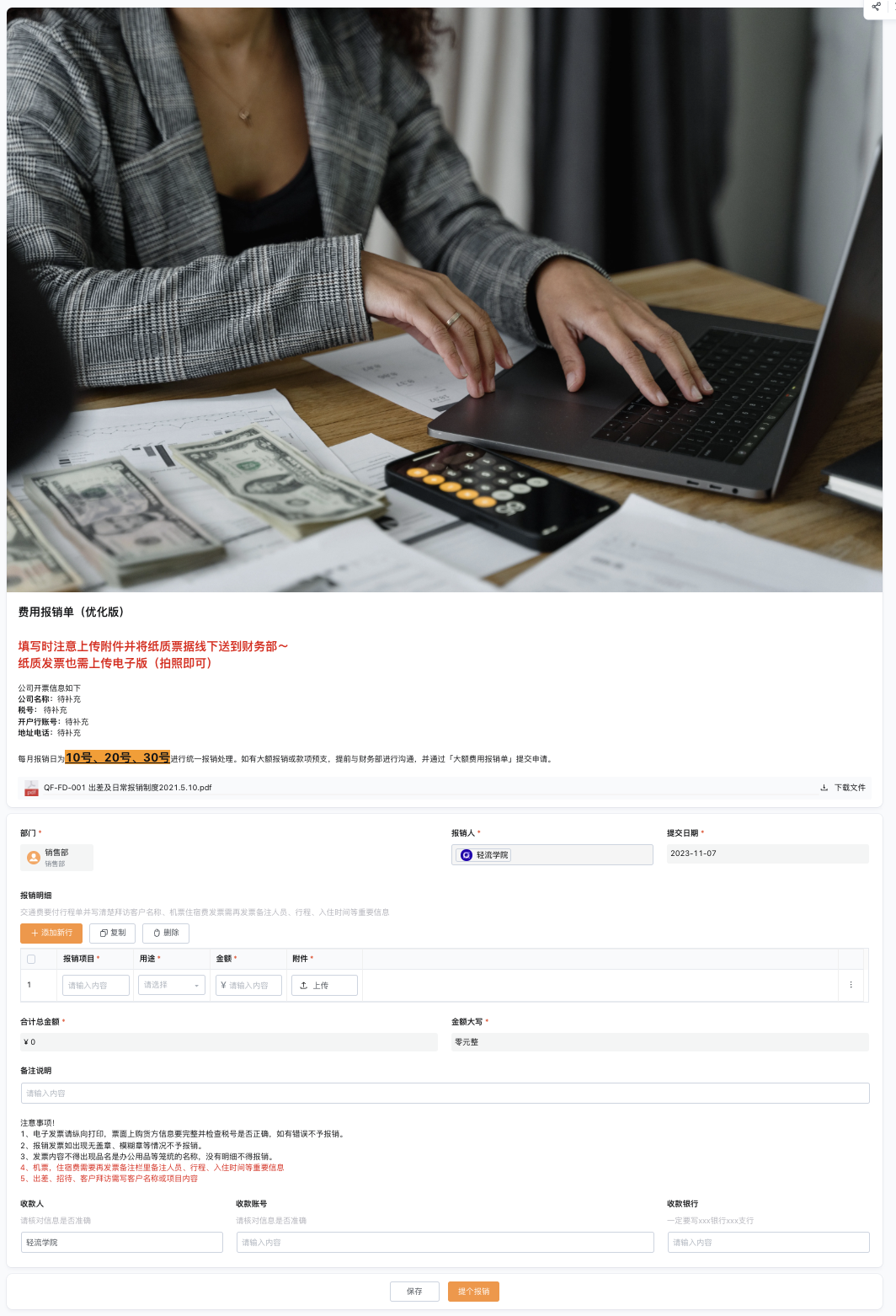
表头设置
1 功能介绍
1.1 功能简介
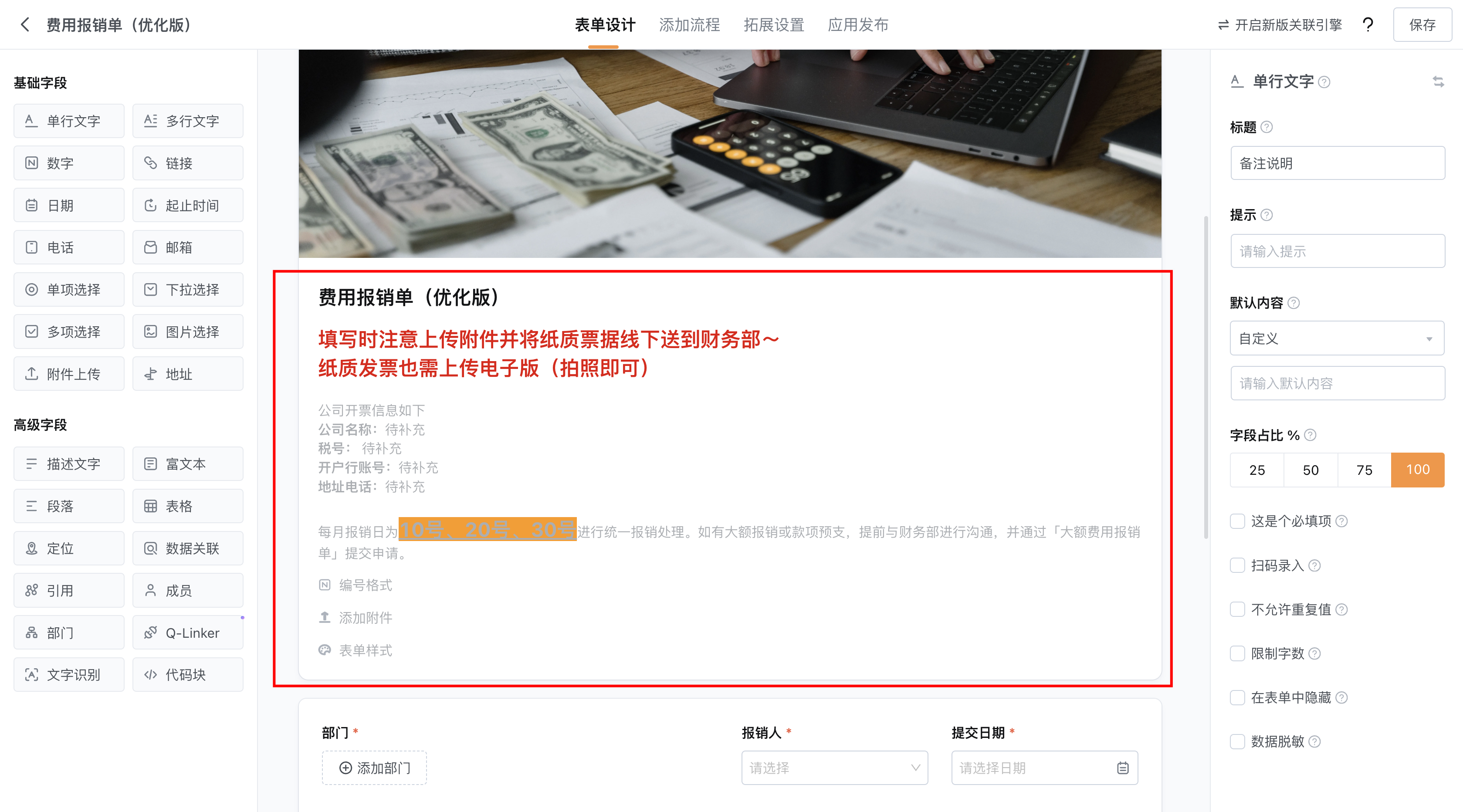
表单字段编辑区顶部是表头区域,表头区域可以更改应用名称、撰写填写说明、设置数据编号格式、添加说明附件或设置表单样式。
设置步骤
2.1 功能入口
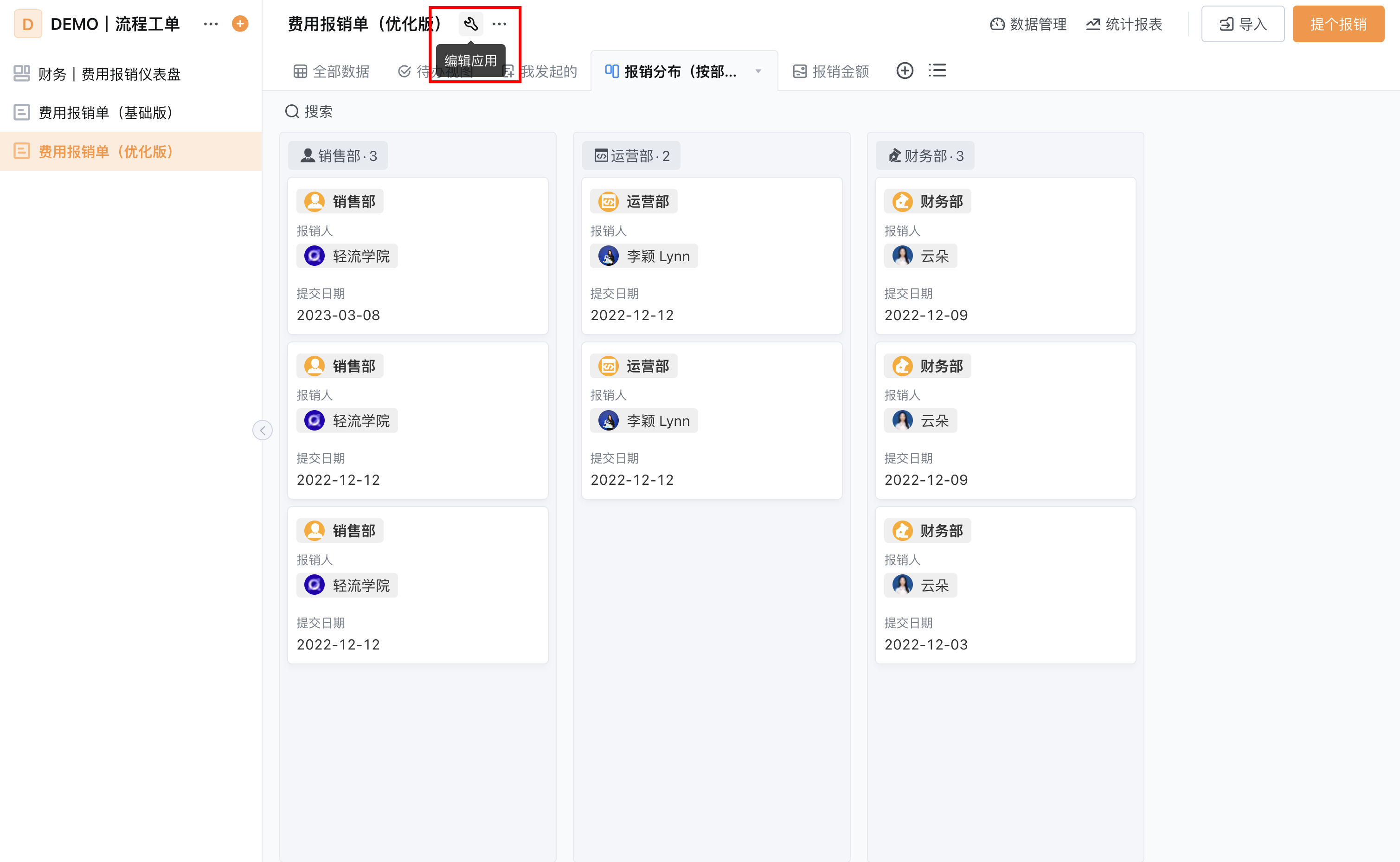
2.2 配置方式
2.2.1应用描述
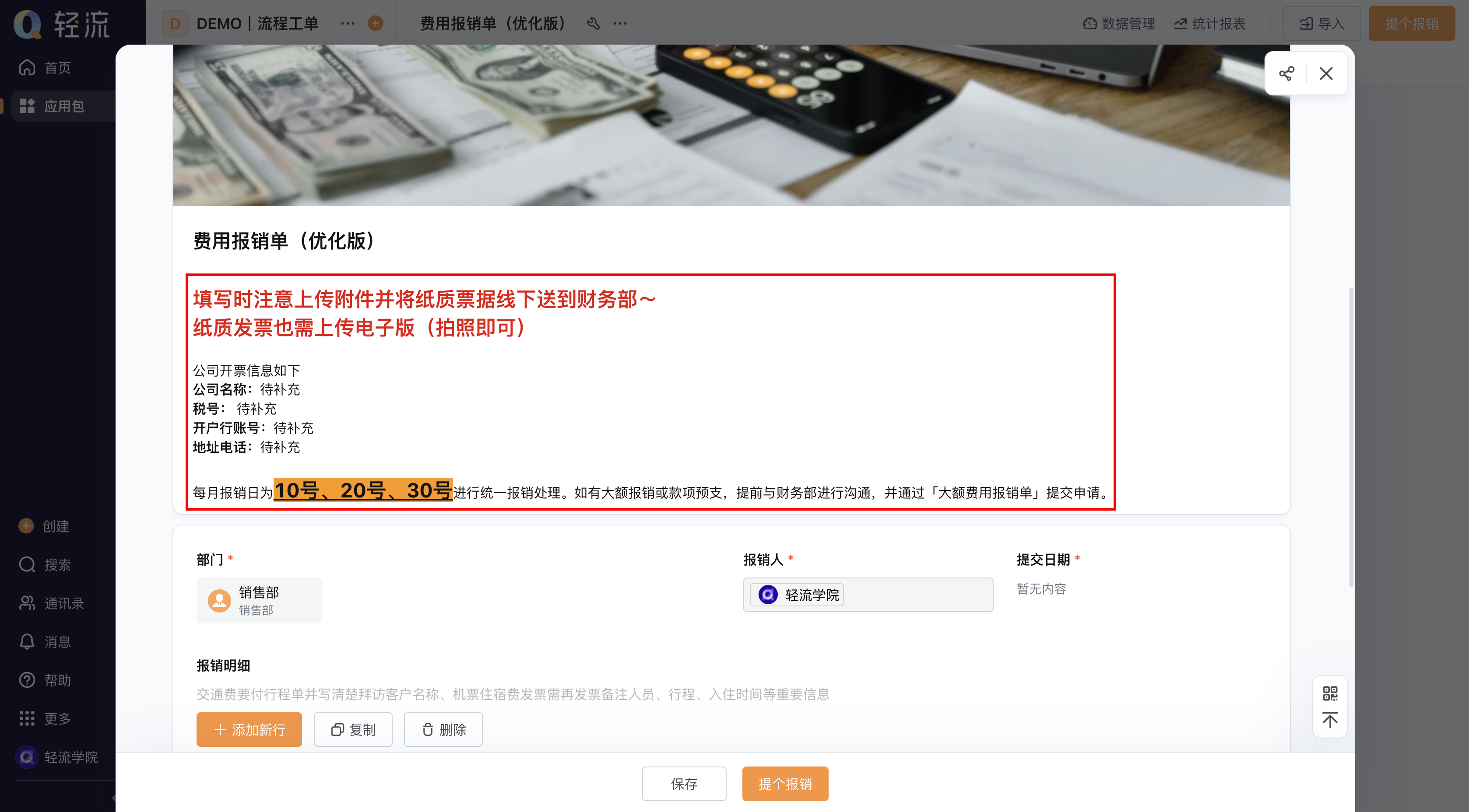
在应用描述中,系统搭建者可以以富文本形式撰写应用使用说明,将应用申请的步骤、关键信息填写在表头,已提醒使用者如何使用与发起申请。
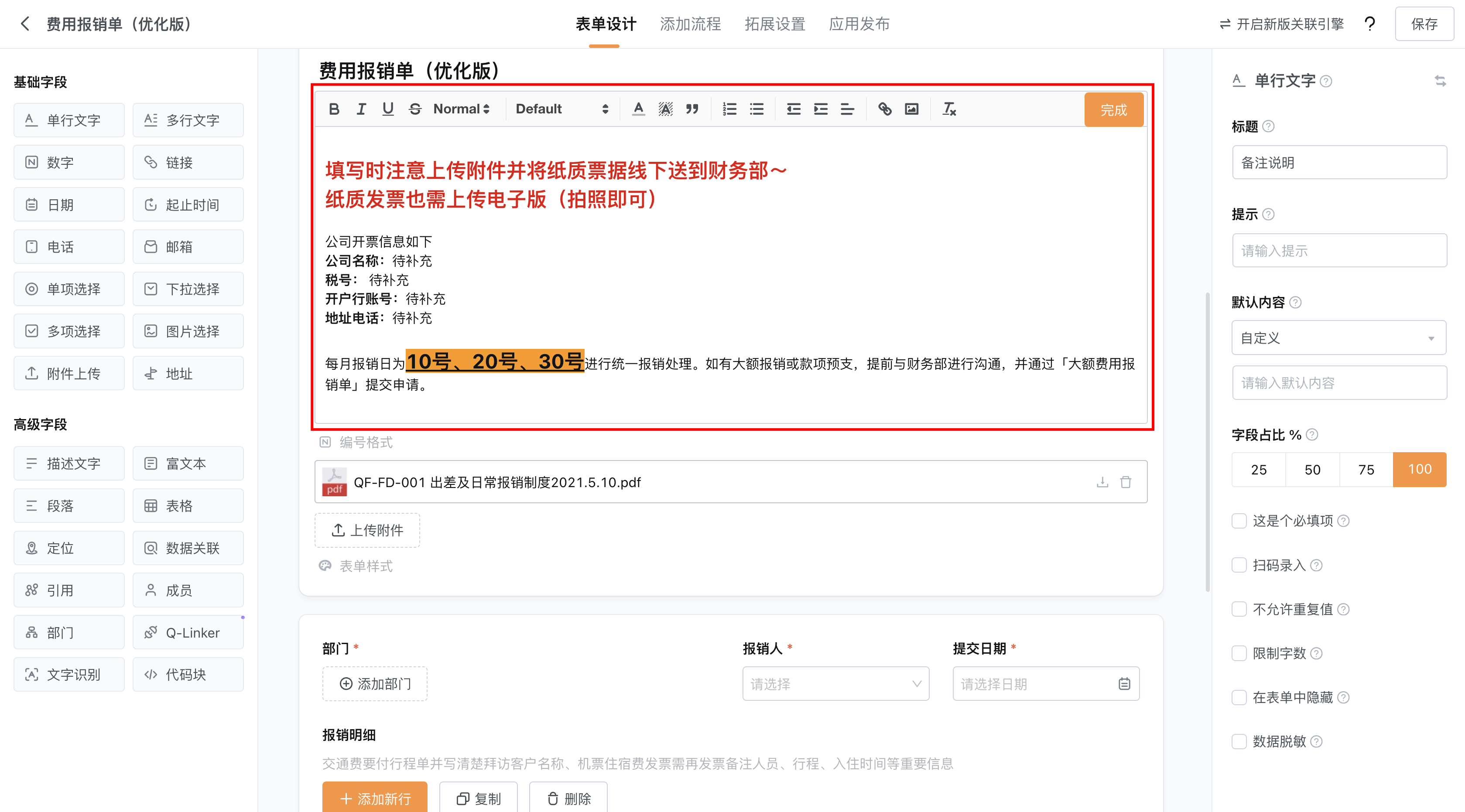
填写表单时,效果如下:
2.2.2编号格式
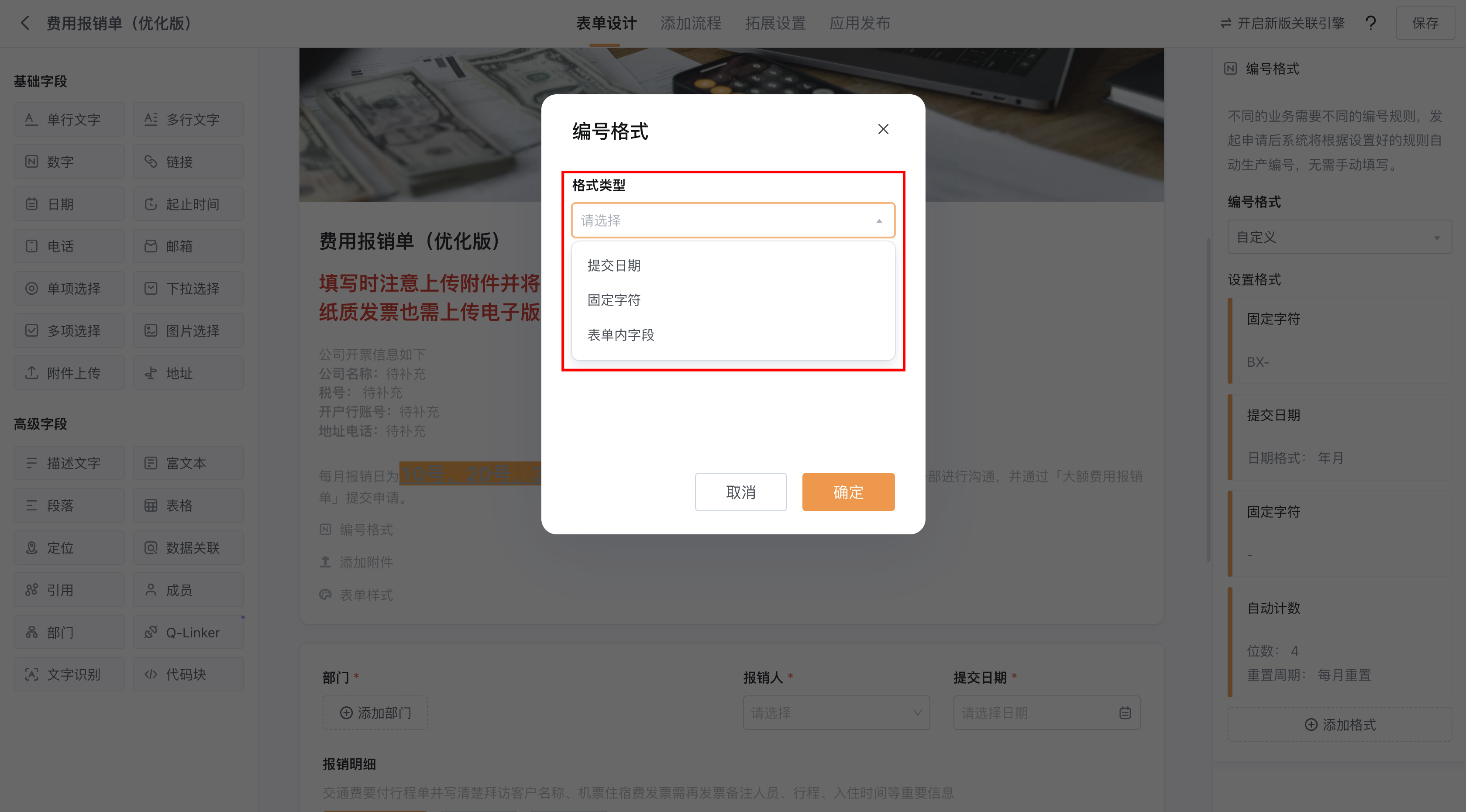
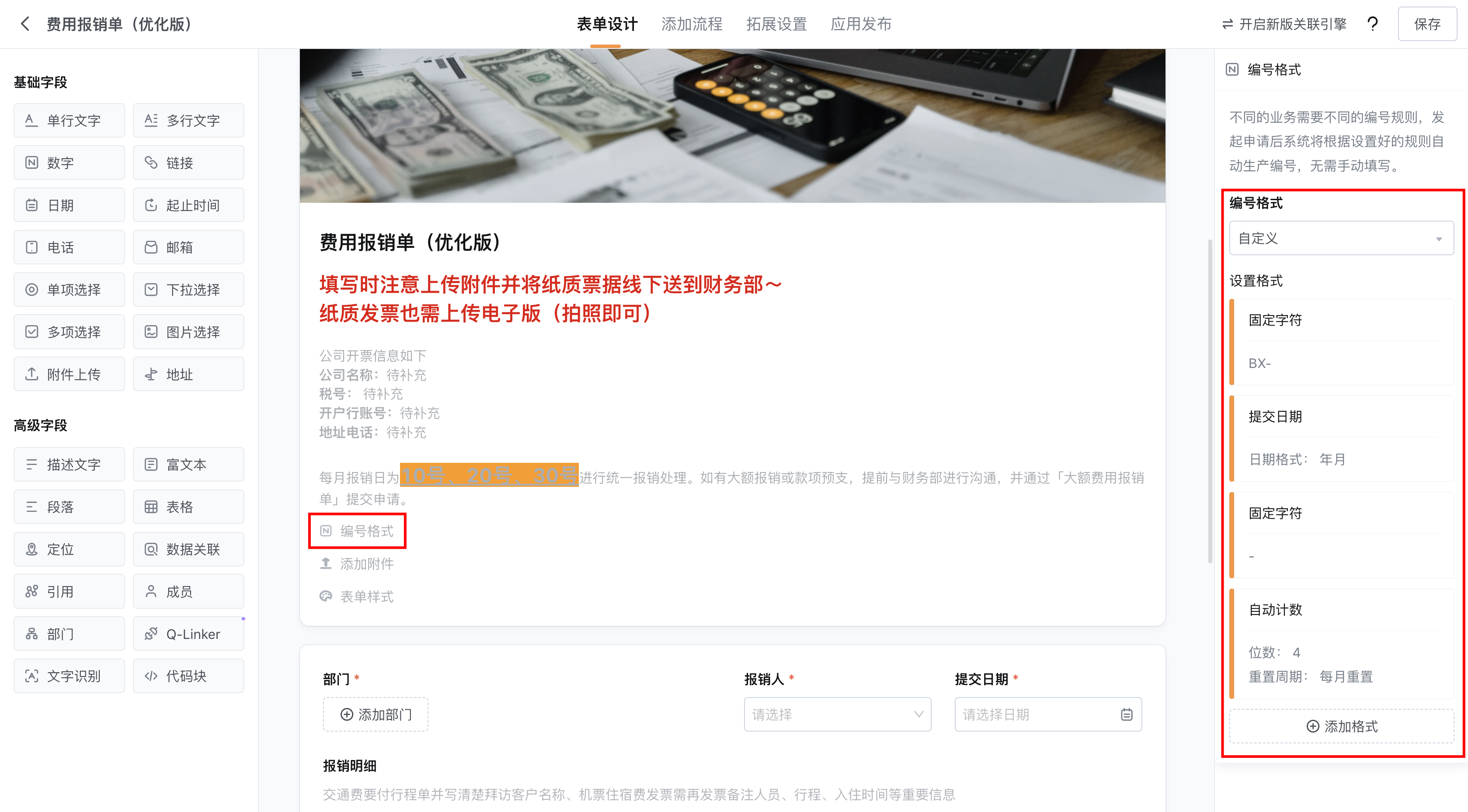
在编号格式中,系统搭建者可将默认1、2、3......99的数据编号格式进行自定义,添加固定字符、日期、表单内字段进行设定,如希望应用收集的数据编号格式为“BX-202308-0001”,则可以进行如下设定:
1、在编号格式中选择自定义,点击添加格式
2、选择格式类型为固定字符,输入“BX-”
3、再次添加格式,选择格式类型为“提交日期-年月”
4、点击默认生成的自动计数中的⚙️按钮,设置位数为4位,重置周期为每月重置
5、拖拽固定字符(按住卡片中的三条横杠)至列表顶部,提交日期在中间,自动计数最后
提交表单后,效果如下:

2.2.3添加附件
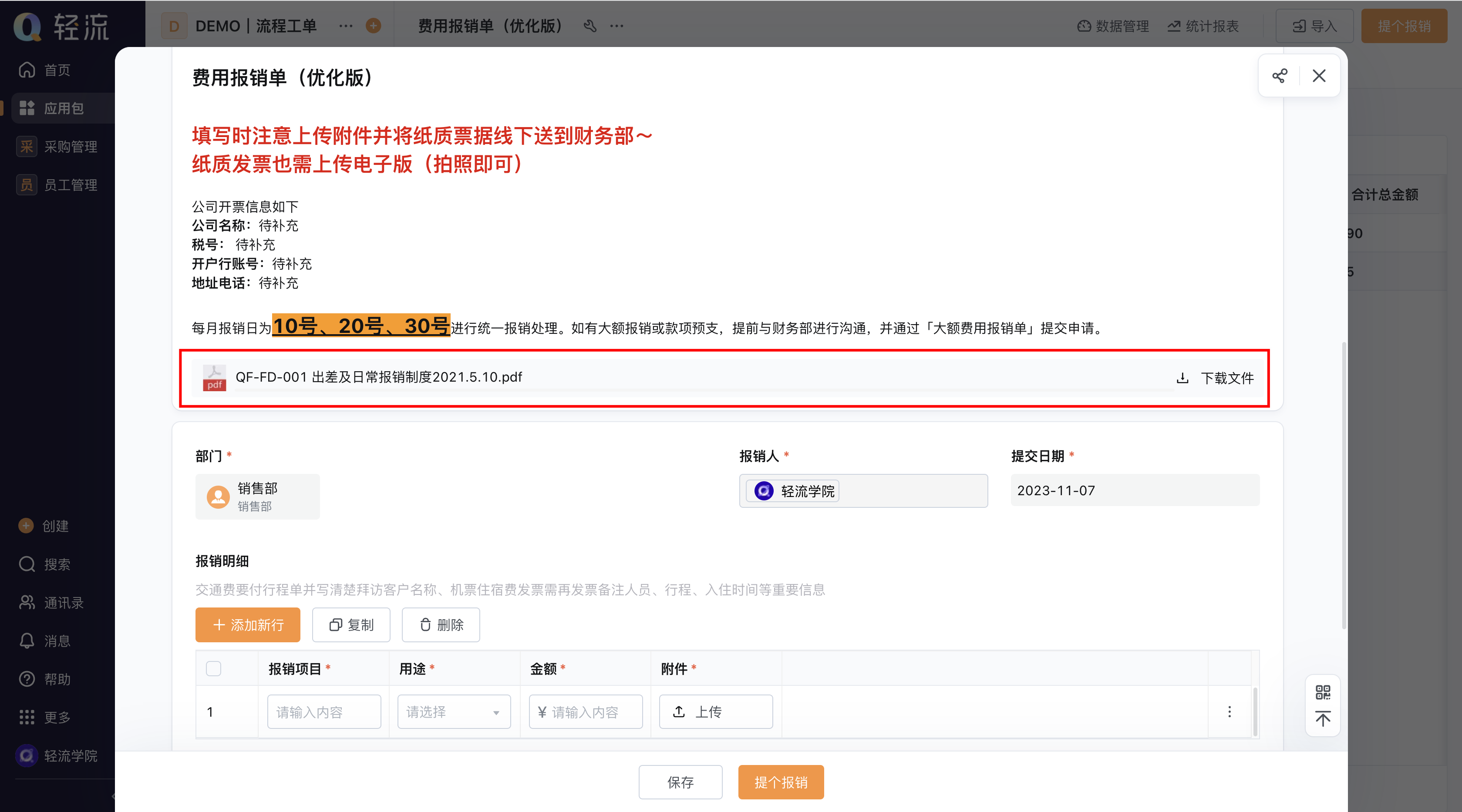
添加附件中支持系统搭建者上传各类文件材料作为表单的补充说明或附件材料,上传的材料可在管理后台开启是否允许PC、移动端下载,同时部分文档、PPT、图片也支持用户点击图标进行预览。
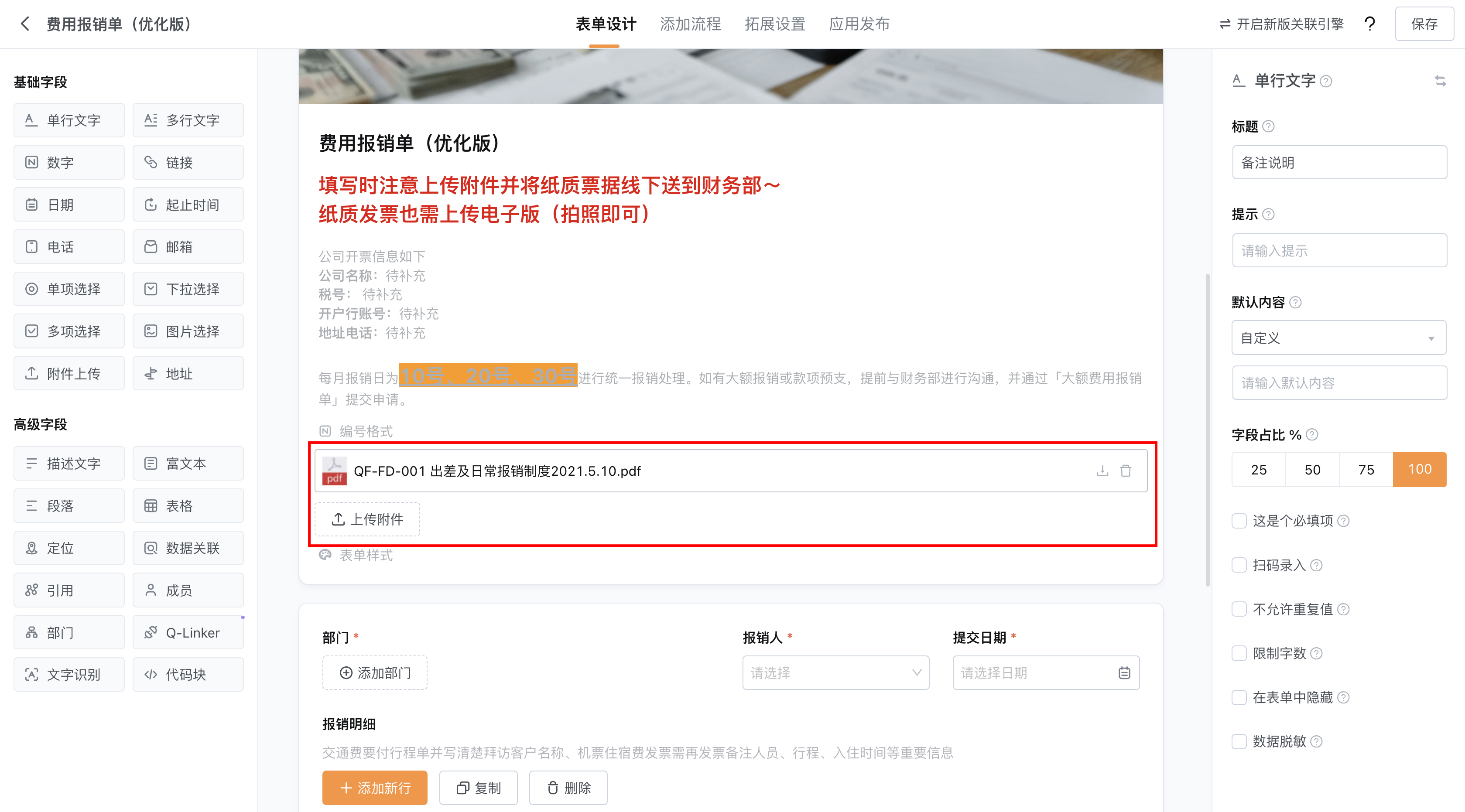
填写表单时,效果如下:
2.2.4表单样式
表单样式中支持系统搭建者更换表头与背景主题,也可以上传自定图片进行替换,让表单整体更加美观。
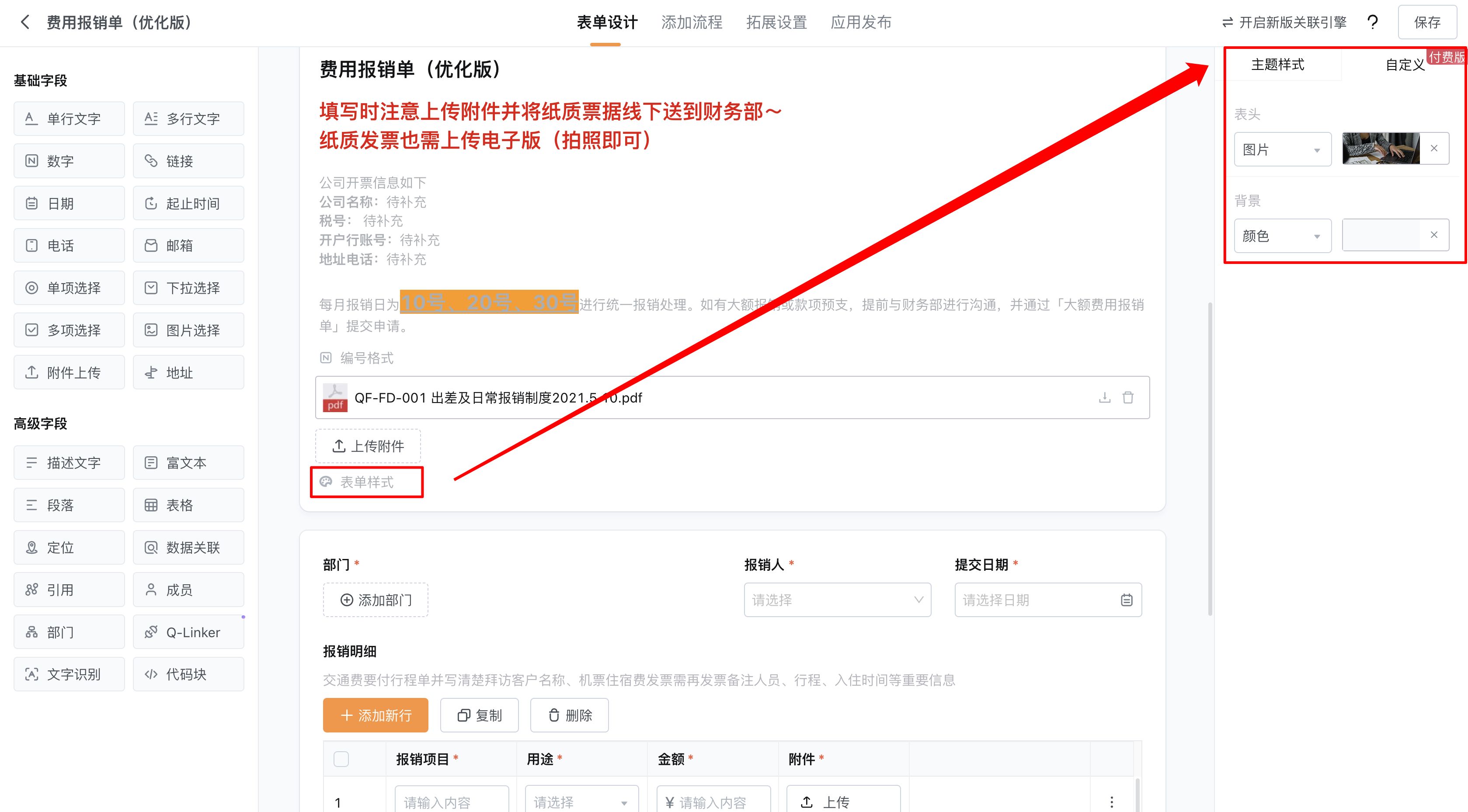
填写表单时,效果如下: