段落
1. 简介
1.1 功能简介
可以对表单中的其他字段进行分组管理,能够提高使用效率
1.2 使用场景
适用于需要对表单字段进行统一管理的情景。例如在制作表单时,可以使用段落字段将字段分组后,统一进行权限设置
1.3 效果展示
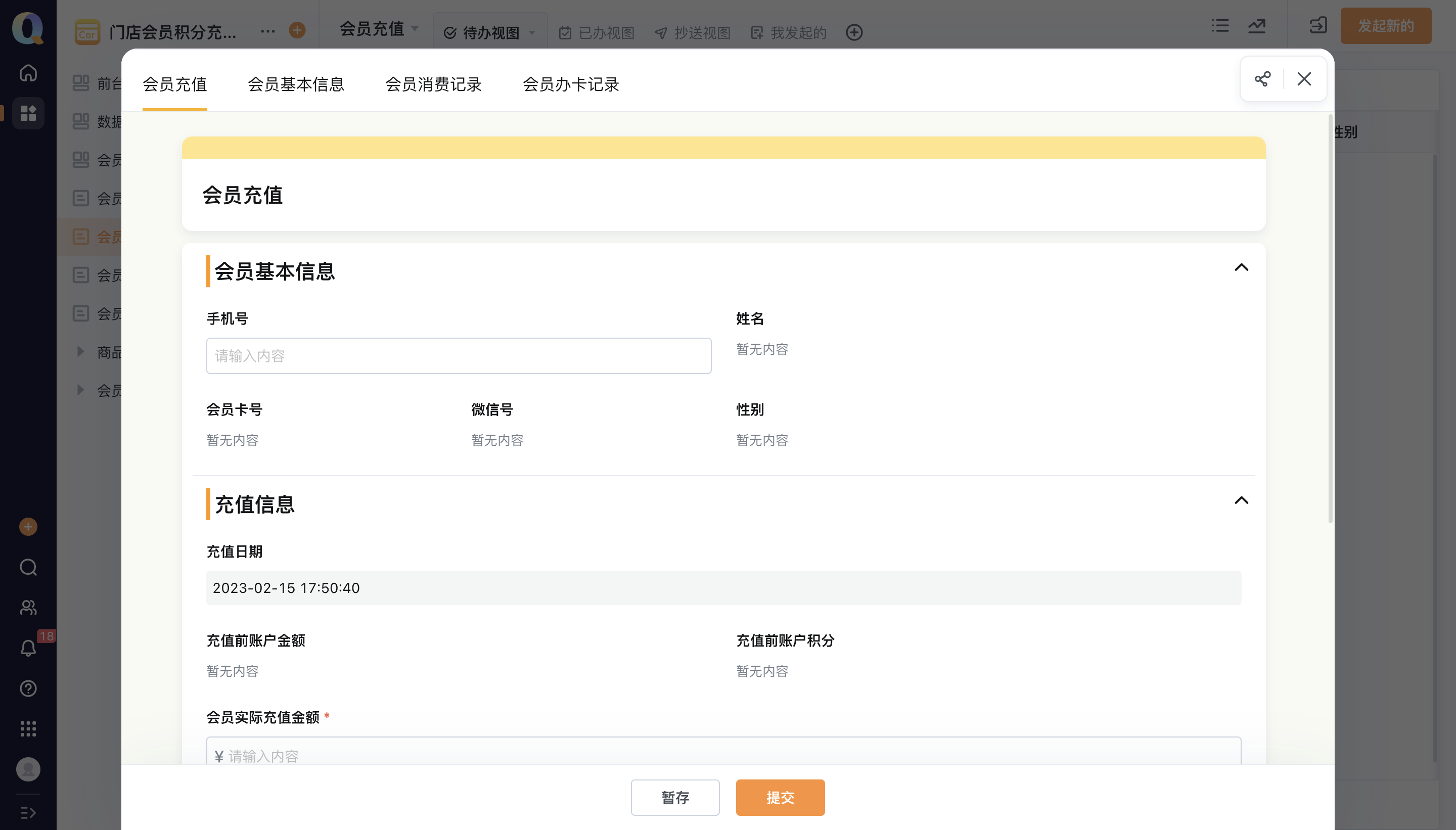
如下图所示,通过「段落」字段将会员充值表划分为两个部分,让表单结构更加清晰
2. 设置步骤
2.1 功能入口
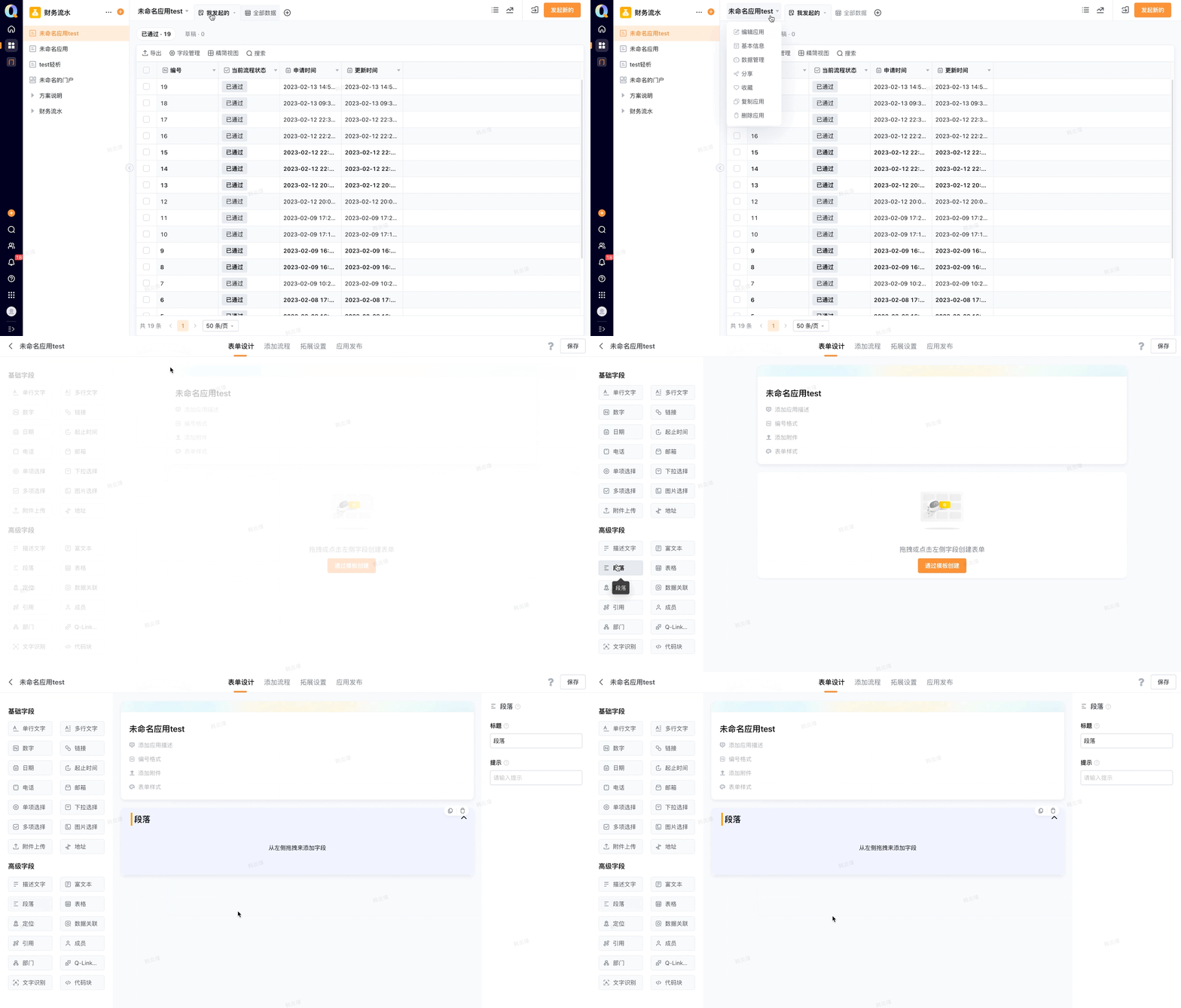
进入应用编辑界面,点击表单设计,在高级字段中选择「段落」,即可进行「段落」的设置
2.2 功能设置步骤
2.2.1 插入段落
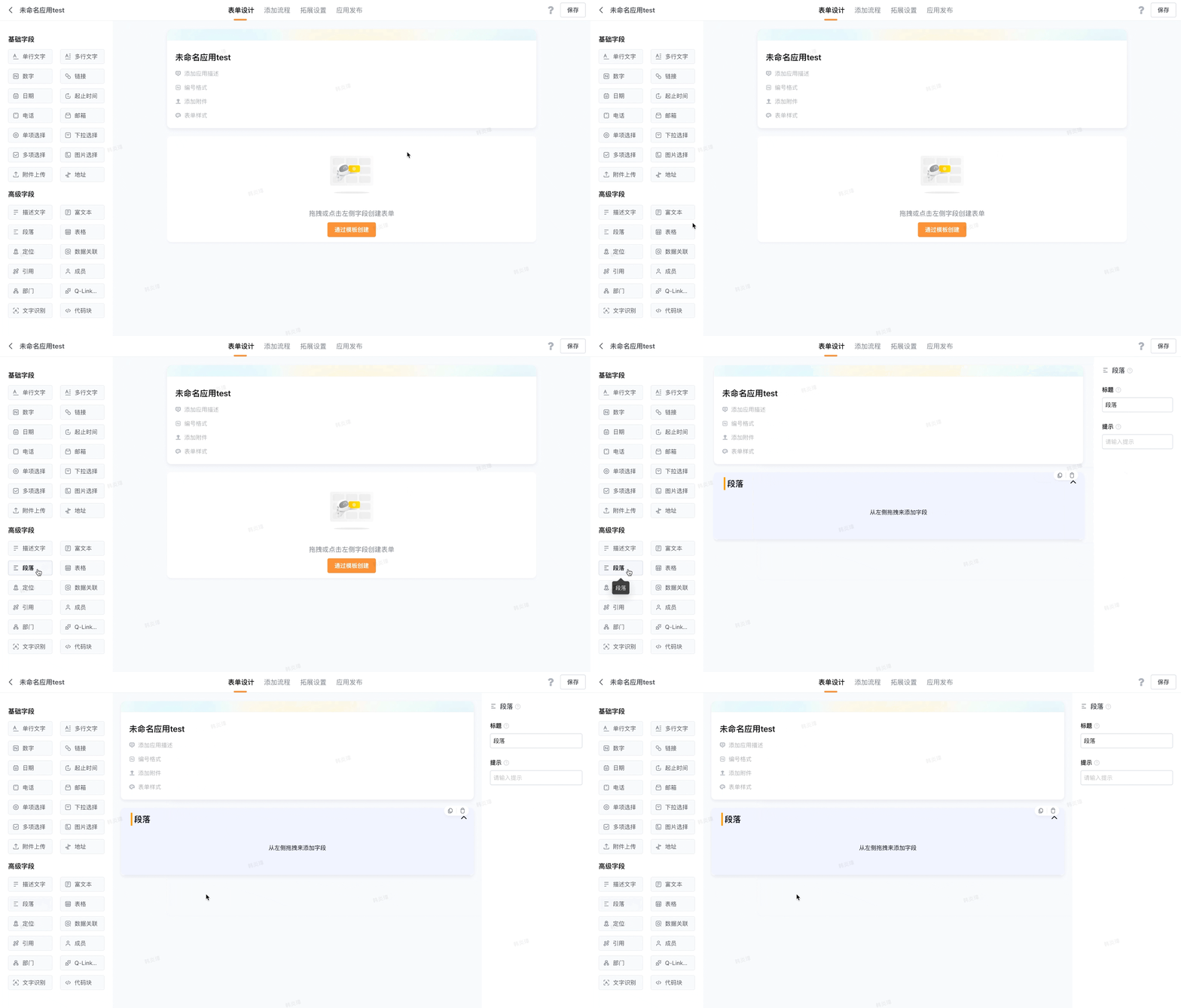
方式一
直接点击高级字段中的「段落」,即可插入字段至表单中
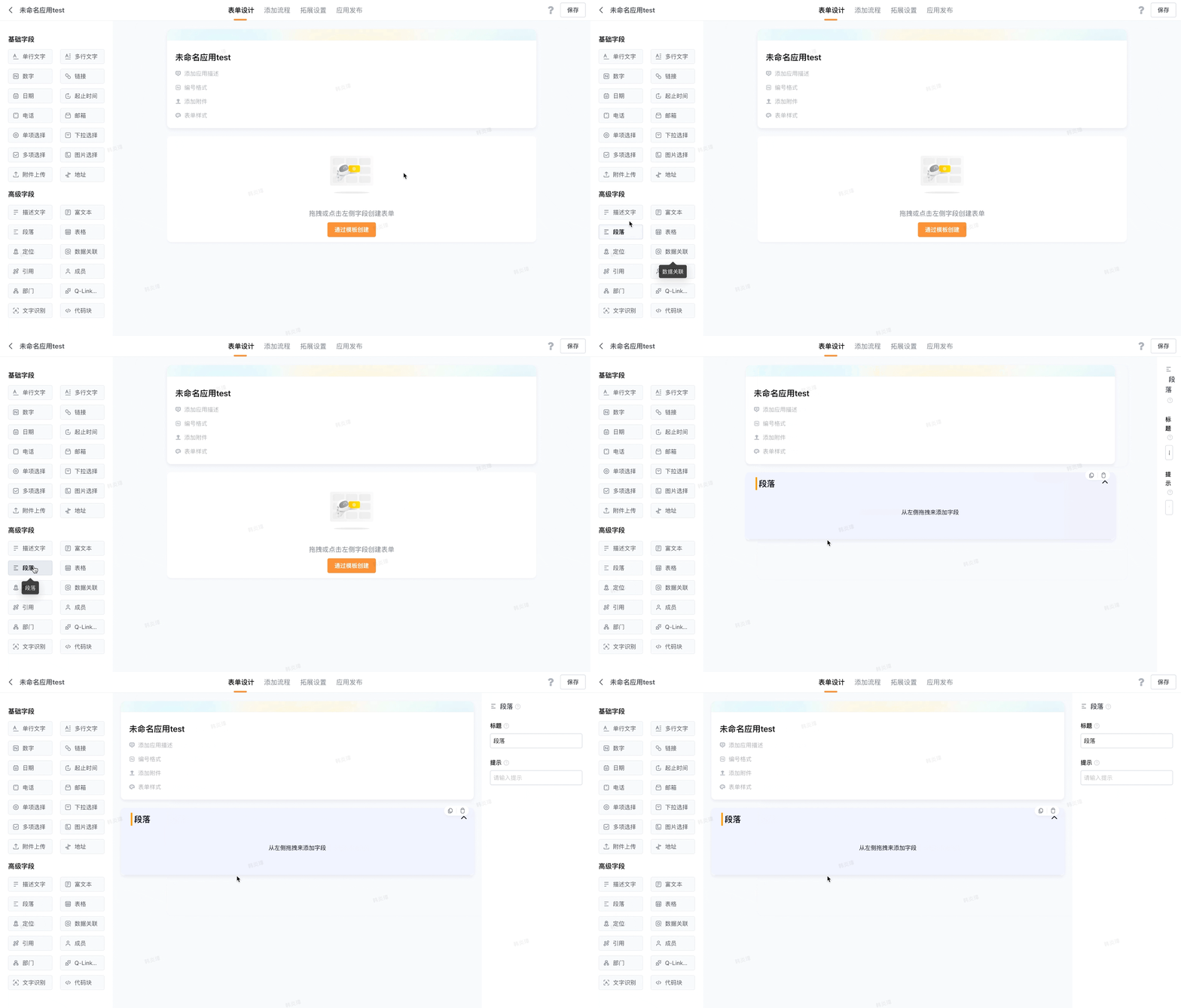
方式二
通过拖拽的方式,拖拽「段落」字段至表单中,即可完成操作
2.2.2 标题
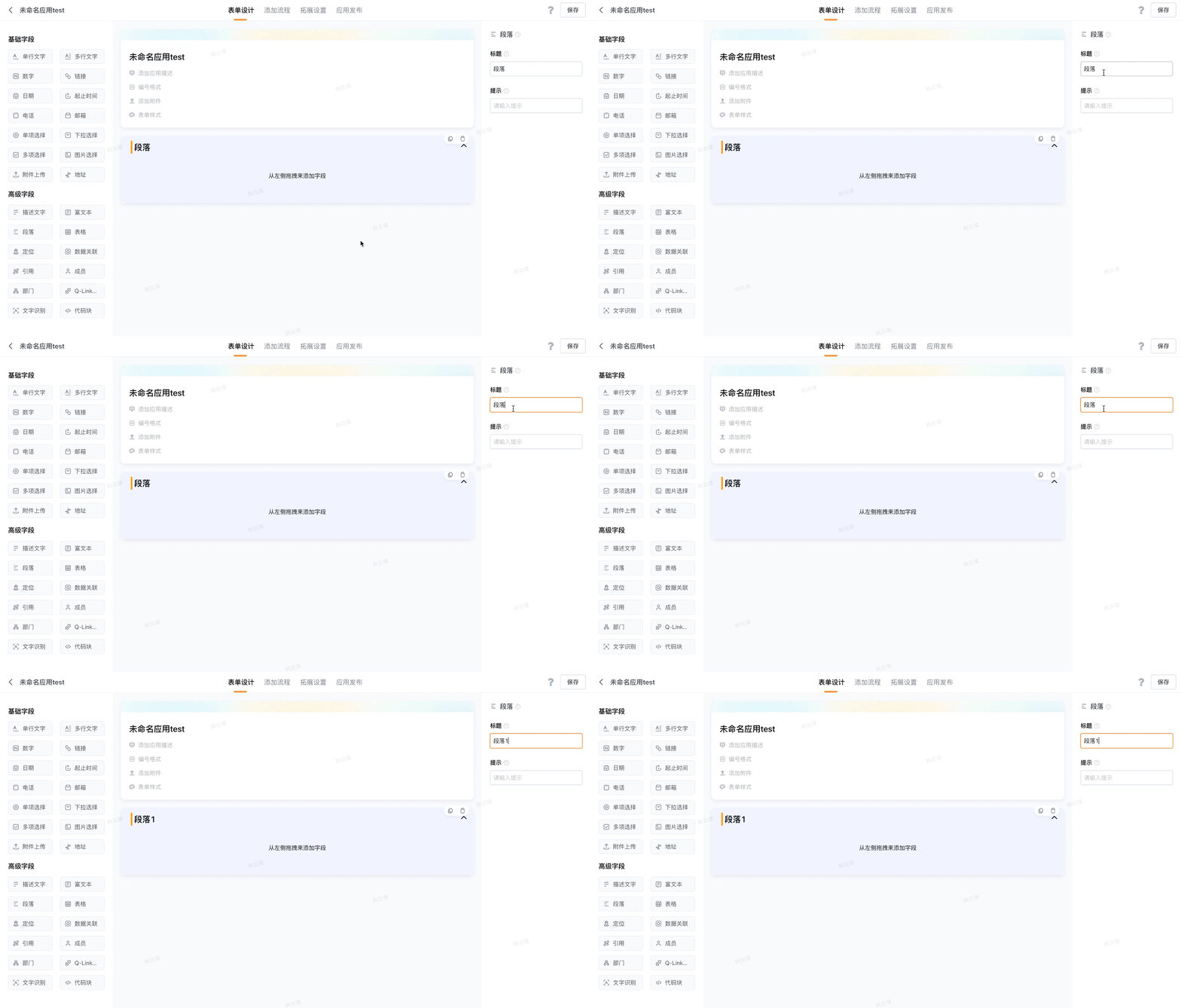
可以用于区分不同的字段,便于信息的填写。点击已添加的「段落」字段,即可设置标题内容
2.2.3 提示
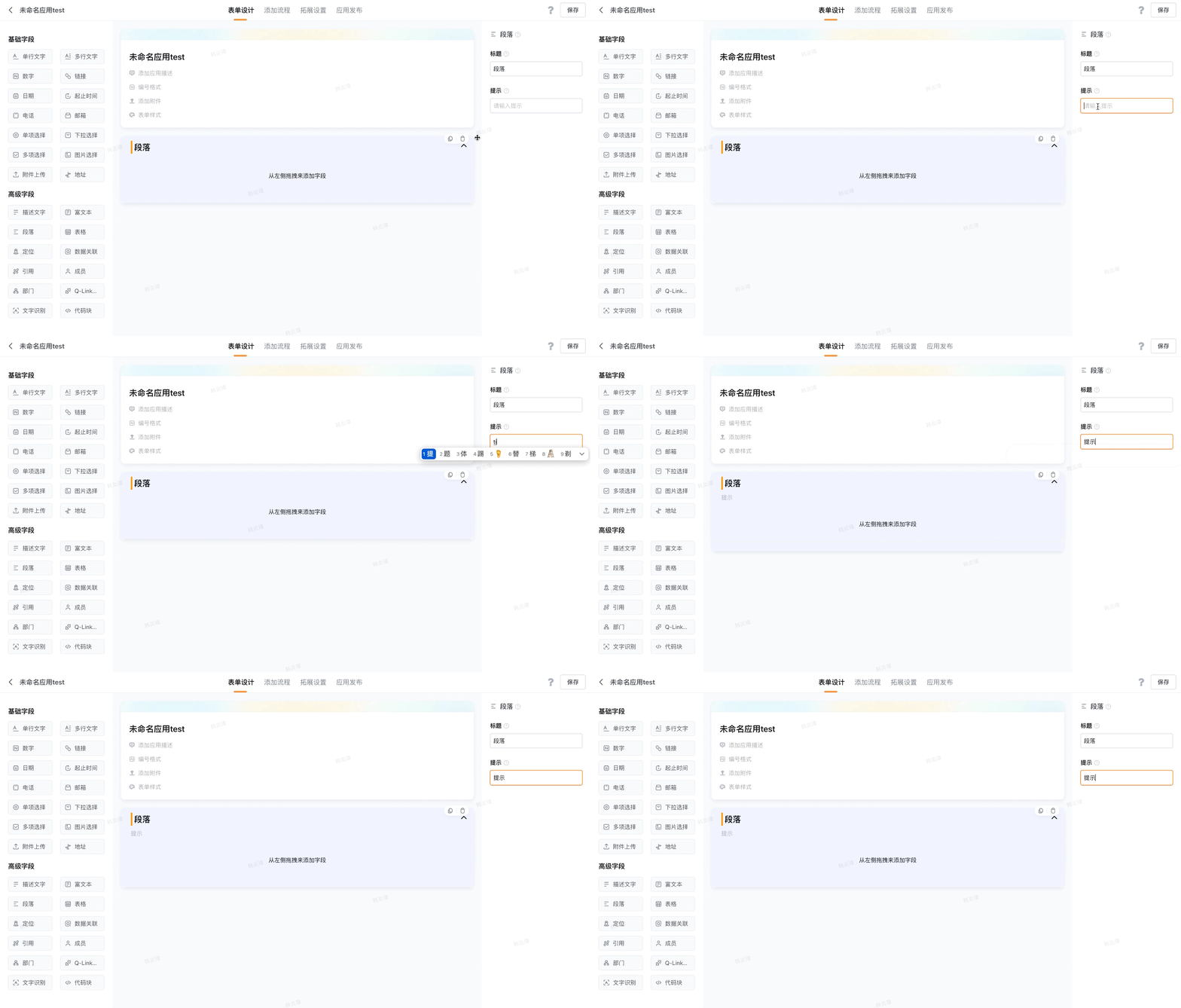
可以用于引导填写者填写内容。点击已添加的「段落」字段,即可设置提示内容
2.2.4 添加字段
可以在「段落」中添加字段,添加后,可以对同一「段落」中的字段进行批量操作
「段落」字段内不能添加「段落」字段,其余字段可以直接添加
方式一
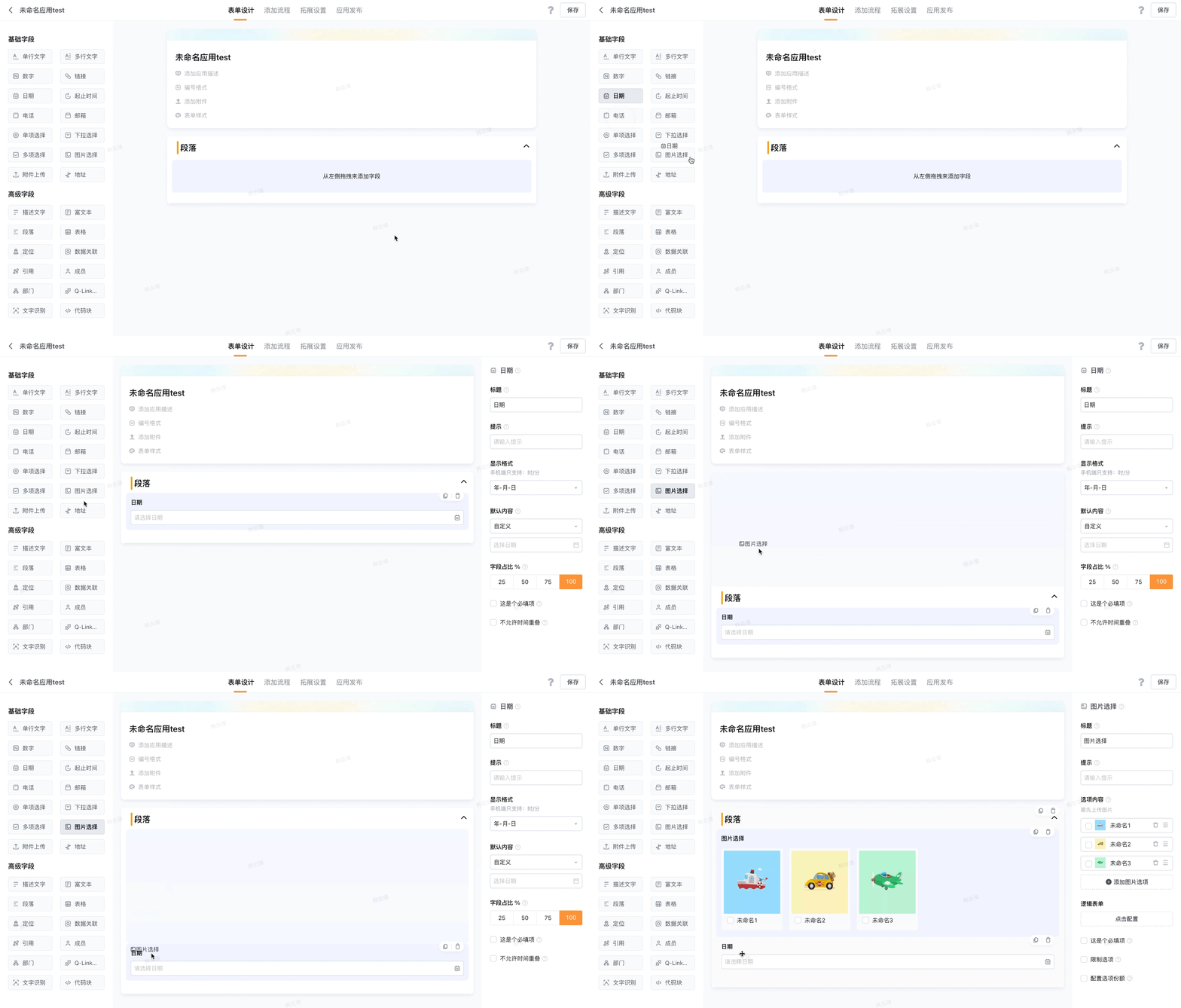
直接拖拽目标字段至「段落」中,即可完成操作
方式二
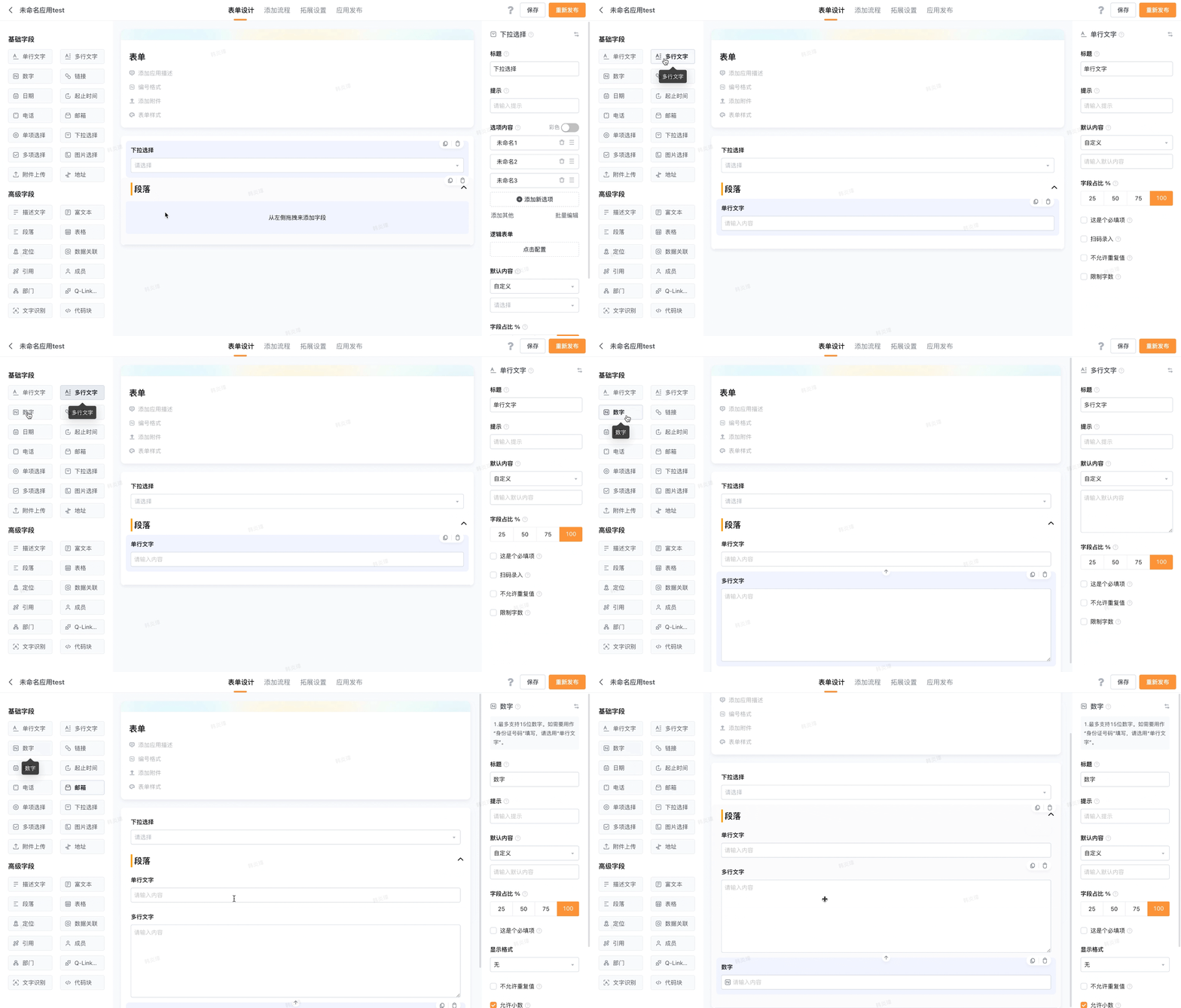
选中「段落」字段,点击左侧目标字段,即可完成操作
2.2.5 删除
可以只删除「段落」字段,也可以删除「段落」及「段落」内的所有字段。选择目标「段落」字段,点击右上角的垃圾桶图标,可以选择仅删除段落或删除段落及字段
仅删除段落:只会删除「段落」字段,「段落」内的字段会保留
删除段落及字段:会删除「段落」及「段落」内的所有字段

2.2.6 复制
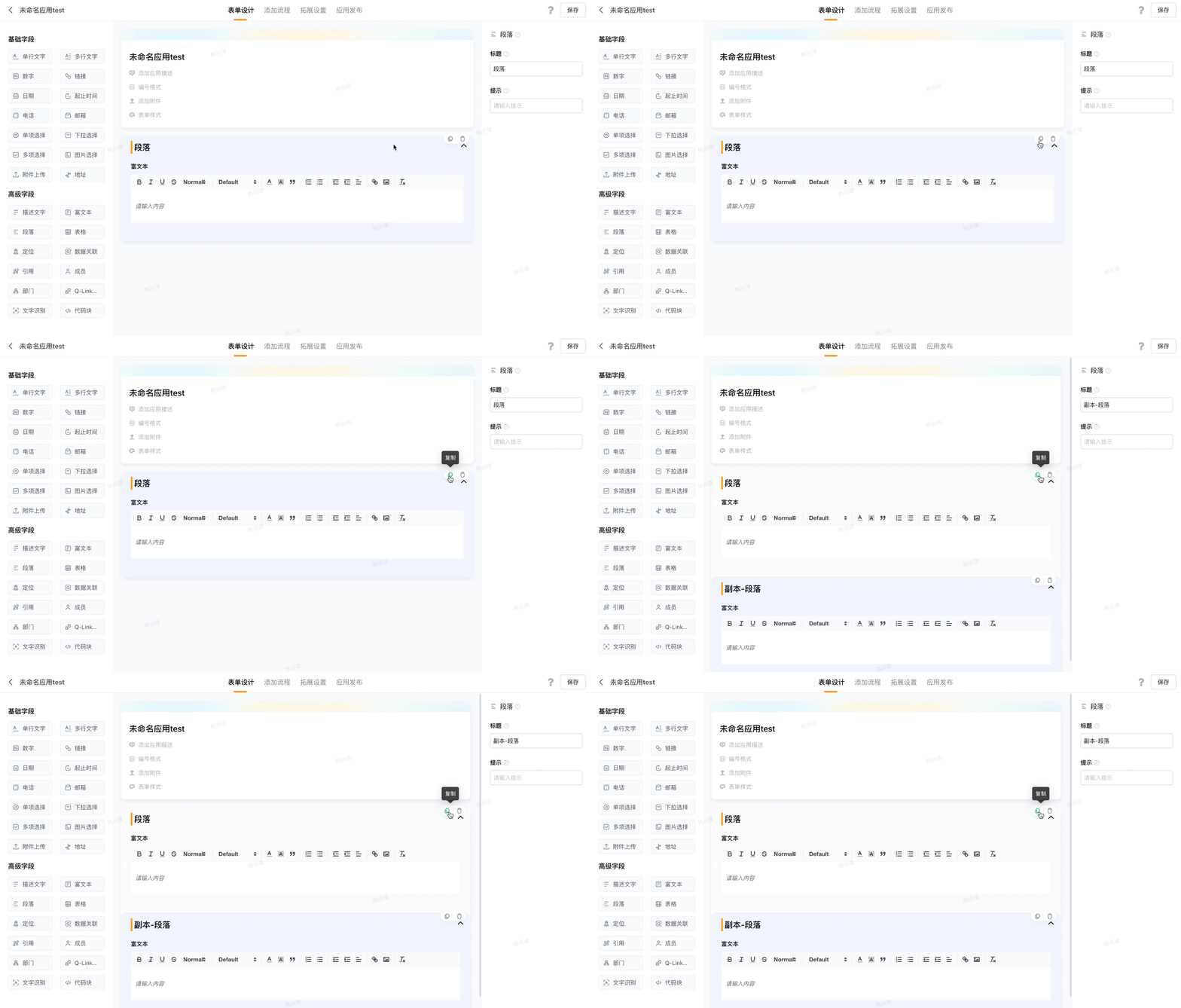
可以生成「段落」及「段落」内的字段的副本。选择目标「段落」字段,点击右上角的「复制」按钮,即可完成操作
3. 注意事项
- 同一「段落」内字段的权限可以进行统一设置
- 复制「段落」时,不会复制原「段落」的权限设置
- 当段落内的字段都隐藏时,则整个「段落」都会隐藏,不会显示「段落」标题;当「段落」内有可编辑或仅可见的字段时,则会显示对应字段和「段落」标题