功能解析:数据关联 v.s. 关联已有数据
数据关联是轻流系统内的高级字段,关联已有数据是多种字段类型的高级设置项。作为系统内最重要的两个连接功能,这对“孪生兄弟”经常一起出现,让人分不清。本篇文章将从使用场景、功能配置步骤,以及呈现效果解析两者的区别。
使用过轻流一段时间的小伙伴,应该都知道轻流系统内有两个功能——【数据关联】【关联已有数据】:利用这两个功能,我们可以调用系统内任一应用中某个字段的值,帮助我们减少高频数据重复填写、复杂数据填写错误等问题,提高数据调用的效率和体验。
1.数据关联
数据关联是高级字段,通过下拉选择的形式加载关联应用(工作区内任一应用)中关联字段(被关联应用中的一个字段)的历史数据,实现历史数据的调用。
现在,我们想要实现,在应用A的表单内调用应用B内某个字段的全部历史数据。
配置步骤:
1)在【表单设计】页面左侧的【字段菜单栏】【高级字段】处选中“数据关联”字段
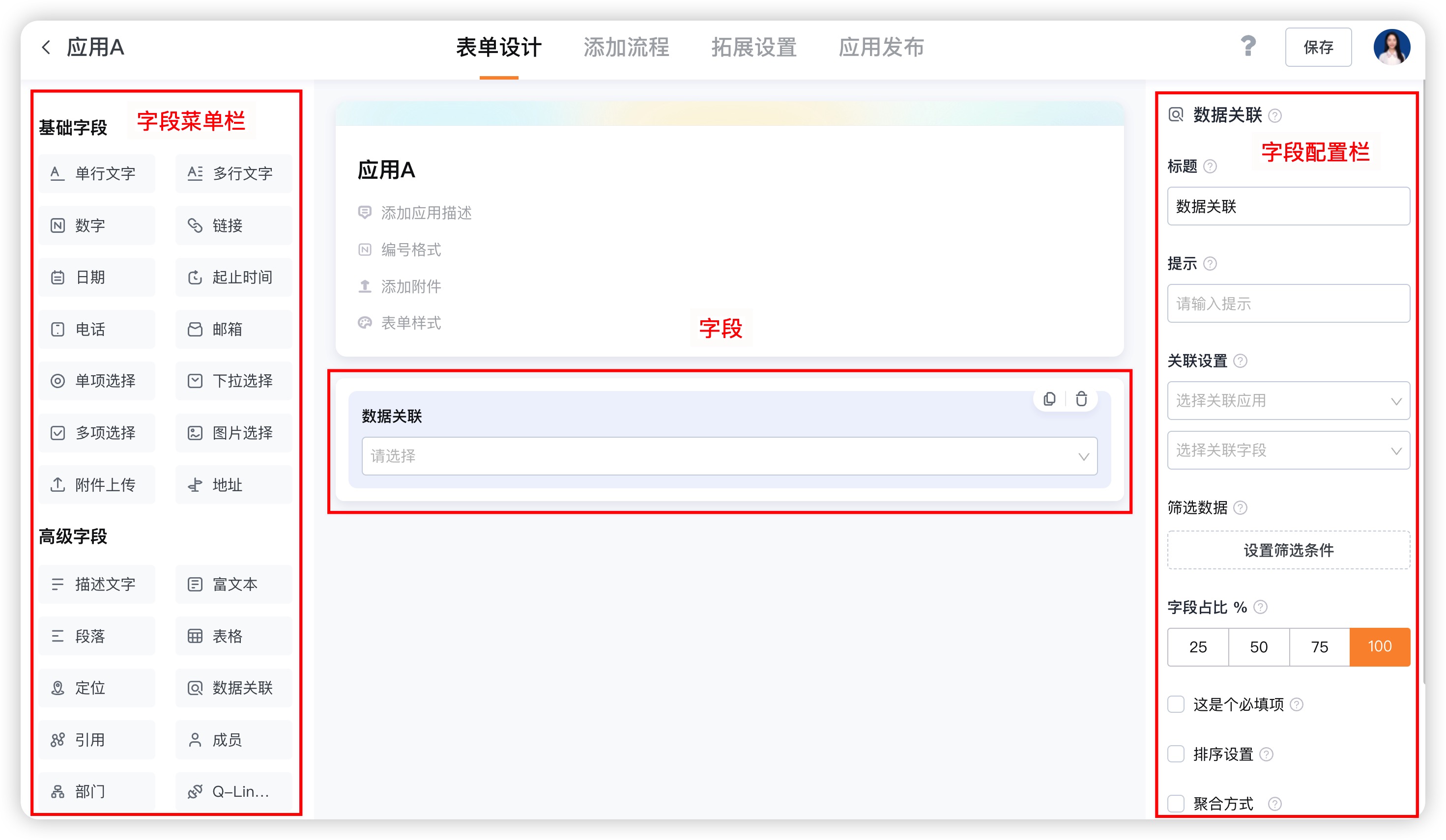
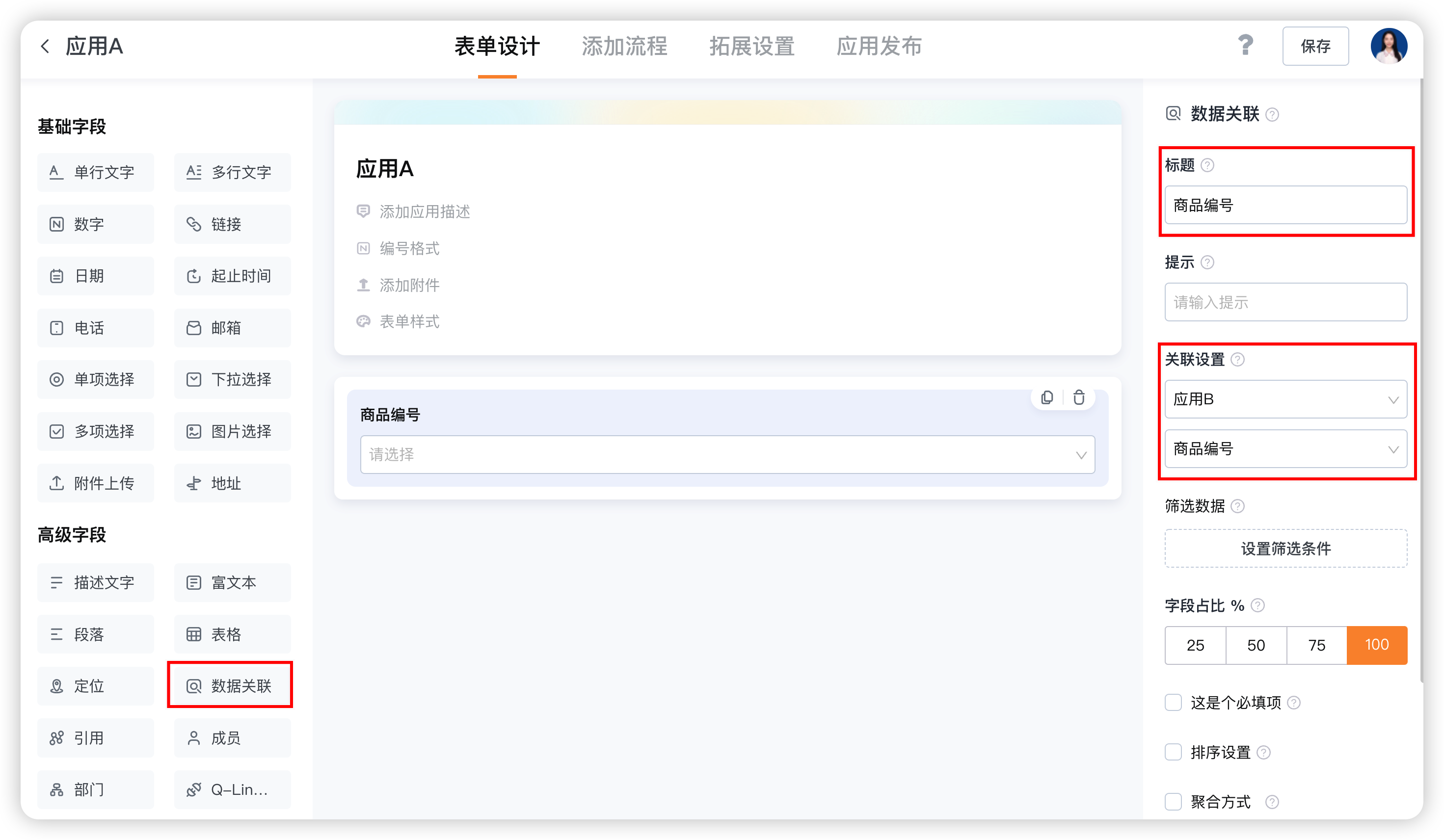
2)修改字段标题为“商品编号”
3)设置关联应用「应用B」与关联字段「商品编号」
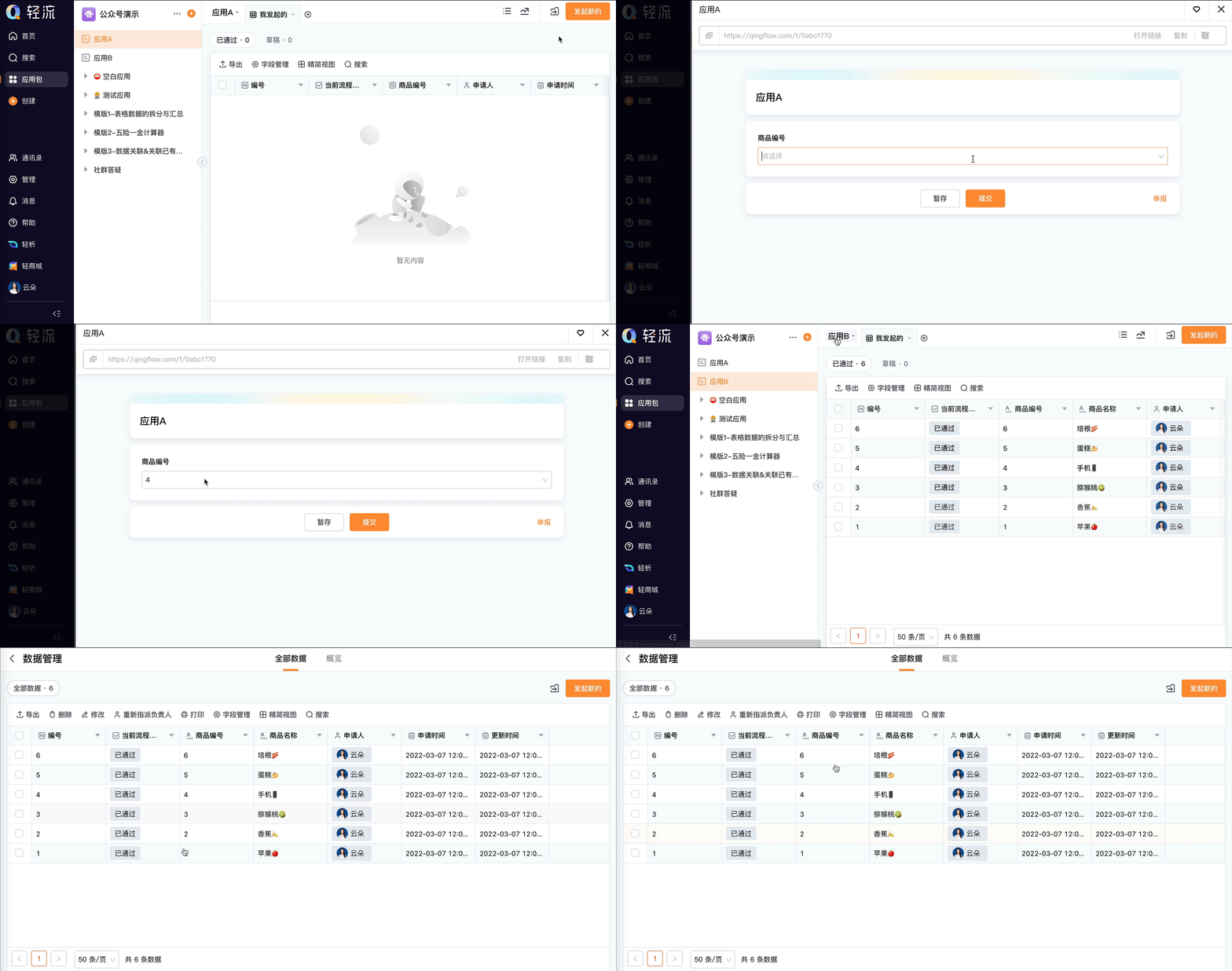
保存设置,发布应用后,点击发起新的,可以看到如下界面:
应用A的「商品编号」调用了应用B中的「商品编号」,以下拉选择的形式呈现在表单中,填写表单的人可以根据编号范围,选择所需要的商品编号。
2.关联已有数据
关联已有数据是字段的高级设置项,在单行文字、日期、邮箱、单项选择、多项选择、成员、部门、表格等多个字段中都可使用,可调用关联应用(工作区内任一应用)中关联字段(被关联应用中的一个字段)内已经录入的最新数据。
现在,我们想要实现,在应用A的表单内调用应用B内某个字段的指定最新数据。
配置步骤:
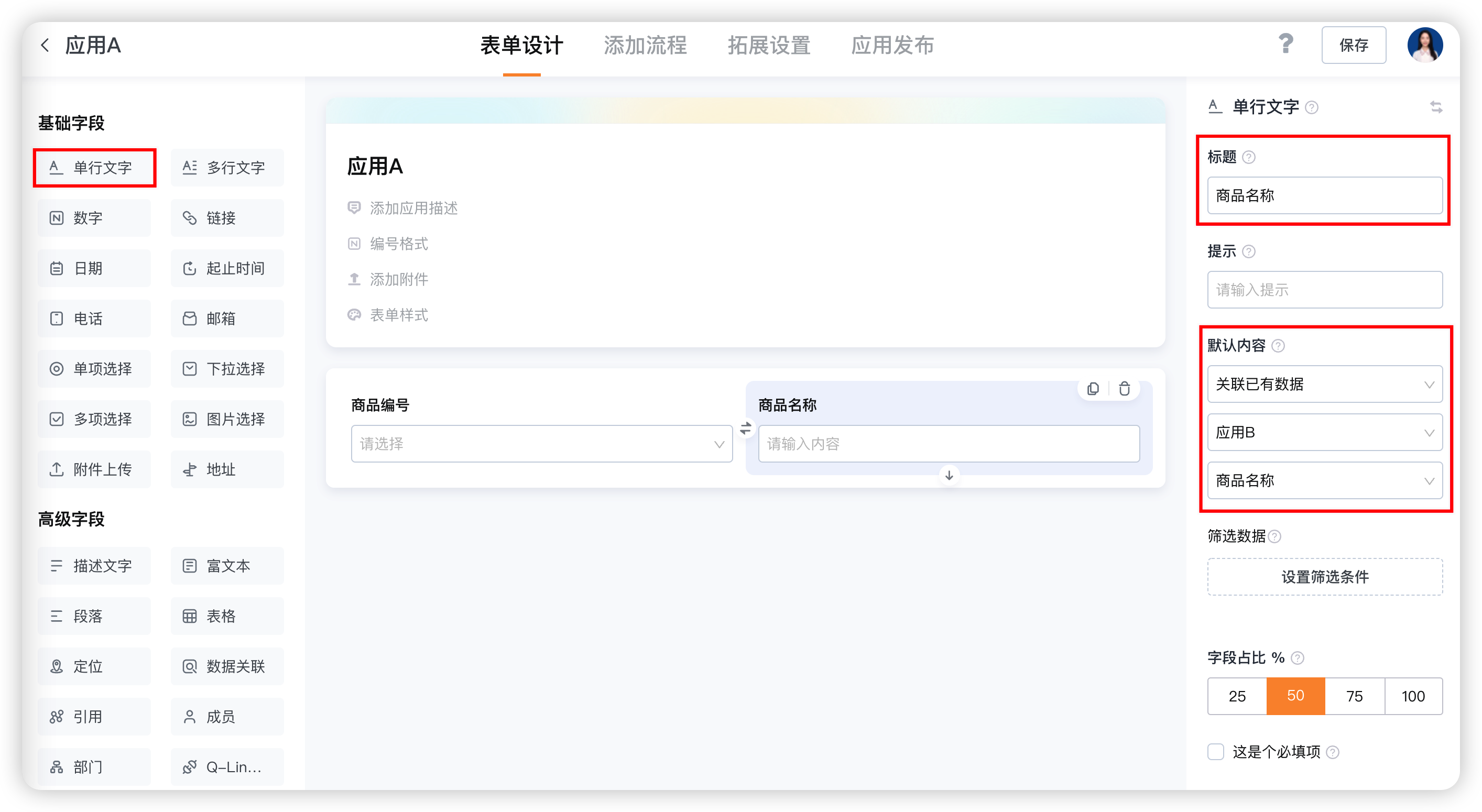
1)在【表单设计】页面左侧的【字段菜单栏】【基础字段】处选中“单行文字”字段
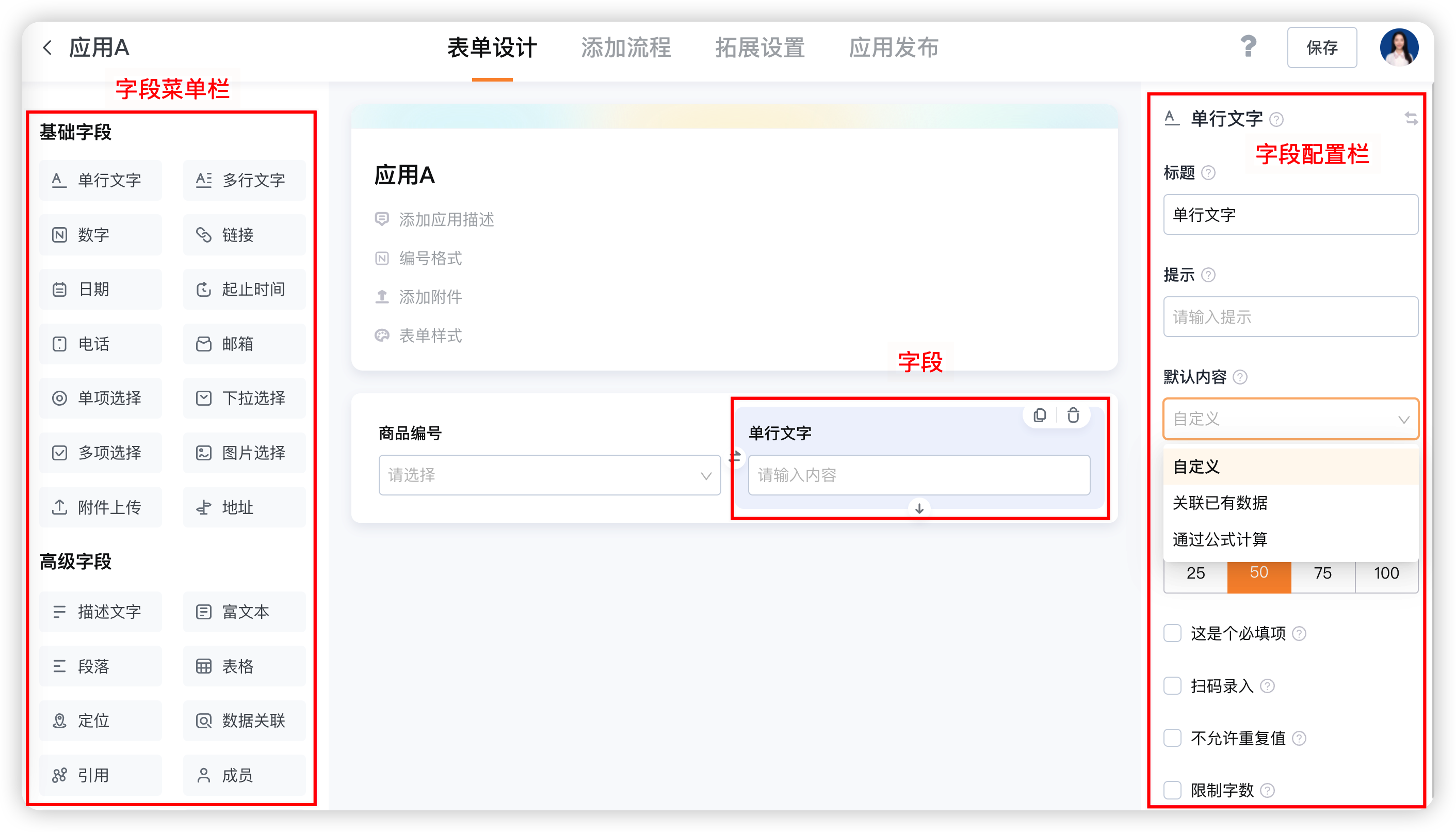
2)修改字段标题为“商品名称”
3)设置默认内容为关联已有数据,关联应用为「应用B」,关联字段为「商品名称」
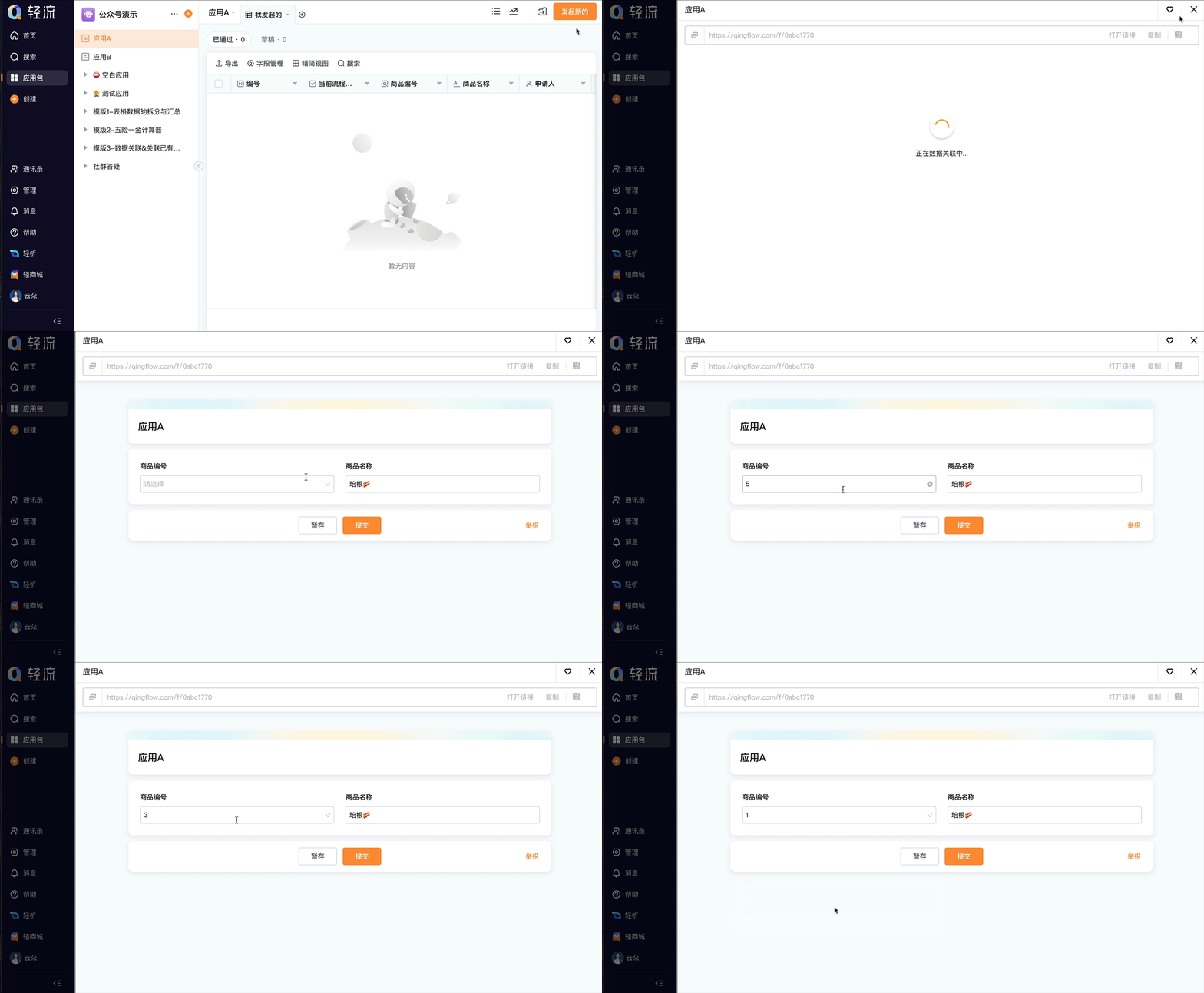
此时,保存设置,发布应用后,点击发起新的,可以看到如下界面:
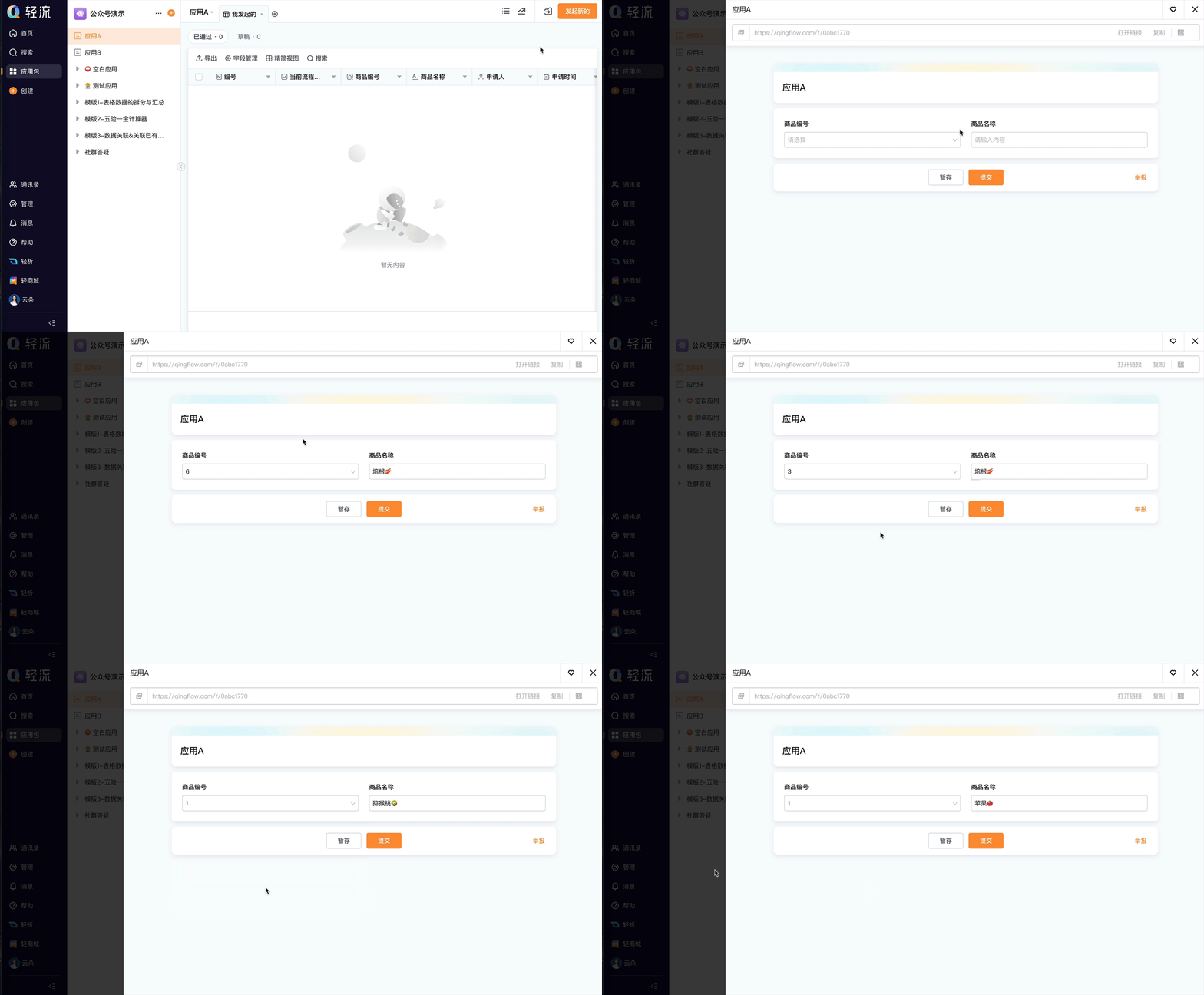
不论商品编号为几(甚至为空时),商品名称都为“培根🥓”。
在实际的业务场景中,我们想要实现的是选择商品编号后,出现与之相应的商品名称。因此,我们还需在刚刚关联设置的基础上,加上对被关联数据的限制条件。
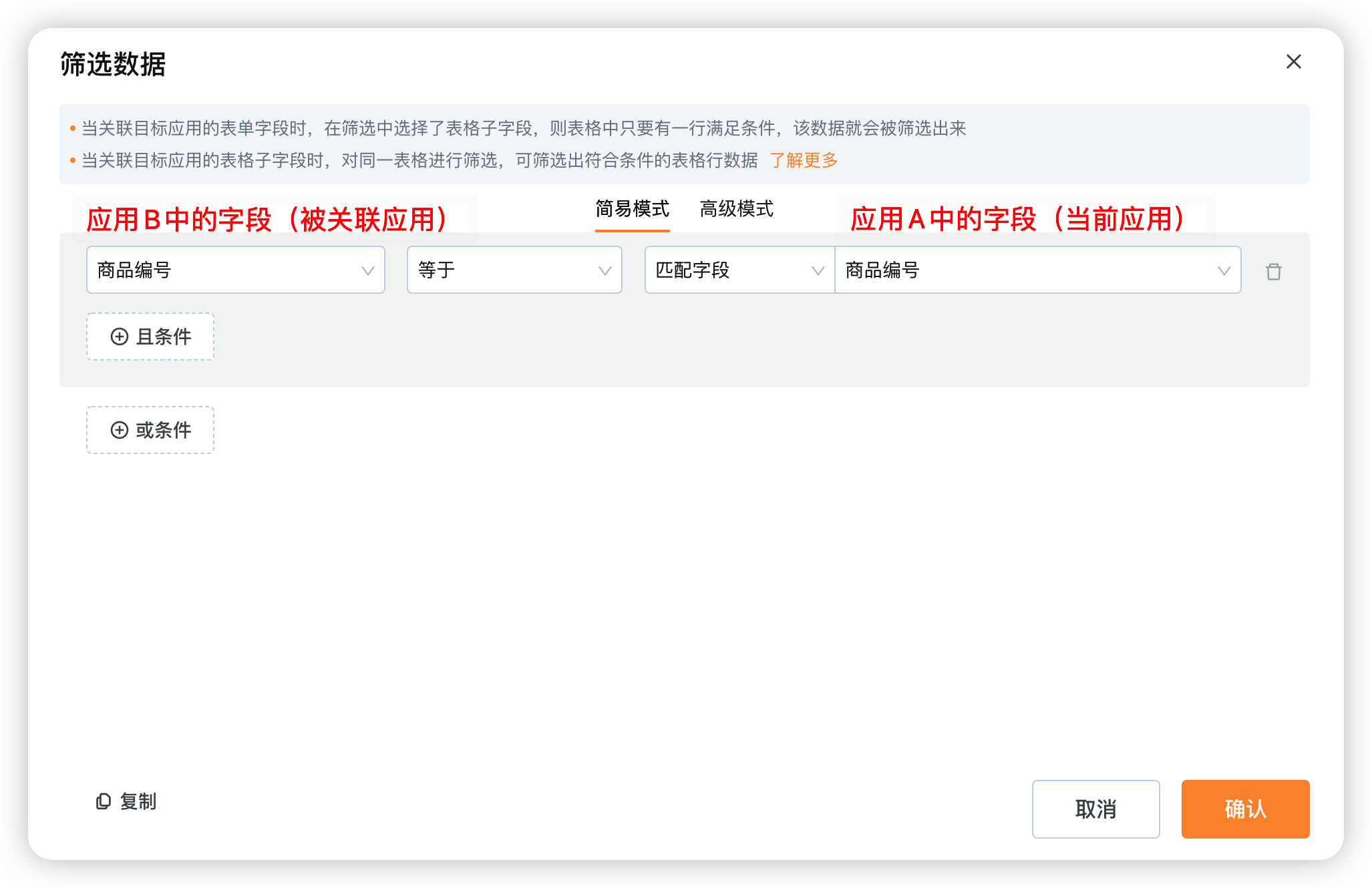
4)在筛选数据处,添加关联条件:当应用B的字段满足筛选条件时,将应用B中该字段的某个值关联到当前表单中。
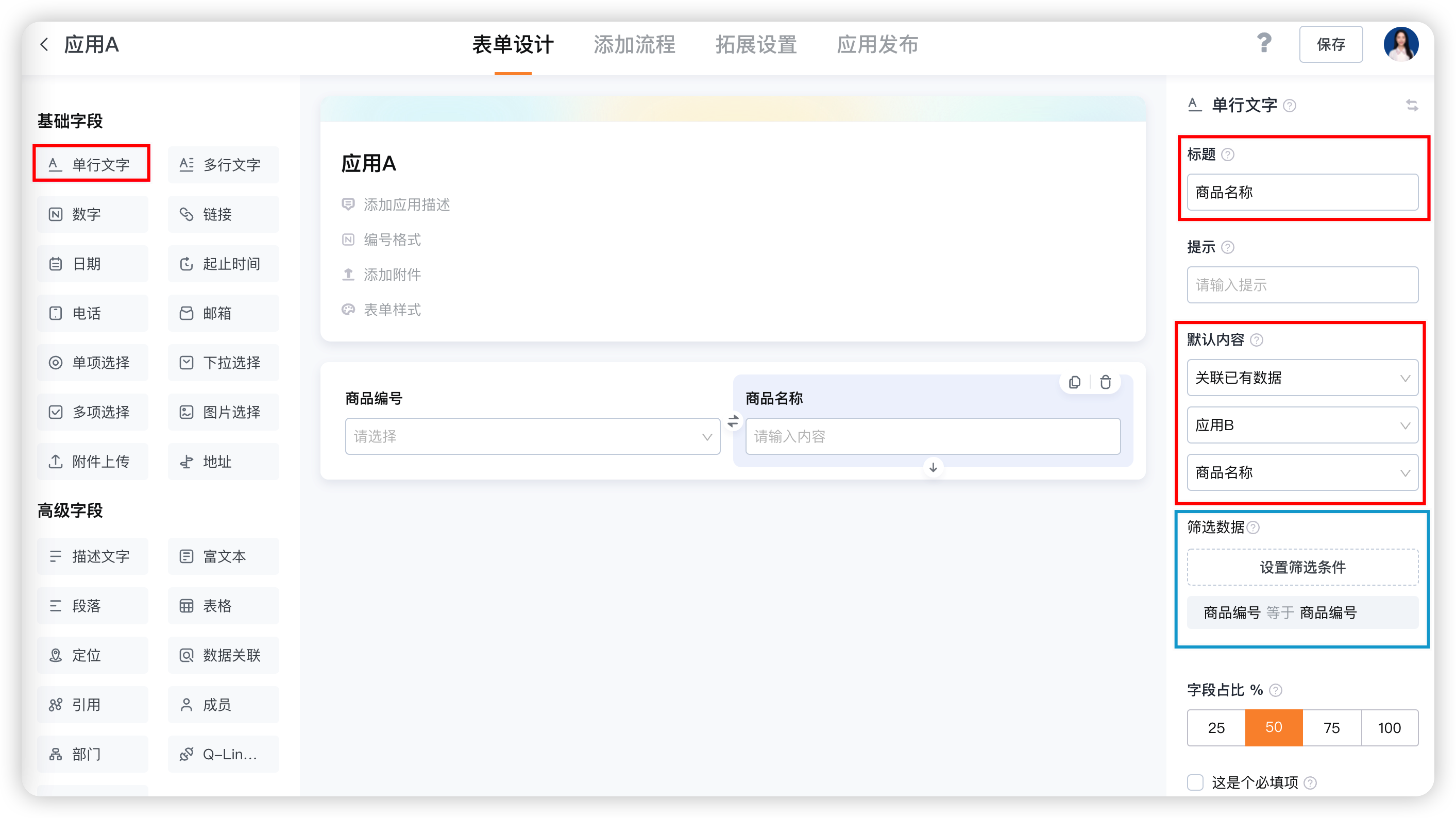
此时,再次保存设置,发布应用后,点击发起新的,可以看到如下界面:
选择任一商品编号,表单内会出现与之匹配的商品名称。
3.总结
至此,我们就掌握了数据关联和关联已有数据最基本的配置操作。由于在实际的使用过程中,常常有小伙伴还是将两者混淆,学院也总结了两个功能的异同点,方便大家记忆:
**相同点:**都需要设置关联应用、关联字段。
不同点:(1)数据关联是高级字段,关联已有数据是字段的高级设置项;(2)数据关联在不设置聚合方式的情况下,关联到的数据包括最新和历史数据,匹配到的是一组数据,以下拉选择的形式呈现。关联已有数据匹配到的数据是一个值,在不设置关联条件的情况下,该数据为关联字段的最新值;
赶快收藏本篇教学,打开你的轻流试试吧~