单行文字
1. 功能简介
表单的基础字段,能够在较多场景使用,可以查看或填写较短信息
2. 设置步骤
2.1 功能入口
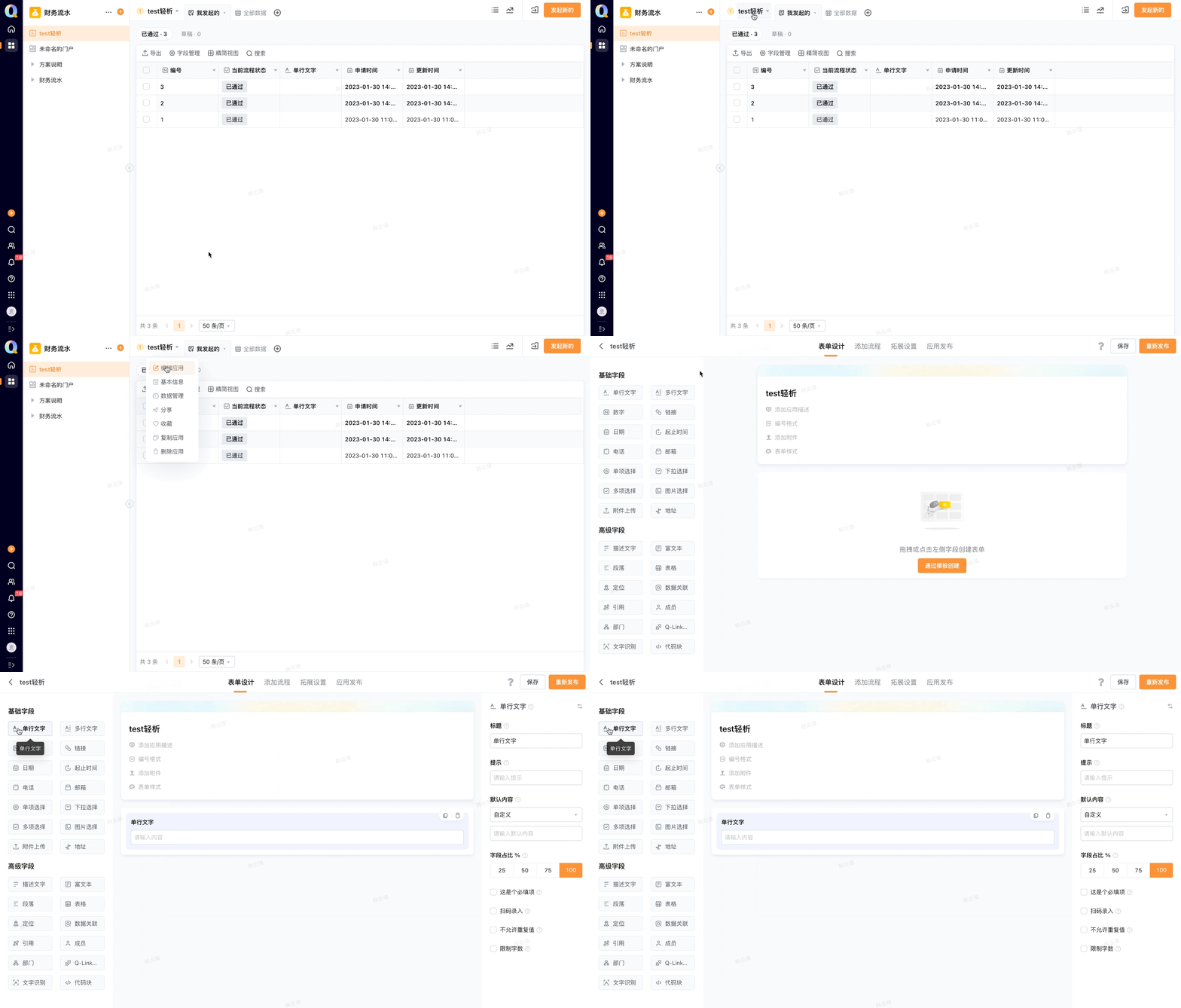
进入应用编辑界面,点击表单设计,在基础字段中选择单行文字,即可进行单行文字的设置
2.2 功能设置步骤
2.2.1 插入单行文字
方式一
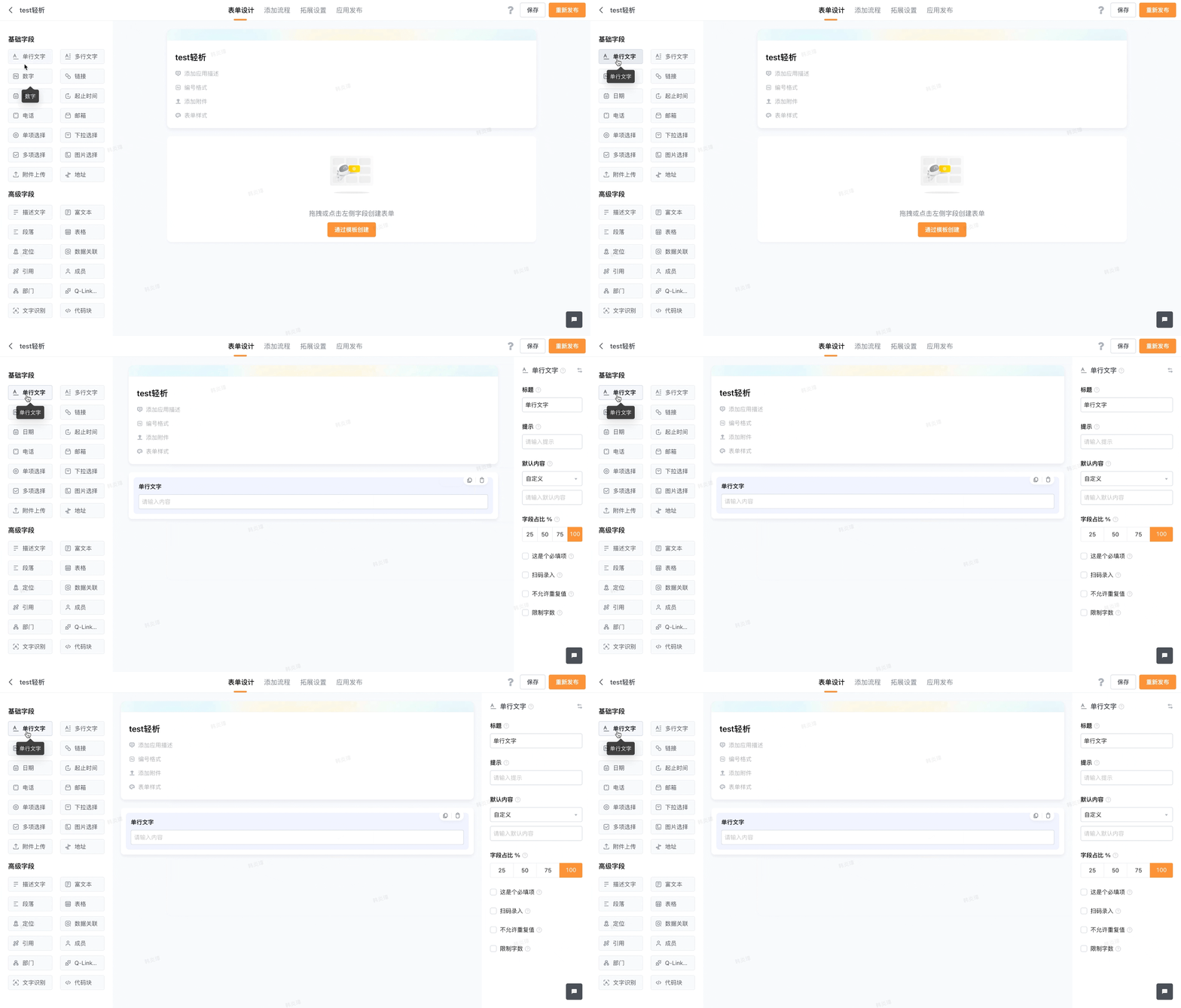
直接点击基础字段中的单行文字,即可插入字段至表单中
方式二
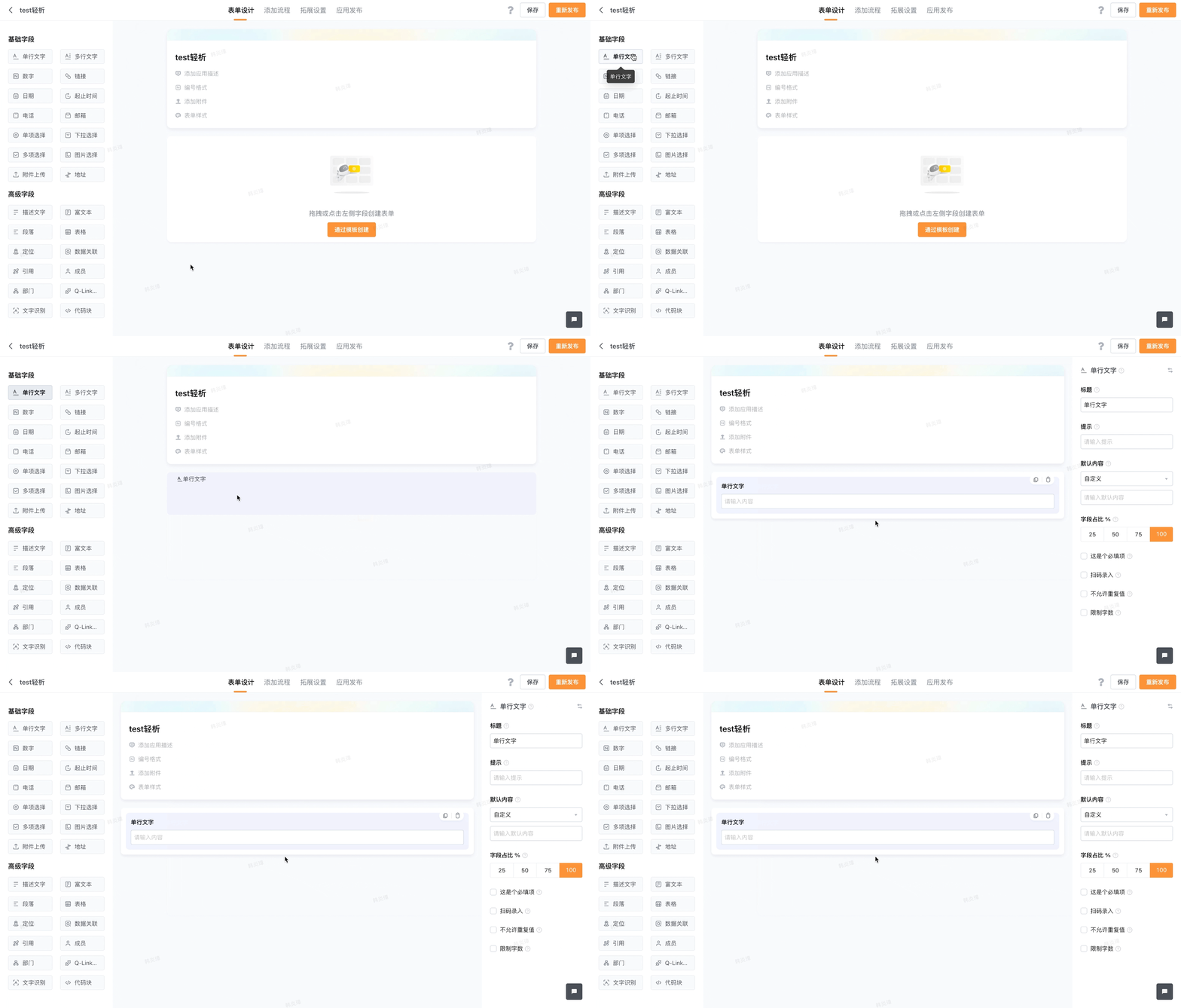
通过拖拽的方式,拖拽「单行文字」字段至表单中,即可完成操作
2.2.2 标题
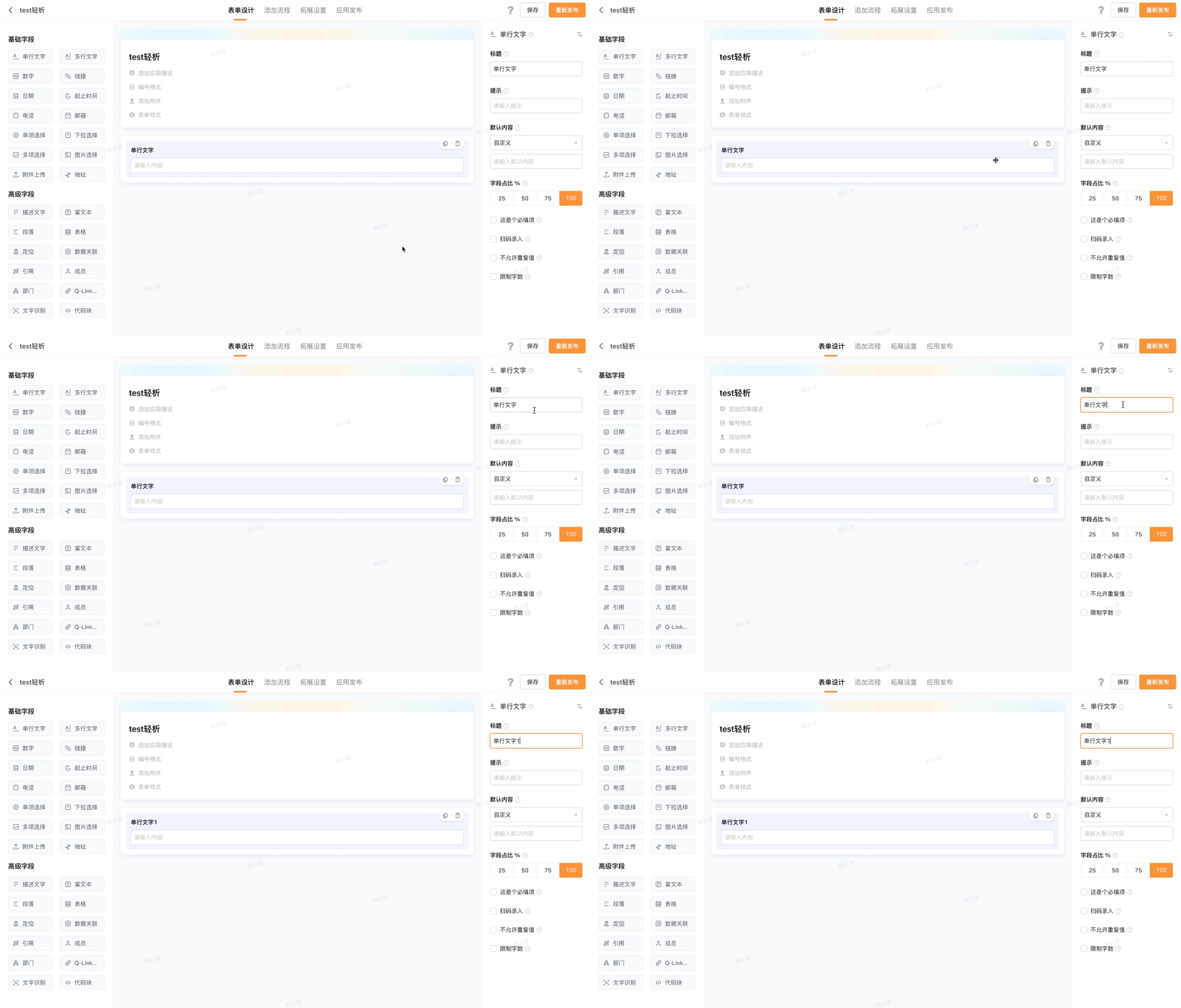
可以用于区分不同的「单行文字」字段,便于信息的填写。点击已添加的字段,即可设置标题内容
2.2.3 提示
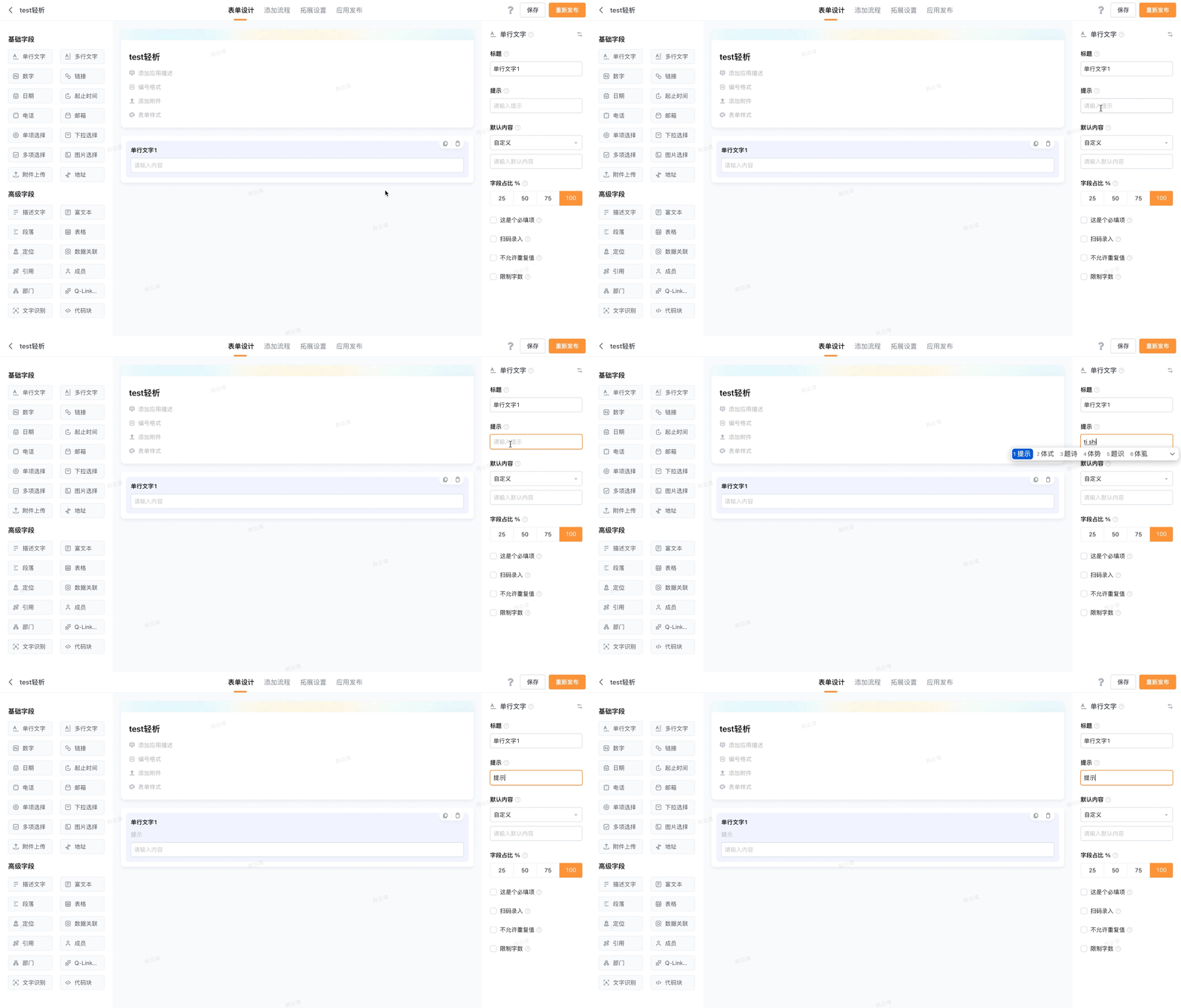
可以用于引导填写者填写内容。点击已添加的字段,即可设置提示内容
2.2.4 默认内容
默认内容:字段的初始值,填写表单时,初始值会自动填入字段中。在填写者不修改字段的情况下,表单会直接提交初始值
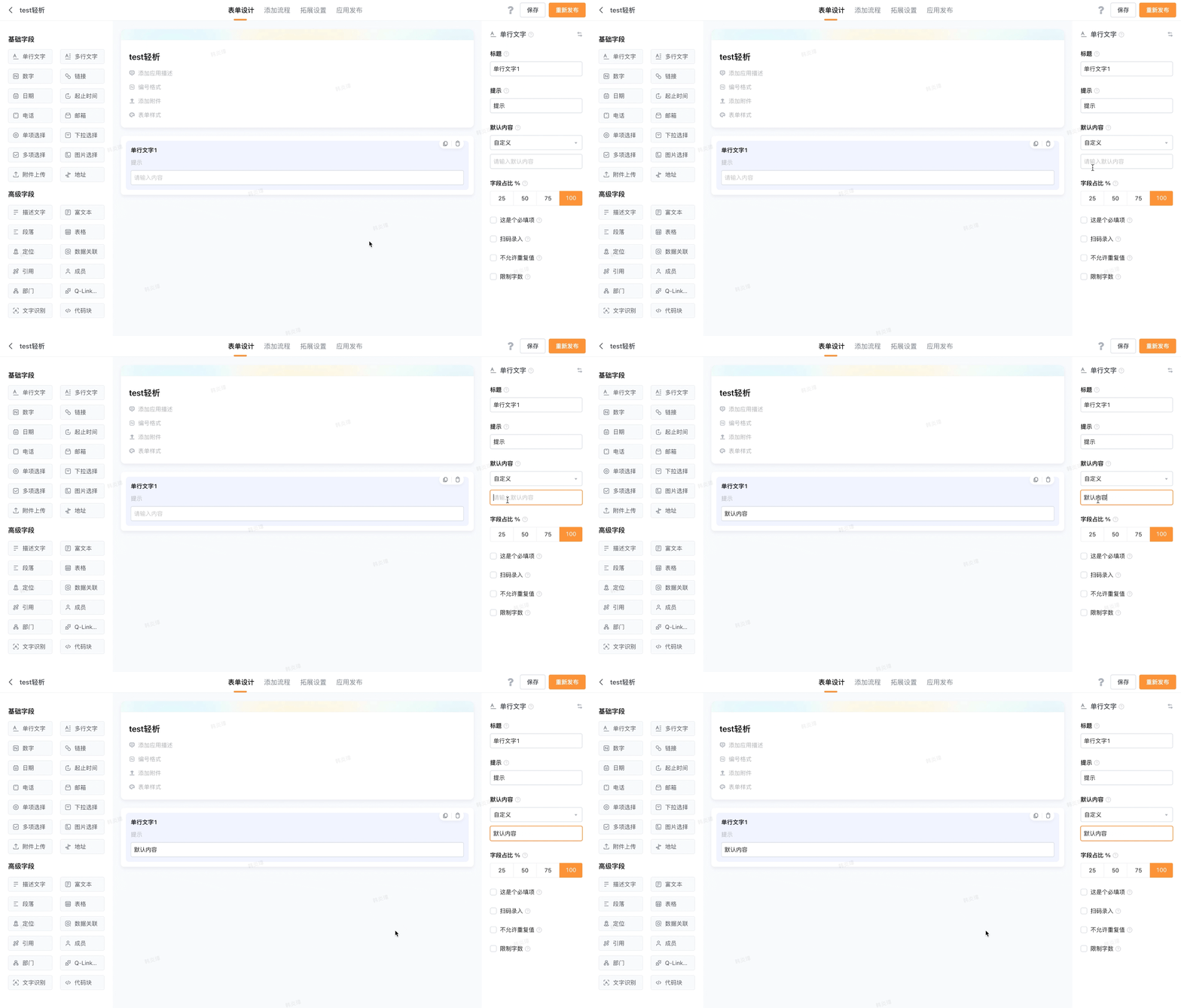
选择已添加的单行文字字段,点击「默认内容」的下拉三角,可以选择「自定义」、「关联已有数据」或「通过公式计算」
自定义:可以输入一段数据作为初始值,输入的内容会自动填入字段中。不输入内容时,不会填入初始值
关联已有数据:可以使用同一工作区中已上传的部分数据作为字段的初始值。可关联的字段有单行文字、链接、多行文字、日期、邮箱、电话、数字、链接、单项选择、多项选择、地址、成员、附件上传、定位、数据关联、部门、编号、申请人、申请时间、更新时间、当前流程状态以及表格内的以上字段。了解详情
通过公式计算 :可以通过计算的方式得到字段的初始值。了解详情
2.2.5 字段占比
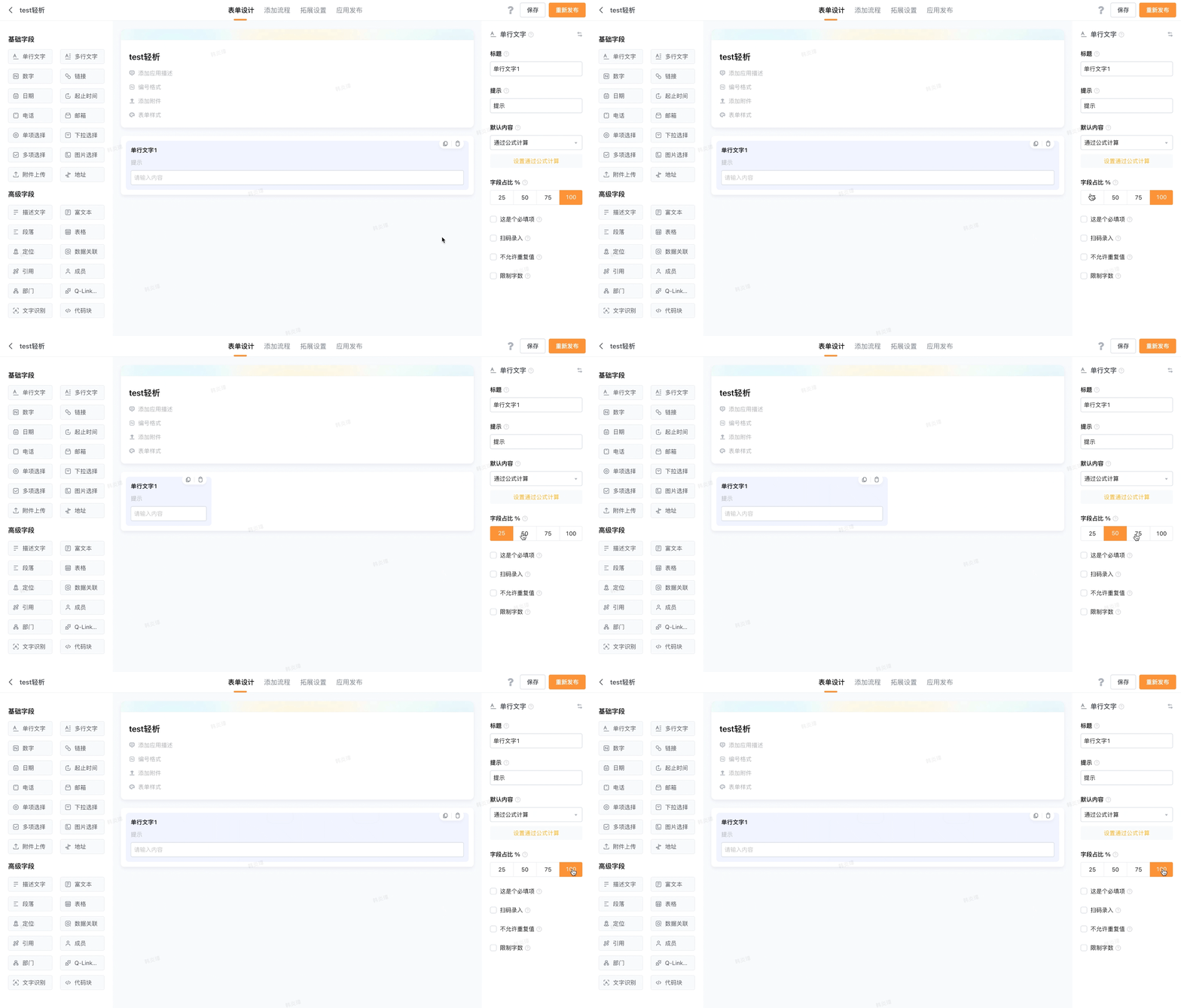
可以调整字段在界面的占比。点击已添加的「单行文字」字段,可在25%、50%、75%、100%中选择字段占
25%:字段会占据四分之一行50%:字段会占据二分之一行75%:字段会占据四分之三行100%:字段会占据一整行
2.2.6 必填项
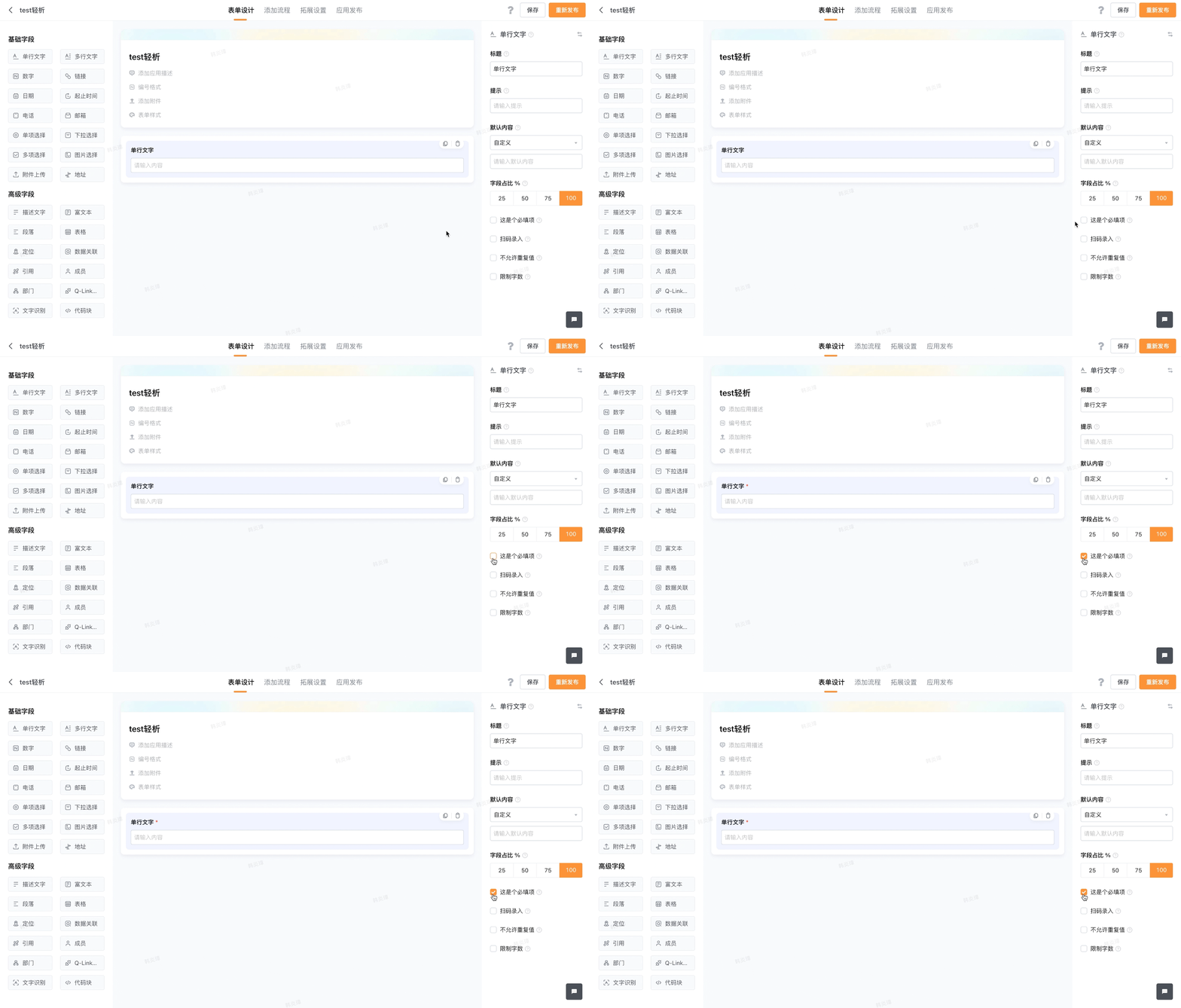
必填项:必须填写的字段。可以设置字段是否为必填,勾选后,不填写此字段将无法提交表单。点击已添加的字段,勾选「这个是必填项」,即可完成设置
2.2.7 重复值校验
可以校验字段中的数据是否已经提交过。勾选后,针对同一字段,填写值与已提交值有重复时,则无法提交表单。点击已添加的字段,勾选「不允许重复值」,即可完成设置
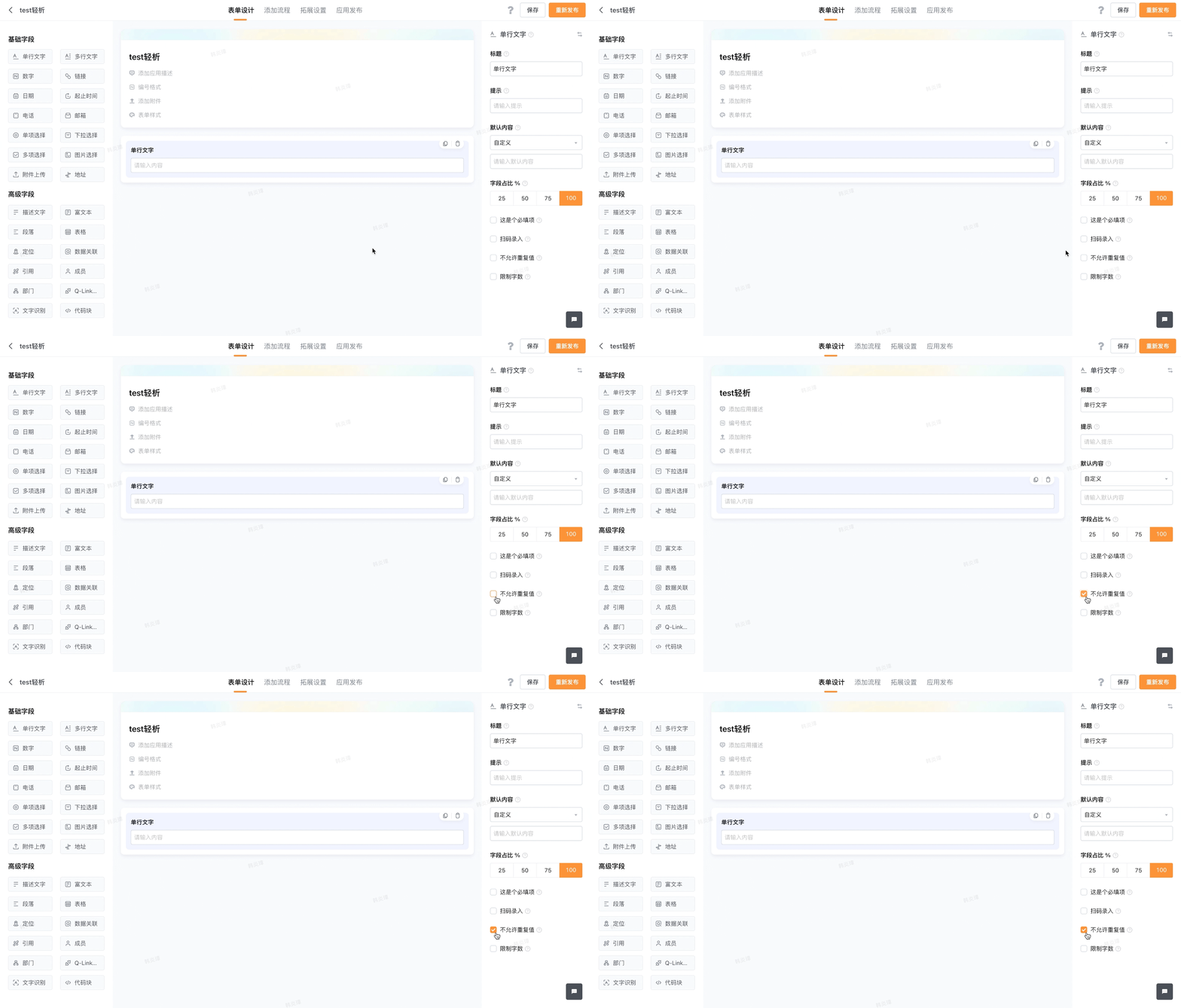
2.2.8 限制字数
可以限制填写内容的字数。填写内容的字数不在设定的范围内时,将无法提交表单。点击已添加的字段,勾选「限制字数」,填写限制范围,即可完成设置
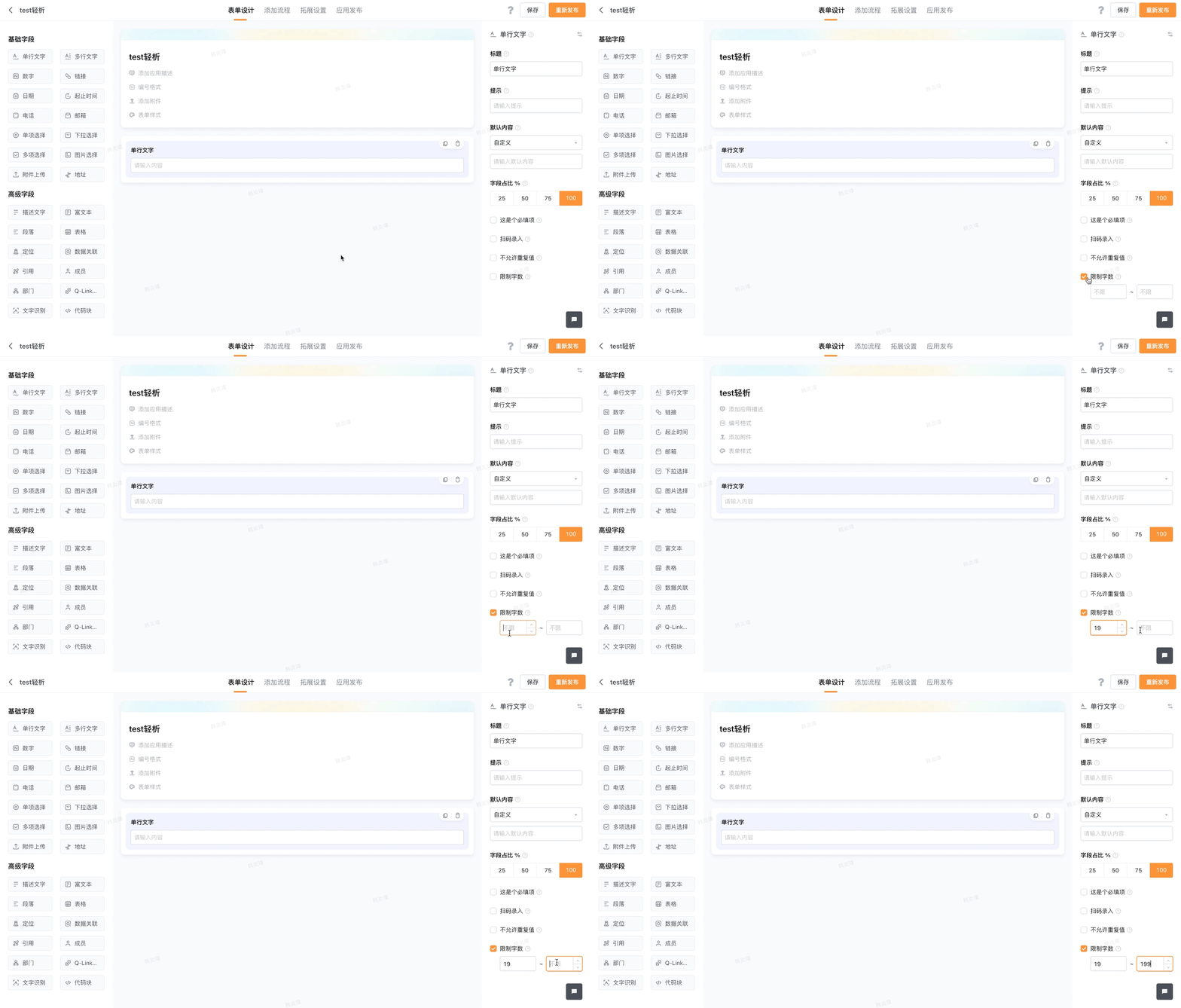
2.2.9 扫码录入
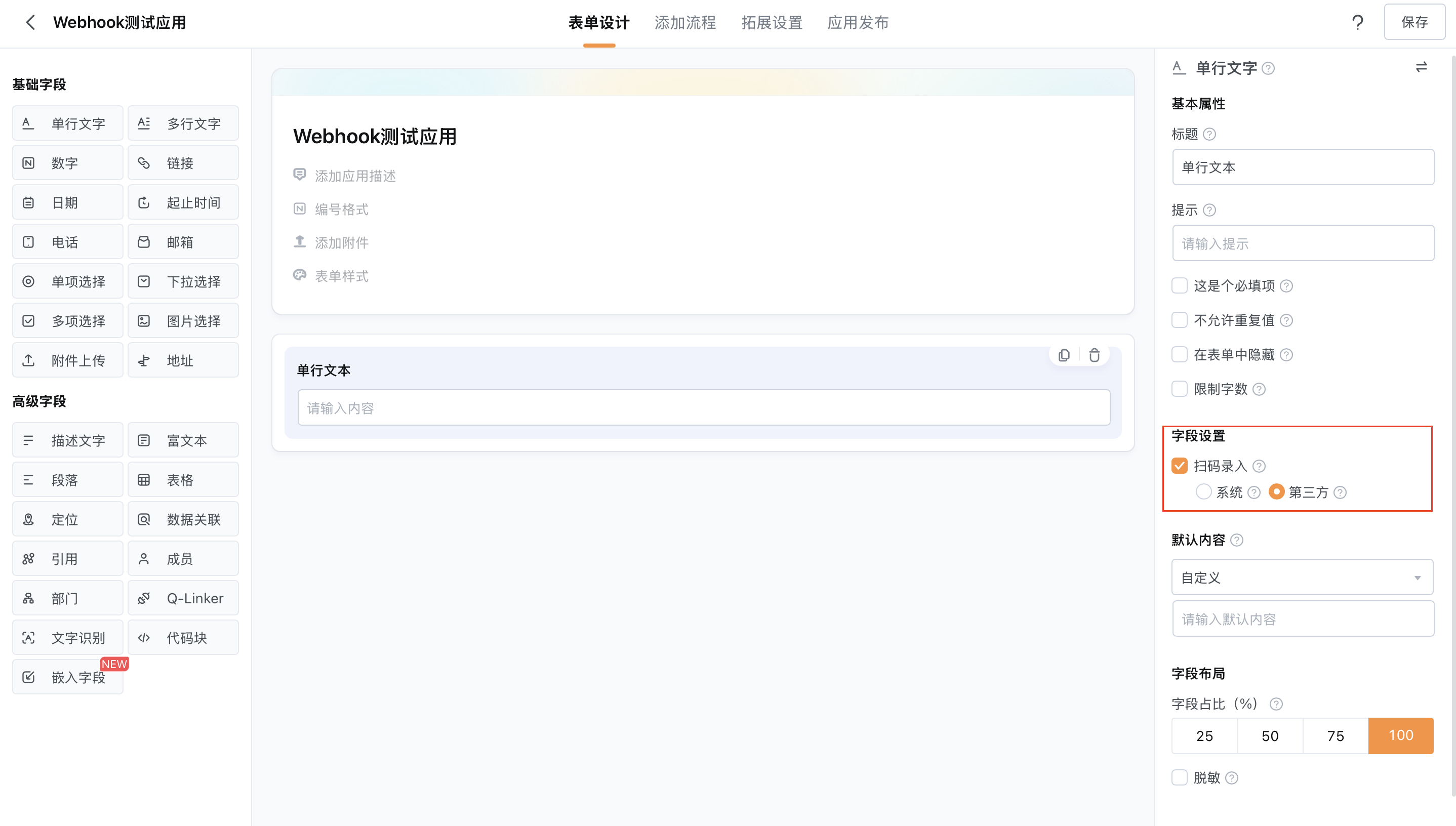
可以通过扫码的方式,在字段中录入二维码或条形码中的内容。点击已添加的字段,勾选「扫码录入」,扫码方式可以选择「系统」或「第三方」
- 系统:默认使用手机浏览器扫码
- 第三方:支持使用钉钉、微信、企业微信和飞书的扫码能力
例如:设备检修时,可以通过扫码录入的方式,扫描设备二维码,将设备数据录入字段中
2.2.10 在表单中隐藏
可以在填写表单时隐藏「单行文字」字段,被隐藏的字段仍可参与数据关联与公式计算。点击已添加的字段,勾选「在表单中隐藏」选项,即可完成设置
2.2.11 字段脱敏
对涉及隐私或其他重要信息的字段勾选「字段脱敏」后,该字段显示为“ ”
注意:字段脱敏,是在数据生成后脱敏,并不是在填写表单时脱敏
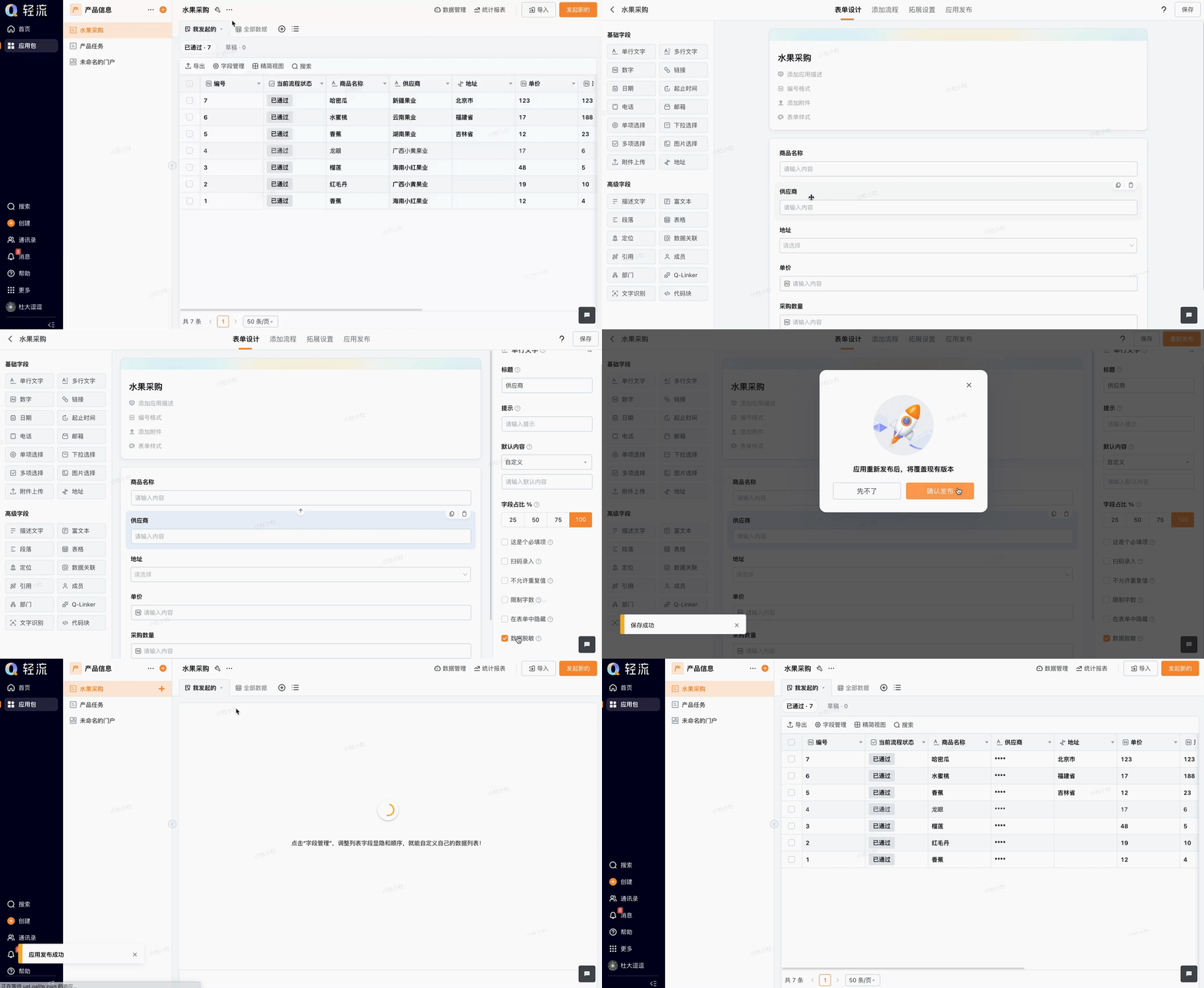
如何为脱敏字段解密?点击此处了解详情
3. 注意事项
- 单行文字中的内容不能超过300个字数,汉字、字母、标点符号和数字等都占一个字数
- 使用「限制字数」功能时,只能填写0至300内的数字作为字数限制范围。当填入小数时,会向下取整。例如:输入4.5时,会作为4处理
- 脱敏字段在全掩盖的情况下不支持搜索。但可以作为筛选字段,也可以参与计算,参与计算后的value不脱敏。在打印时,按照脱敏后的样式打印