表单基础设置
一、简介
1.1 功能简介
表单基本属性支持编辑应用名称、添加应用描述、配置编号格式、添加附件、配置表单样式等操作,可以满足丰富的自定义需求
1.2 应用场景
可用于智慧校园、公益活动、积分管理、销售客户与订单管理等场景。通过配置表单基本属性,使表单更符合主题
1.3 效果展示
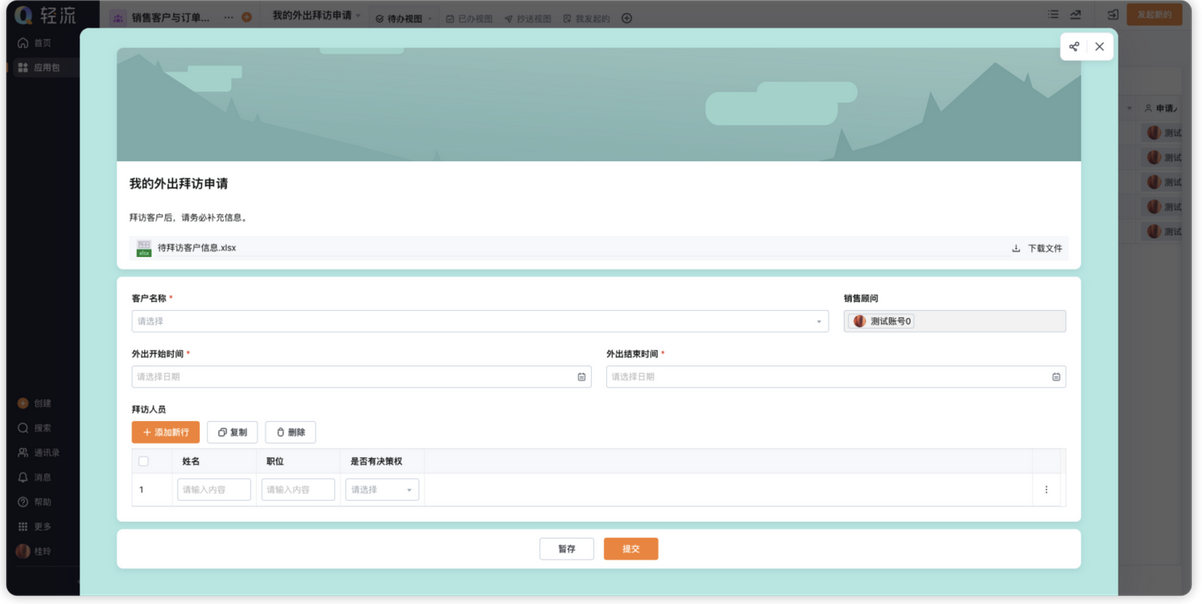
如下图所示,可以通过编辑应用名称、添加应用描述和添加附件,使表单填写者更加清楚表单需要添加的内容,更加方便
二、设置步骤
2.1 功能入口
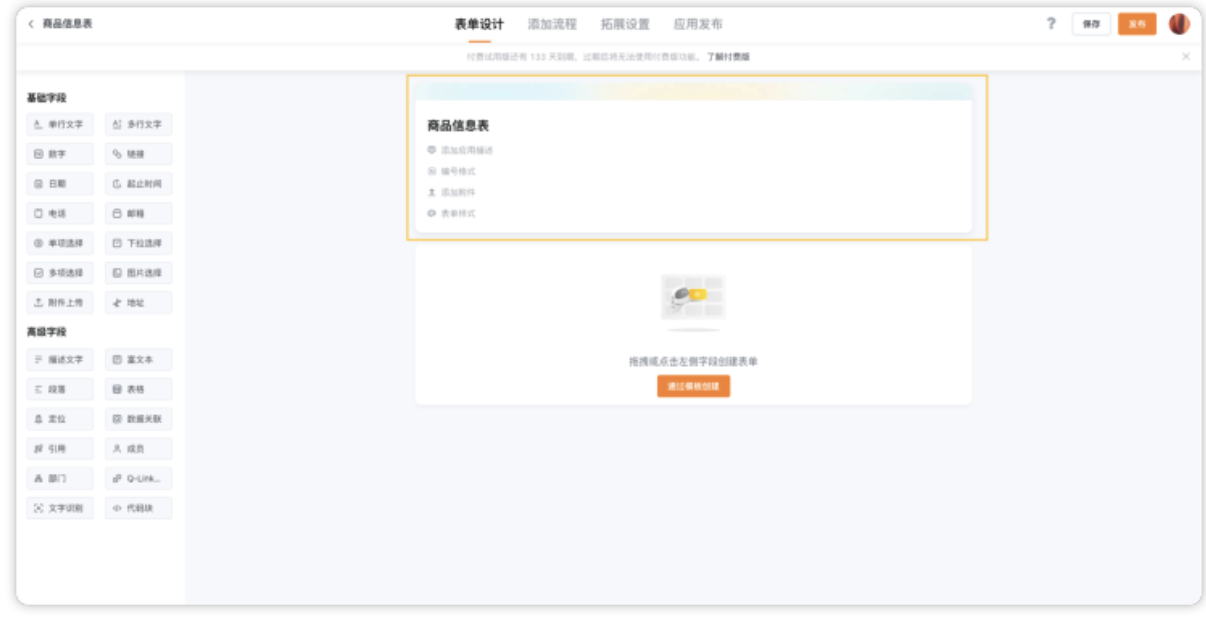
进入表单编辑页面,最上方区域即为表单基本属性的编辑区
当表单字段数量超过 500 时,表单设计页顶部会显示字段数量,方便及时了解当前表单的字段使用情况。
2.2 功能设置步骤
2.2.1 编辑应用名称
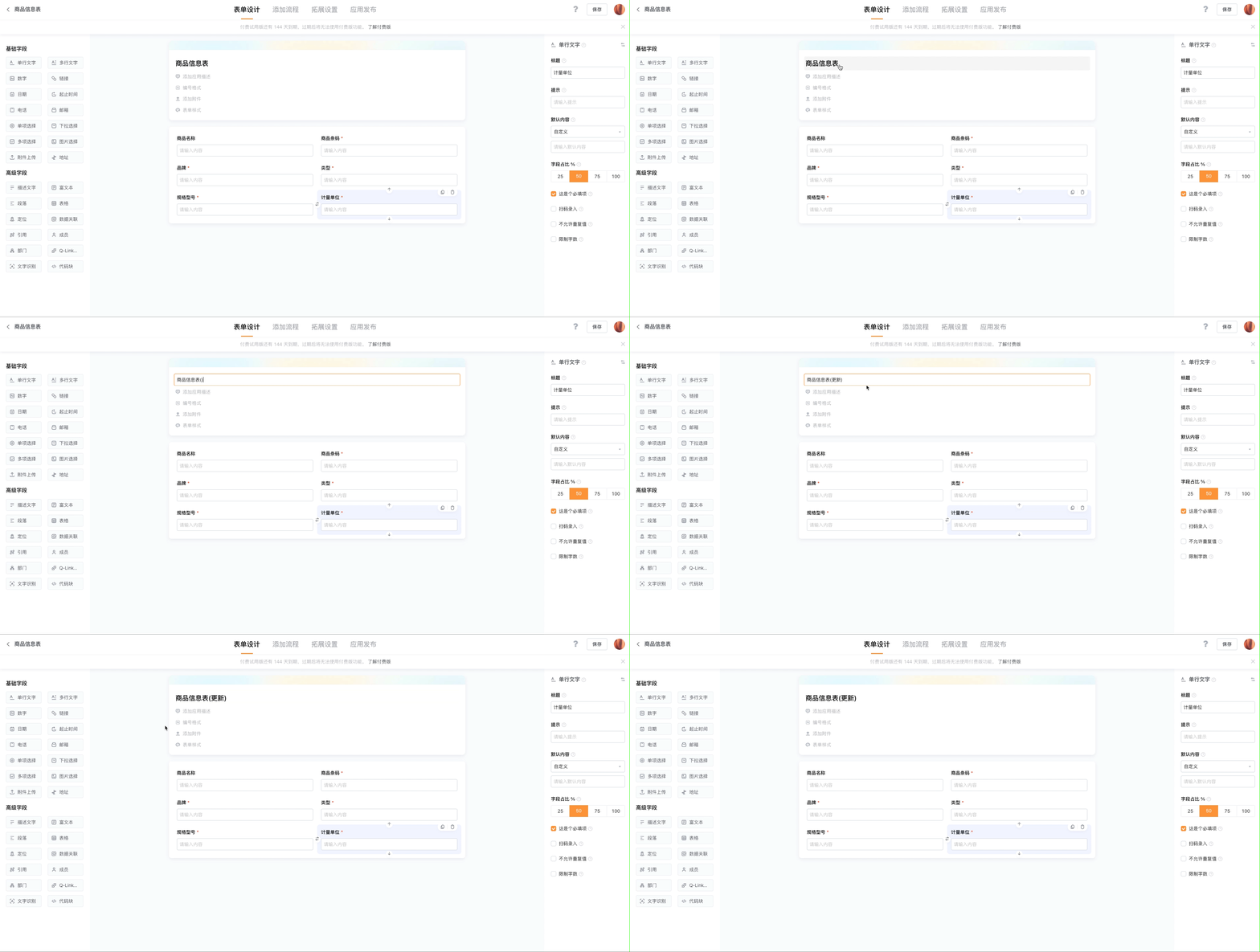
单击应用名称,输入后点击空白处即可保存
2.2.2 应用添加描述
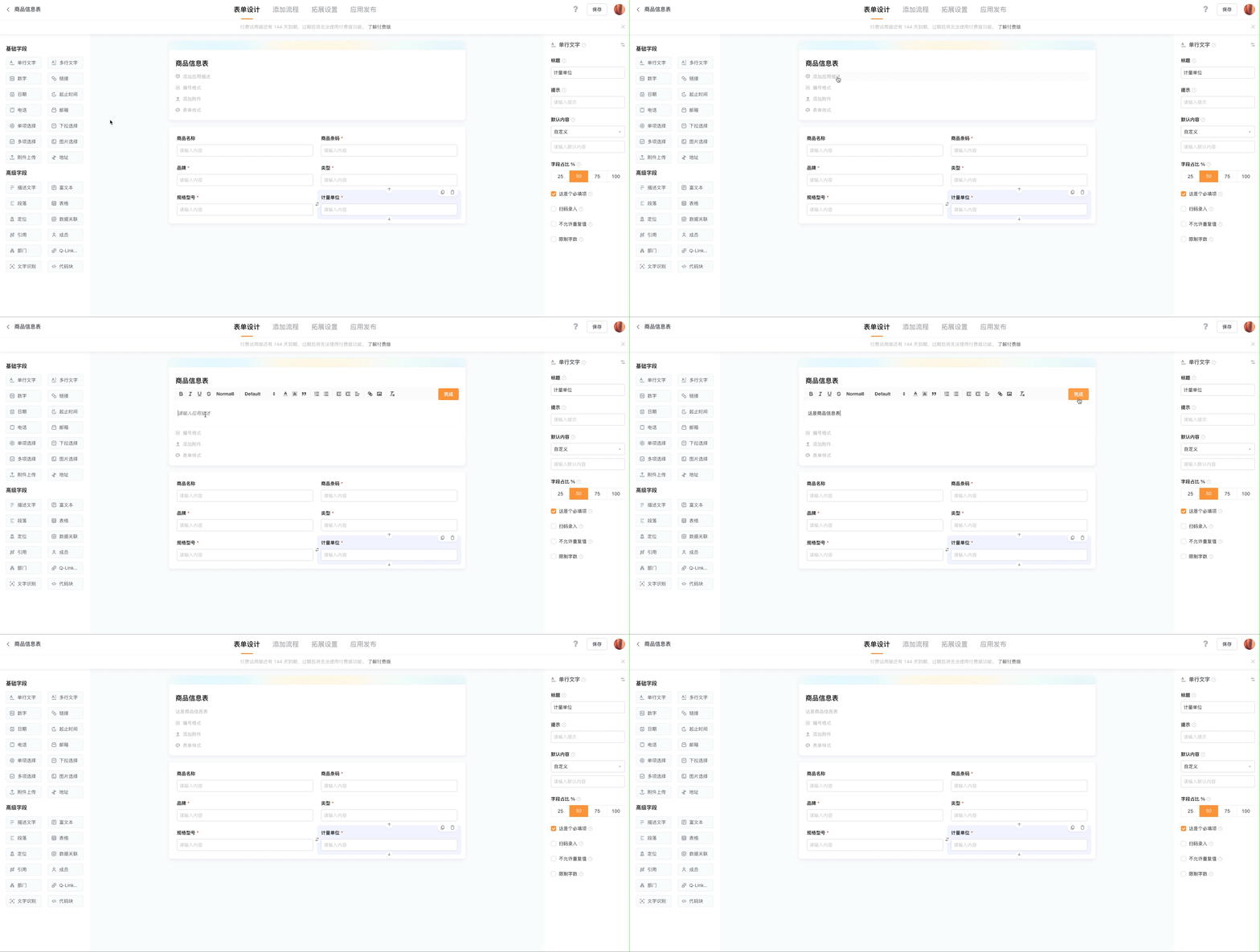
点击「添加应用描述」,输入后点击「完成」即可添加
2.2.3 编号格式
编号格式分为「系统默认」和「自定义」两种,。每发起一条申请数据后,系统都会自动生成一个编号,方便后期数据的查找处理等,无需手动填写。点击编号格式,即可为表单配置编号,不做配置时默认为「系统默认」编号
系统默认编号:从1开始递增的序号,例如1、2、3…… 99、100……
自定义编号:可以自定义编号的位数、重复周期、格式的类型等,通过配置不同格式类型获取自定义的编号。其中,自定义编号的编号格式支持自动计数、提交日期、固定字符和表单内字段四种类型
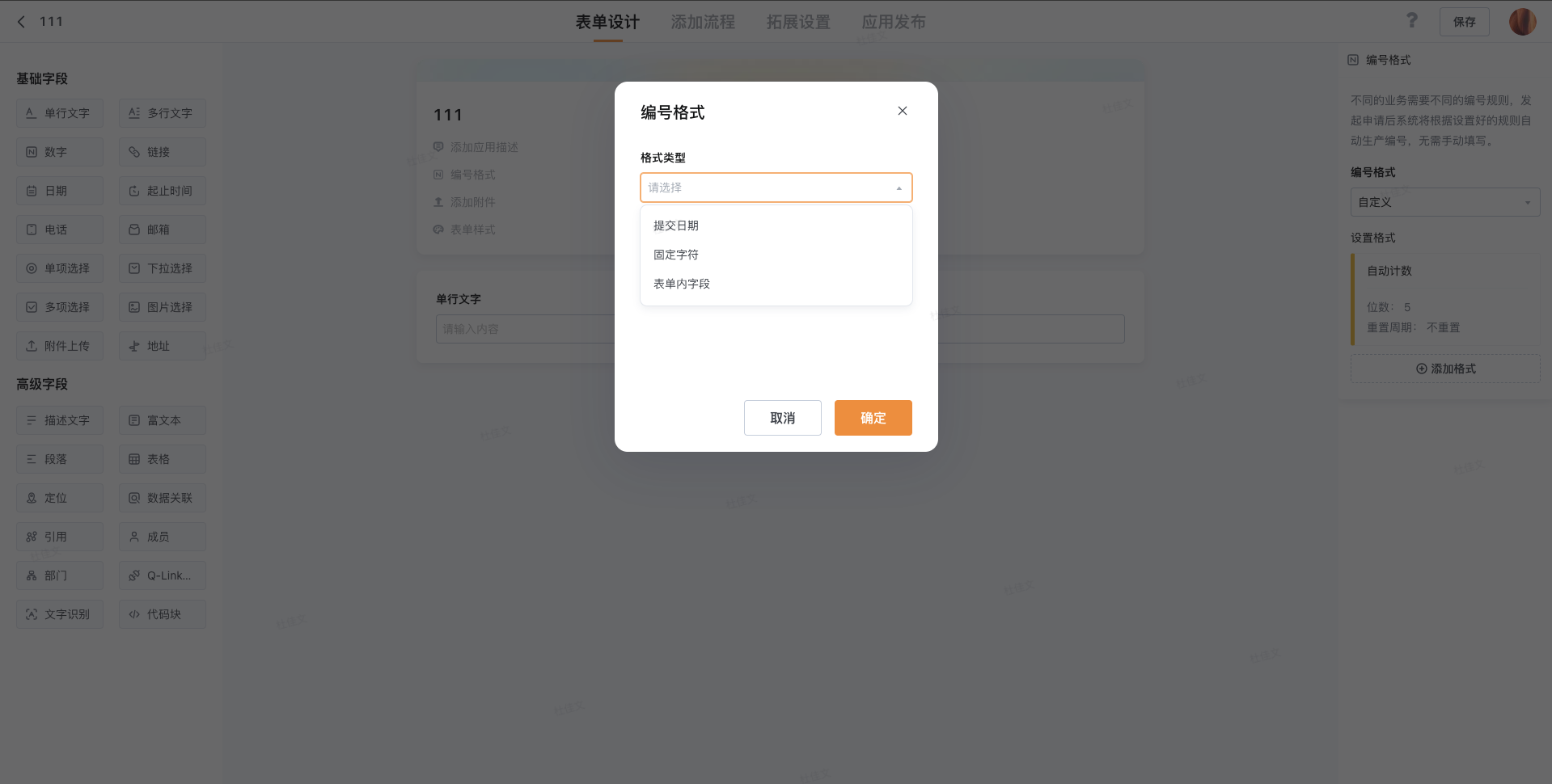
- 自动计数:自动计数从1开始递增,根据位数有所调整。例如位数设置为5,则第一条申请的数据编号则为00001,共显示5位。位数可以设置为3-9位,数据量到达最大编号时,会重新开始计数。
- 同时,也可以设置重置周期为不重置、每日重置、每周重置、每月重置和每年重置。此时,每一重置周期结束后,即使尚未到达最大编号,也会重新开始计数
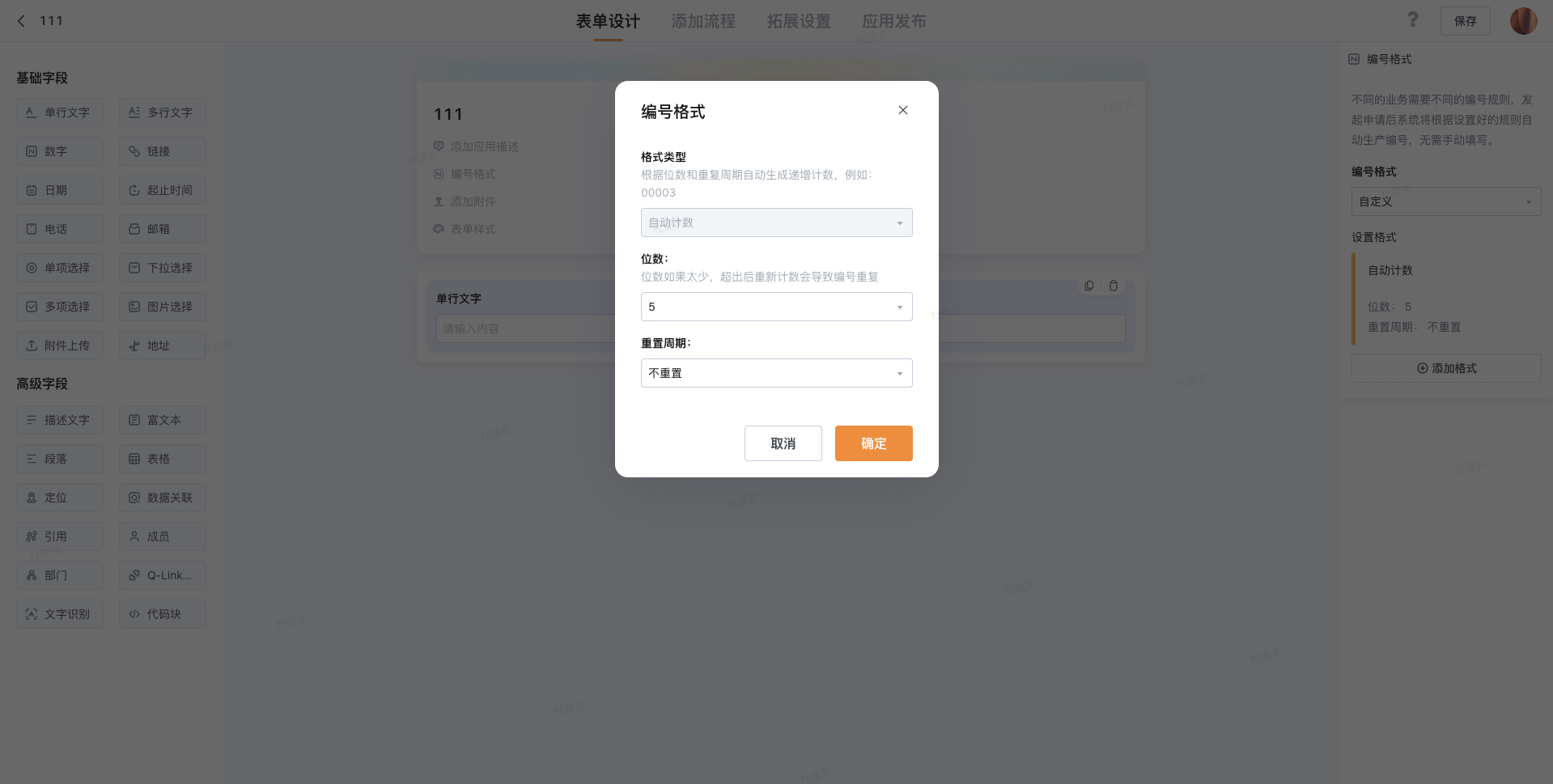
- 提交日期:支持在编号中加入数据申请的时间,日期单位支持年、年月和年月日三种。例如在2022年7月6日申请了一条数据,此时数据中按照提交日期选择年月日进行编号的部分就会显示为20220706
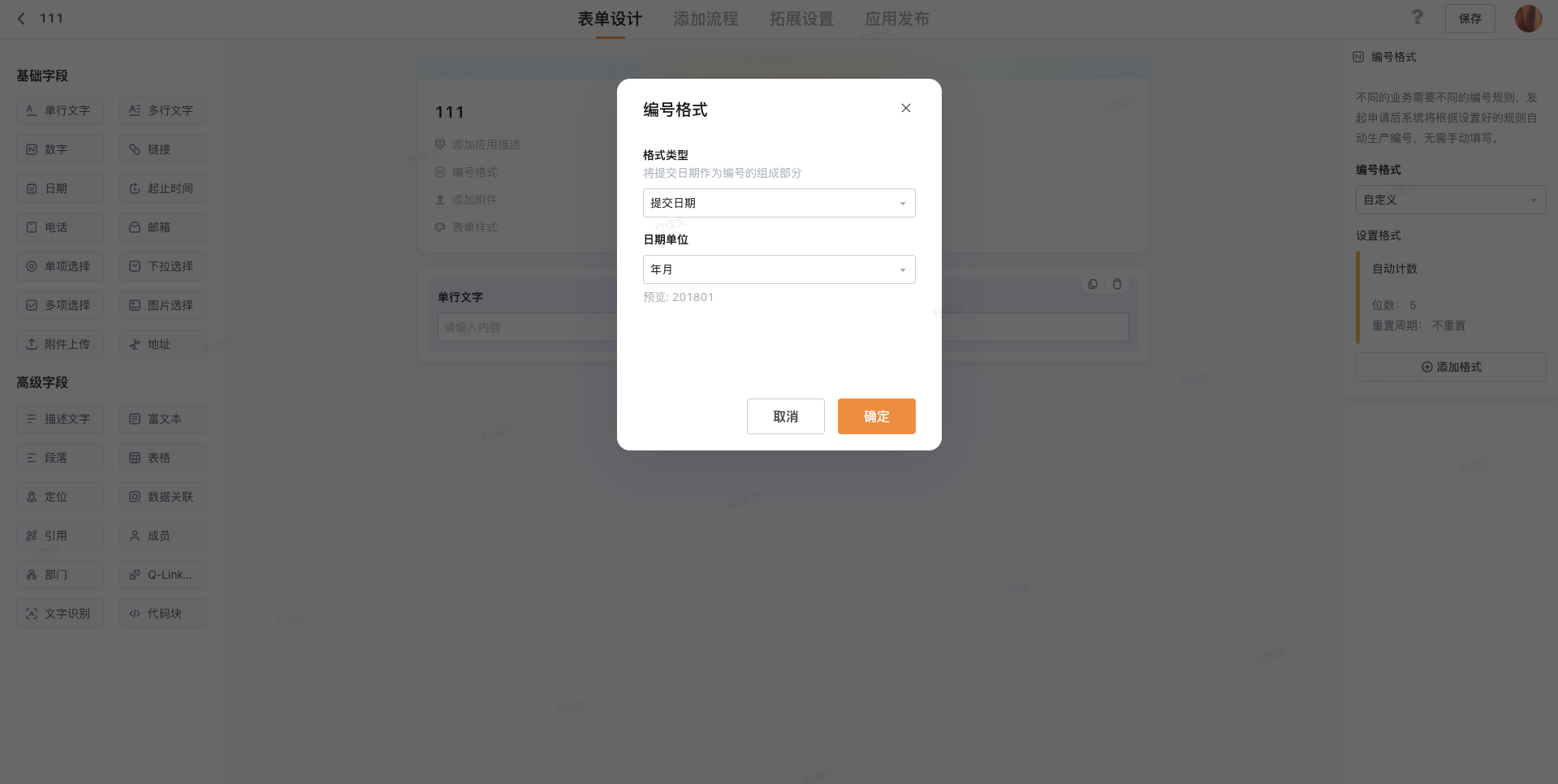
- 固定字符:支持在编号中插入固定的中英文字符或特殊字符,长度限制在20个字符之内
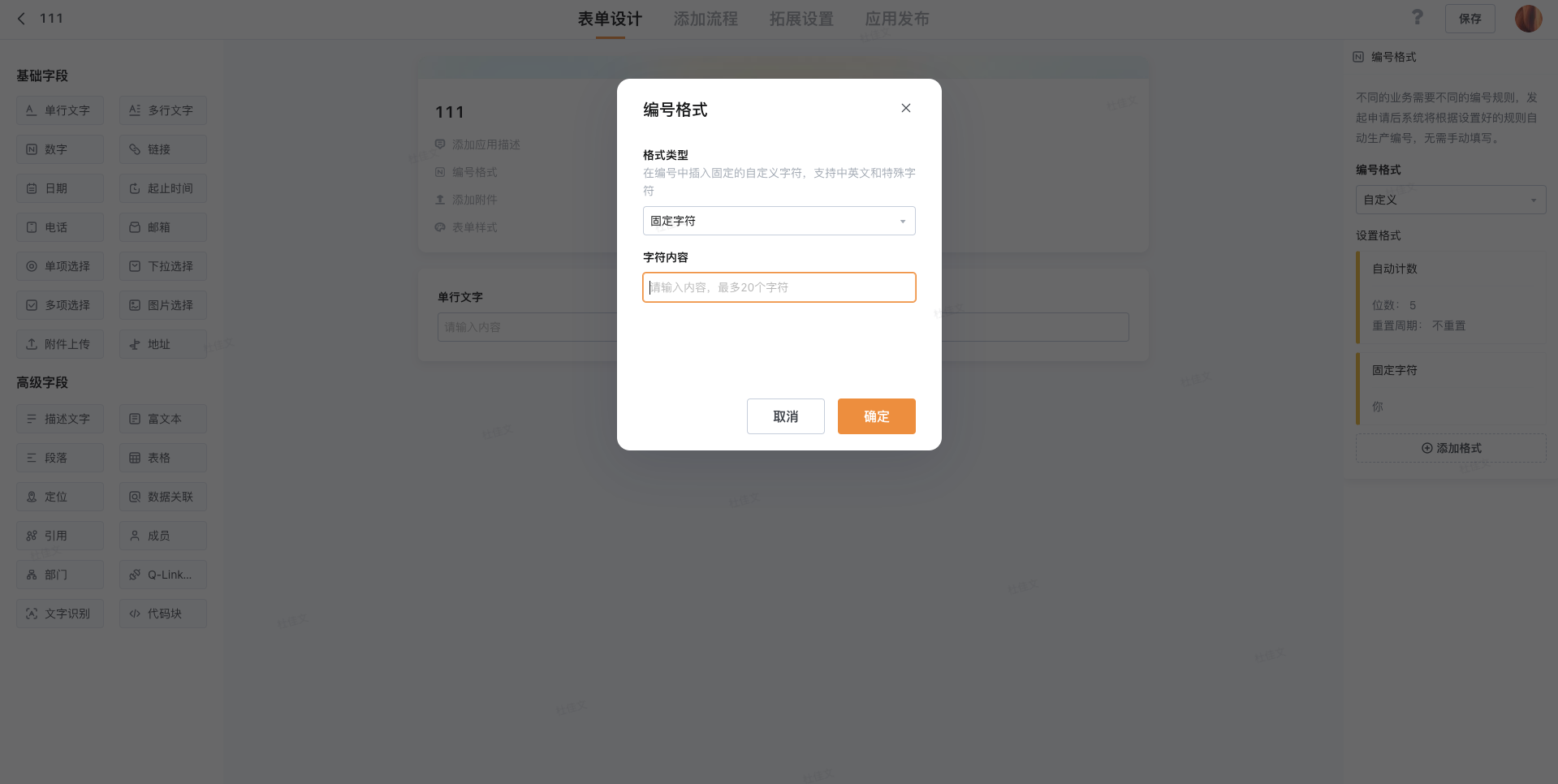
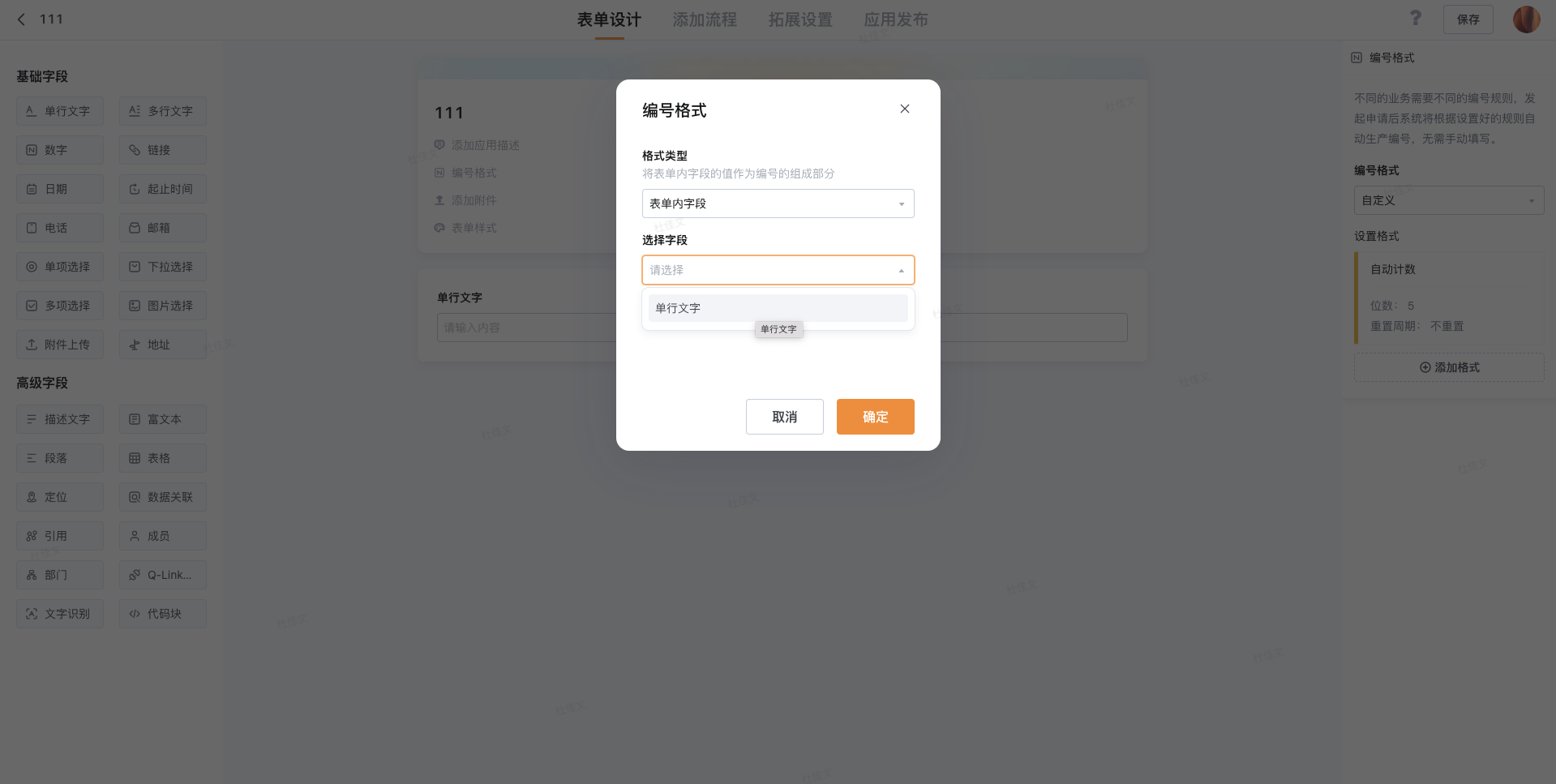
- 表单内字段:支持插入表单内字段的值在编号中,申请数据时填入的值会作为编号的一部分
- 支持插入的字段类型有单行文档、日期、数字、数据关联、单项选择和下拉选择
2.2.4数据标题
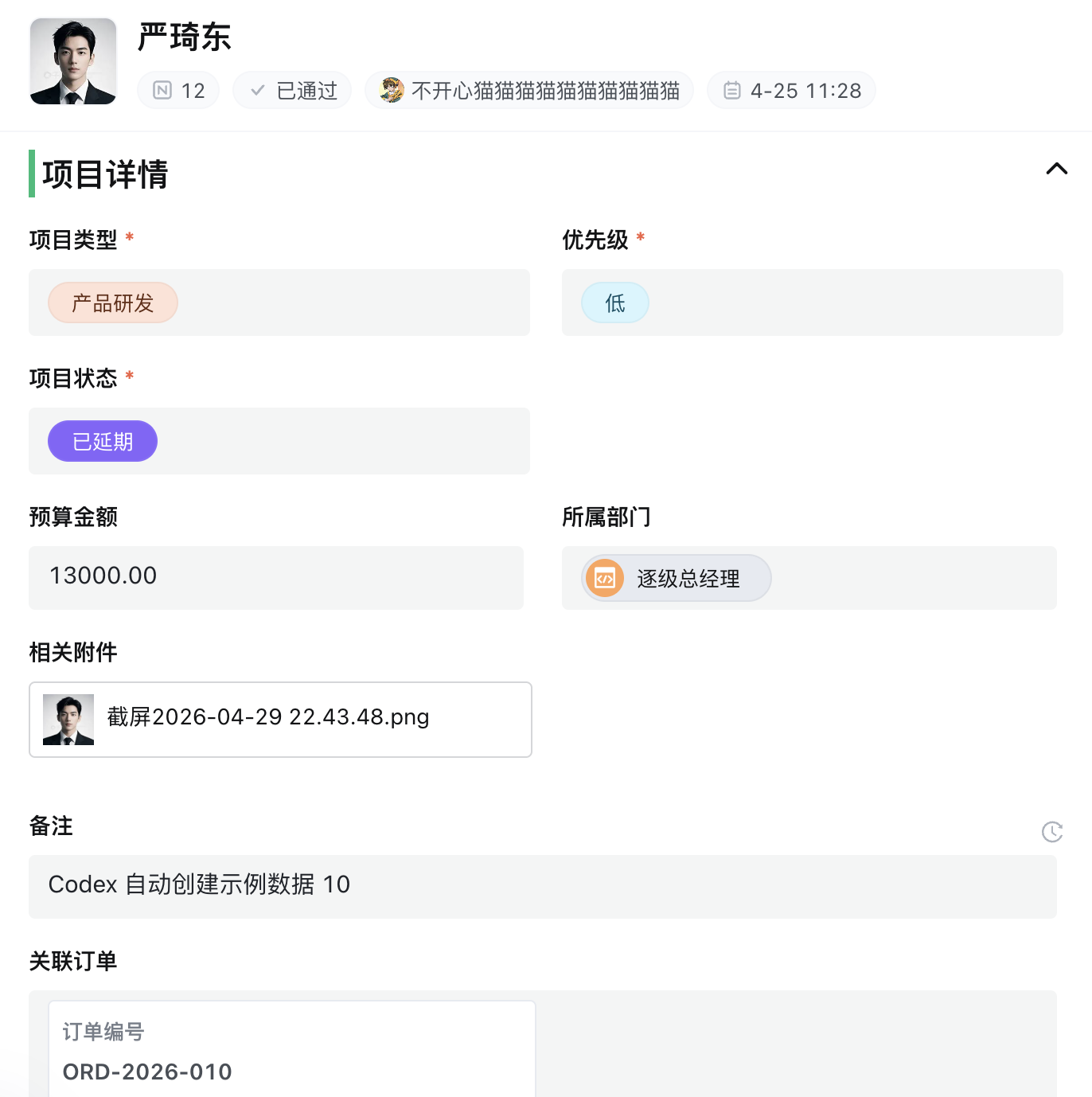
表单支持为每条数据单独配置“数据标题”和“数据封面”。
- 数据标题:用于标识这条数据的名称,便于成员在查看数据详情、引用数据或相关展示场景时快速识别数据内容。
- 数据封面:用于为这条数据补充一个封面展示,适合需要通过图片或文件作为视觉识别的业务场景。
可以把它理解为:系统会从表单字段中选出一个字段,作为“这条数据叫什么”;再选出一个附件字段,作为“这条数据展示什么封面”。
数据标题和数据封面适合以下场景:
- 客户管理:用“客户名称”作为数据标题,用“客户照片/门店照片”作为封面
- 任务管理:用“任务名称”作为数据标题,必要时用附件图片作为封面
- 商品/资产管理:用“商品名称”或“资产名称”作为标题,用商品图或实物图作为封面
- 活动/项目管理:用“活动名称”或“项目名称”作为标题,用活动主视觉或项目资料图作为封面
如果你的业务里一条数据需要被快速识别,尤其是需要“看名字”或“看图片”就能判断内容,建议优先配置这两个能力。
配置入口
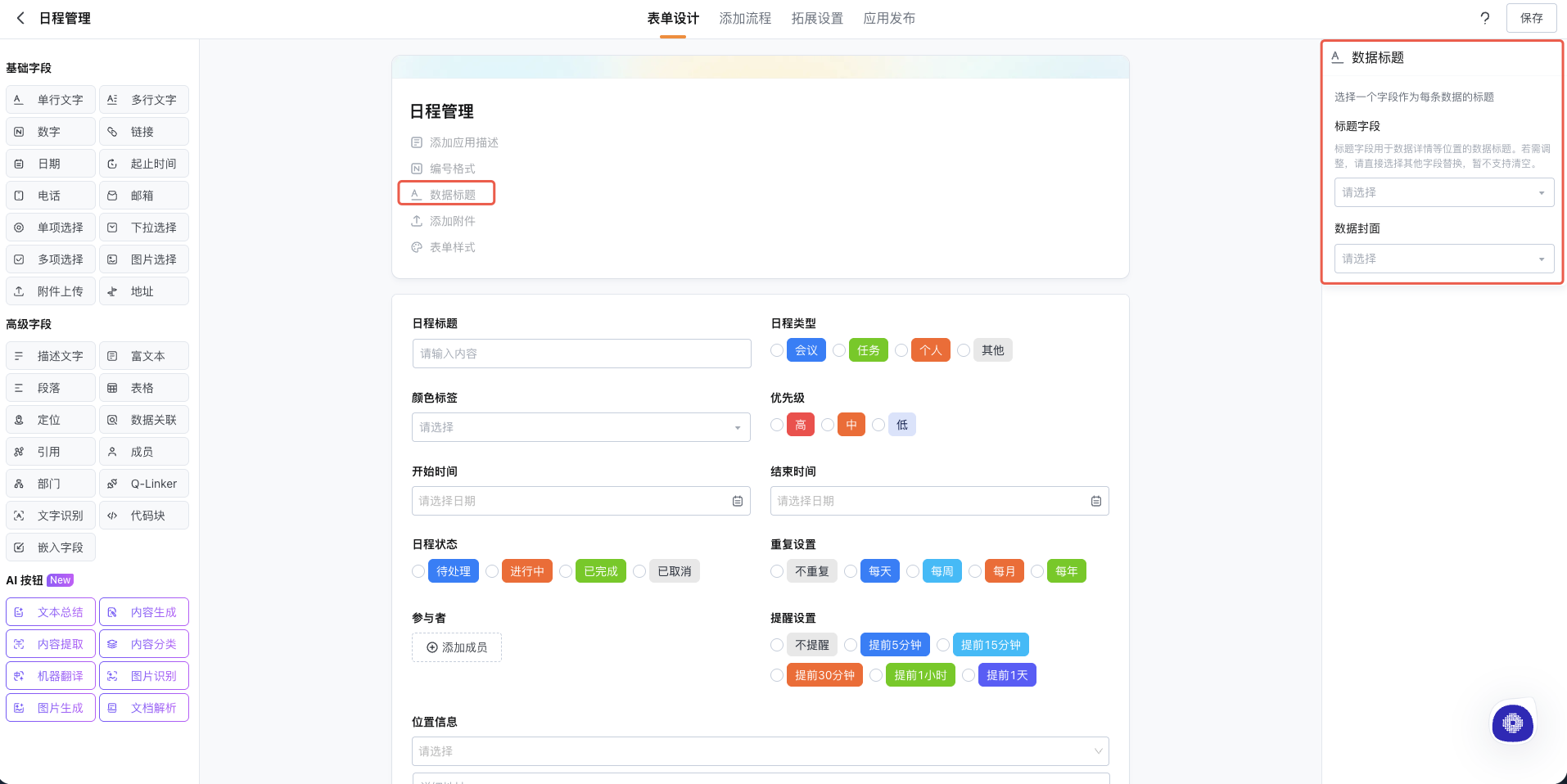
- 进入应用编辑
- 打开表单设计页
- 在表单头部区域找到“数据标题”
- 点击后,在右侧配置面板中设置“标题字段”和“数据封面”
数据标题如何生效?
配置数据标题后,系统会将所选字段作为每条数据的标题使用。
数据标题主要会用于以下场景:
- 数据详情页中的数据标题展示
- 与数据标题相关的展示位置
- 引用数据等需要展示数据名称的场景
如果后续想修改标题字段,不需要先清空,直接重新选择另一个字段替换即可。
数据封面如何生效?
配置数据封面后,系统会从所选附件字段中读取内容,并作为这条数据的封面信息输出。
数据封面主要用于数据详情页头部展示:
- 如果附件是图片,会优先按图片形式展示
- 如果不是图片,会展示为文件封面样式
- 如果该字段没有上传内容,则不会显示封面
如果一个封面字段中上传了多个附件,当前只会取第一个附件作为封面展示。
数据标题不支持选择哪些字段?
数据标题只能从符合条件的表单字段中选择。当前不支持作为标题字段的类型包括:
- 描述
- 富文本
- 分节
- 表格
- 附件
- OCR
- 代码块
- 外链/链接类字段
- 嵌入内容
- AI 字段
数据封面支持选择哪些字段?
数据封面只能选择附件字段。
注意事项:
- 仅支持顶层字段
无论是数据标题还是数据封面,当前都只支持选择表单中的顶层字段,不支持选择子字段或分节内部嵌套字段。
- 数据标题暂不支持清空
当前交互上,数据标题支持直接替换,但不支持先清空再留空保存。
如果需要变更,只能重新选择另一个字段作为新的标题字段。
- 数据封面可以取消
数据封面支持清空。如果当前不需要封面展示,可以直接取消选择封面字段。
- 字段类型不符合要求时,配置会失效
如果已经配置的数据标题或数据封面字段,后续被删除,或字段类型不再符合规则,系统会在保存时自动清理无效配置,避免继续引用错误字段。
- 数据封面依赖真实数据值
即使已经配置了封面字段,如果某条数据在该字段中没有上传附件,这条数据依然不会显示封面。
- 表单数据封面不等于视图封面
表单中的“数据封面”是应用级的数据头部信息配置,主要用于数据详情等场景。
如果你希望在卡片视图、看板视图等视图中固定展示封面,通常还需要在对应视图中单独配置“封面字段”。两者不是同一个配置项,不能互相替代。
2.2.5 添加附件
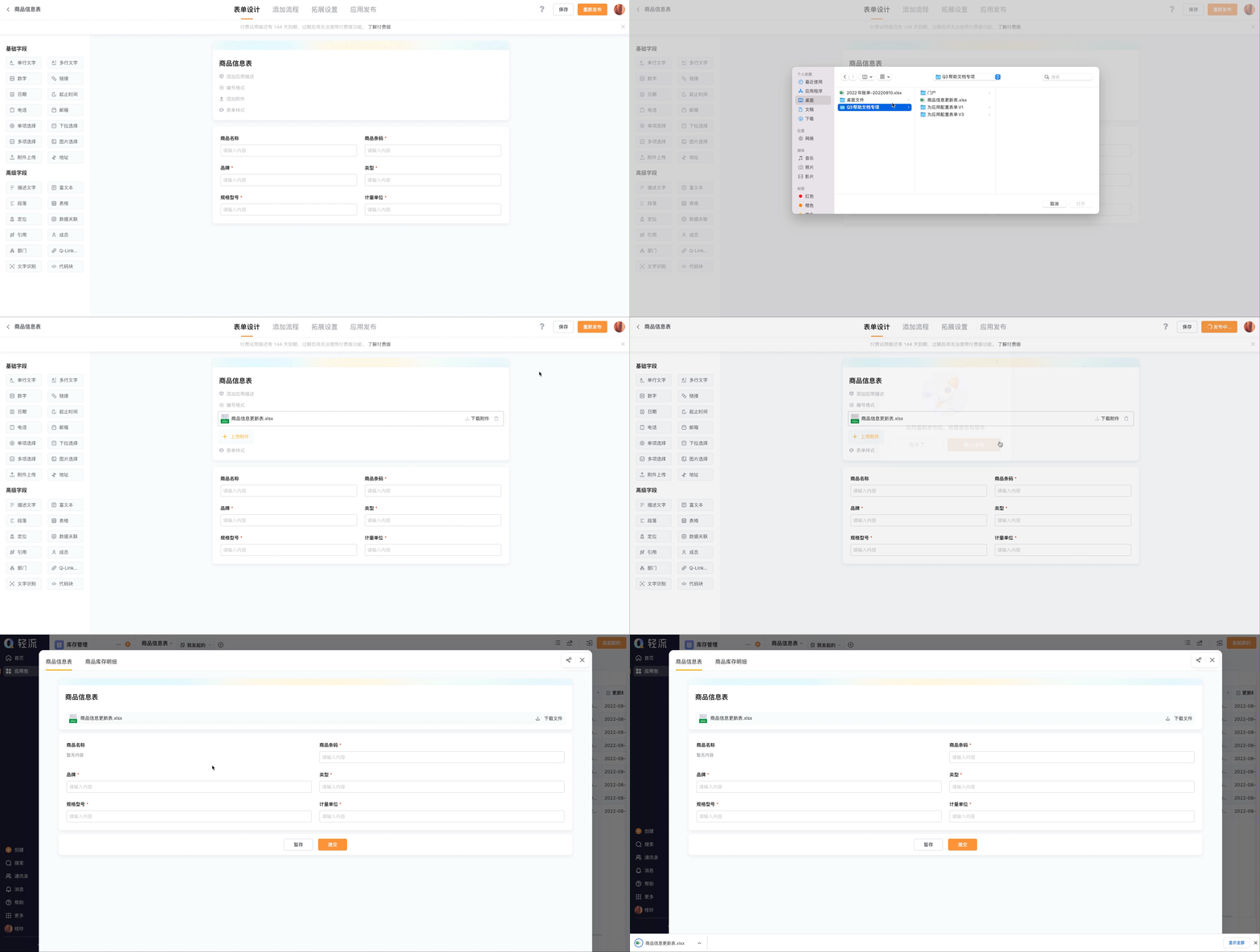
点击「添加附件」,选择对应附件即可为表单添加附件。方便表单填写者查看更多内容
2.2.6 表单样式
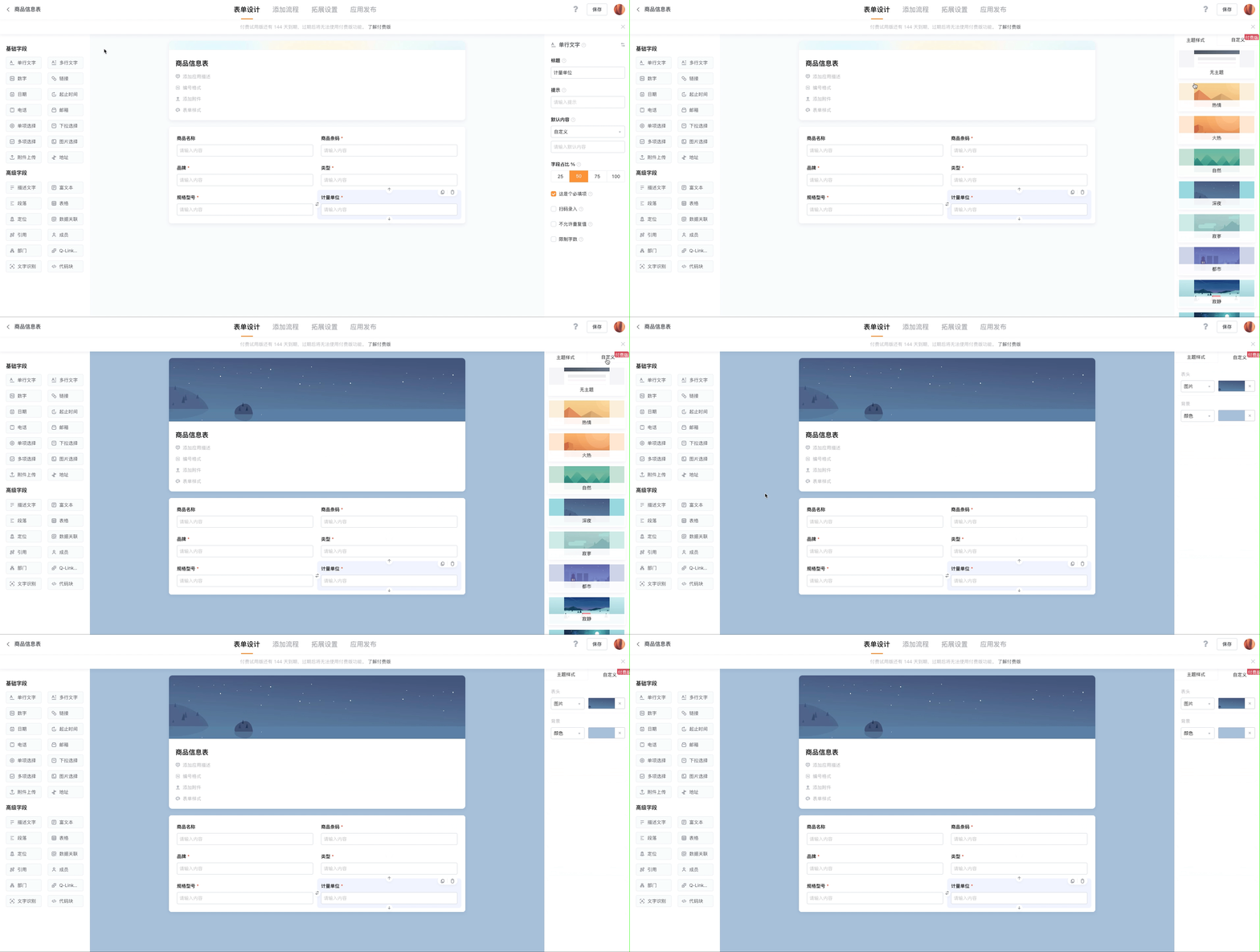
点击「表单样式」,即可在右侧配置栏中选择主题样式或自定义样式
- 表单样式默认为无主题样式,共有14种预设表单样式可以选择,同时也支持自定义主题样式
三、注意事项
- 自定义编号格式中的自动计数为必选项,不可删减或更改
- 编号格式的内容超过15位时,可能会导致排序失效
四、版本付费相关
自定义编号和自定义表单样式为基础版及以上版本可用。如需使用,可以点击下方链接、联系「客户支持顾问」或拨打021-61984392进行版本升级或单独增购https://qingflow.com/purchase?type=1