创建自定义按钮
1.简介
1.1功能简介
添加自定义按钮后,点击支持前往另一个应用添加数据、跳转到其他的网页链接或执行Q-Robot(高级版)
1.2应用场景
可用于设备巡检中,巡检时发现问题,扫码查看设备详情后可以点击「报修」的自定义按钮,就可以直接提一个报修单,还会自动带上当前的设备信息
1.3使用效果
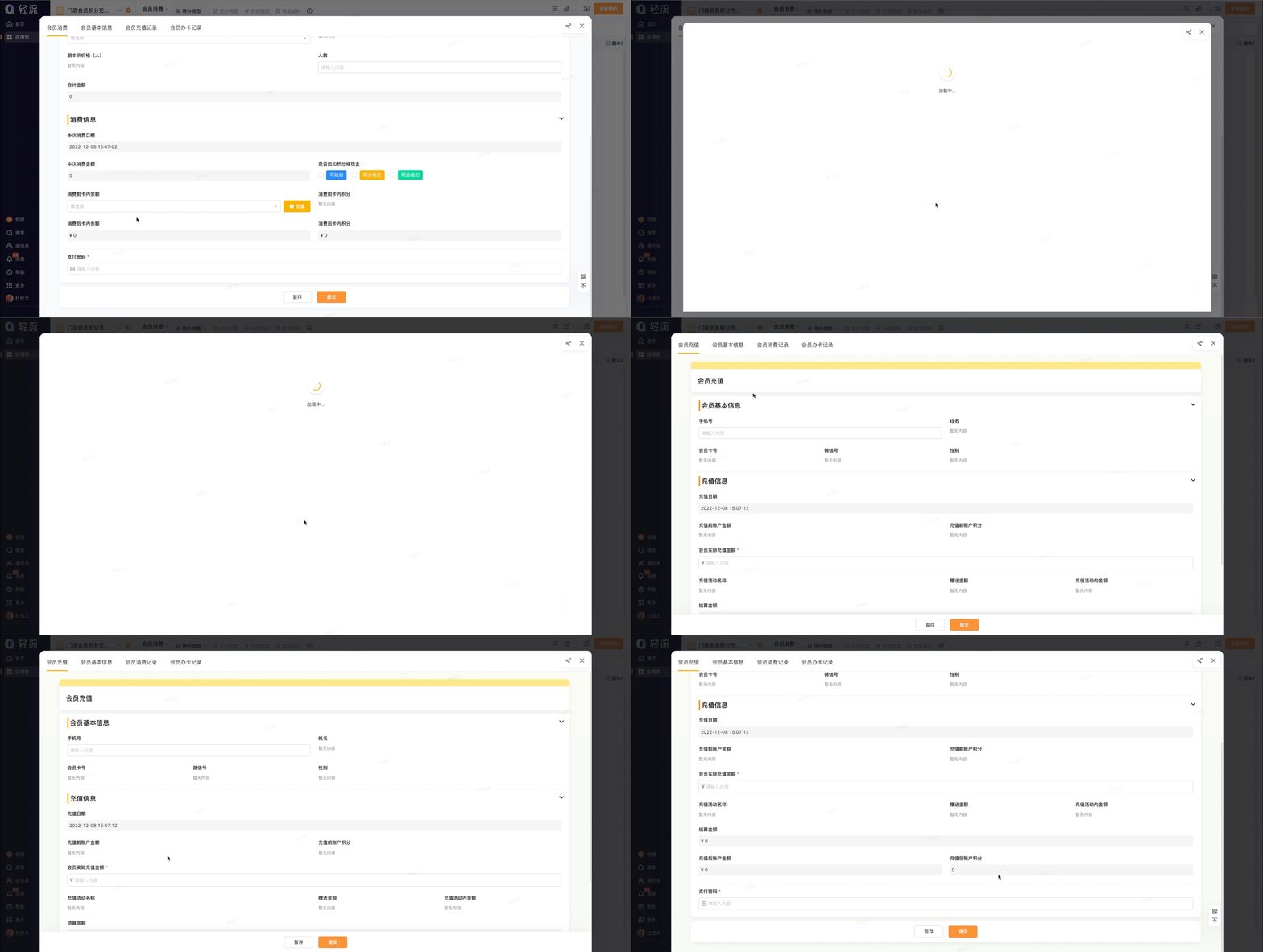
如下图所示,会员在消费的过程中可以点击充值按钮跳转到「会员充值」应用申请充值,非常方便
2.设置步骤
2.1功能入口
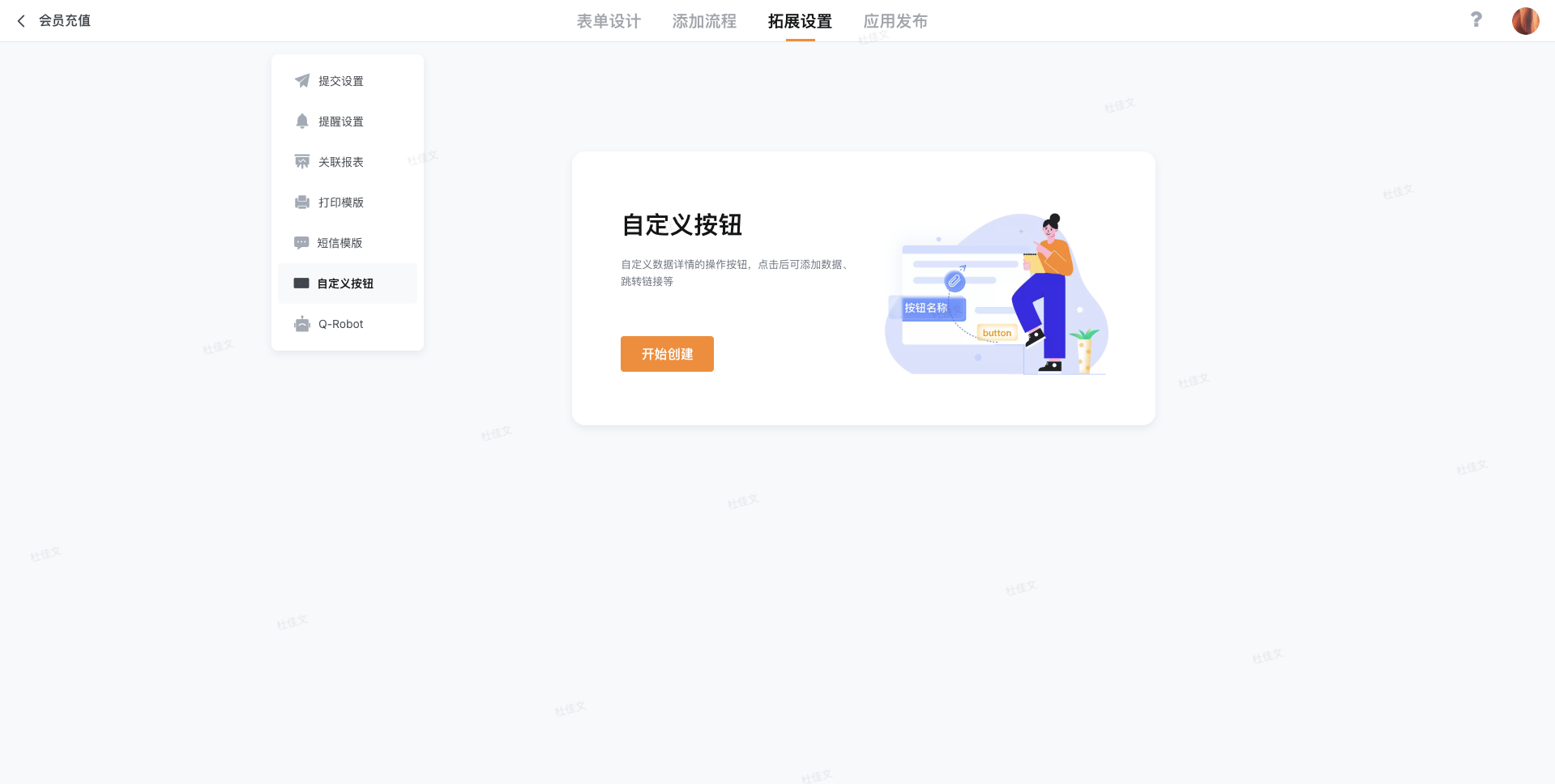
进入目标应用,点击「拓展设置」-「自定义按钮」,开始创建即可
2.2创建按钮
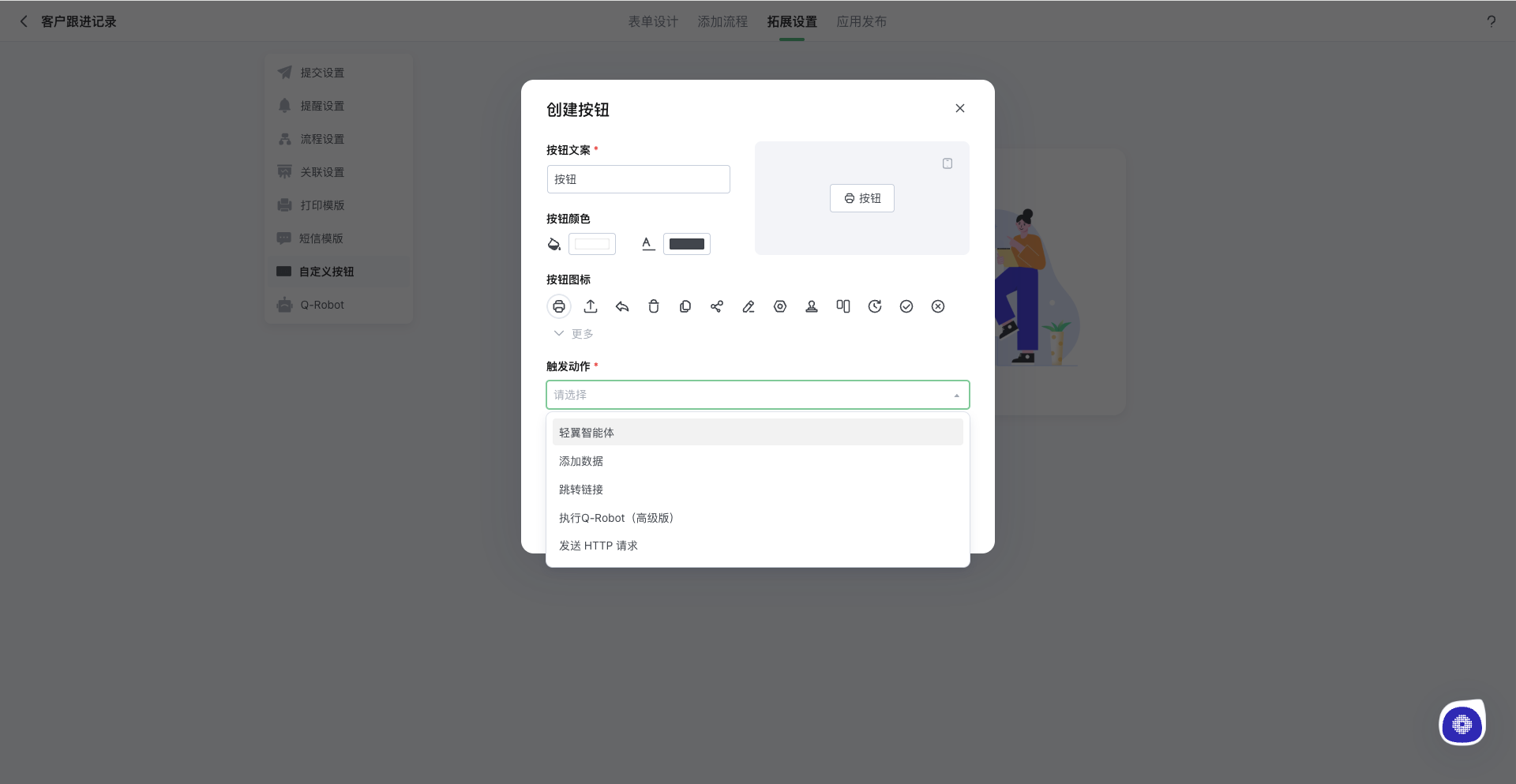
填写按钮的文案,选择好按钮的颜色、图标和触发动作后,点击「确定」即可完成创建
-
添加数据:点击按钮后直接打开目标应用的申请页面发起新的数据
-
跳转链接:点击按钮后会跳转到设定的网页链接
-
支持在跳转链接中插入当前数据的字段值,实现携带数据参数跳转到第三方系统,用于系统对接、数据联动及跨系统跳转场景。
-
支持字段类型:
-
表单字段:单行文字、数字、日期、起止时间、单项选择、下拉选择、多项选择、数据关联、成员、部门、链接、附件、地址、图片选择
-
系统字段:数据 id(单个)、系统编号(单个)、申请人(单个)、申请时间(单个)、更新时间(单个)、应用 id(当前)、工作区 id(当前)
-
不支持字段类型:
-
描述文字、段落、引用、QLinker、文字识别、代码块、富文本、多行文字、定位(具体地址)、电话、邮箱(敏感字段)、嵌入字段
-
拼接后,链接地址长度不能超过 2000 个字符
-
执行Q-Robot(高级版):点击按钮后会执行Q-Robot(高级版),即流程外Q-Robot。选择执行Q-Robot(高级版)时,需要先创建一个首次触发时间为「点击自定义按钮触发时」的流程外Q-Robot
-
发送hppt请求:点击自定义按钮自动发起hppt请求。详情:自定义按钮发起hppt请求
2.3在应用中添加自定义按钮
在目标字段的的右侧配置区,开启「自定义按钮」,并选择需添加的自定义按钮,即可完成配置
只有数据关联可以添加自定义按钮
2.4在数据表中添加自定义按钮
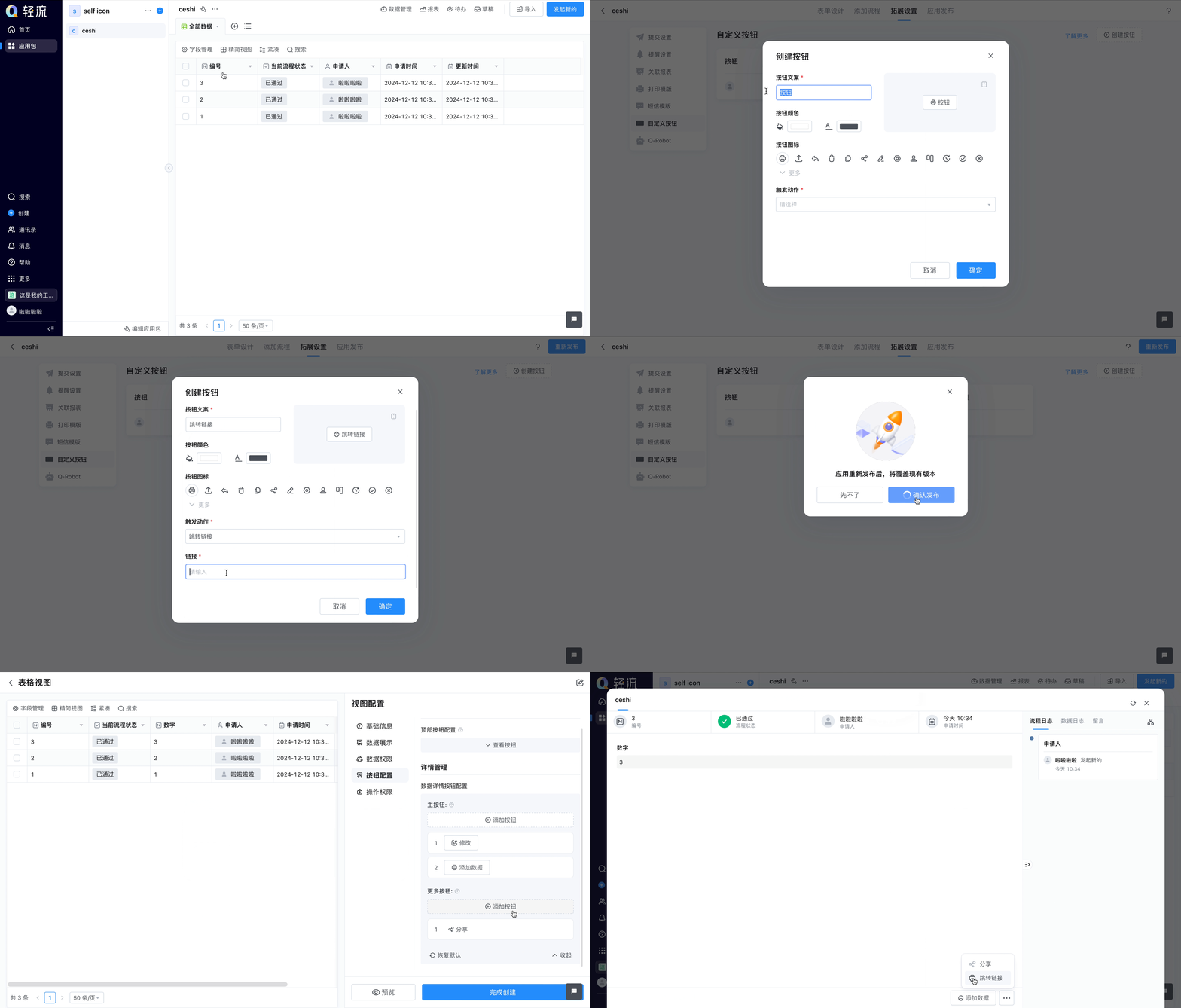
进入目标数据表中,开启自定义按钮,点击添加并选择需要添加的自定义按钮,即可完成配置
在数据表中创建按钮时,必须在创建按钮后重新发布应用,才能在数据表中添加数据表中最多可以添加20个自定义按钮。其中主按钮最多添加4个,置于数据详情底部,其余按钮会置于主按钮右侧「・・・」按钮中
2.5 视图详情页添加自定义按钮
配置详情
在视图数据详情页中,用户现在可以配置和使用自定义按钮,以便直接在详情页完成操作。
筛选条件设置
用户可以为自定义按钮设置筛选条件,以控制按钮在满足特定条件的数据详情页中的显示。
若未设置筛选条件,按钮将在所有符合条件的数据详情页中显示。
若设置了筛选条件,按钮仅在满足这些条件的数据详情页中显示。
保存与变更
如果用户在保存按钮配置后未保存视图配置即关闭视图,按钮内容将不会在视图配置中保存。
若按钮配置在数据详情打开后发生变更,点击按钮将不执行操作,并提示用户刷新重试。
在视图预览状态下,点击底部按钮将不执行任何效果,并提示用户预览时不支持操作数据
在PC端点击按钮后,在「视图-详情-查看态」可以执行添加数据、跳转链接或显示QR等操作。
在「视图-详情-编辑态」下,不显示自定义按钮。
插件降级表现
视图-详情-查看态按钮:
- 显示:正常显示。
- 普通成员+子管理员:点击自定义按钮后将收到提示消息,告知当前工作区版本不支持自定义按钮,并建议联系管理员。
- 超管+系统管理员:点击自定义按钮后也将收到提示消息,告知当前工作区版本不支持自定义按钮。
- 版本恢复后:按钮样式显示正常,且功能使用正常。
2.6视图列表页添加自定义按钮
2.6.1功能介绍
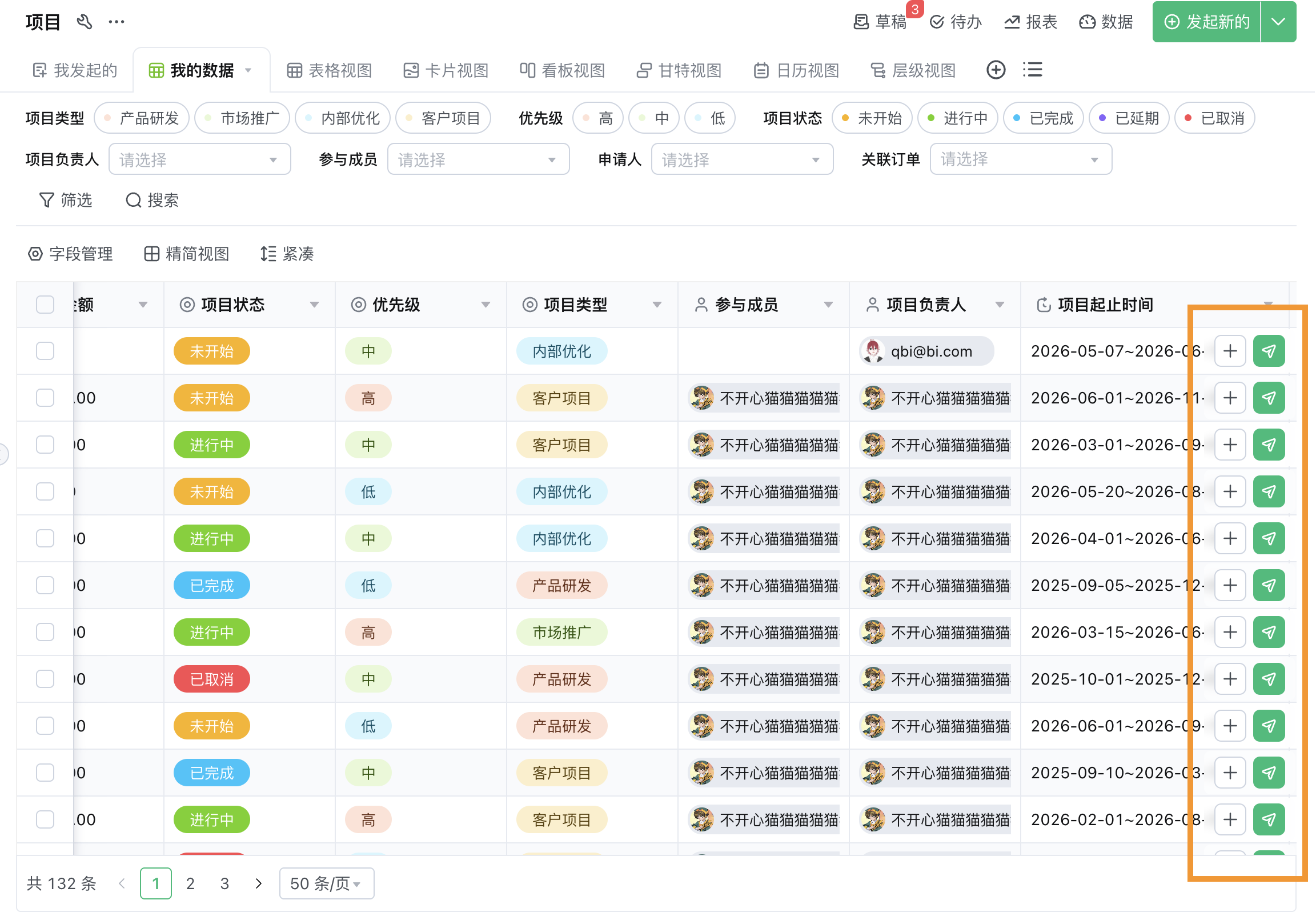
视图列表页自定义按钮,是指将应用中已经创建好的自定义按钮,直接配置到视图页面中使用。配置完成后,成员在查看数据列表时,可以直接在当前视图内触发对应操作,不需要再进入应用设置页,或先打开单条数据详情后再执行。
这项功能的价值在于把常用业务动作前置到数据旁边,让“看数据”和“处理数据”在同一页面完成。对于客户跟进、工单处理、任务推进、运营执行等高频场景,能明显减少页面跳转,提高处理效率。
2.6.2配置入口
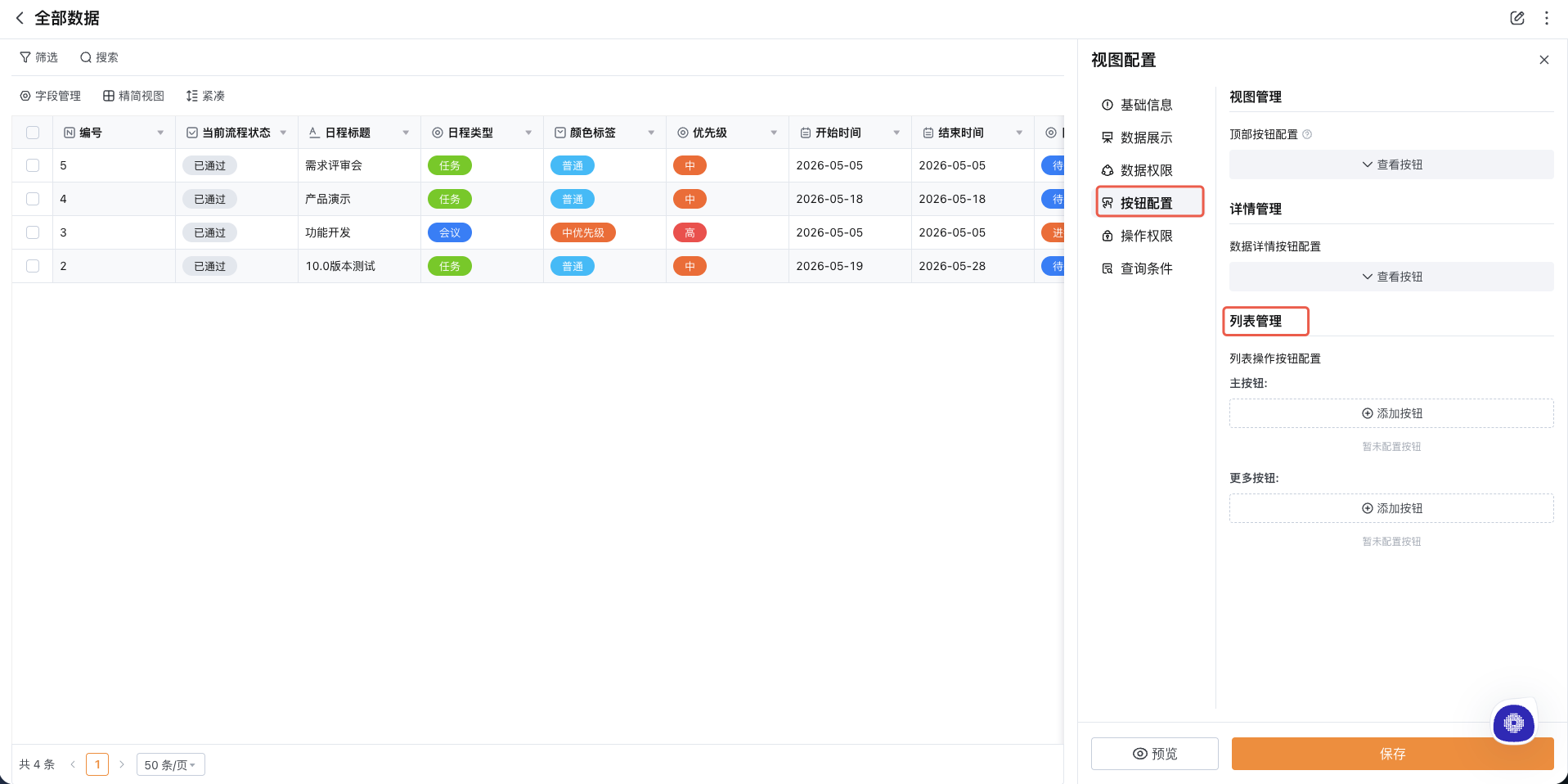
操作路径:
- 进入应用
- 打开需要配置的视图
- 进入该视图的编辑/设置页面
- 找到“按钮配置”
- 在对应区域添加“自定义按钮”
如果当前应用里还没有可用的自定义按钮,也可以从配置弹窗中直接跳转到“应用设置 > 自定义按钮”先创建按钮,再回到视图中挂载使用。
2.6.3可配置的视图类型
- 表格视图
- 卡片视图
- 看板视图
- 甘特视图
- 层级视图
- 日历视图
2.6.4使用逻辑
视图里的自定义按钮,并不是重新创建一套新按钮,而是引用应用中已经存在的自定义按钮来使用。也就是说,先有应用级自定义按钮,才能在视图里继续配置和展示。
配置后,用户在视图页面看到按钮时,点击触发的仍然是该按钮原本定义好的业务动作。视图只负责决定:
- 按钮显示在哪
- 显示顺序是什么
- 是否在当前场景下展示给用户
其中,数据详情按钮和行内按钮支持进一步设置显示条件。配置后,只有当当前数据满足条件时,按钮才会显示。这样可以避免无效操作,也更适合按业务状态做差异化处理。
2.6.5适合的使用场景
这项功能适合以下场景:
- 在客户列表中直接发起跟进动作
- 在工单列表中直接执行处理、转派或回访
- 在任务列表中快速触发提醒、更新或流转
- 在运营数据列表中直接执行标准化业务动作
如果某个动作需要用户频繁使用,而且通常是在“看到这条数据后马上处理”,就很适合配置到视图列表页。
2.6.6使用限制与注意事项
使用这项功能时,需要重点注意以下几点:
- 视图中的自定义按钮依赖应用内已有的自定义按钮,不能在视图里凭空创建一套全新的执行逻辑。
- 当前工作区需要开通“自定义按钮”能力,否则相关配置入口或功能可能不可用。
- 如果底层自定义按钮被删除、停用或失效,视图中对应的按钮也无法正常使用。
- 按钮显示位置不同,适用场景也不同,建议不要把所有按钮都堆在同一个区域,避免页面过于复杂。
- 部分按钮位置支持设置显示条件,建议结合数据状态使用,这样更利于控制按钮曝光范围。
- 按钮是否真正可执行,最终仍取决于用户权限、按钮本身配置以及当前数据是否满足执行条件。
数量限制: 当前代码中,不同位置的按钮数量存在上限:
- 顶部按钮:最多 20 个
- 数据详情主按钮:最多 10 个
- 数据详情更多按钮:最多 10 个
- 行内主按钮:最多 5 个
- 行内更多按钮:最多 5 个
因此更建议优先配置高频、关键、标准化的操作,不建议把所有动作都放进视图里。
3.注意事项
- 往目标应用中添加数据时,在目标应用字段已有默认内容的情况下,会优先展示按钮的赋值内容
- 因为iframe属性的限制,企业微信版本工作区的成员与部门名称在网页端使用时仅显示ID信息
4.版本付费相关
自定义按钮为基础版及以上付费版本的功能,若该功能与您当前的版本不匹配,可点击以下链接进行版本升级:https://qingflow.com/purchase