数据脱敏
1 设置脱敏字段
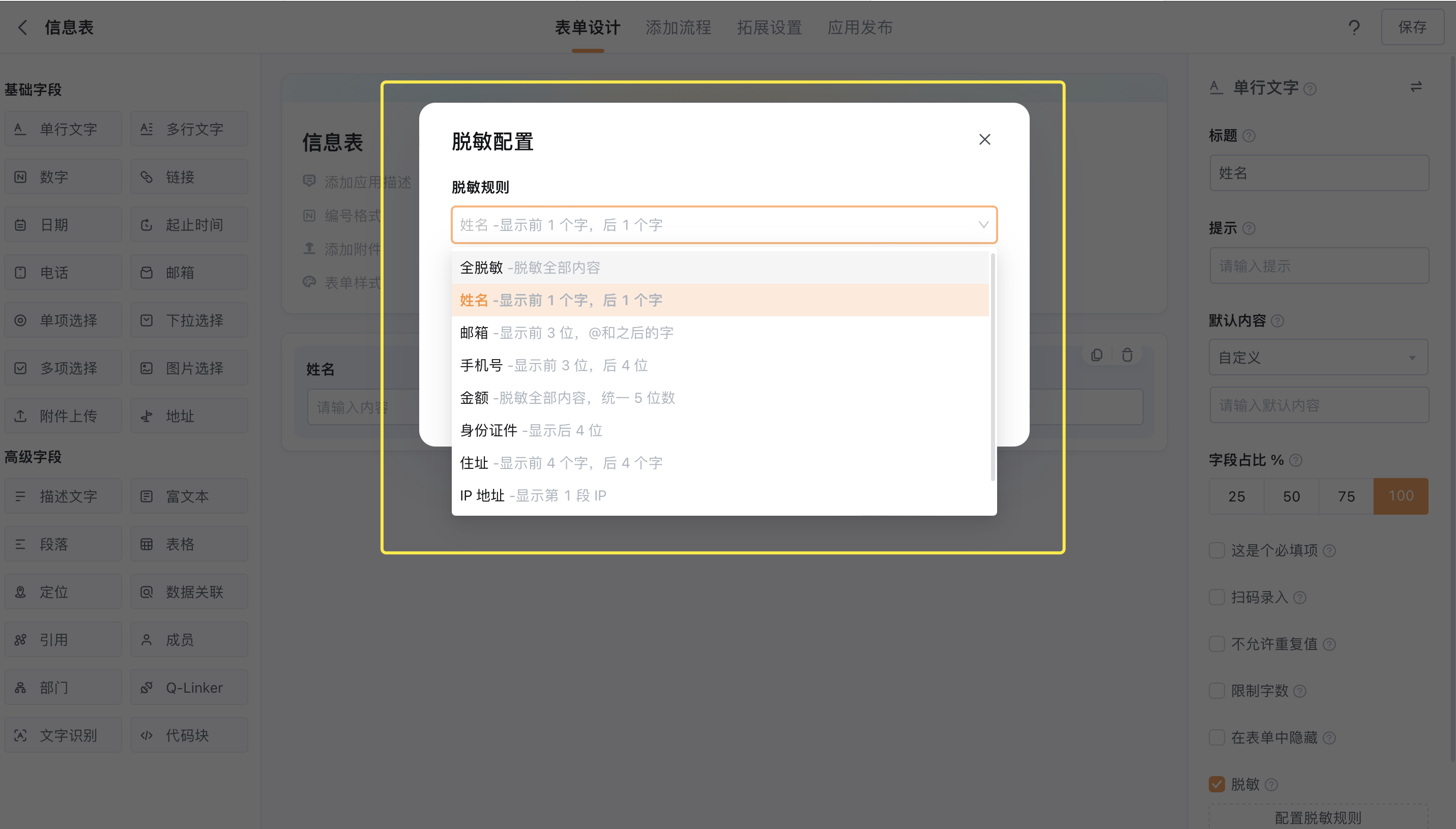
进入表单编辑页面,根据需要对特定字段启用脱敏功能,在表单设置中找到「脱敏」配置项,设置脱敏规则。脱敏配置的规则如下所示:
- 全脱敏 - 脱敏全部内容。
- 姓名 - 显示前 1 个字,后 1 个字。
- 邮箱 - 显示前 3 位,@和之后的字。
- 手机号 - 显示前 3 位,后 4 位。
- 金额 - 脱敏全部内容,统一 5 位数。
- 身份证件 - 显示后 4 位。
- 住址 - 显示前 4 个字,后 4 个字。
- IP 地址 - 显示第 1 段 IP。
- 车牌号 - 显示前 1 个字,后 2 位。
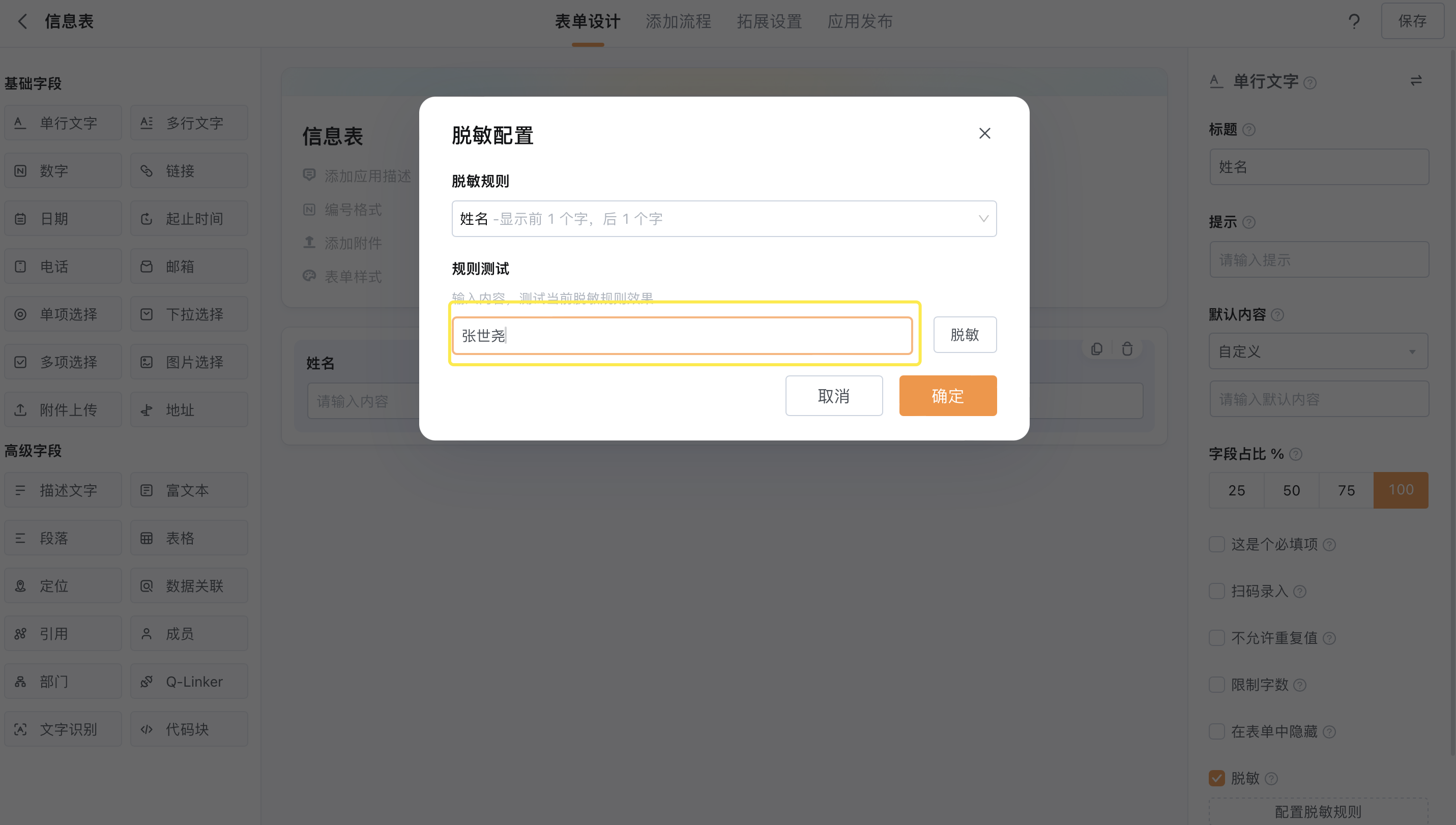
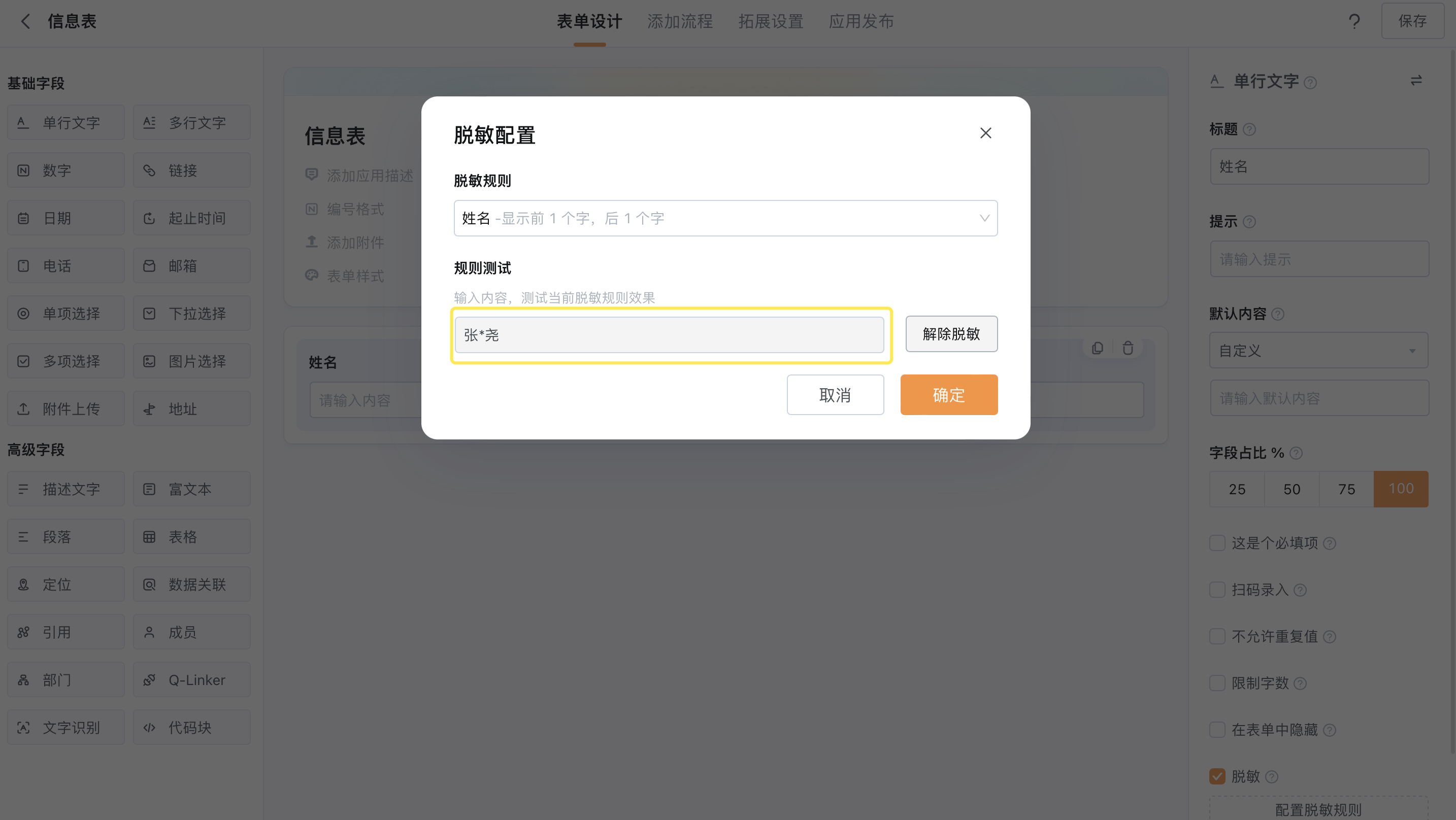
配置好后可进行相应的规则测试。
1.3.2 权限配置
在设置字段脱敏之后,未有权限的用户看到脱敏字段会以掩码**显示
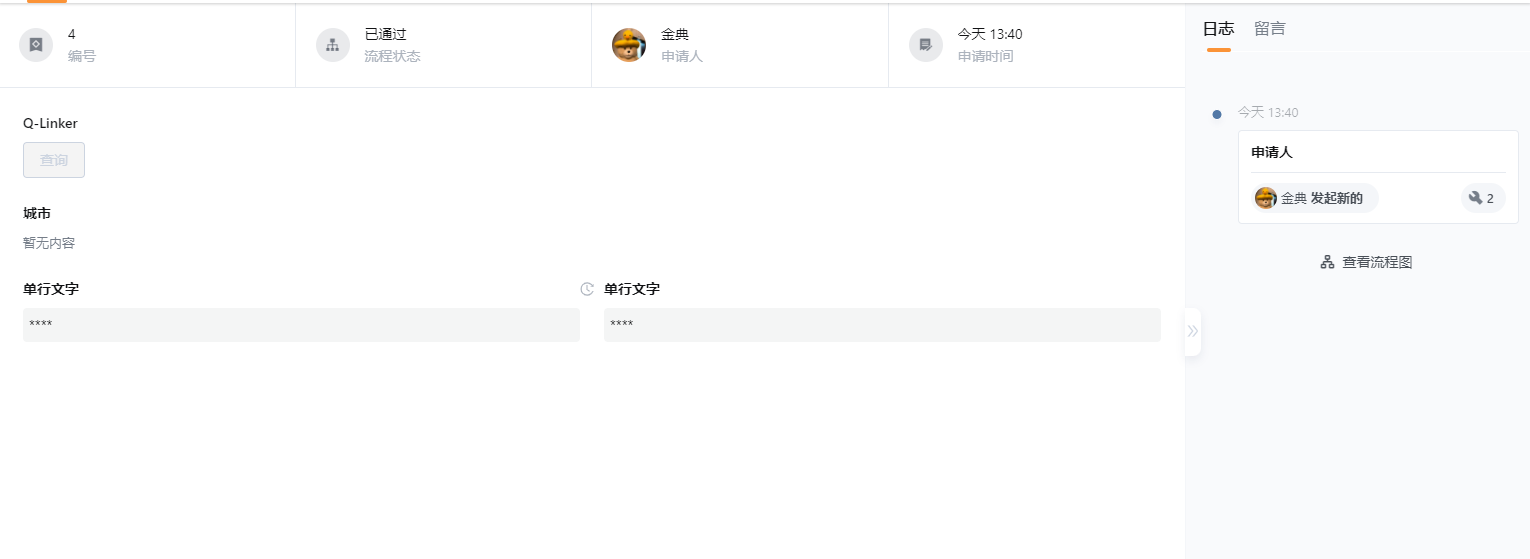
2 设置权限
2.1 添加可见脱敏字段人员授权
点击左下角:更多-管理后台-权限管理-成员-点击添加授权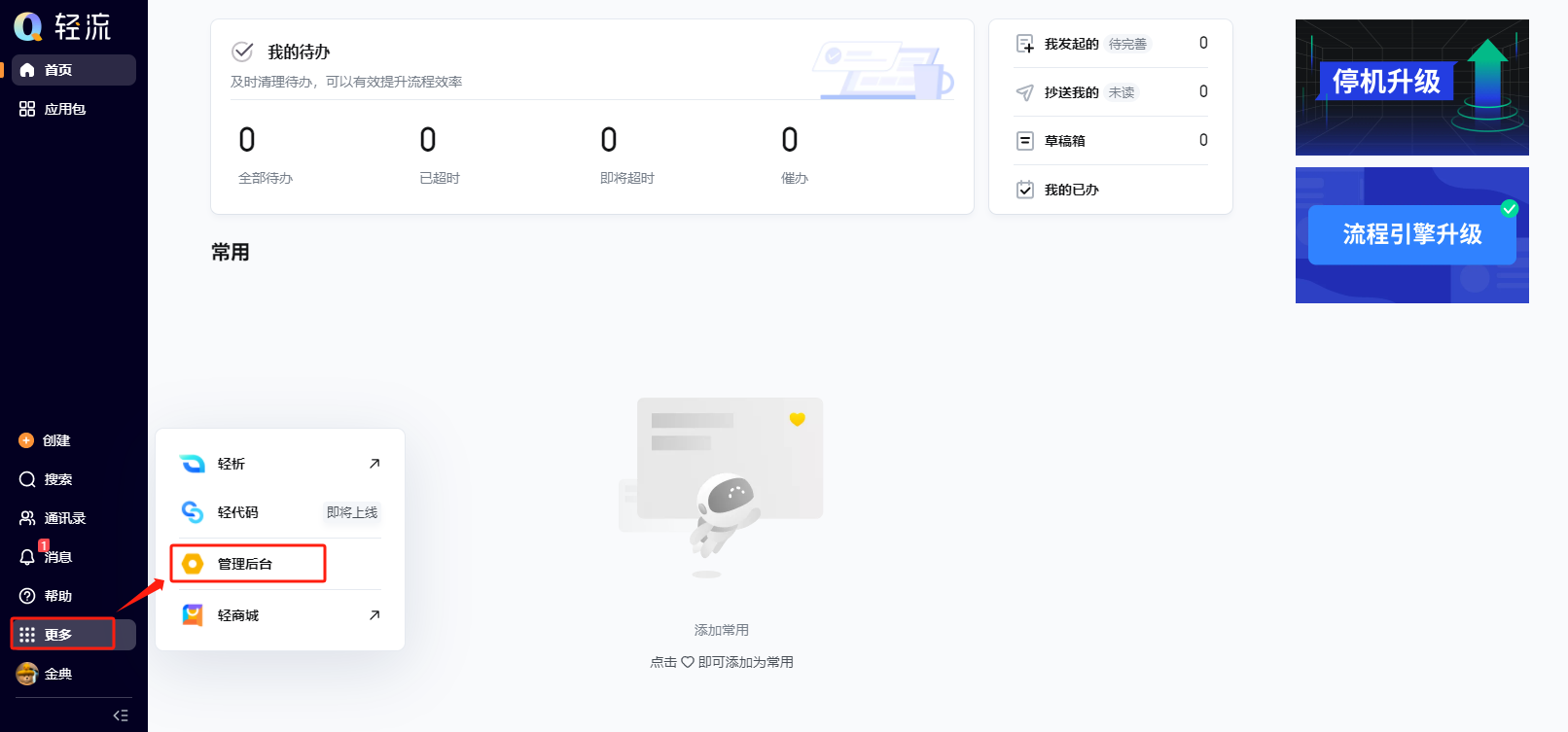
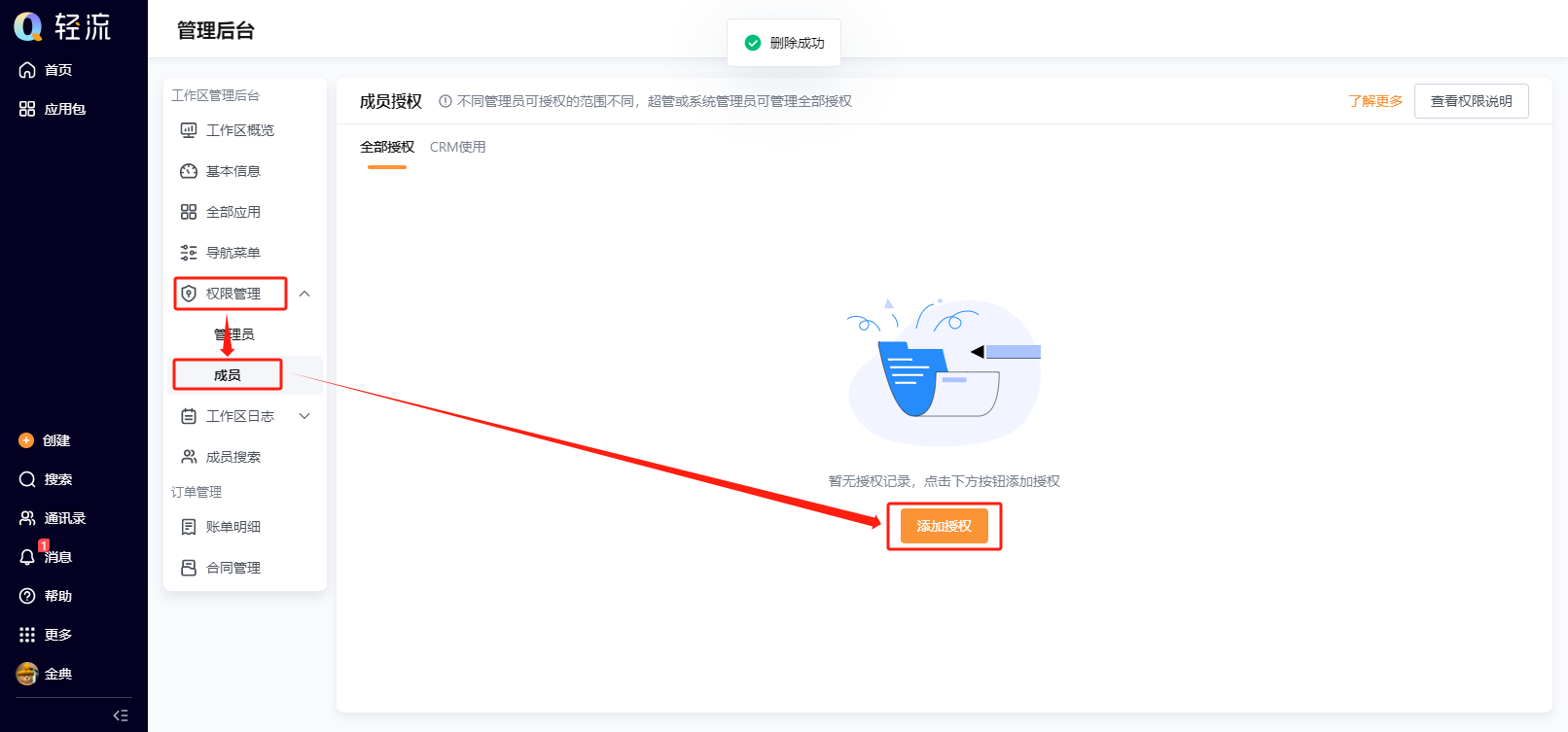
会跳转到以下页面
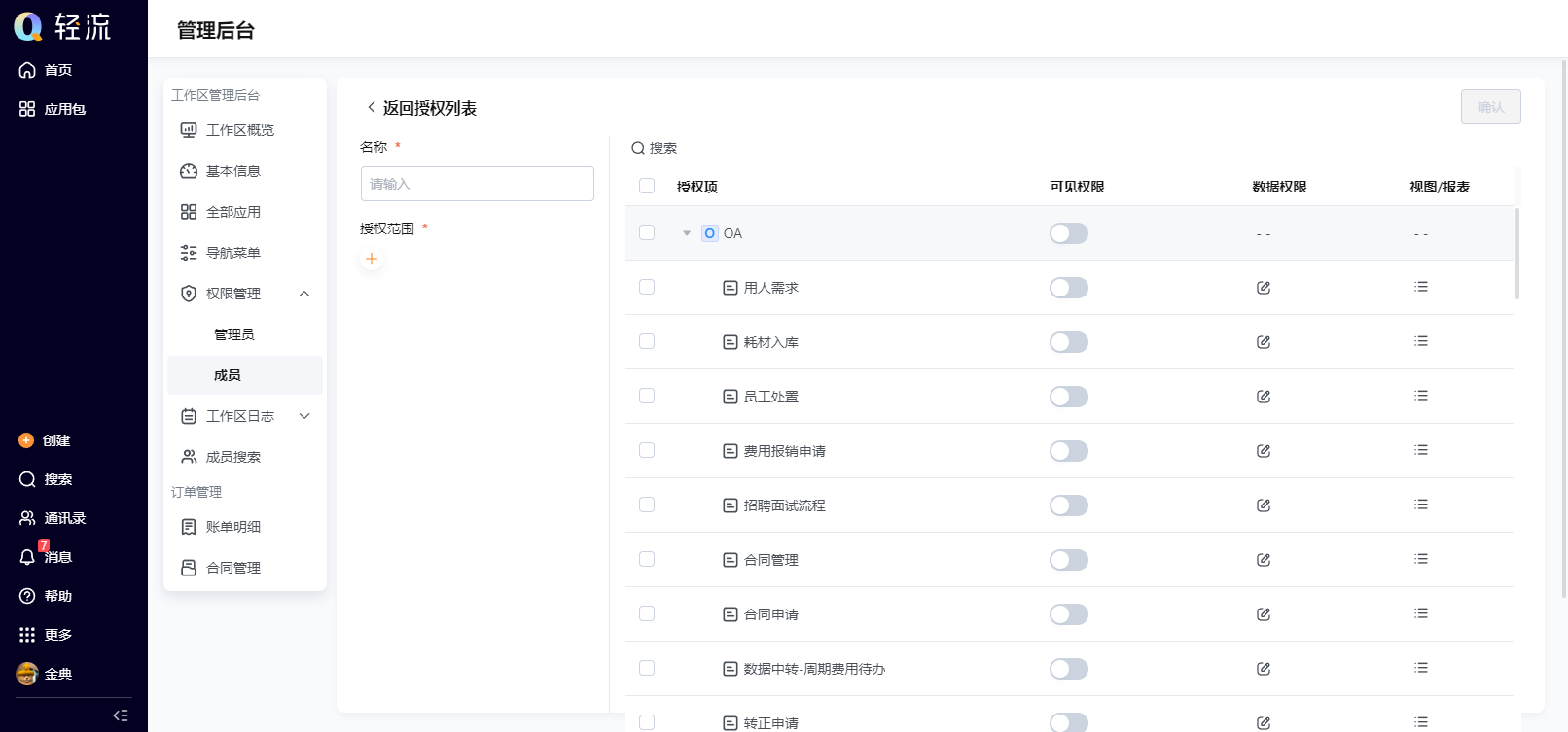
在此页面,可以配置授权成员的可见权限和数据权限,搜索脱敏字段所在的应用。可见权限决定成员能否看到应用,数据权限决定成员能够看到字段权限,此处设置的字段权限要与应用内设定的字段权限一致才会起效,否则以应用内设置为准
如果一个应用有2个字段,要让不同的人看见不同的显示内容,则可分批次设置
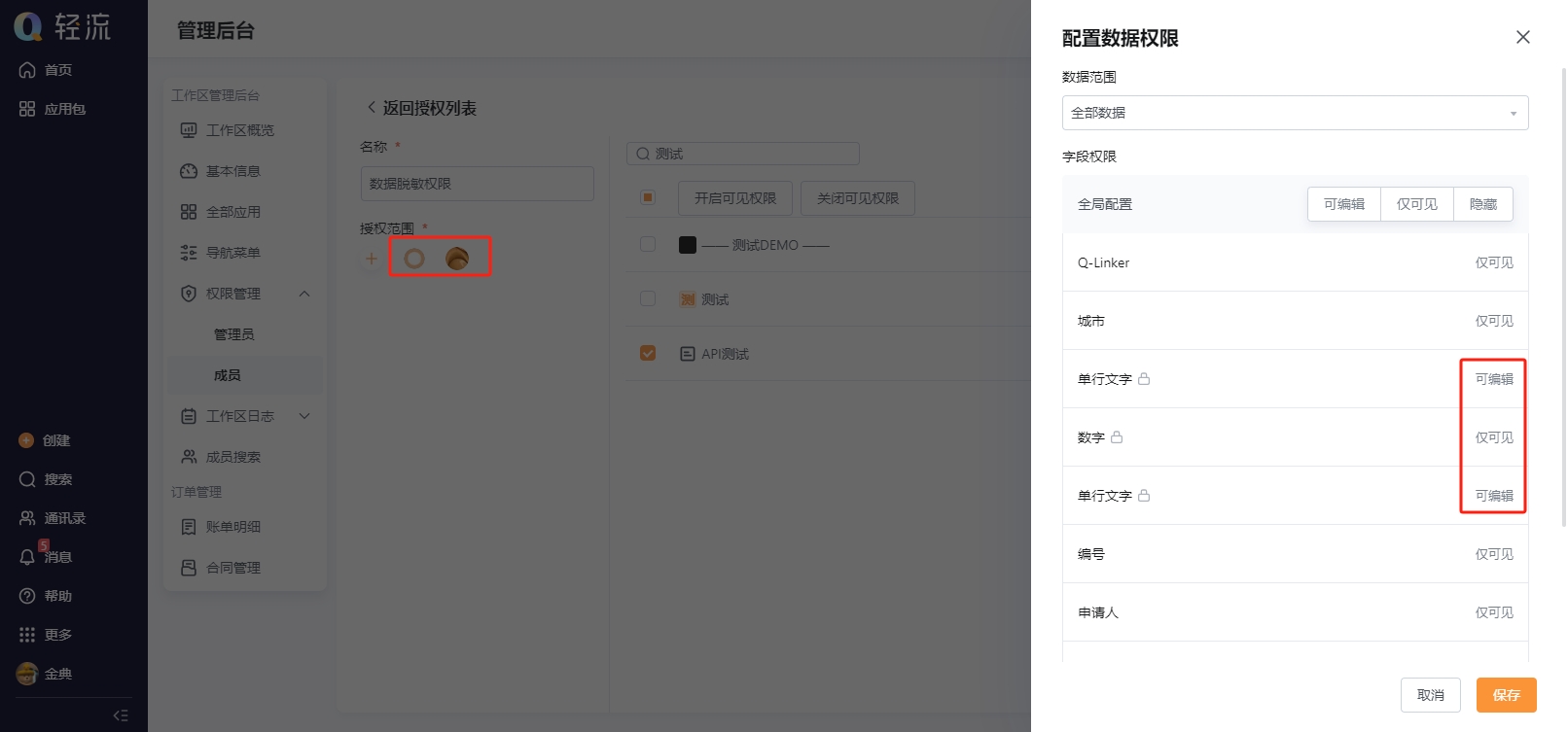
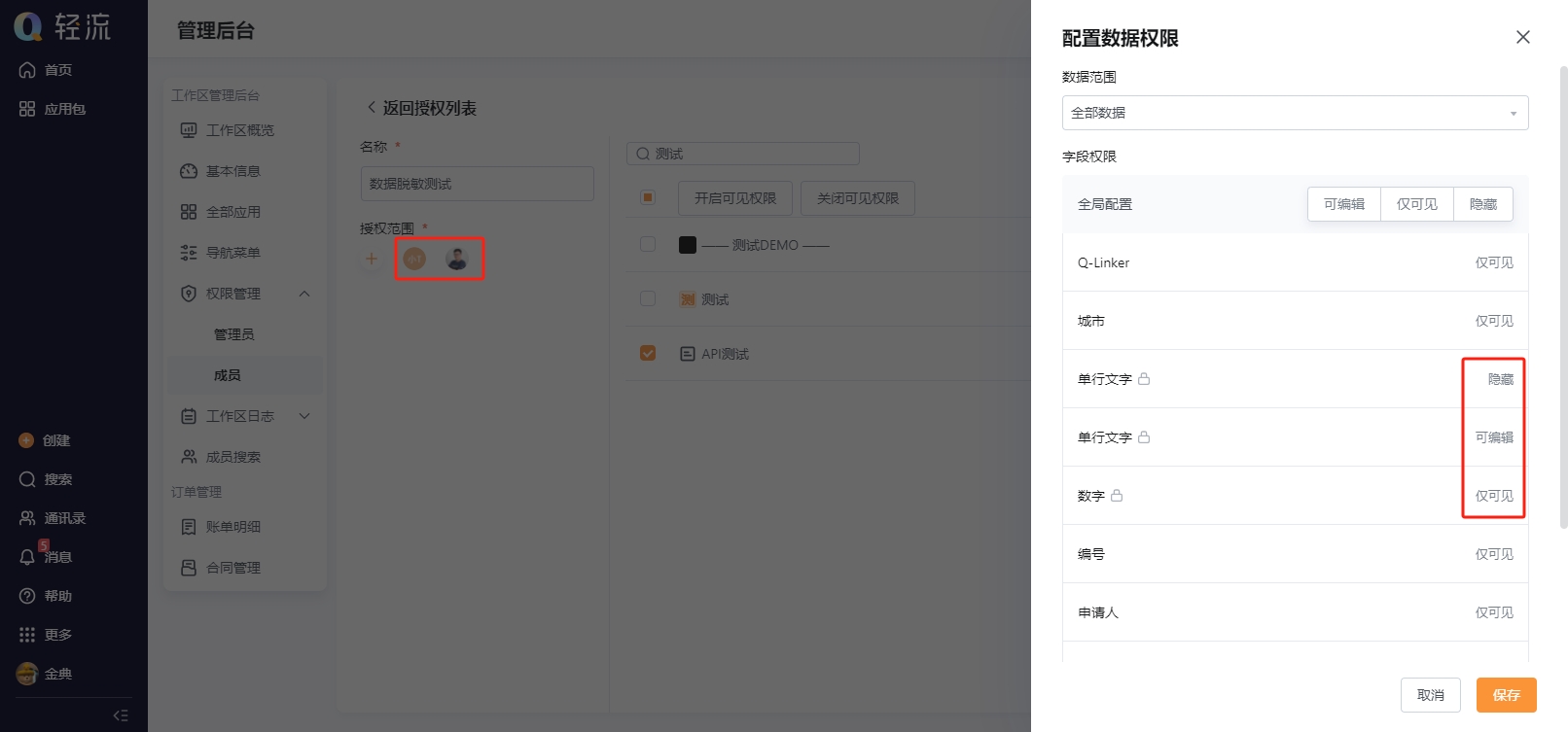 以上两图显示字段授权的人员不同,并且数据的权限也不同,进而可见,可编辑内容也不同
2.2 配置可查看脱敏权限
在管理后台-权限管理-成员,先打开可见权限,再点击数据权限
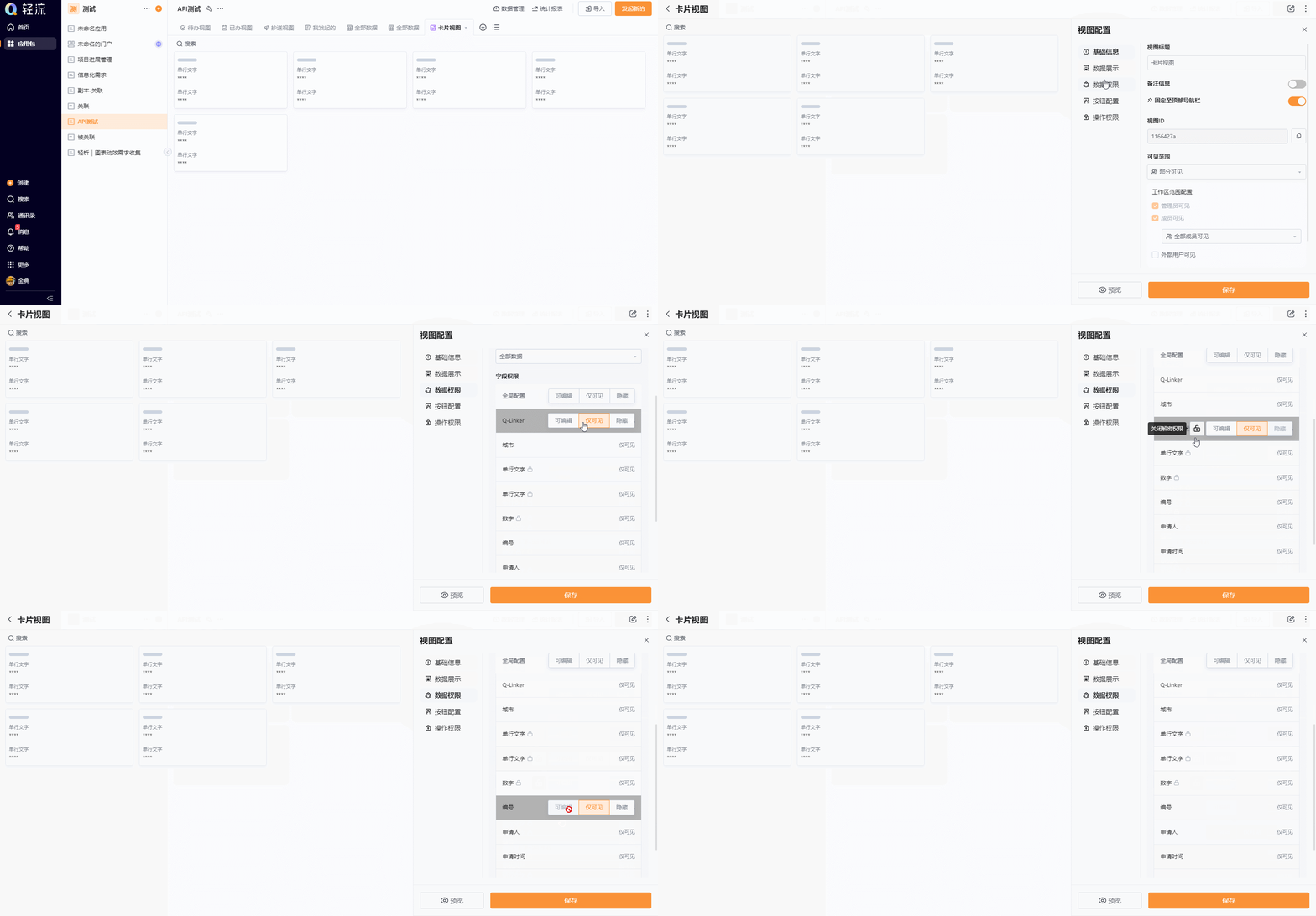
然后找到对应权限的人需要脱敏查看的对应字段,点击开启解密权限(即右边的密码锁图标,点击)然后点击保存,最后点击确认,则权限配置完成
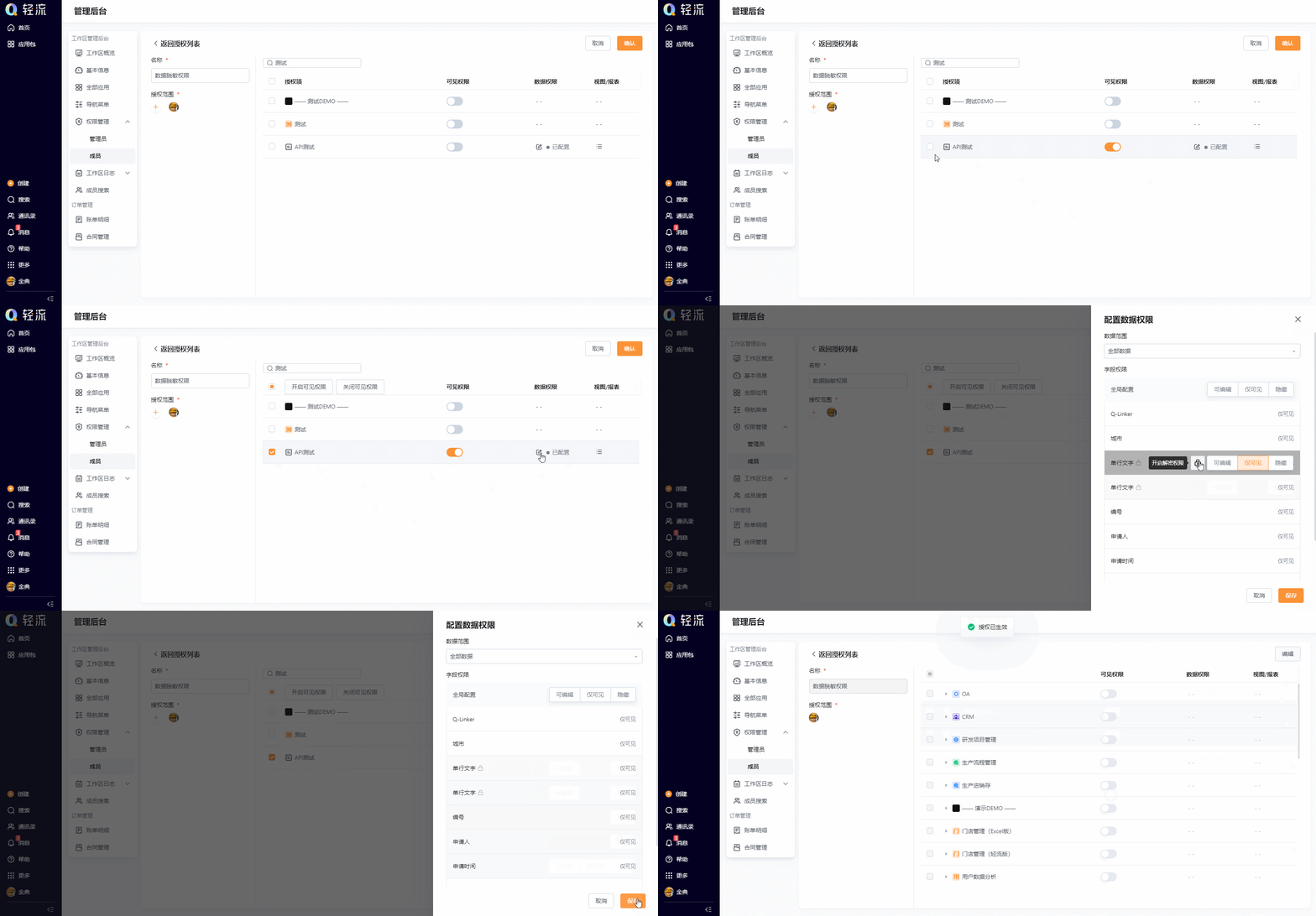 该设置当用户在应用包内应用选择自定义视图,并在数据权限-生效的权限中选择“管理后台配置的数据权限”时,
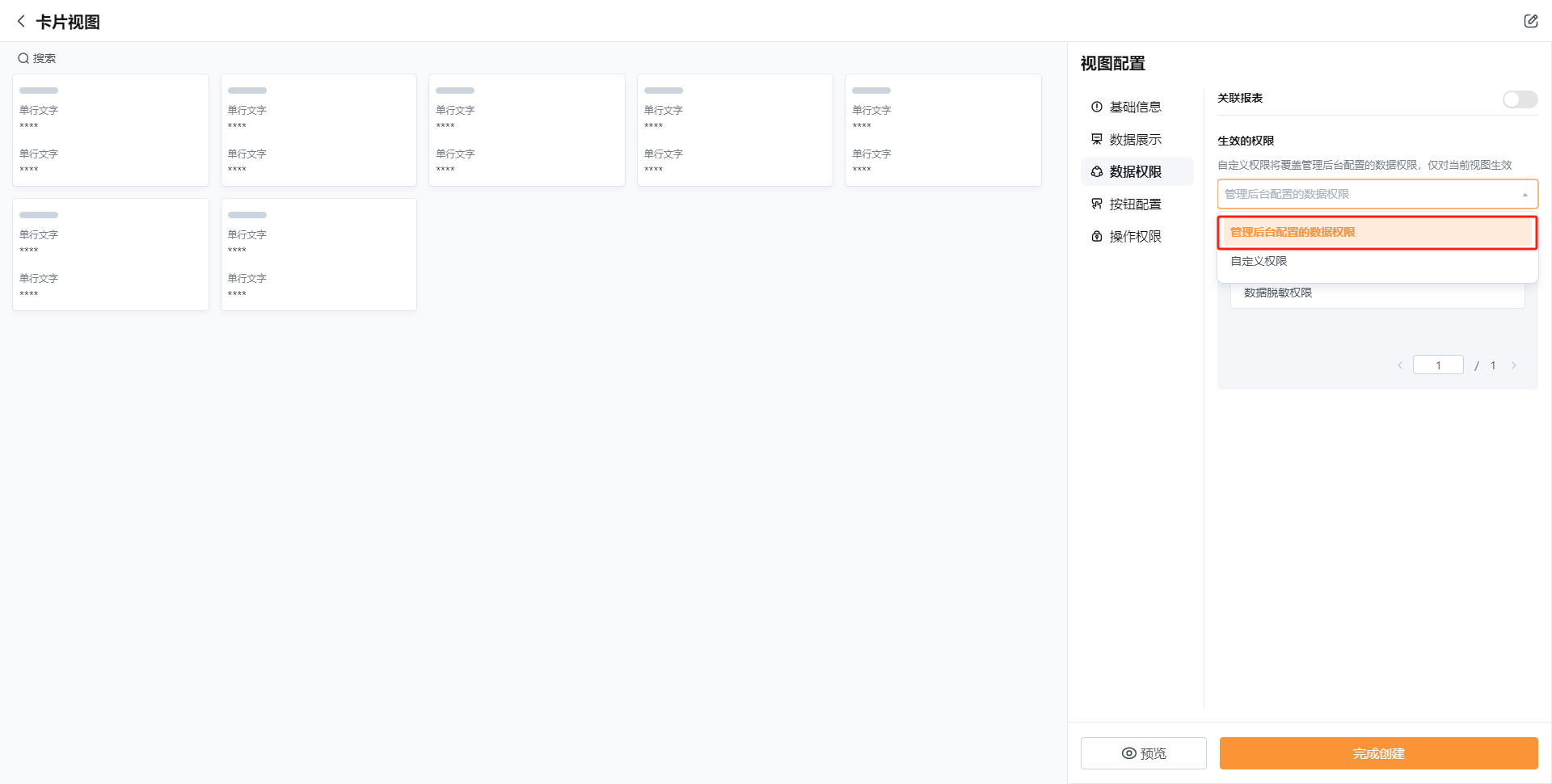 自定义视图的权限会与在管理后台内设置的权限一致
2.3默认视图与自定义视图区别
在默认视图中,脱敏字段在其中的显示会随由步骤2.2的后台权限管理改变而改变(默认视图包括:代办视图,已办视图,抄送视图,我发起的),但在自定义视图中脱敏字段默认不随后台权限,需要单独编辑自定义视图的字段权限,(自定义视图包括:表格视图,卡片视图,看板视图,甘特视图,层级视图)以下以卡片视图为例
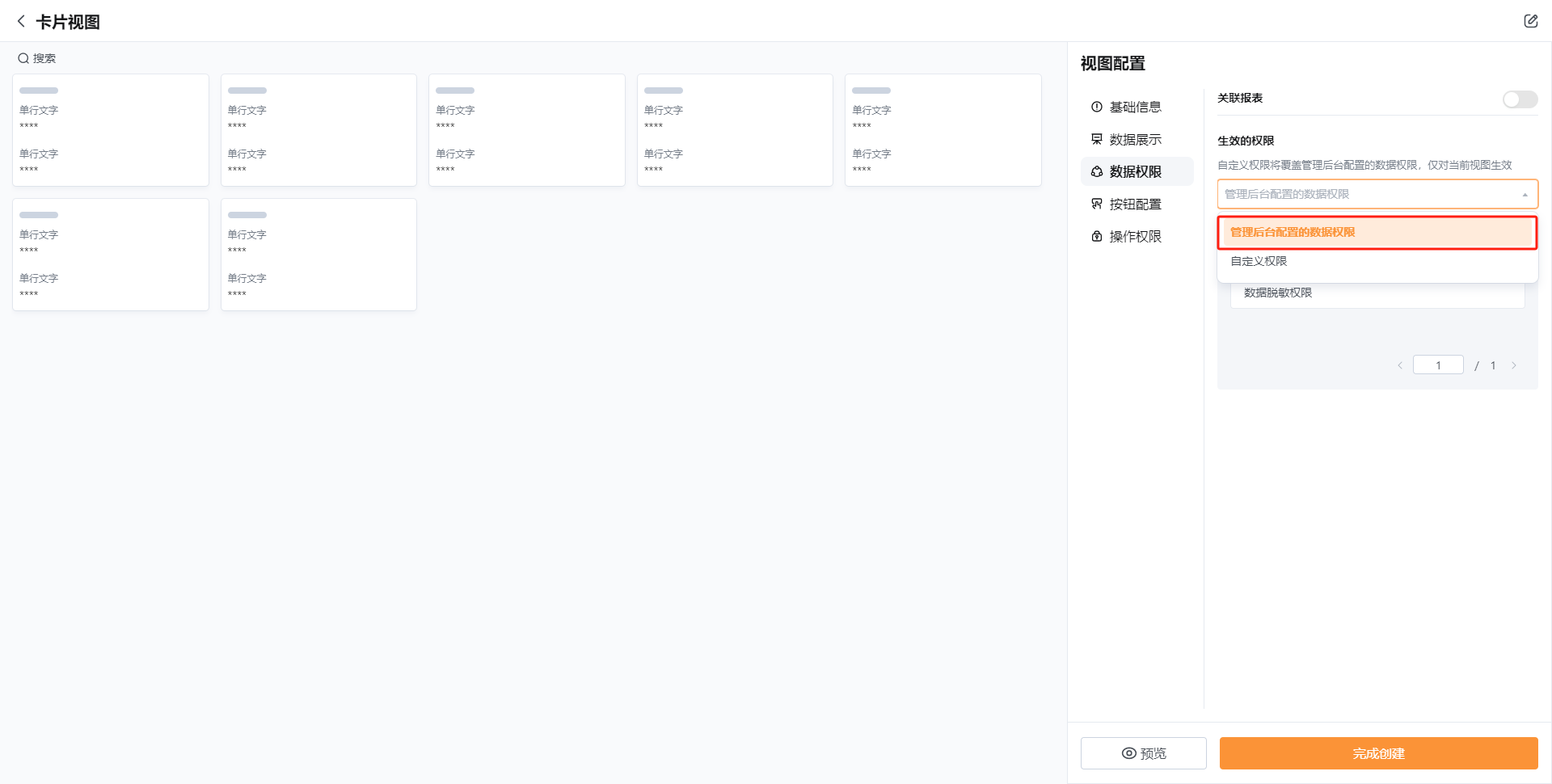
 若想要自定义视图与默认视图权限相同,则可在编辑视图-数据权限-生效的权限下将“自定义权限”改为“管理后台配置的数据权限”
2.4 数据查看
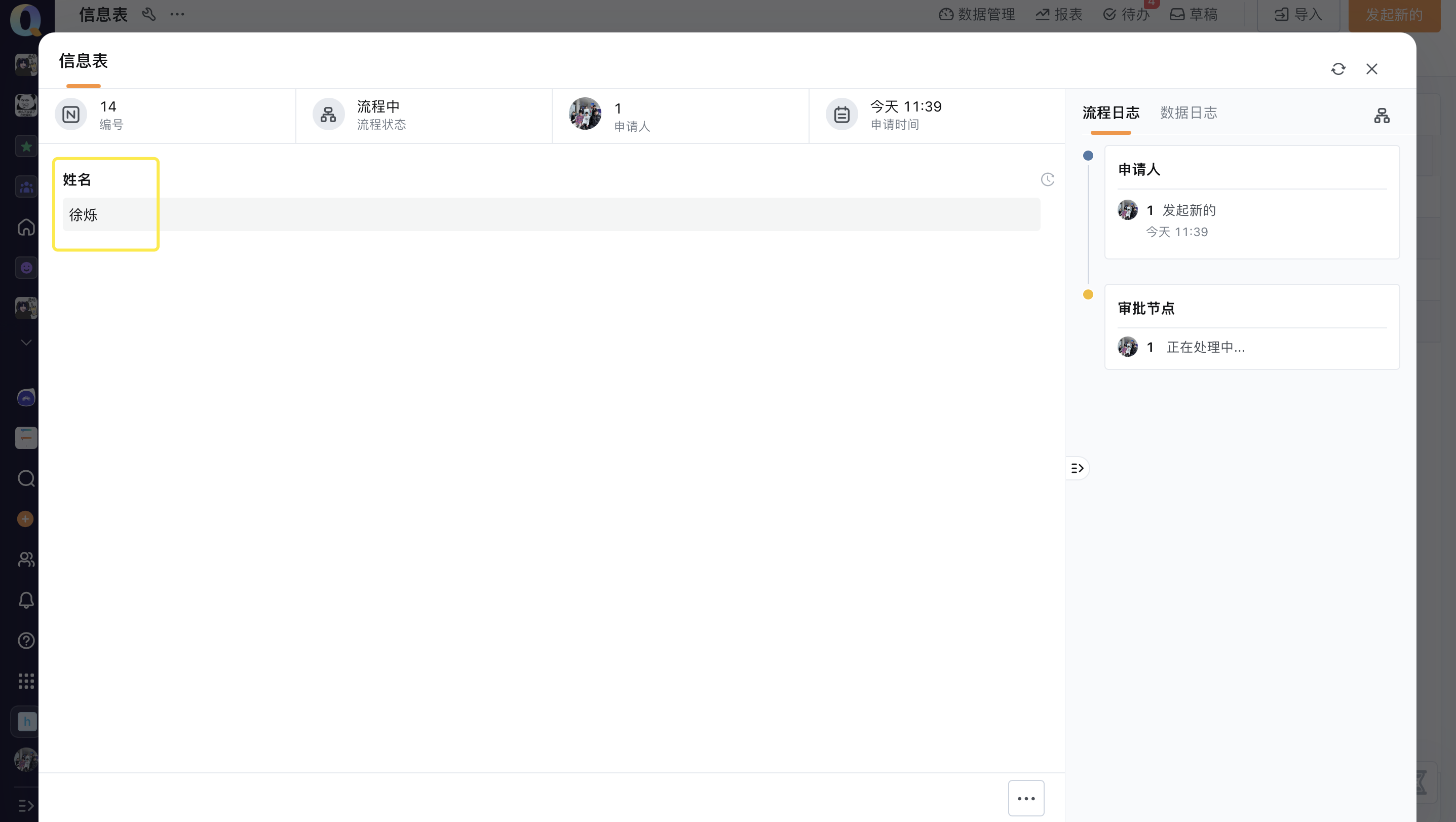
在成员获得可查看脱敏权限后,此时点开单条数据详情,无需手动解密,即可直接查看解密后的数据详情。
3 修改管理后台权限
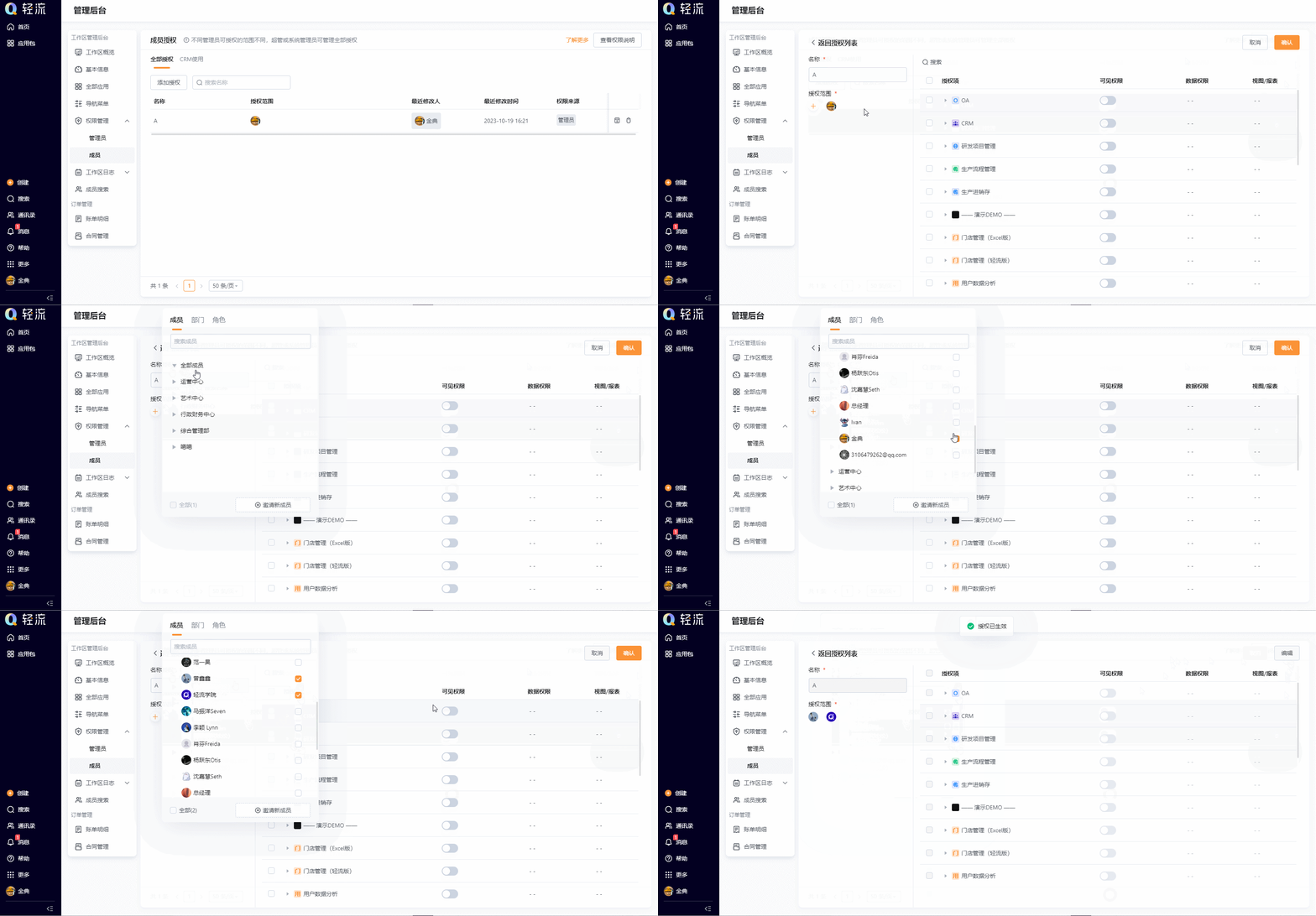
在管理后台-成员,点击授权信息然后点击编辑按钮,即可修改后台权限,修改完成后点击确认即可 可编辑授权人员和数据权限
4 字段脱敏后注意事项
4.1数据权限三种配置
在配置数据权限时,会有三个选项:可编辑、仅可见、隐藏 选择“可编辑”时,默认用户拥有查看脱敏字段权限,并在右下角有“修改”按钮,点击即可修改字段内容
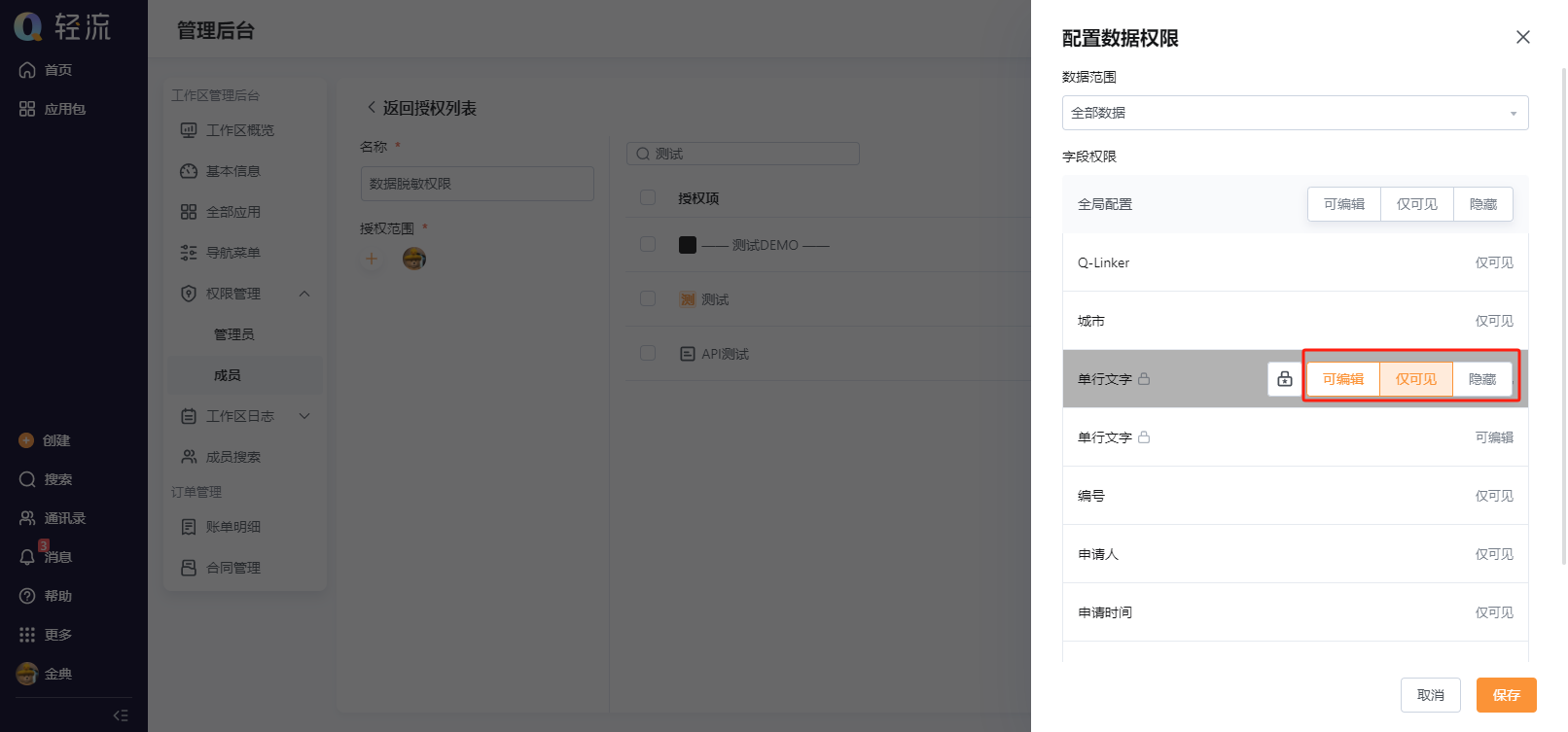
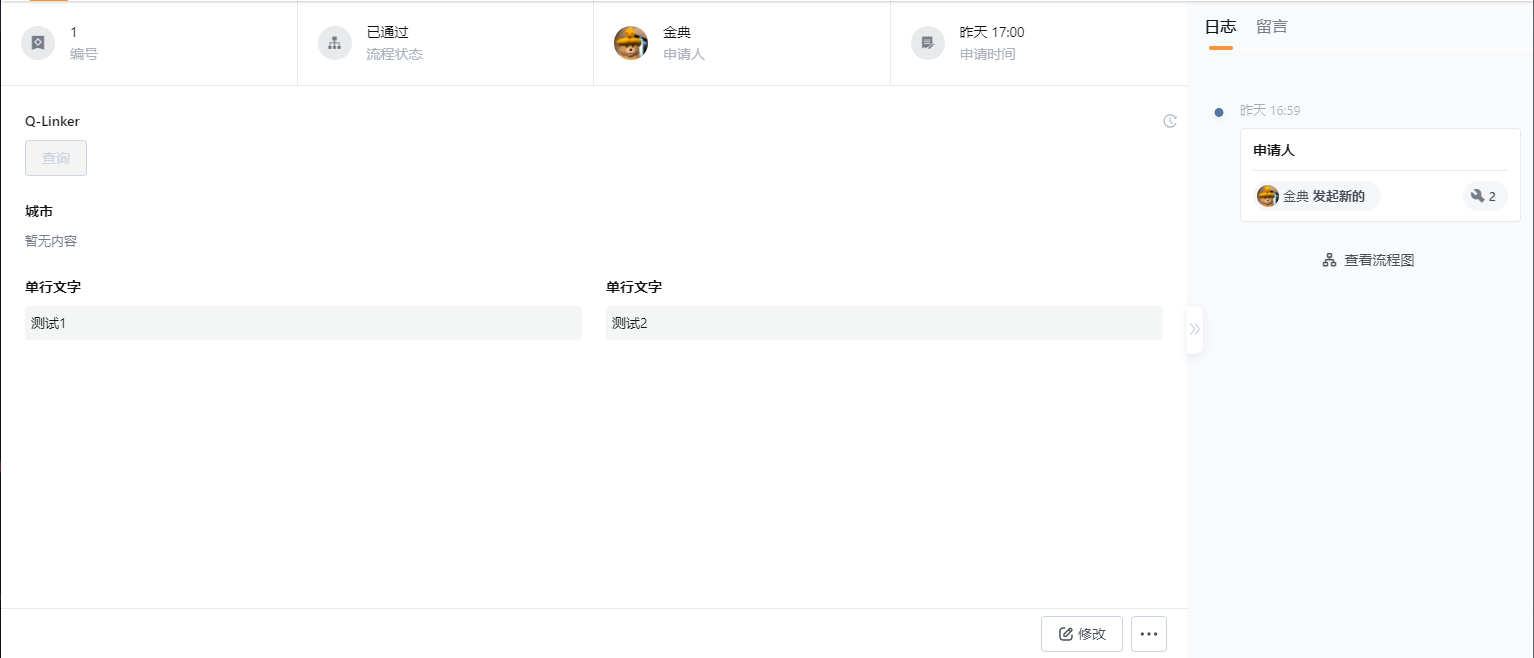
选择“仅可见”时,和上文2.2,2.3说明一致 选择“隐藏”时,未拥有授权用户看不到所选字段
若用户身份是管理员,则拥有最高权限所有数据都可以脱敏查看
4.2脱敏后对其它功能影响
-
数据关联
-
若数据关联了被脱敏的字段,该数据字段默认未脱敏,需要重新配置该数据脱敏
-
引用
-
在引用脱敏字段时,字段还是会以掩码显示,若有可见脱敏权限,则可以解密
-
若脱敏字段作为显示字段,也是以掩码显示,若有可见脱敏权限,则可以解密
-
字段填充时和第二条处理逻辑一致,不继承脱敏配置,需要重新配置该数据脱敏
-
筛选条件
-
脱敏字段可以作为筛选条件
-
计算
-
脱敏字段可以参与计算。参与计算后的value不脱敏
-
脱敏字段在编辑公式时,会加以标记
-
打印
-
脱敏字段打印会按照脱敏后的样式打印
-
QR添加数据
-
A应用的脱敏字段添加至B应用的字段后,是否脱敏以及能解密,取决于是否有B应用的字段脱敏配置和权限配置
-
提交重计算与检验
-
脱敏字段可以被设置为触发的字段
-
脱敏字段可以被设置为字段校验条件
-
OpenAPI
-
OpenAPI可正常调用脱敏字段数据,不受脱敏影响
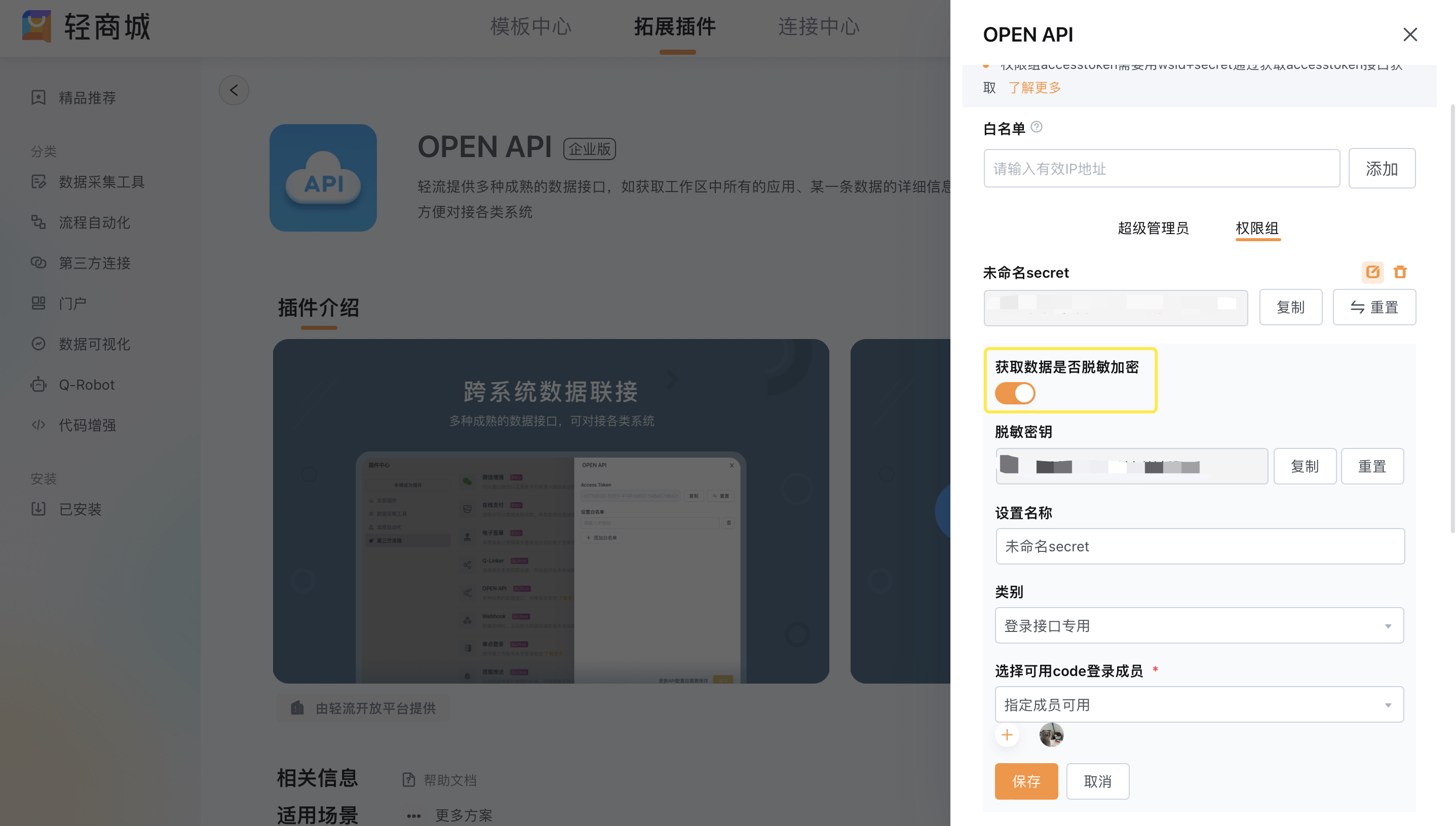
5 OpenAPI脱敏规则
通过权限组的secret请求openApi获取数据的接口,后端依子管理员权限返回脱敏字段值:无解密权限则返回脱敏数据,有权限则解密后返回字段的值。