层级视图
1. 简介
1.1 功能简介
层级视图是一种用于展示具有层级结构的数据的视图类型,一个节点可以拥有多个子节点,并且节点之间有严格的父子关系。
在该视图中,数据以树的形式展示,可以根据节点的深度进行缩进排列,以便用户更好地了解数据的组织和层次结构。

1.2 应用场景
常用于有一对多,且多层级关系的BOM管理、产品管理、OKR管理、人员信息展示等场景中。
场景1 设计师在制定产品的零部件生产流程和工艺,并进行相应的测试和优化时,使用“层级视图”可以更直观地展示产品零部件之间的依赖关系、优先级关系以及工艺流程,以更好地控制整个设计流程,提高设计效率和质量。
场景2 学生/访客在访问学校门户时,通过层级视图可以方便地查看各学校、学院、专业及之间的关系,比如某个学院下有哪些专业等。
2. 设置步骤
2.1 功能入口
2.2.1 方式一
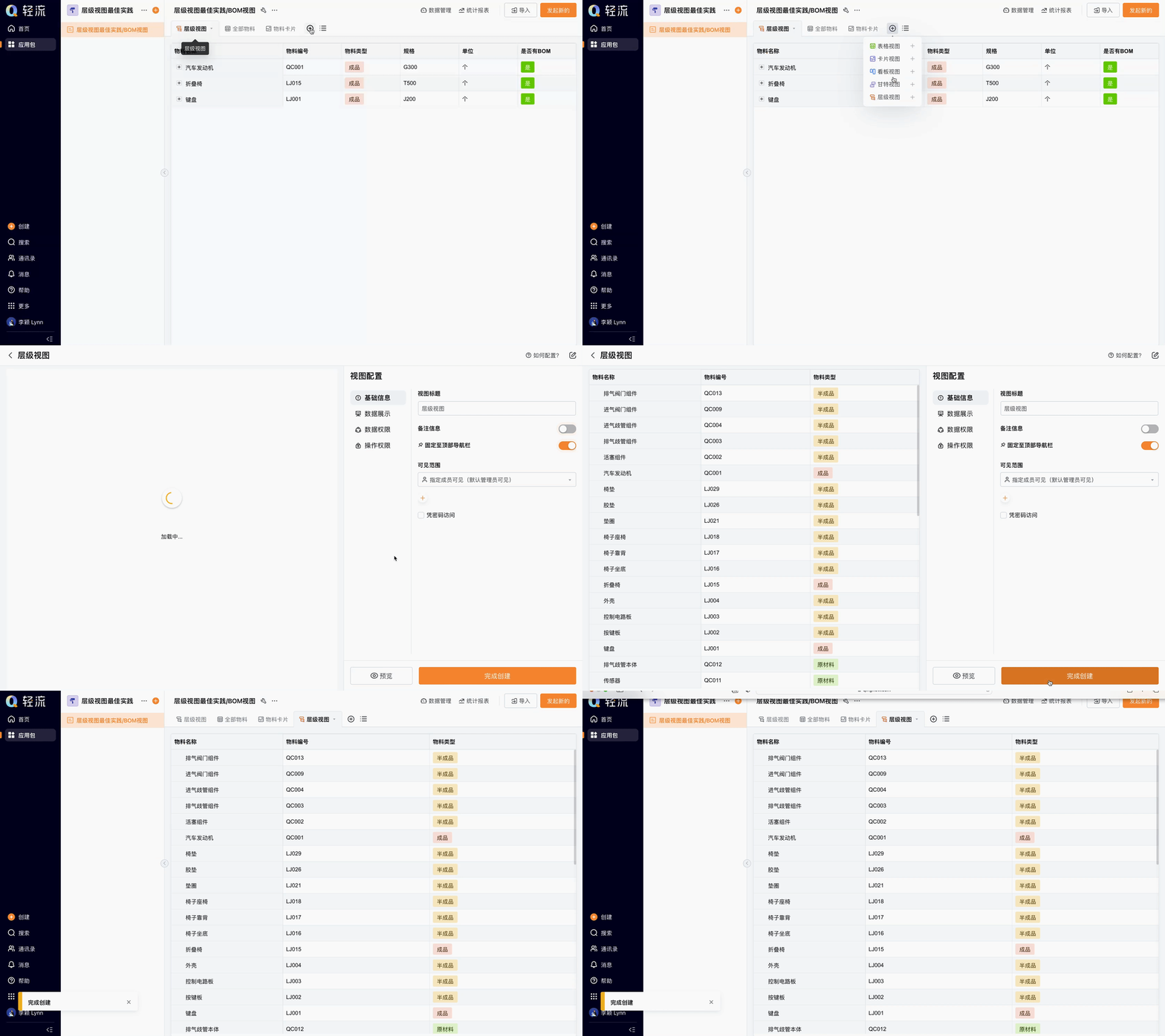
选择需要创建视图的应用,点击应用顶部导航栏「+」按钮,选择视图。
2.2.2 方式二
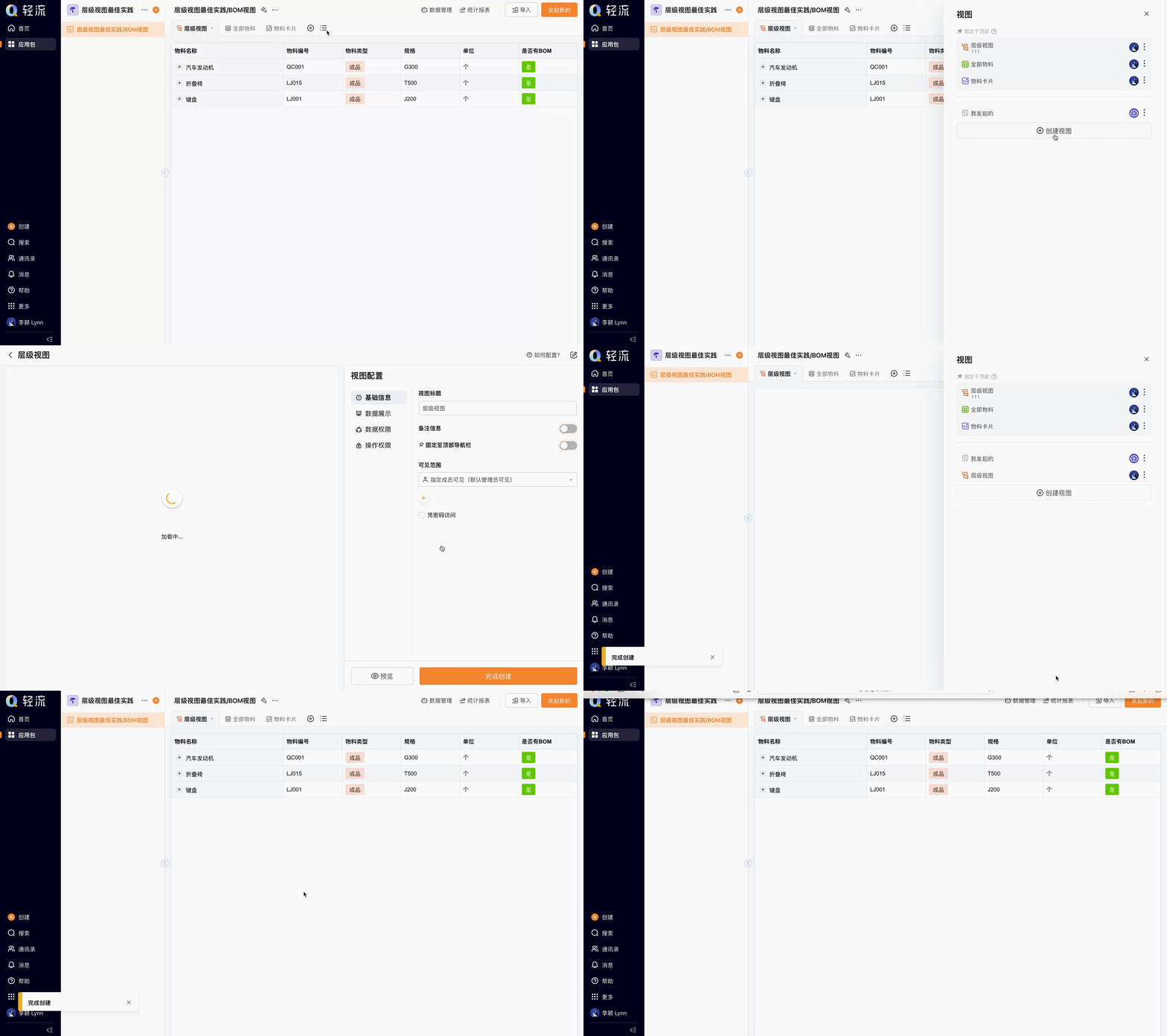
选择需要创建视图的应用,点击应用顶部导航栏的「视图」按钮,选择「创建视图」。
2.2 功能设置步骤
2.2.1 基础信息
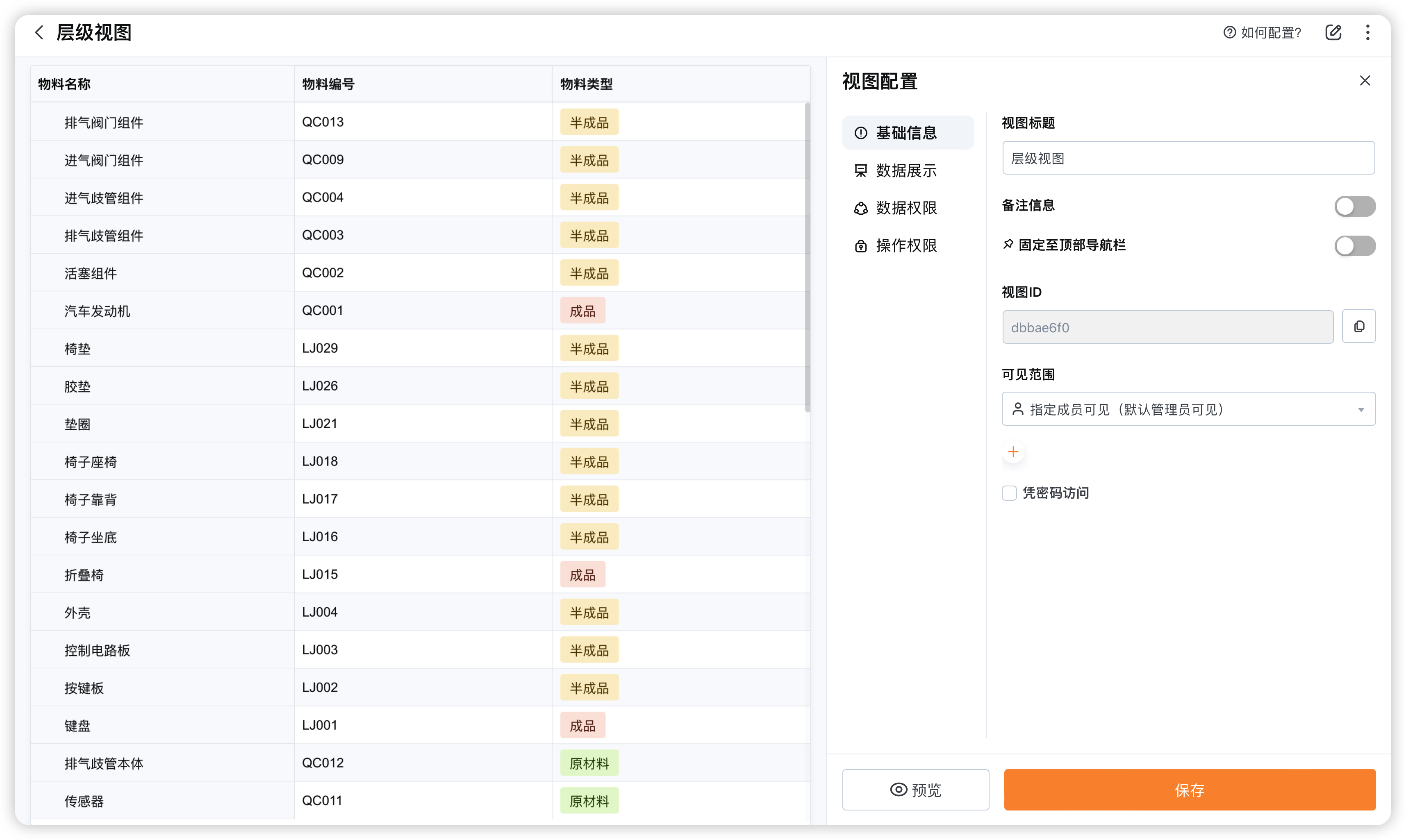
在基础信息中,可以自定义视图的标题,选择是否为视图添加备注信息,选择是否固定视图至顶部导航栏,设置可见范围以及是否凭密码访问。
2.2.2 数据展示
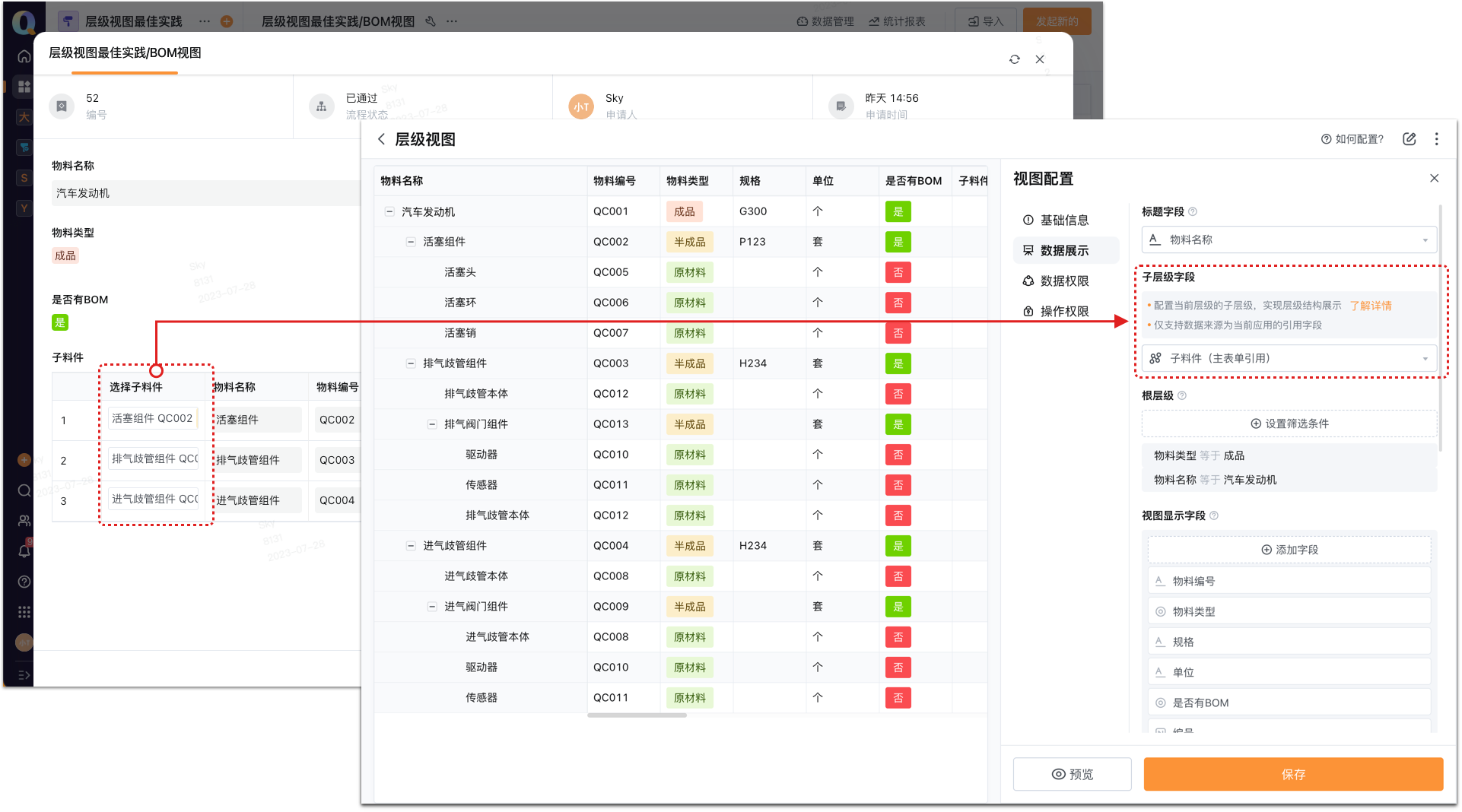
标题字段 :可以选择某个字段的值,作为展示数据的首列标题。 比如,可以选择物料名称、产品名称等字段作为标题字段。
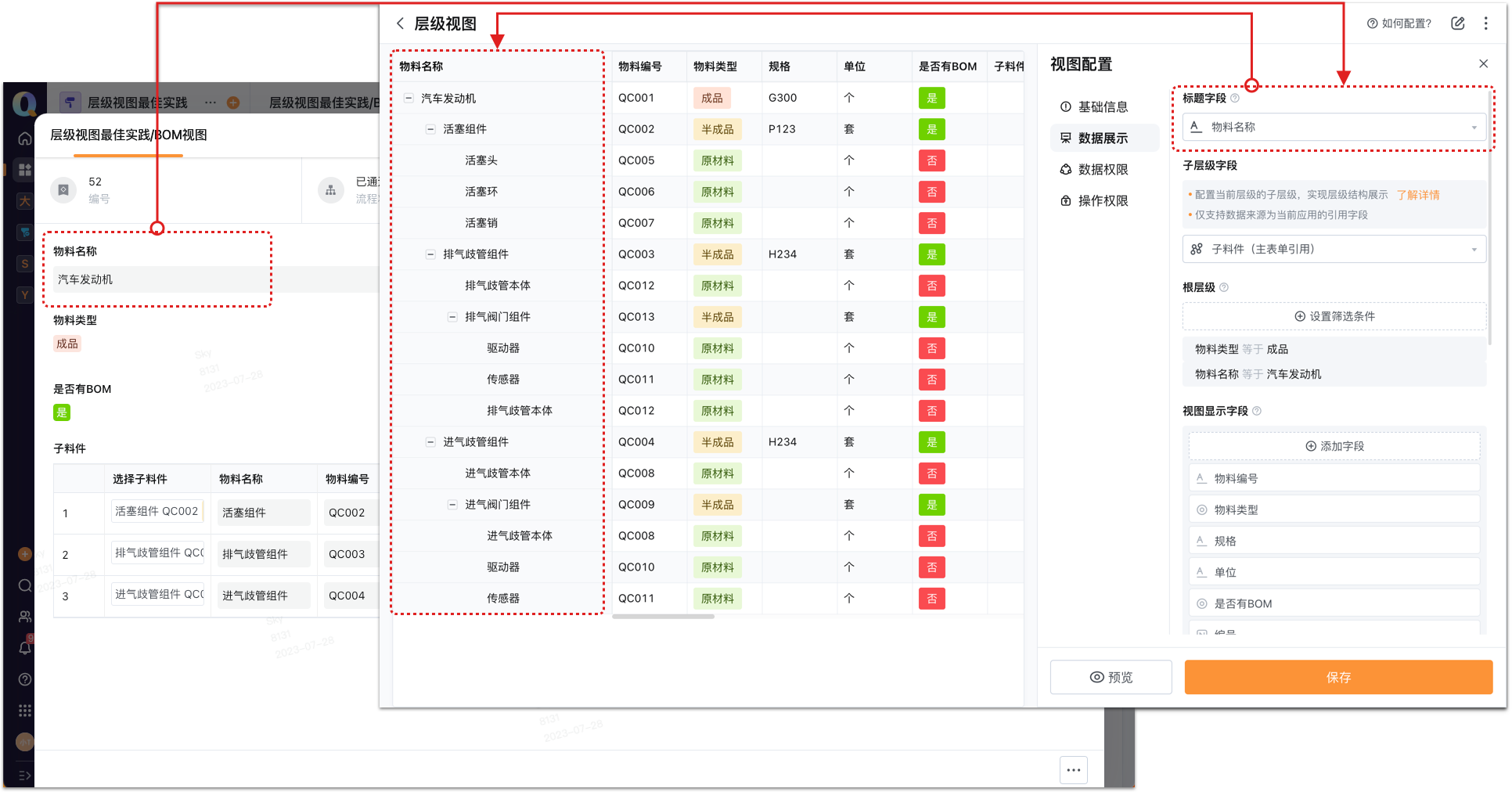
子层级字段 :每个层级都对应若干个子层级,而“子层级”则用于确定每个节点的父子层级关系,以实现层级结构的展示。此处仅支持选择数据来源为当前应用的引用字段。
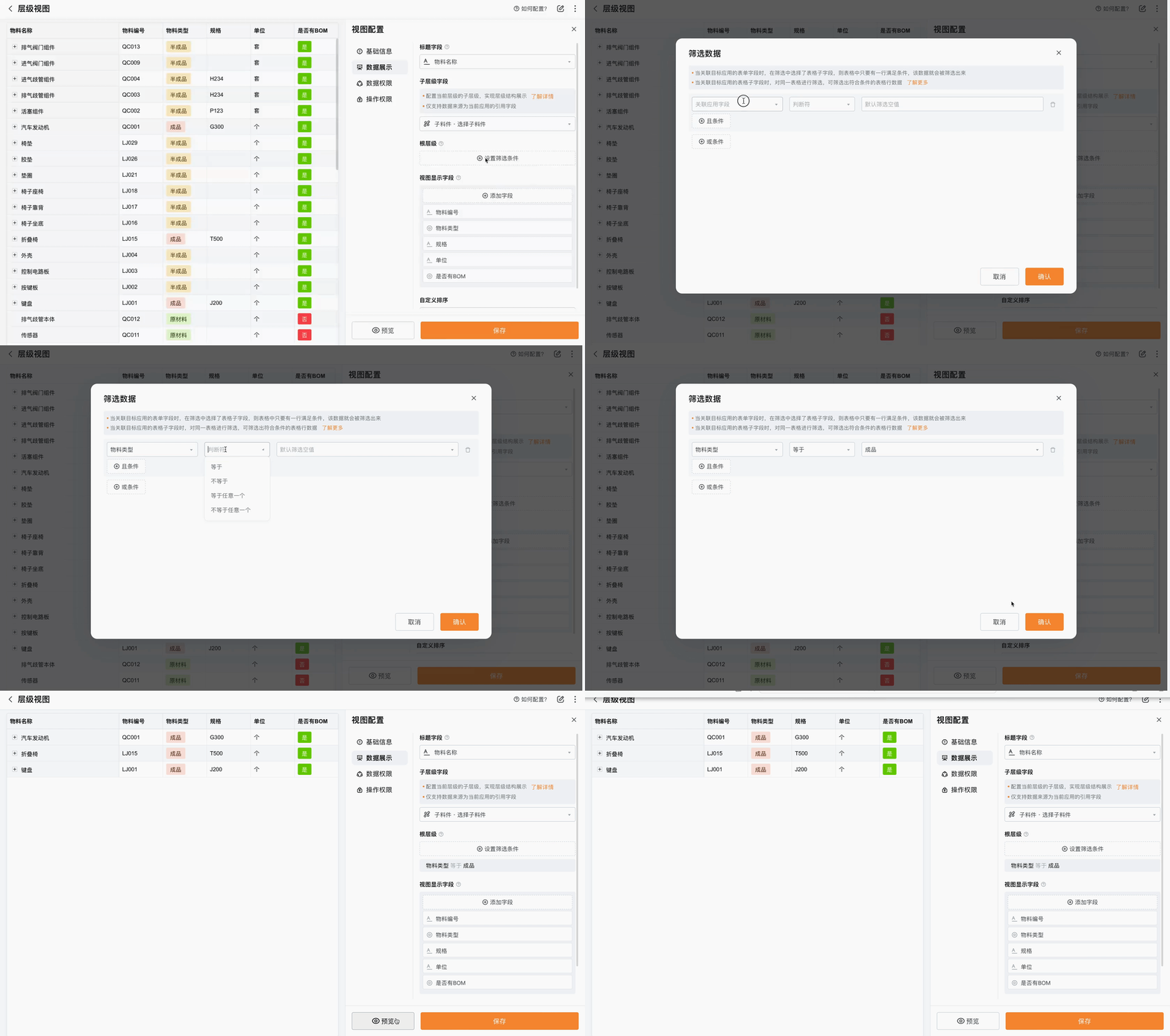
根层级 :通过筛选条件设置根层级的数据范围。 比如,可以选择物件类型为成品的物料,作为层级视图的根层级;设置后,有物料类型为成品的物料会作为根层级显示。 或者筛选物料名称等于椅子的物料,做为根层级;设置后,只有椅子会作为根层级显示。
此处的筛选条件与数据权限-数据范围的关系是: 数据权限-数据范围,决定了哪些数据会展示在层级视图中; 根层级的筛选条件,是在数据范围的基础上,决定哪些数据会展示在根层级中。
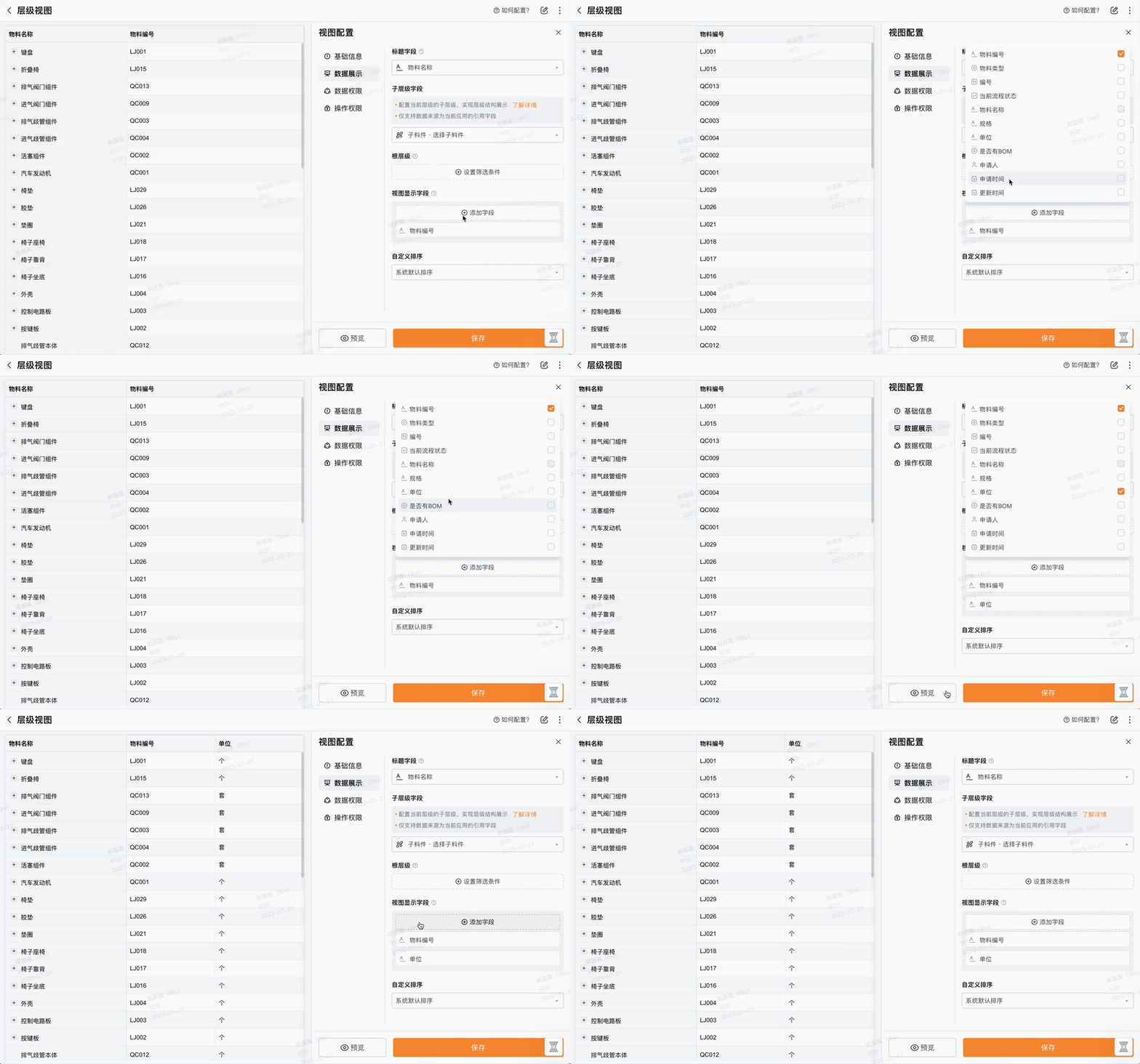
视图显示字段 :可以添加希望展示在层级视图中的字段,拖动字段调整展示顺序。
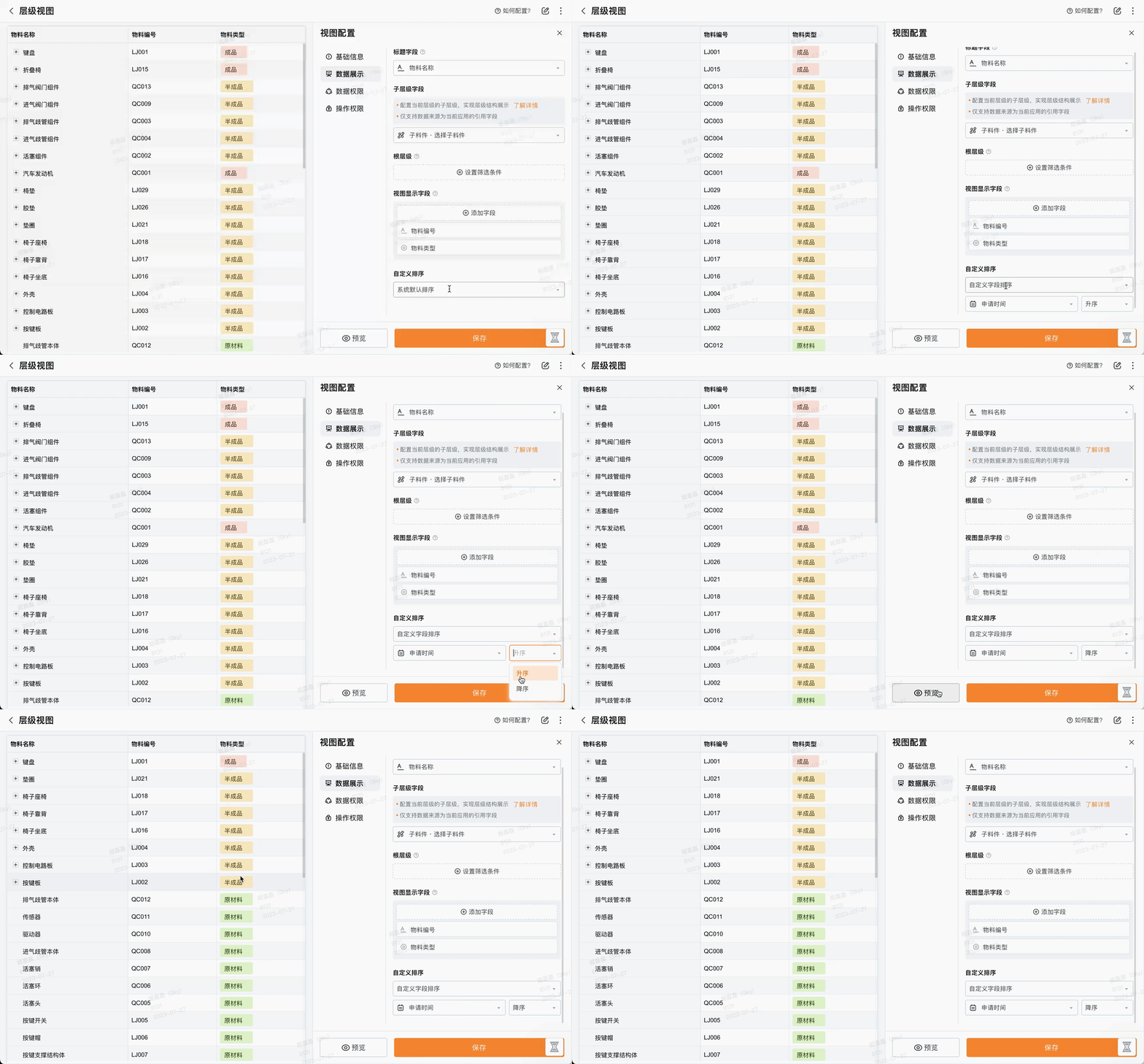
自定义排序 :可以选择系统默认排序或自定义字段排序。
系统默认排序:申请人、成员/部门字段按照通讯录顺序排序,当前流程状态按照流程设置的节点顺序排序,选择类字段按照选项的设置顺序排序。
自定义字段排序:选择一个字段按照一定的排序规则进行排序 此处设置的排序,仅会对同一层级的数据的排序,不会跨层级排序。
2.2.3 数据权限
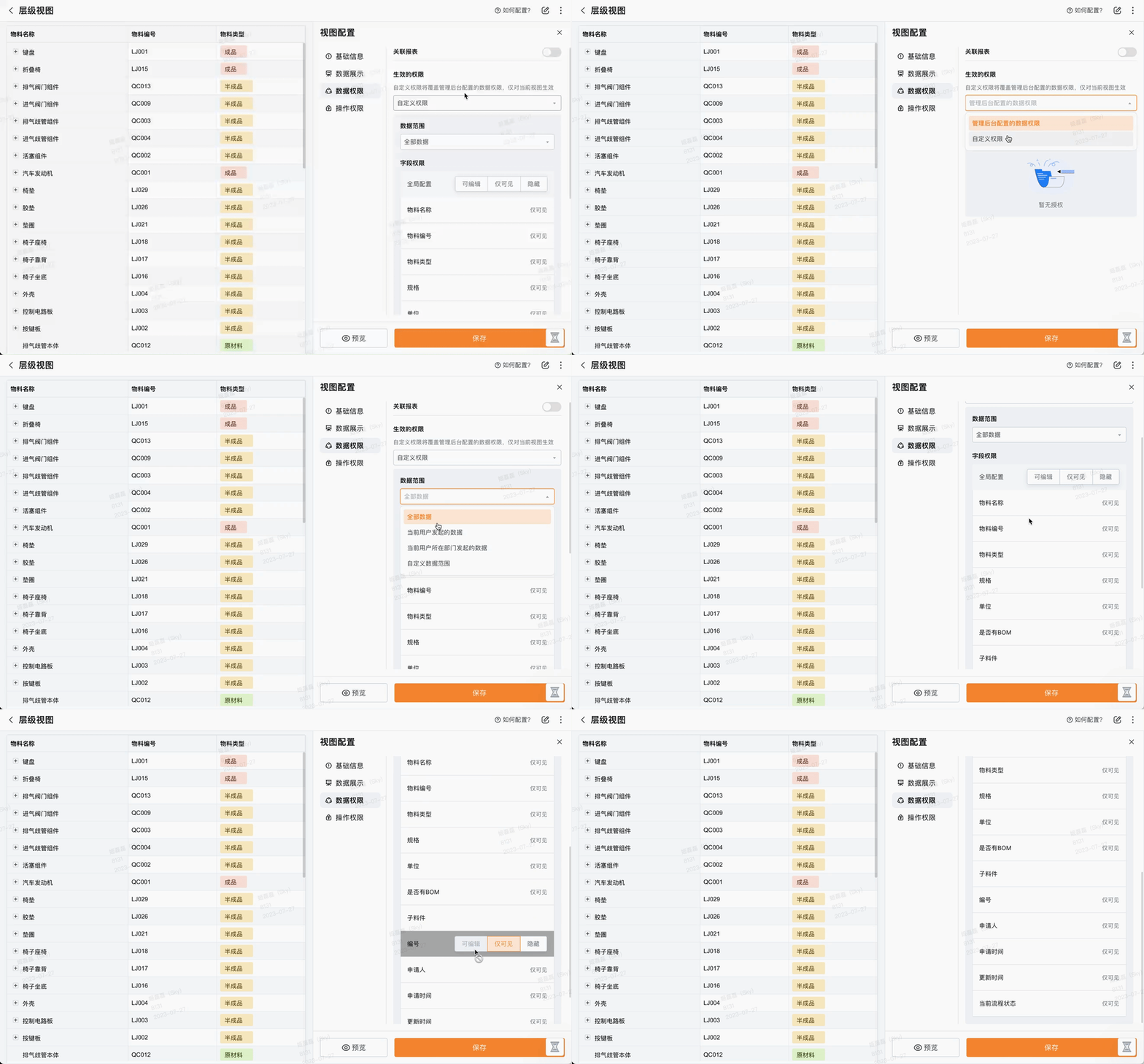
在「数据权限」配置栏中,通过关联报表、生效的权限、数据范围以及字段权限等配置,实现对数据范围进行限制。
关联报表 :通过关联报表可以在当前视图的数据中查看其他应用里相关联的数据。
生效的权限 :权限包括「自定义权限」和「管理后台配置的数据权限」两种。选择「管理后台配置的数据权限」,将展示后台已生效的授权;选择「自定义权限」,开启后,可设置数据范围和字段权限。
数据范围 :开启「自定义权限」后,可设置数据范围。保存后,该视图配置的数据范围将覆盖后台的配置,且对该视图可见范围内的成员生效。
筛选条件 :可以对展示数据进行筛选,符合条件的值才能被展示。示例:时间大于昨天,数字大于1等。 字段权限 :可以配置字段的编辑、可见权限,支持全局配置或单个字段配置。
2.2.4 操作权限
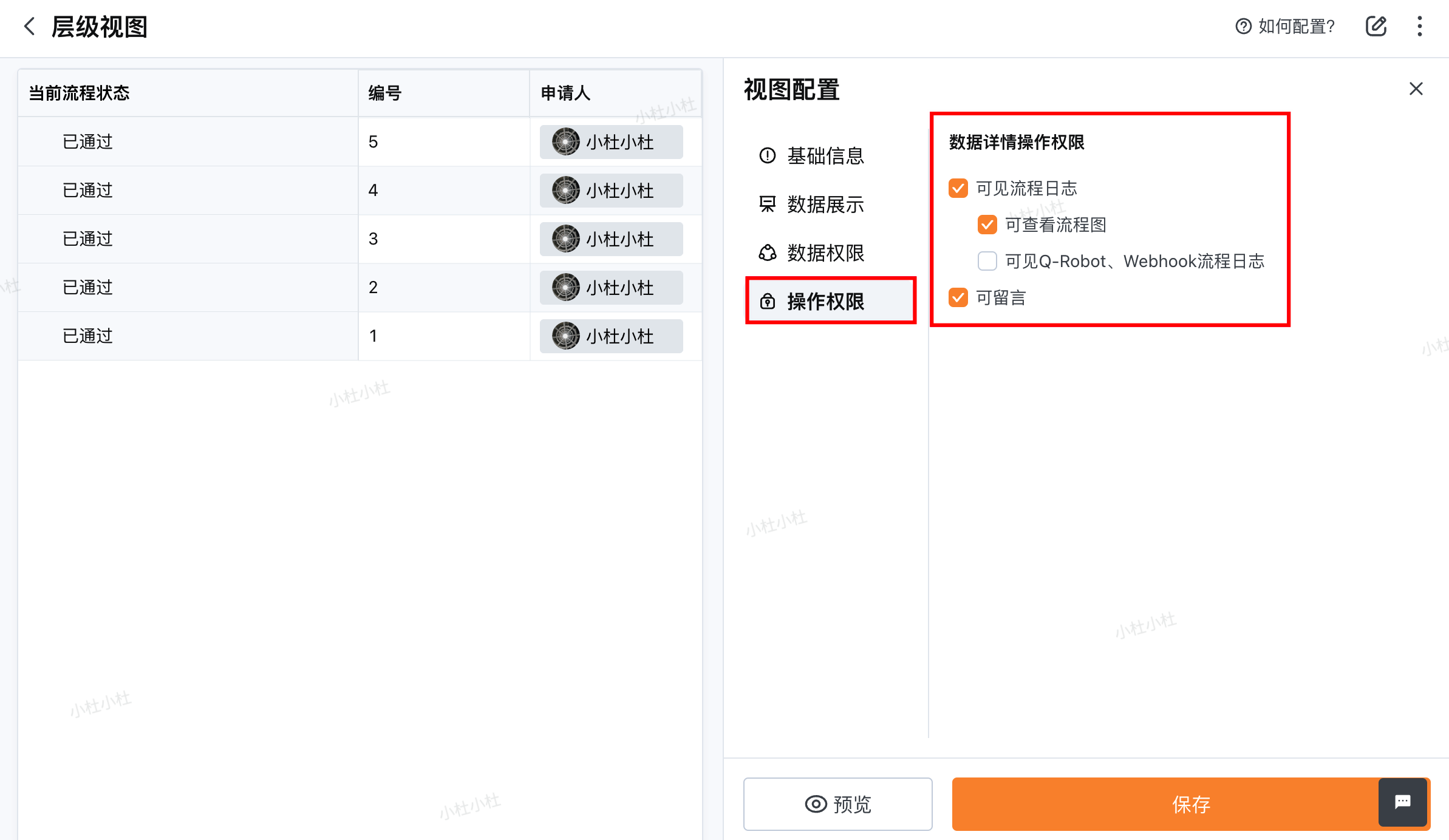
可以根据需要勾选数据详情的操作权限。
2.3 配置操作完成
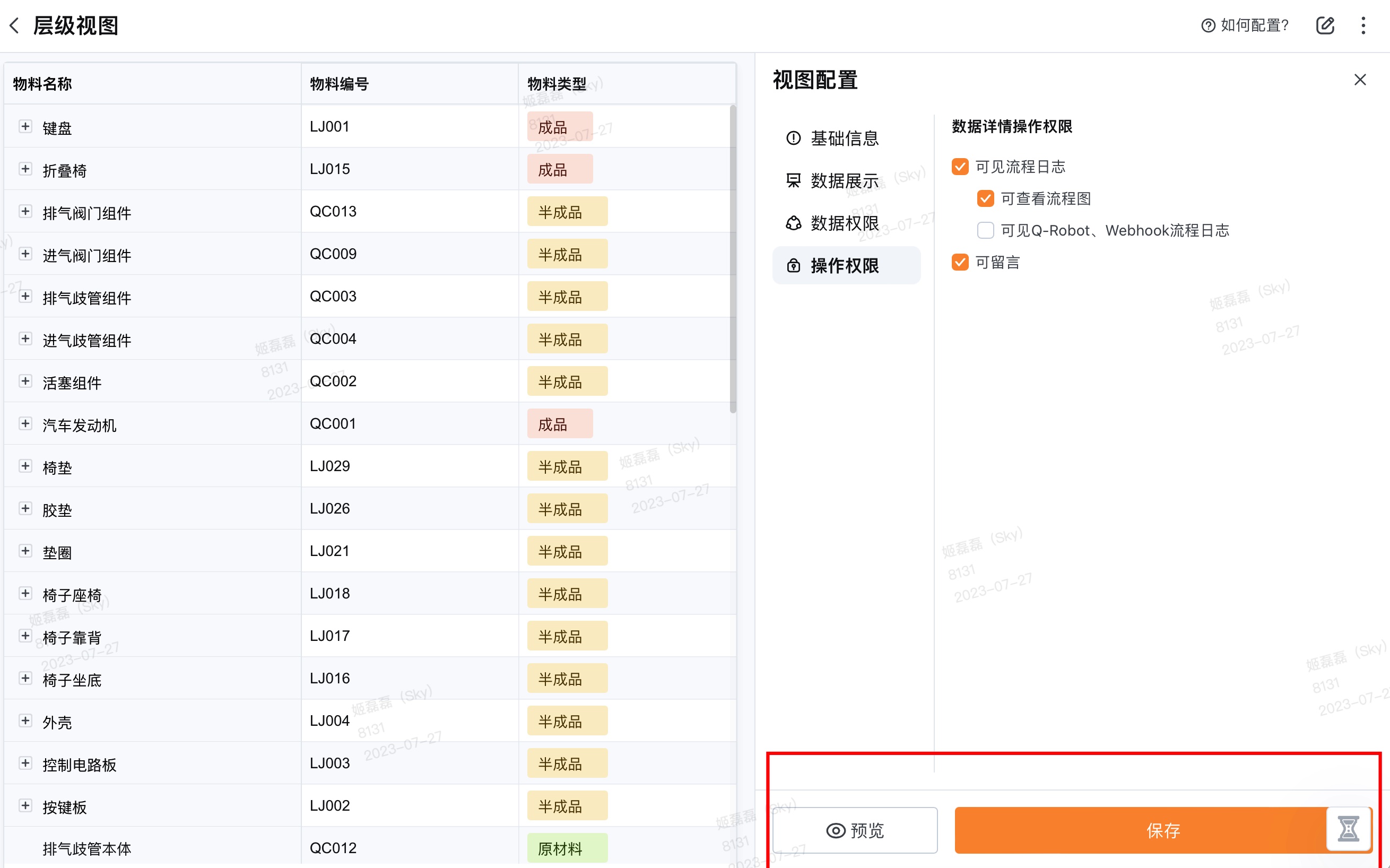
完成相关视图配置后,点击「预览」可以在左侧主界面看到展示效果。
完成相关视图配置后,点击「保存」,即可保存并应用当前配置。
3. 注意事项
- 只有超级管理员、系统管理员与数据管理员可以对层级视图进行创建、删除与编辑操作。
- 层级视图仅支持桌面端使用,暂时不支持移动端的使用。
- 若在配置中,某一条数据即出现在父层级中,又出现在子/孙层级中,则该数据不会重复显示,仅展示在父层级中。
- 异常情况说明: 若配置为「子层级字段」的引用字段,数据来源被改为其他应用,或该引用字段被删除,则: 视图配置页面,「子层级字段」的配置被清空; 视图展示页面,展示无层级的,符合筛选条件、及根层级筛选的全部数据。
4.版本付费相关
层级视图为企业版及以上付费版本的功能,若该功能与您当前的版本不匹配,可点击以下链接进行版本升级:https://qingflow.com/purchase