数据导出
1 功能介绍
1.1 功能简介
可以以Excel文件的方式导出轻流应用中的数据,方便轻流应用内外之间数据的交互
2 设置步骤
2.1 功能入口
方式一
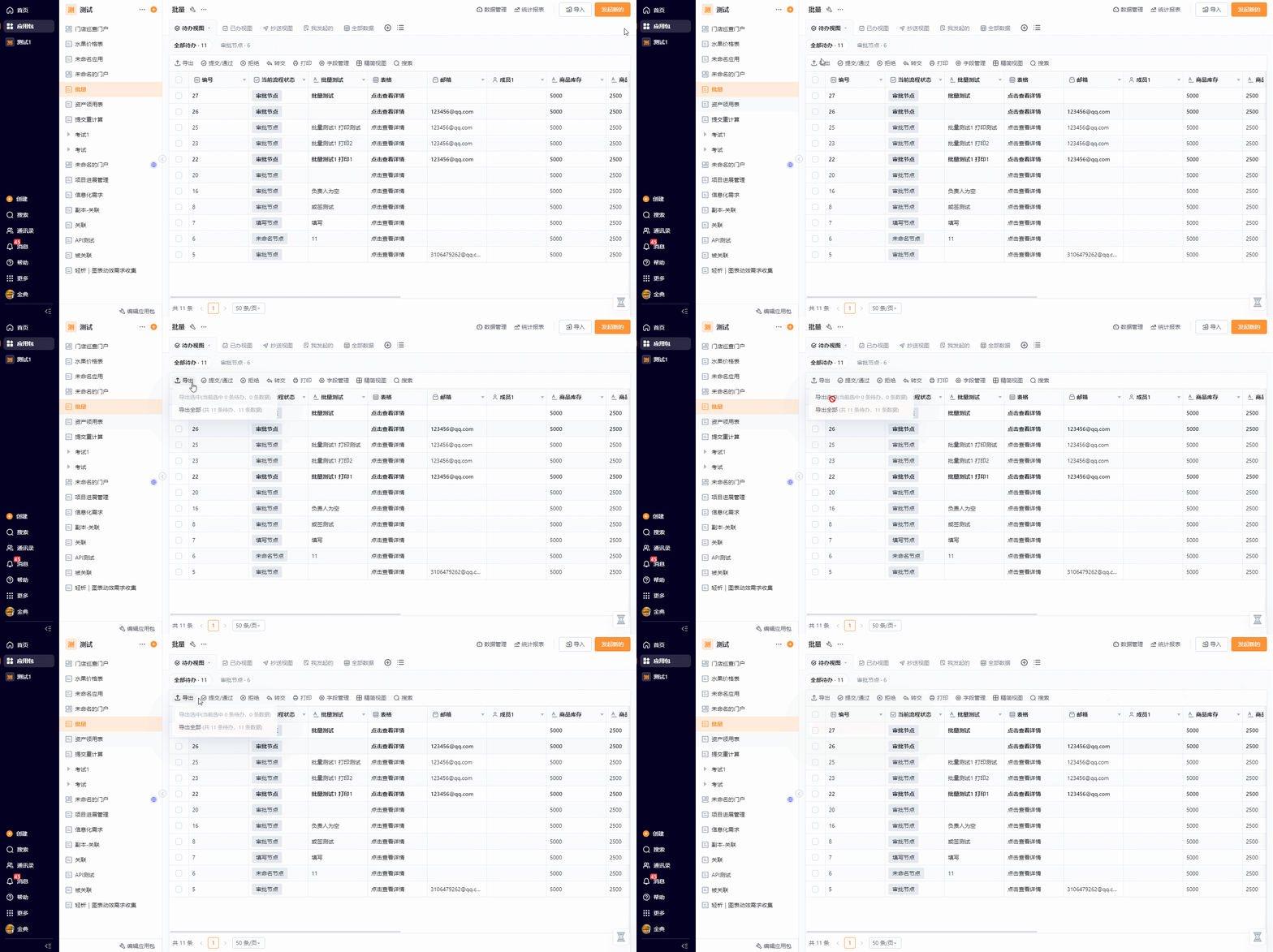
在视图的编辑界面中开启「数据导出」权限后,有查看应用权限的成员可以进入应用的视图界面,选择需要导出的数据,点击「导出」按钮,即可进行导出操作
方式二
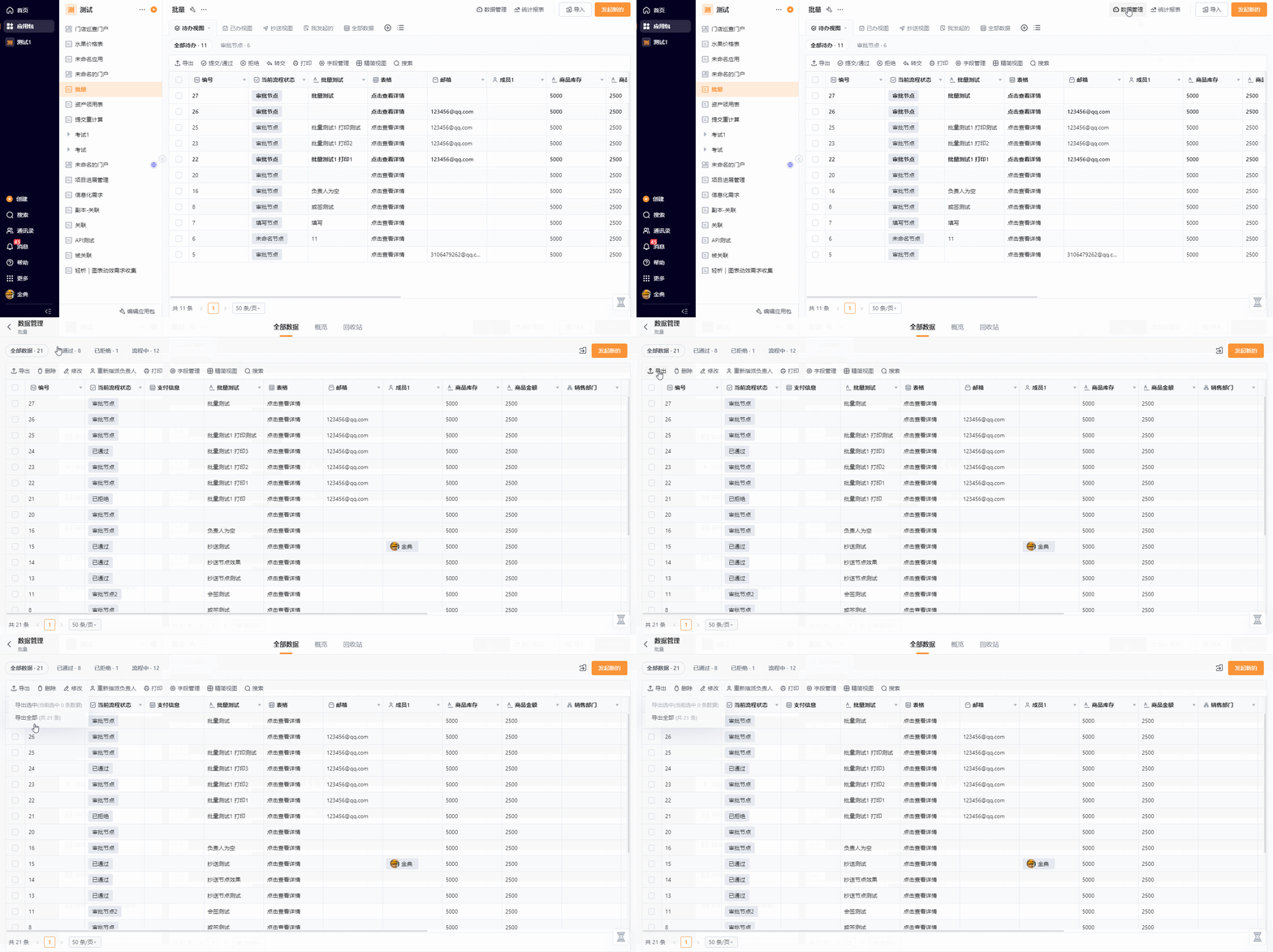
拥有数据管理权限的管理员可以进入应用的「数据管理」界面,选择需要导出的数据,点击「导出」按钮,即可进行数据导出操作
2.2 配置方式
2.2.1 选择导出数据
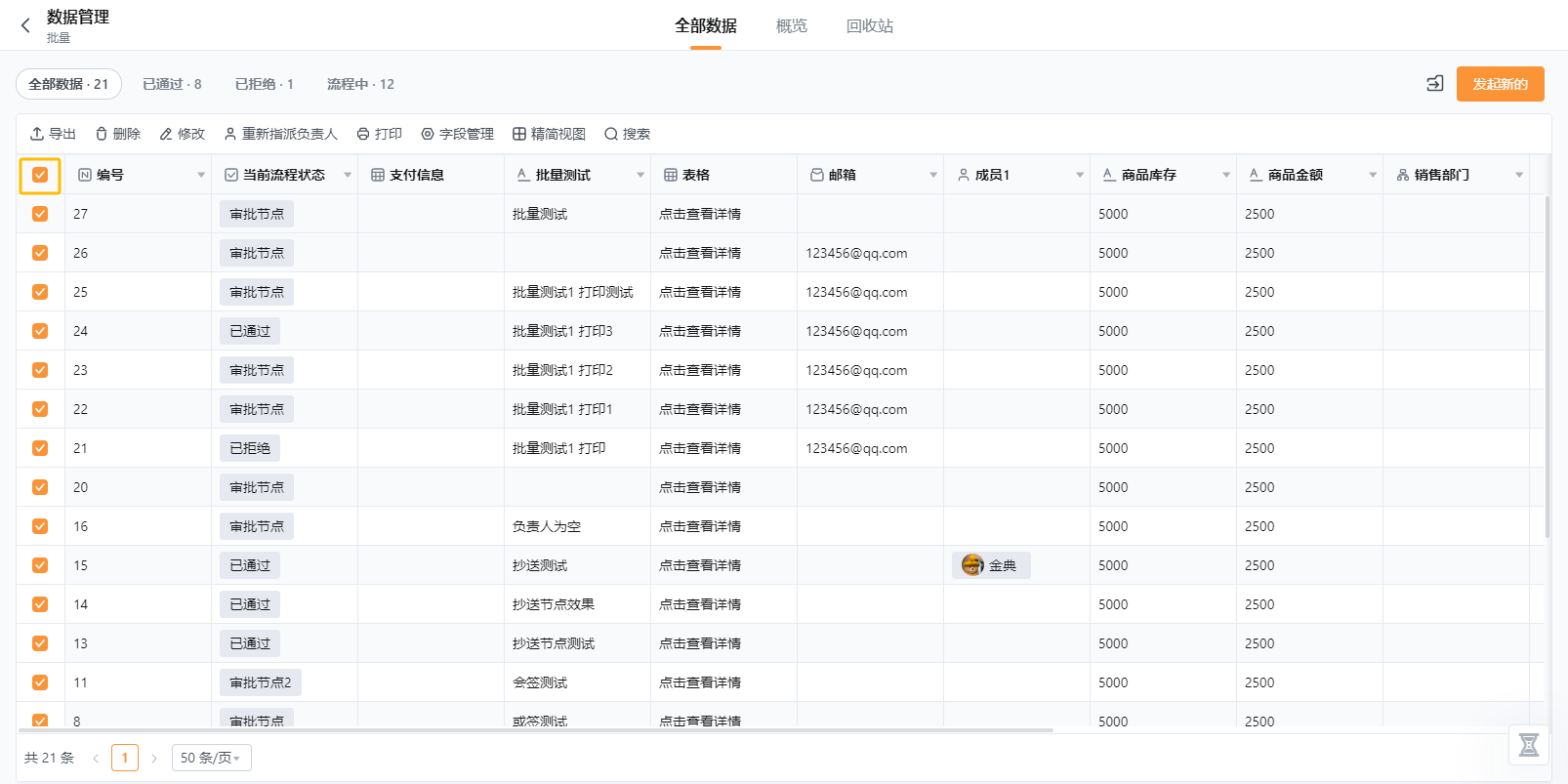
可以直接勾选要导出的数据,点击表头左侧的「方框」可以全选当前页数据
勾选数据时,仅支持勾选当前页的数据,不支持跨页勾选数据
2.2.2 选择导出方式
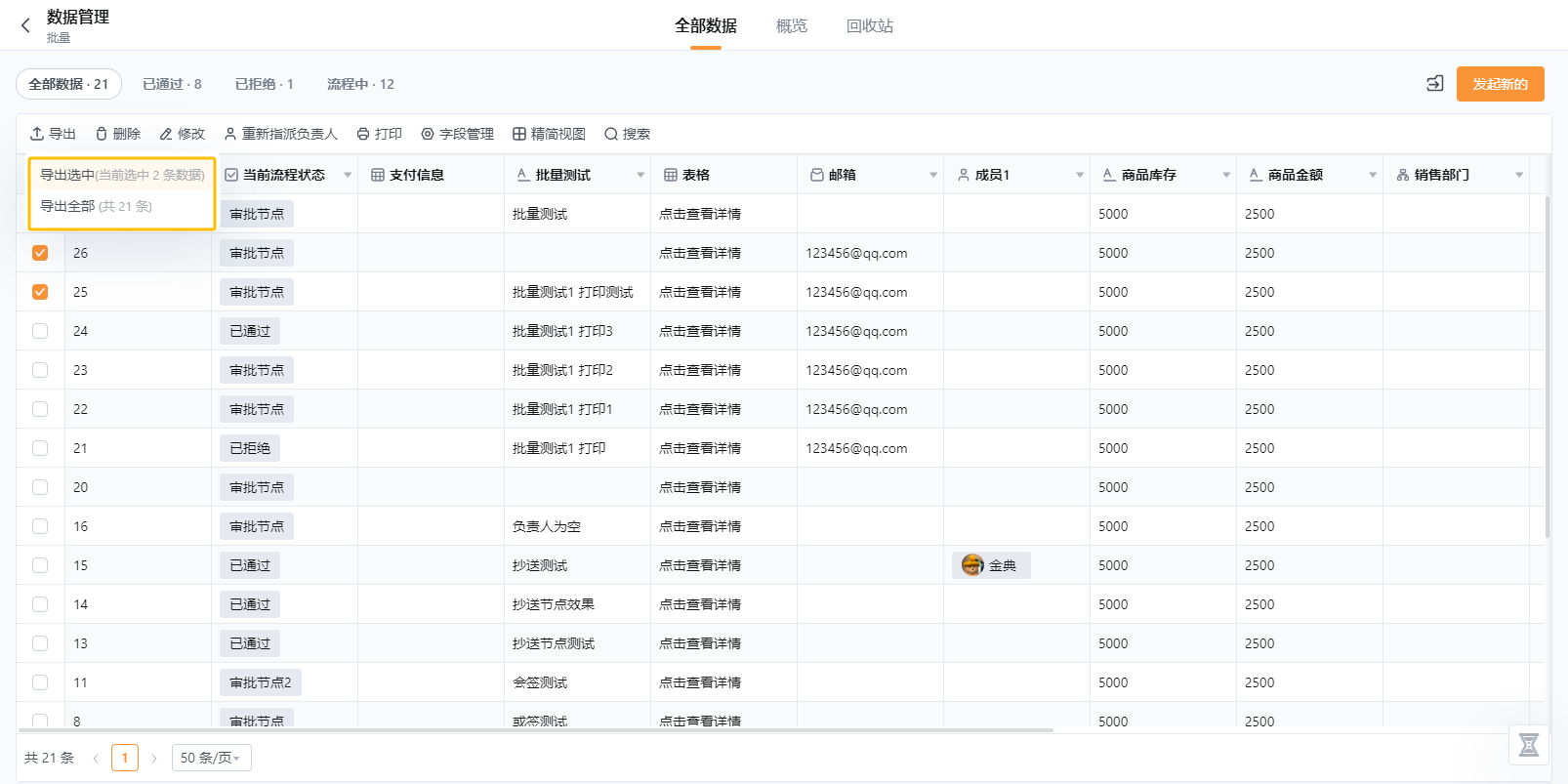
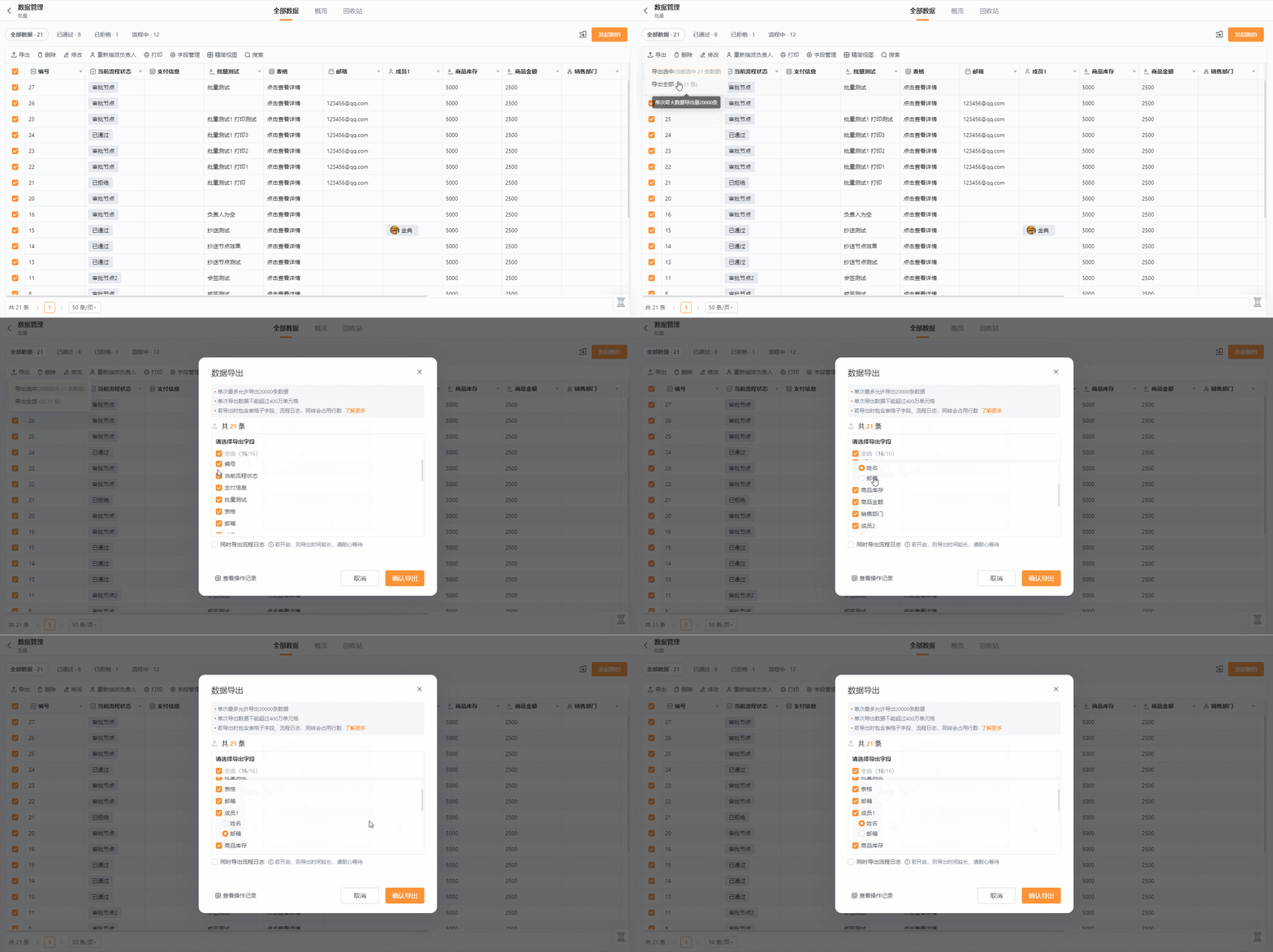
可以选择导出方式为导出选中或导出全部。勾选导出数据后,点击「导出」按钮,即可选择导出方式
导出选中:仅导出选中的数据
导出全部:导出应用中的全部数据
2.2.3 选择导出字段
可以选择需要导出的字段。选择导出方式后,勾选需要导出的字段,即可完成操作
例如可选择是否导出编号字段;导出成员字段时,可以选择导出成员姓名或成员邮箱
2.2.4 导出流程日志
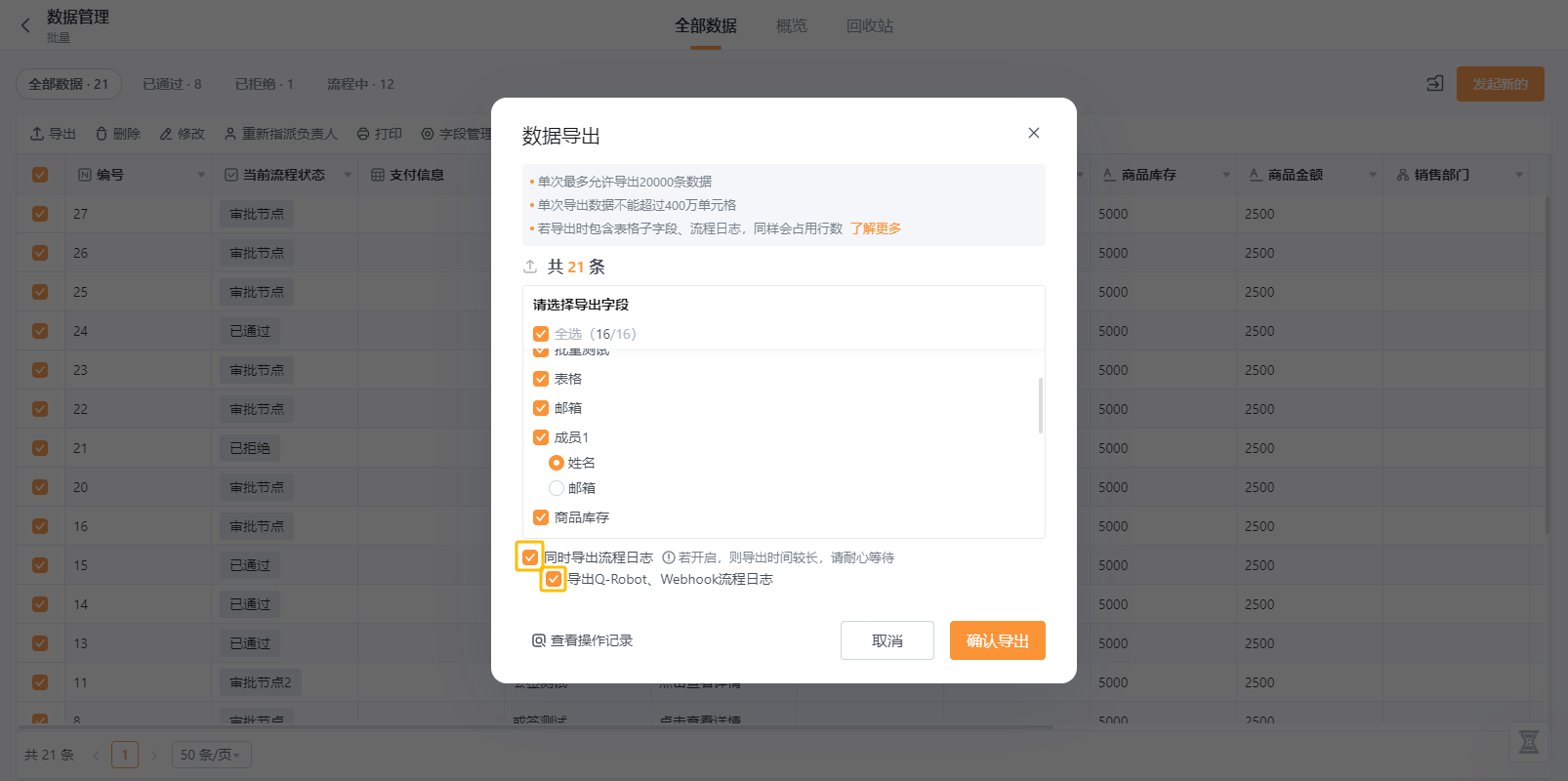
可以选择是否导出每条数据的流程日志,勾选后,数据的流程日志会和数据一起导出。勾选「同时导出流程日志」,即可完成操作,还可以进一步选择是否导出Q-Robot、Webhook流程日志
下图为流程日志样式

2.2.5 确认导出
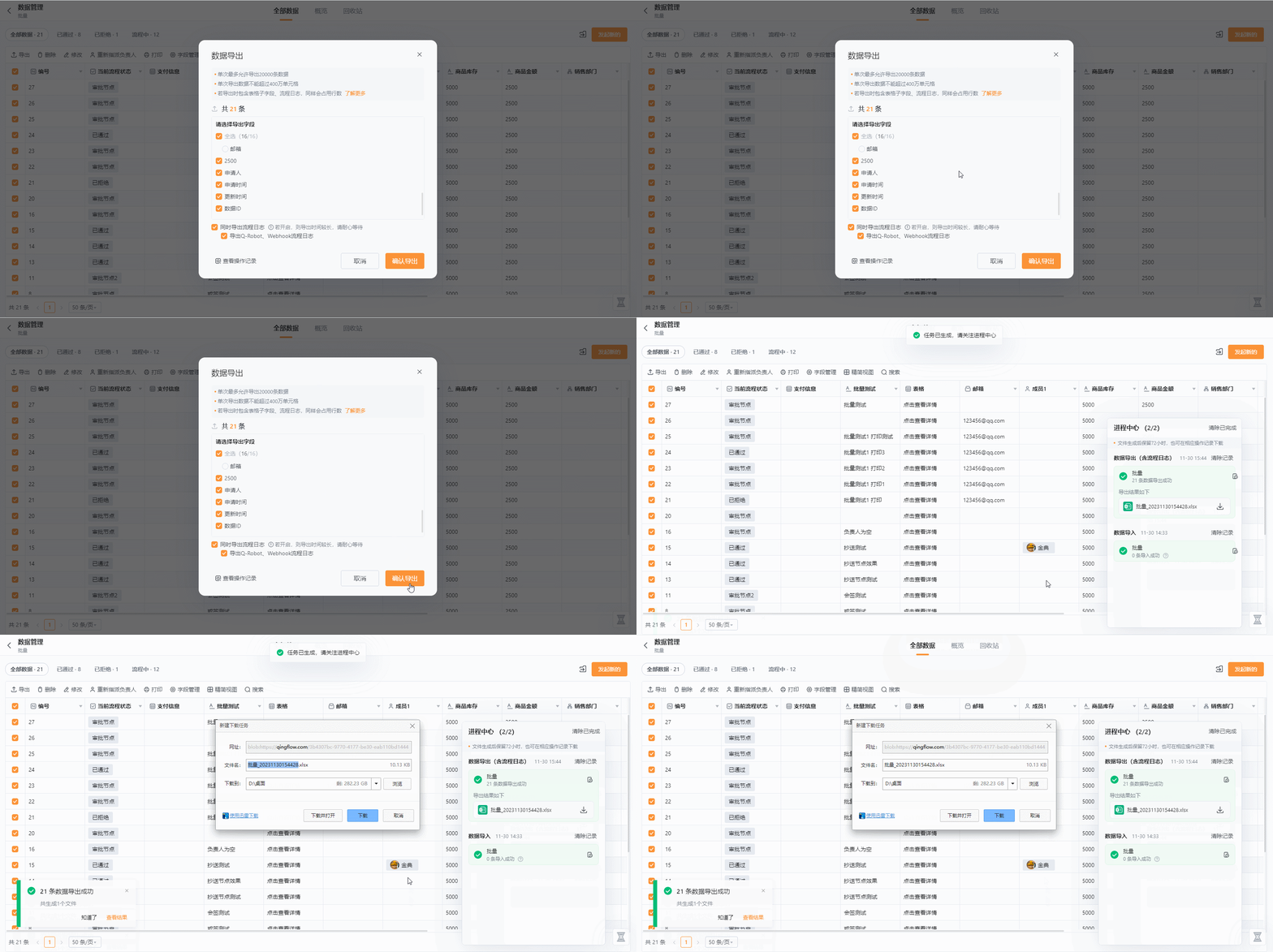
设置完成后,点击「确认导出」按钮,即可完成数据导出操作,下方也会弹出导出成功消息和下载生成文件选项,点击下载即可下载
2.2.6 查看任务状态
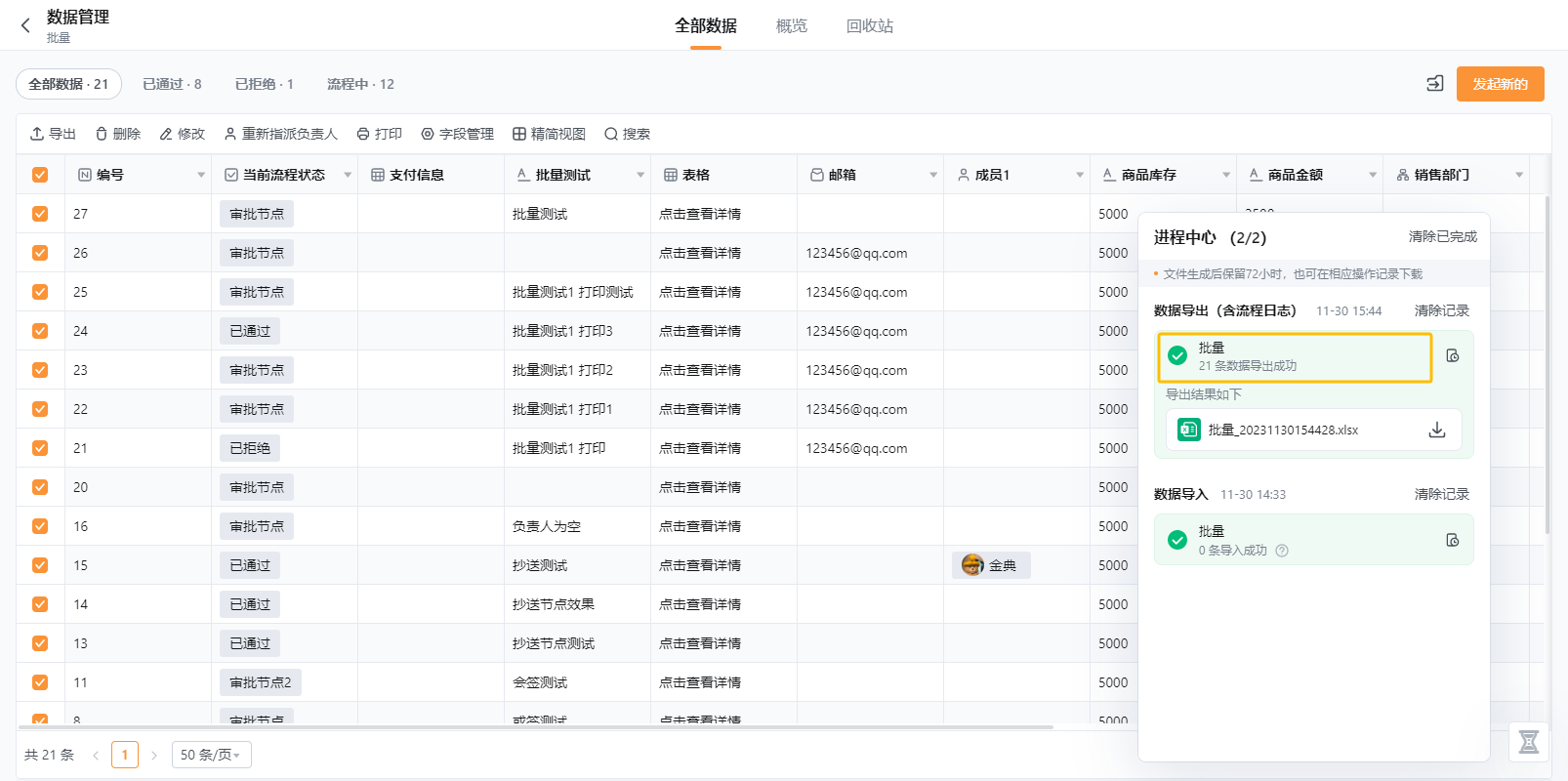
可以查看导出任务的基本信息和导出操作是否成功
方式一
导出操作完成后,即可自动弹出进程中心,可以直接查看导出任务的相关信息
方式二
点击右下角「进程中心」按钮,即可进行查看操作
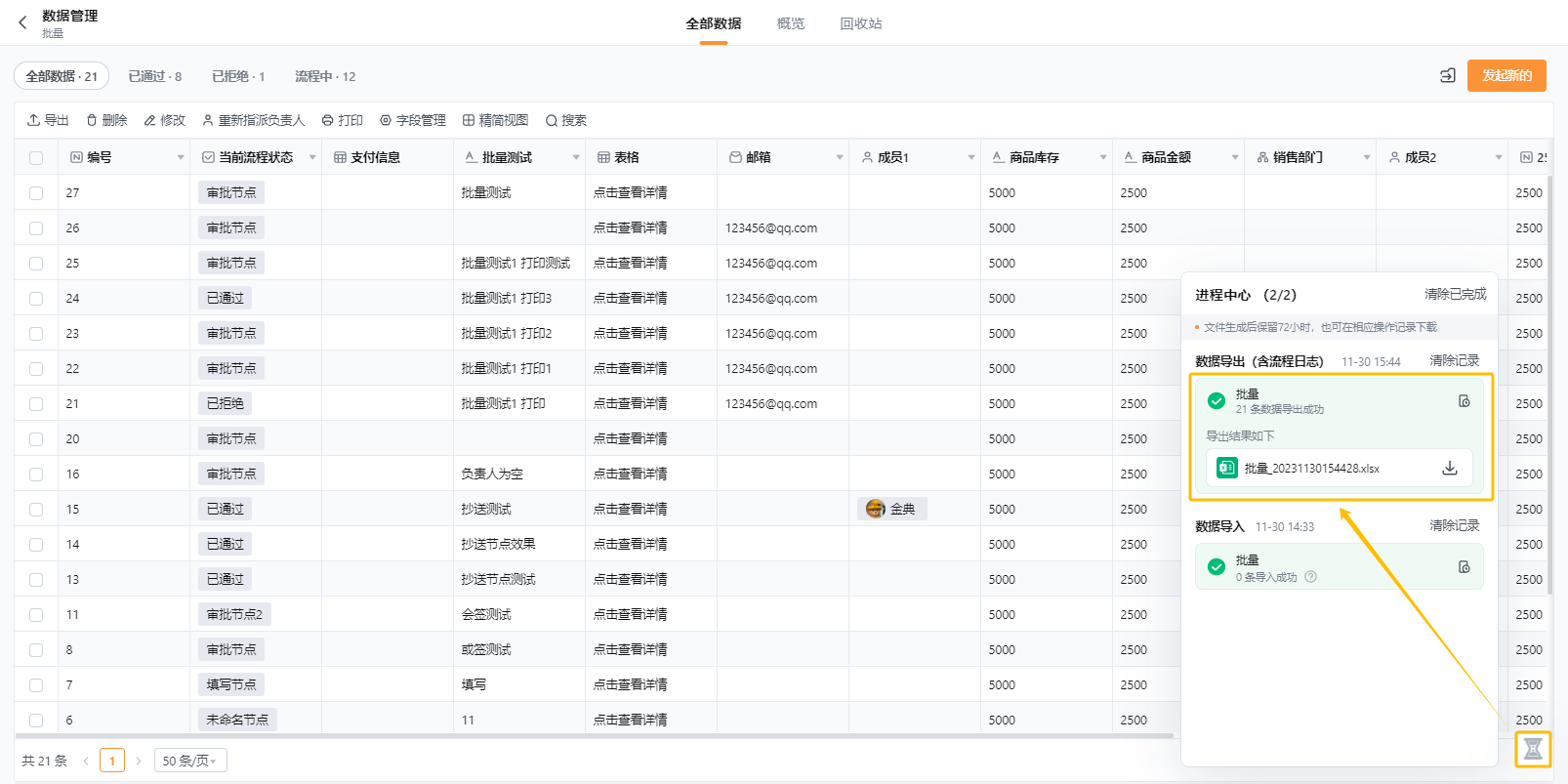
2.2.7 下载文件
完成导出操作后,系统会自动生成Excel文件。Excel文件生成后,浏览器会自动下载生成的文件,也可以在进程中心或操作记录中下载生成的Excel文件
当浏览器的自动下载权限开启时,浏览器才会自动下载导出的文件
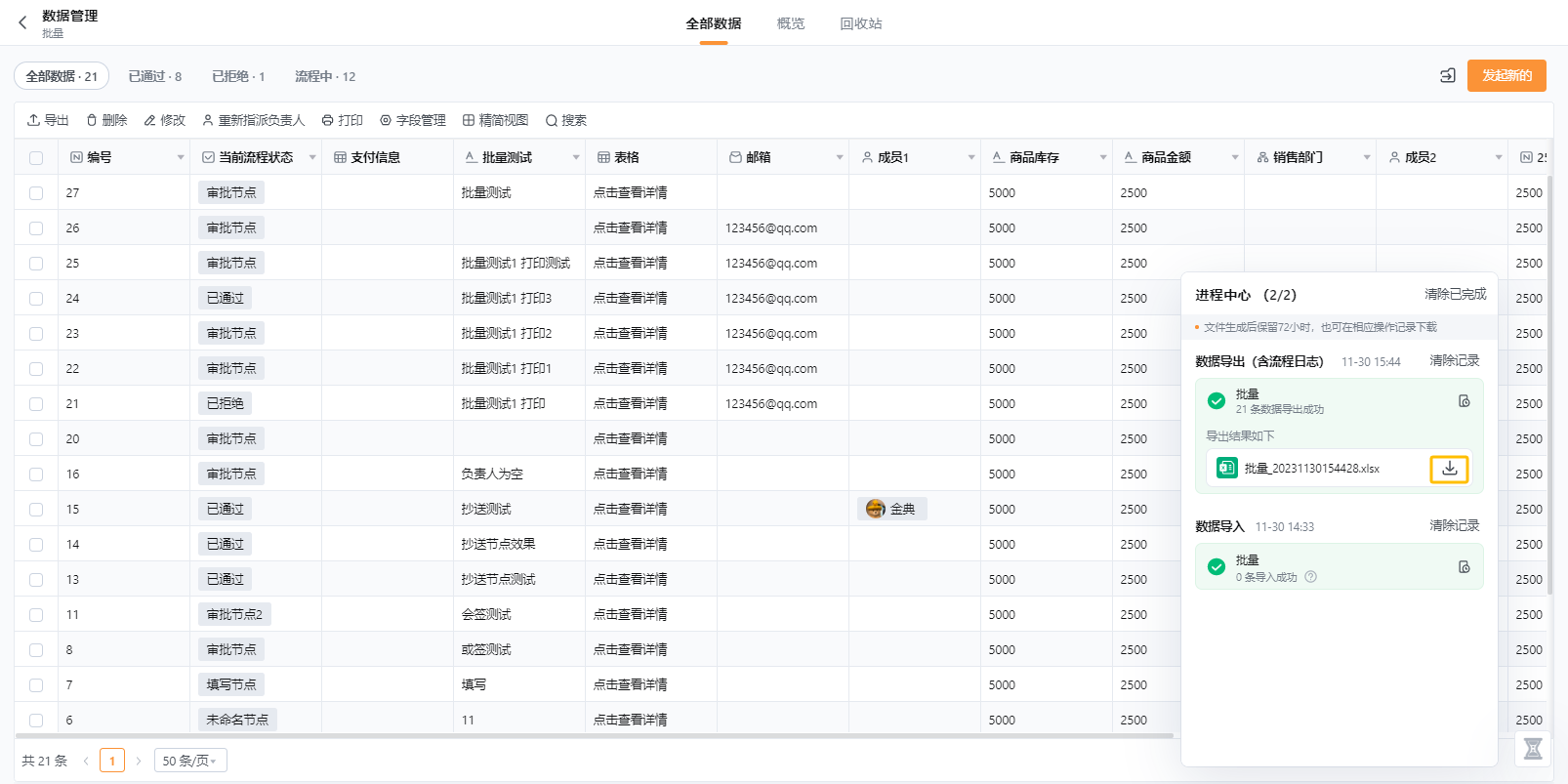
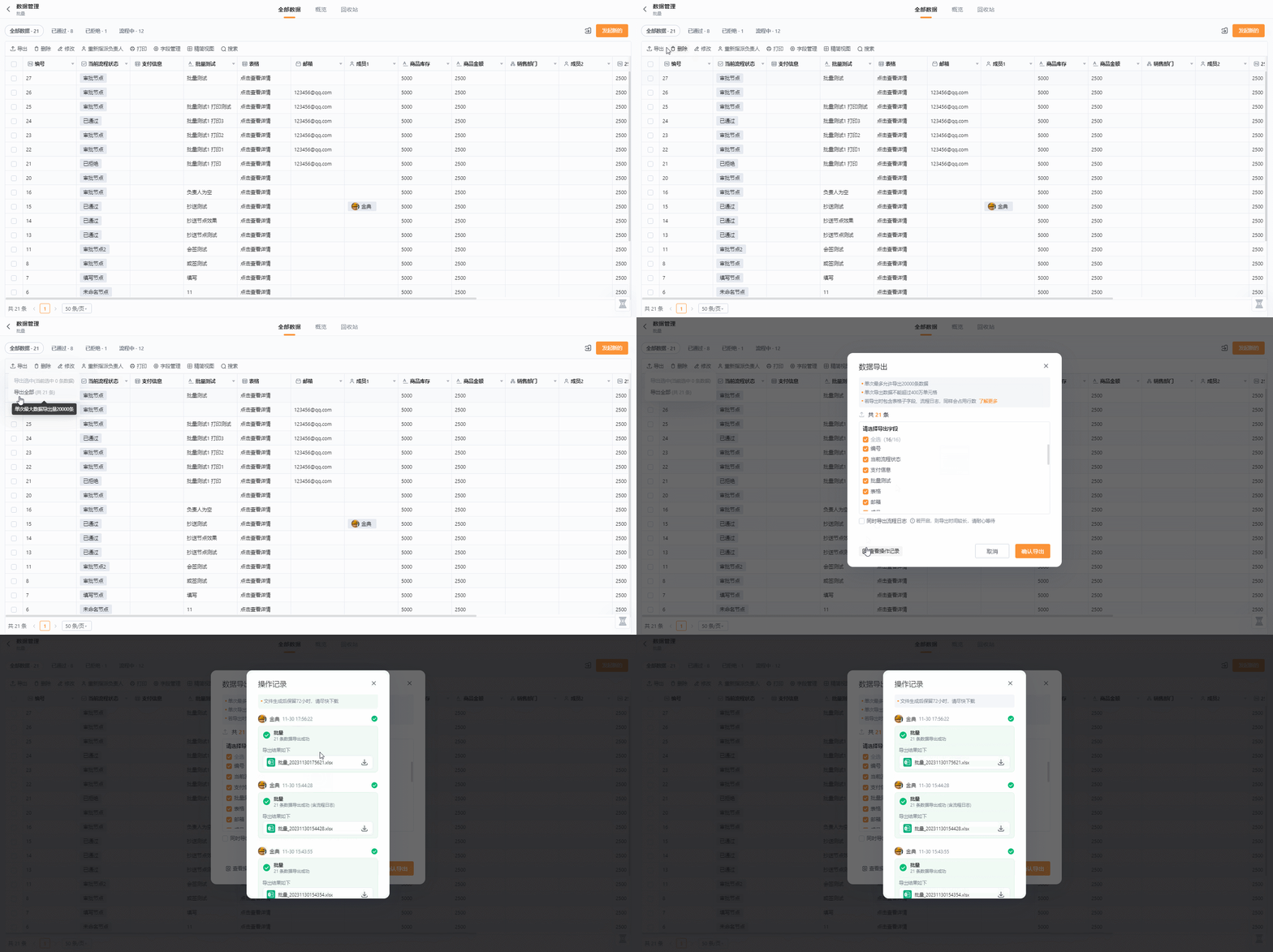
2.2.8 查看操作记录
可以查看已完成的导出数据操作的信息。进入数据导出界面,点击「查看操作记录」按钮,即可完成操作
3 注意事项
- 导出数据时,表格子字段和流程日志会占用导出文件的单元格。同时,单次导出的数据不能超过20000条,且不能超过400万个单元格
- 使用「数据导出」功能生成的Excel文件,单元格的格式为文本格式
- 企业微信用户导出申请人、成员与部门字段时,导出的内容为成员ID或部门ID
- 由于Excel的限制,超过256个字段的数据无法导出
- 使用「数据导出」功能生成的Excel文件只会保留72小时,超时的文件无法下载
- 「附件上传」字段的内容会以链接形式导出
- 「引用」字段的内容会以被引用数据的数据ID形式导出
- 在系统默认视图中使用「数据导出」功能时,仅支持导出可以在视图中查看或编辑的字段
- 开启导出权限后,有查看应用权限的成员才能在「表格视图」、「卡片视图」和「看板视图」中导出数据
- 「数据导出」功能无法导出「图片选择」字段、和「富文本」字段中的图片信息