批量打印
1.数据打印
1.1 功能简介
轻流提供了强大的打印功能,用户能够在【数据列表】或开启了「可打印」权限(具体见:)的【数据表】中,按照自己的需求将系统内的数据打印为纸质文件。
1.2 功能入口
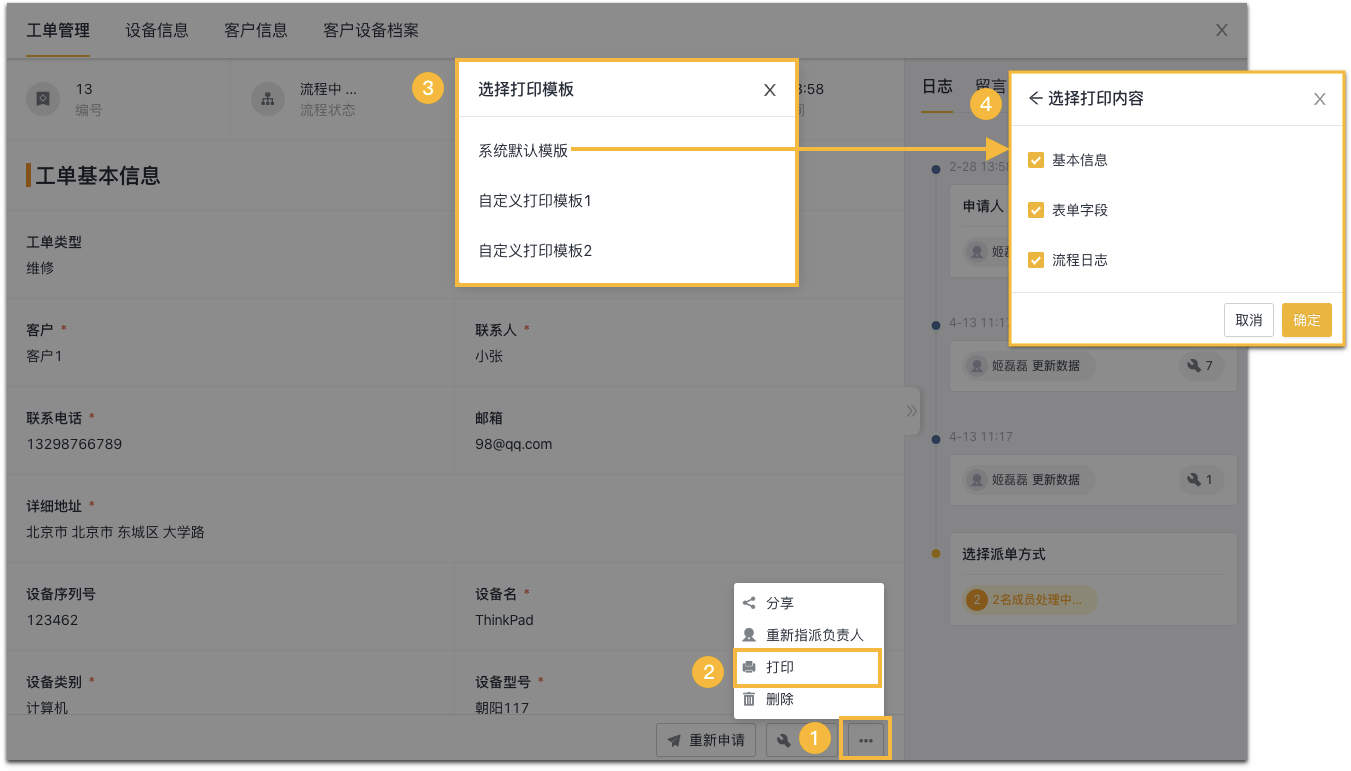
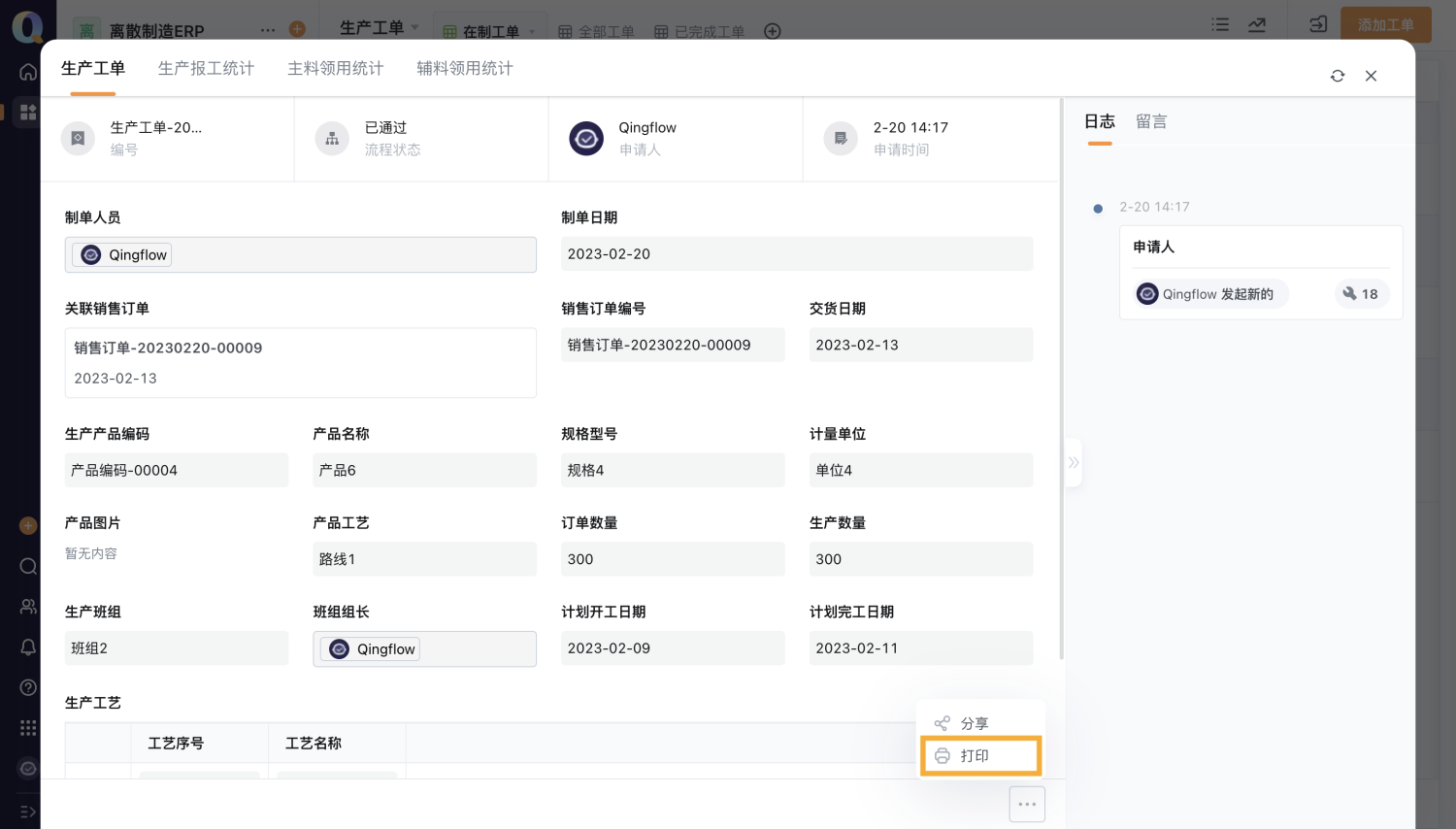
功能入口:【数据详情】——【更多】——【打印】——【选择打印模板】
点击查看数据详情,可以点击右下角更多按钮选择打印数据,打印数据的时候,可以选择不同的打印模板——系统默认模板和自定义打印模板(具体见:
1.3 备注
- 管理员和拥有数据管理权限的权限组成员,在【全部数据】列表查看数据详情,并进行打印时,能够使用所有的打印模板;
- 在【待办事项 / 已办事项 / 抄送事项 / 我发起的】列表查看数据详情,并进行打印时,仅能够使用该节点有权限使用的打印模板(具体见:)
- 【数据表】中查看数据详情,并进行打印时,仅能够使用该数据表有权限使用的打印模板(具体见:)
- 若使用系统默认模板,你可以自由选择是否打印数据的基本信息、表单字段及流程日志
- 使用数据打印时所生成的文件,系统仅保留72小时以供用户下载使用,超时文件将自动过期无法下载
2.批量打印
2.1 功能简介
在材料采购记录、学生信息统计、设备挂历等场景中,经常需要打印大量数据,这个时候批量打印就显得非常重要了。批量打印功能,在提高工作效率的同时,让线上数据安全规范地变成纸质文件。
2.2 功能入口
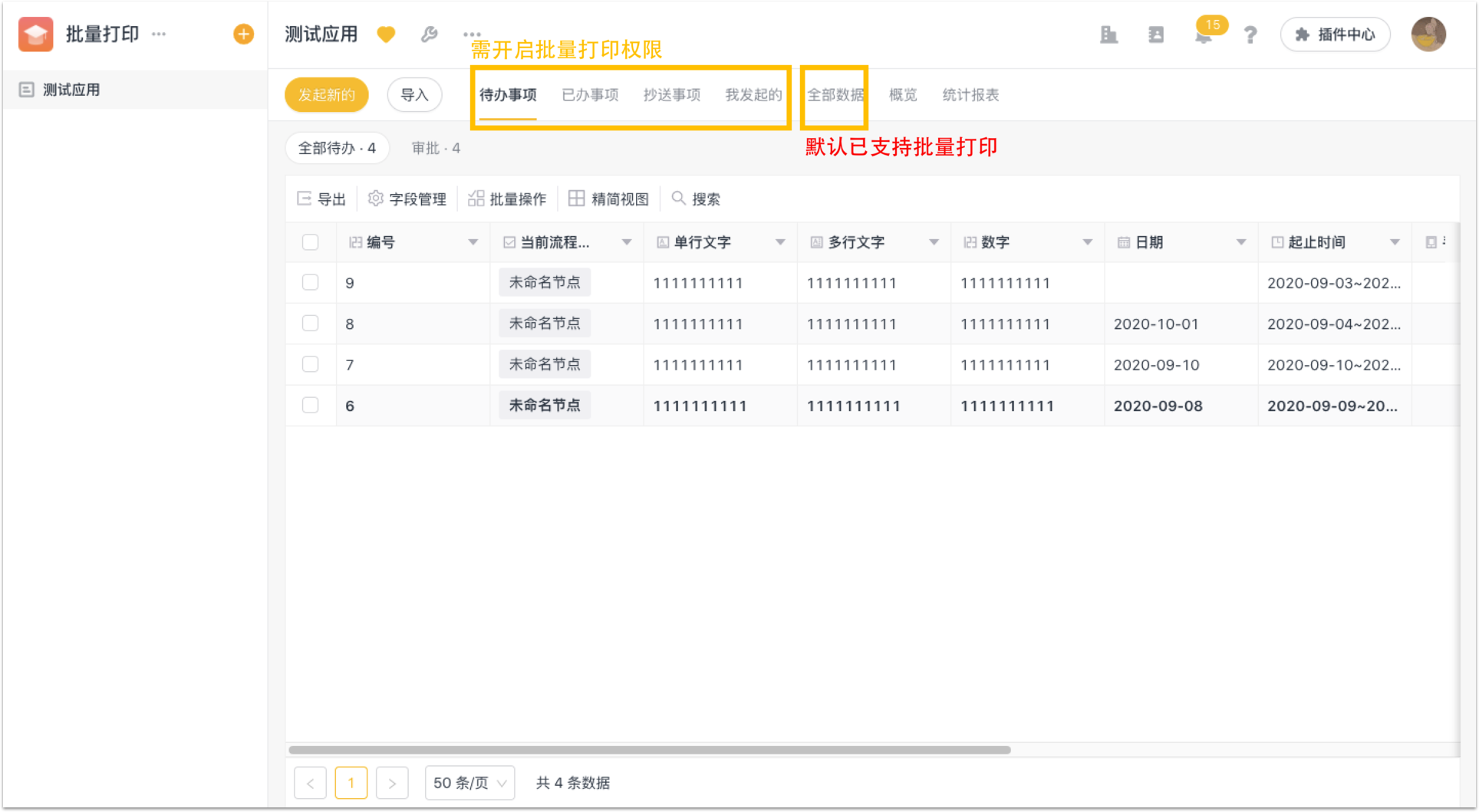
默认支持批量打印:
【应用】——【全部数据】——【打印】
需开启批量打印权限:
【应用】——【待办事项/已办事项/抄送事项/我发起的】———【打印】
【应用】——【统计报表】——【数据表】——【可批量操作】
2.3 数据列表入口
2.3.1 开启批量操作功能
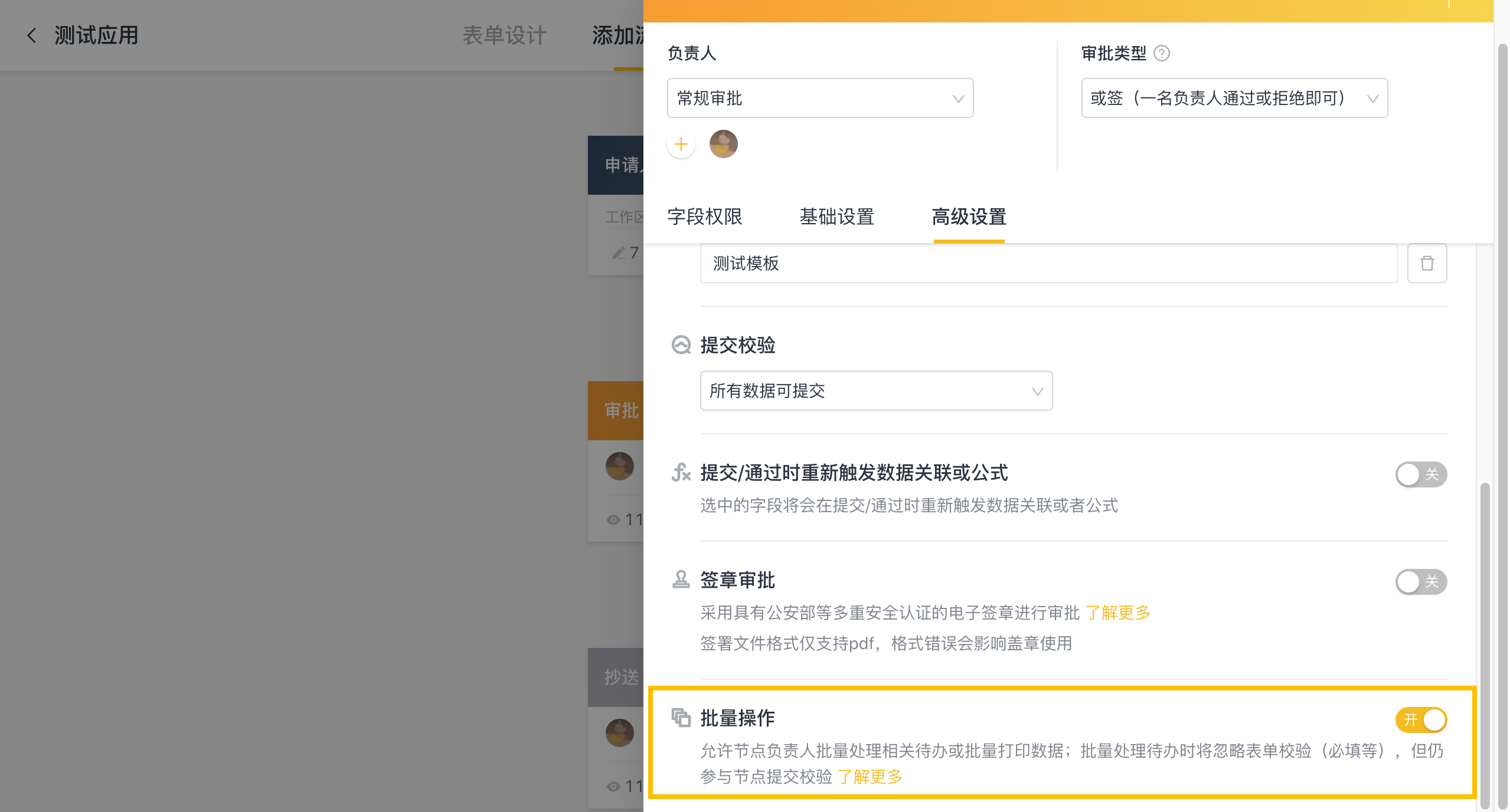
首先需要在【应用设置】-【添加流程】-【节点设置】中开启(申请人、审批、填写、抄送节点都允许开启该功能)
2.3.2 添加打印模板
开启批量操作功能后,添加该节点可使用的
2.3.3 选中要打印的数据
在应用数据列表页面勾选需打印的数据,以待办事项为例,点击「打印」
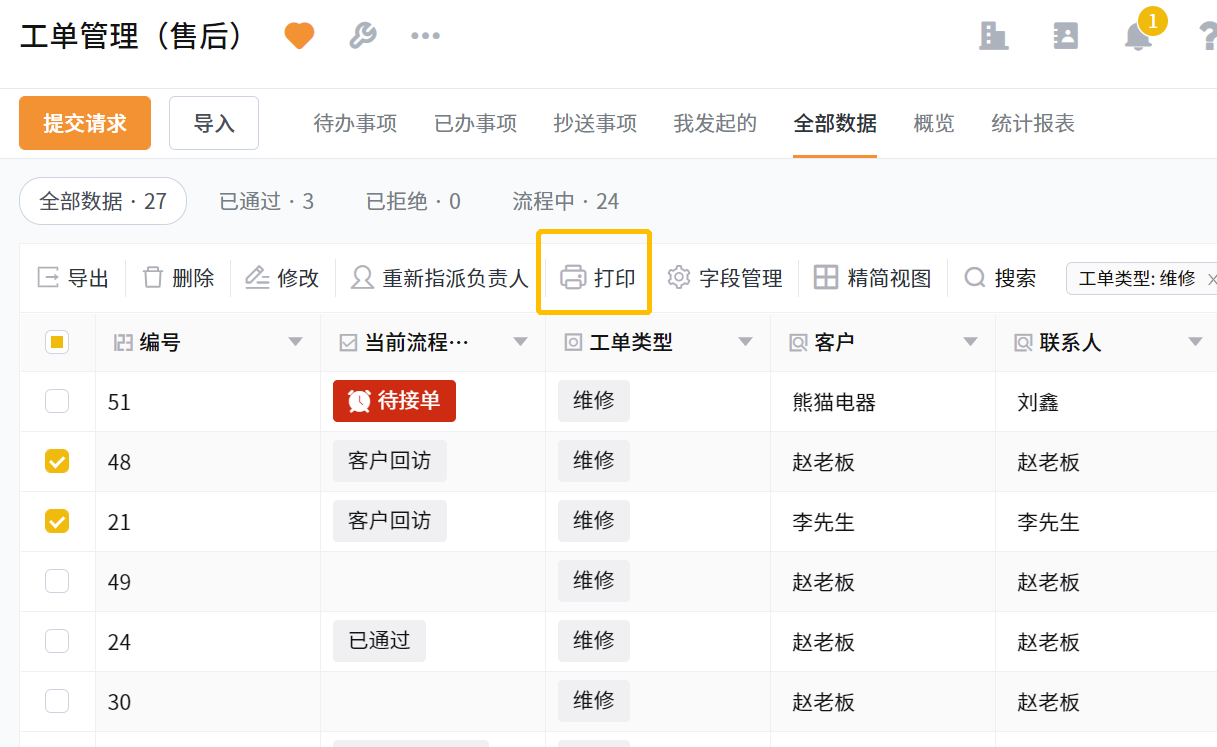
注:若为【已办事项】列表,所选节点为已处理过的节点,非当前节点
2.3.4 选择节点和打印模板
选择需要批量打印的节点、使用的打印模板,以及打印方式,点击「确定」即可开始打印
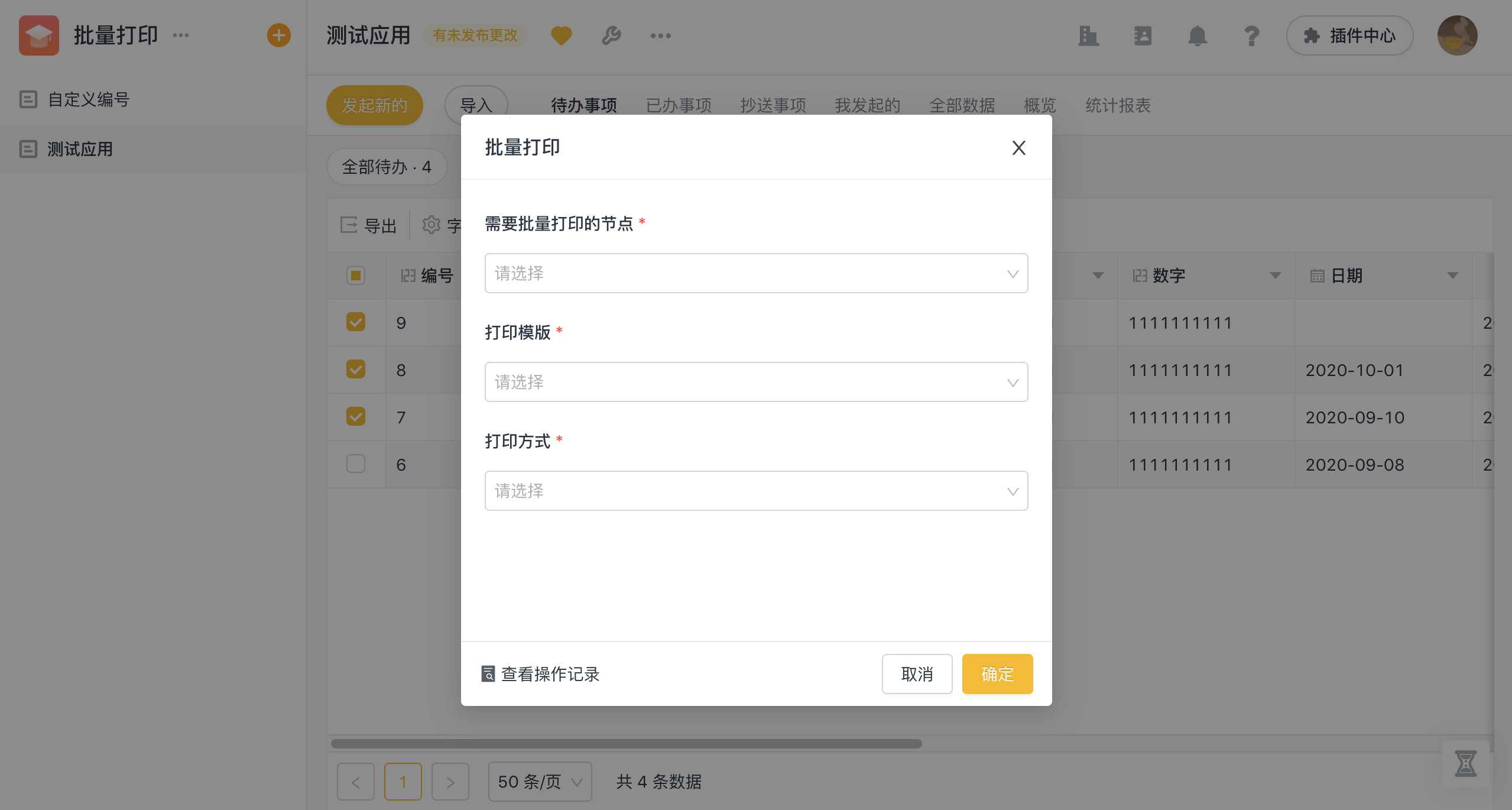
注:
1、【全部数据】列表和【我发起的】列表,不需要选择节点
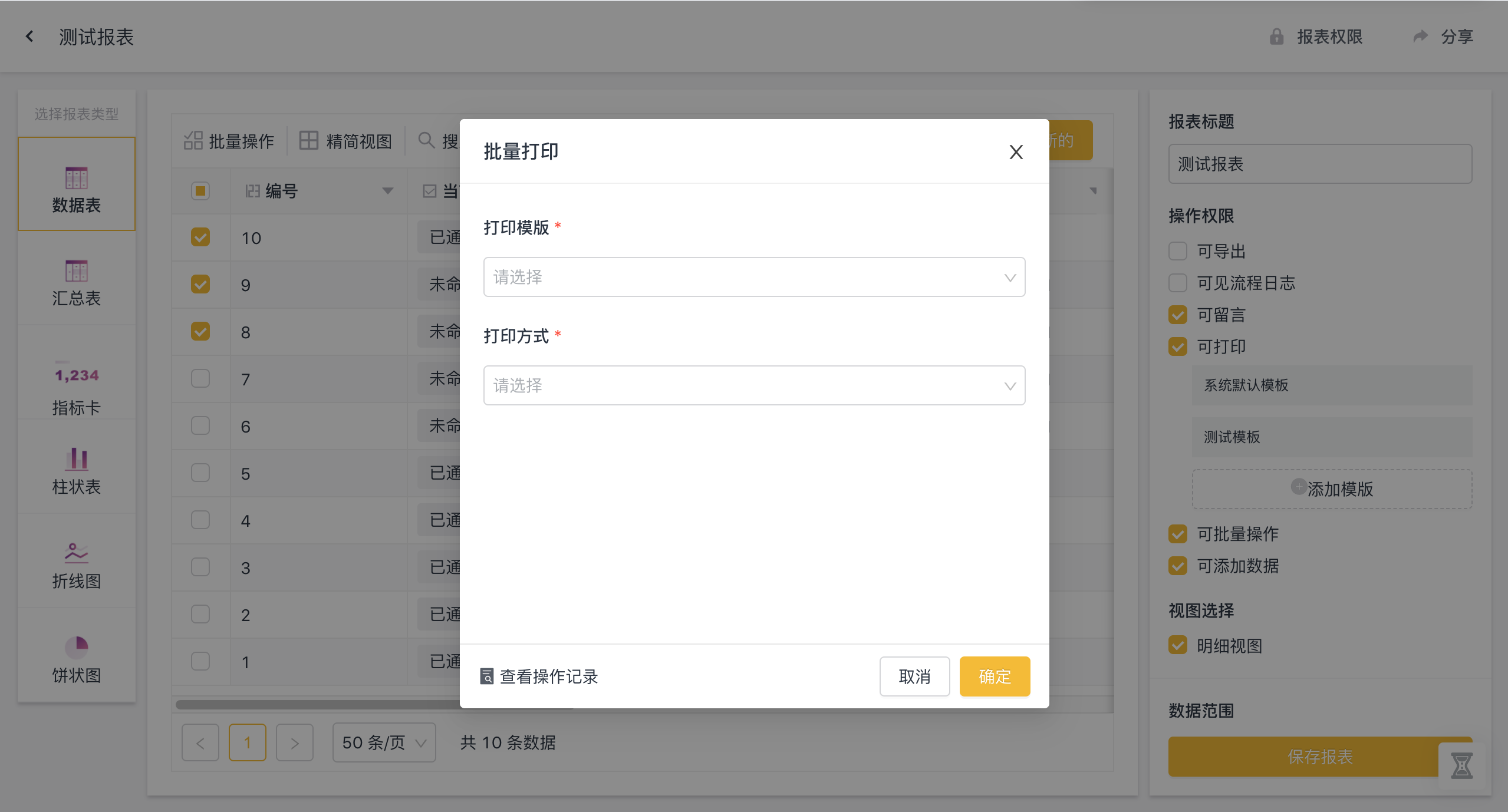
2、打印方式有【拼接打印】和【逐条打印】供选择。拼接打印为 所有数据合成一个打印文件,逐条打印为 每条数据生成一个打印文件
2.4 数据表入口:
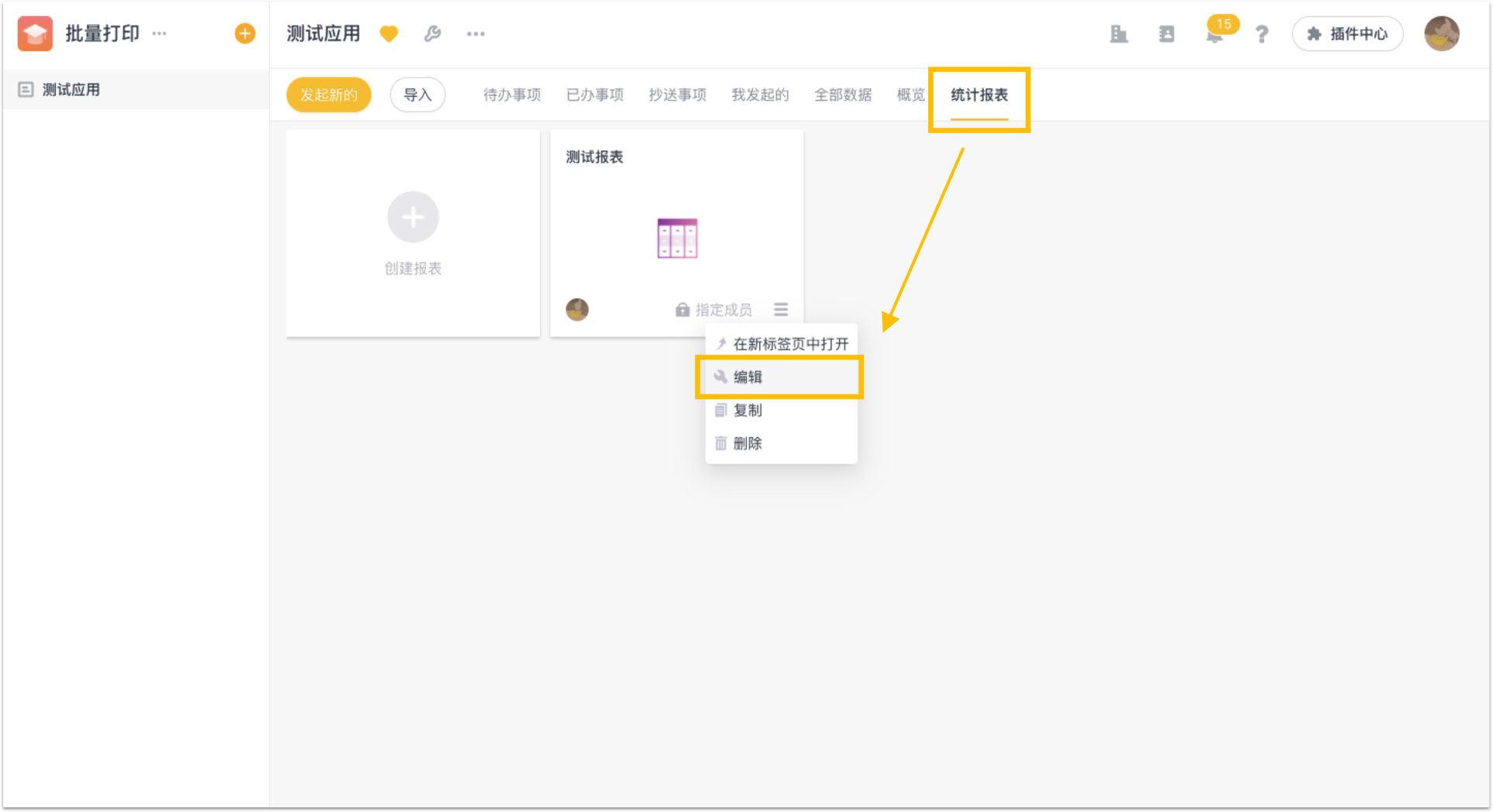
2.4.1 勾选「可打印」、「可批量操作」
首先需要在数据表中,同时勾选可打印和可批量操作
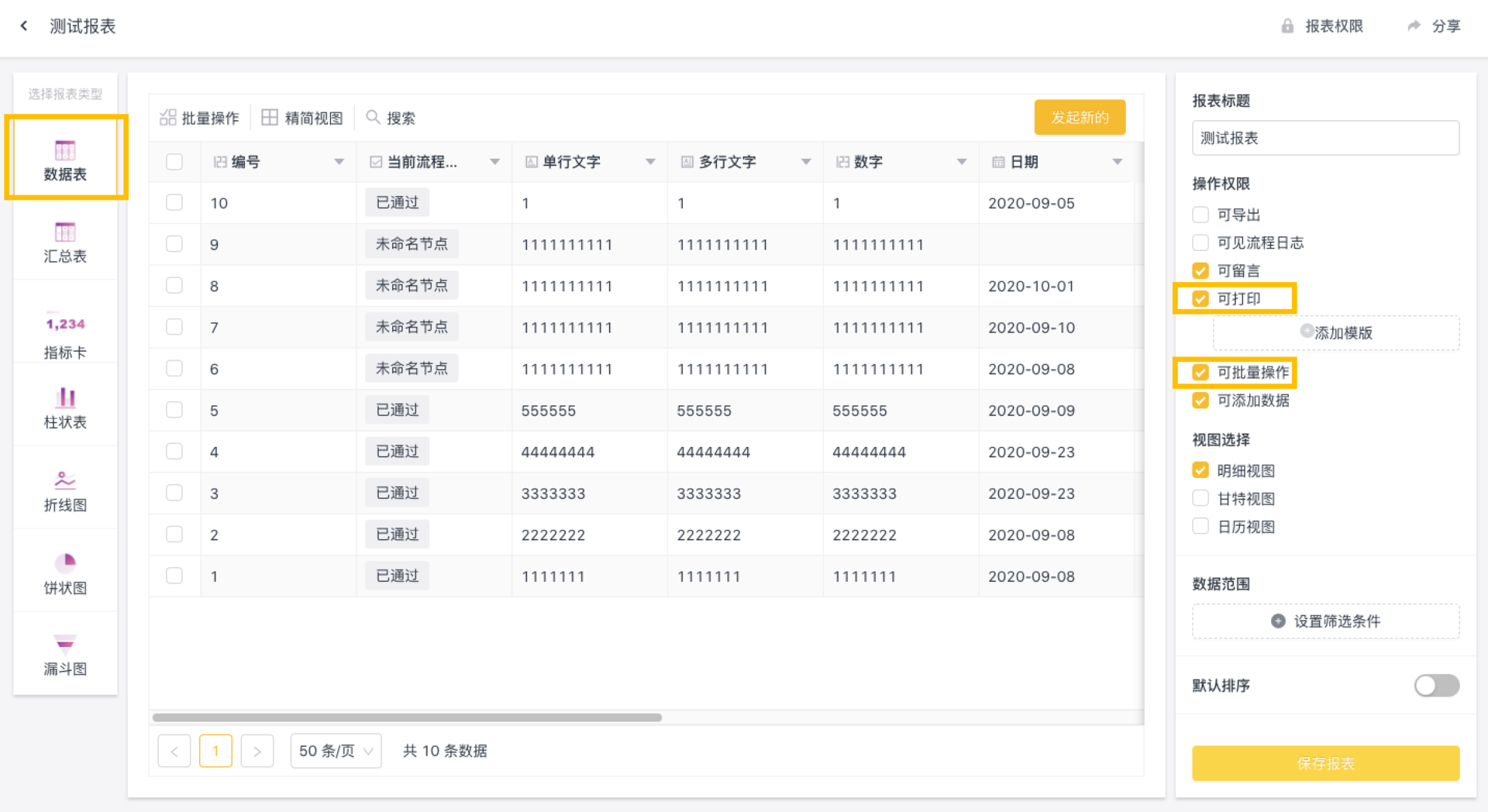
2.4.2 添加打印模板
开启批量打印功能后,添加该数据表可使用的
2.4.3 选中要打印的数据
保存报表后,勾选需打印的数据,点击「打印」
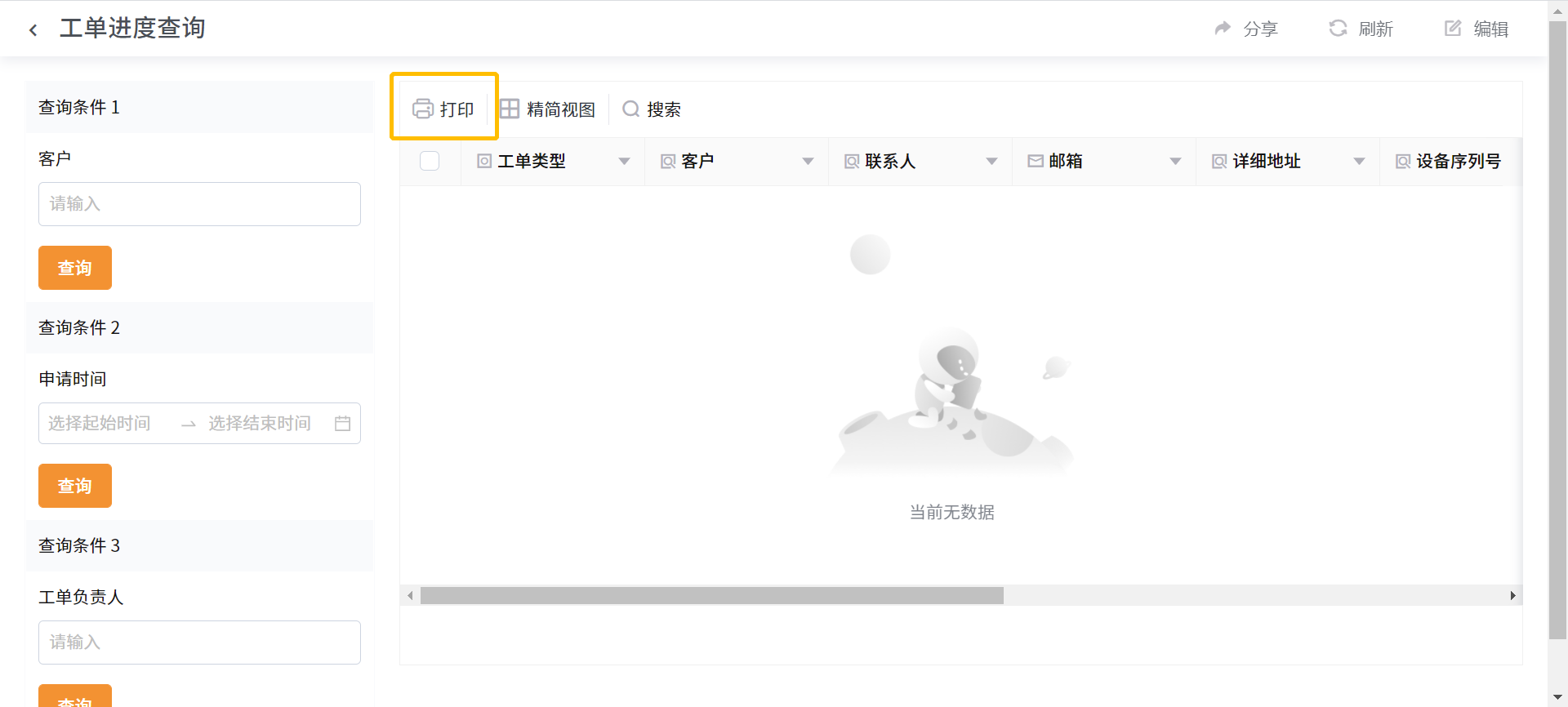
2.4.4 选择打印模板
选择需要使用的打印模板及打印方式,点击「确定」即可开始打印
 注意:
注意:
单条数据打印时,如果仅有一个模版,将自动跳过选择模板的操作界面,减少打印步骤,降低操作成本
2.5 注意事项
- 单次最多支持批量打印50条数据
- 每个工作区单日最多打印1万条数据(私有云&本地化,无此限制)
- 批量打印目前支持自定义打印模板和Word打印模板
3.相关链接
关于以下打印模版的创建,具体操作可见链接:创建打印模版
- 数据打印(以表格数据为例)
- 二维码/条形码打印