任务监测
一、功能介绍
1.1 功能介绍
本功能为用户提供了一个统一的可视化页面,用于查看和监控流程中各类自动化任务的执行情况。
任务监测中心分为两个层级:
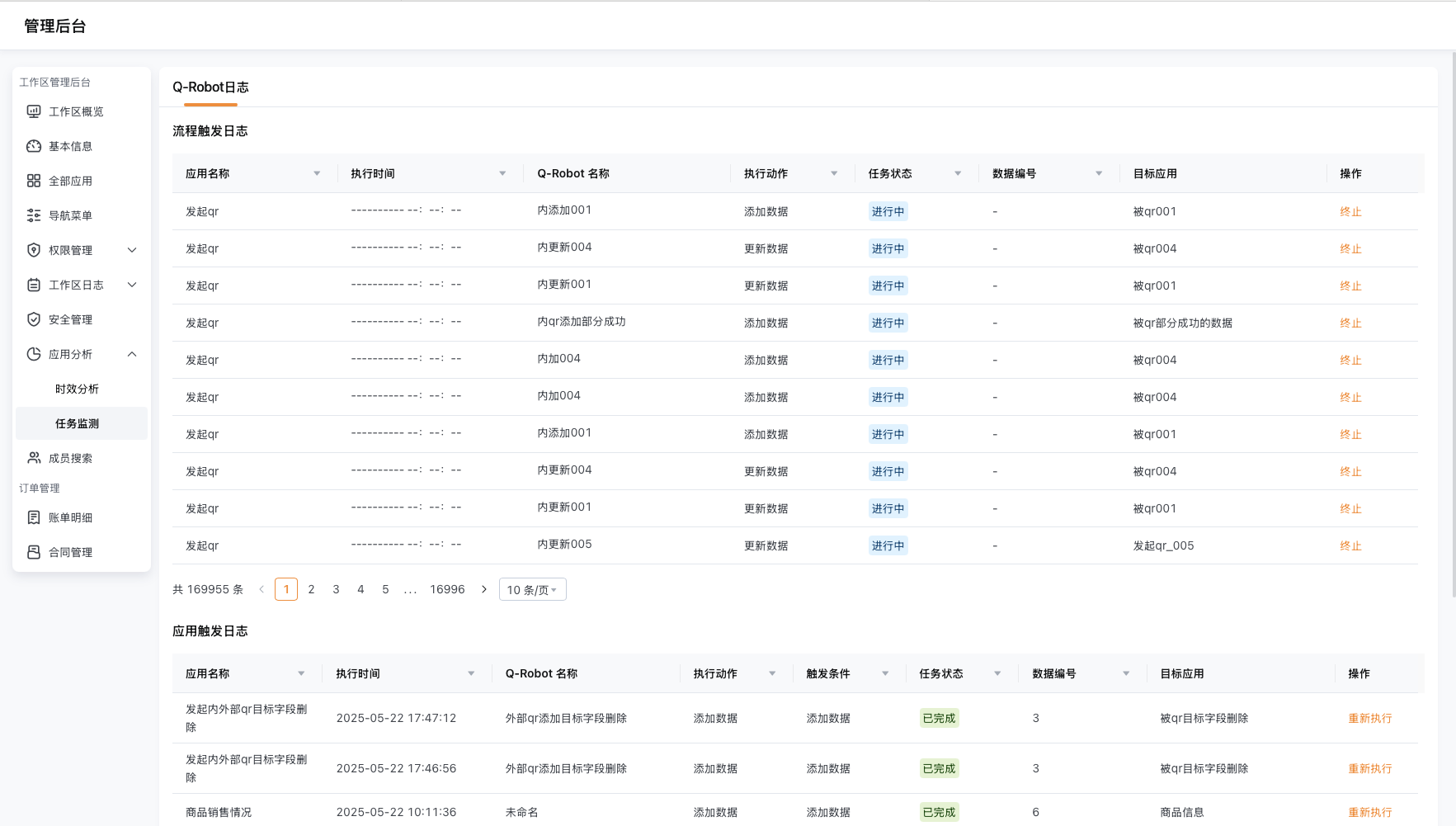
- 工作区级监测中心:集中展示整个工作区内所有应用的自动化任务,便于统一管理和排查问题。
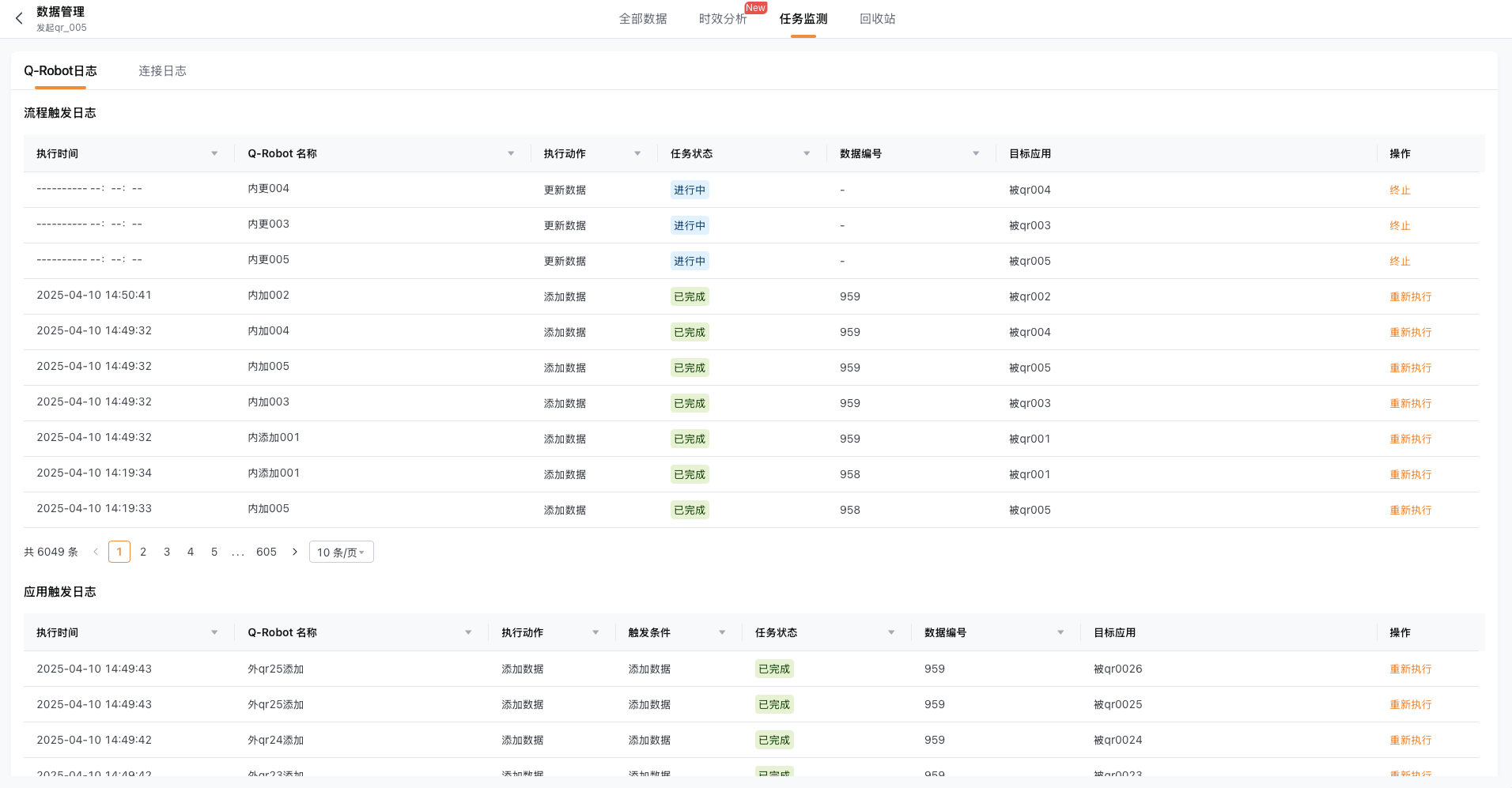
- 应用级监测中心:展示当前应用下的自动化任务,适合聚焦单个应用的任务监控。
通过任务监测中心,用户可以快速了解任务运行状态,提升流程管理效率。
1.2 实现效果
- 工作区级任务监测
- 应用级任务监测
二、操作步骤
2.1 功能入口
- 工作区级任务监测
管理后台>>应用分析>>任务监测
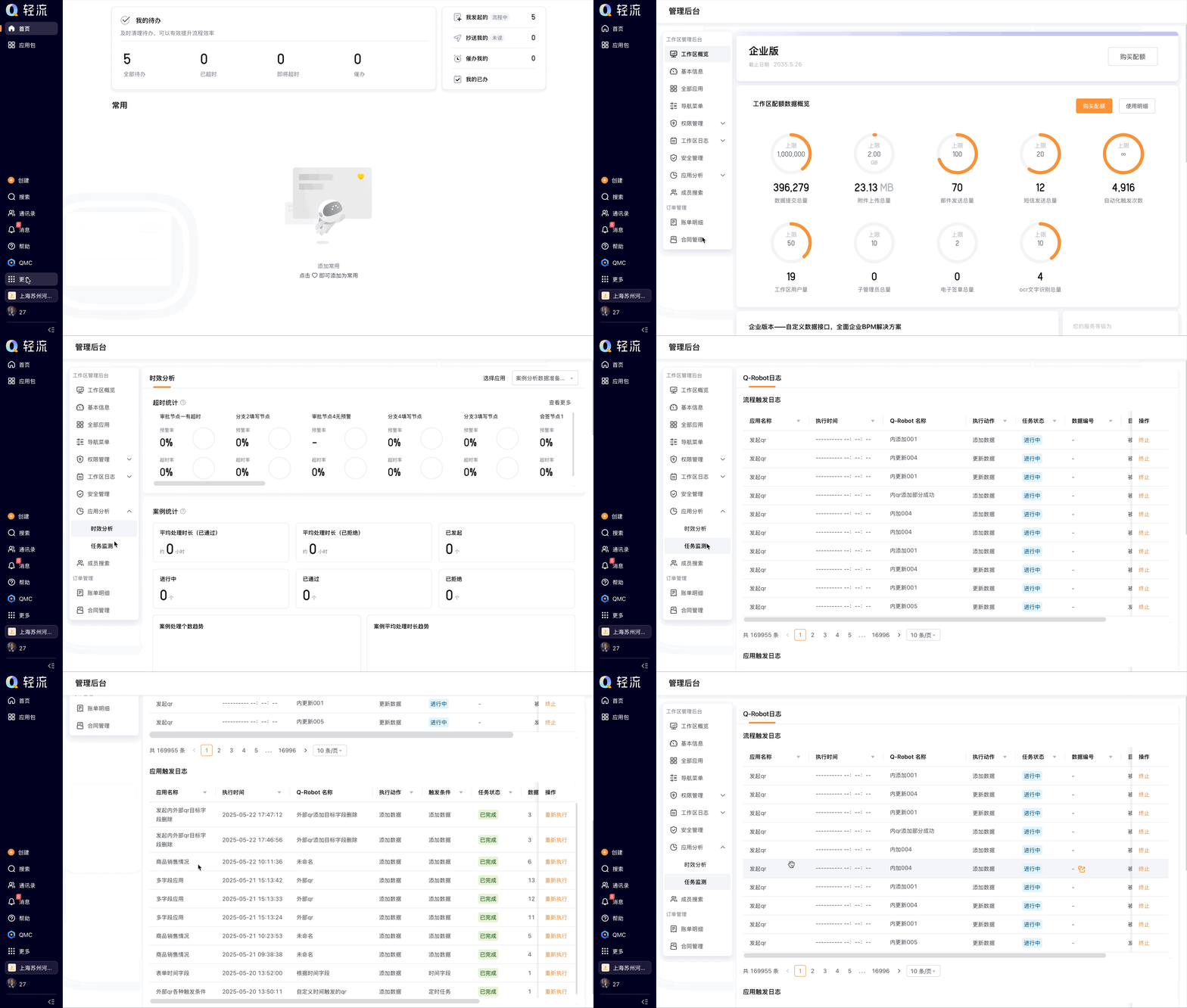
- 应用级任务监测
进入应用主页,点击右上角数据>>任务监测
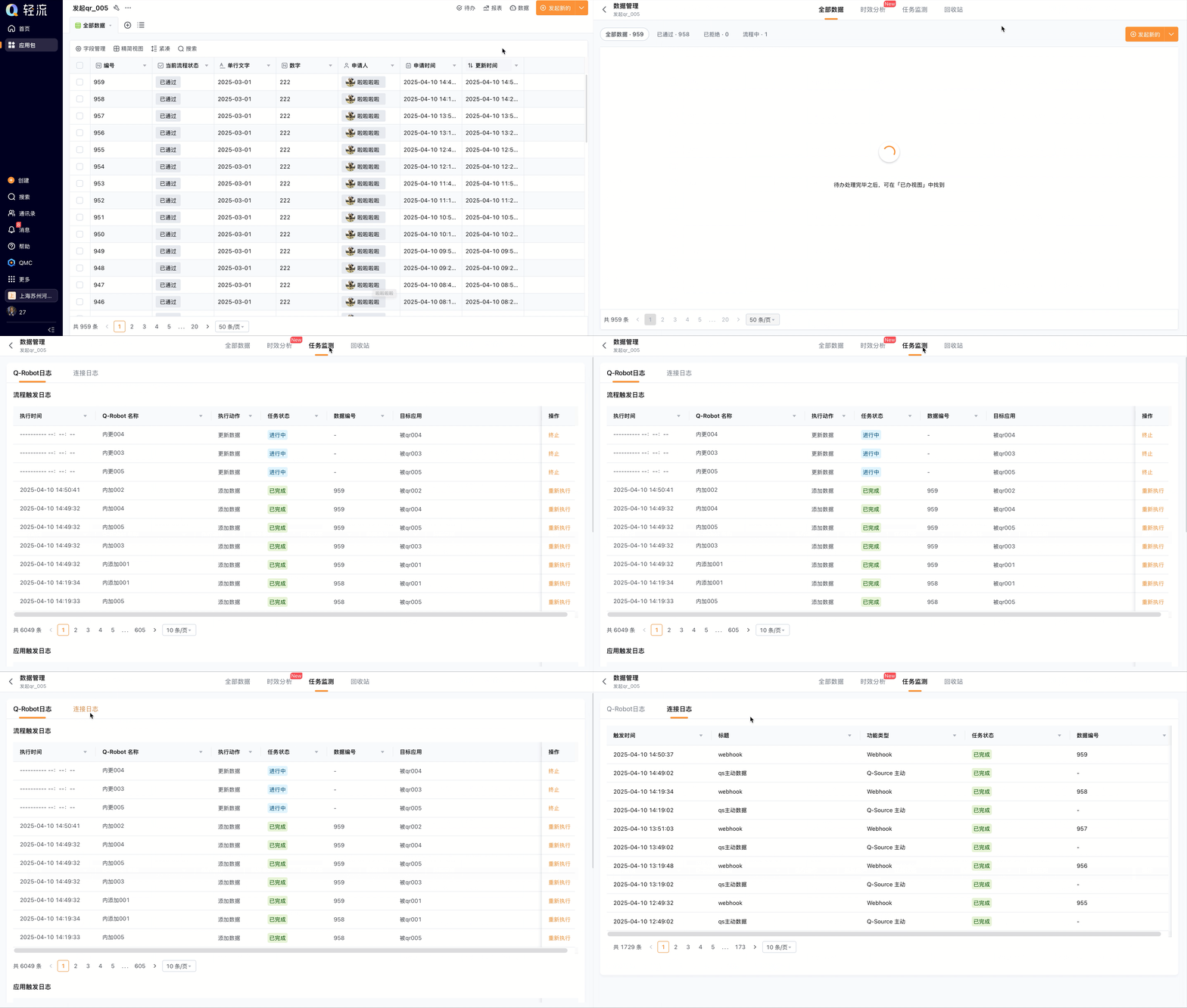
2.1.1 流程触发日志
「流程触发日志」为流程内Q-Robot列表,流程内Q-Robot即在流程中插入自动化节点,当流程到达该节点时自动执行的任务。
2.1.2 应用触发日志
「应用触发日志」为流程外Q-Robot列表,流程外Q-Robot即与流程分离的,应用级别的自动化任务。
2.1.3 连接日志
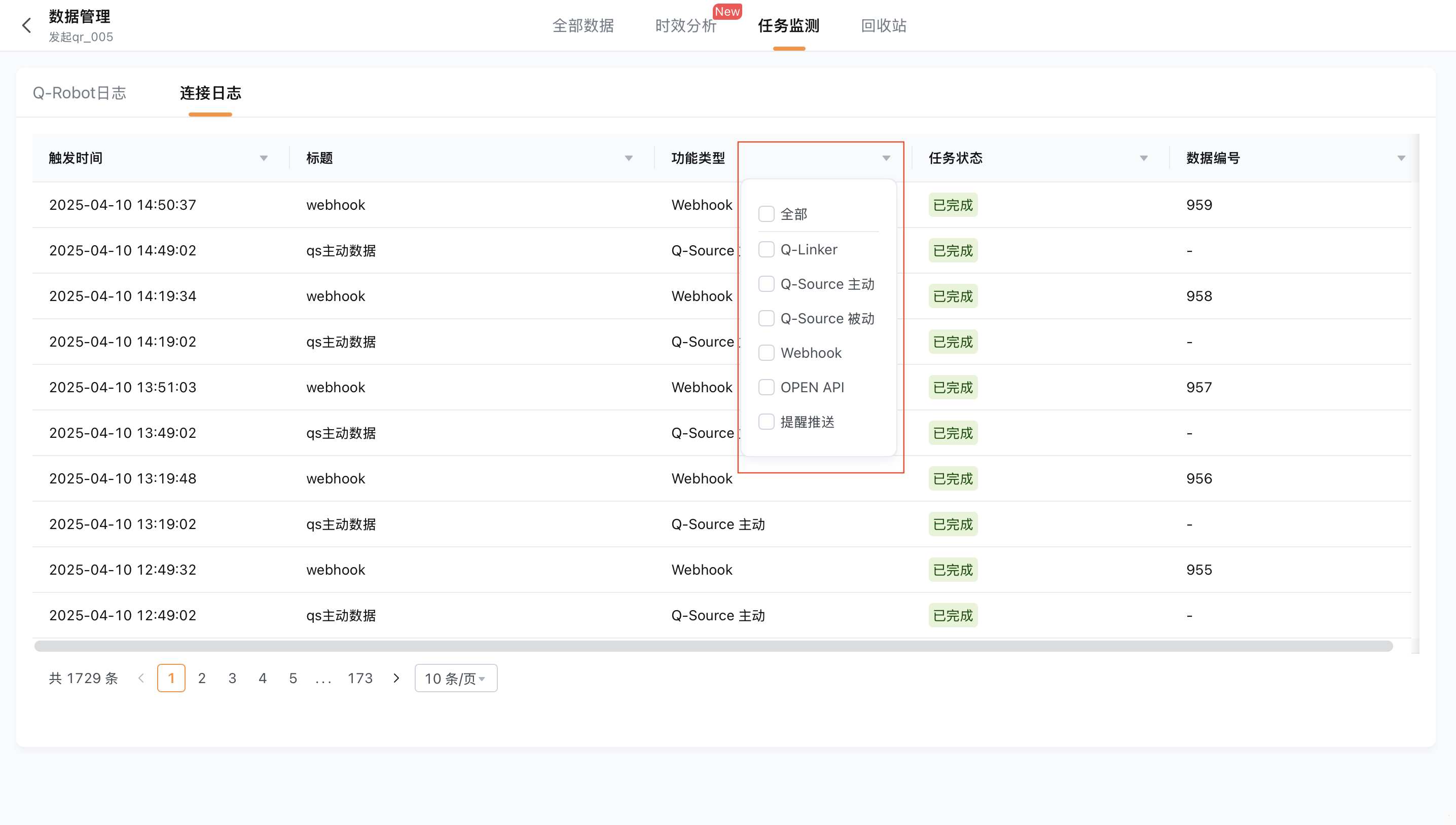
Q-Sourse Q-Linker Webhook 提醒推送 OPENAPI
连接日志监测的是应用中与第三方系统进行数据集成的任务,以上功能均属于连接日志的监测范围。
2.2 查看任务详情或跳转至所属应用
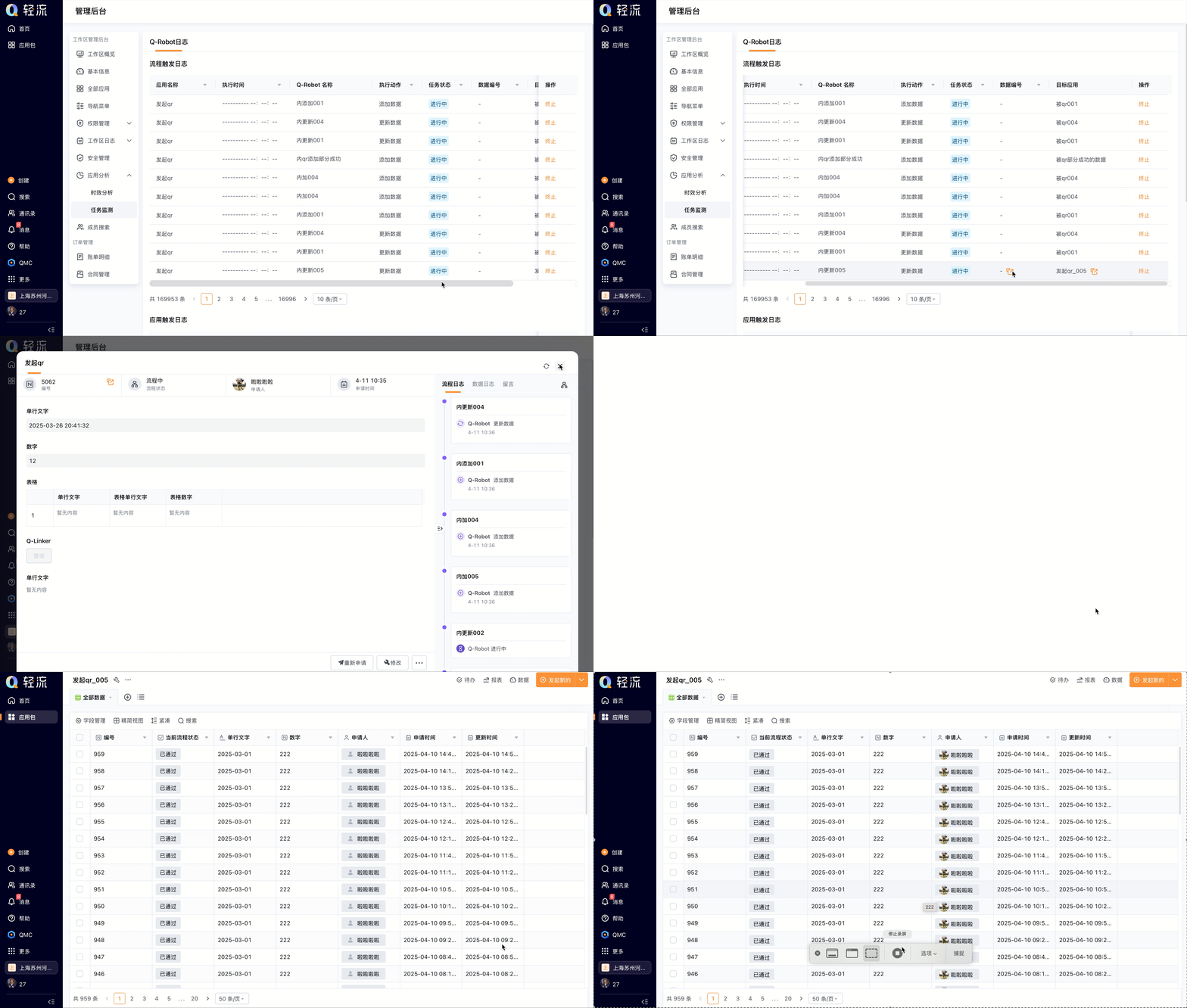
为提升任务管理的便捷性,支持从任务监测页快速跳转至某一个任务的详情页,或进入该任务所属应用。
2.3 任务排序
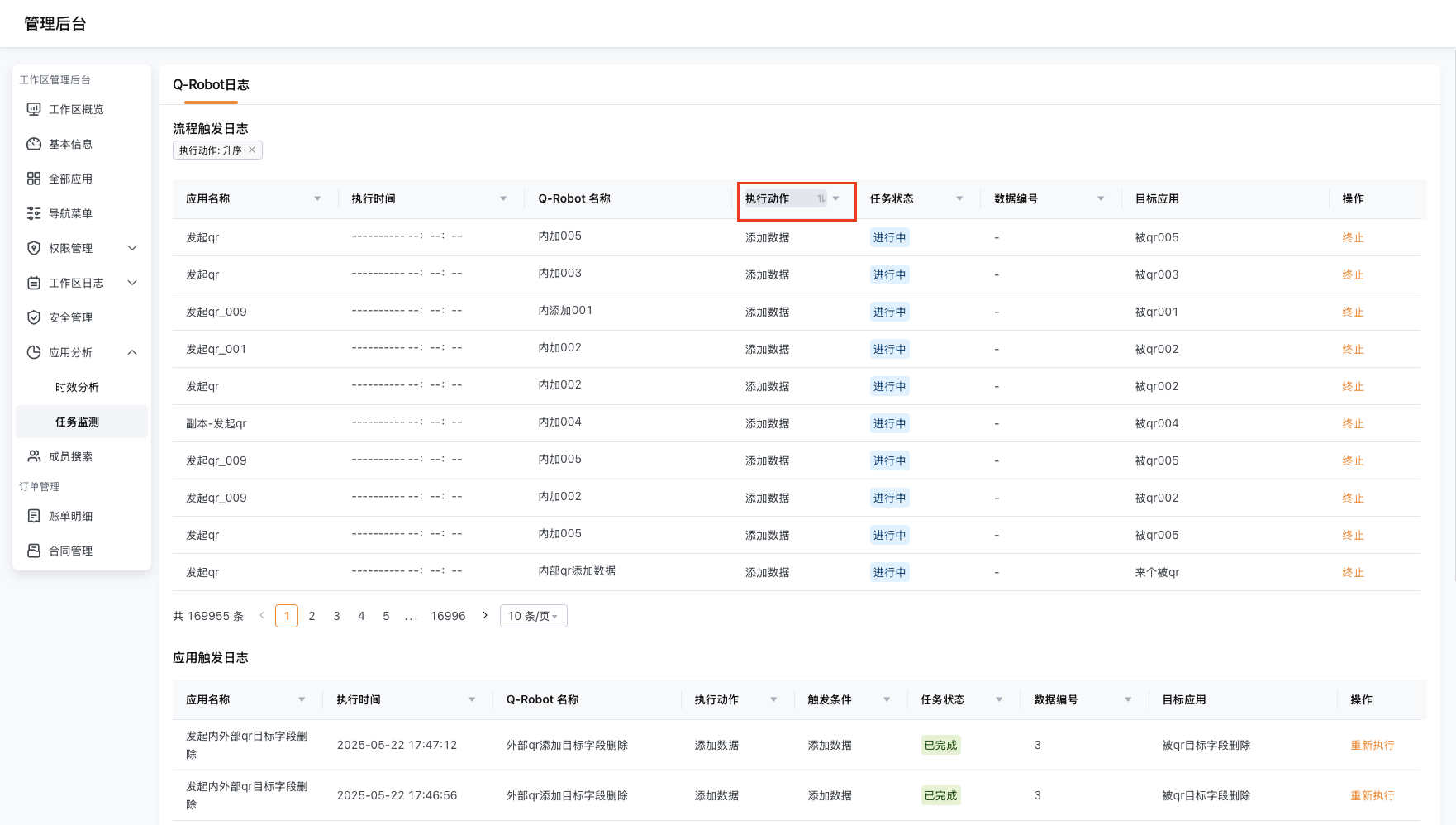
点击任务列表的表头字段即可根据该字段进行升序或降序,支持排序的字段包括:
-
流程触发日志/应用触发日志
-
执行时间
-
执行动作
-
任务状态
-
数据编号
-
连接日志
-
触发时间
-
标题
-
功能类型
-
任务状态
-
数据编号
2.4 任务筛选
点击任务列表表头字段右侧的“▼”即可进行筛选,筛选条件见下表
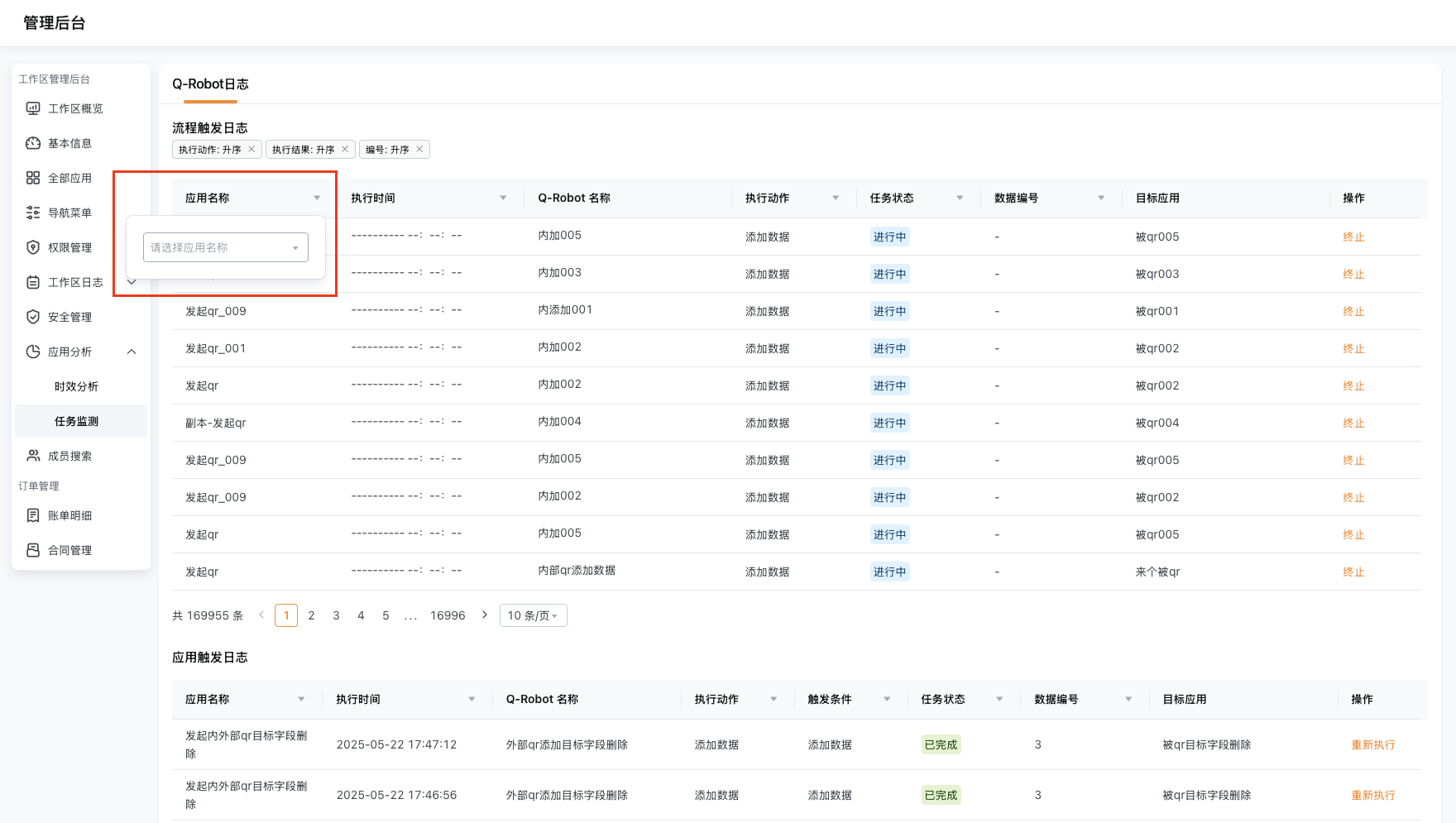
| 筛选项 | 说明 | 可选项 | 适用任务类型 |
|---|---|---|---|
| 应用名称 | 按任务所属应用筛选支持多选 | 应用名称 | 流程触发日志应用触发日志 |
| 执行时间/触发时间(连接日志) | 按时间范围筛选 | 时间范围 | 流程触发日志应用触发日志连接日志 |
| 执行动作 | 按执行动作筛选支多选 | 流程触发日志添加数据更新数据发送短信发送邮件全部应用触发日志添加数据更新数据时间字段Q-Robot执行失败定时任务手动触发 | 流程触发日志应用触发日志 |
| 任务状态 | 按任务状态筛选支持多选 | 流程触发日志应用触发日志进行中已完成已失败部分成功无匹配数据已终止全部连接日志进行中已完成已失败全部 | 流程触发日志应用触发日志连接日志 |
| 数据编号 | 按数据编号模糊搜索 | | 流程触发日志应用触发日志连接日志 |
| 标题 | 按任务标题搜索 | | 连接日志 |
| 功能类型 | 按功能类型搜索 | Q-LinkerQ-Source主动Q-Source被动WebhookOPEN API提醒推送 | 连接日志 |
2.5 更改任务状态
对于任务状态为「已完成」的任务,支持重新执行操作。
对于任务状态为「已失败」「部分成功」「无匹配数据」「已终止」的任务支持重试操作。
对于任务状态为「进行中」中的Q-Robot任务,支持手动「终止」。
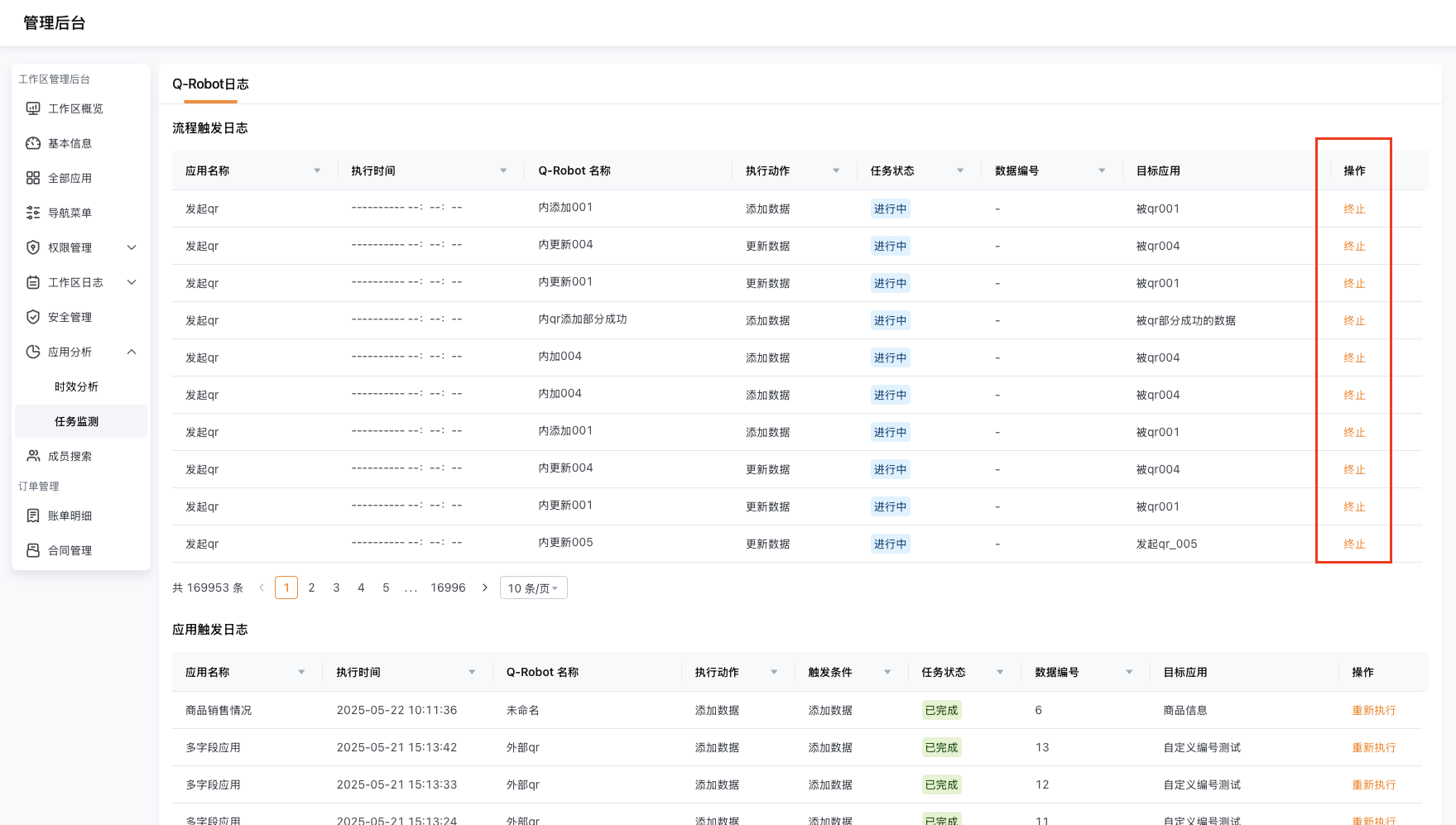
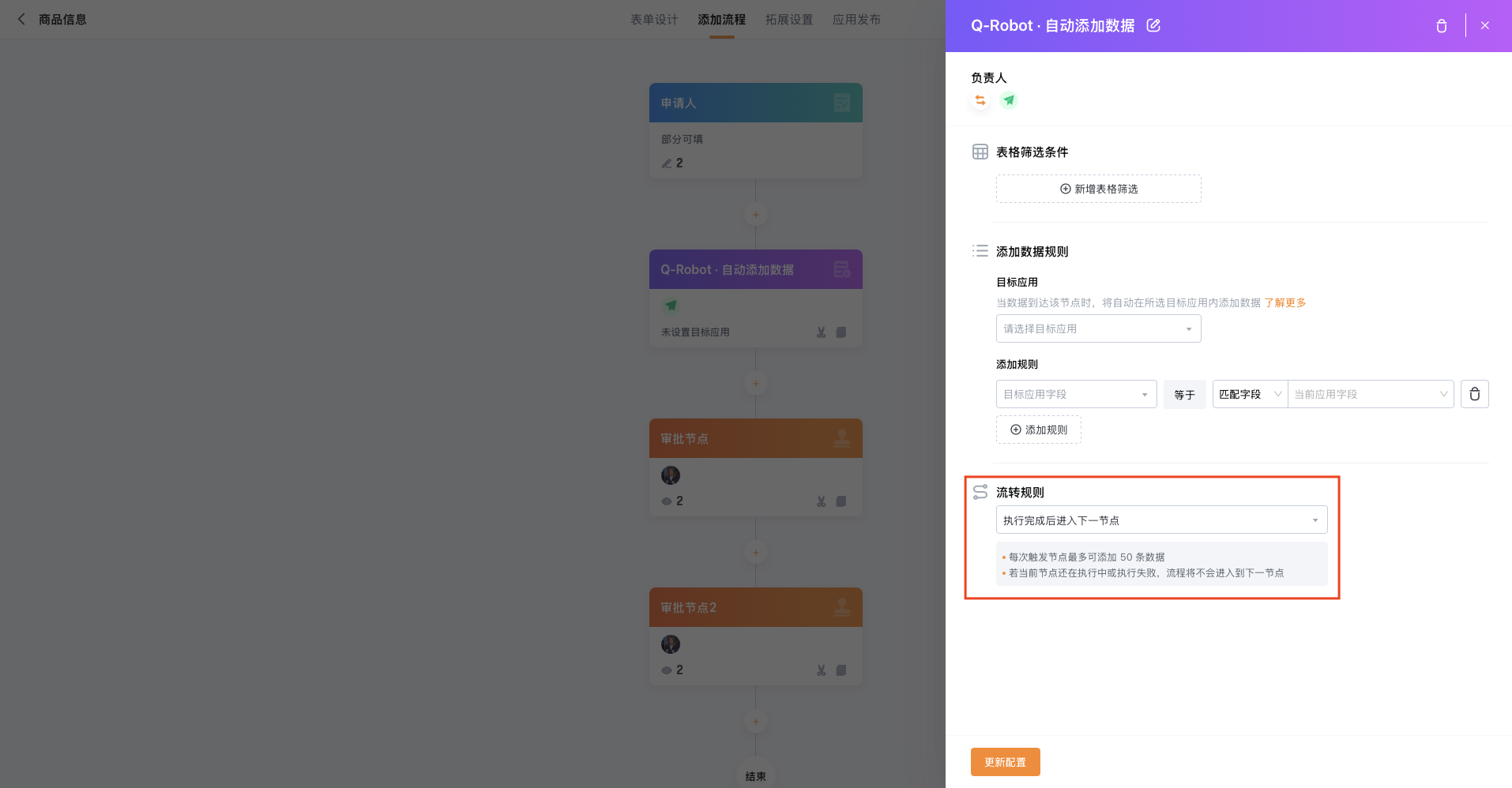
⚠️注意:若某自动化任务为流程内Q-Robot添加数据或更新数据,且流转规则配置为「执行完成后进入下一节点」,则该任务允许进行手动终止操作,但该数据的节点不会继续向下流转。如需流程的继续,需将该QR 任务点击“重试”,任务成功后节点即可正常流转。