视图基本设置
1 功能简介
视图提供了丰富的数据展示形式。可以据不同用户角色或场景,展现出不同形式的应用数据
2 设置步骤
2.1 创建视图
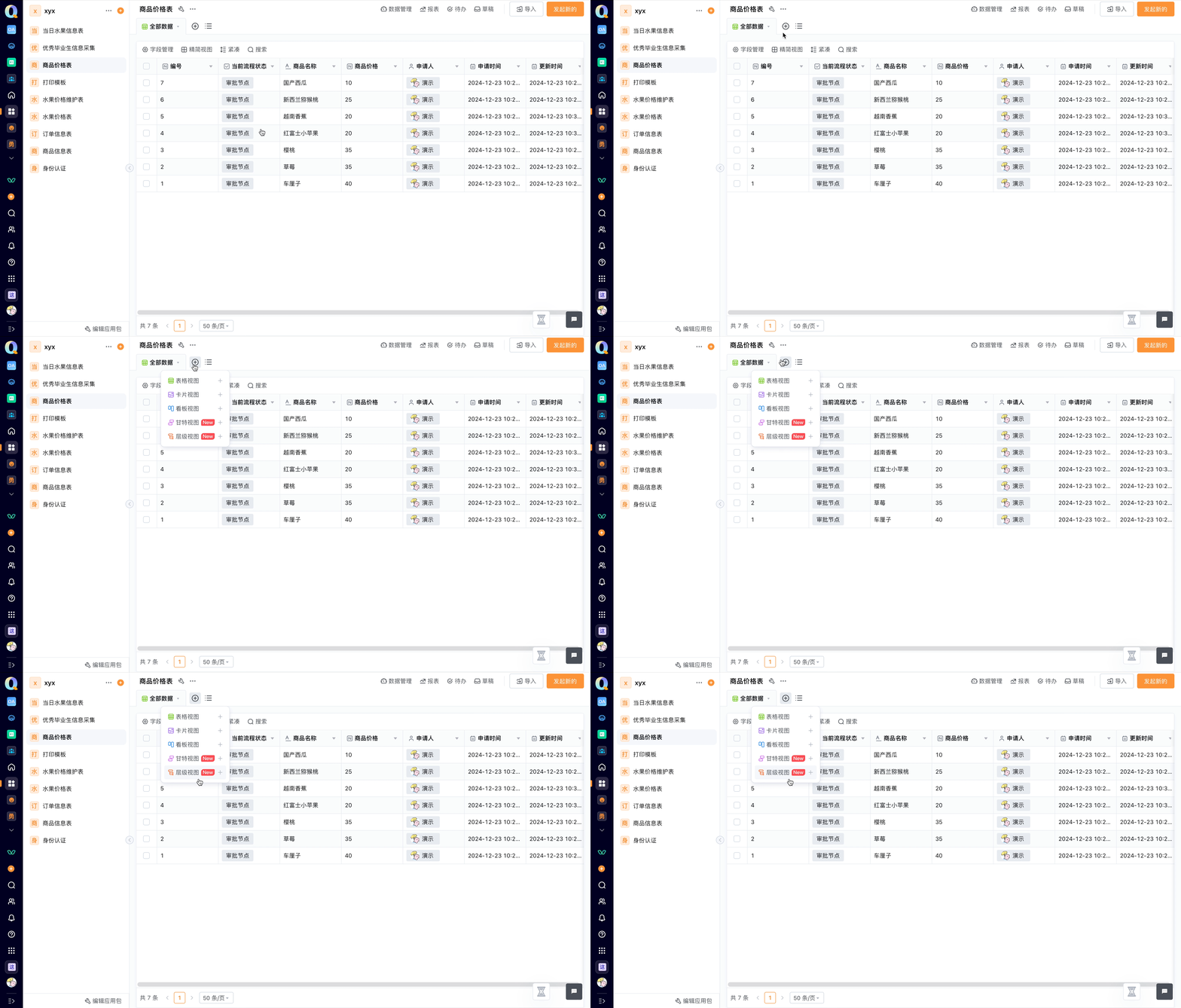
- 方式一:选择目标应用,点击应用顶部导航栏的「+」号,选择「视图」以创建。
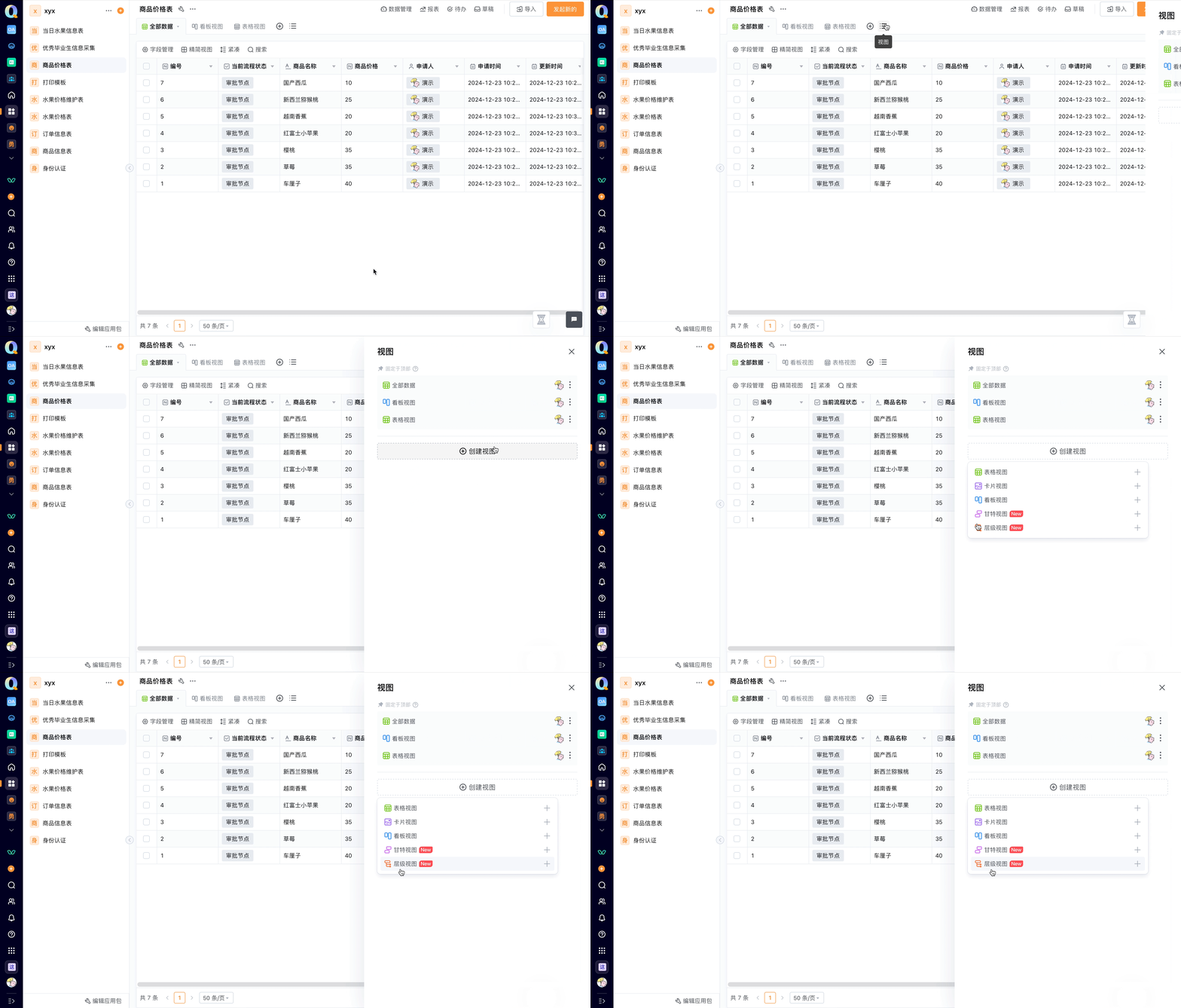
- 方式二:选择目标应用,点击应用顶部导航栏的视图图标,然后点击「创建视图」。
2.2 编辑视图
2.2.1 视图名称
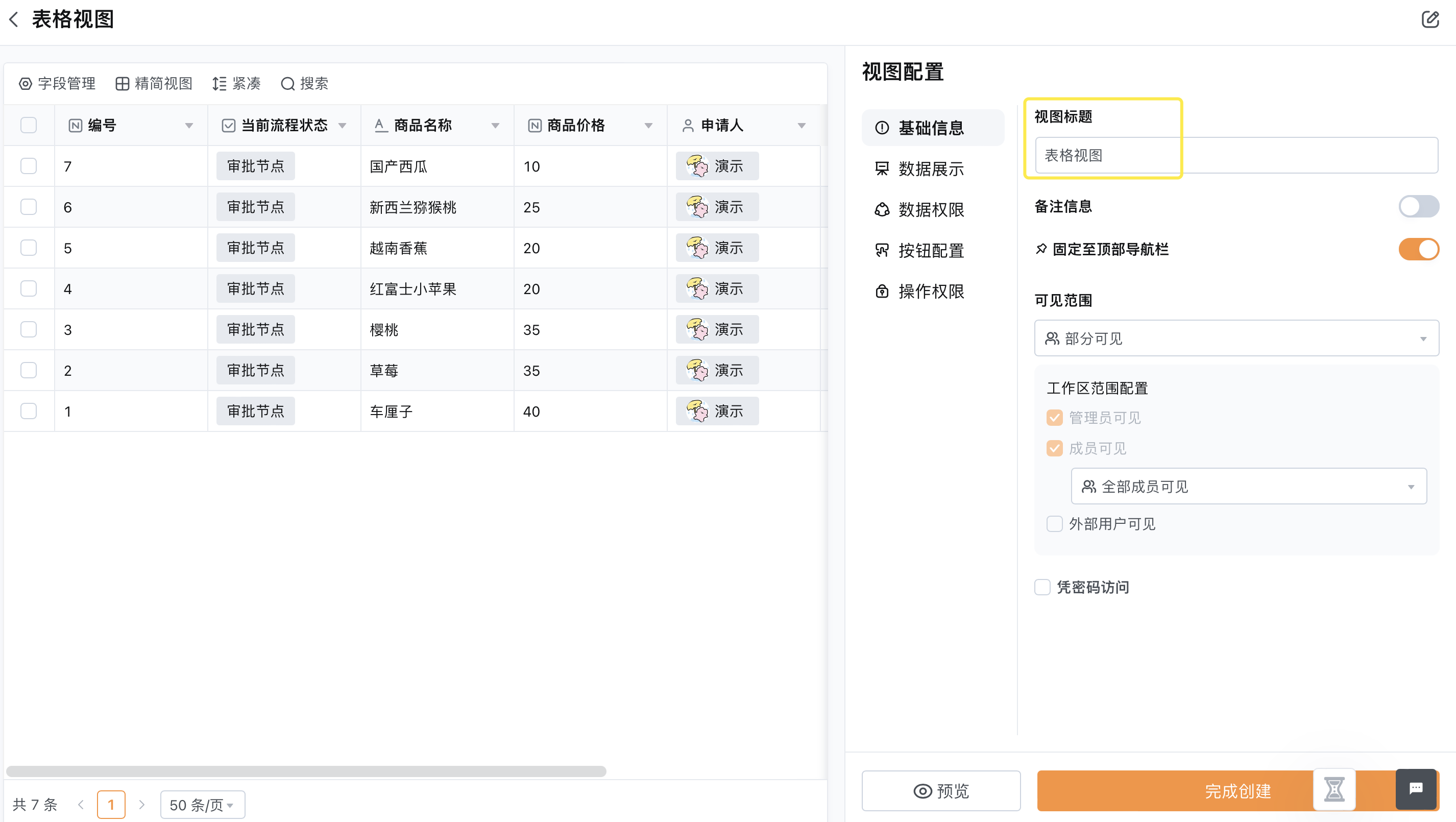
点击基础信息,可以默认视图标题,也可以手动修改
2.2.2 自定义排序
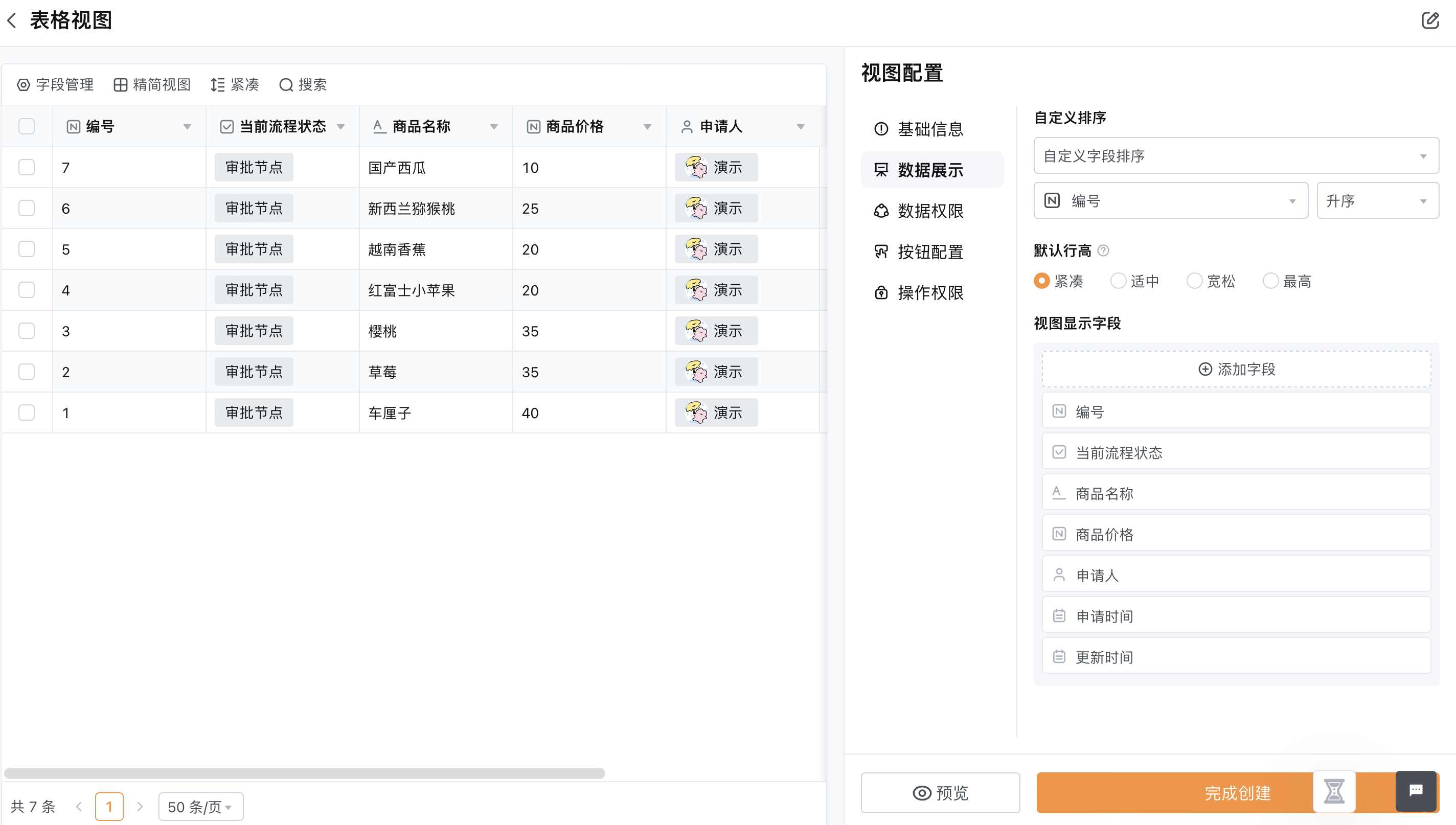
点击「数据展示」,选择「自定义排序」。
- 系统默认排序:轻流提供默认视图数据排序方式,优先级顺序为:催办 > 超时 > 普通数据(所有数据均按更新时间排序)。
- 支持排序字段类型有:单行文字 数字 链接 日期时间 起止时间 手机 邮箱 单项选择 数据关联 邮箱 多行文字
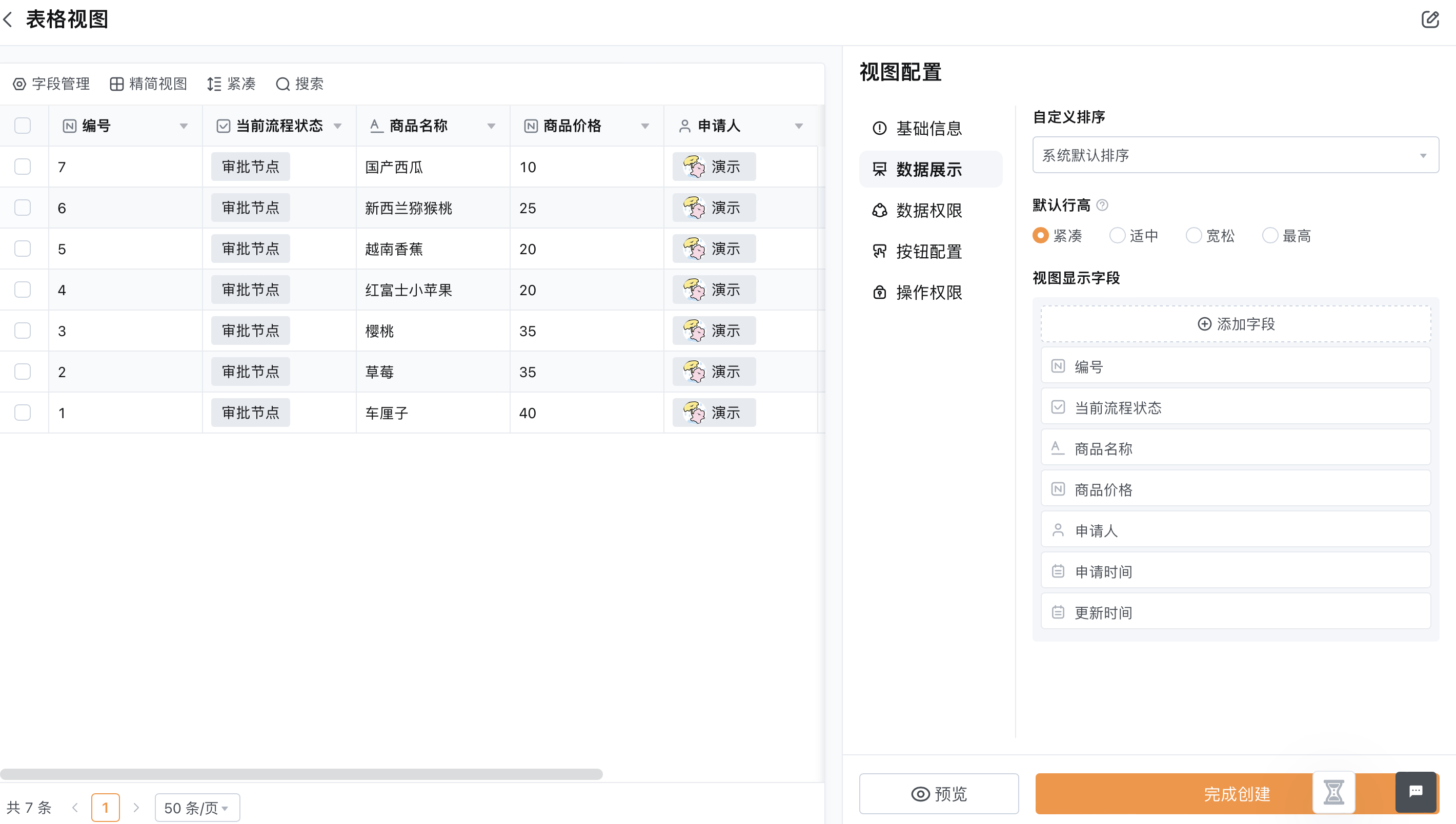
- 根据字段排序:通过设置特定字段的升序/降序来排序视图数据。
2.2.3 按钮管理
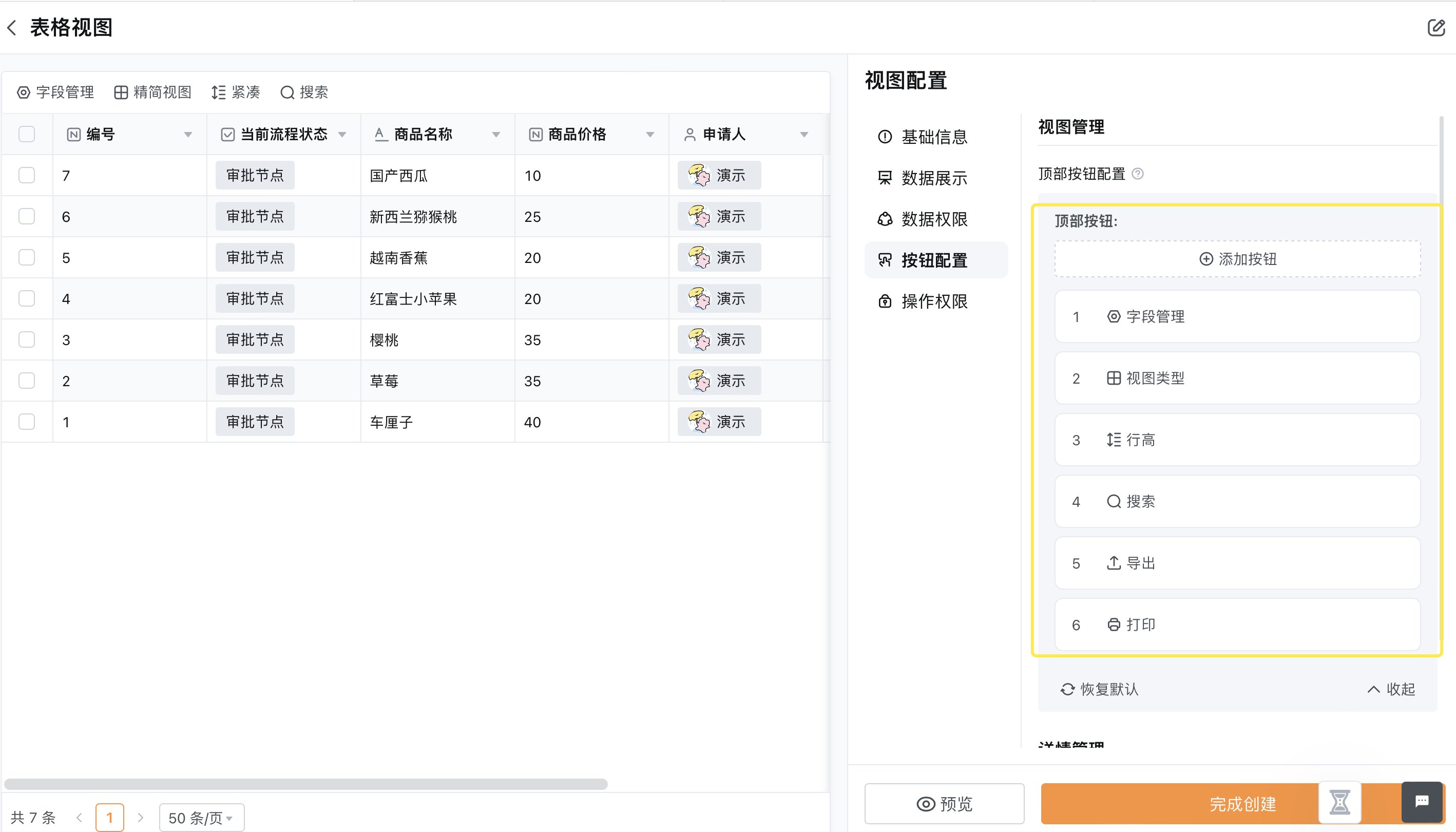
可以设置位于视图顶部的按钮,便于对视图页面中的数据进行快捷操作,提高工作效率。点击「按钮配置」,即可自行设置按钮**。**
- 系统按钮:系统默认常用的按钮
- 字段管理:可以通过勾选设置想要在视图中显示的字段。
- 视图类型:可以点选切换「精简视图」与「详细视图」。
- 行高:可以调整视图中数据的行高。
- 搜索:可以通过关键字“搜索”需要的数据。
- 导出按钮:可以将视图页面中被选中的数据以Excel文件的方式导出。
- 打印按钮:可以打印视图页面中被选中的数据。
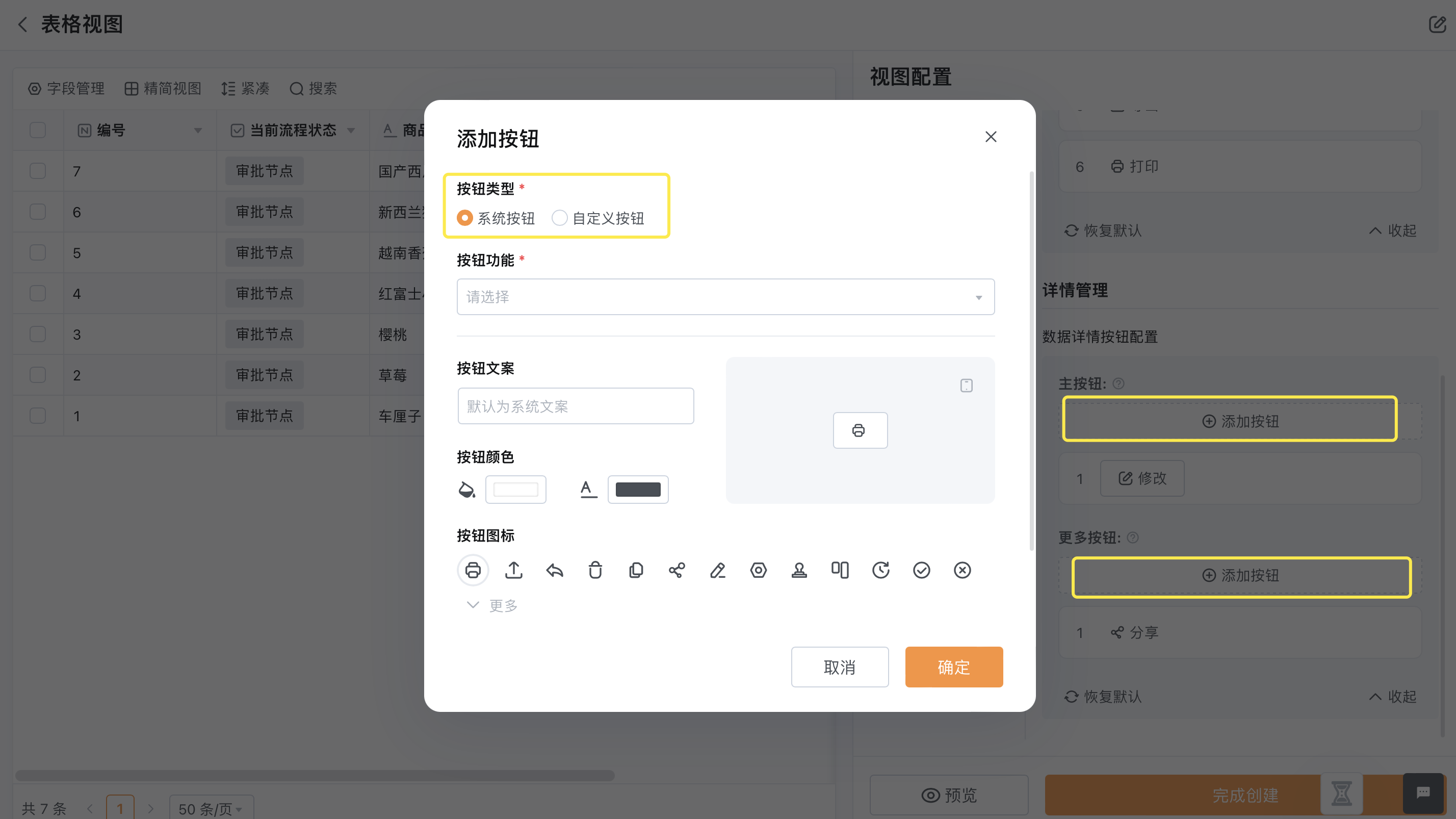
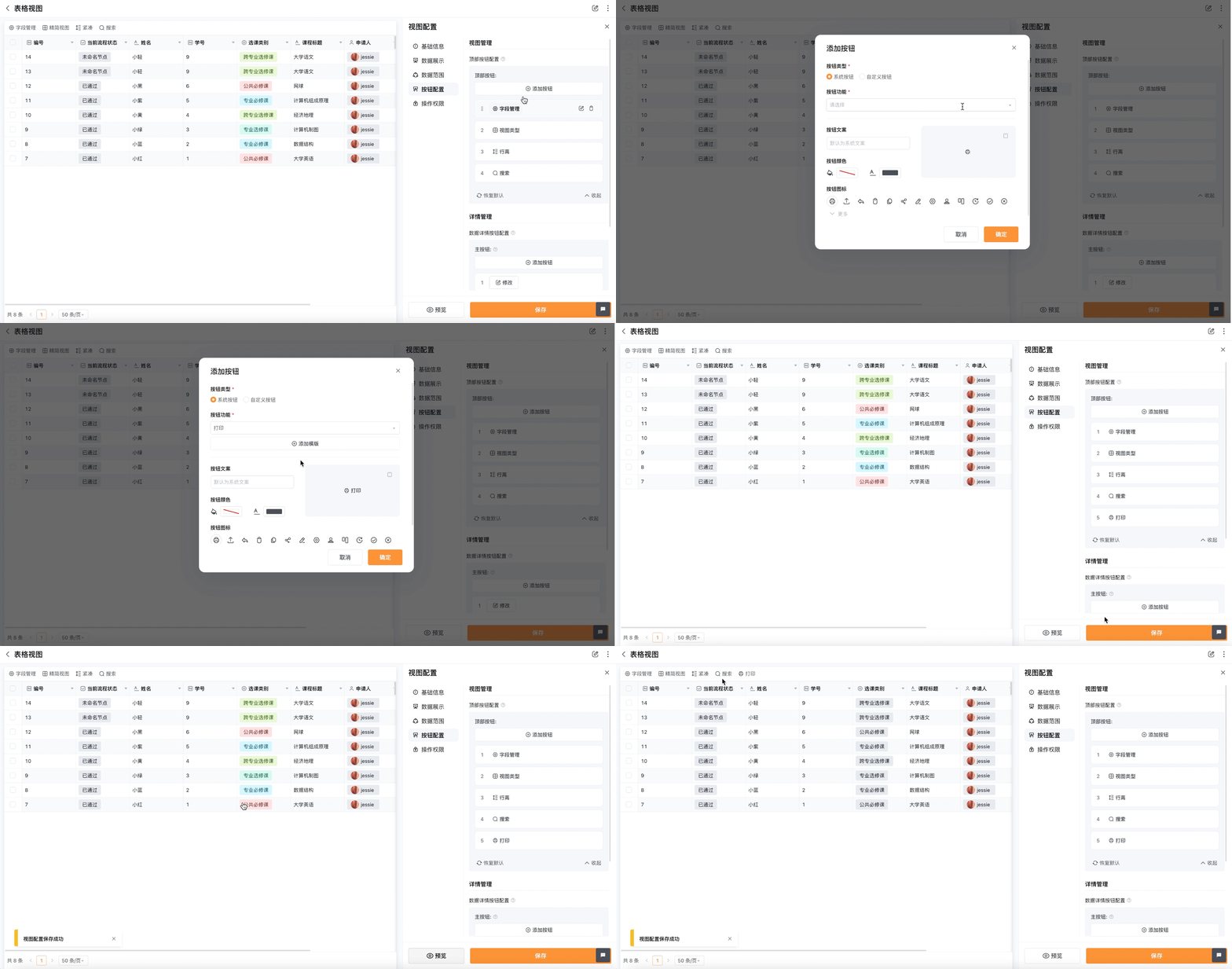
选择系统按钮时:可以设置「系统按钮」的按钮功能、按钮文案、按钮颜色、按钮图标等内容
- 按钮功能:点击按钮后可以使用的功能
- 按钮文案:可以设置按钮显示的文字
- 按钮颜色:可以设置按钮填充颜色与文字图标颜色
- 按钮图标:可以选择想要显示在按钮的图案
如图所示,在视图顶部中添加了「打印」顶部按钮,使打印操作更加便捷
- **自定义按钮:**点击按钮后支持前往另一个应用添加数据、跳转到其他的网页链接或执行Q-Robot。
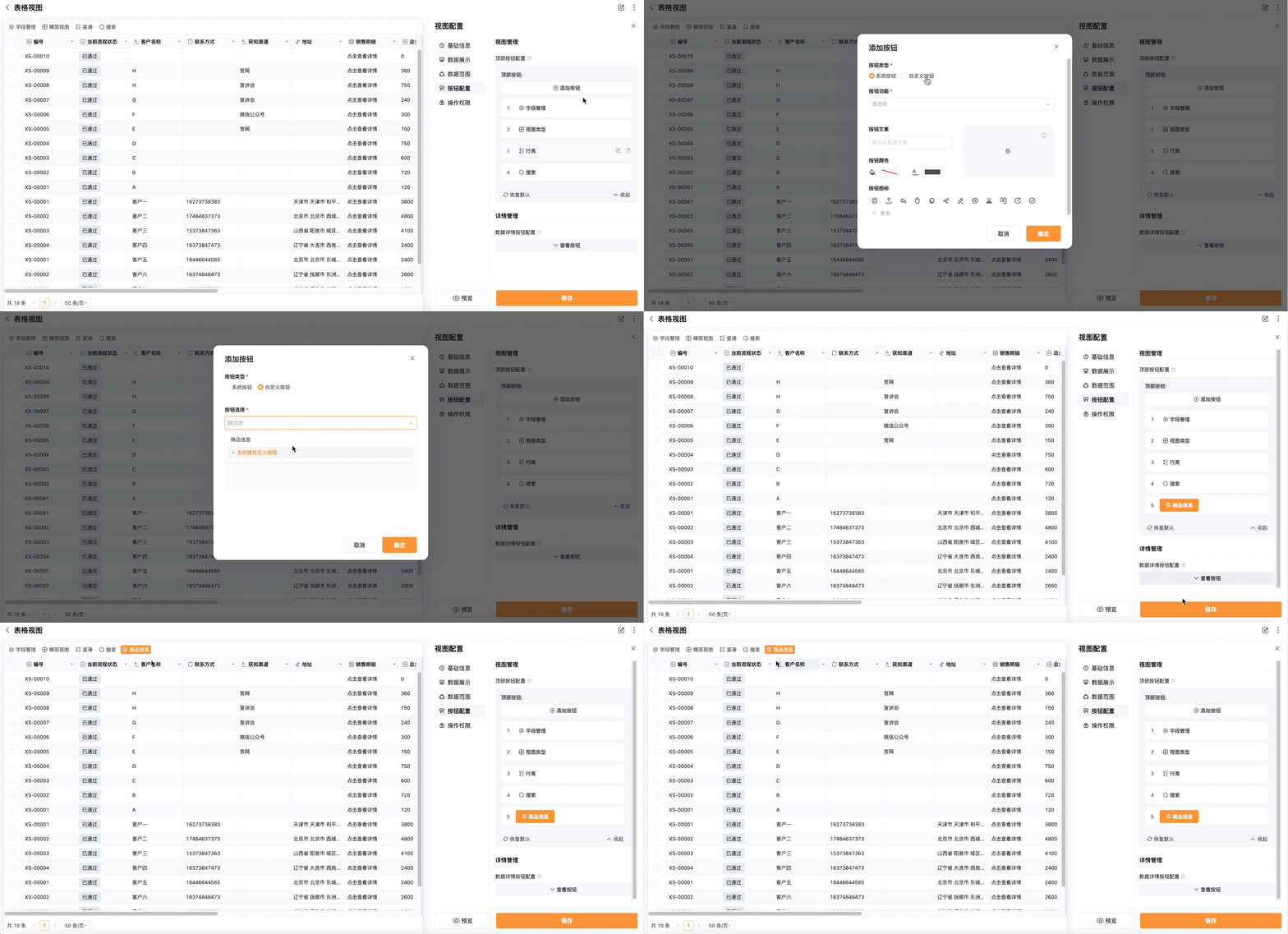
选择自定义按钮时:可以选择并预览当前应用中存在的「自定义按钮」
- 按钮选择:可以选择选择应用中存在的「自定义按钮」
- 按钮预览:可以显示「自定义按钮」的文案、颜色与图标
如图所示,在显示销售订单的视图顶部中添加了「商品信息」顶部按钮,方便查看售出商品的详细信息
2.2.4 详情管理
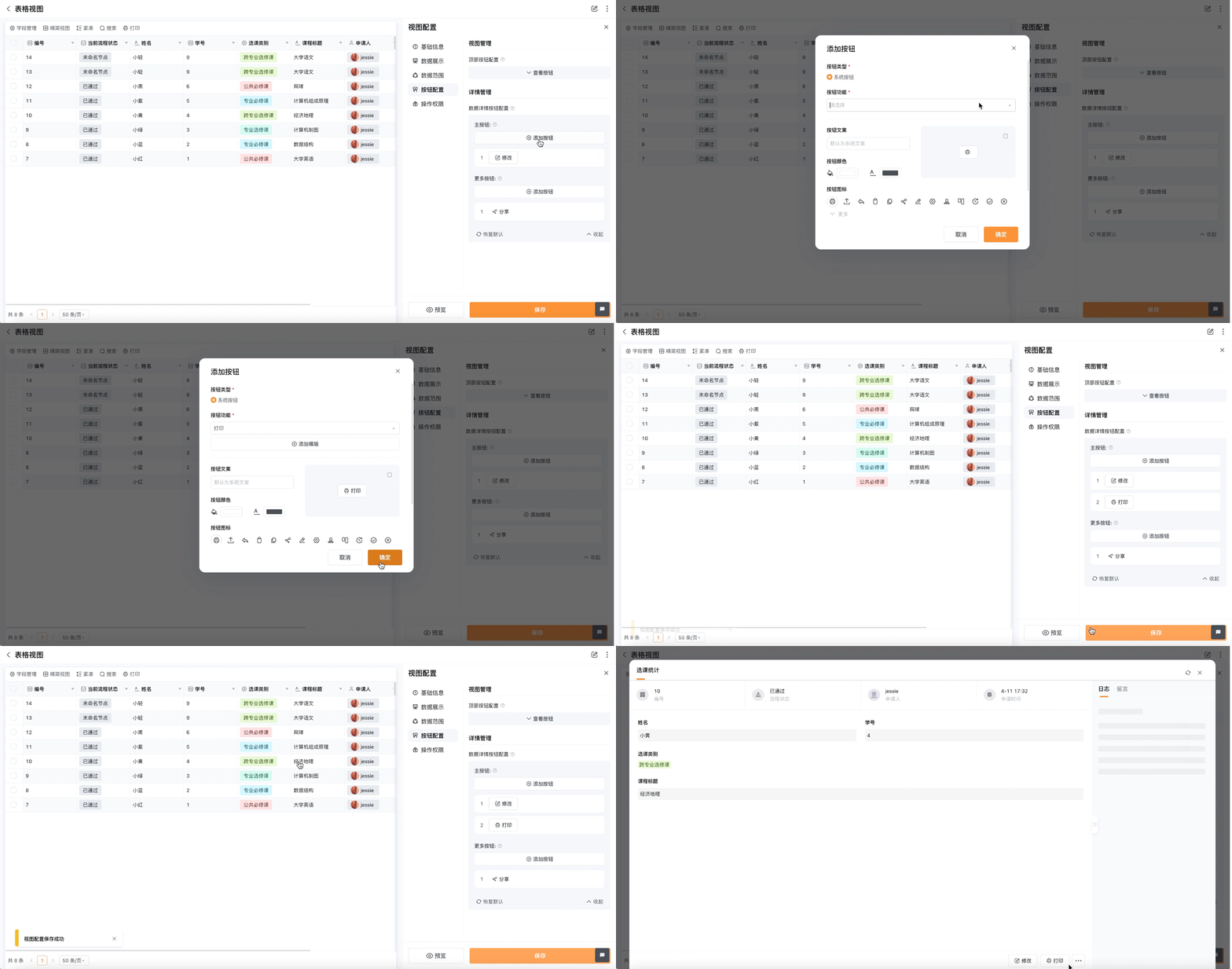
可以设置位于数据详情页的按钮,分为「主按钮」与「更多按钮」两类,便于对单条数据进行自定义操作。点击「添加按钮」即可自行设置按钮功能、按钮文案、按钮颜色、按钮图标等内容,按钮类型仅可以选择「系统按钮」。
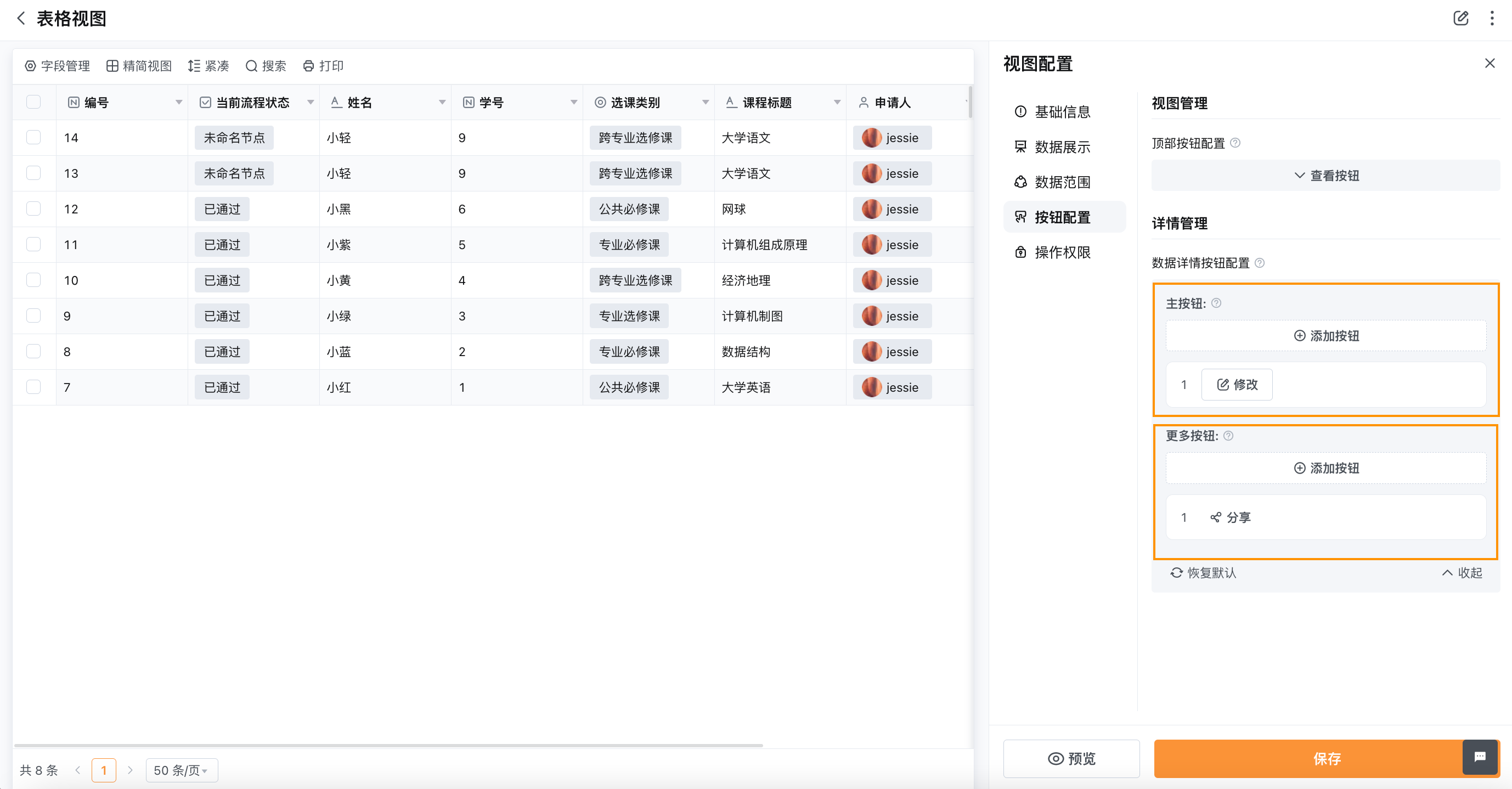
- 主按钮: 在数据详情页面直接显示的按钮
- 更多按钮:需要点击数据详情页面右下角的「···」按钮展开才可见的按钮
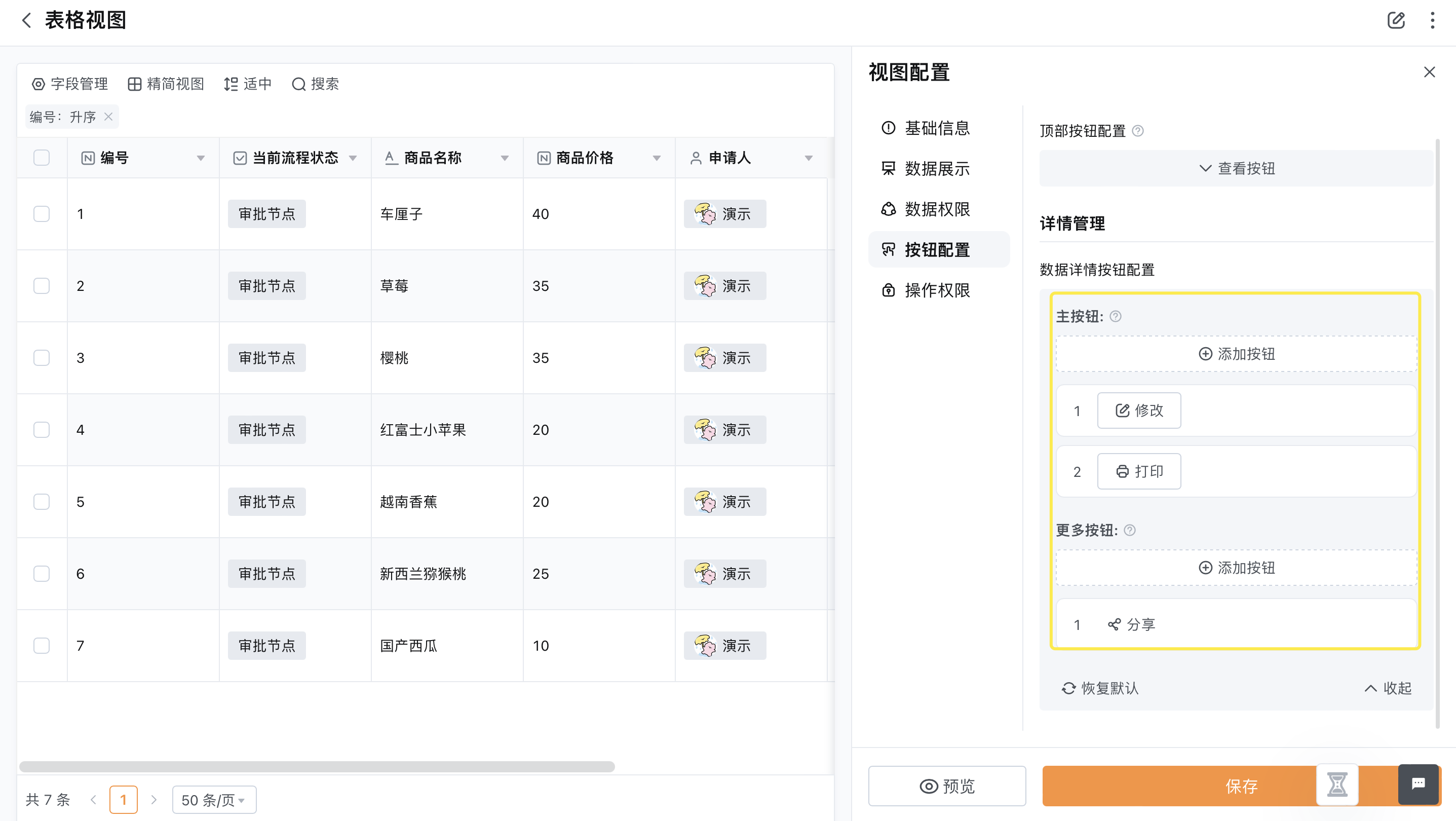
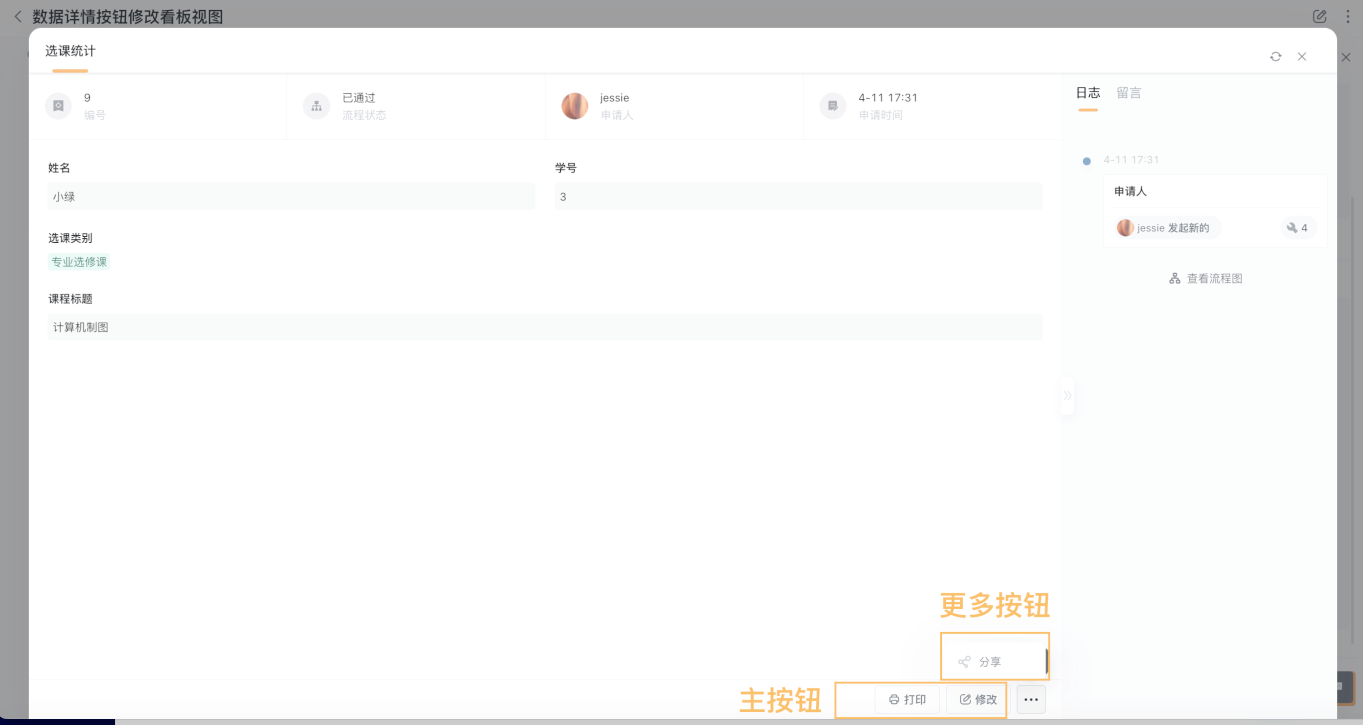
添加「主按钮」或「更多按钮」时:可以自行设置按钮功能、按钮文案、按钮颜色、按钮图标等内容,按钮类型仅可以选择「系统按钮」
-
按钮类型:仅可以选择「系统按钮」,即系统默认常用的按钮。
-
打印按钮:可以打印数据详情中被选中的字段
-
分享按钮:可以将数据详情以链接或二维码的方式分享
-
修改按钮:可以对数据详情中可编辑的字段进行修改
-
按钮功能:点击按钮后可以使用的功能,可以选择「打印」功能、「分享」功能与「修改」功能。
-
按钮颜色:可以设置按钮填充颜色与文字图标颜色,其中,「更多按钮」无法设置按钮颜色
-
筛选条件:可以对数据详情据进行筛选,符合条件的数据详情才能被添加「主按钮」或「更多按钮」。示例:课程类别等于必修课,数字大于1等。
如图所示,在数据详情页里添加了「打印」主按钮,方便打印数据详情
2.2.5 视图排序
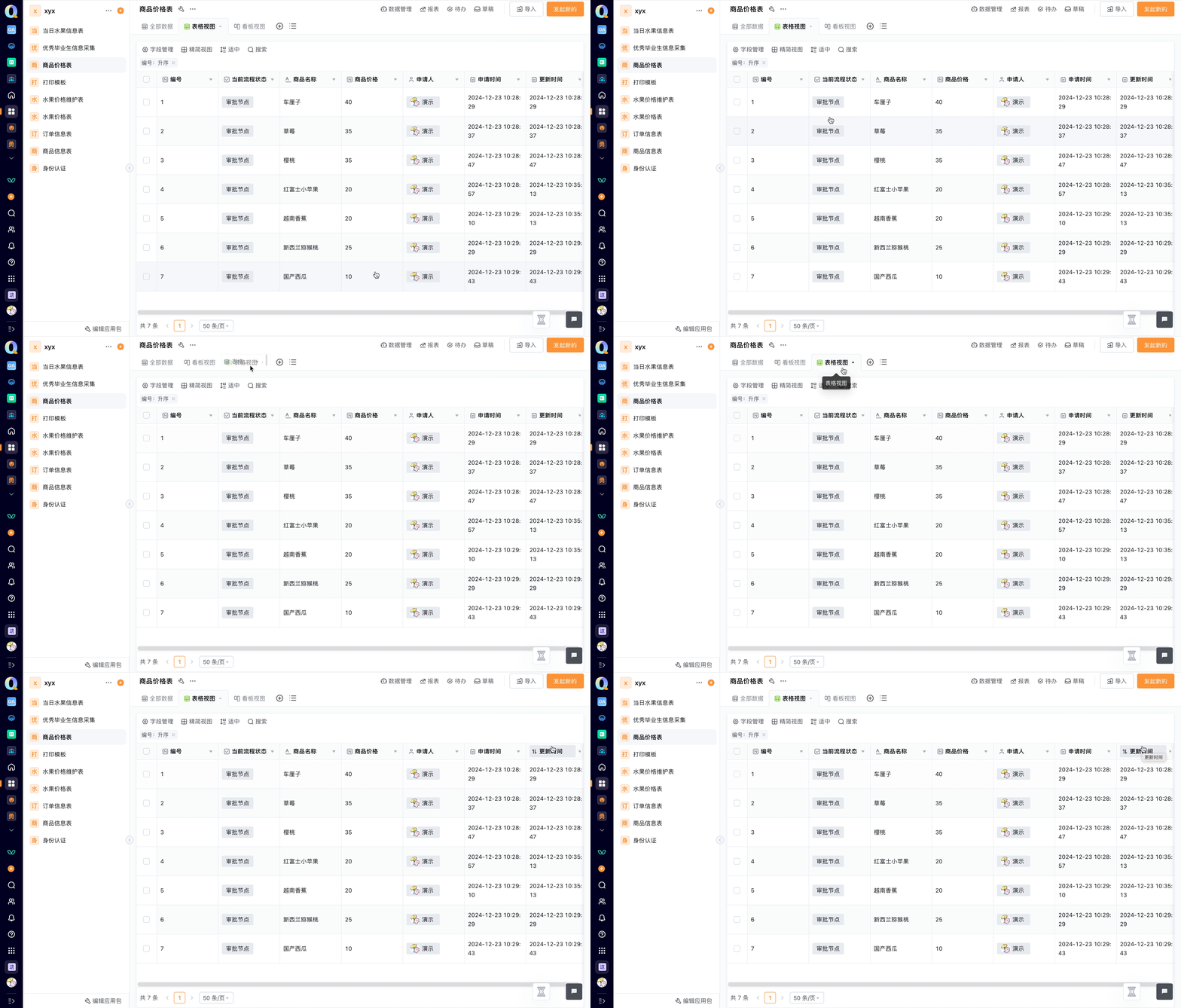
方式一:
选择应用顶部导航栏需要排序的视图进行拖拽
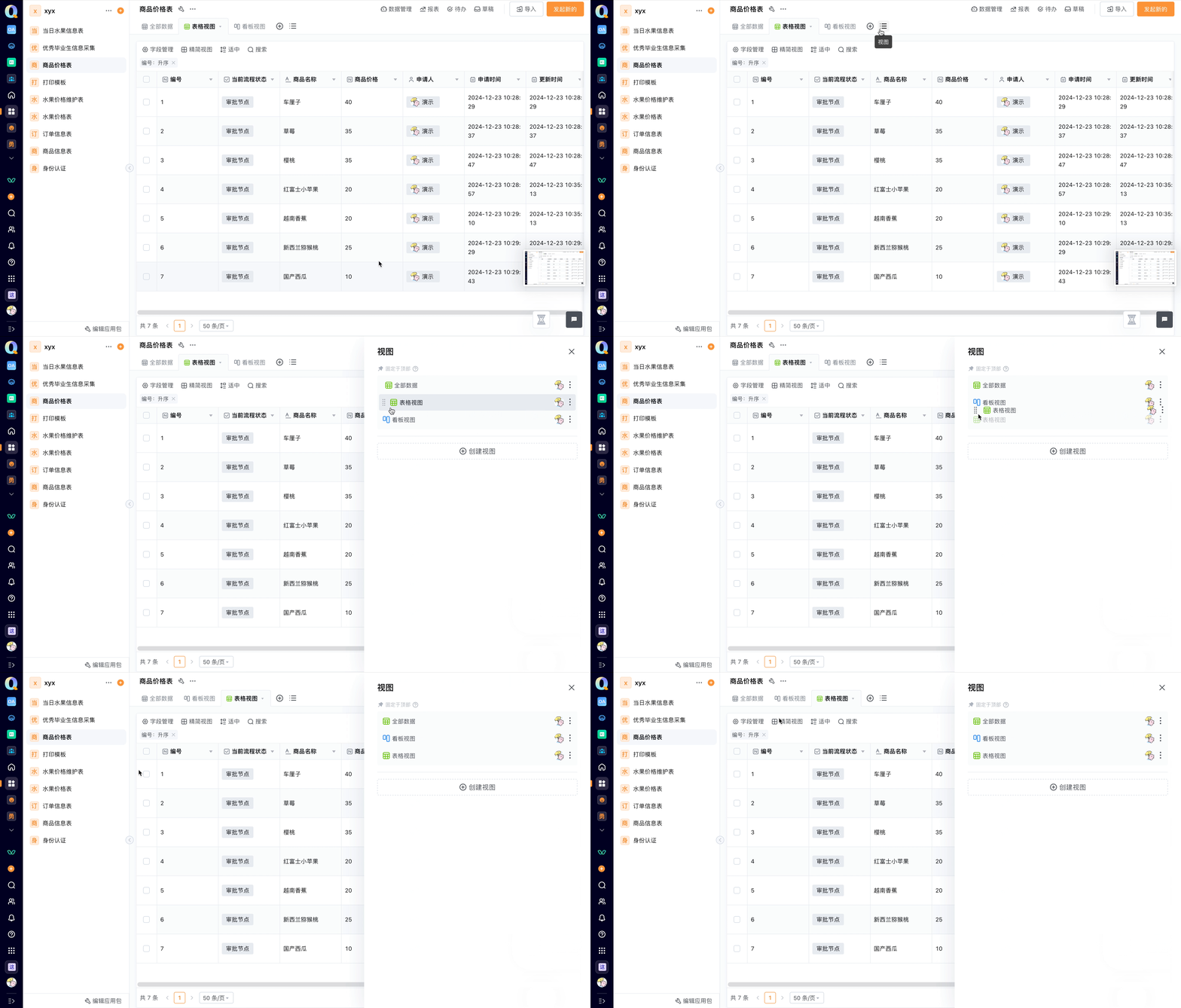
方式二:
点击应用顶部导航栏右侧的视图图标按钮,选择需要手动排序的视图,按住视图上下进行拖拽
2.3 视图分享
2.3.1 可见范围
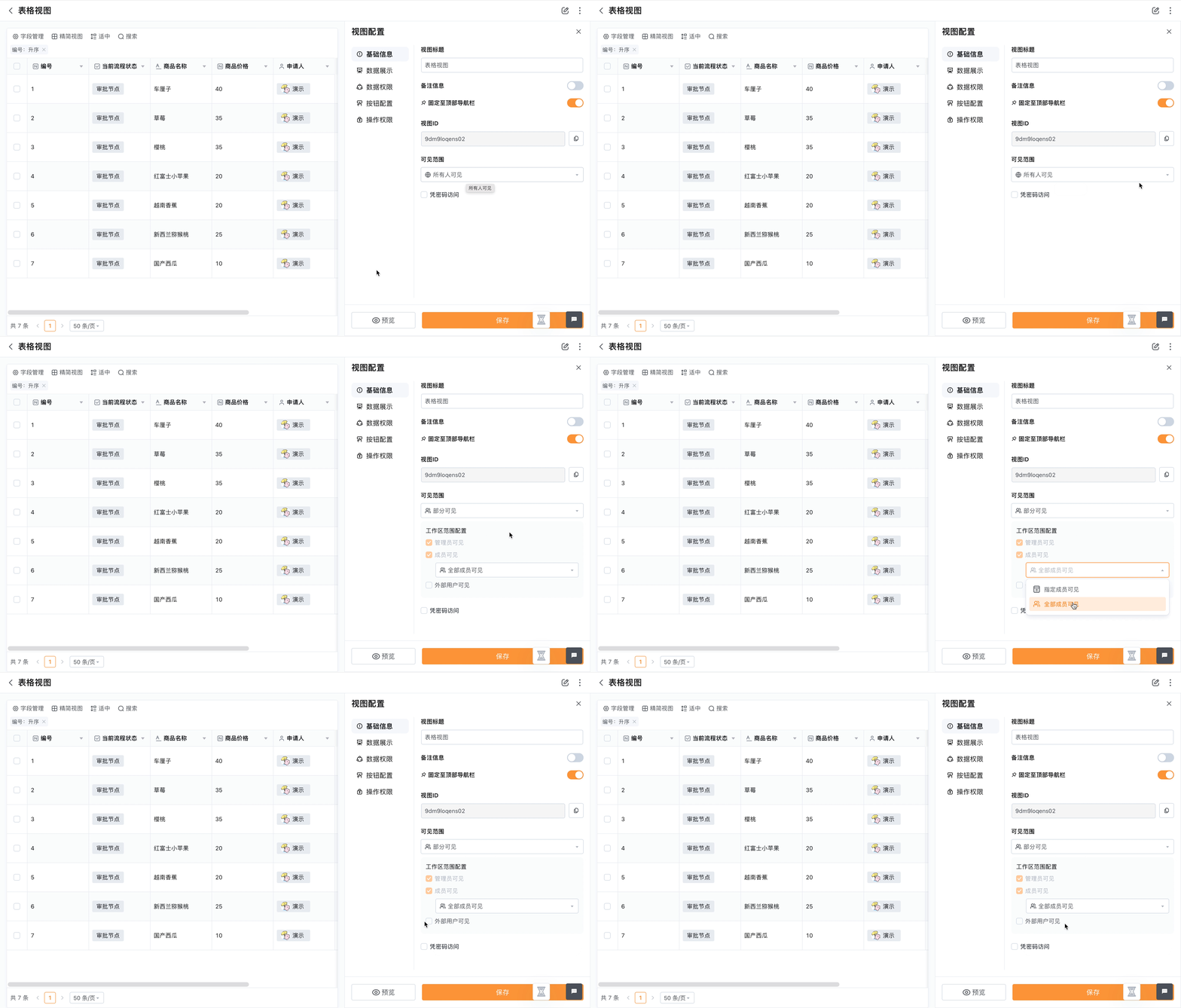
视图的可见范围可以通过「可见范围」和「密码」设置,让企业数据更加安全
1.视图的「可见范围」共有如下几种类型:
- 所有人可见
- 部分可见
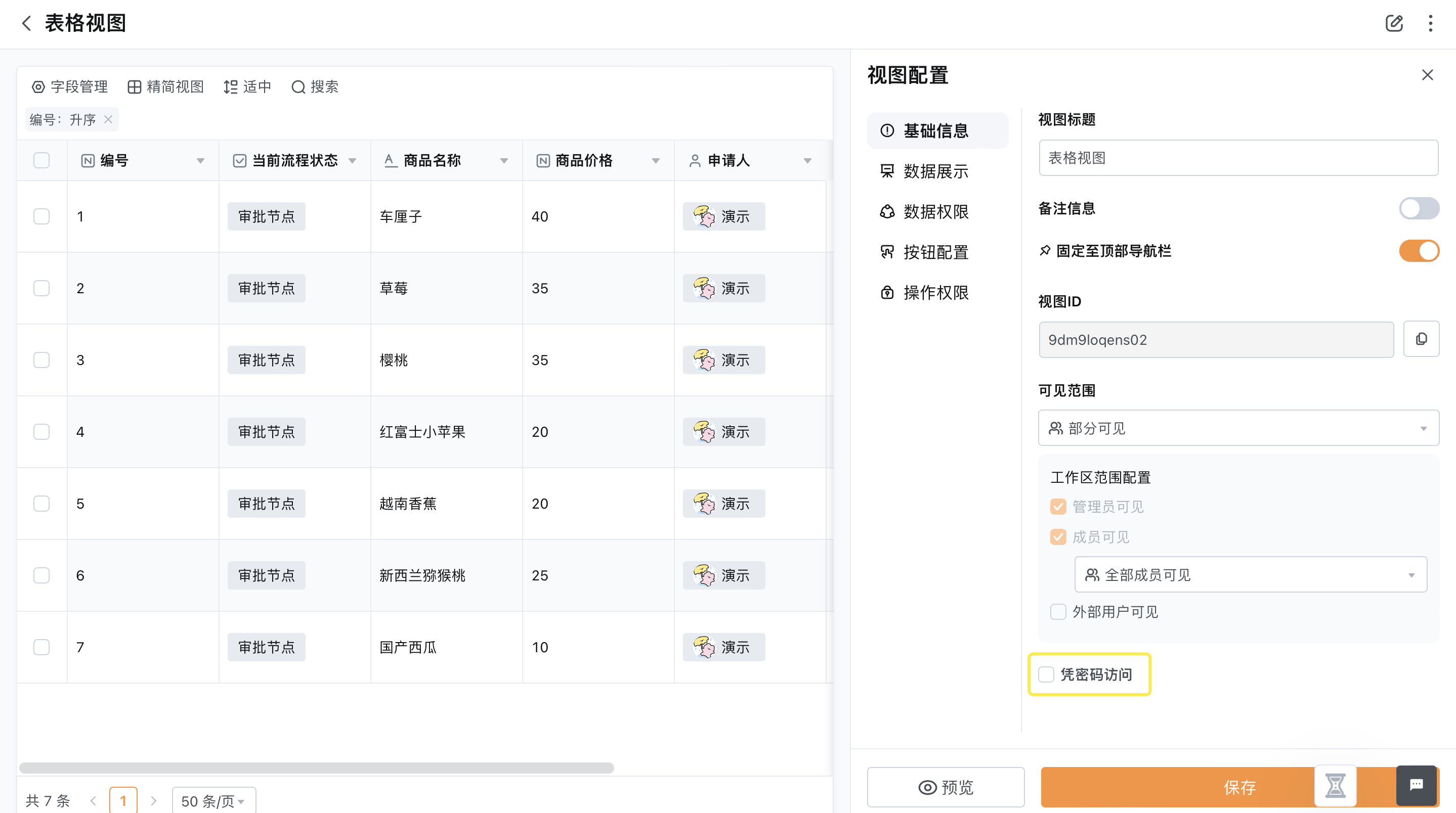
2.密码访问
可以设置独立的密码,任何有权限的人员都需要通过密码才能够进行访问。
2.3.2 数据权限
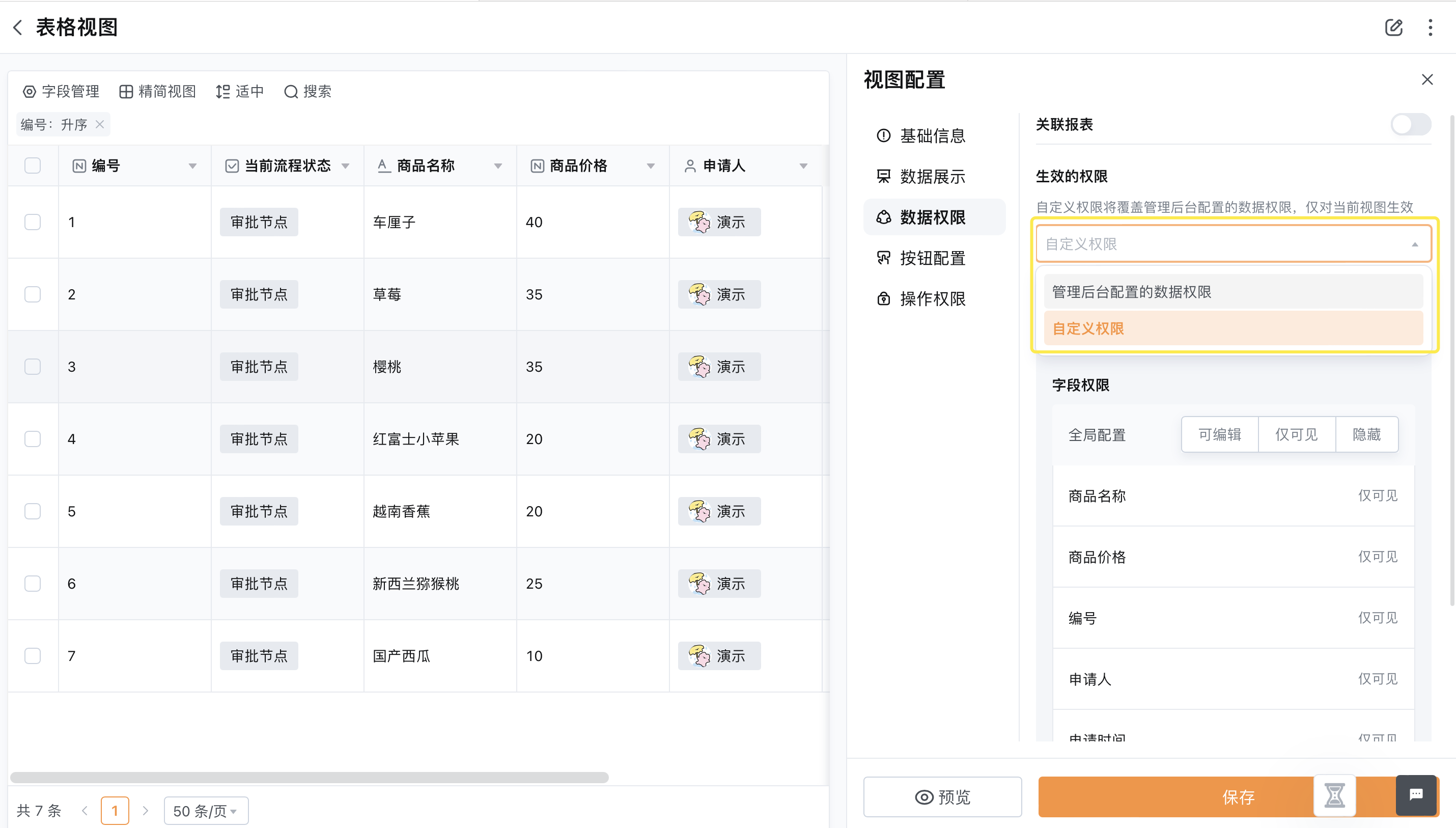
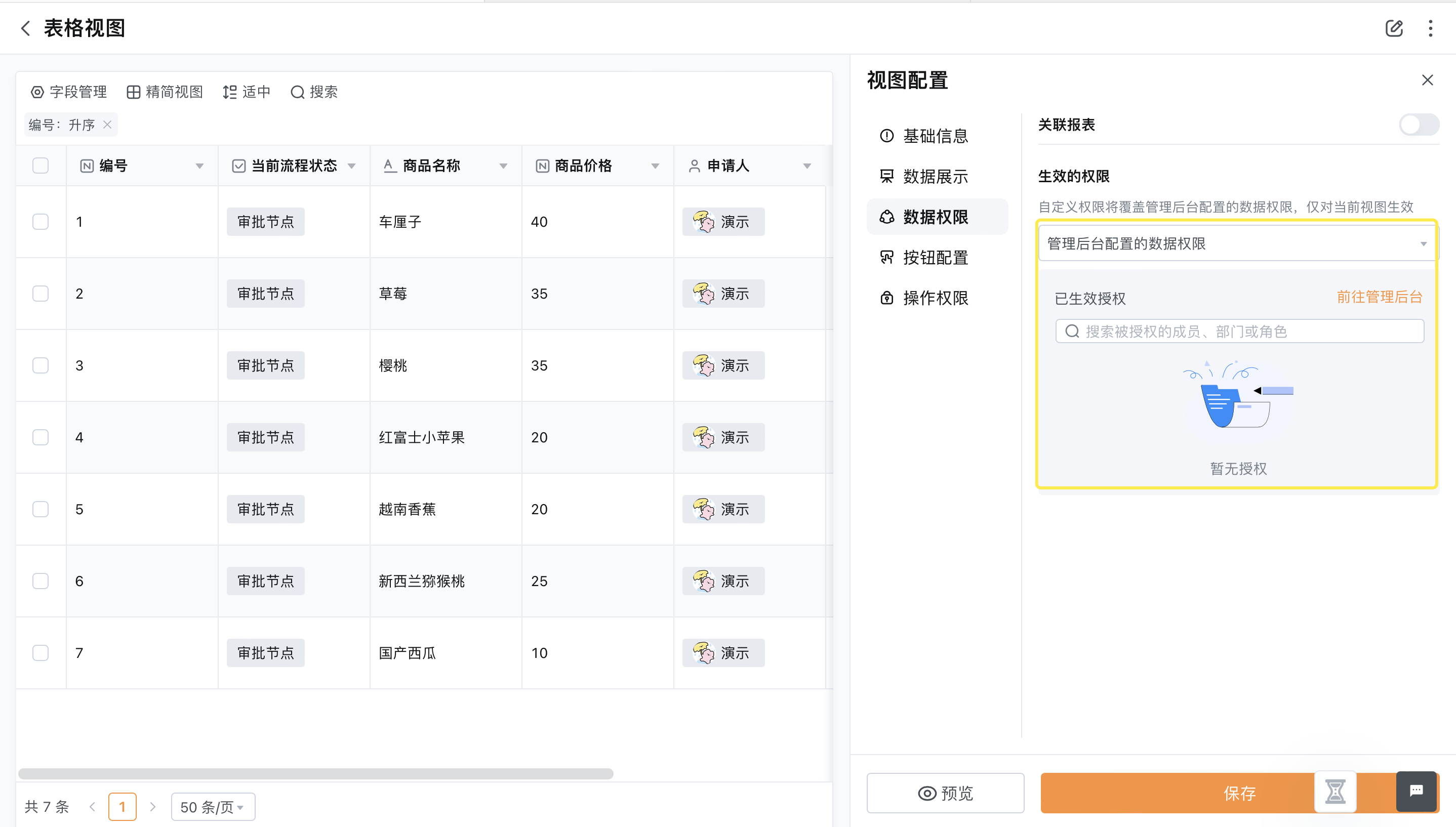
点击「数据权限」-「生效的权限」,您可以通过权限设置排除当前视图中不符合特定条件的数据。权限分为「自定义权限」和「管理后台配置的数据权限」两种类型。
在管理后台,您可以进行批量授权操作,并根据不同的应用场景配置数据权限。当您创建视图或报表时,如果您希望视图/报表遵循管理后台预设的数据权限,可以选择「管理后台配置的数据权限」,在这样做之后,您可以查看哪些数据权限在管理后台是生效的。
如果希望该视图/报表不受已有应用数据权限的约束,可以在编辑过程中选择「自定义权限」,这样设置的权限将仅适用于当前视图/报表。在「自定义权限」中,可以选择「数据范围」。
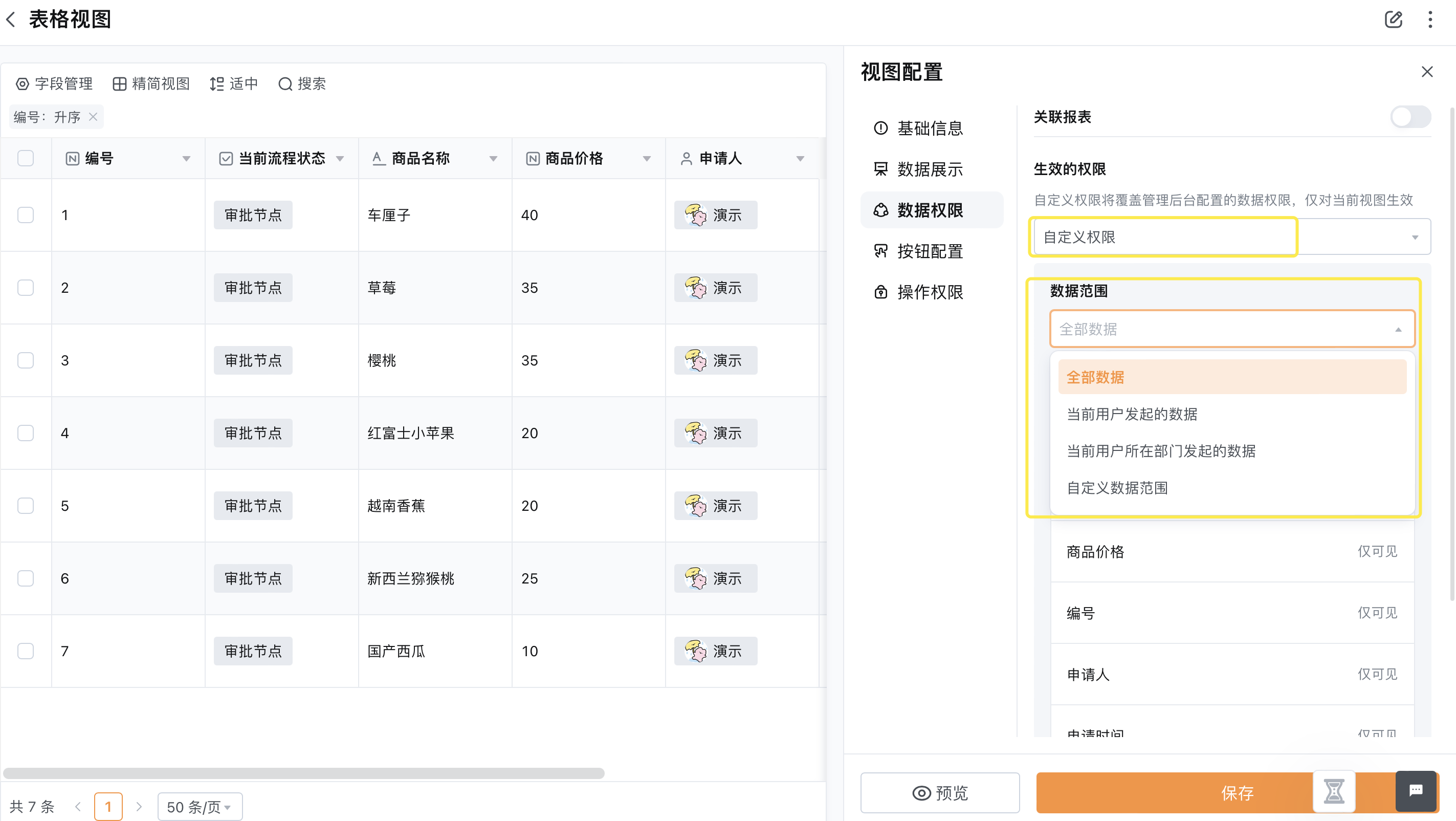
「数据范围」中各选项说明如下图所示: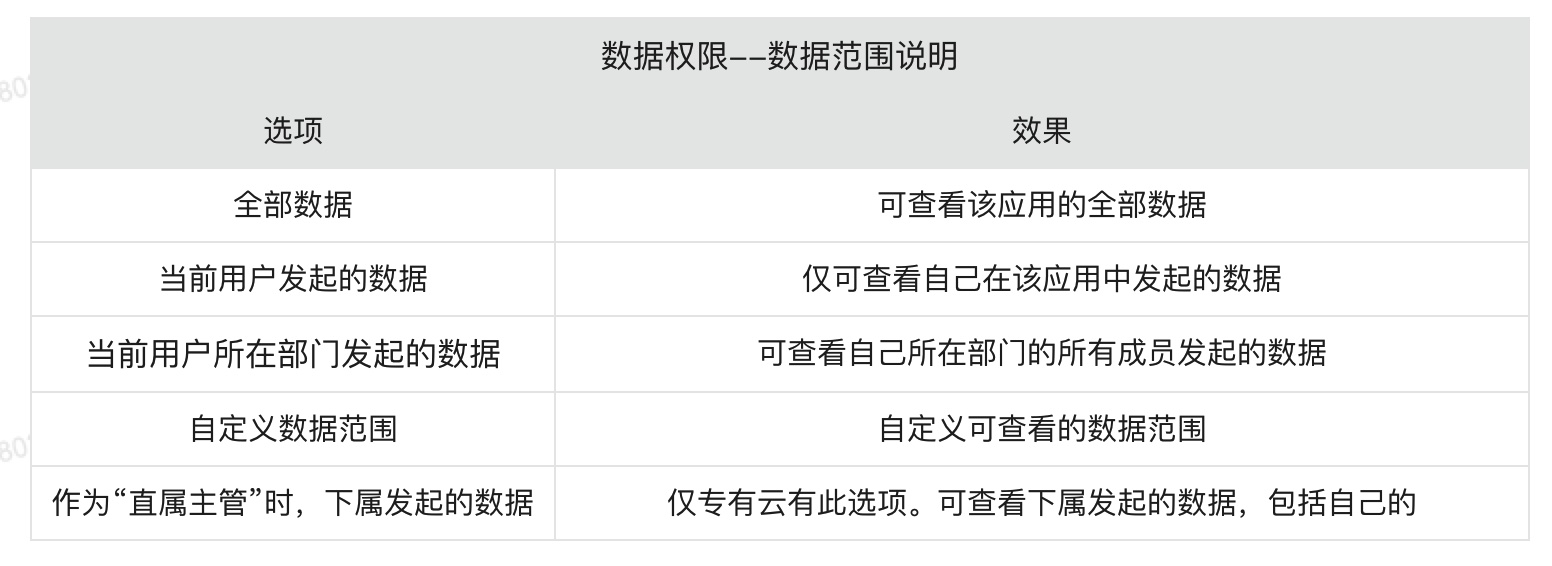
在「自定义数据范围」中,可以对数据进行自定义筛选,剔除不需要的数据,自定义数据范围有简易模式和高级模式两种。
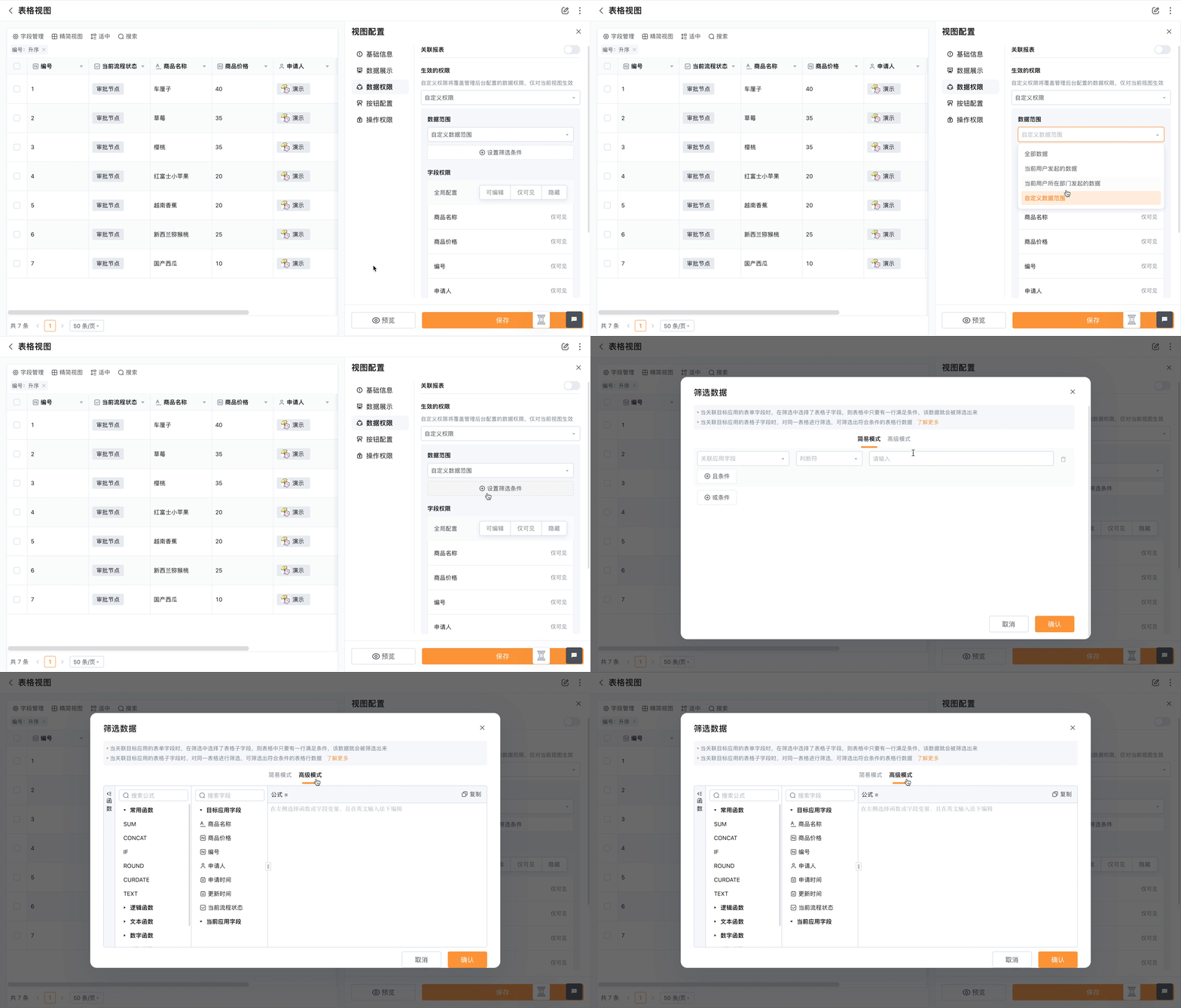 简易模式
简易模式
- 筛选条件可多选,可同时添加“且条件”和“或条件”。
- 可针对字段进行多种精确筛选。
高级模式
点击设置筛选条件,点击高级模式,即可设置筛选公式。
2.3.3 字段权限
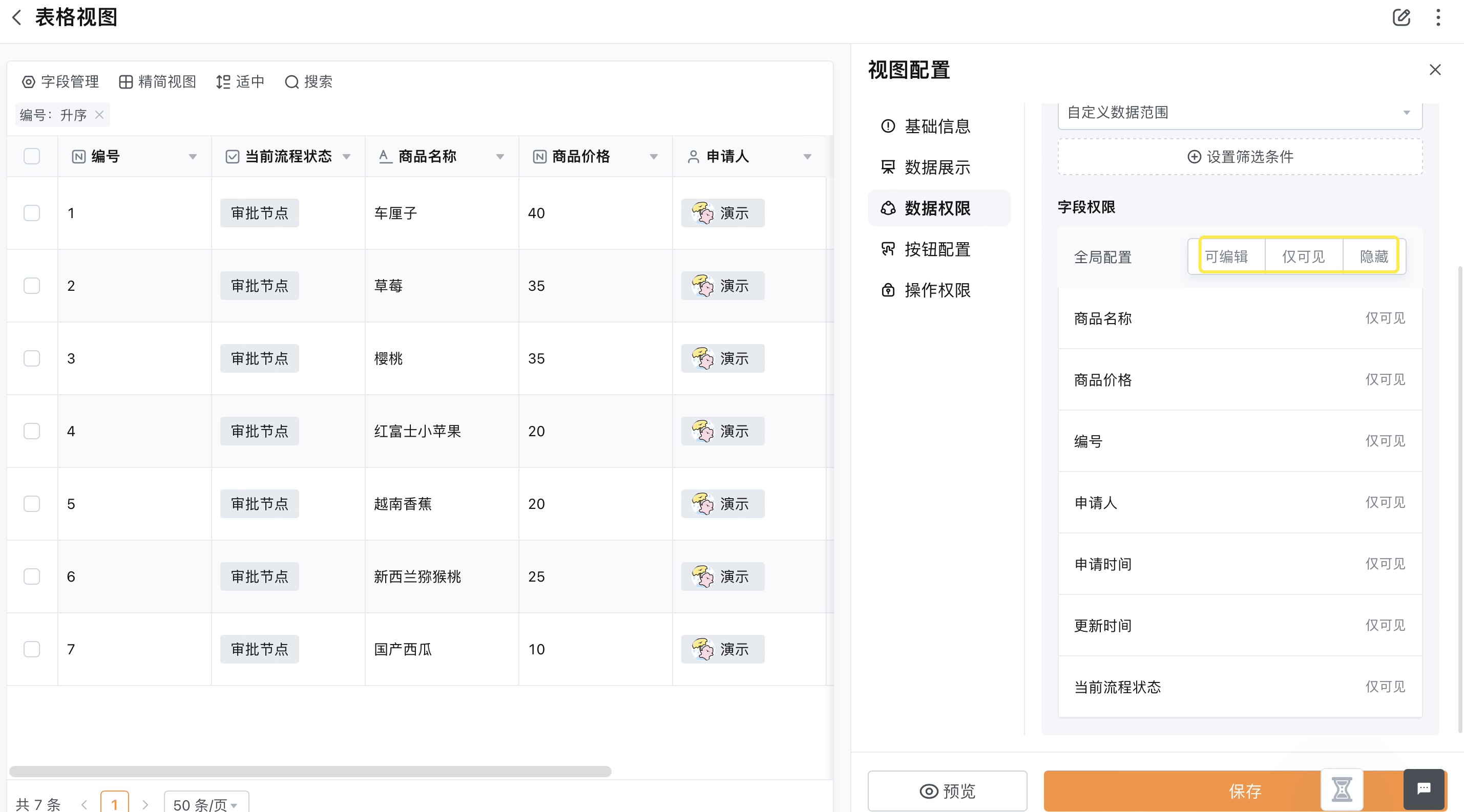
点击「数据权限」-「字段权限」,在页面右侧设置字段权限,通过设置具体某个字段的权限可以将当前视图数据详情页中的字段让被分享人只能看到、或只能修改部分字段,而不是所有的字段。
视图的「字段权限」共有如下几个类型:
- 可编辑
- 仅可见
- 隐藏
2.3.4 操作权限
点击「数据权限」-「操作权限」,勾选操作权限类型,控制视图中数据的查看流程日志、数据日志和留言权限。
操作权限包括:
- 可见流程日志
- 可见数据日志
- 可留言
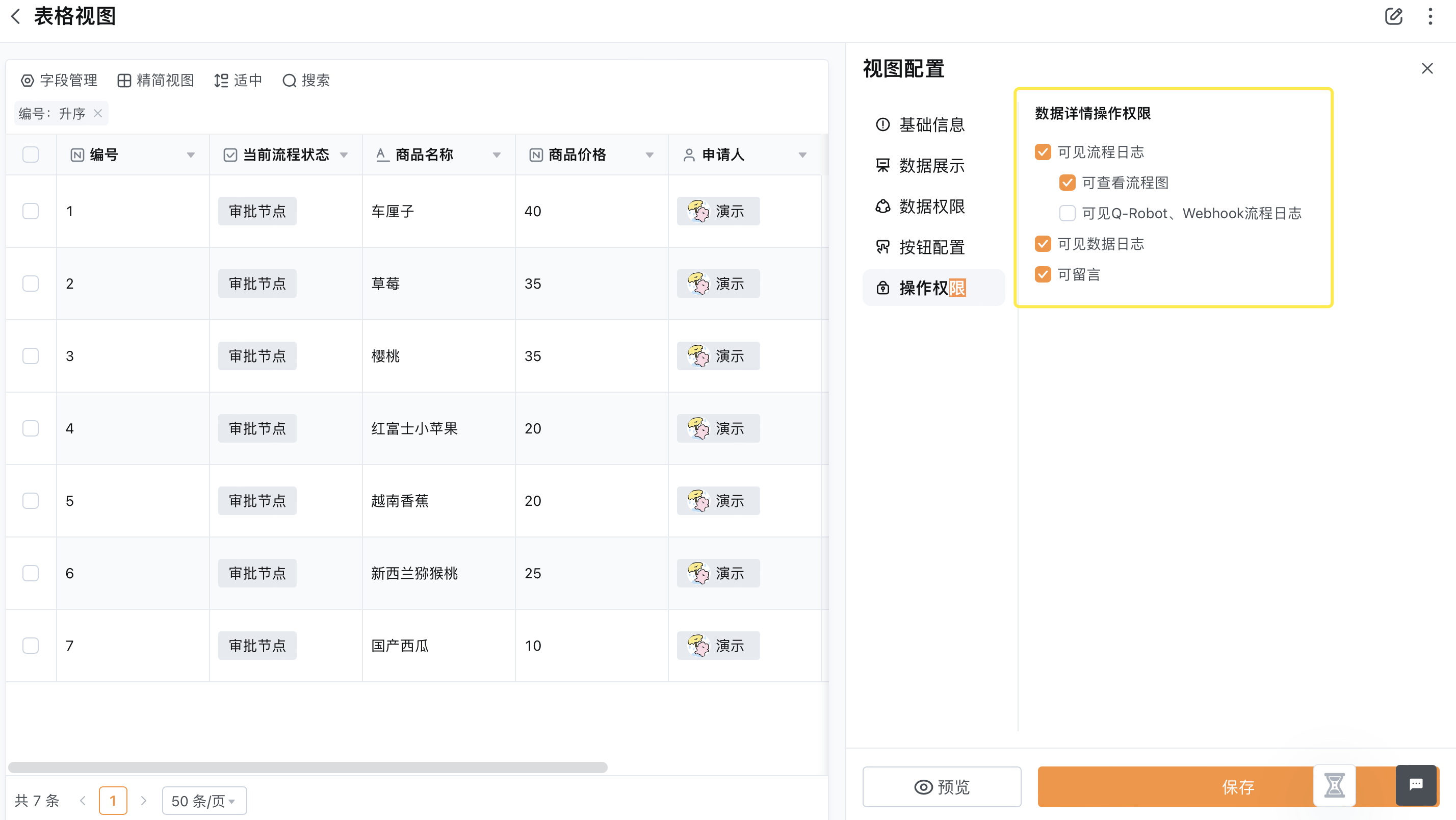
注意:
- 当您开启留言权限后,用户可以在视图中通过@功能提及工作区的所有成员。但请注意,只有具备数据管理权限的用户、流程中相关节点的负责人,或是有权限发起该留言视图的用户才能通过被@的通知访问相关数据。
- 如果您同时开启了“所有人可见”和“可留言”的操作权限,那么非工作区成员在留言时也能够@工作区的所有成员。请谨慎使用这一功能,以避免不必要的信息泄露或安全风险。
2.4 固定/取消固定视图
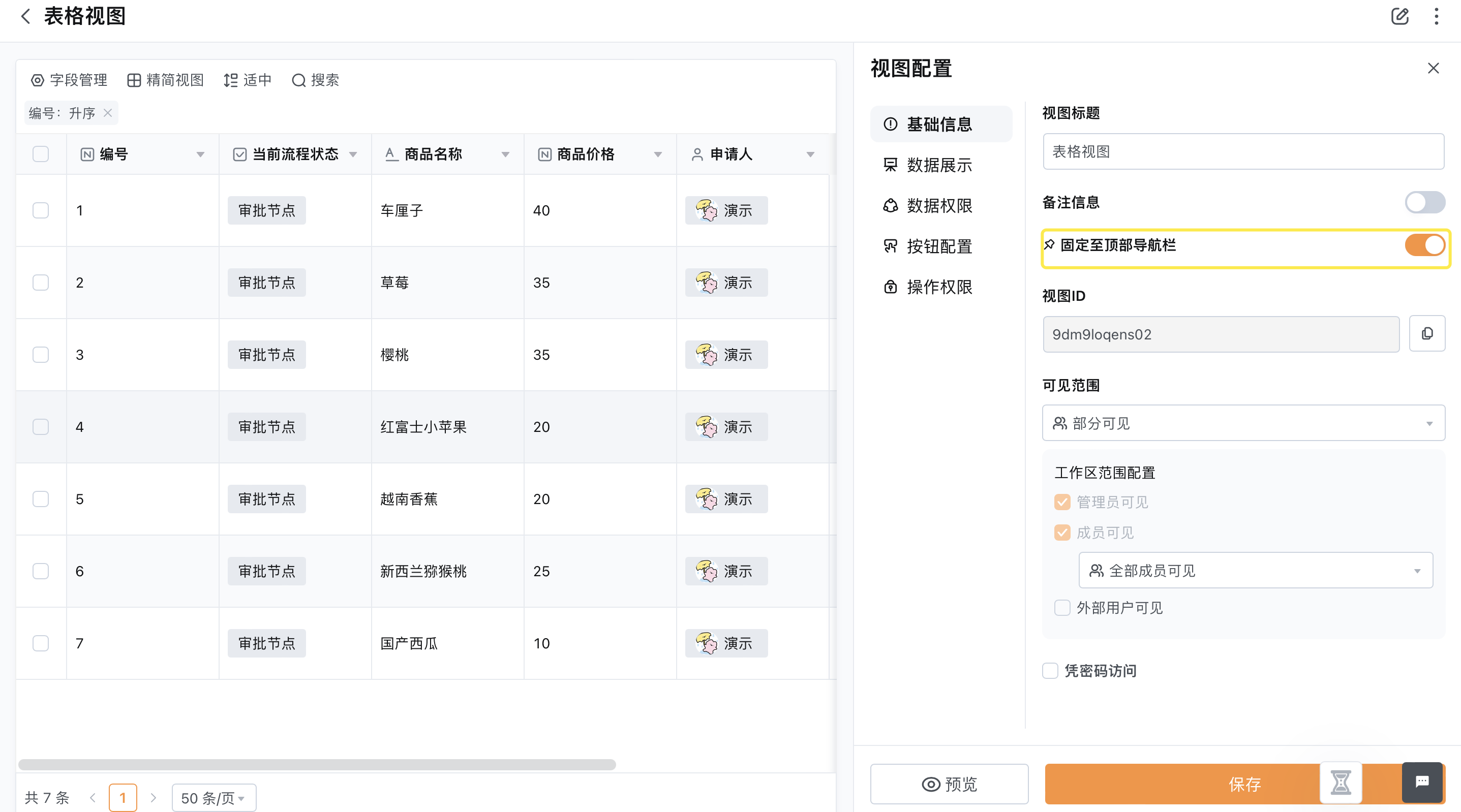
2.4.1 固定至顶部导航栏
方式一:点击如图按钮,可以选择是否在应用的顶部导航栏固定视图
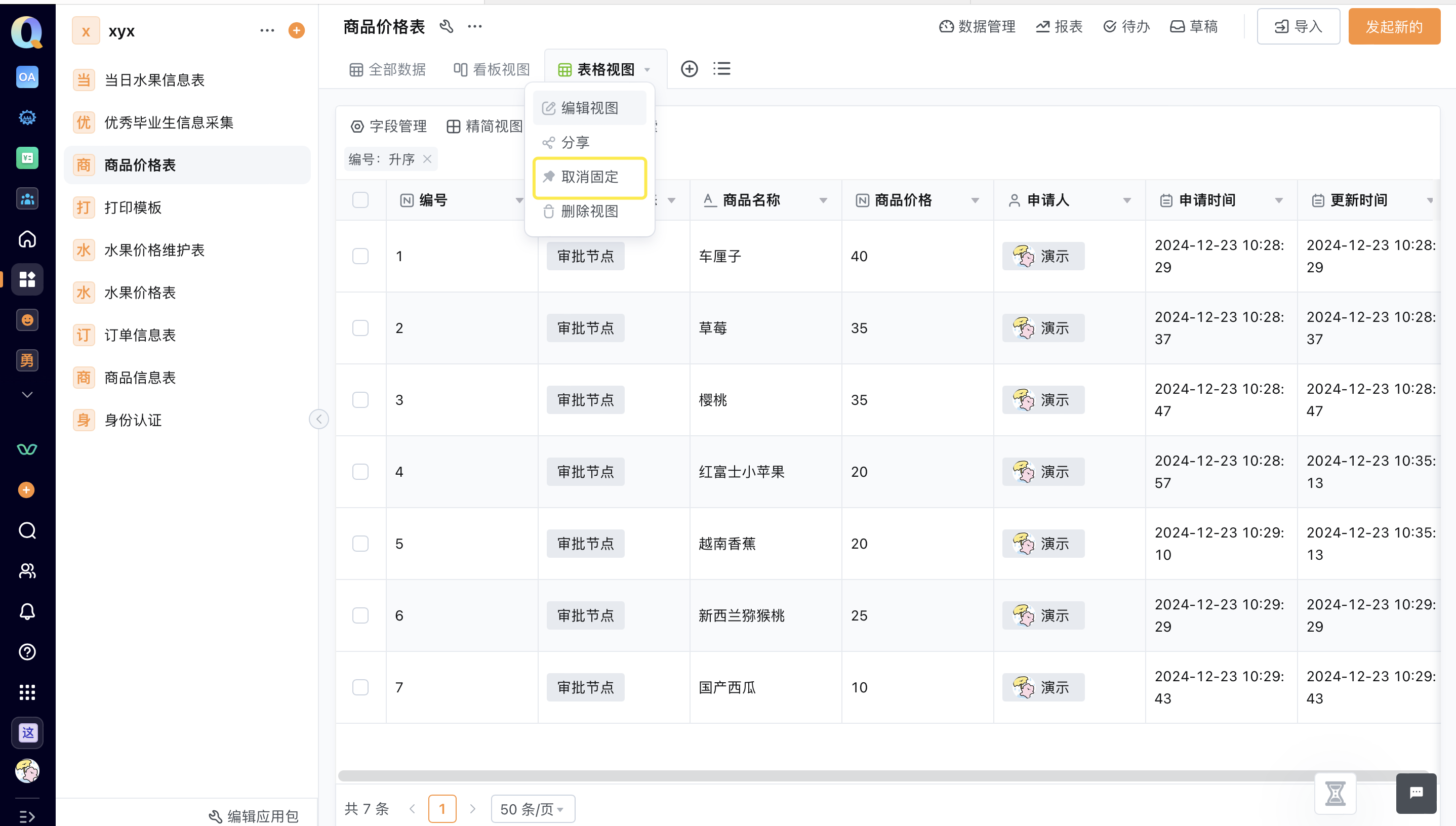
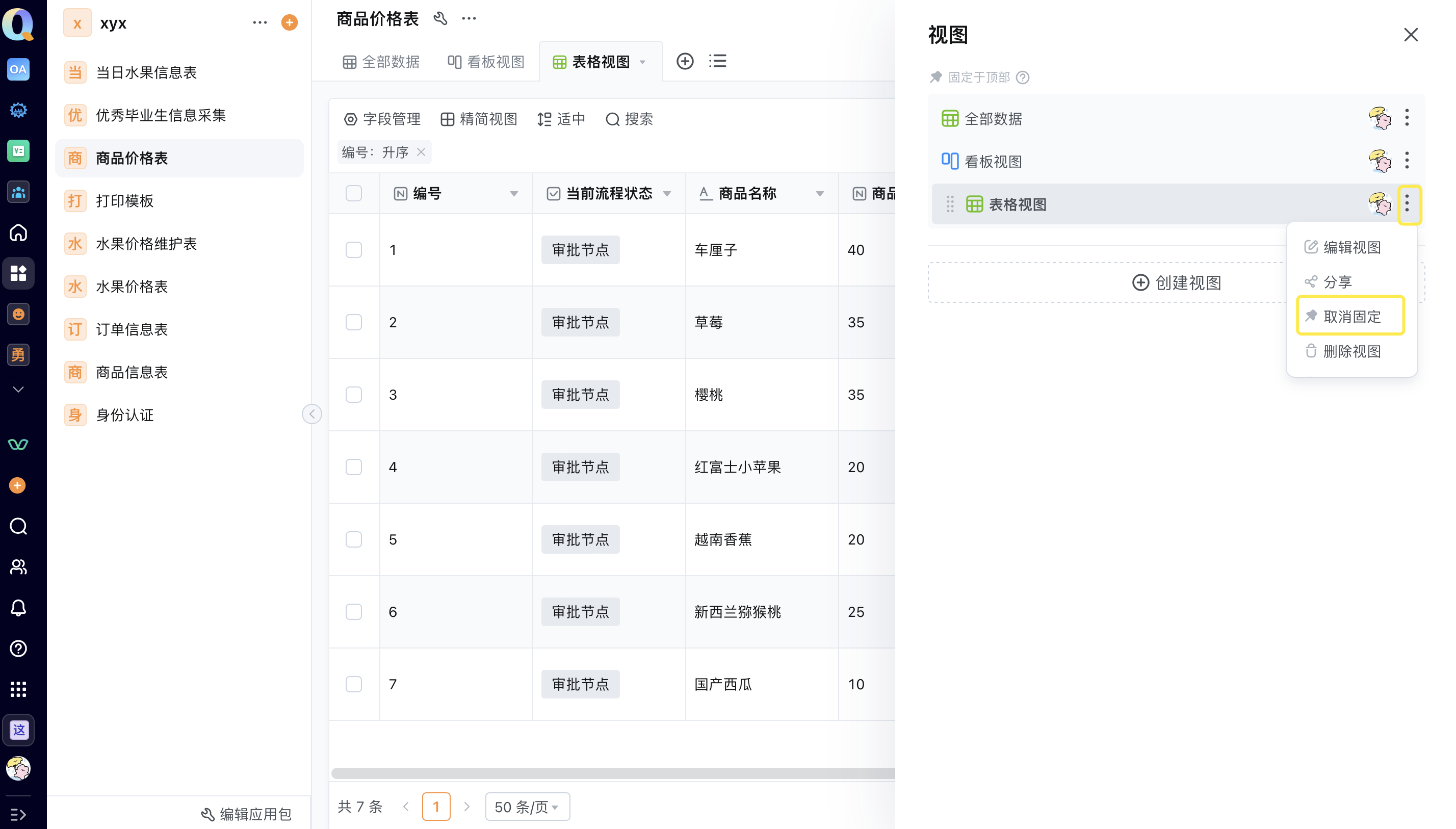
2.4.2 取消固定视图至顶部导航栏
方式一:进入应用列表页——点击「表格视图」右侧的下拉图标,点击取消固定
方式二:进入应用列表页——点击应用顶部导航栏右侧的视图图标——点击右侧的“三个点”图标,点击取消固定固定即可
2.5 删除视图
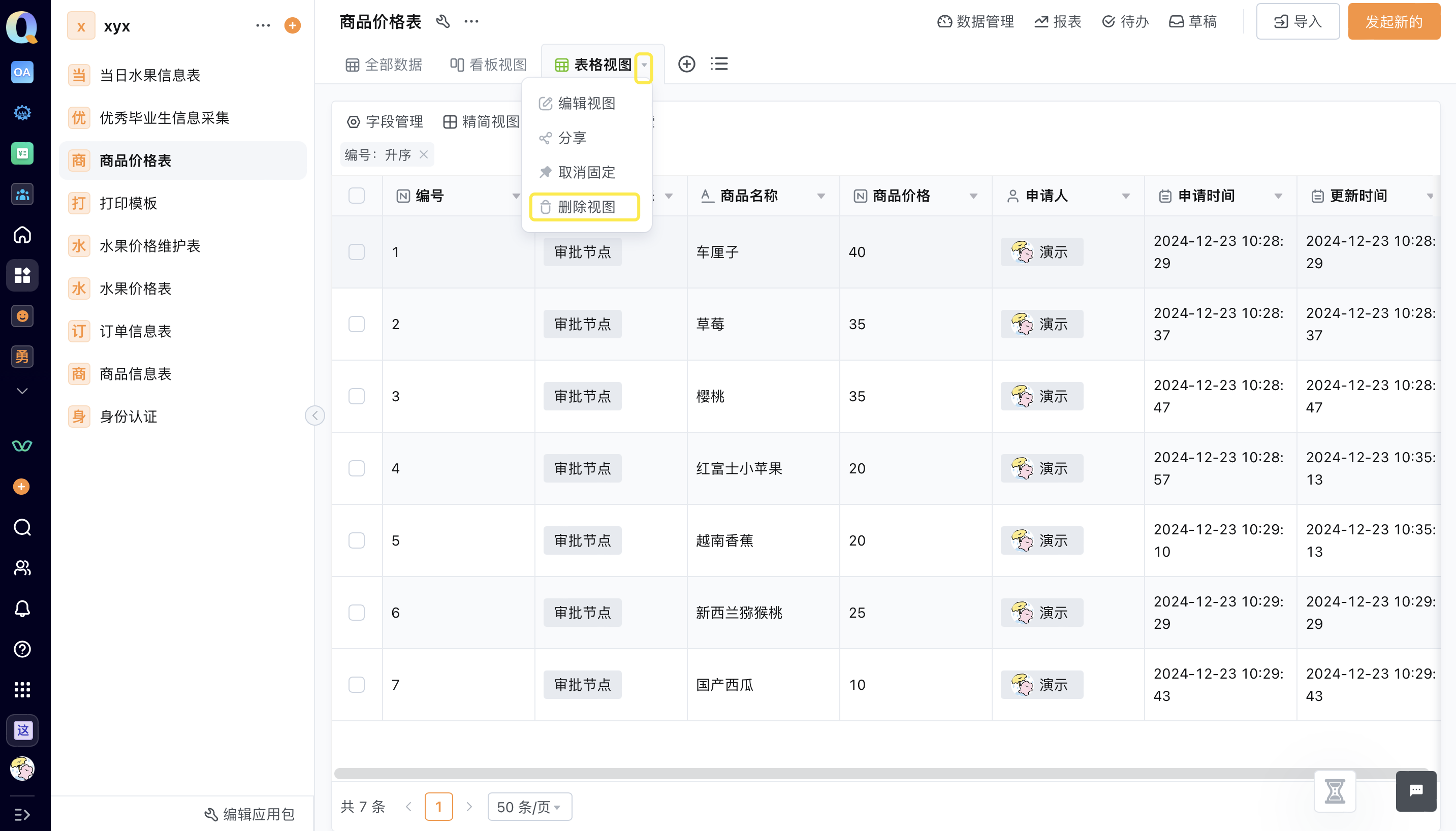
方式一:
选择需要删除视图的应用,点击所选视图的下拉选择列表,点击【删除视图】
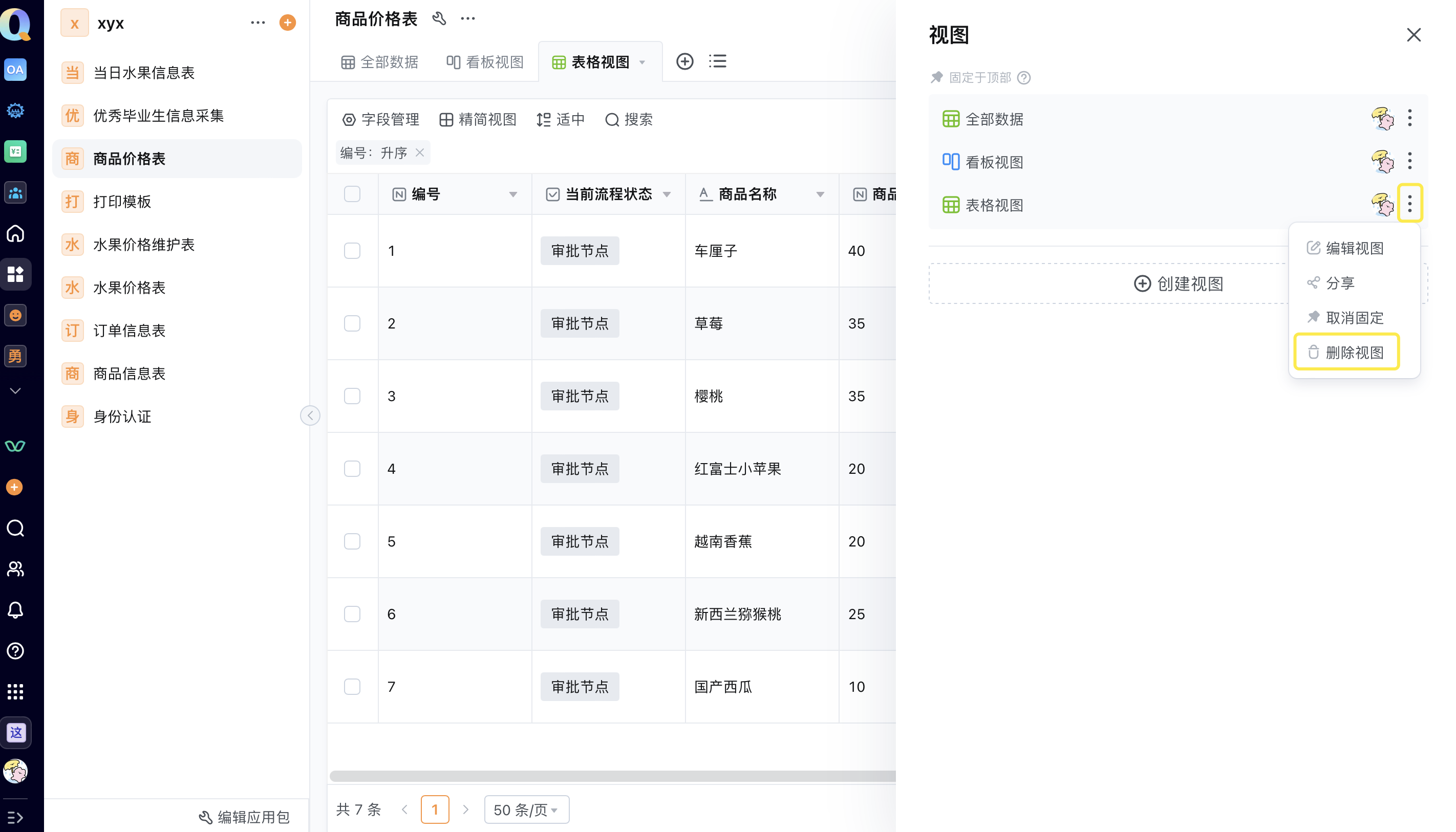
方式二:
选择需要删除视图的应用,点击视图图标打开视图抽屉页,点击“三个点”图标,点击删除视图
2.6 复制视图
视图复制功能支持用户通过复制现有视图,迅速生成与原视图配置相同的新视图,大幅减少重复配置时间,有效提升了搭建者及用户配置视图效率。
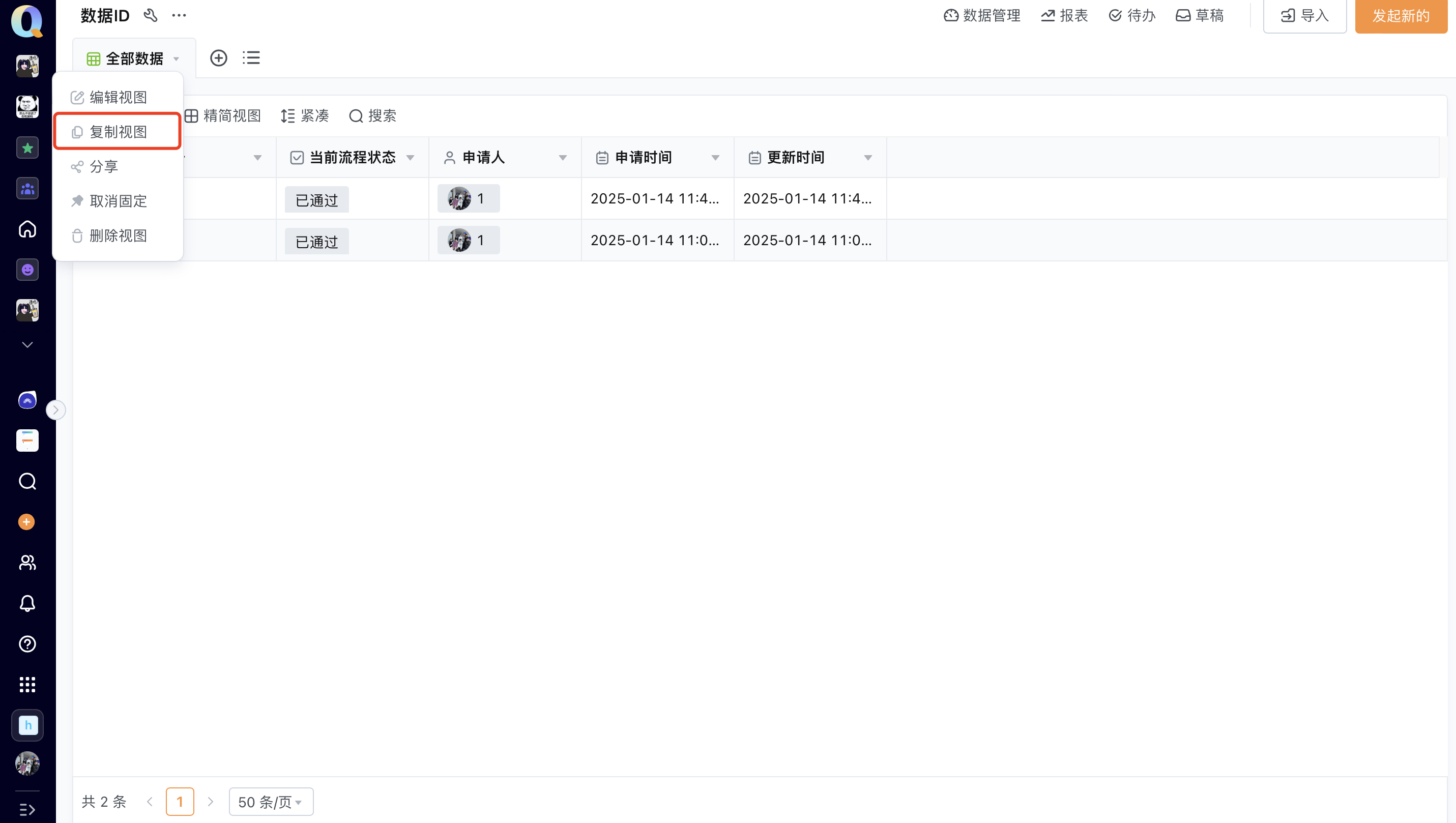
2.6.1 功能入口
点击视图下拉按钮,在弹出的菜单栏中点击「复制视图」按钮。
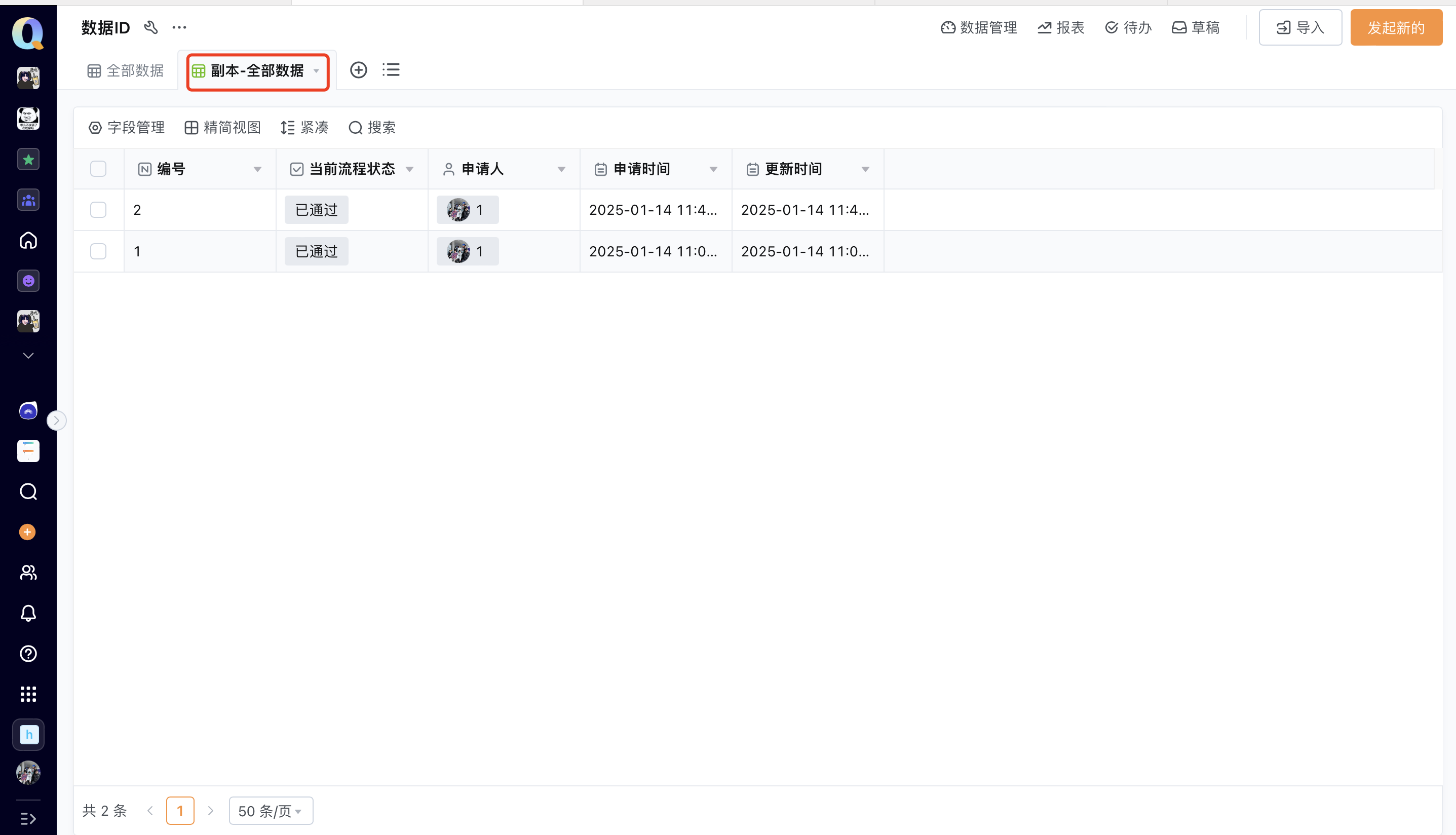
系统会自动创建一个名为“副本-”+原视图名称的新视图,并自动跳转至其编辑页面,以便用户进行后续配置。
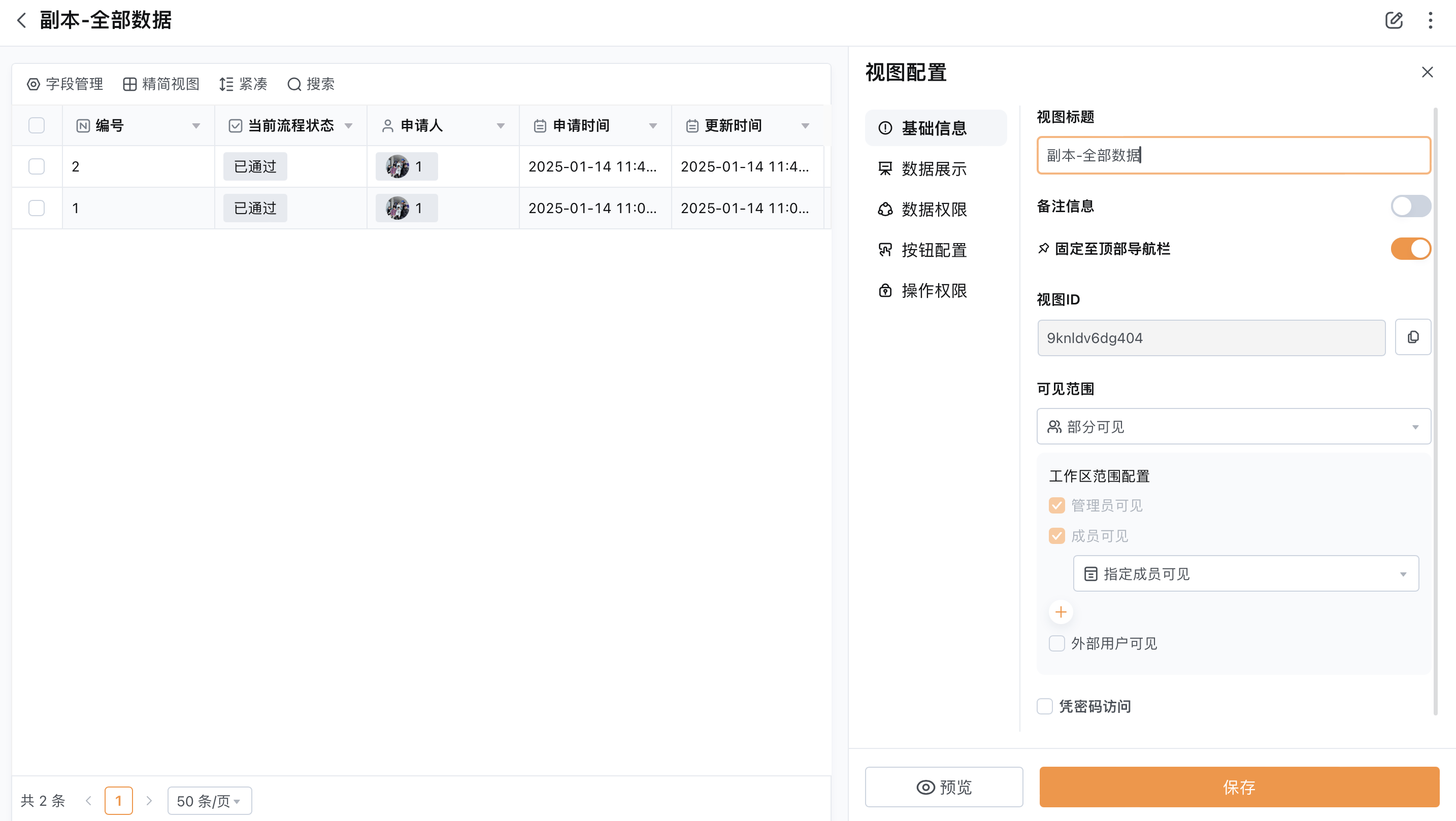
配置完成后效果如下: