全部数据
简介
1.1功能简介
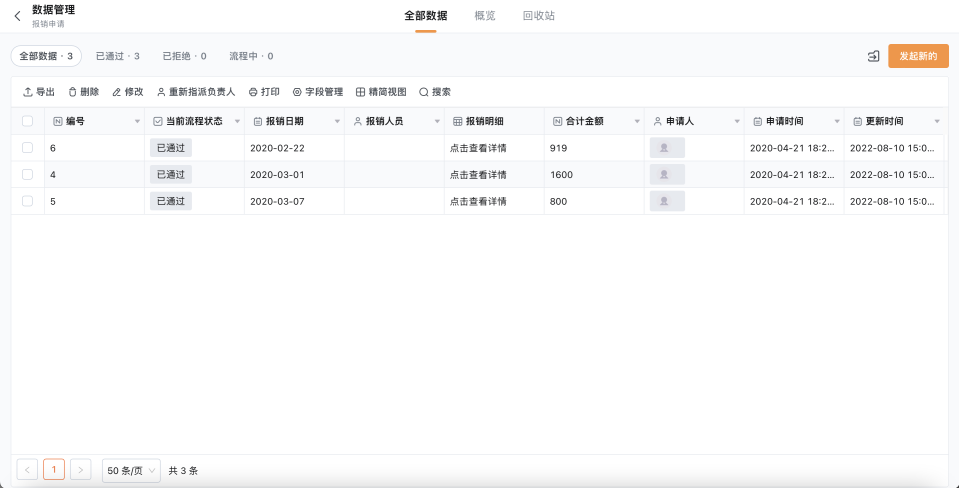
对应用有数据管理权限的相关人员,可以在「全部数据」页面对数据进行更丰富的操作
1.2展示效果
2.设置步骤
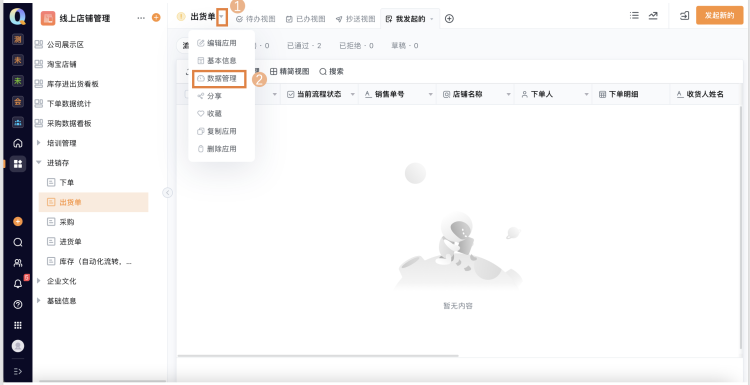
2.1 功能入口
点击目标应用名称右侧的下拉三角,点击「数据管理」即可进入「全部数据」页面
2.2 功能详情
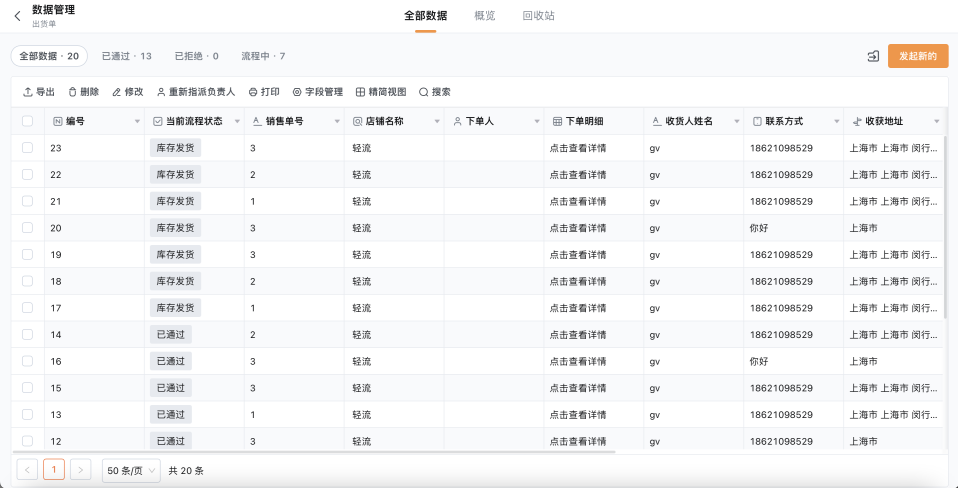
在「全部数据」页面,可以进行详细的数据操作,例如修改、删除、打印等操作
2.2.1 数据分类
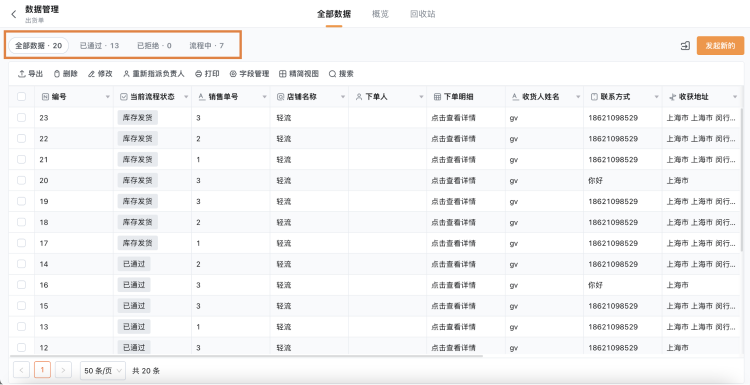
在「全部数据」中,数据会根据所在流程节点和状态进行分类
2.2.2 导入
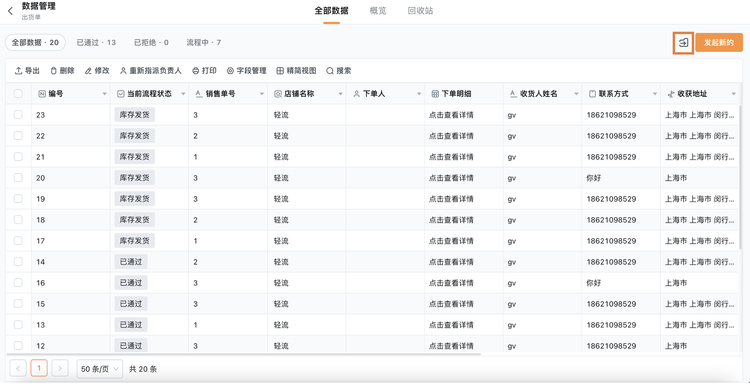
在「全部数据」页面,可以进行数据导入。
2.2.3 发起新的
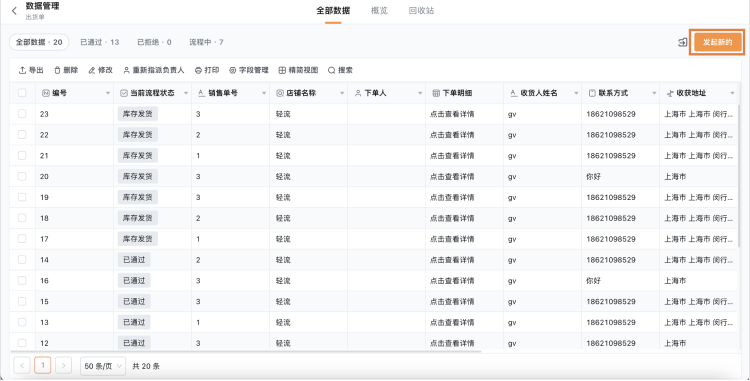
可以在「全部数据」页面发起新的数据
2.2.4 导出
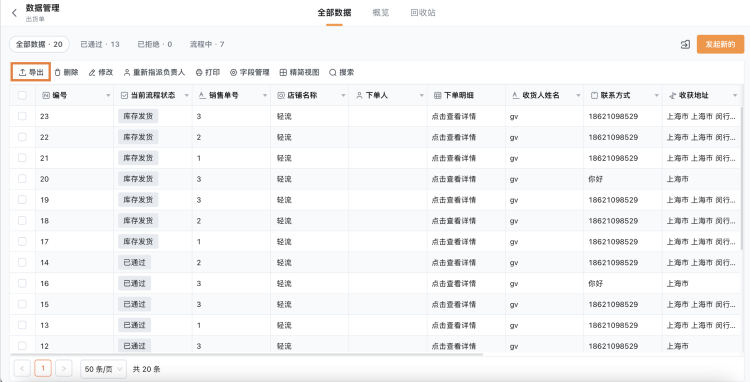
可以在「全部数据」页面使用数据导出功能。
2.2.5 删除
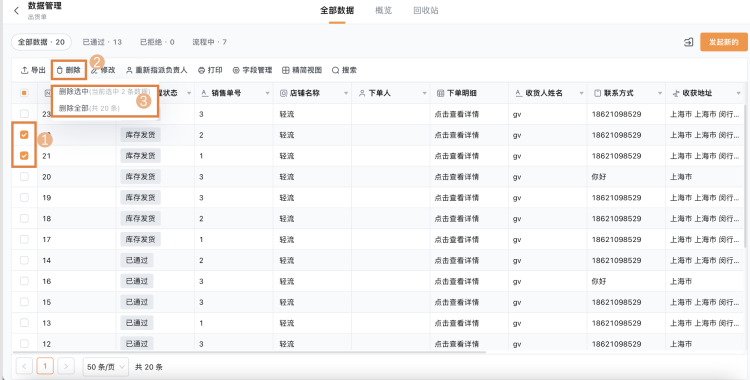
勾选需要删除的数据 ,点击「删除」按钮,可以选择删除当前选中数据或删除全部数据,单次删除数据量增加上限为20000条
删除的数据会先进入数据回收站。
2.2.6 修改
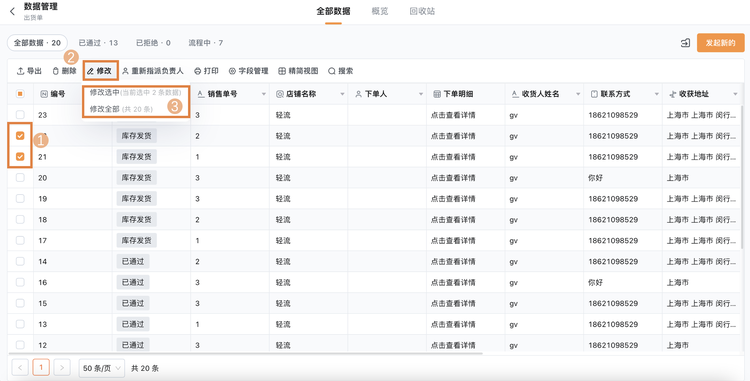
勾选需要修改的数据 ,点击「修改」按钮,可以选择修改当前选中数据或修改全部数据。
2.2.7重新指派负责人
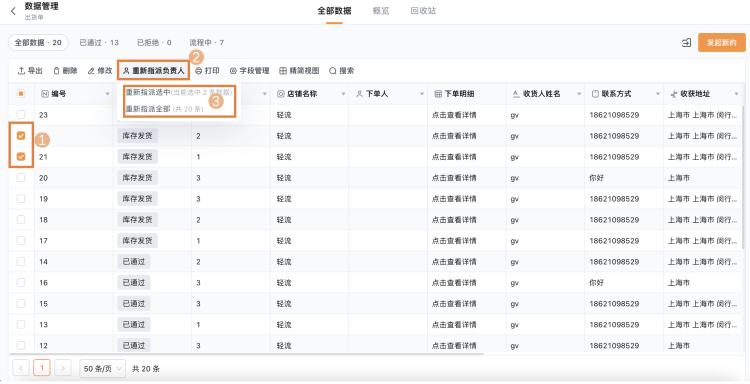
勾选需要重新指派负责人的数据 ,点击「重新指派负责人」按钮,可以选择重新指派当前选中数据或全部数据。
2.2.8 打印
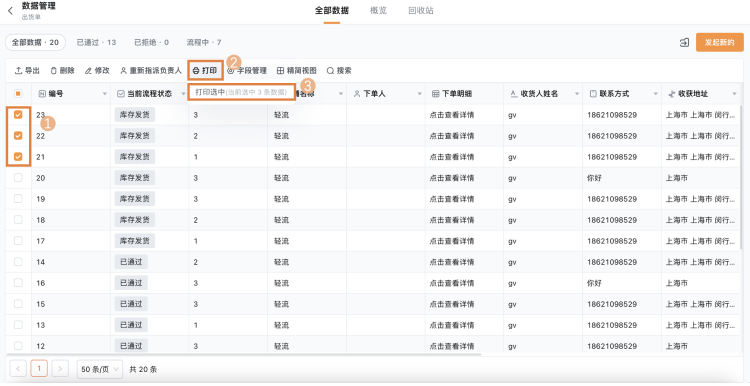
勾选需要打印的数据 ,点击「打印」按钮,点击「打印选中」即可打印所选择数据。
2.2.9 字段管理
可以选择需要展示在数据页的字段,并且可以根据需要对字段进行排序。
2.2.10 视图切换
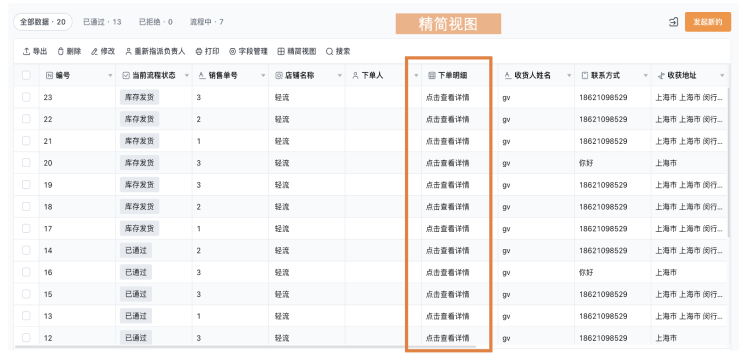
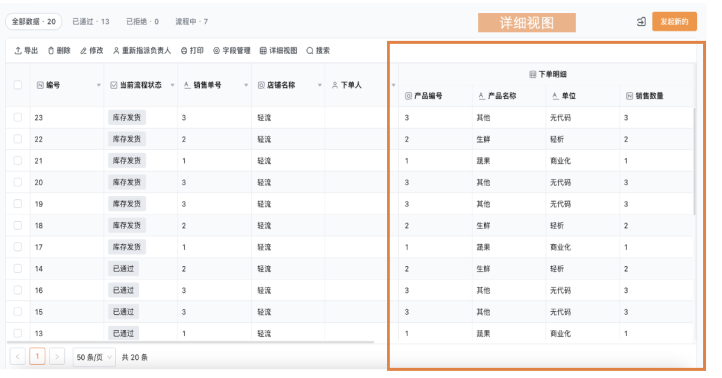
可以根据需要切换精简视图或详细视图
在「详细视图」中,可以查看表单中表格字段中的子字段
在「精简视图」中,表单中的表格字段会显示为「点击查看详情」
2.2.11 搜索
可以通过关键字搜索需要的数据。
数据列表中的搜索为全局搜索,即凡是包含搜索值的数据都会展示
2.2.12 数据筛选
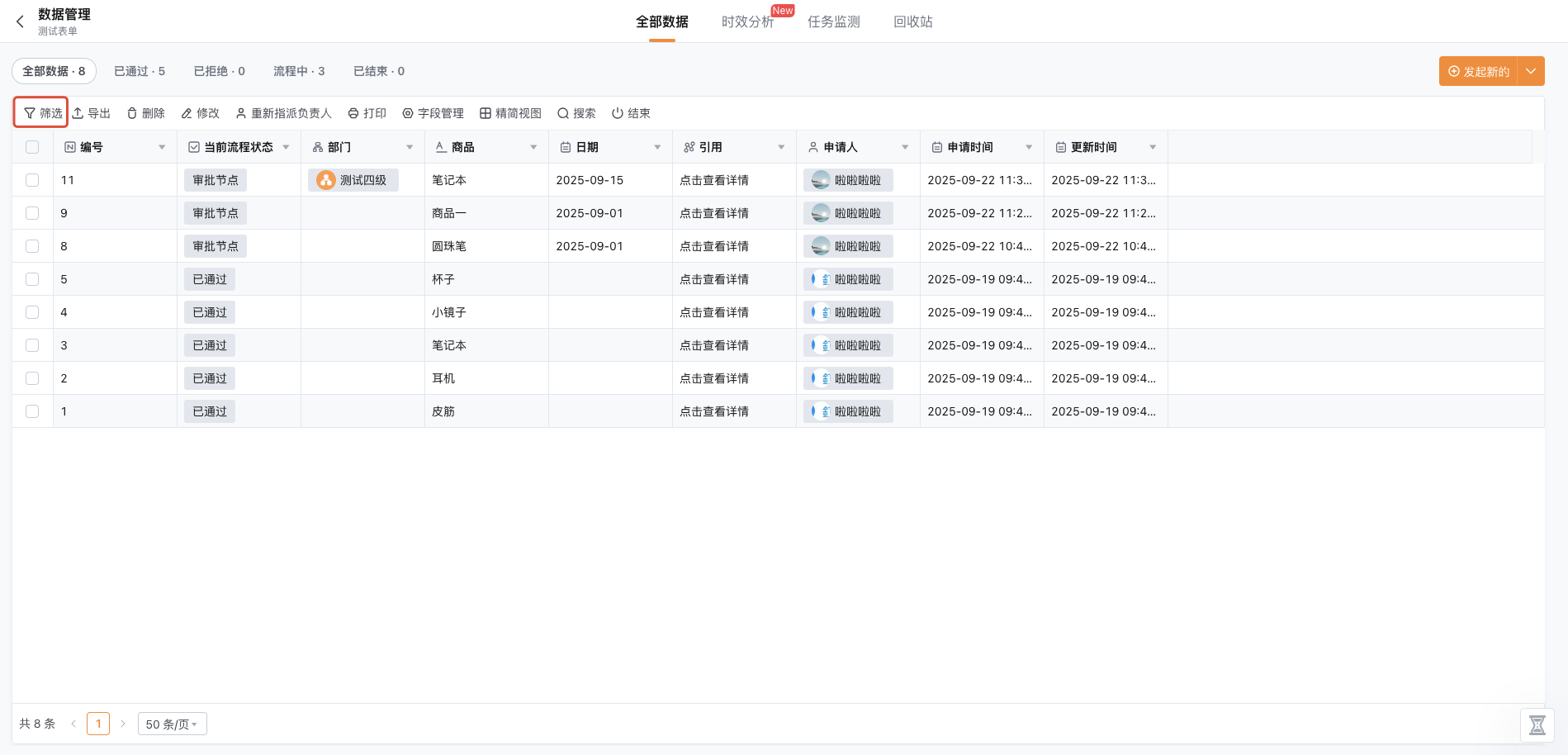
点击列表页上方的「筛选」或所需筛选字段右侧的下拉三角,即可根据相应字段筛选条件,筛选出需要展示在数据页的数据。
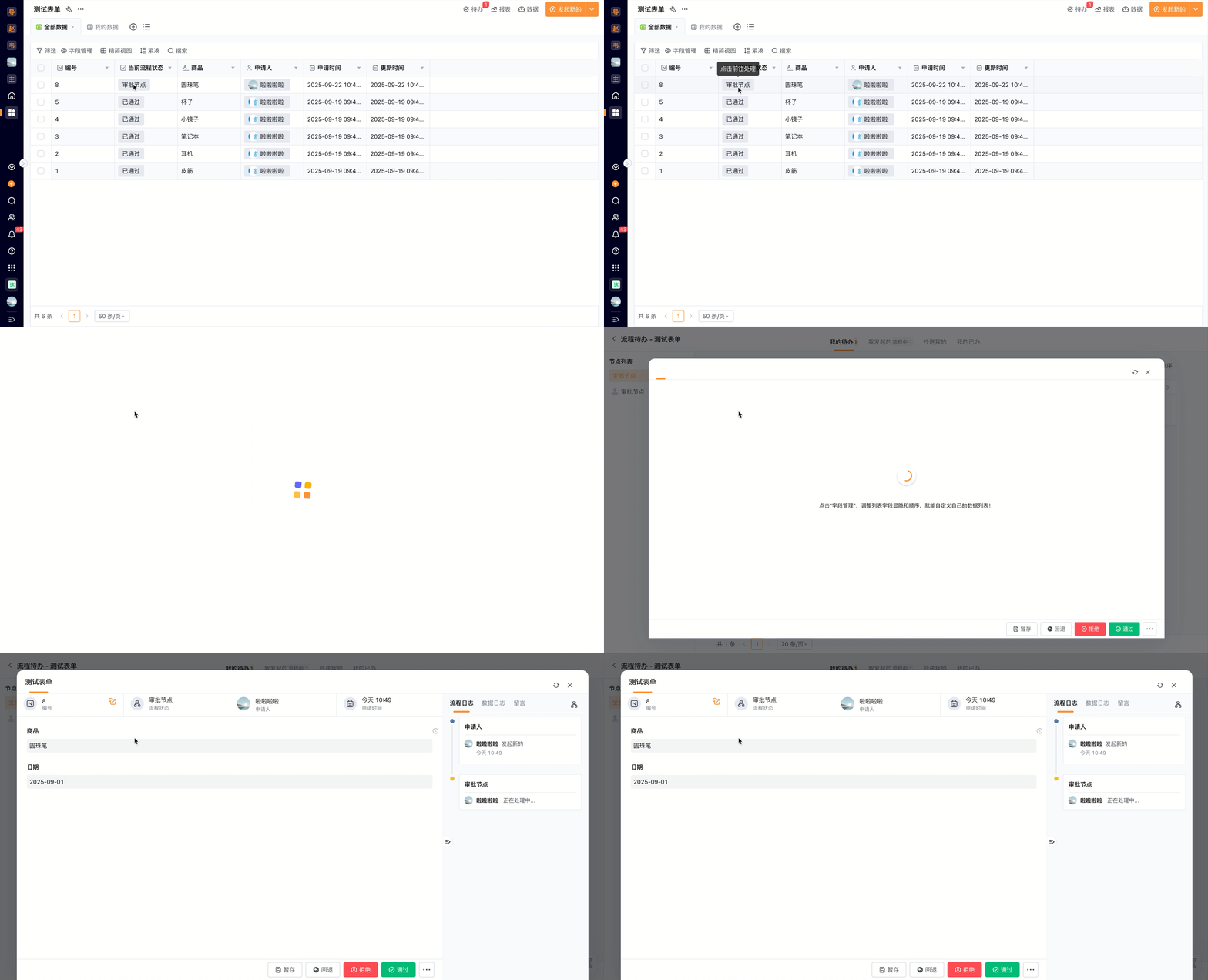
2.2.13 跳转至待办
点击「当前流程状态」字段,就能直接跳转至待办详情页,立即处理任务。
只有当该数据的待办归属当前操作人时,才能进入处理