草稿箱
1.功能简介
表单填写过程中可以将数据临时保存到【草稿】中,数据不会提交,不会参与流程,方便后续信息明确后再次编辑提交。
2.设置步骤
2.1功能入口
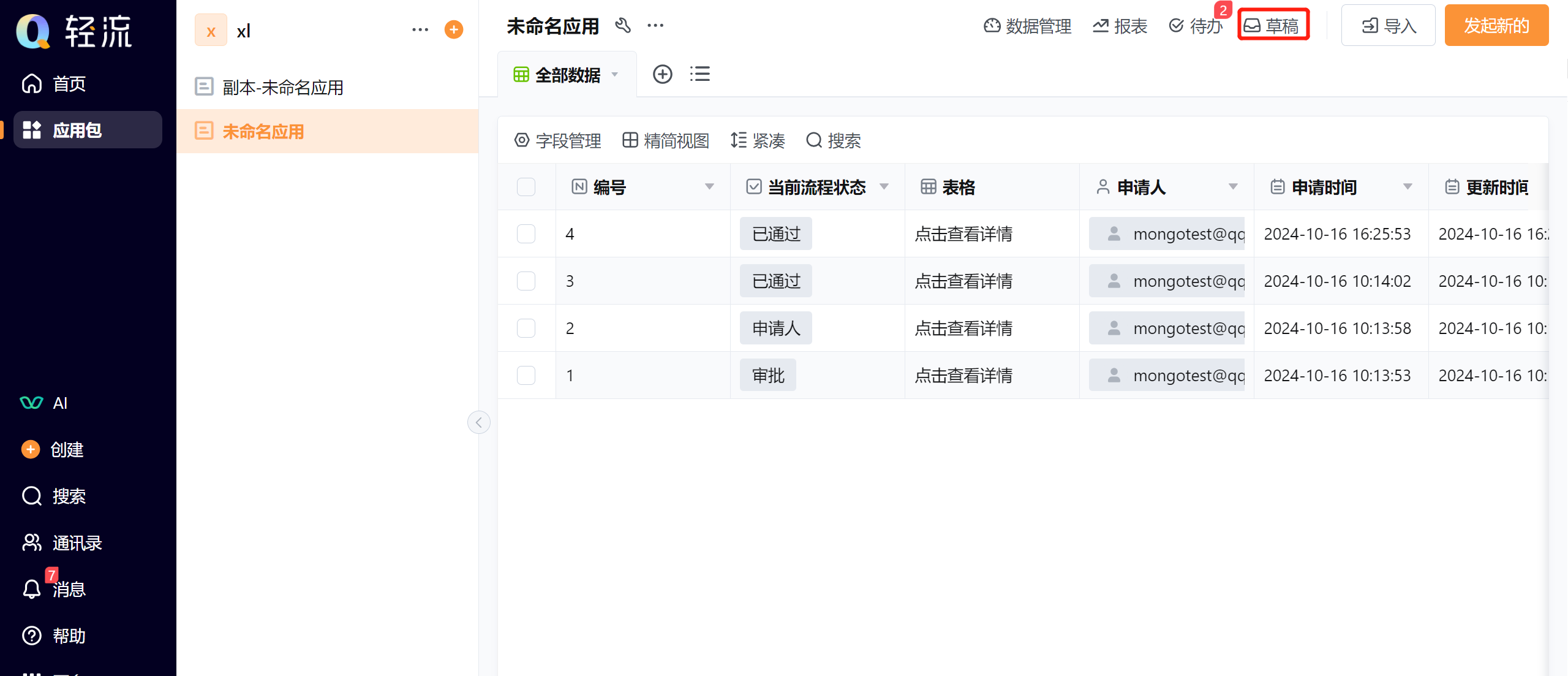
点击首页右上角【草稿】按钮进入
2.2功能使用
2.2.1保存数据
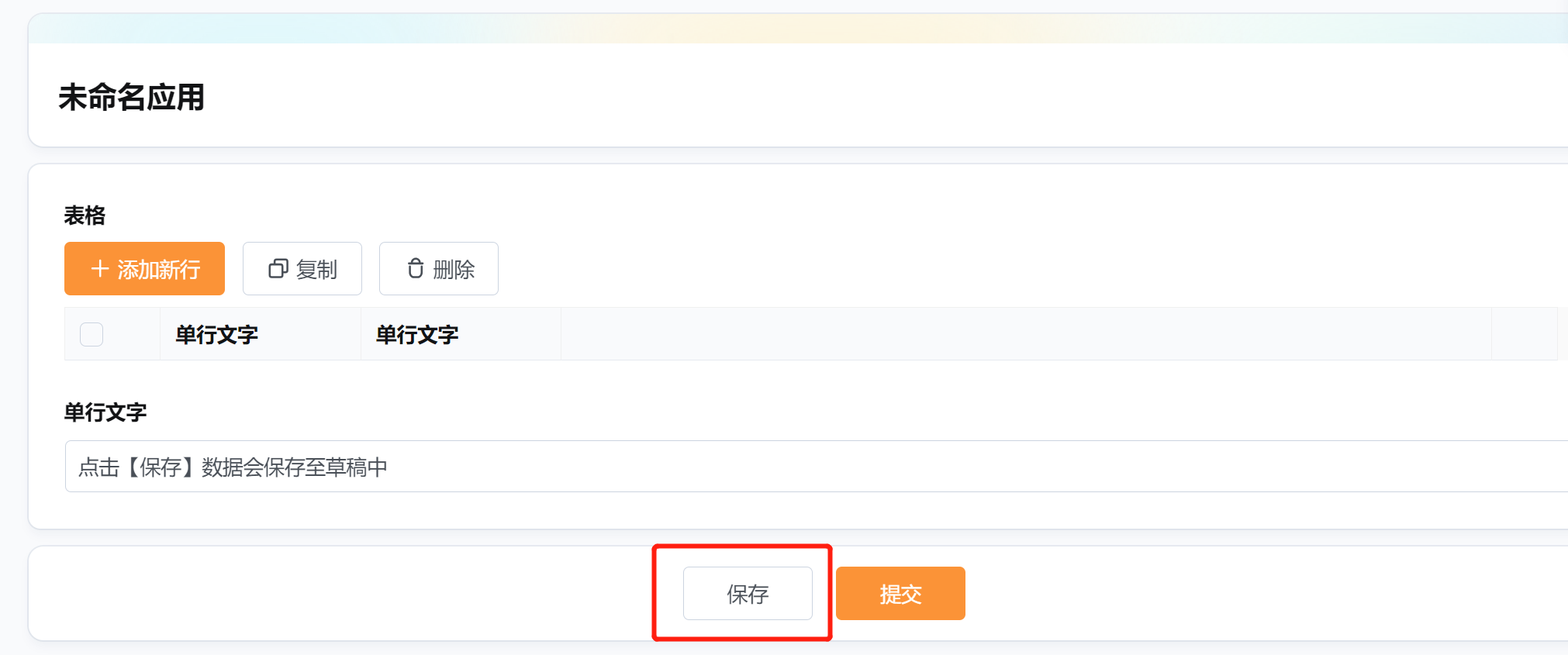
填写表单数据时,可以点击表单下方的【保存】按钮,保存成功后,该条申请数据将被保存至草稿。
2.2.2查看草稿数据
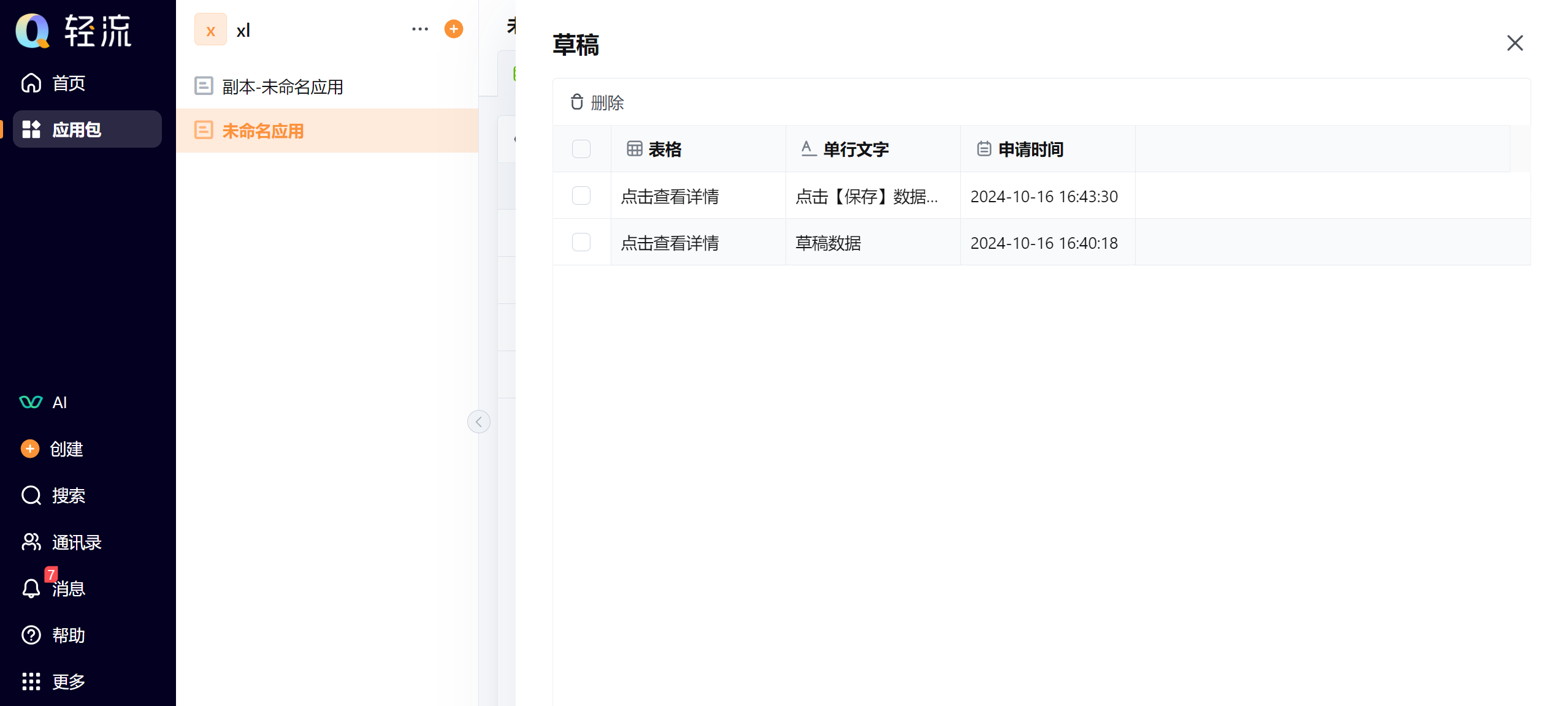
点击【草稿】,查看草稿数据
2.2.3删除草稿数据
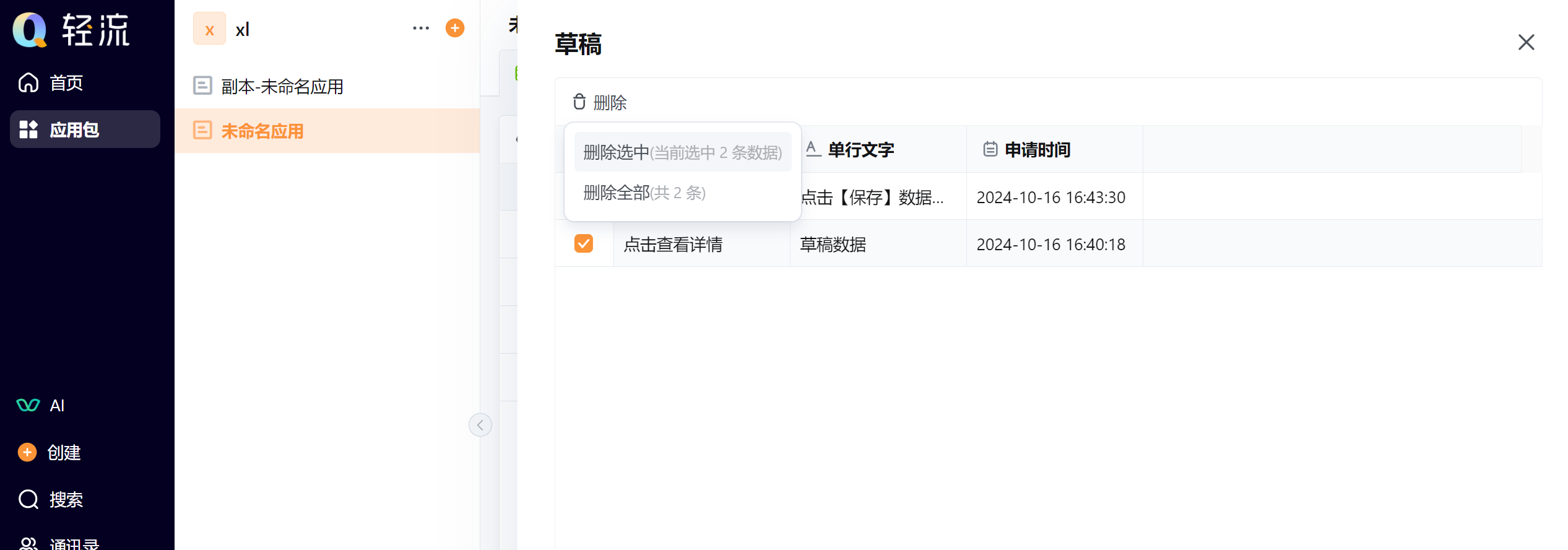
支持单条/批量删除草稿数据:
2.2.4编辑并提交草稿数据
用户可以打开草稿数据,再上次保存的数据基础上进行再次编辑并提交数据。
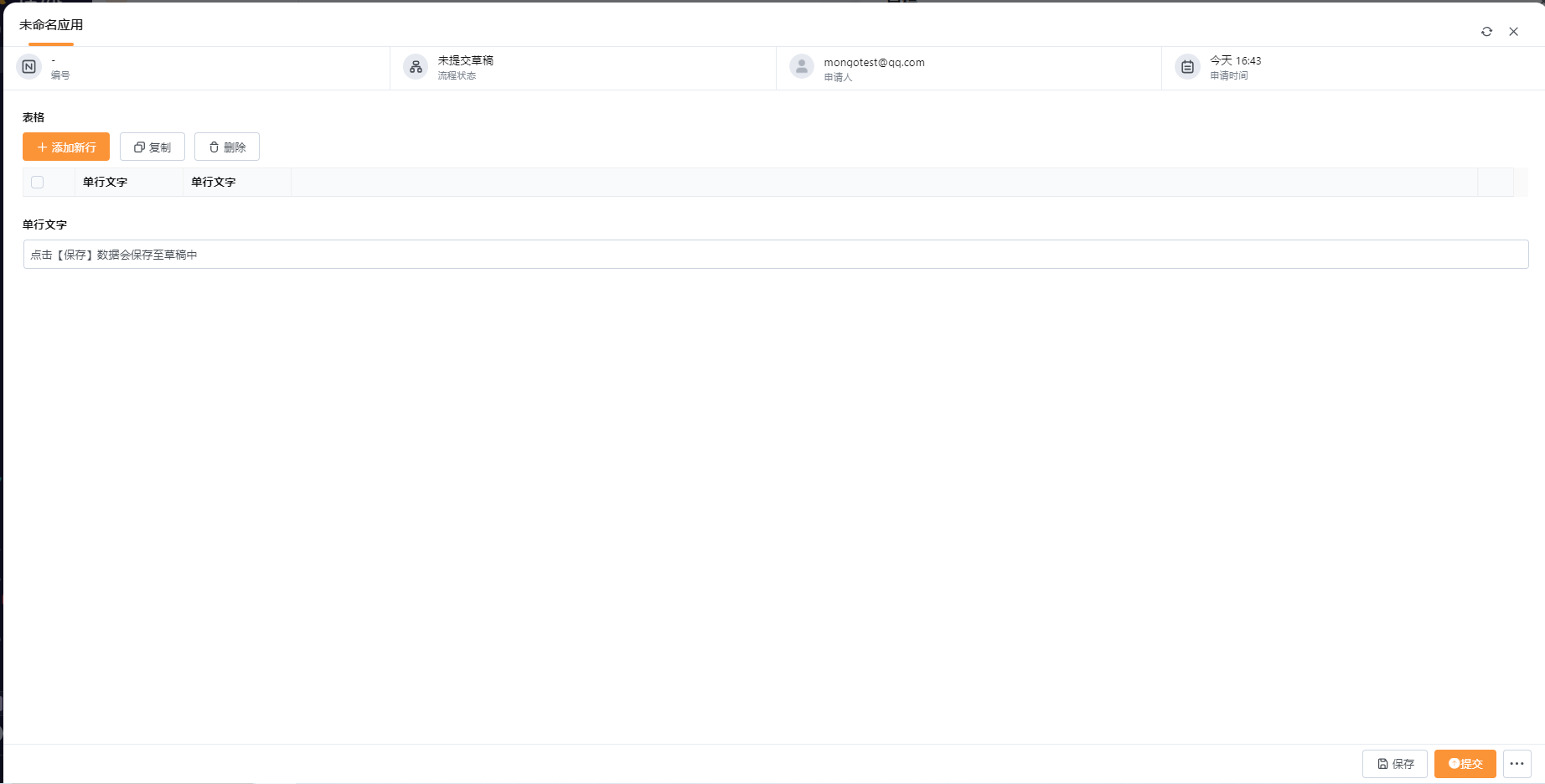
2.2.5 打印草稿数据
打开草稿详情后,点击页面右下角的「···」,选择「打印」。在弹窗中勾选需要打印的「基本信息」和「表单字段」,点击「确定」,即可进入系统打印预览。
草稿数据的可打印内容沿用申请人节点的打印配置。
3.注意事项
- 草稿数据提交时间为数据提交申请通过时间
- 草稿数据的编辑记录不会被记录至数据日志中