数据详情
一、功能介绍
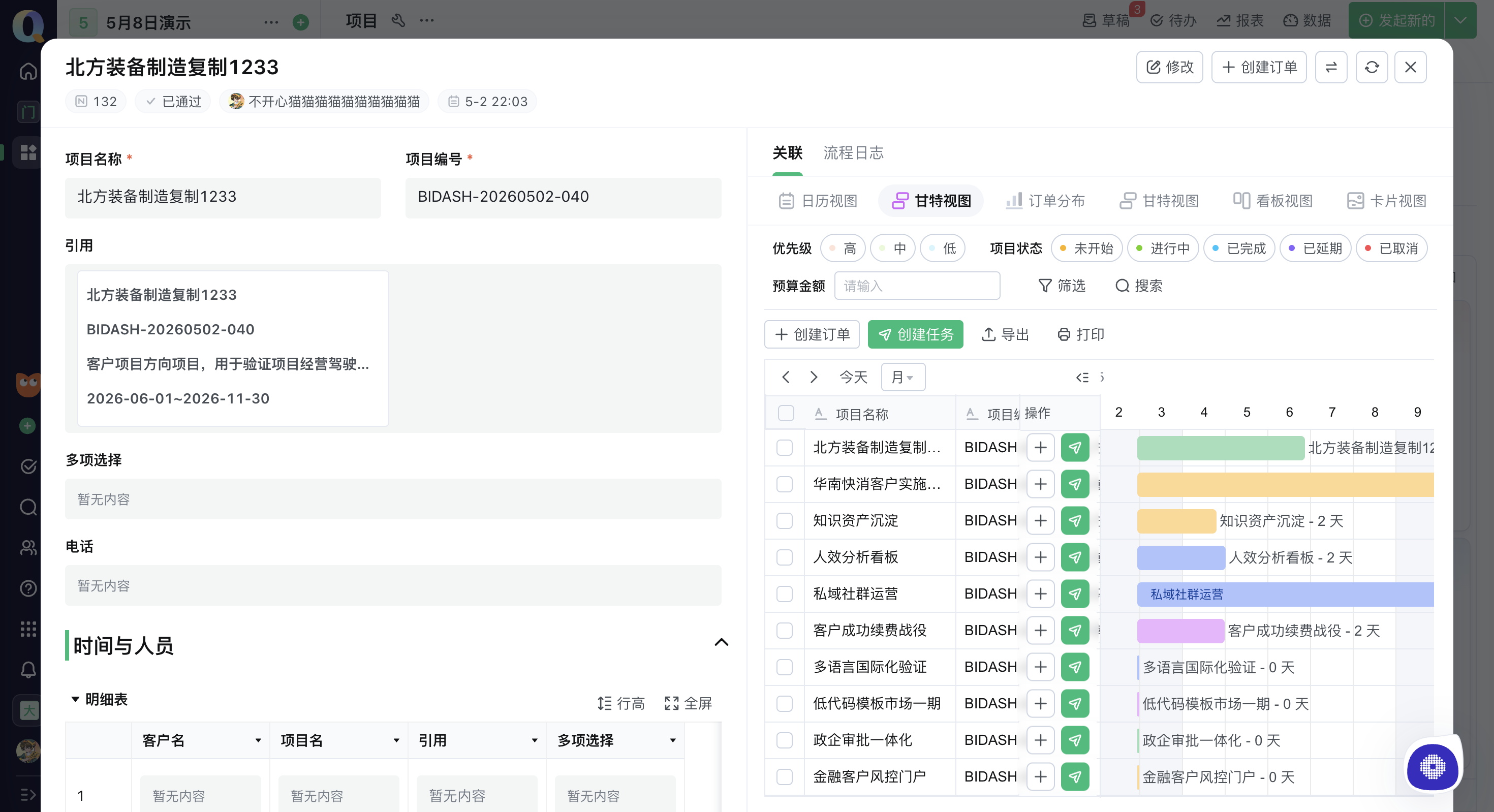
数据详情页新版布局,是指在查看单条数据详情时,支持将页面从“经典布局”切换为“右侧关联布局”。
在经典布局下,数据详情和关联内容通常以分栏或顶部切换页签的方式展示;在新版布局下,页面会更强调“主内容 + 右侧辅助信息”的结构,让成员在查看当前数据的同时,更方便地浏览关联内容、流程记录、数据记录或留言信息。
简单理解:
- 经典布局:更接近传统页签式详情页
- 新版布局:更接近左右分栏式详情页
适用场景:
新版布局更适合以下场景:
- 需要一边查看当前数据,一边查看关联报表或关联视图
- 需要频繁查看流程记录、数据记录、留言等辅助信息
- 需要在处理数据时尽量减少页签切换和上下滚动
- 希望数据详情页更接近“工作台”式使用体验
如果用户处理一条数据时,经常需要同时参考多种旁路信息,新版布局通常会比经典布局更高效。
二、配置入口
新版布局不是管理员在后台统一开启的视图配置项,而是用户在数据详情页中自行切换的显示方式。
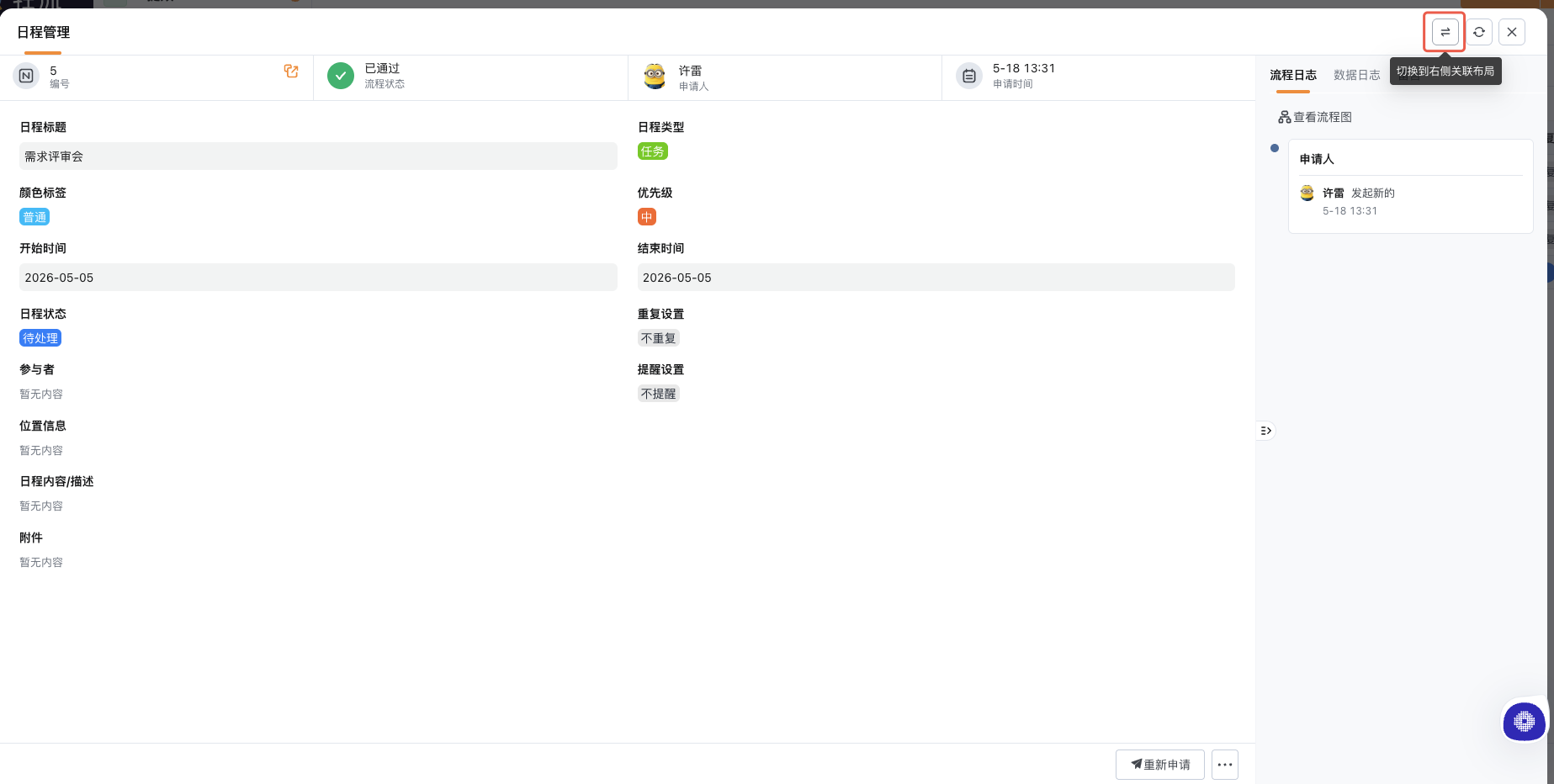
使用入口位于数据详情页右上角的布局切换按钮。
操作方式可参考:
- 打开任意一条数据的详情页
- 在页面右上角找到布局切换按钮
- 点击后即可在“经典布局”和“右侧关联布局”之间切换
当前产品文案中,这个按钮的提示文案分别是:
- 切换到右侧关联布局
- 切换到经典布局
三、使用逻辑
1. 切换后会发生什么变化
当切换到新版布局后,数据详情页会重新组织页面结构:
- 当前数据主体信息仍然保留在主区域
- 关联内容会集中展示在右侧区域
- 页面头部信息会更聚焦于当前数据本身
如果这条数据存在封面、标题、编号、流程状态、申请人、提交时间等信息,新版布局会优先在页头区域集中展示,帮助用户更快识别当前数据。
2. 右侧区域会展示什么
新版布局下,右侧区域会根据当前数据实际情况展示不同内容,常见包括:
- 关联内容
- 流程记录
- 数据记录
- 留言
如果其中某些内容当前不可见、没有权限,或本身没有数据,对应标签页就不会展示。
也就是说,右侧展示内容不是固定全部出现,而是会根据当前数据和当前用户权限动态决定。
3. 操作按钮会如何变化
在新版布局下,部分数据详情页底部的操作按钮会被放到页头区域,方便在查看数据时更快执行操作。
这意味着切换到新版布局后,页面主要操作会更集中,用户不需要频繁滚动到底部再处理数据。
4. 切换结果是否会被记住
会。
当前代码逻辑中,系统会记录用户上一次使用的数据详情布局方式。也就是说,用户切换到新版布局后,后续再次打开数据详情页时,系统会优先沿用上次使用的布局。
这个记忆是基于当前用户本地使用记录生效的。
五、使用限制与注意事项
1. 这是用户级显示切换,不是应用级统一配置
新版布局目前更像是用户自己的详情页显示方式选择,而不是管理员统一为整个应用开启的全局布局方案。
也就是说,不同成员看到的布局可能不同,取决于各自当前切换到哪种模式。
2. 切换记忆通常只对当前使用环境生效
系统会记录用户最近一次使用的布局方式,但这个记录是基于本地存储实现的。
因此,如果更换浏览器、清理本地缓存,或在不同设备上使用,布局记忆可能不会同步。
3. 新版布局主要面向 PC 端数据详情页
当前核心实现位于 PC 端数据详情模块中,因此帮助文档建议按 PC 端使用体验来理解这项能力。
4. 右侧标签页是否出现,取决于实际数据和权限
即使切换到了新版布局,也不代表一定会看到“关联内容”“流程记录”“数据记录”“留言”全部标签。
是否展示,仍然取决于:
- 当前数据是否有相关内容
- 当前视图或数据是否开启了对应能力
- 当前用户是否拥有查看权限
5. 新版布局不会改变数据本身
布局切换只影响页面展示方式,不会修改数据内容、流程状态、按钮权限或业务规则。
如果用户看到的按钮位置、关联内容区域发生变化,这是显示结构调整,不是数据发生变化。