卡片视图
1. 功能简介
数据以卡片的形式展示,可以通过视图配置满足数据展示需要
2.功能设置步骤
2.1功能入口
2.1.1 方式一
选择需要创建视图的应用,点击应用顶部导航栏+按钮,选择视图即可
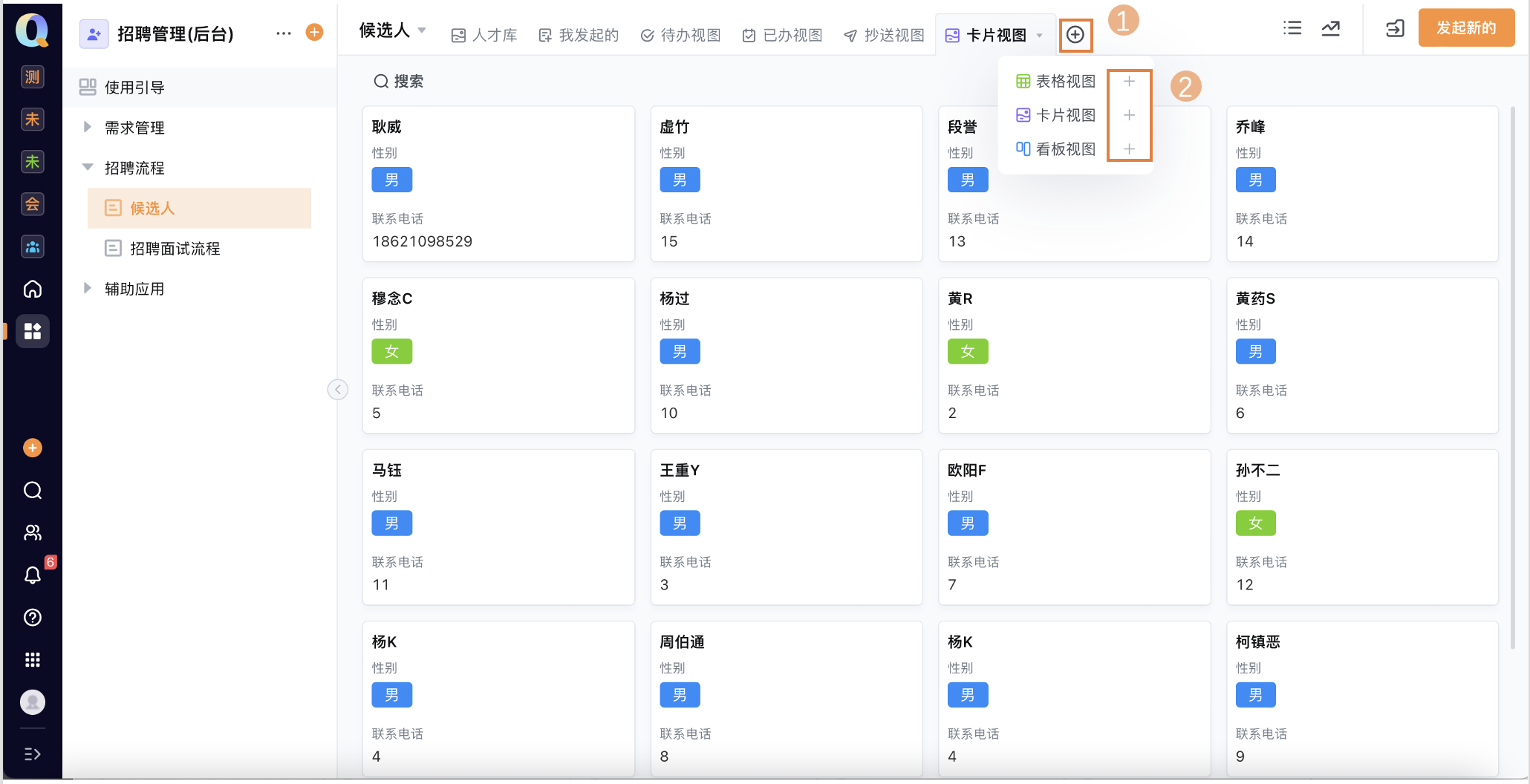
- 创建完成的视图会默认固定在顶部导航栏
2.1.2 方式二
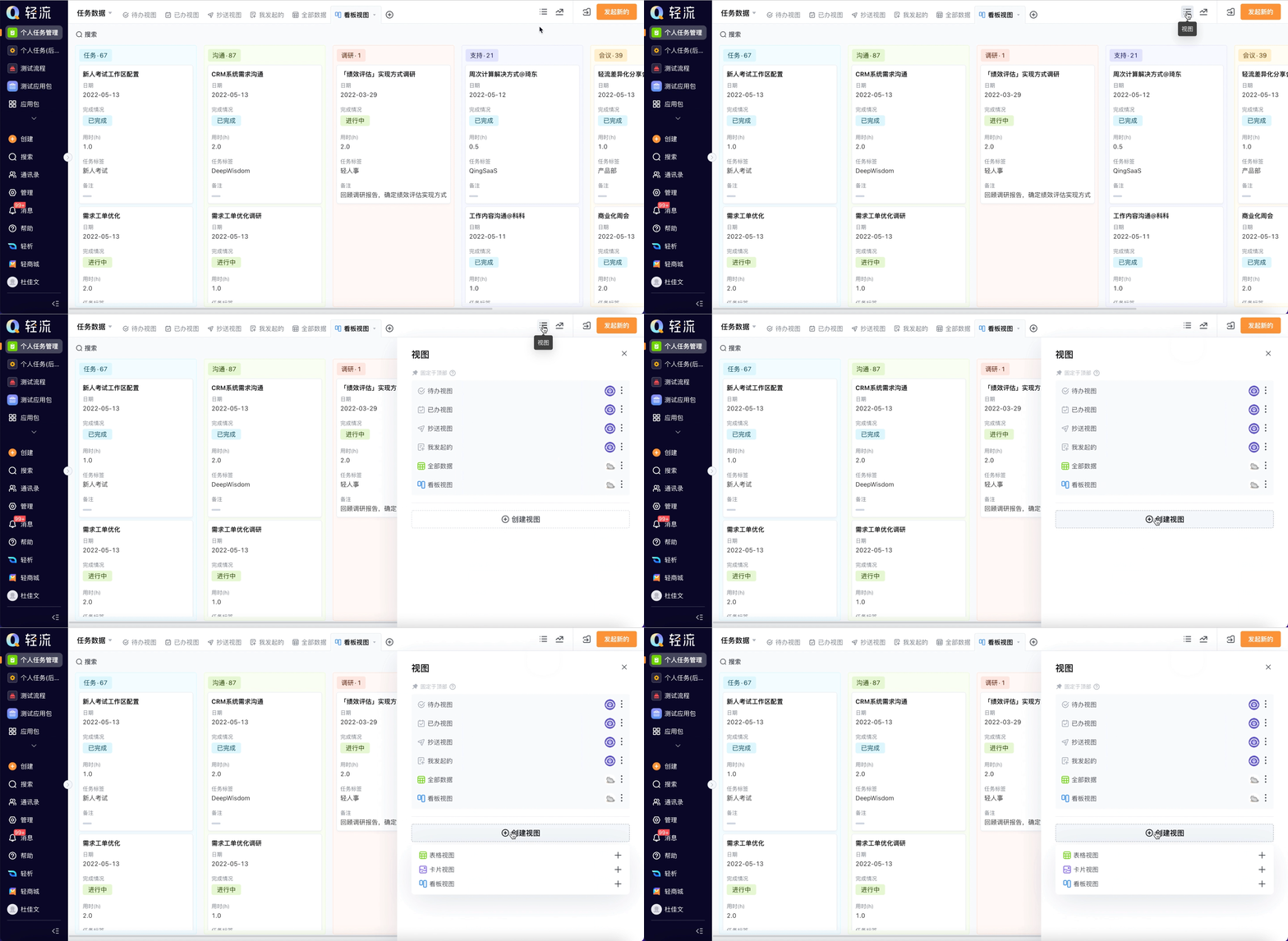
选择需要创建视图的应用,点击应用顶部导航栏的视图按钮,点击创建视图即可
- 创建完成的视图默认不固定在顶部导航栏
2.2 功能设置步骤
2.2.1 配置视图基础信息
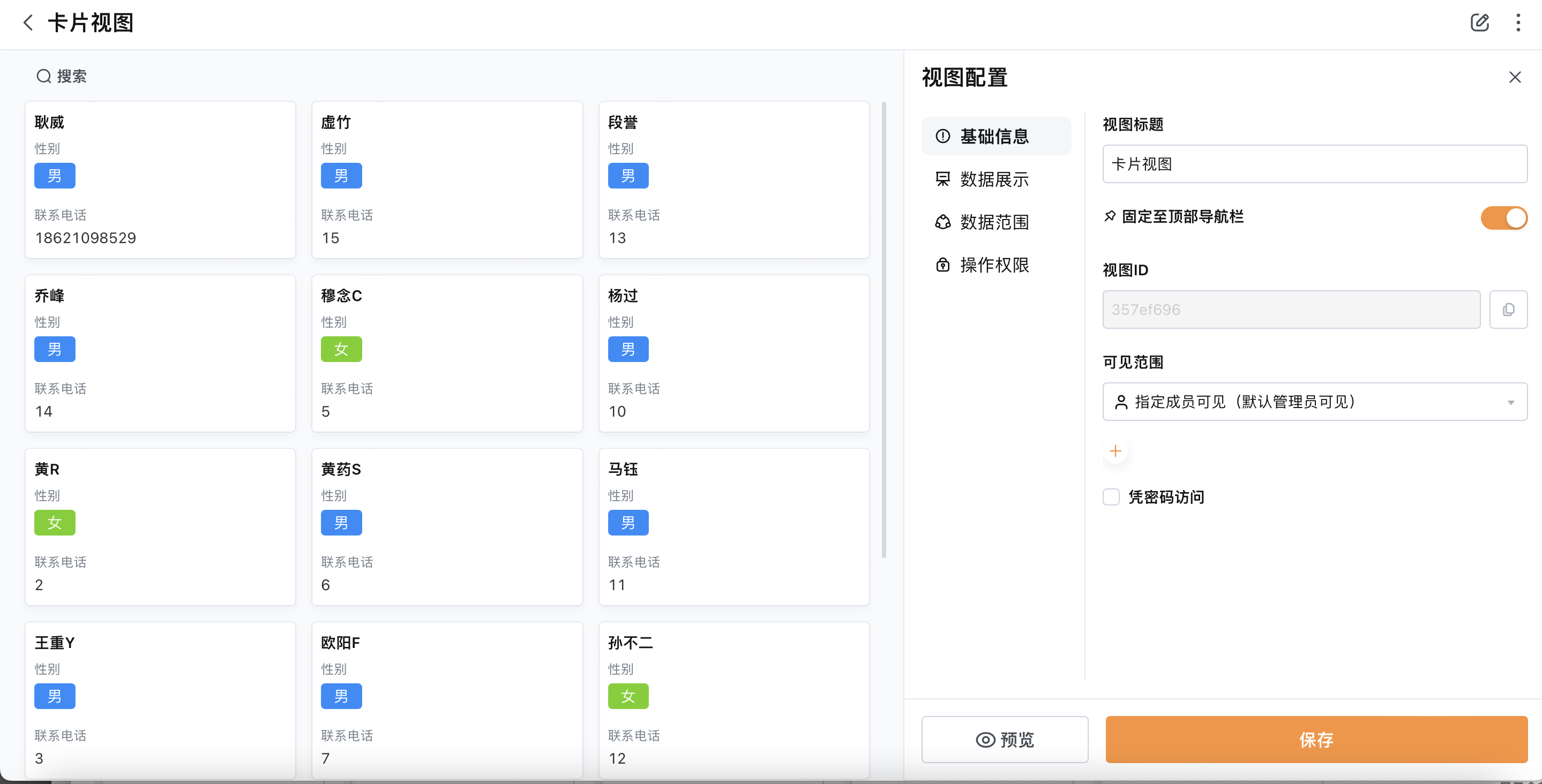
在基础信息中,可以自定义视图的标题,选择是否固定视图至顶部导航栏,设置可见范围以及是否凭密码访问
2.2.2 配置视图数据展示
标题字段:可以选择某个字段的值,作为展示数据的卡片标题
显示标题:勾选显示标题,可以在卡片顶部的位置为数据增加标题
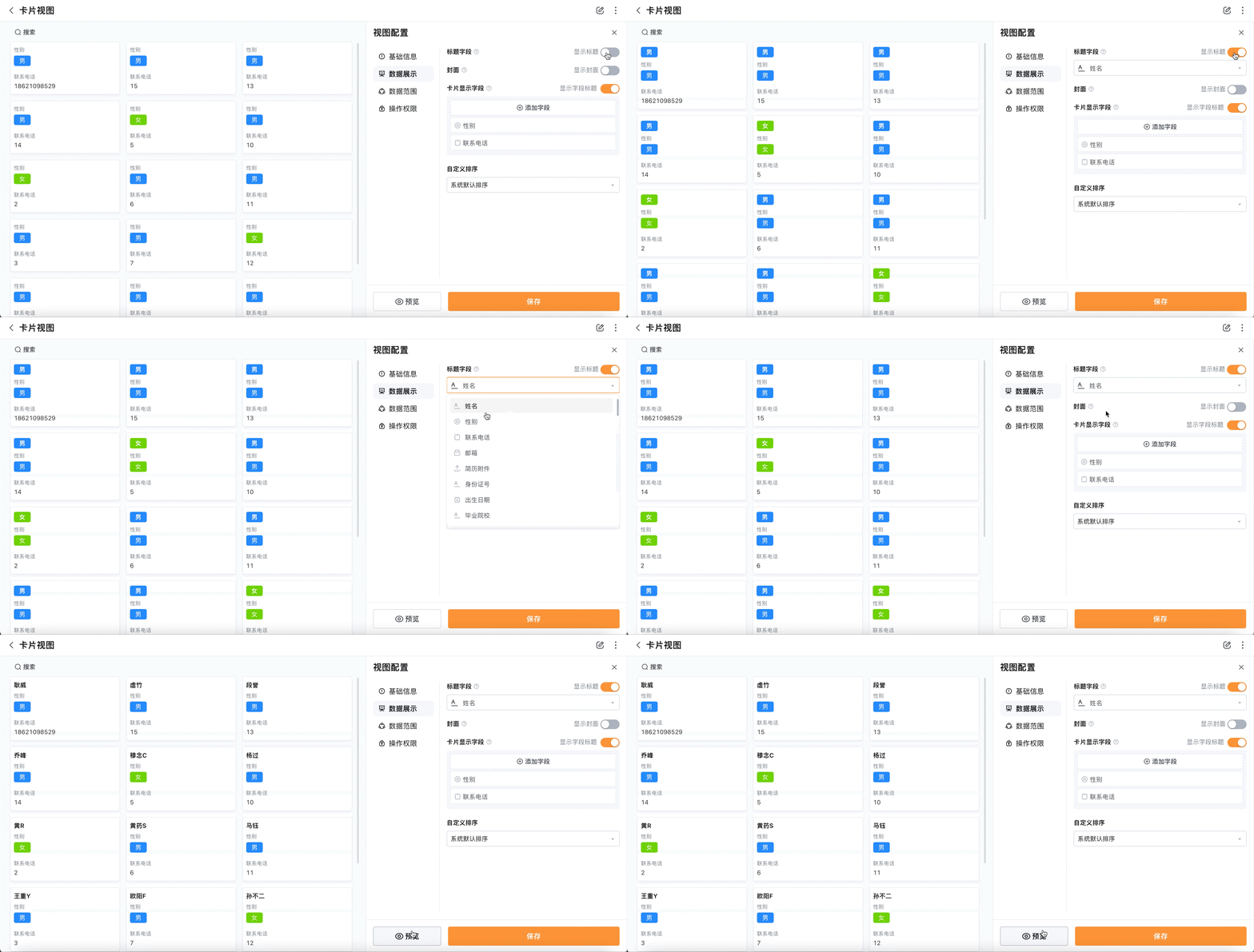
封面:创建了「卡片视图」的应用中若有附件字段,上传在附件字段的图片可以作为封面展示在卡片中
封面裁切:不裁切时图片会自适应尺寸,将整张图片全部展示;裁切时图片会自动裁切合适大小放至封面中
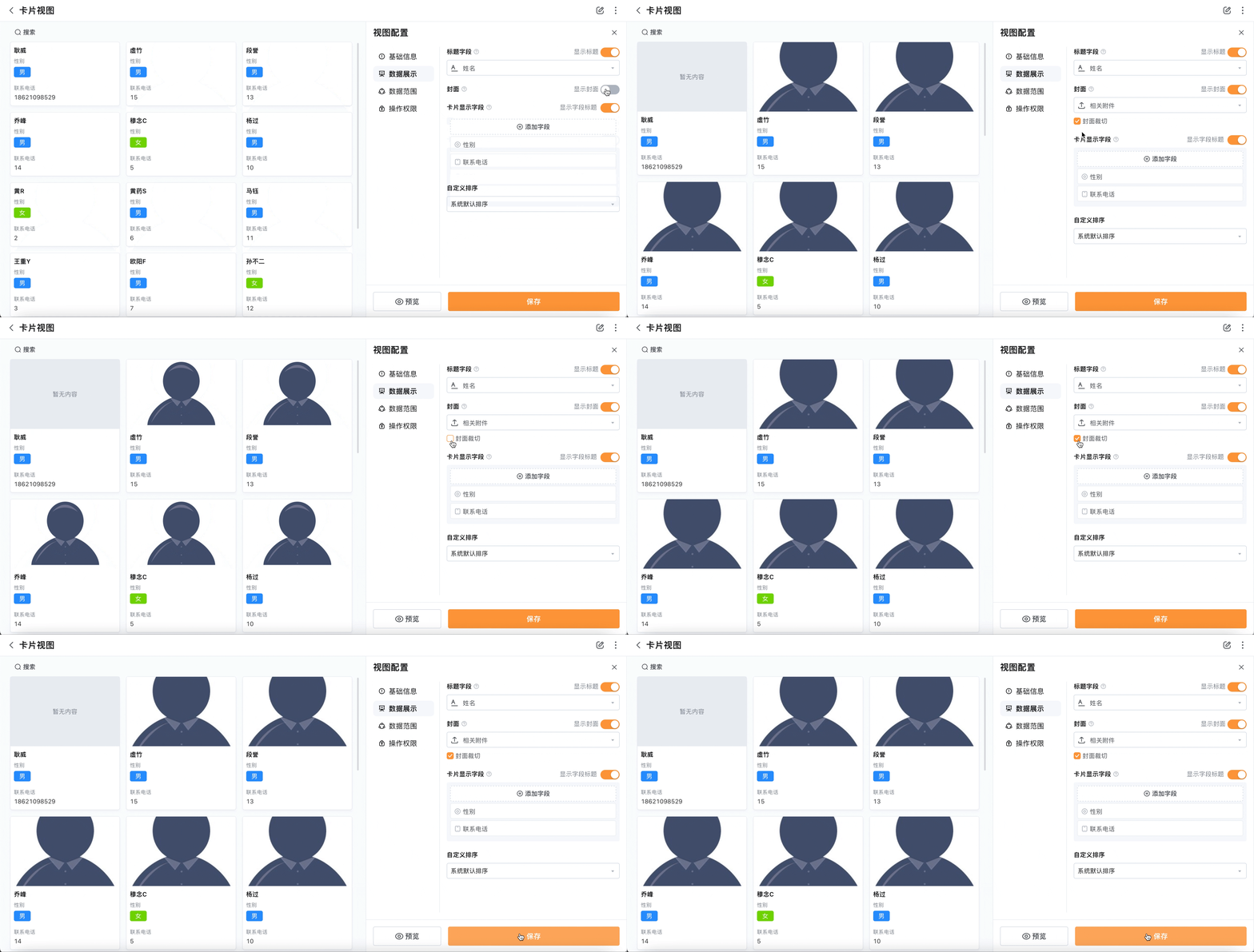
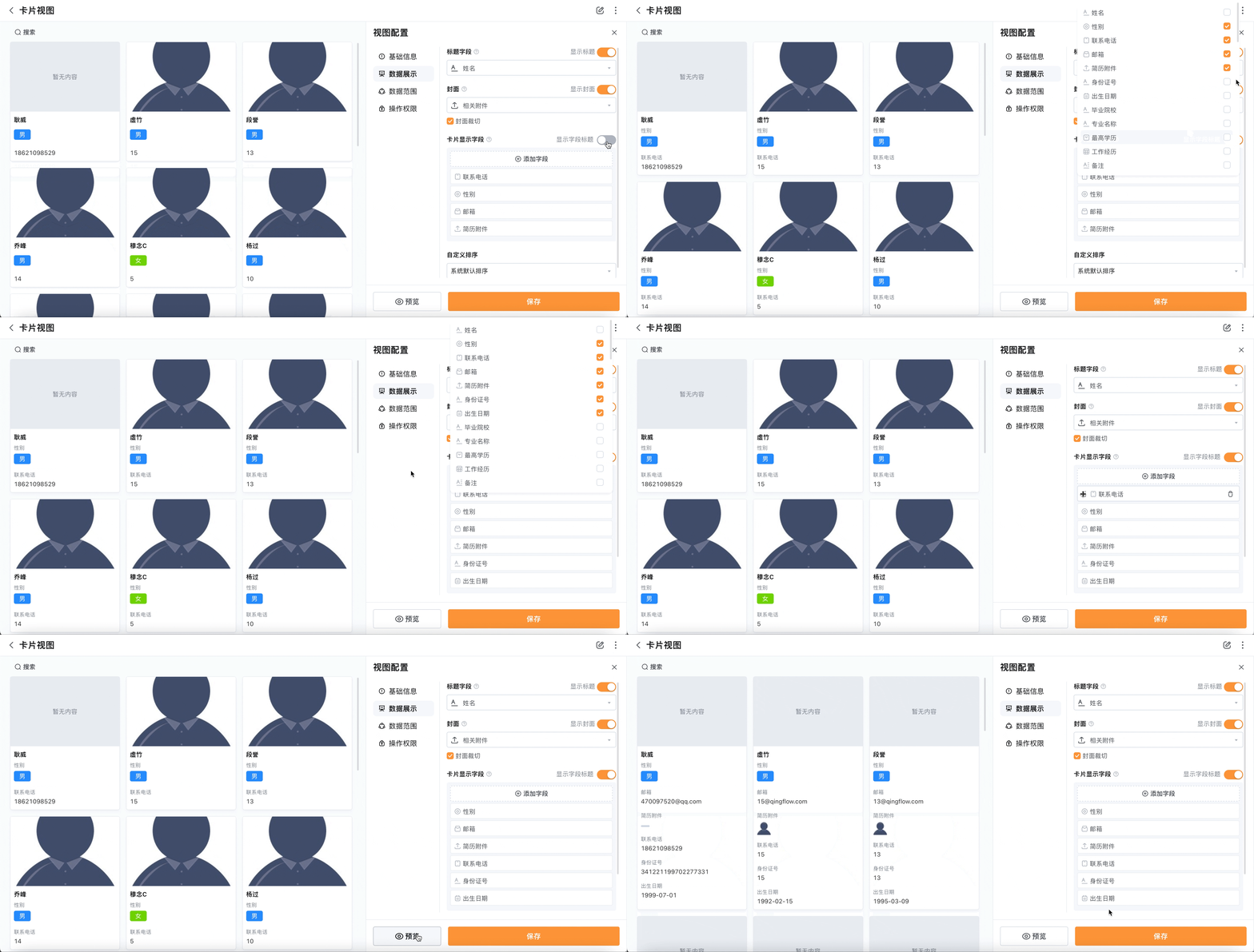
显示字段标题:可以在卡片中显示字段的标题
卡片显示字段:可以添加希望展示在卡片中的字段,拖动字段调整展示顺序,控制字段标题是否显示
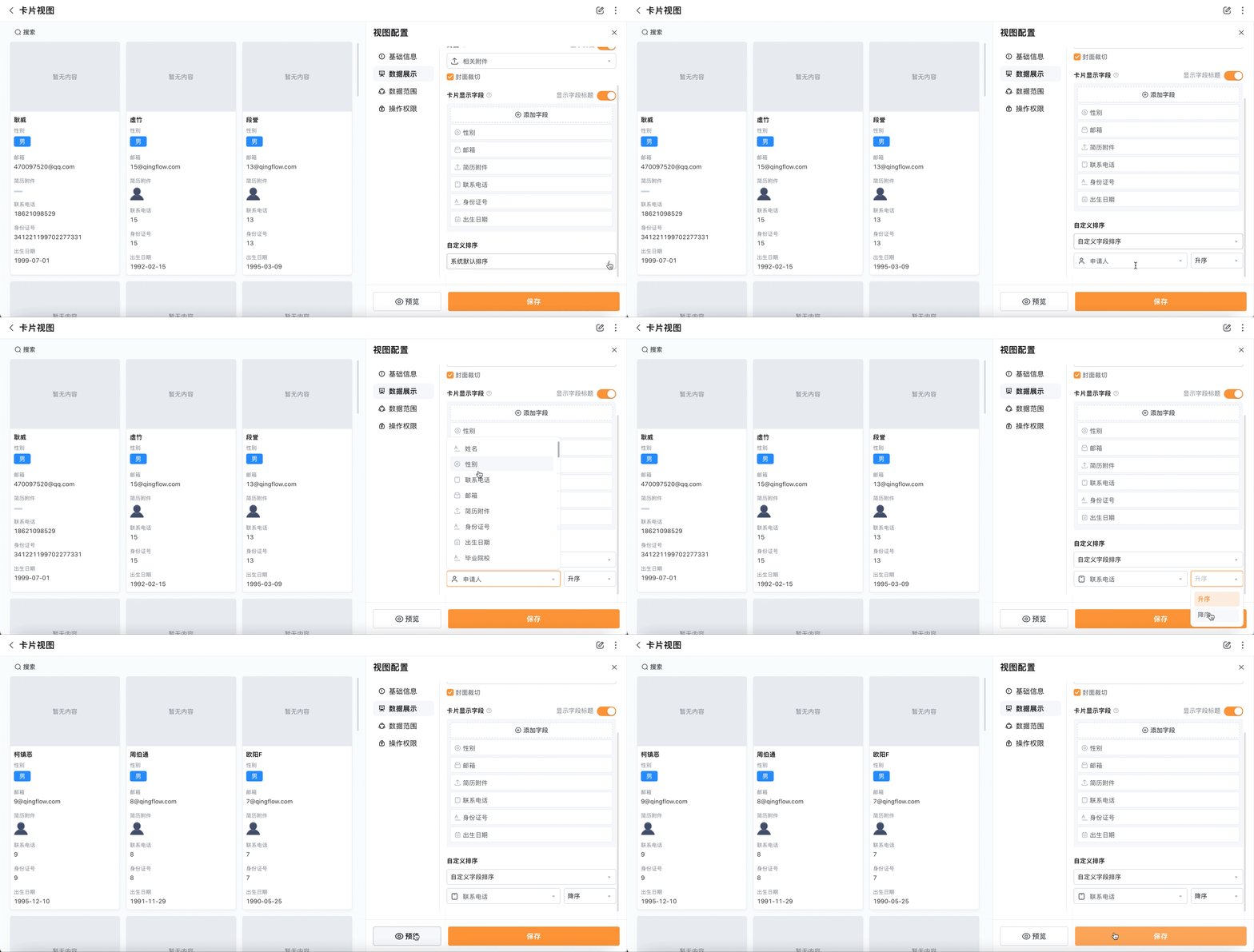
自定义排序:可以选择系统默认排序或自定义字段排序
- 系统默认排序:申请人、成员/部门字段按照通讯录顺序排序,当前流程状态按照流程设置的节点顺序排序,选择类字段按照选项的设置顺序排序
- 自定义字段排序:选择一个字段进行排序,同分组内的卡片会根据所选字段值的升序或降序排列
2.2.3 配置视图数据权限
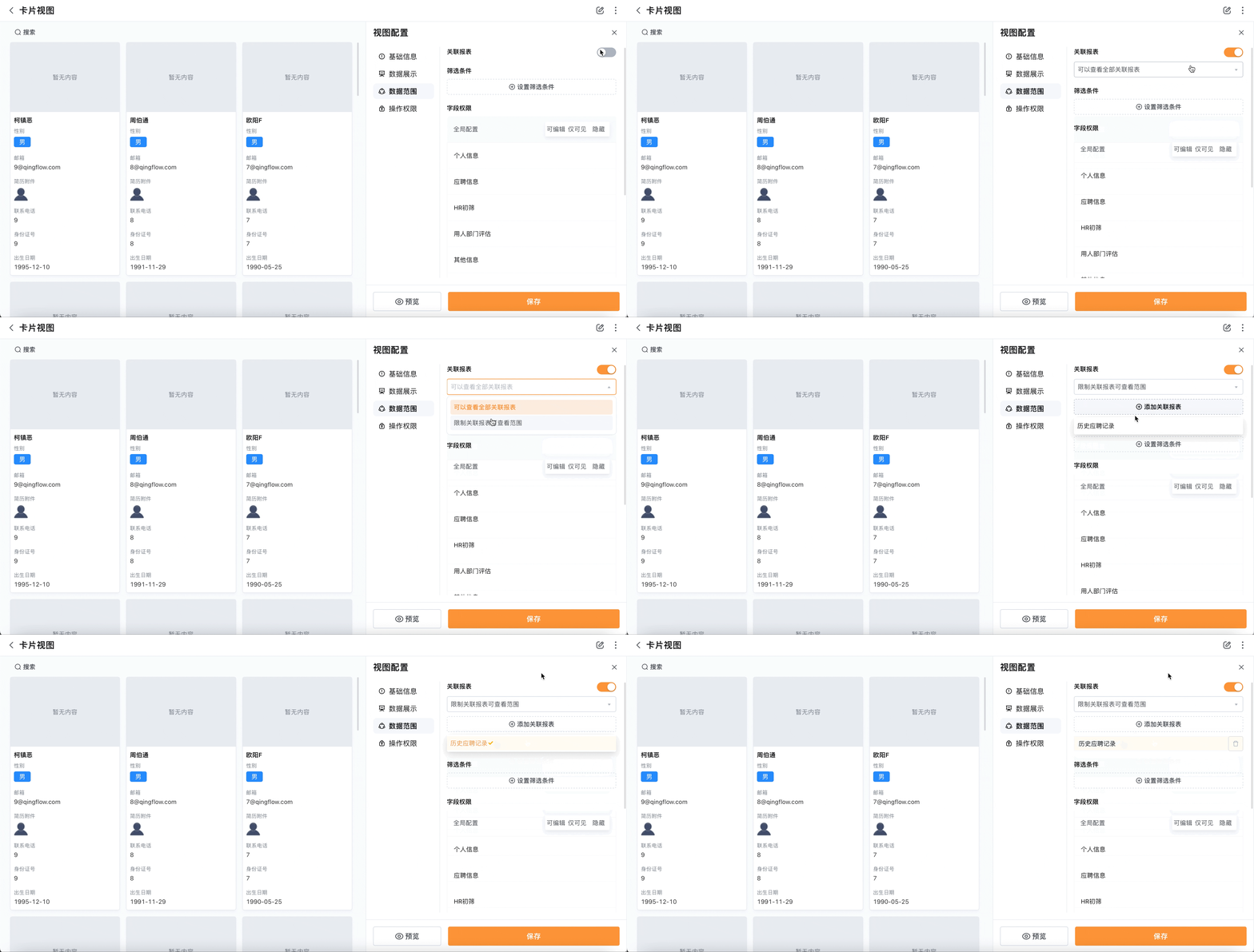
关联报表:通过关联报表可以在当前视图的数据中查看其他应用里相关联的数据,关联报表相关的功能细节可参考:
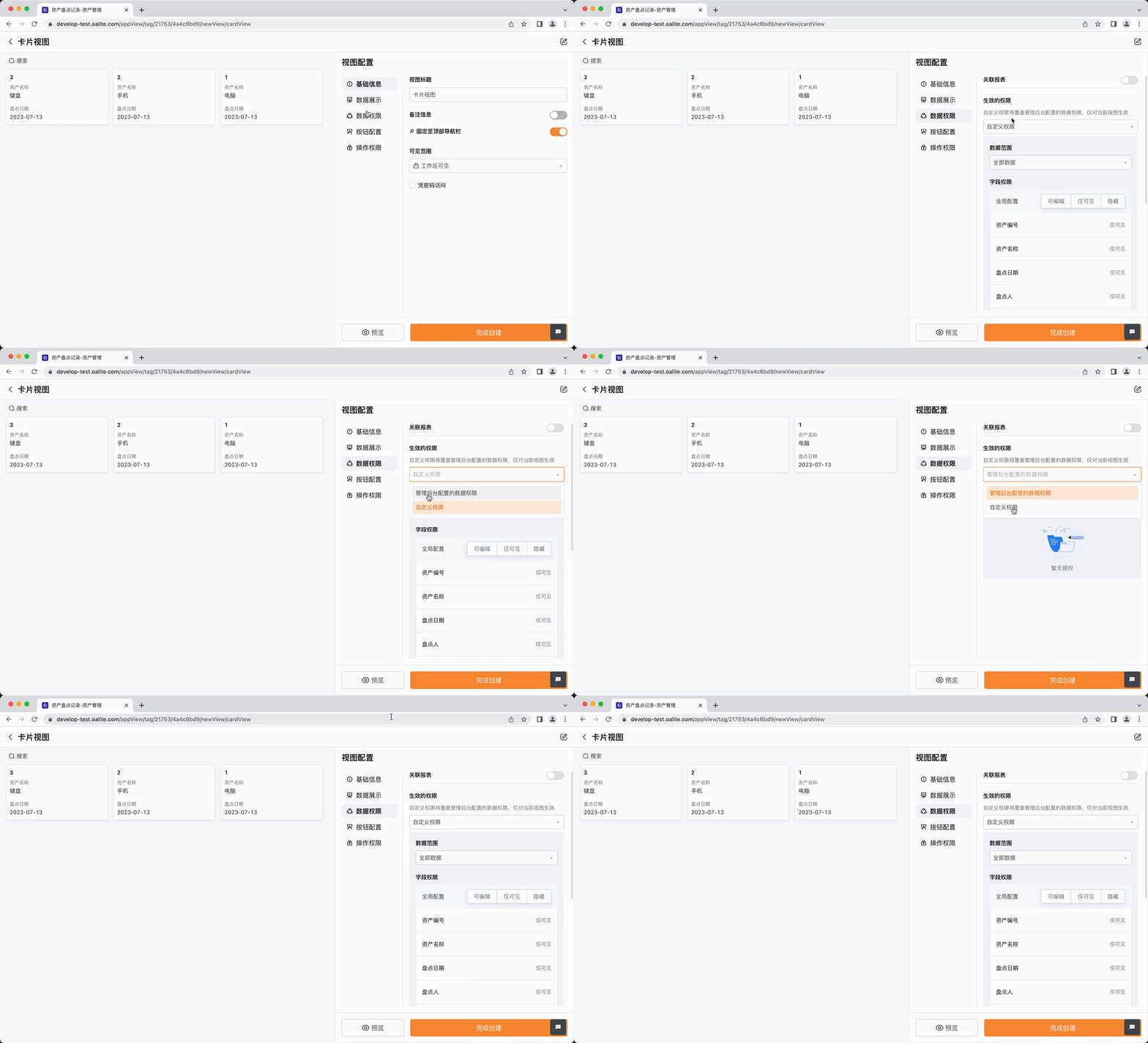
 生效的权限:权限包括「自定义权限」和「管理后台配置的数据权限」两种。选择「管理后台配置的数据权限」,将展示后台已生效的授权;选择「自定义权限」,开启后,可设置数据范围和字段权限。
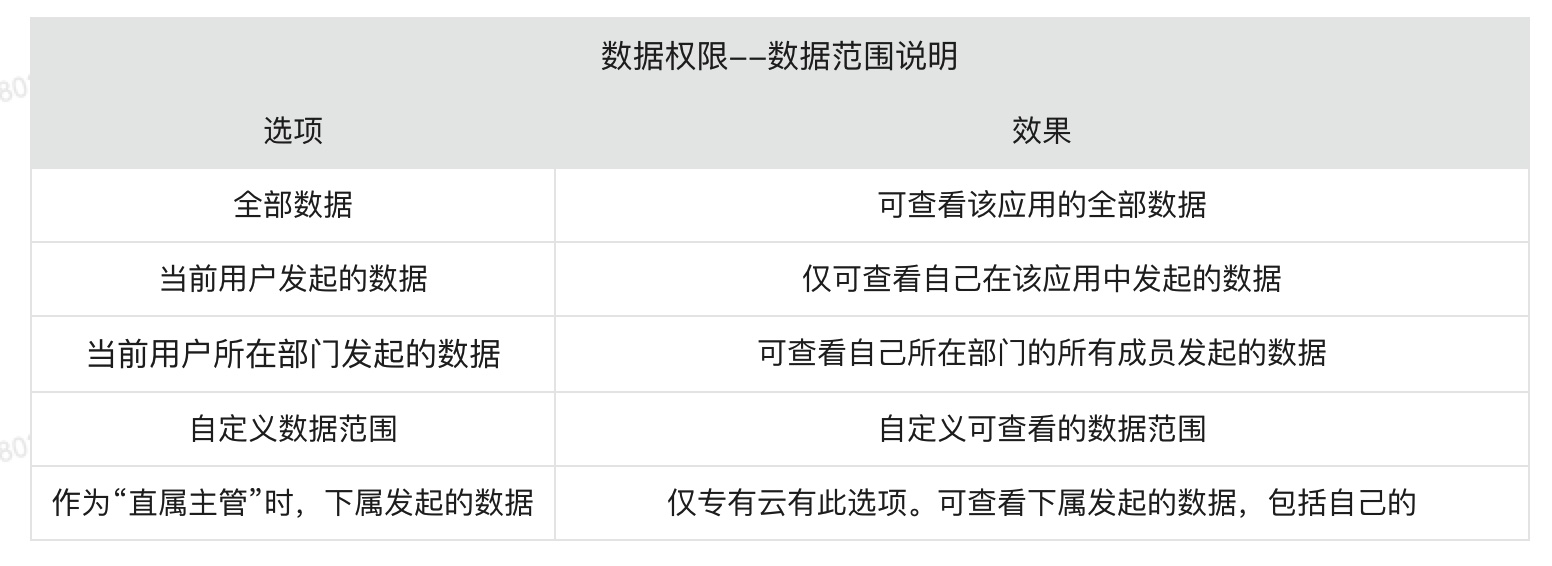
数据范围:开启「自定义权限」后,可设置数据范围。保存后,该视图配置的数据范围将覆盖后台的配置,且对该视图可见范围内的成员生效。
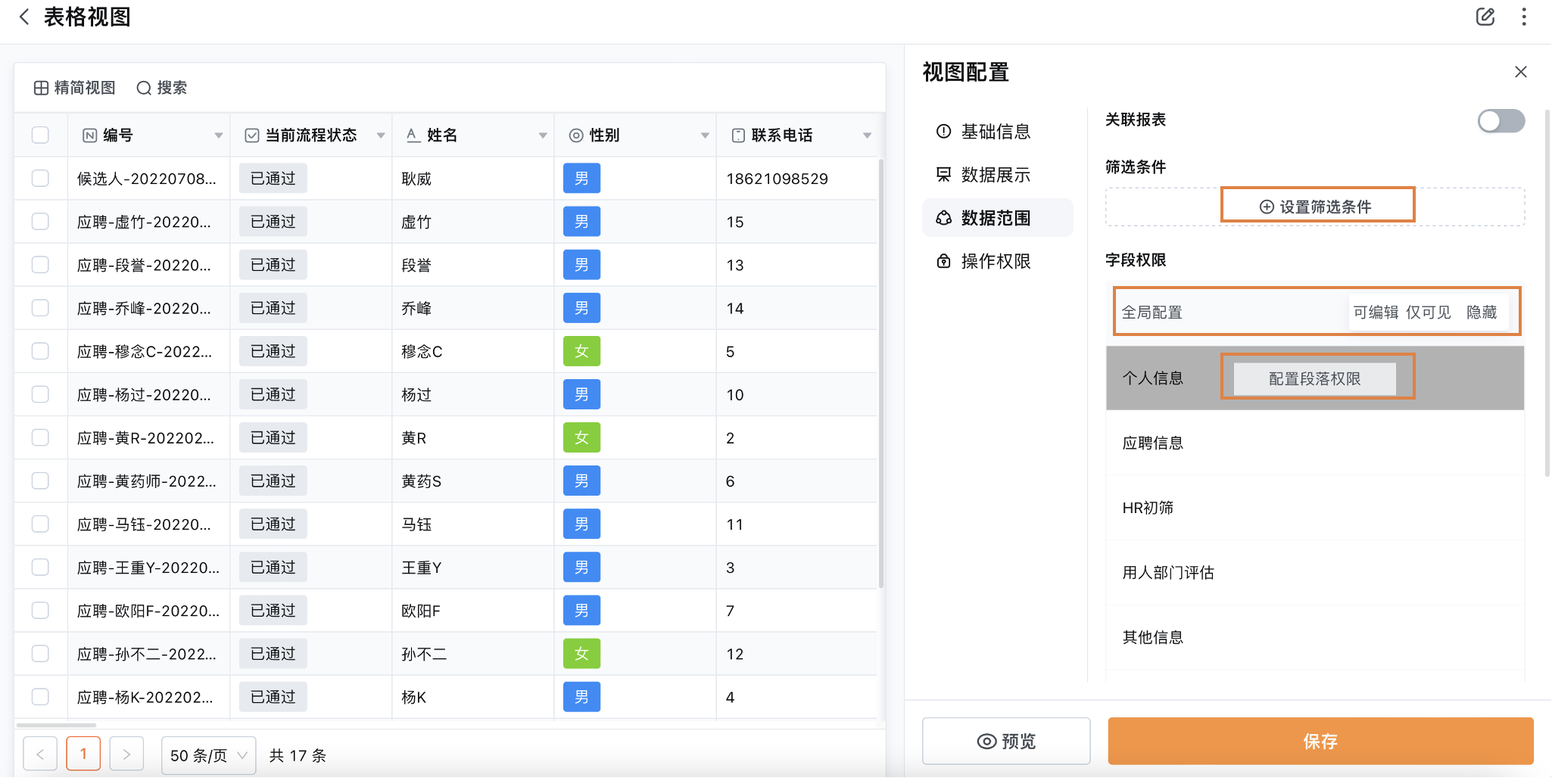
筛选条件:可以对展示数据进行筛选,符合条件的值才能被展示。示例:时间大于昨天,数字大于1等
字段权限:可以配置字段的编辑、可见权限,支持全局配置、单个字段以及段落权限配置
2.2.4 按钮配置
在「按钮配置」中,可以对位于视图顶部的按钮与位于数据详情页面的按钮进行设置
视图管理:可以设置位于视图顶部的按钮,便于对视图页面中的数据进行快捷操作,提高工作效率。点击「顶部按钮」-「添加按钮」,即可自行设置按钮类型
-
按钮类型:可以选择「系统按钮」或「自定义按钮」
-
系统按钮:系统默认常用的按钮。卡片视图「视图管理」中可以使用的系统按钮包括「搜索」按钮、「打印」按钮与「导出」按钮
-
搜索按钮:可以通过关键字搜索目标数据。「搜索」按钮为看板视图默认按钮,无需手动设置
-
打印按钮:可以打印视图页面中被选中的数据
-
导出按钮:可以将视图页面中被选中的数据以Excel文件的方式导出
-
自定义按钮:点击按钮后支持前往另一个应用添加数据、跳转到其他的网页链接或执行Q-Robot(高级版)。详情介绍
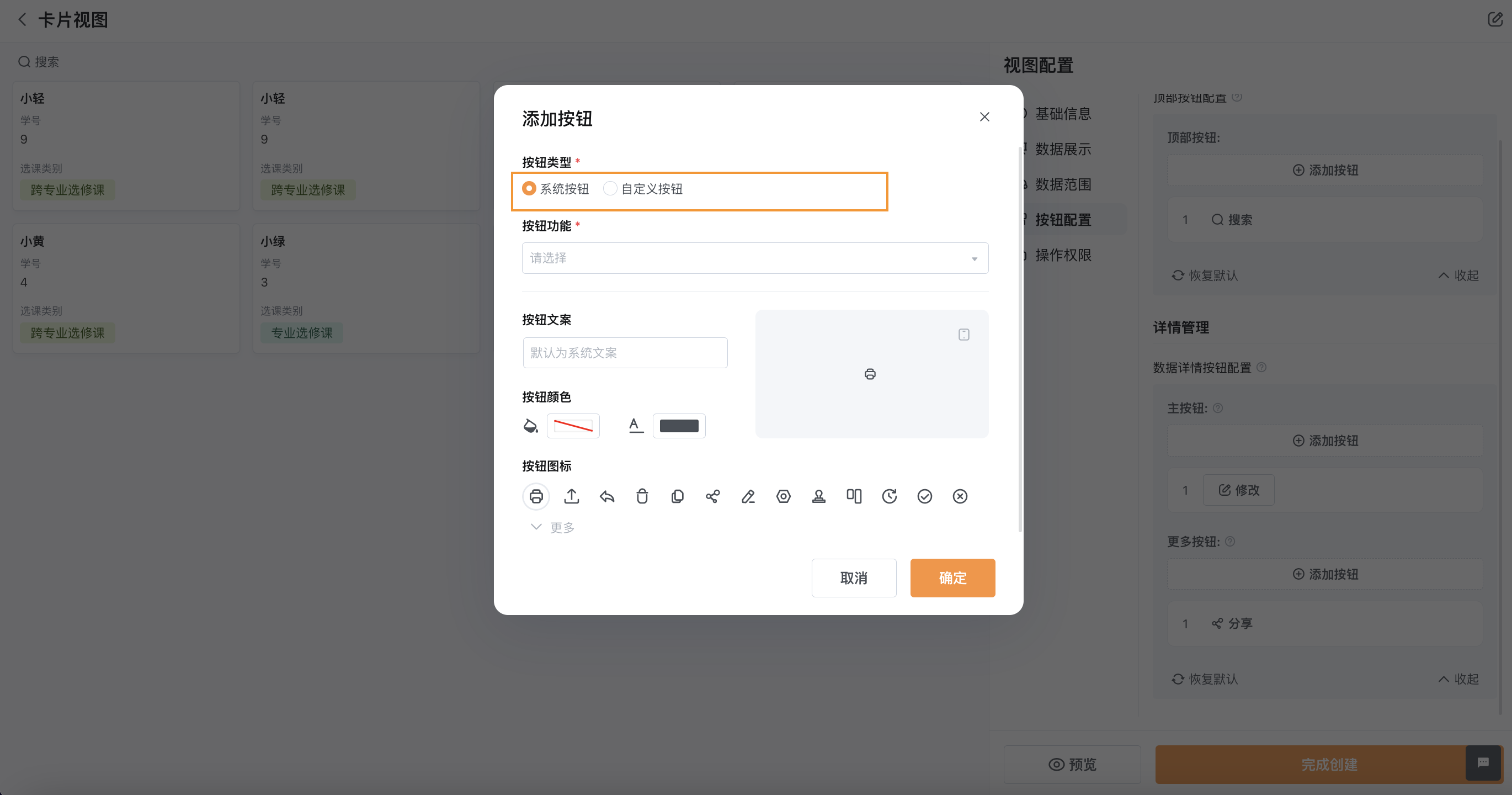
选择系统按钮时:可以设置「系统按钮」的按钮功能、按钮文案、按钮颜色、按钮图标等内容
- 按钮功能:点击按钮后可以使用的功能,可以选择「导出」功能或「打印」功能,「搜索」为「视图管理」默认功能
- 按钮文案:可以设置按钮显示的文字
- 按钮颜色:可以设置按钮填充颜色与文字图标颜色
- 按钮图标:可以选择想要显示在按钮的图案
如图所示,在视图顶部中添加了「打印」顶部按钮,使打印操作更加便捷
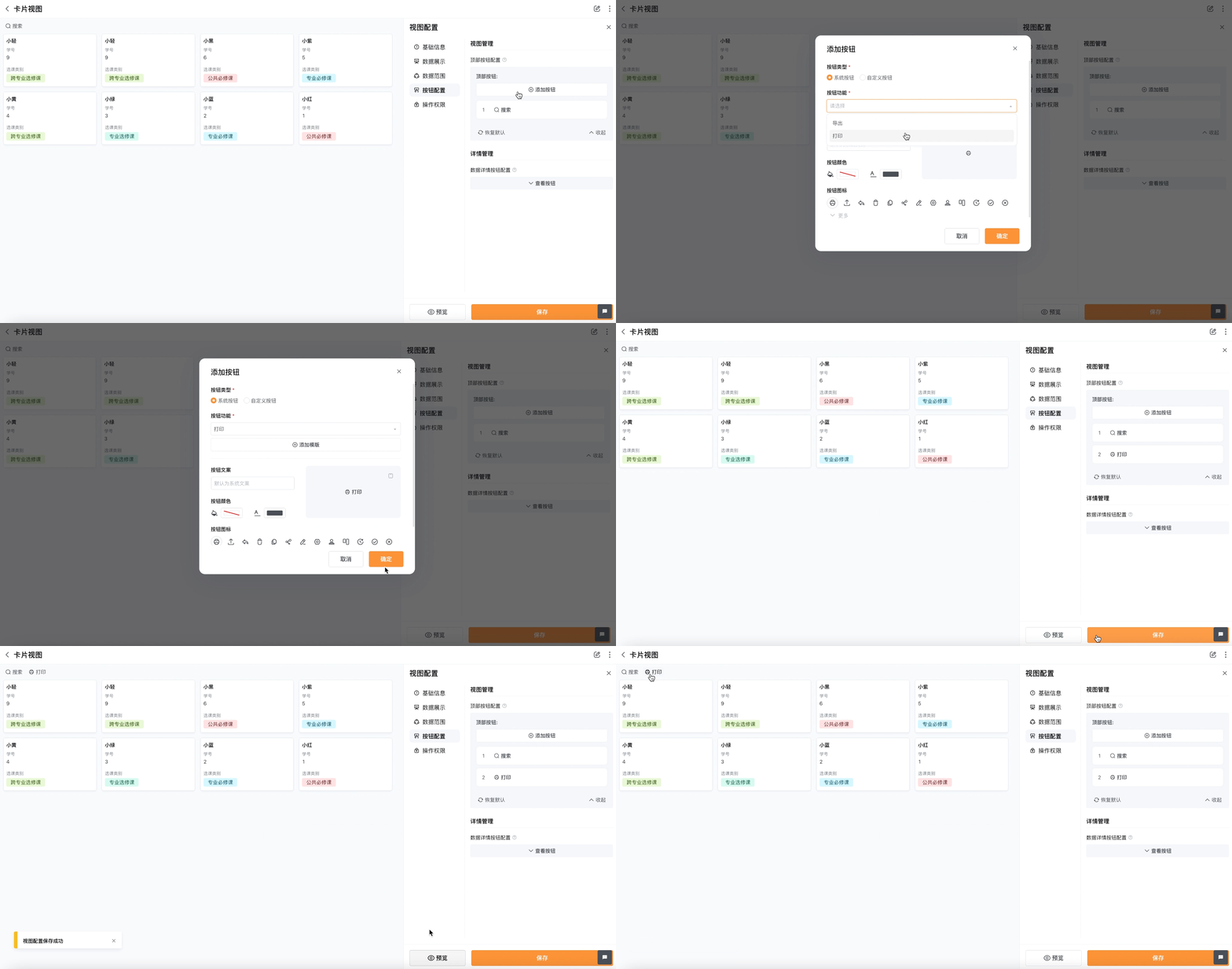
选择自定义按钮时:可以选择并预览当前应用中存在的「自定义按钮」
- 按钮选择:可以选择选择应用中存在的「自定义按钮」
- 按钮预览:可以显示「自定义按钮」的文案、颜色与图标
如图所示,在显示销售订单的视图顶部中添加了「商品信息」顶部按钮,方便查看售出商品的详细信息
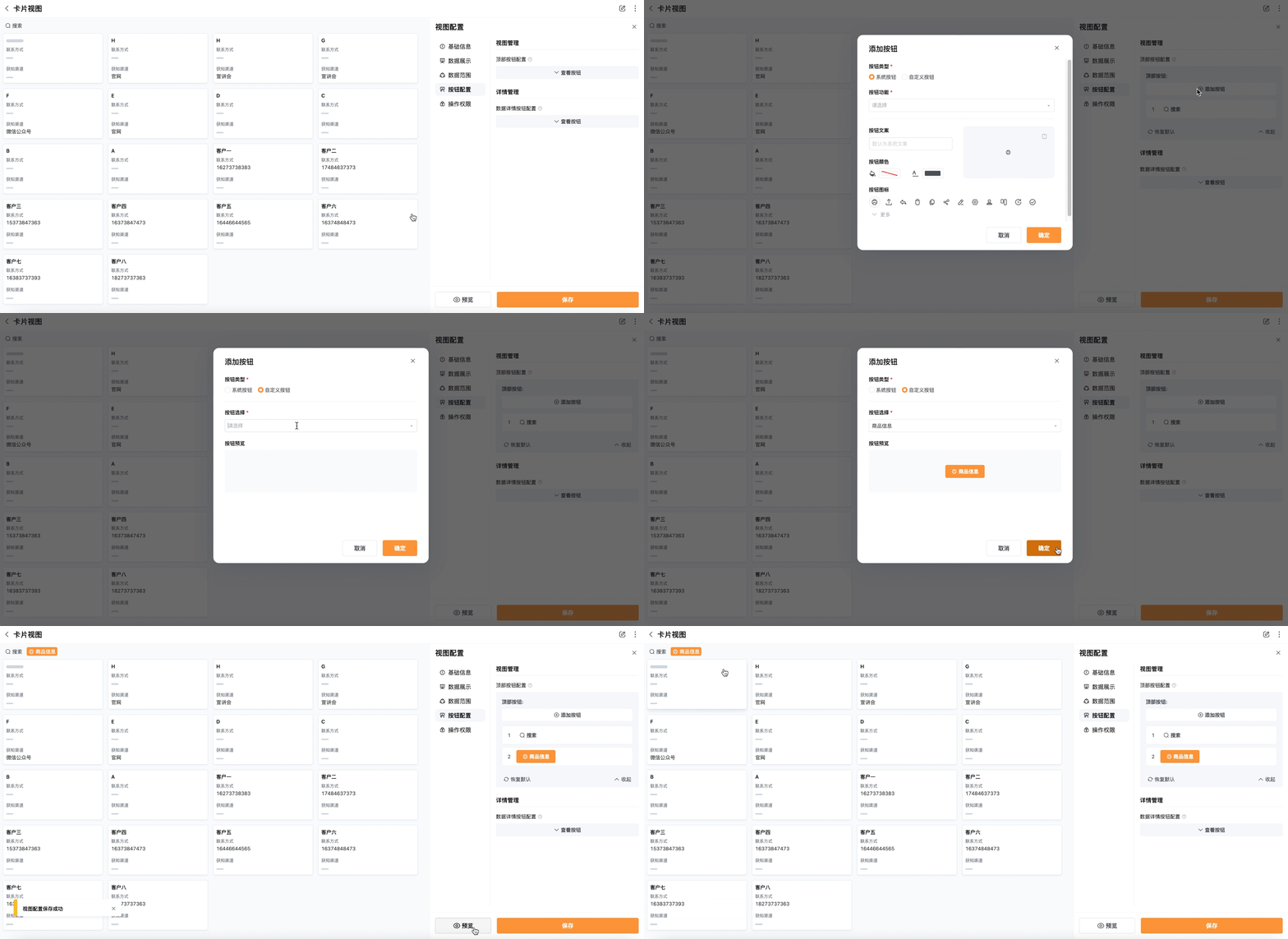
详情管理:可以设置位于数据详情页的按钮,分为「主按钮」与「更多按钮」两类,便于对单条数据进行自定义操作。点击「添加按钮」即可自行设置按钮功能、按钮文案、按钮颜色、按钮图标等内容,按钮类型仅可以选择「系统按钮」
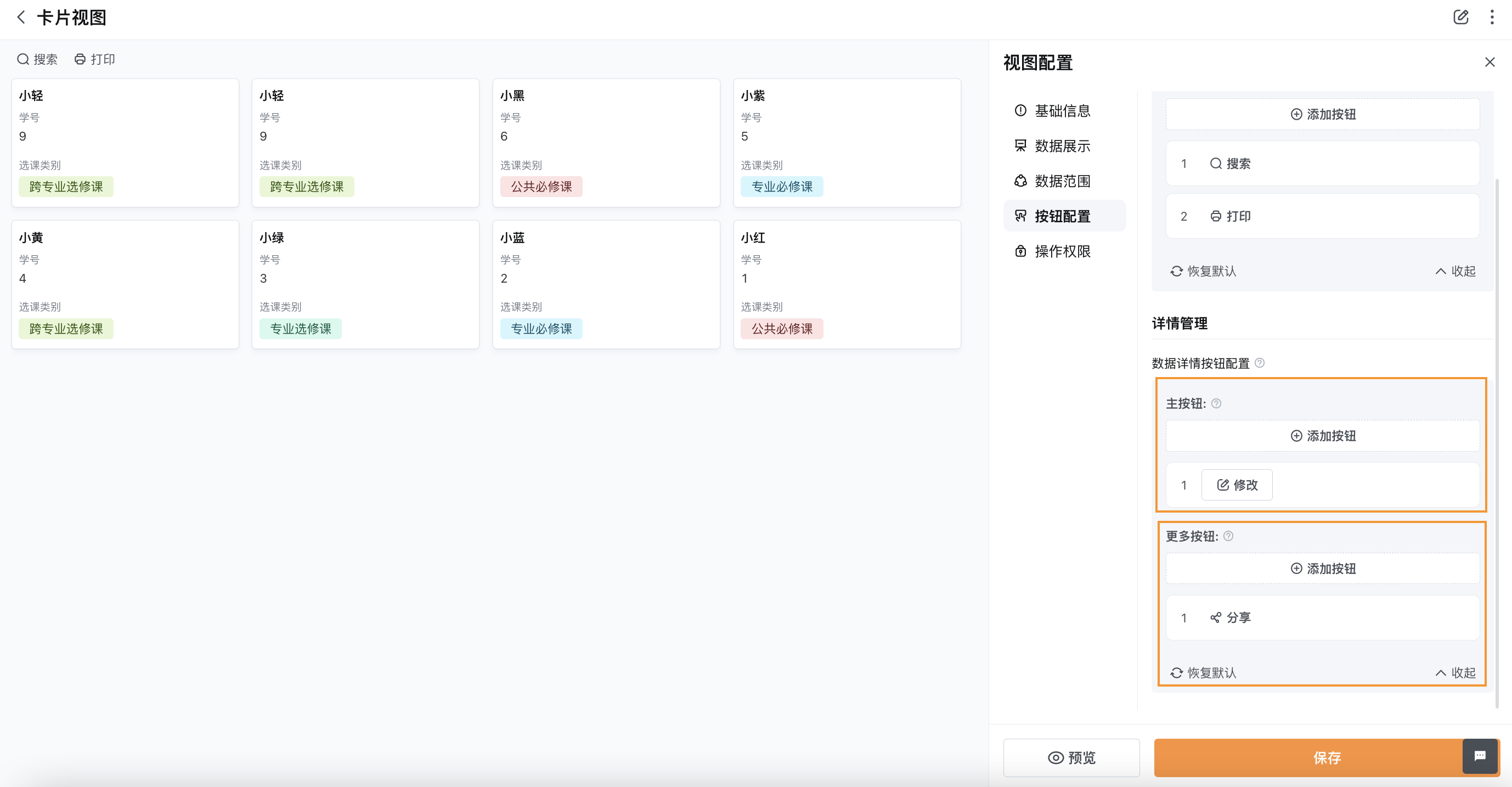
- 主按钮:在数据详情页面直接显示的按钮
- 更多按钮:需要点击数据详情页面右下角的「···」按钮展开才可见的按钮
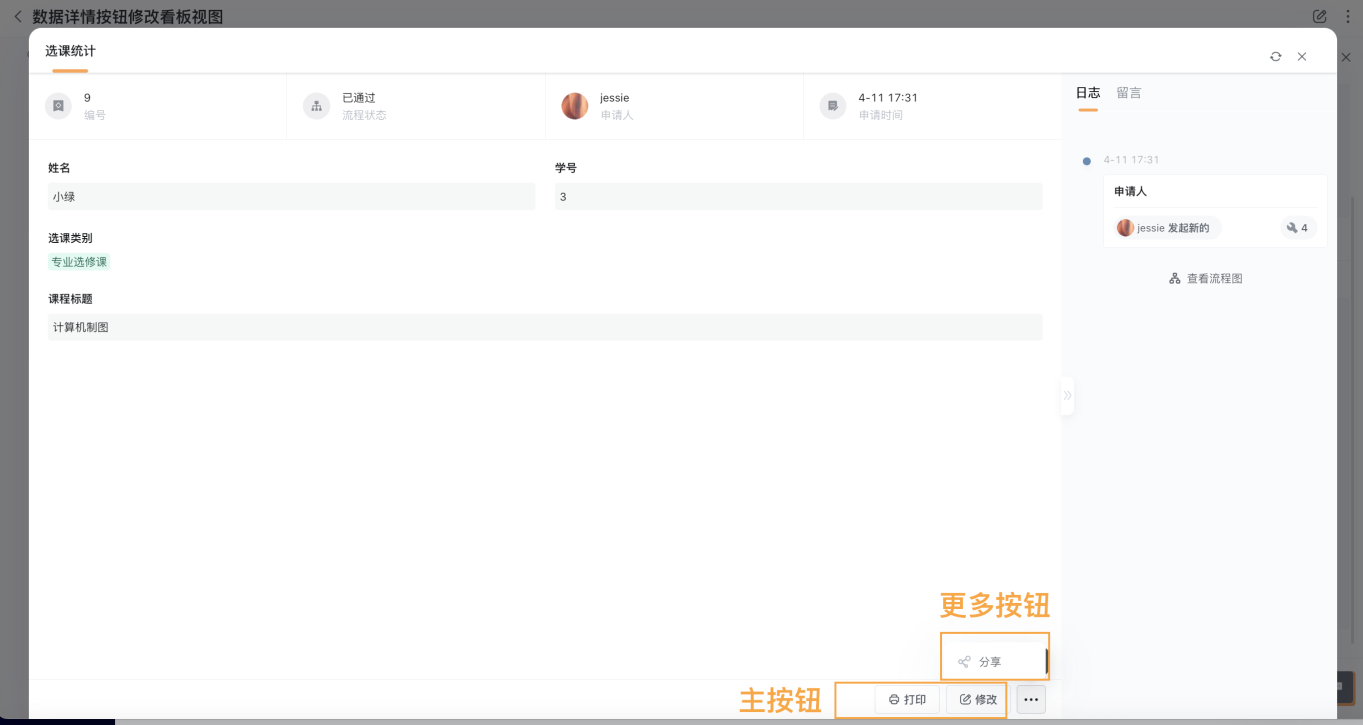
添加「主按钮」或「更多按钮」时:可以自行设置按钮功能、按钮文案、按钮颜色、按钮图标等内容,按钮类型仅可以选择「系统按钮」
-
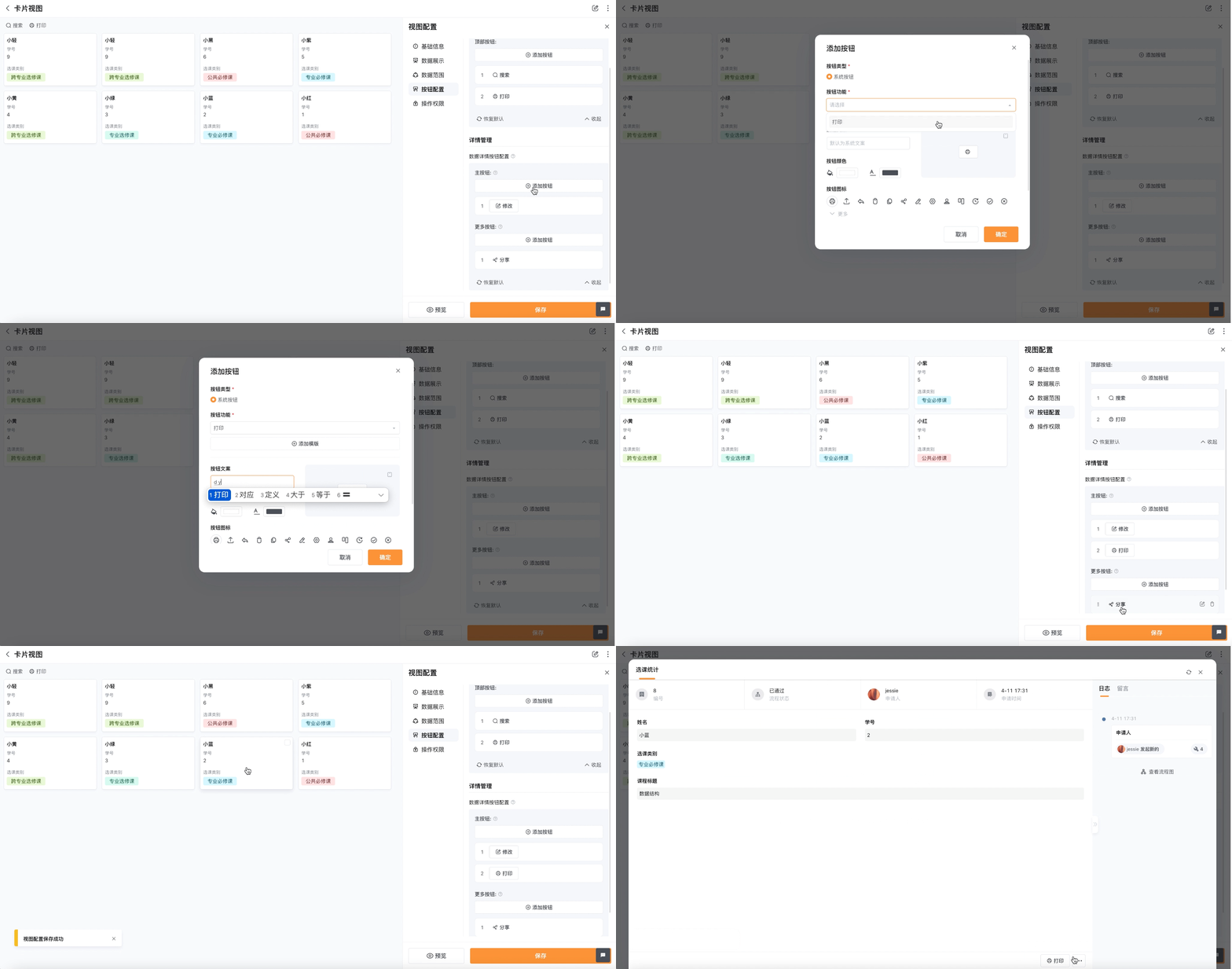
按钮类型:仅可以选择「系统按钮」,即系统默认常用的按钮。其中,卡片视图「详情管理」中可以使用的系统按钮包括「打印」按钮、「分享」按钮与「修改」按钮
-
打印按钮:可以打印数据详情中被选中的字段
-
分享按钮:可以将数据详情以链接或二维码的方式分享
-
修改按钮:可以对数据详情中可编辑的字段进行修改
-
按钮功能:点击按钮后可以使用的功能,可以选择「打印」功能、「分享」功能与「修改」功能。
-
按钮颜色:可以设置按钮填充颜色与文字图标颜色,其中,「更多按钮」无法设置按钮颜色
-
筛选条件:可以对数据详情据进行筛选,符合条件的数据详情才能被添加「主按钮」或「更多按钮」。示例:课程类别等于必修课,数字大于1等。详情介绍
如图所示,在数据详情页里添加了「打印」主按钮,方便打印数据详情
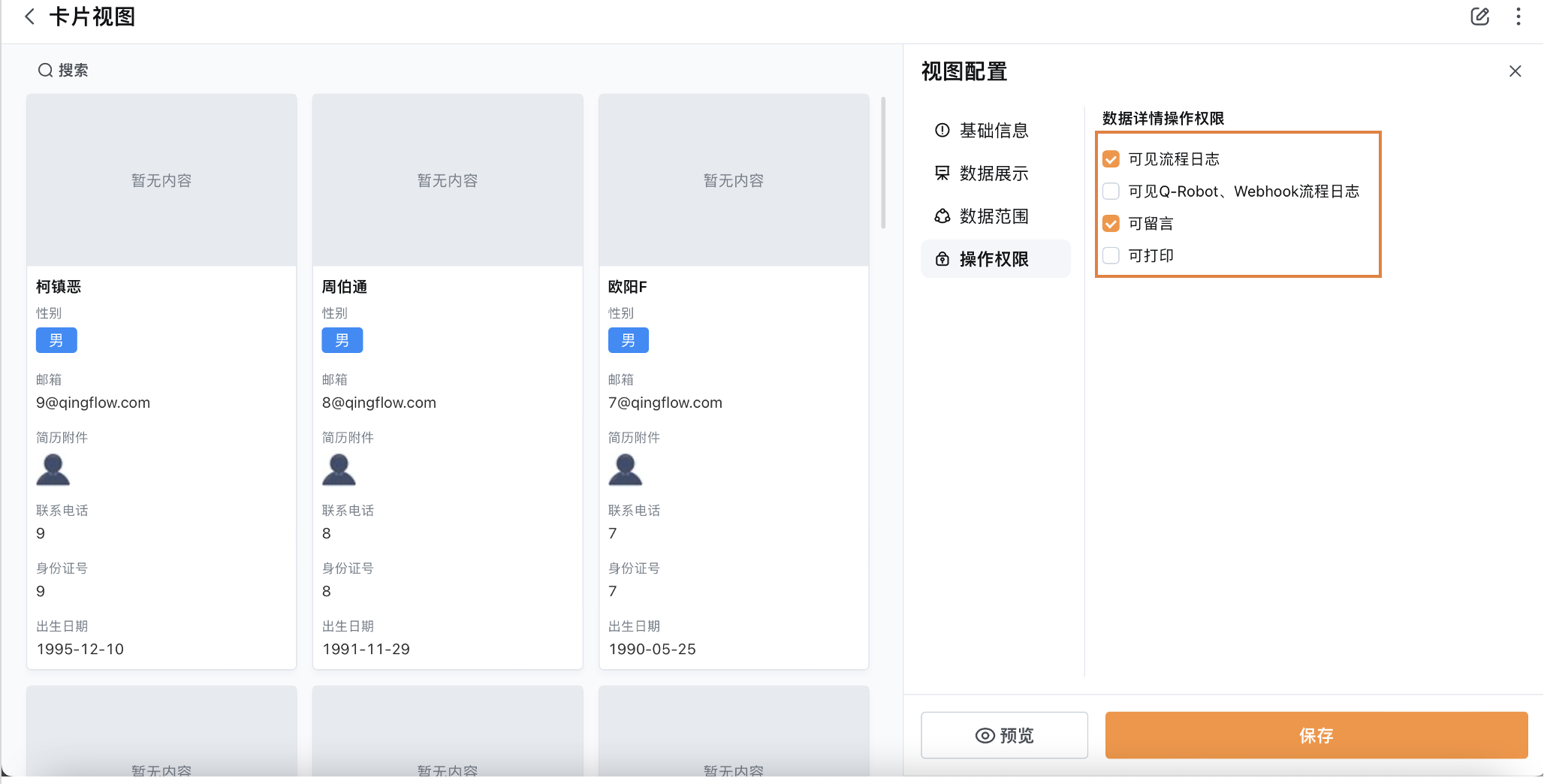
2.2.5 配置视图操作权限
可以根据需要勾选数据详情的操作权限
2.3 配置操作完成
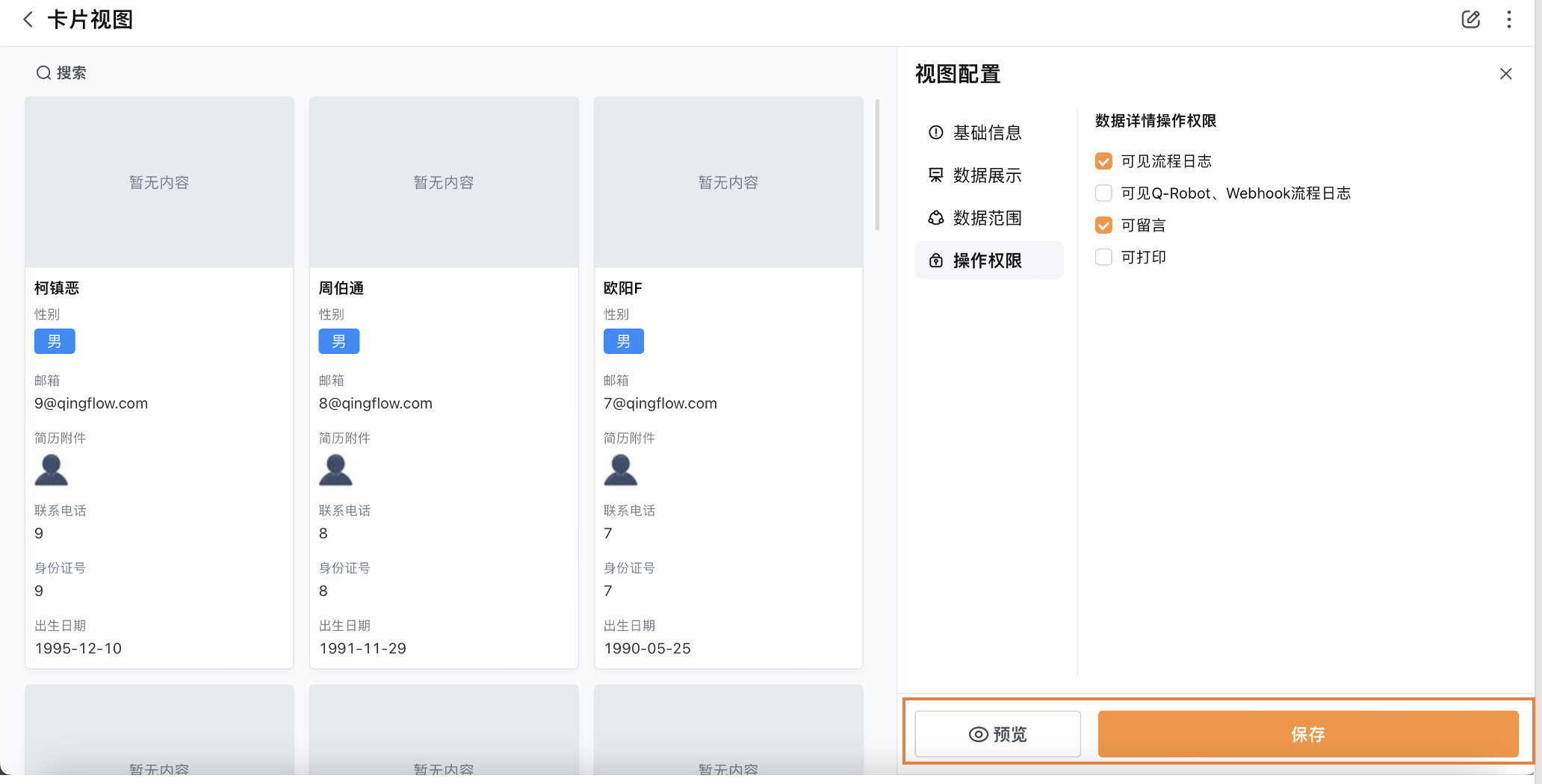
完成相关视图配置后,点击「预览」可以在左侧主界面看到展示效果
完成相关视图配置后,点击「保存」,即可保存并应用当前配置
3.注意事项
- 表单中的前三个字段才会在卡片字段显示
- 「卡片显示字段」不支持描述文字、富文本、段落、Q-Linker、文字识别字段
- 表格字段-点击查看详情
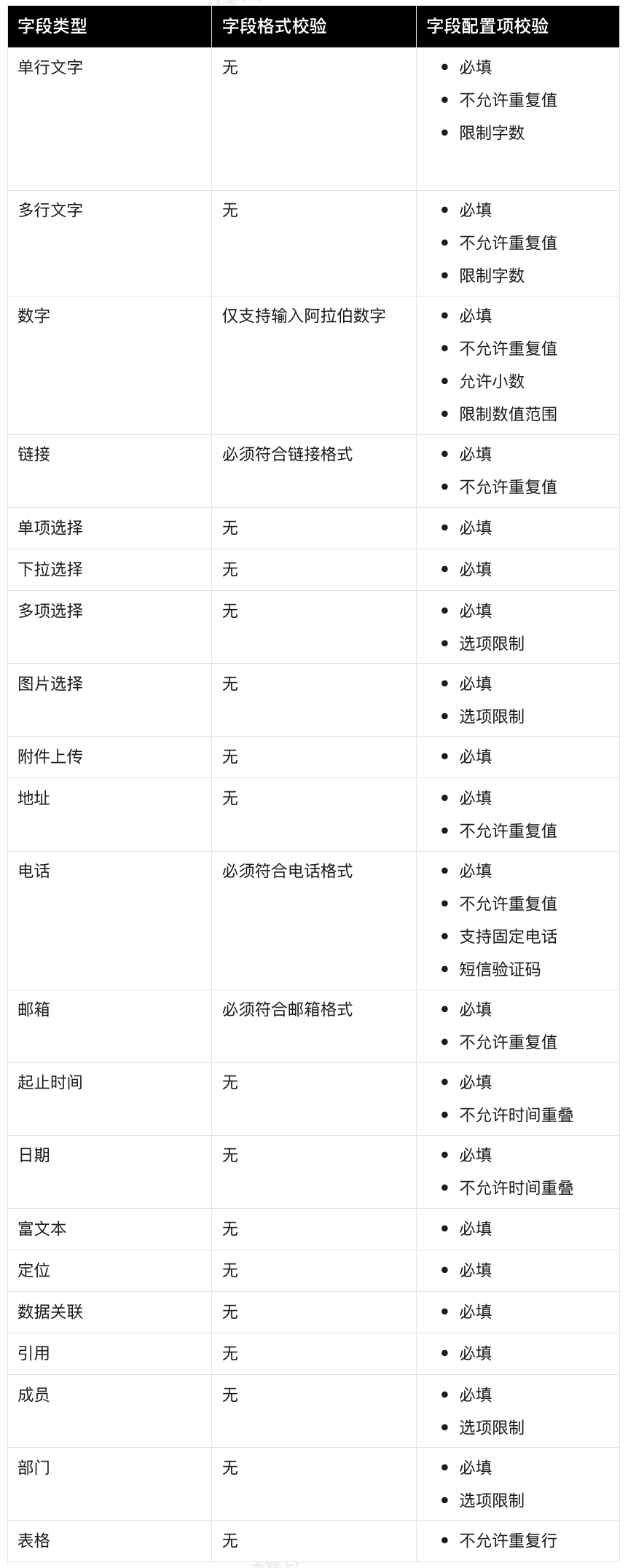
- 拥有视图可编辑权限的用户,若打开视图数据详情修改数据,则会在确认修改时会校验字段格式和字段本身设置(如:必填、不允许重复值、字数限制等)。
具体校验项可见下方明细: