查询条件
一、功能介绍
视图配置查询条件,用于让成员在进入视图后,先按指定字段输入查询值,再查看符合条件的数据。
这项能力适合用于以下场景:
- 数据量较大,不希望成员一进入视图就看到全部数据
- 希望成员先按客户、人员、日期、状态等条件缩小范围,再继续操作
- 视图本身承担“条件查询入口”的作用,而不只是结果展示页
在当前产品逻辑中,“搜索”和“查询条件”是两个独立能力:
- 搜索:用于按关键词快速检索
- 查询条件:用于按指定字段进行结构化查询
两者可以单独开启,也可以同时开启。
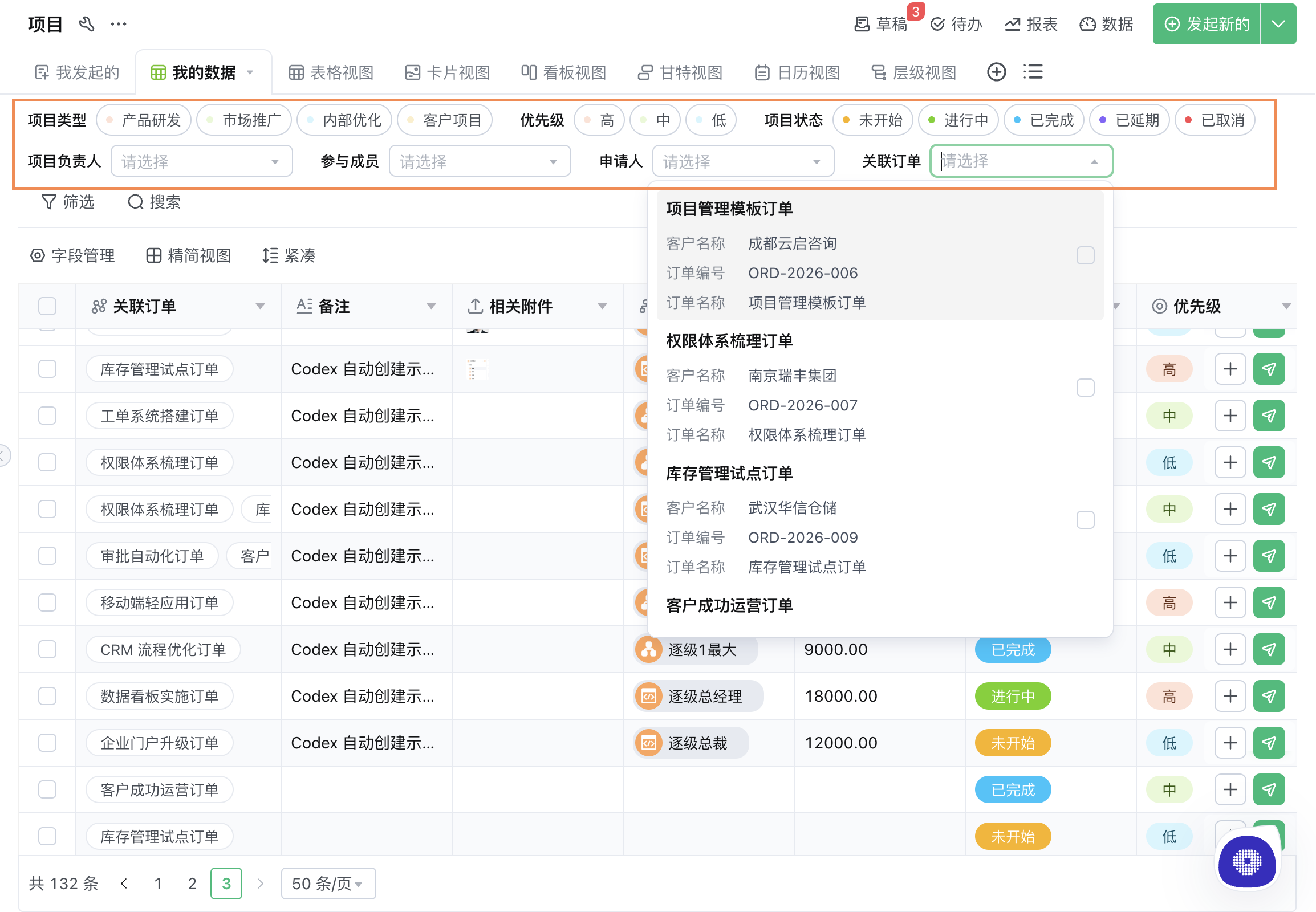
适用场景:
查询条件适合以下类型的视图:
- 客户列表:先按负责人、客户阶段、跟进时间查询
- 工单列表:先按工单状态、处理人、提交时间查询
- 任务列表:先按执行人、截止日期、优先级查询
- 项目视图:先按项目类型、项目阶段、项目负责人查询
如果你的视图更像“查询入口”,而不是“默认展示全部数据的工作台”,建议优先开启查询条件。
二、配置入口
配置入口位于视图编辑页面的“查询条件”配置区域。
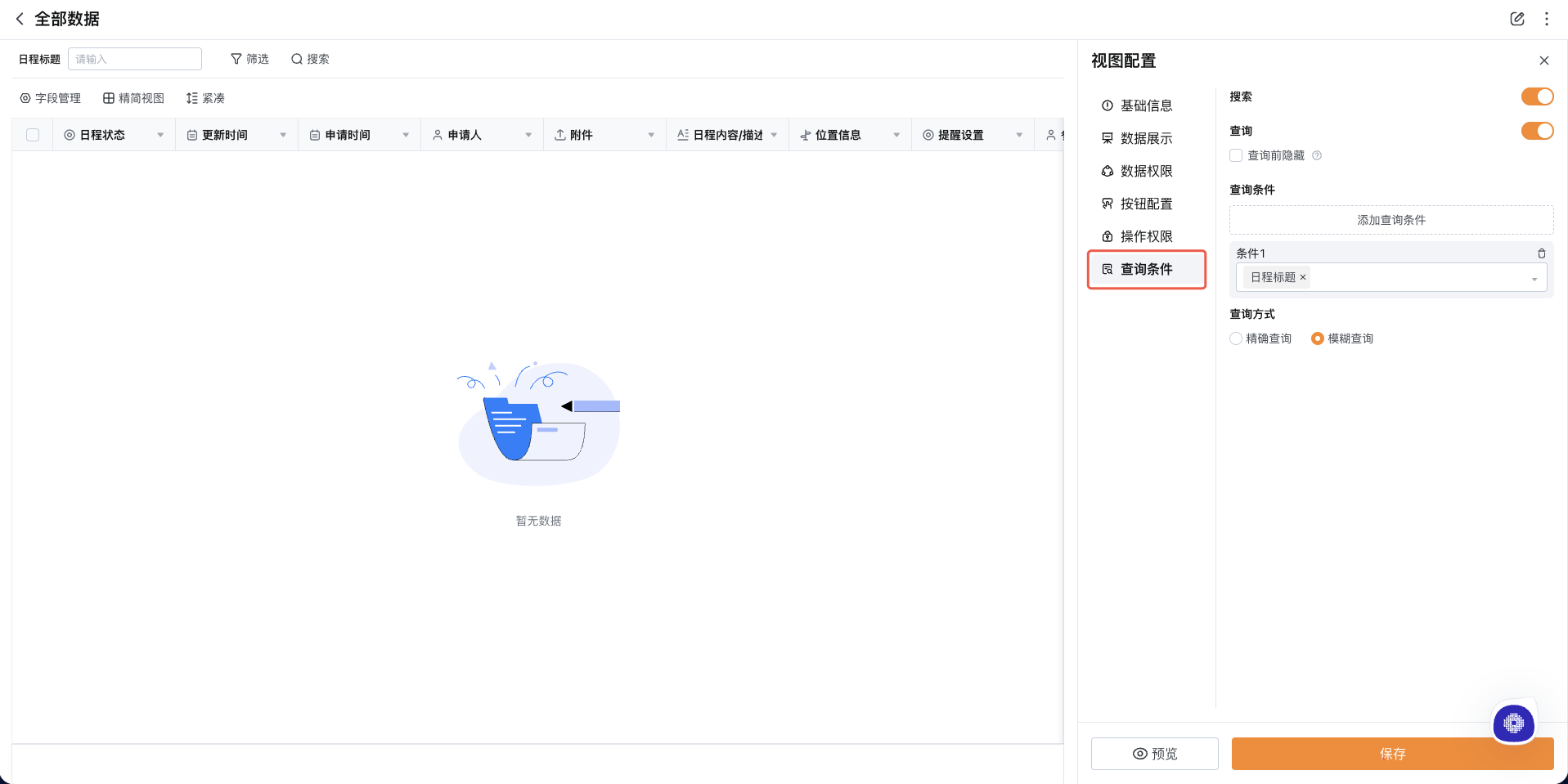
操作路径:
- 进入应用
- 打开需要配置的视图
- 进入视图编辑/设置页面
- 找到“查询条件”配置区
- 根据需要开启“搜索”和“查询条件”
说明:
- “搜索”开关控制是否显示搜索入口
- “查询条件”开关控制是否显示结构化查询条件
- 如果开启了查询条件,还可以继续设置“查询前隐藏”“查询字段”“查询方式”
三、使用逻辑
1. 查询条件如何展示
开启查询条件后,视图页面顶部会出现查询区域。系统会根据你配置的字段,自动生成对应的输入控件,成员可以直接在视图页面中填写条件并查询数据。
例如:
- 日期字段会显示日期范围选择器
- 人员、部门、申请人、当前节点等字段会显示候选下拉
- 引用字段会显示引用记录候选下拉
- 单选、多选、下拉、图片选项等字段会显示选项标签
- 数字字段会显示最小值/最大值区间输入
- 其他普通字段通常显示为文本输入框
2. 多组查询条件如何生效
查询条件支持配置多组。
当前逻辑下:
- 不同组之间是“或”的关系
- 同一组内的多个字段是“且”的关系
可以理解为:
- 条件组 1:客户 = A 且 状态 = 跟进中
- 条件组 2:客户 = B 且 状态 = 已签约
最终查询结果会返回“满足条件组 1,或满足条件组 2”的数据。
3. 查询方式如何生效
查询方式支持两种:
- 精确查询:查询结果与输入条件一致
- 模糊查询:查询结果包含输入条件
通常可以这样理解:
- 如果你希望结果严格匹配输入内容,使用精确查询
- 如果你希望结果只要包含关键词即可,使用模糊查询
4. 查询前隐藏如何生效
开启“查询前隐藏”后,成员在没有输入任何查询值之前,视图不会直接展示数据。
只有当用户至少填写了一项有效查询值后,系统才会返回对应结果。
这个配置适合以下场景:
- 视图数据量较大,不希望一次性全部加载
- 视图中数据较敏感,希望成员先明确查询条件再查看内容
- 视图本质上是一个“按条件检索页面”
四、支持的查询字段
当前系统会自动从应用字段中筛选出可用于查询条件的字段。
1. 支持的范围
支持作为查询条件的,一般是可以进行明确筛选的字段,例如:
- 文本类字段
- 数字字段
- 日期字段
- 人员字段
- 部门字段
- 单选、多选、下拉等选项字段
- 引用字段
- 表格内子字段
- 分节中的可查询字段
也就是说,系统不仅支持普通顶层字段,也会递归识别表格内和分节内可查询的字段。
2. 不支持的字段类型
当前以下字段类型不支持配置为查询条件:
- 链接
- 嵌入内容
- 描述
- 富文本
- 定位
- 外链/链接类字段
- 代码块
- OCR
- 附件
如果某个字段不支持,系统不会出现在“查询条件字段”的可选列表中。
五、使用限制
- 开启查询条件后,必须至少配置一组有效条件
如果已经打开“查询条件”开关,但没有添加任何条件,或者添加了空条件组,系统会提示“请添加查询条件”,视图配置不能按有效查询条件保存。
- 查询前隐藏时,未输入条件会直接看到空结果
这不是异常,而是系统按配置生效的正常表现。
如果开启了“查询前隐藏”,但用户还没有输入任何有效值,后端会直接返回空数据。
- 不是所有字段都受精确/模糊切换影响
对于日期、选项、人员、部门等字段,系统会按字段本身的筛选逻辑处理。
“精确查询 / 模糊查询”更适合用来理解文本类等普通输入字段的匹配方式。
- 查询条件和搜索可以同时开启
如果同时开启:
- 搜索负责关键词检索
- 查询条件负责结构化字段筛选
两者会一起出现在视图顶部,适合既要按字段筛选、又要按关键词检索的场景。
- 候选类字段依赖当前视图数据范围
对于人员、部门、引用等候选型字段,系统会根据当前视图上下文加载候选值,因此不同视图下可选内容可能会有所不同。