批量修改数据
1. 简介
1.1 功能简介
批量修改功能,可以将某一个字段的值,做统一修改,改为另外一个值
1.2 应用场景
适用于业务调整、人员调整等场景。例如在商品管理中需要对商品价格进行统一调整
1.3 效果展示
如图所示,需要修改部分数据的「绩效核算情况」时,就可以使用批量修改
2. 设置步骤
2.1 功能入口
在「数据管理」中的「全部数据」页面,点击「修改」按钮
2.2 功能设置步骤
2.2.1 选择批量修改数据
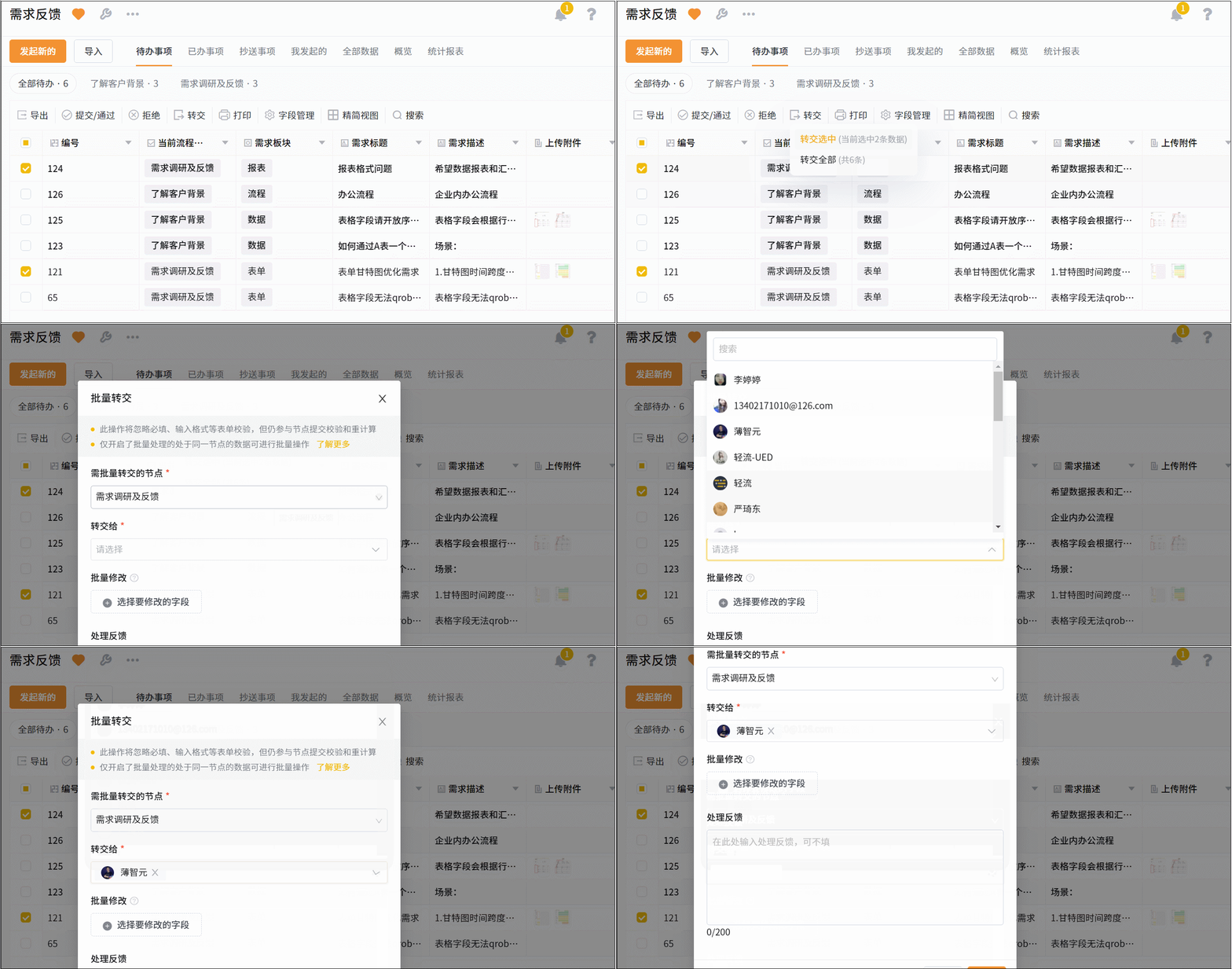
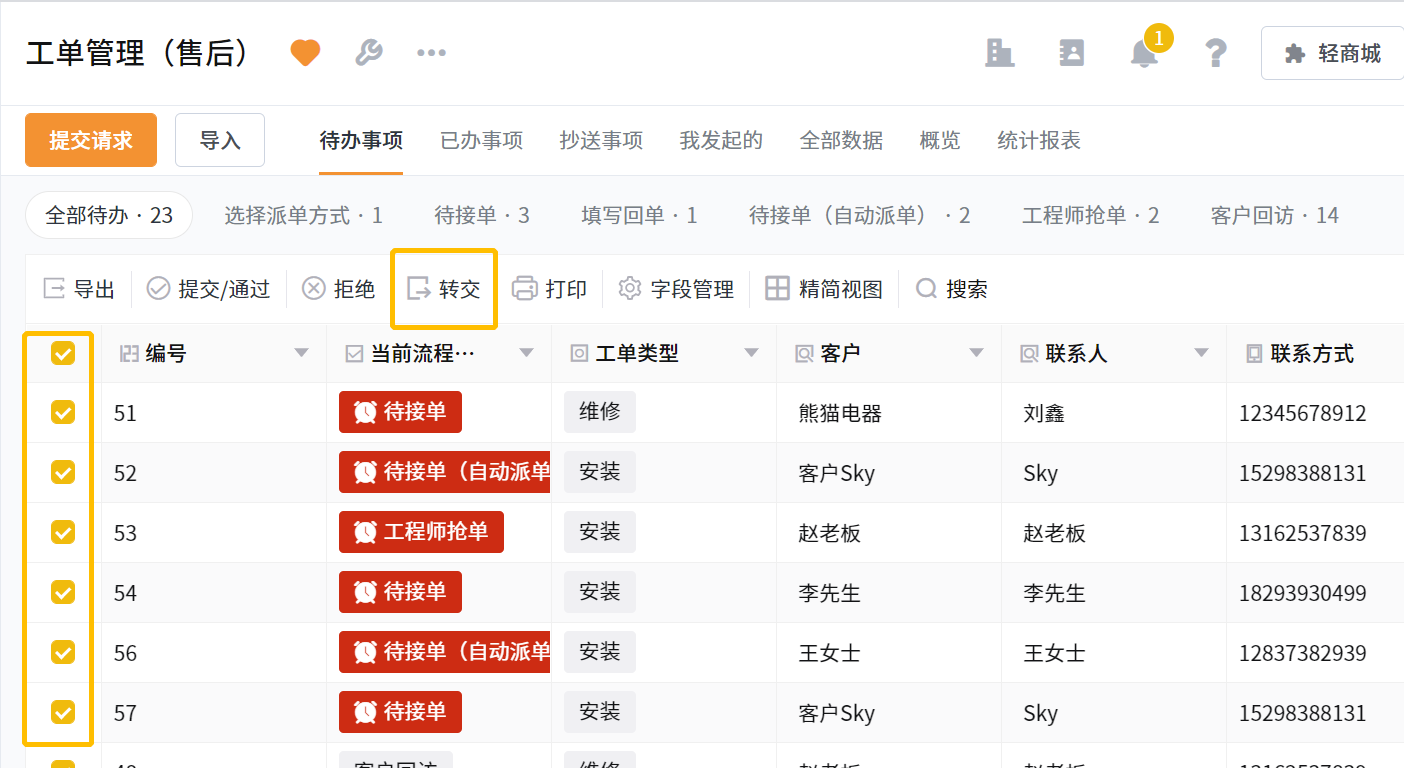
勾选需要修改的数据,点击「修改」按钮,选择修改选中数据或是修改全部数据
2.2.2 选择需要修改的字段
点击「选择需要修改的字段」,可以选择修改为「空值」或「新值」,选择修改为「新值」后,可在输入框内选择或输入修改后的值
批量修改确定后无法撤销,需要谨慎考虑后操作
2.3 查看任务状态
2.3.1 修改进度状态
需要修改字段配置完成后,需要一定时间执行,批量修改任务结束后会在页面左下角弹出任务完成情况
批量修改数据量较大时,需要等待一定时间,可先关闭页面进行其他操作,批量修改会继续进行。批量修改过程中允许对单条数据进行修改,最终修改结果会由后进行的操作决定
2.3.2 查看操作记录
点击修改页面的「查看操作记录」,即可看到数据批量修改记录
3.注意事项
-
批量修改数据量限制:
-
公有云最大20000条
-
专有轻流暂无限制,但建议尽量避免超大数据量批量修改。
-
批量修改仅修改该字段的值,不会触发关联、公式、校验以及Q-robot
-
一个应用同一时间内仅可进行一次批量修改。需要多次批量修改时,必须等待上次修改执行完成后,才可以再次进行修改
-
批量修改不会触发 “根据表单内字段”的超时触发时间重置
-
不支持批量修改的字段类型:描述文字、表格、上传附件、OCR文字识别、部分系统字段(申请人、申请时间、更新时间、编号)
-
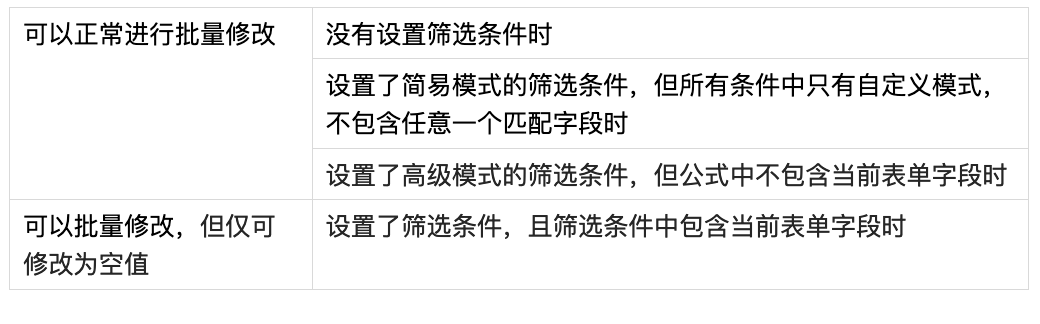
数据关联中,不同配置情况对应的可修改内容如下: