导入数据
1 功能介绍
1.1 功能简介
导入数据功能可以往轻流中导入Excel中的数据,方便轻流应用内外之间数据的交互
2 设置步骤
2.1 功能入口
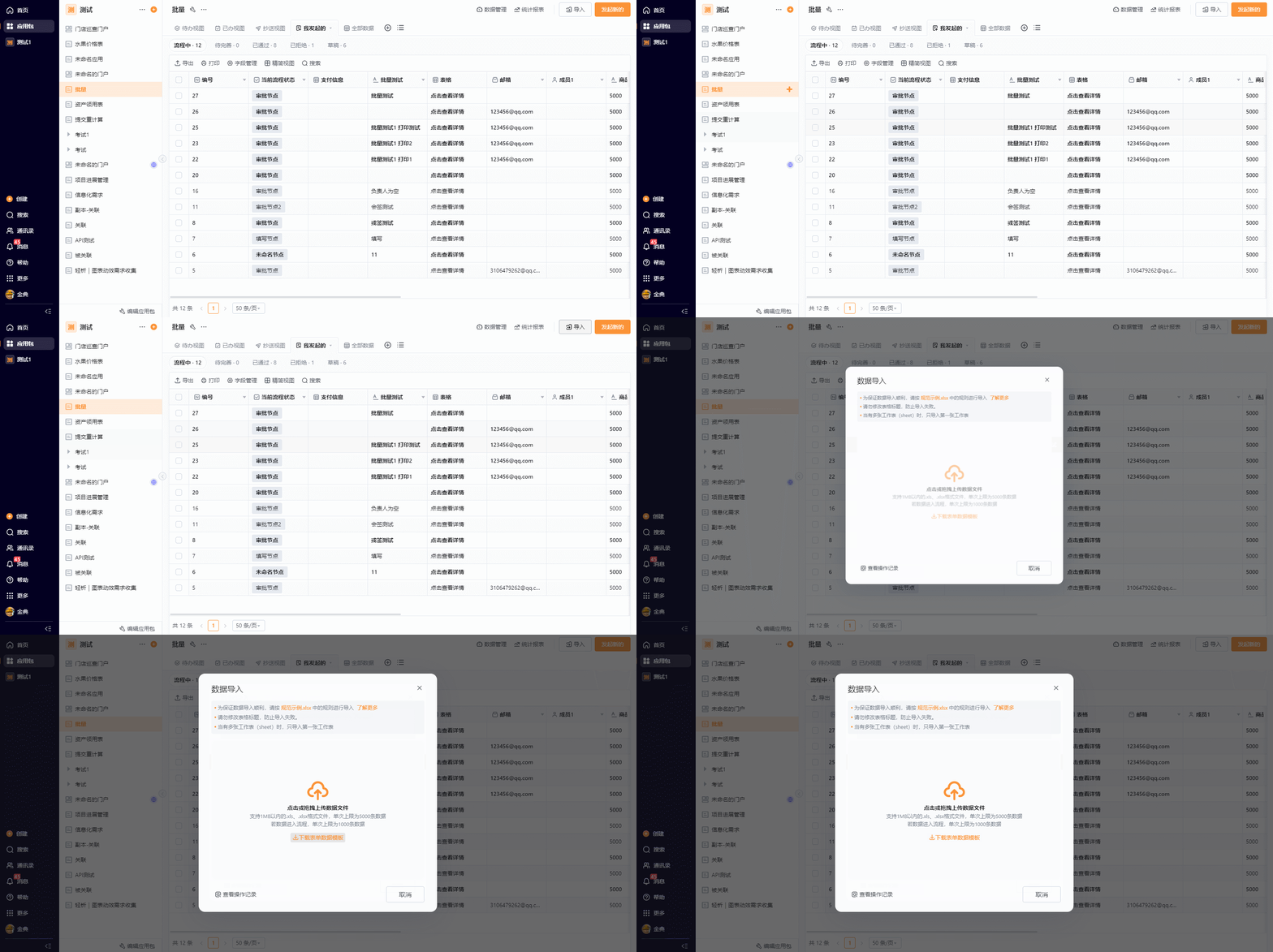
方式一
申请人可在应用宝右上角点击导入按钮即可进行数据导入操作
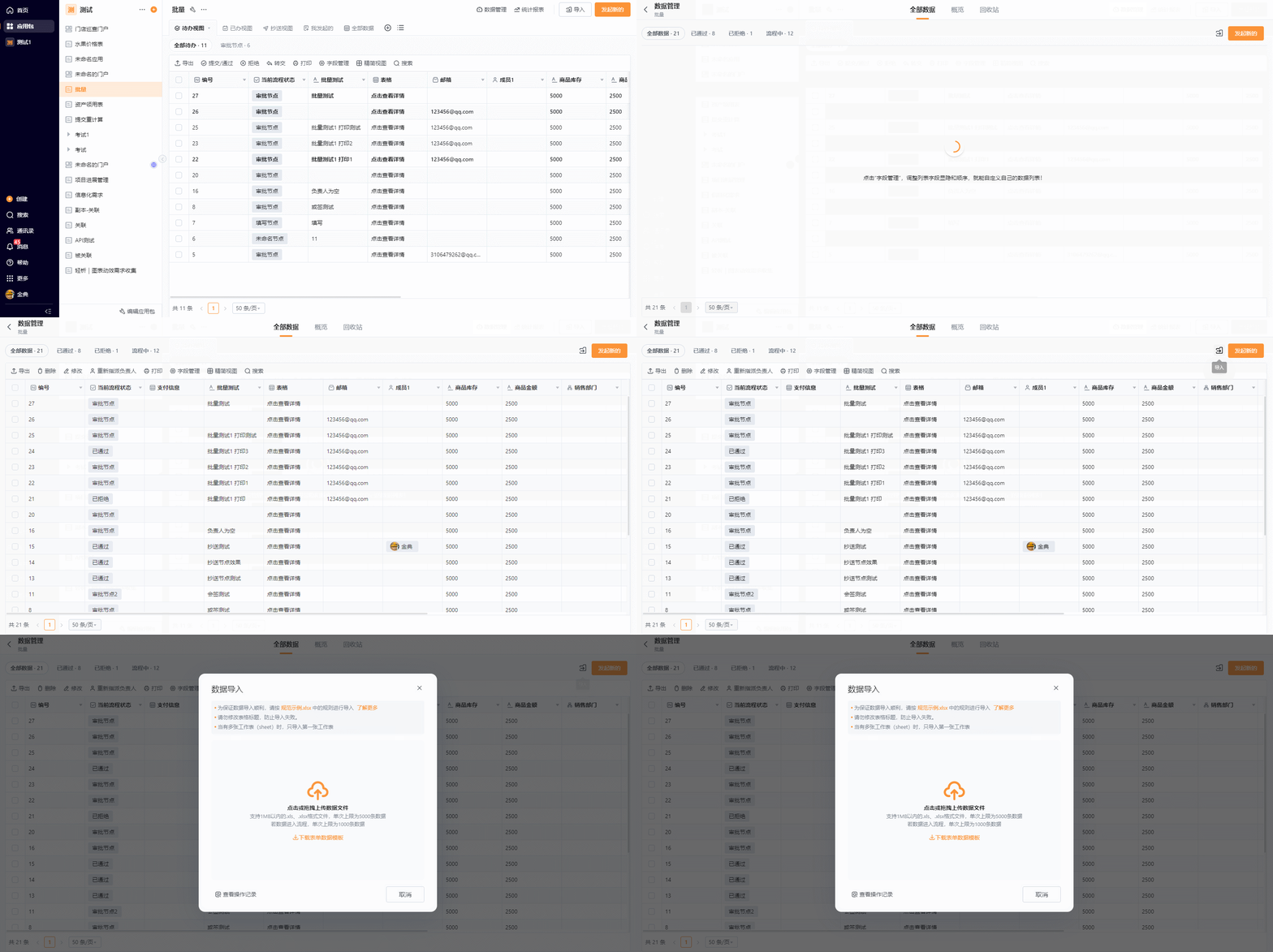
方式二
拥有数据管理权限的管理员可以进入应用的「数据管理」界面,点击右上角「导入」按钮,即可进行数据导入操作
2.2 配置方式
2.2.1 下载表单数据模板
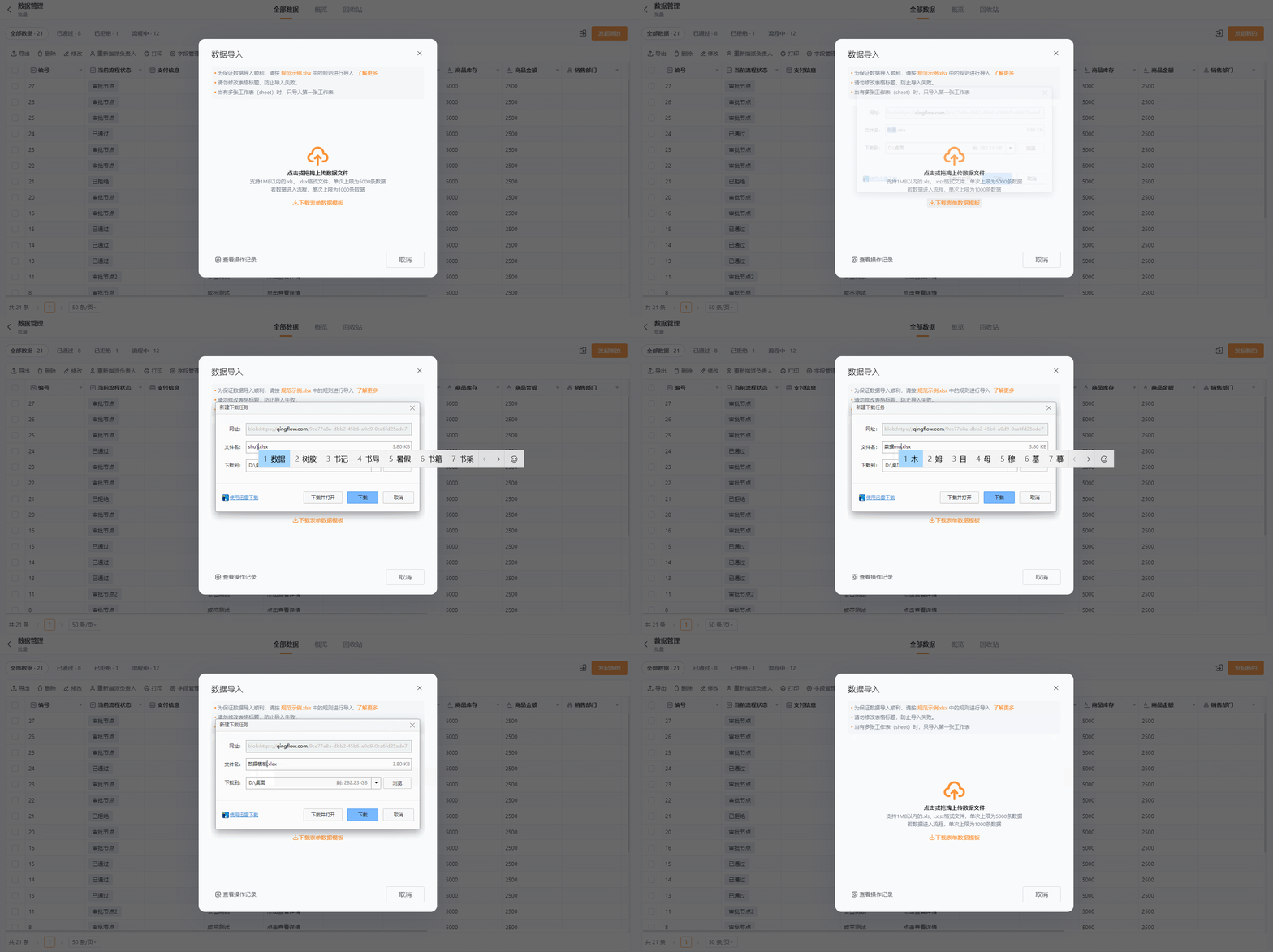
表单数据模板:系统根据表单内字段生成的Excel文件模版,方便按照系统格式上传数据
点击「下载表单数据模版」按钮,即可完成下载
2.2.2 填写表单数据模板
在表单数据模版中填入需要上传的数据,即可完成操作
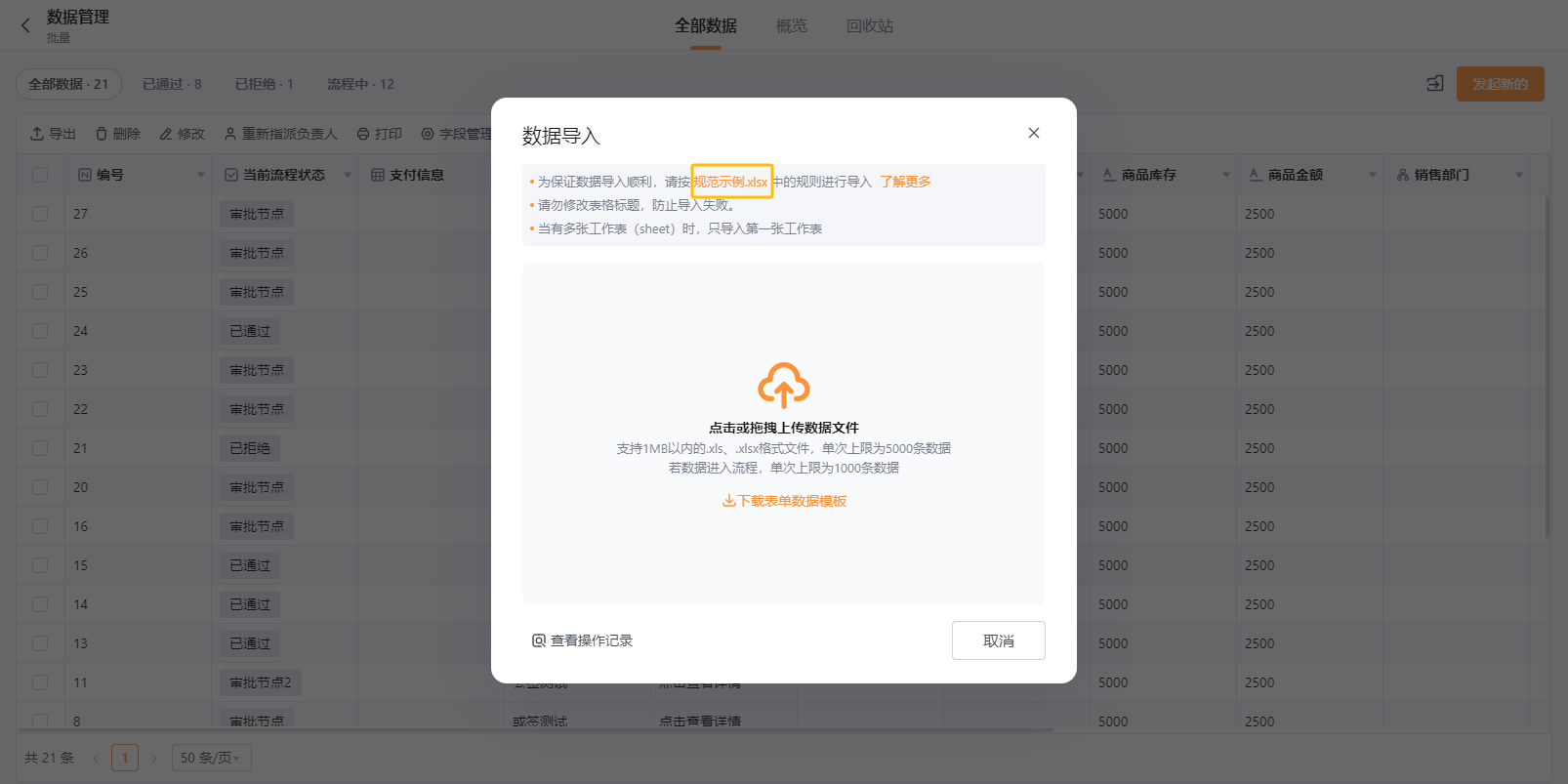
填写模版时,需要按照规范示例的要求填写数据,才能上传成功。进入「数据导入」界面,点击「规范示例.xlsx」按钮,即可下载规范示例 规范示例.xlsx
2.2.3 特殊字段填写规则
申请人字段
填写表单数据模版时,申请人字段的内容需要填写申请人的邮箱
在数据管理界面导入:
上传数据后,申请人字段的内容为当前进行导入操作的成员
在其他界面导入:
上传数据后,申请人字段的内容默认为当前进行导入操作的成员
成员字段
填写表单数据模版时,成员字段的内容需要填写成员的邮箱
当输入的邮箱为非工作区成员的邮箱时,则会在表单内的成员字段中导入空值
部门字段
填写表单数据模版时,部门字段的内容需要带着上下级的路径进项导入
上下级部门间用“%”隔开,且需要从最上级部门开始
当输入多个部门时,需要使用英文字符“,”隔开不同部门。例如:上海公司%产品体验部,上海公司%研发
部%前端

附件字段
填写表单数据模版时,附件字段的内容需要填写附件文件的链接。当导入多个文件时,需要用英文字符“,”隔开不同的链接
数据关联字段
系统会跳过关联的数据,直接在数据关联字段中填入导入的值
字段默认内容
当表单字段已经设置默认内容时,系统会跳过设置好的默认内容,直接填入导入的值
引用字段
导入引用字段时,引用字段单元格需填写被引用数据的数据ID,引用多条数据时,数据ID之间用","隔开。且被引用数据必须来自该字段设置的引用来源应用。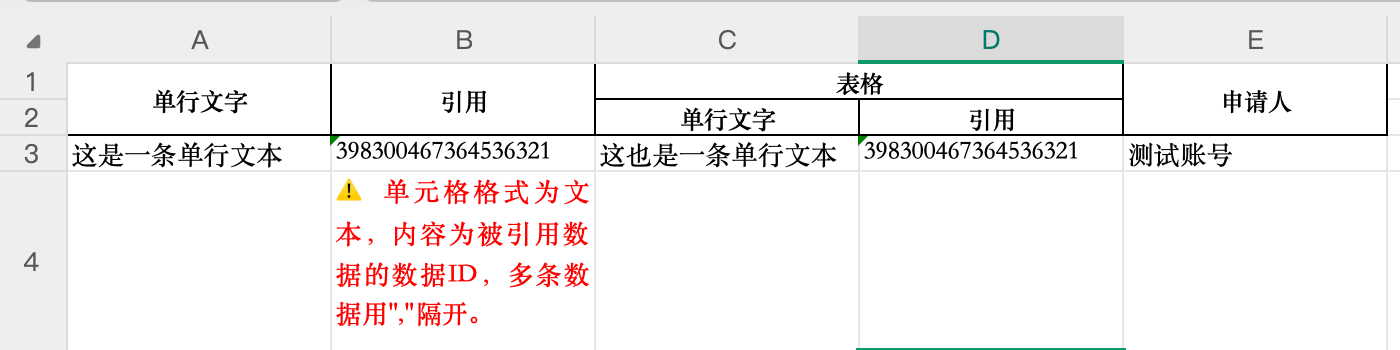
-
数据ID 获取方式
-
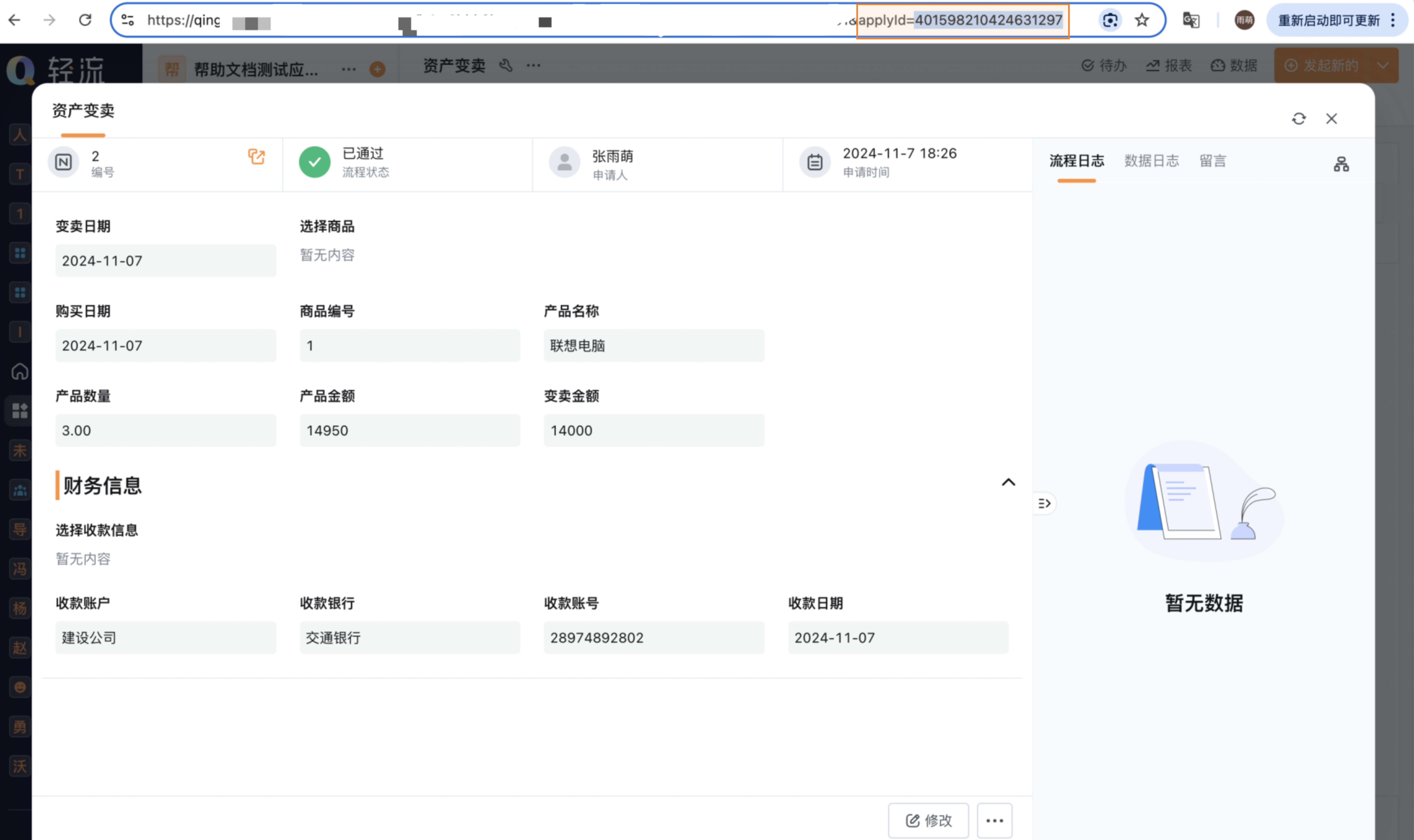
**获取单条数据数据ID:**进入被引用数据详情页,链接中applyId=后的那串数字即为该数据的 ID
- 批量获取多条数据的数据ID:数据导出时勾选数据ID项,即可批量获取数据的ID
2.2.4 上传填写完成的表单数据模版
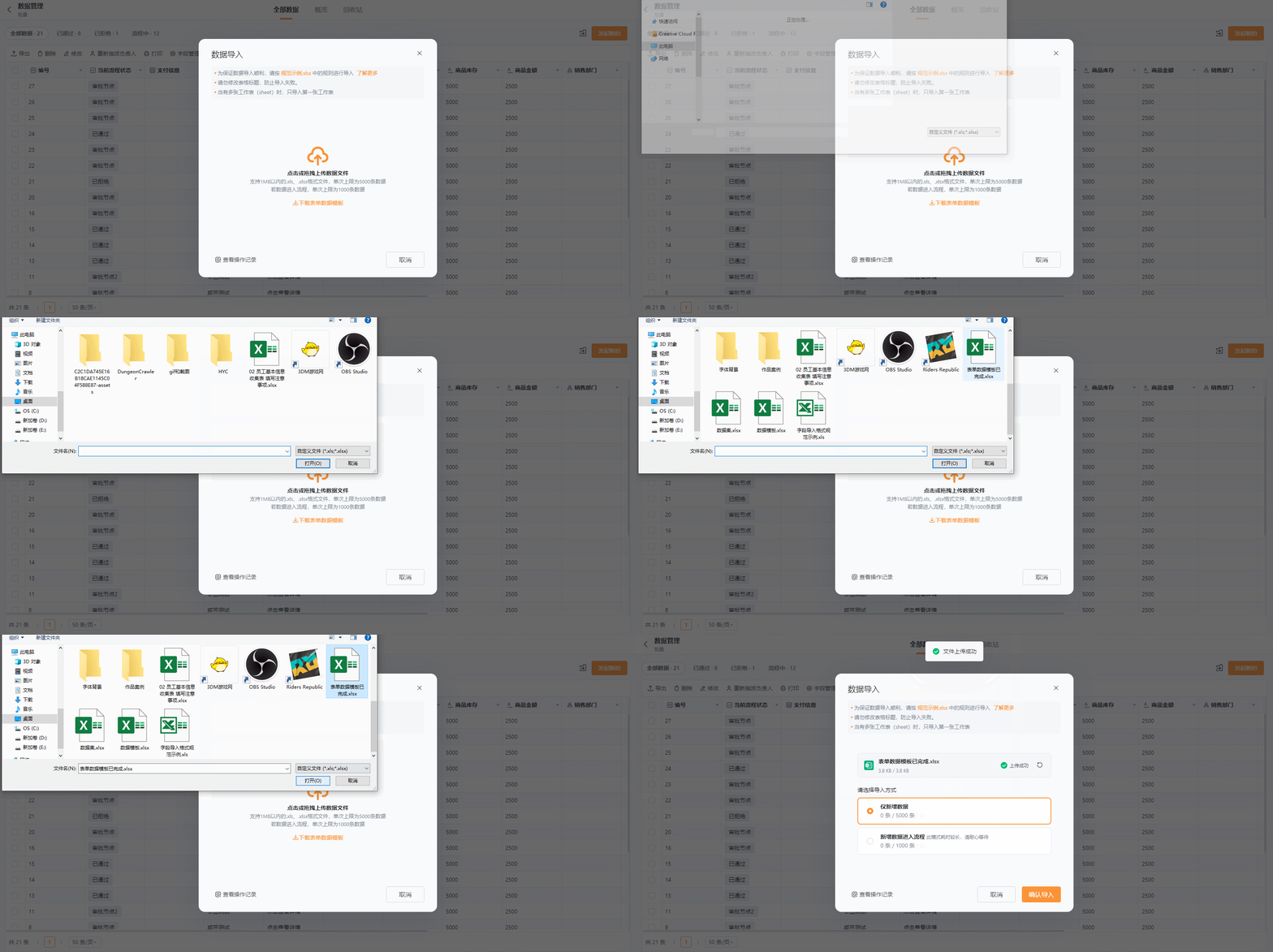
点击文件上传区域,选择需要上传的文件,即可完成上传;也可直接拖拽文件到指定区域进行上传
2.2.5 选择导入方式
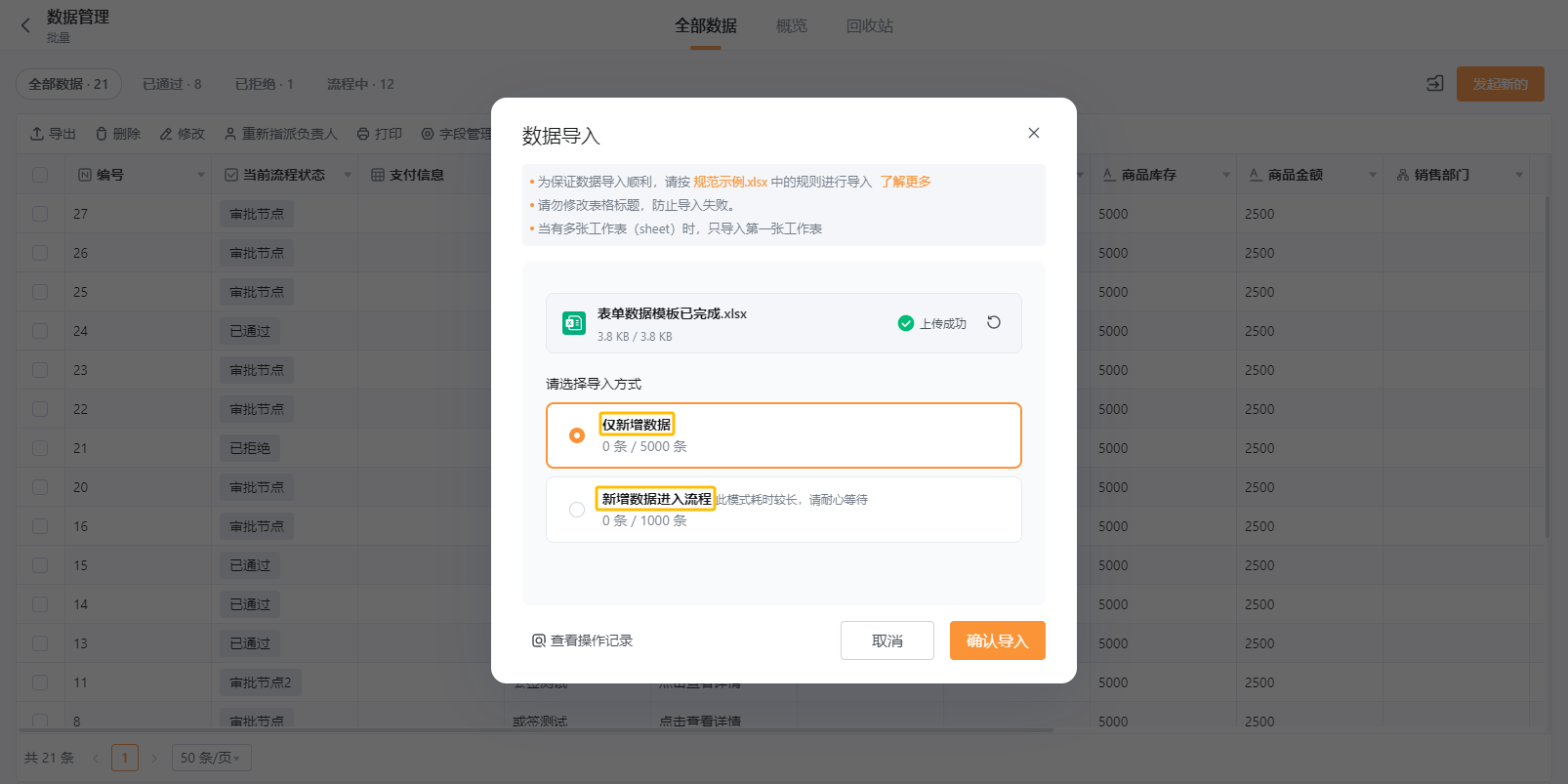
申请人从应用内导入数据时,系统仅展示申请人节点中已启用的导入方式。选择需要使用的方式后,点击「确认导入」。
| 导入方式 | 导入后的表现 | 单次导入上限 |
|---|---|---|
| 「仅新增数据」 | 数据跳过应用流程,直接添加到应用中 | 5000 条 |
| 「新增数据进入流程」 | 数据从申请人节点开始进入流程,处理耗时相对较长 | 1000 条 |
2.2.6 确认导入
点击「确认导入」按钮,即可完成导入操作
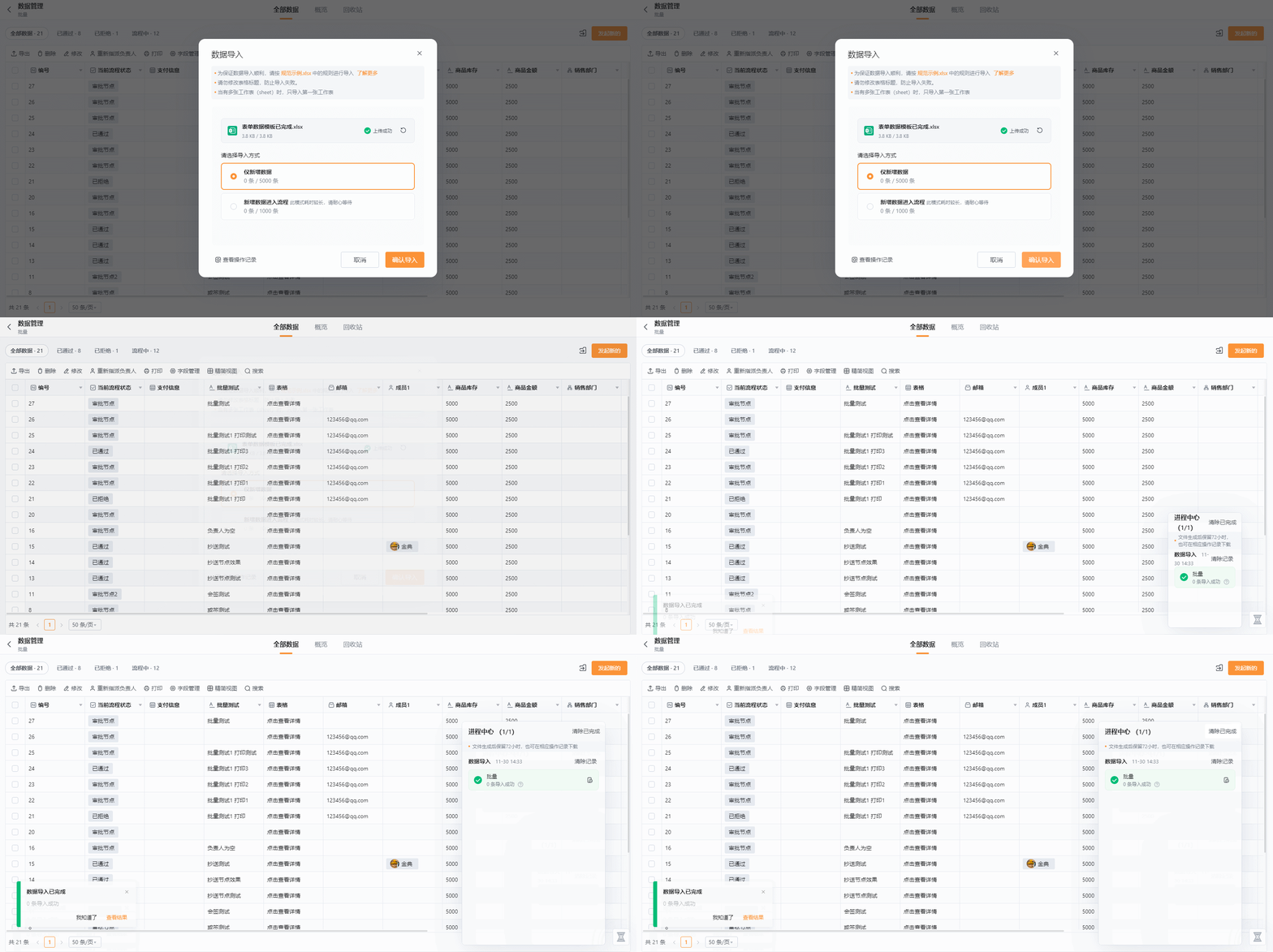
2.2.7 查看任务状态
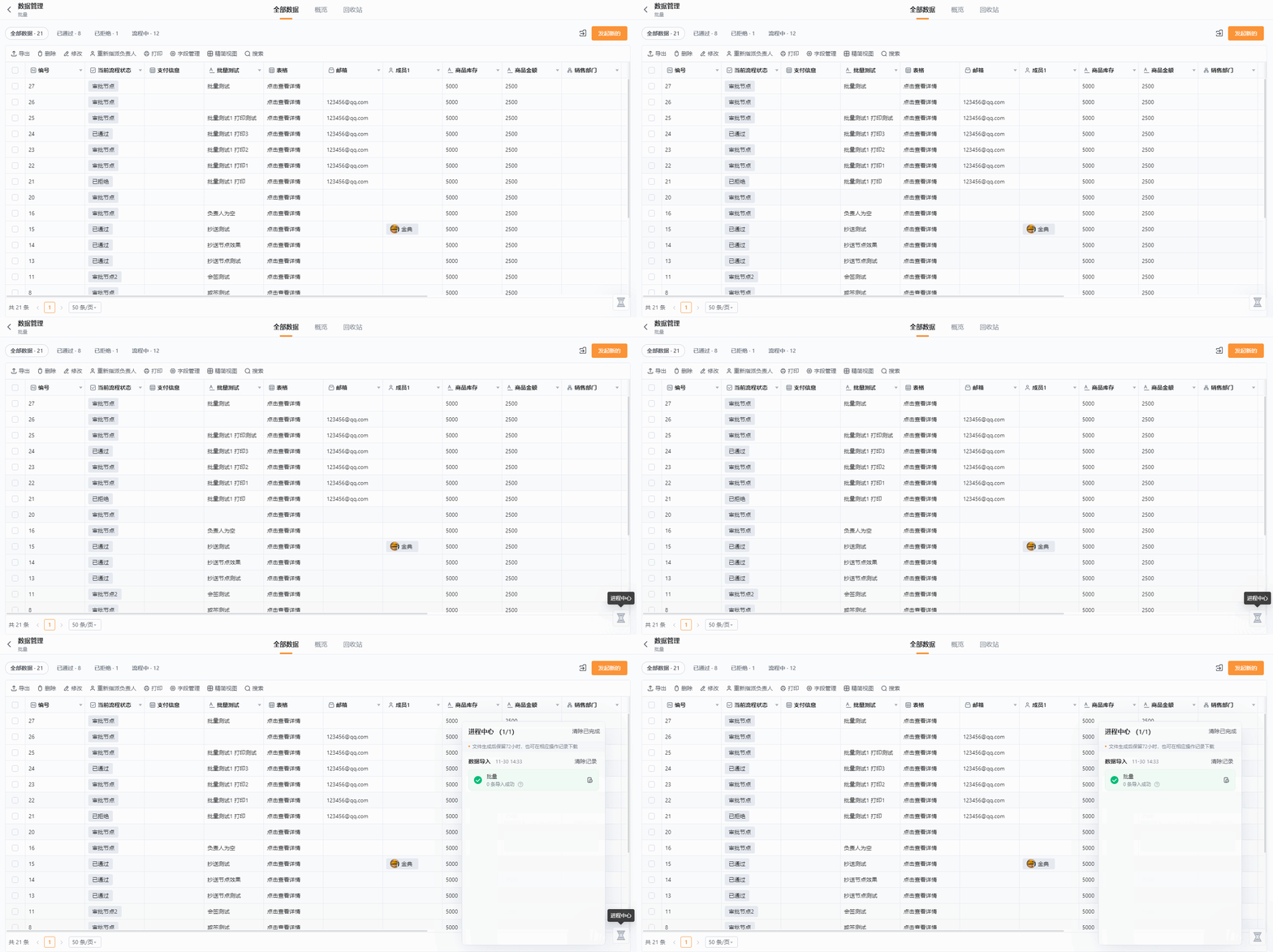
可以查看导入任务的基本信息和导入操作是否成功
一:导入操作完成后,即可自动弹出进程中心,在进程中心中即可查看导入任务的相关信息
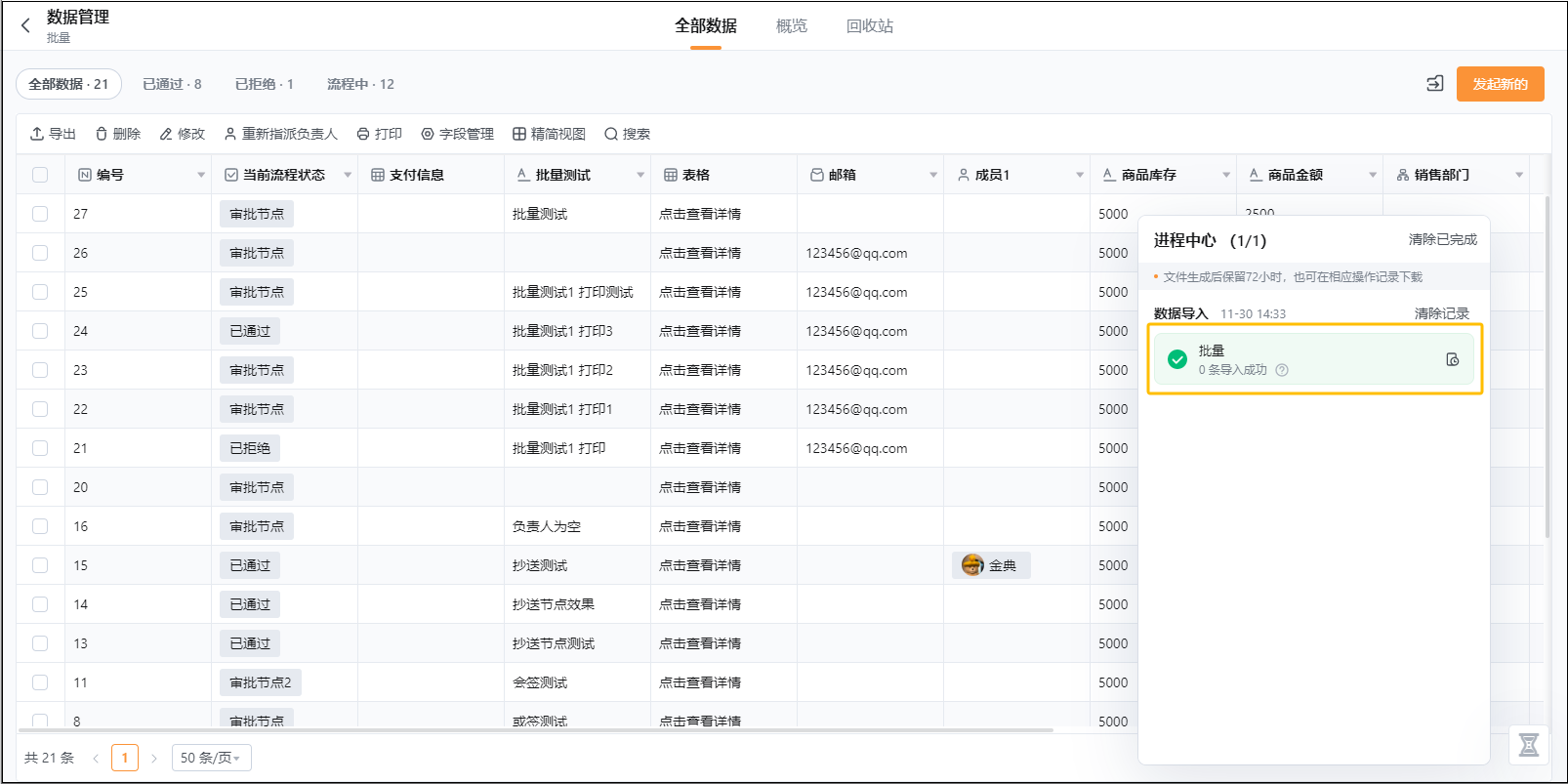
二:点击右下角「进程中心」按钮,即可进行查看操作
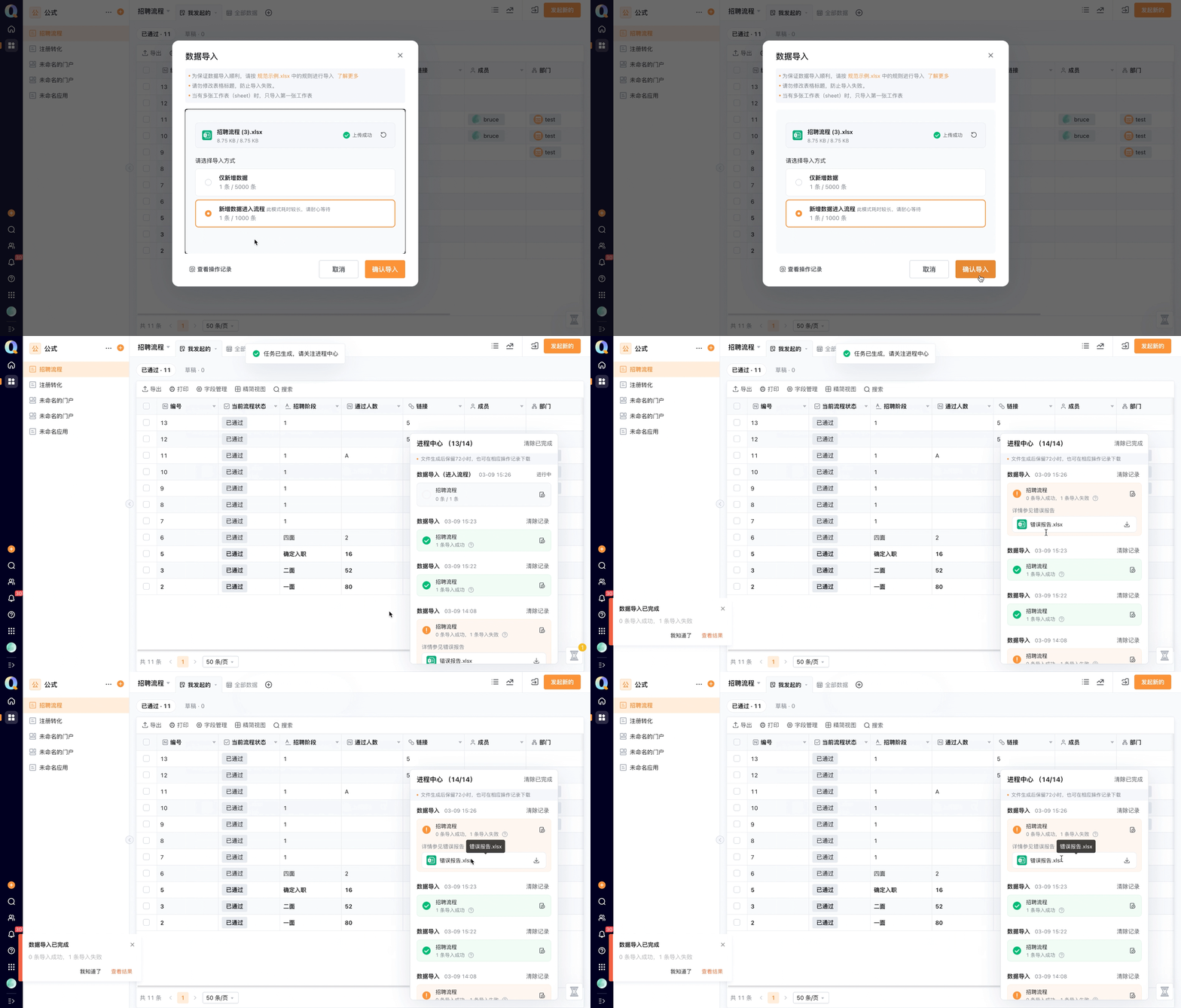
2.2.8 错误报告
勾选进入流程后,当数据导入失败时,系统会生成错误报告,并在错误报告中标注出导入失败的数据
错误报告可以在进程中心或操作记录中下载
2.2.9 查看操作记录
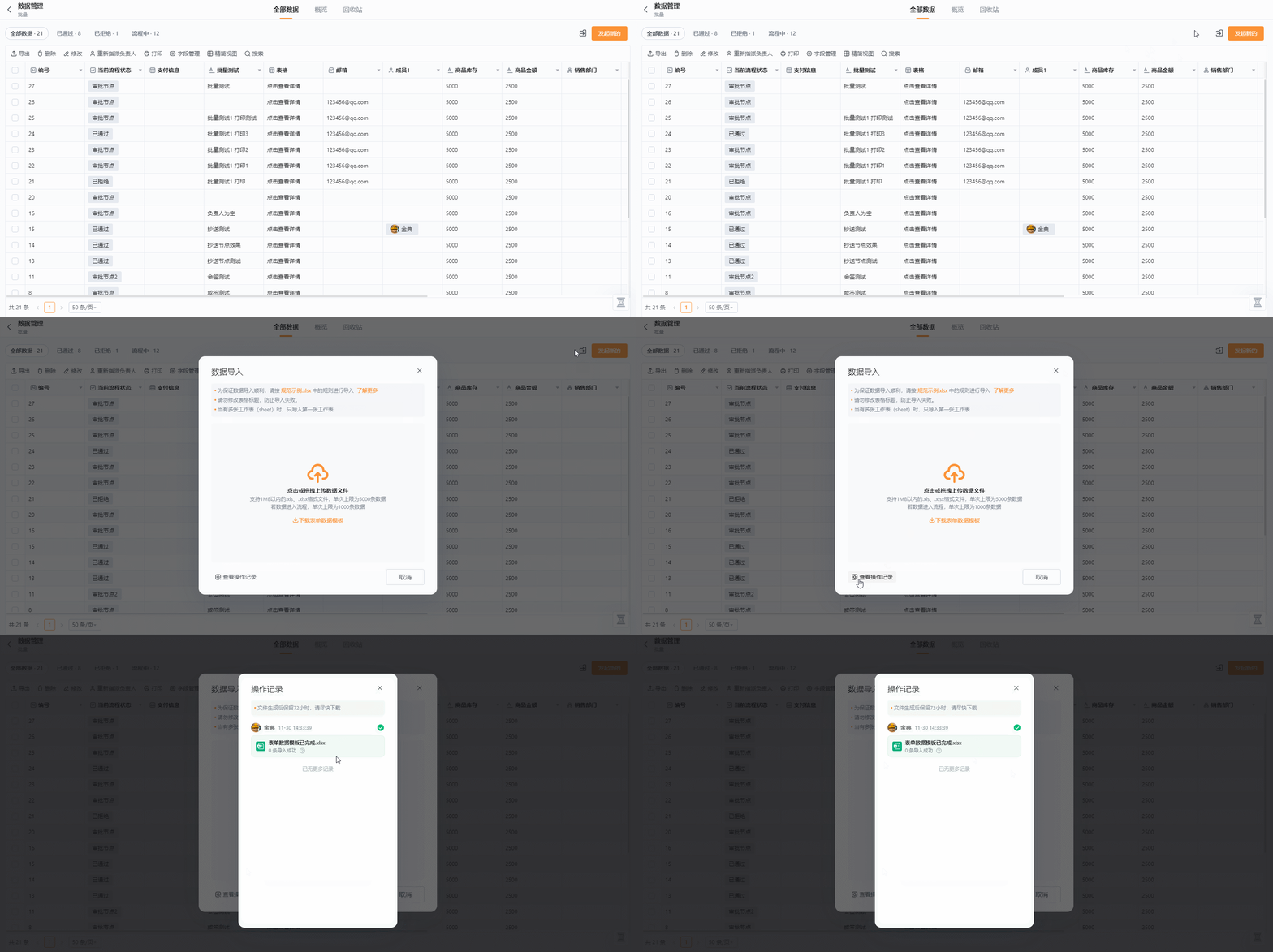
可以查看已完成的导入数据操作的信息。进入数据导入界面,点击「查看操作记录」按钮,即可完成操作
3 注意事项
- 「数据导入」功能只能导入后缀为.xls或.xlsx的文件
- 「数据导入」功能不能导入大小超过1M的文件
- 选择导入方式为「仅新增数据」时,单次最多导入5000条数据(专有轻流不限制);选择导入方式为「新增数据进入流程」时,单次最多导入1000条数据(专有轻流不限制)
- 「数据导入」功能不会触发Q-Robot(高级版)的添加数据和发送提醒功能
- 企业微信用户使用「数据导入」导入部门信息时,不能使用部门名称导入数据,需要使用部门ID才能完成导入操作
- 导入成员和部门字段的数据时,导入的内容不受「限制选项」功能的限制
- 使用「数据导入」功能生成的错误报告文件只会保留72小时,超时的文件无法下载
- 当导入的Excel表格中存在多个sheet时,只能上传第一个sheet中的数据
- 普通成员和拥有数据管理权限的成员都可以使用「数据导入」功能,其中,普通成员只有在申请人节点开启了「数据导入」权限时,才能使用「数据导入」功能
- 导入数据的申请人是该批次数据的导入操作人员