瀑布图
一、简介
1.1 功能简介
瀑布图用一系列柱子展示数值从起点出发、经过逐项增减、最终累计到终点的过程。正值的柱子向上、负值的柱子向下,每根柱子接续在前一根的累计结果之上,便于看清每个环节对总量的正向或负向影响。
1.2 应用场景
适用于需要展示数值逐步增减、累计变化的场景
- 资金收支:从期初余额经各项收入、支出累计到期末余额
- 利润构成:从营业收入逐项扣减成本、费用到净利润
- 库存或人员变动:从期初经各项增减累计到期末
1.3 效果展示
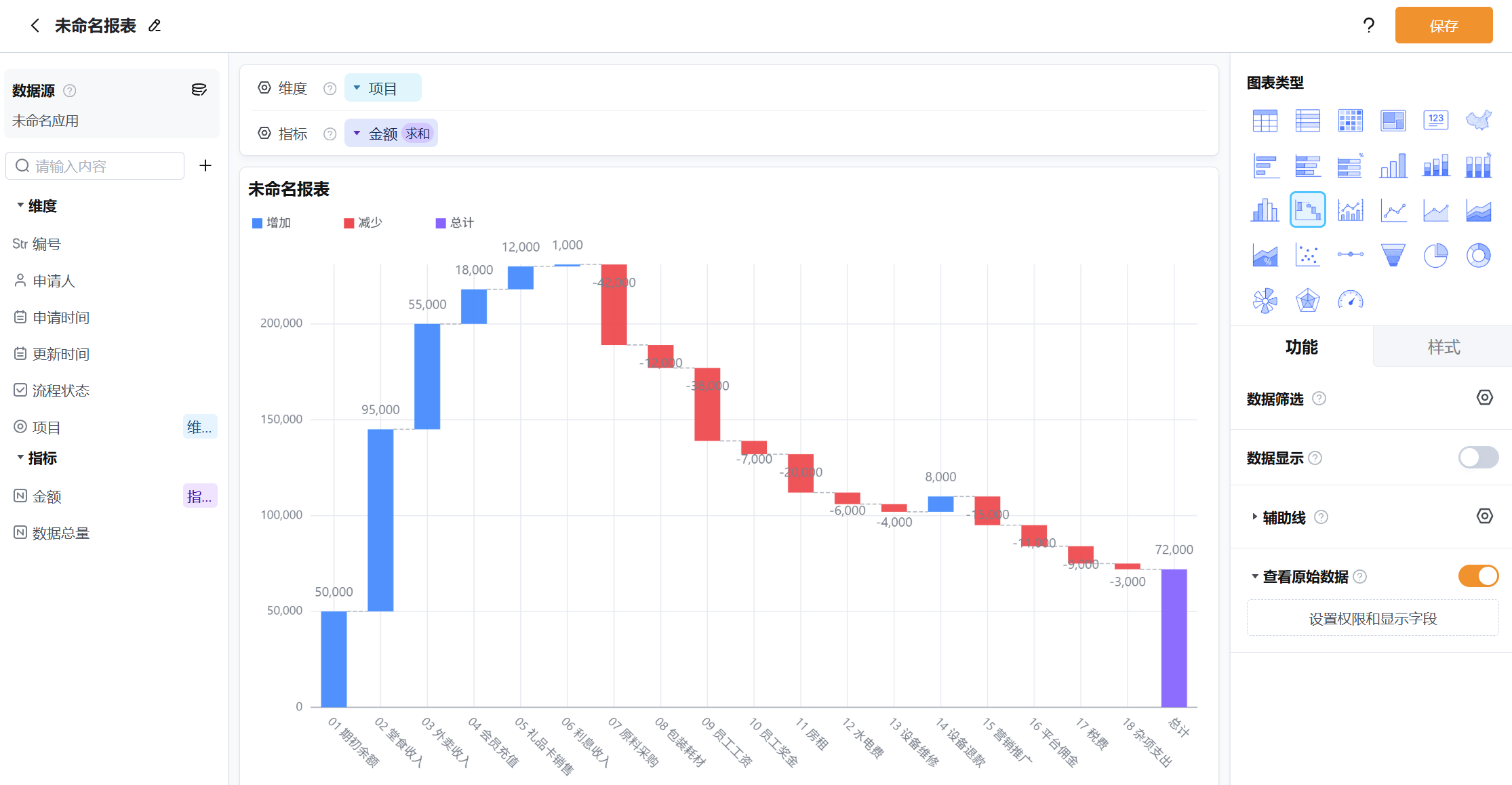
如下图所示,通过瀑布图展示某奶茶店某月的资金流水,从期初余额出发,经过各项收入、各项支出、设备退款等逐项增减,最终累计到「总计」,便于看清每一项对资金的影响。
二、设置步骤
2.1 选择瀑布图
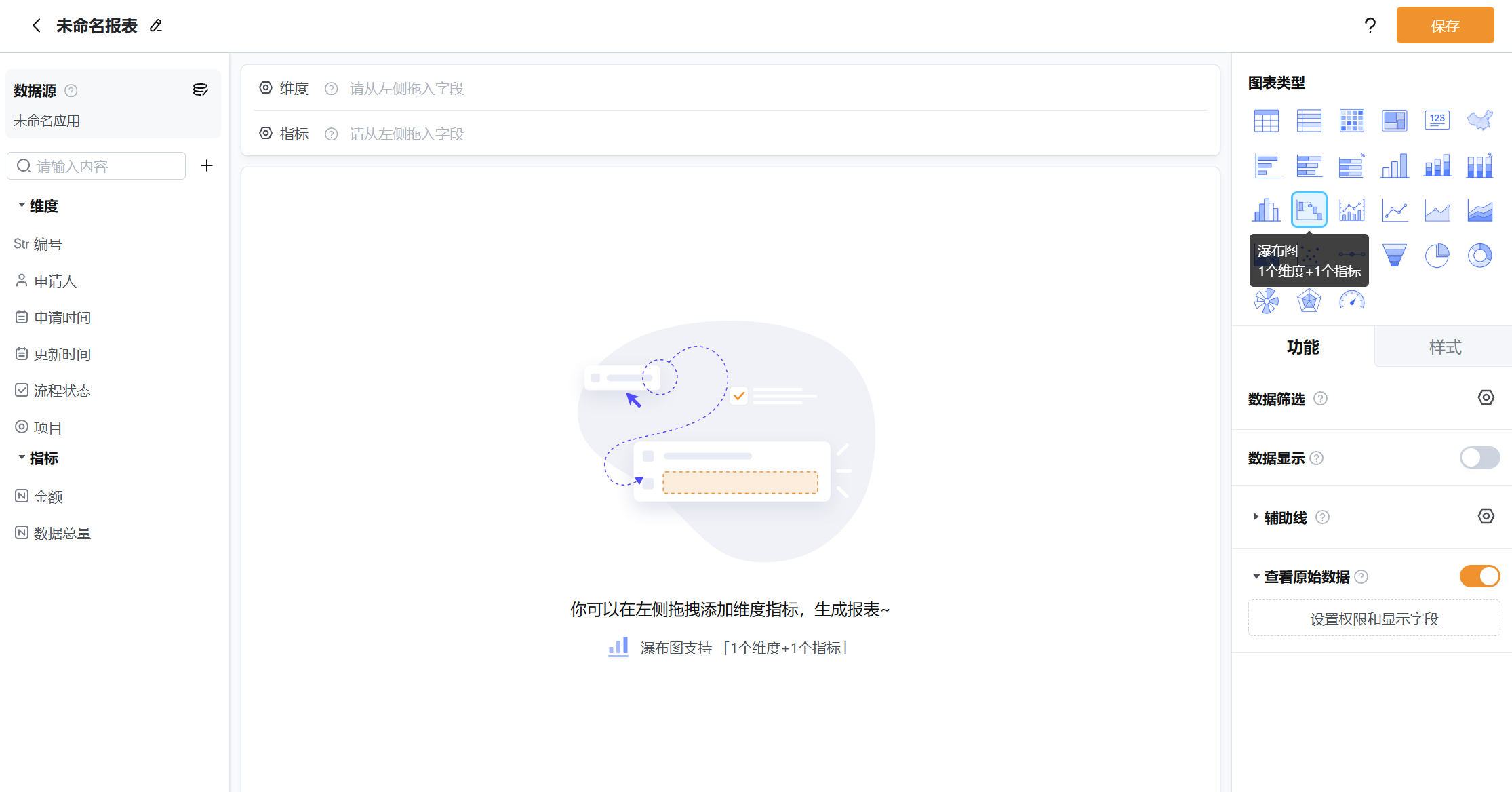
进入报表编辑页面,点击图表类型下的瀑布图即可开始编辑瀑布图,也可以将已经编辑好的其他类型图表转换成瀑布图。
2.2 添加维度和指标
2.2.1 添加维度
可以通过拖拽的方式将维度字段添加到维度区域,或者批量添加维度
批量添加维度: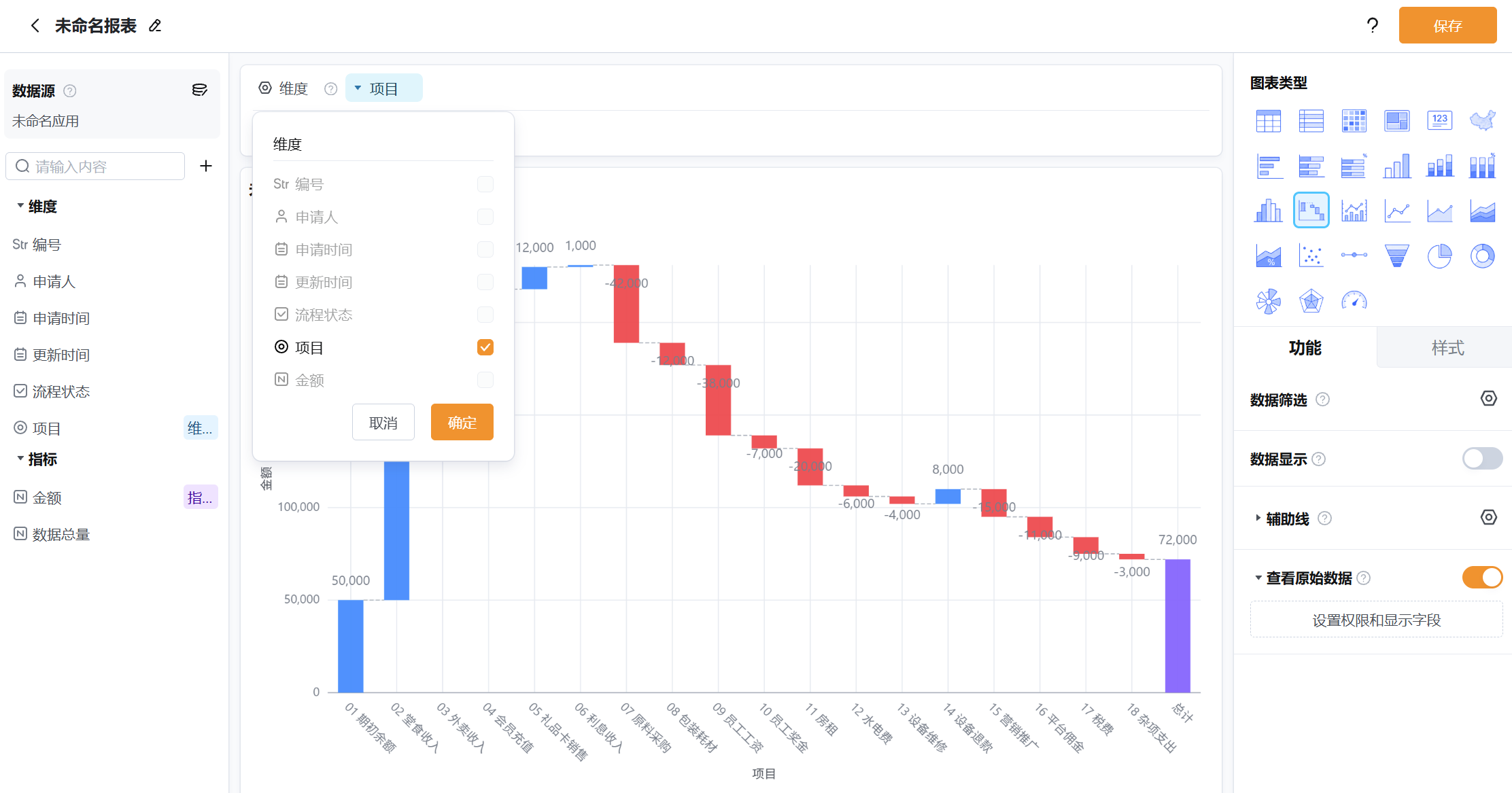
拖拽方式添加维度:
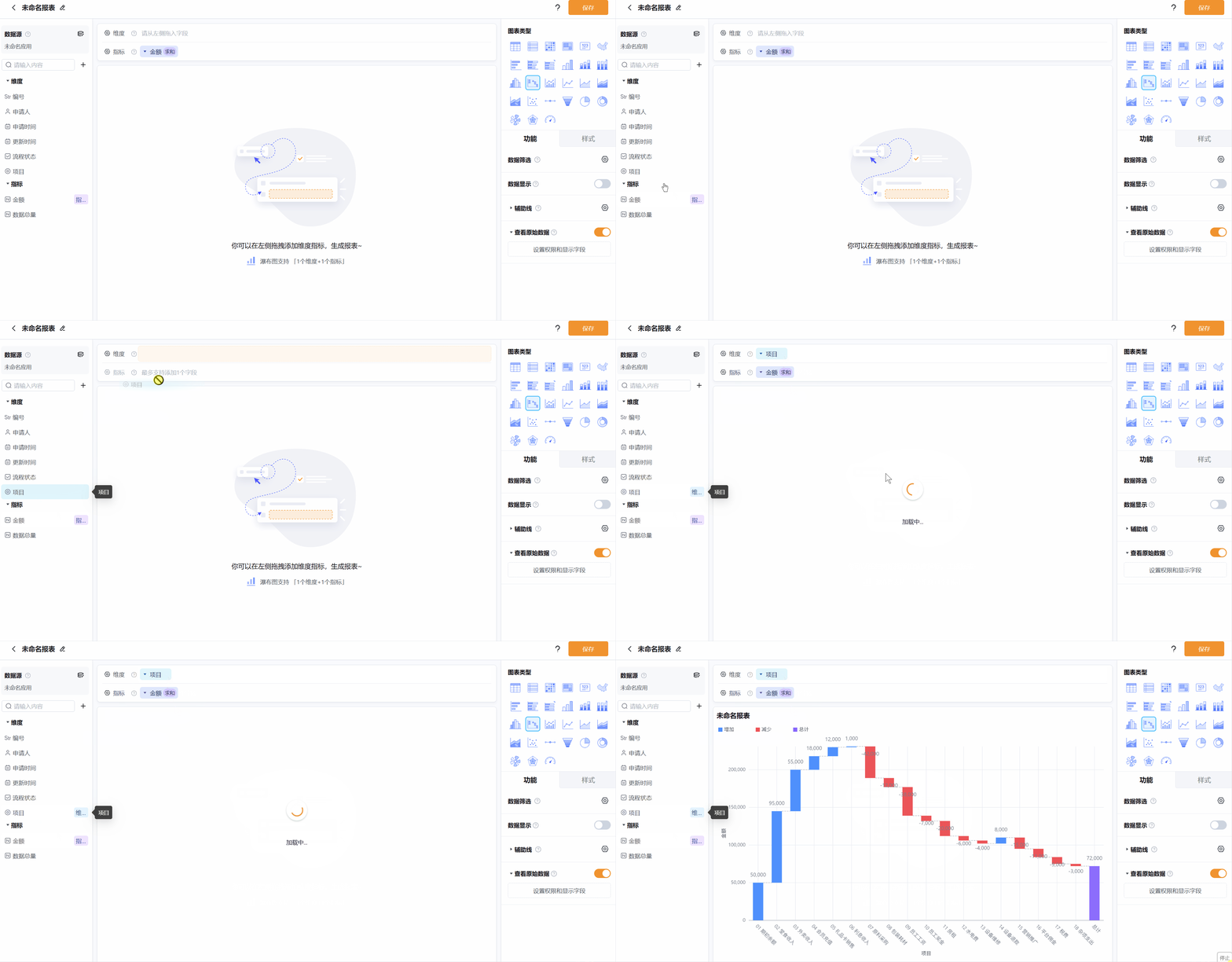
被归类为维度的字段将成为瀑布图的分类依据,每个分类对应一根柱子。例如将「项目」作为维度,报表会按项目自动生成各根柱子。
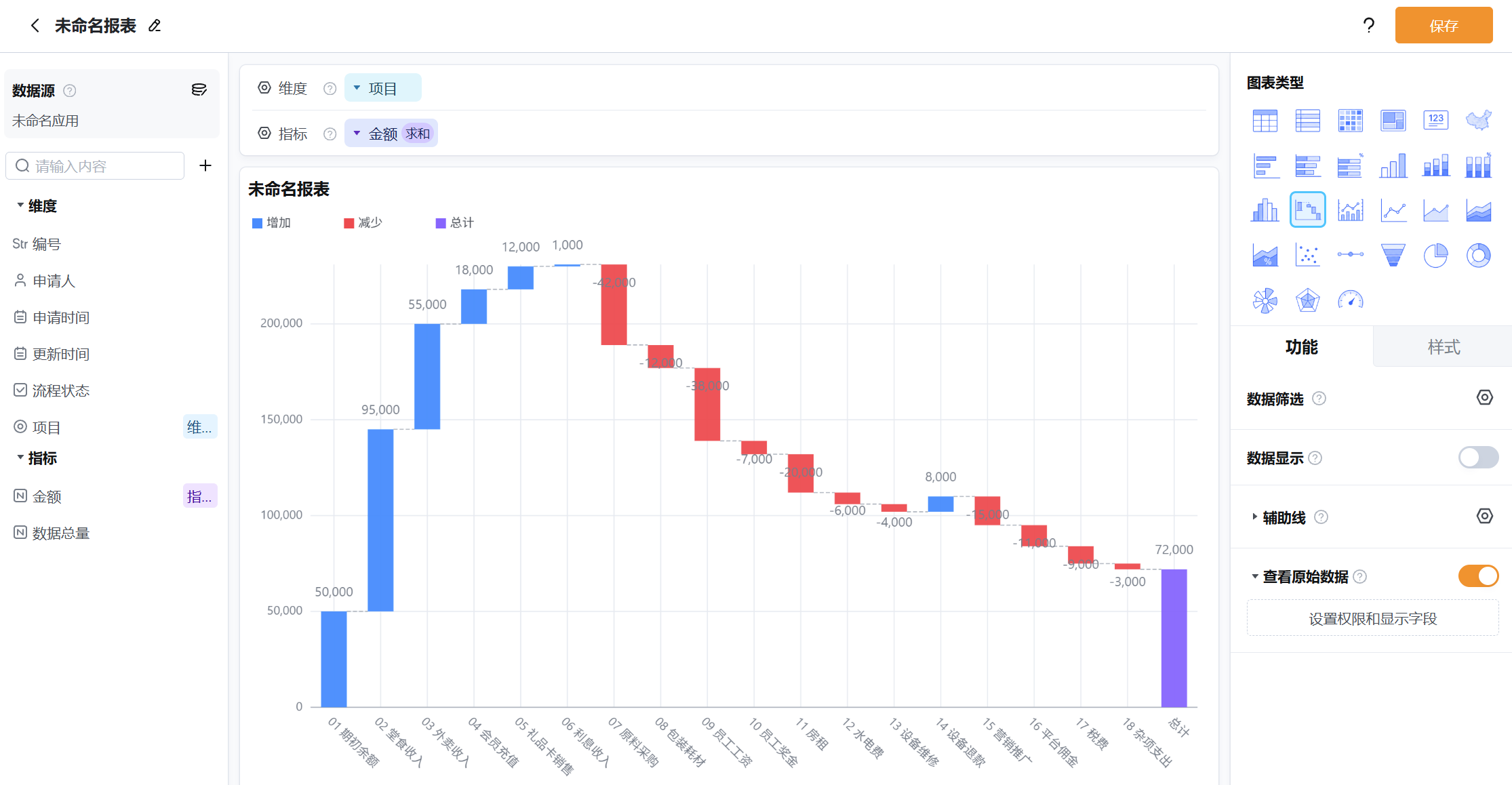
⚠️注意维度字段只能作为维度使用,但指标字段既可以作为维度使用,也可以作为指标使用瀑布图需要且只能添加 1 个维度字段和 1 个指标字段
2.2.2 添加指标
可通过拖拽的方式将指标字段拖拽到指标区域。
指标是通过指定的计算方式(默认求和)计算后得出的数据,在瀑布图中表现为每根柱子的增减量:正值使累计值上升、柱子向上,负值使累计值下降、柱子向下。
如图所示,金额为瀑布图的指标。
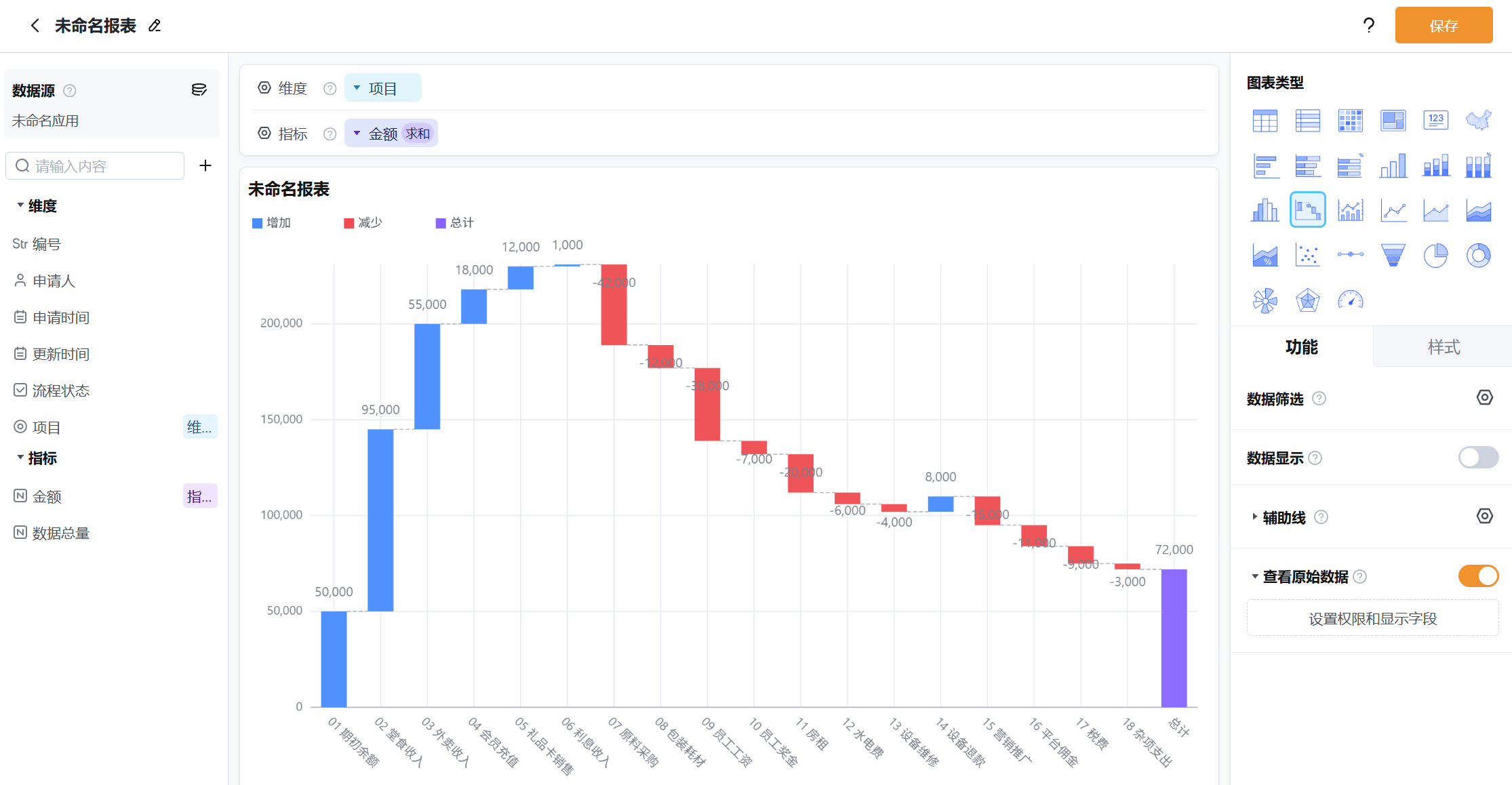
⚠️注意只有数字字段可以作为指标。使用轻流作为应用数据源时,需要确保希望作为指标的字段格式是数字字段
2.3 设置维度和指标属性
点击维度或指标左侧的倒三角图标即可编辑维度或指标的属性
2.3.1 显示名称
修改维度字段或指标字段在报表中的显示名称,即修改 X 轴或 Y 轴的标题。
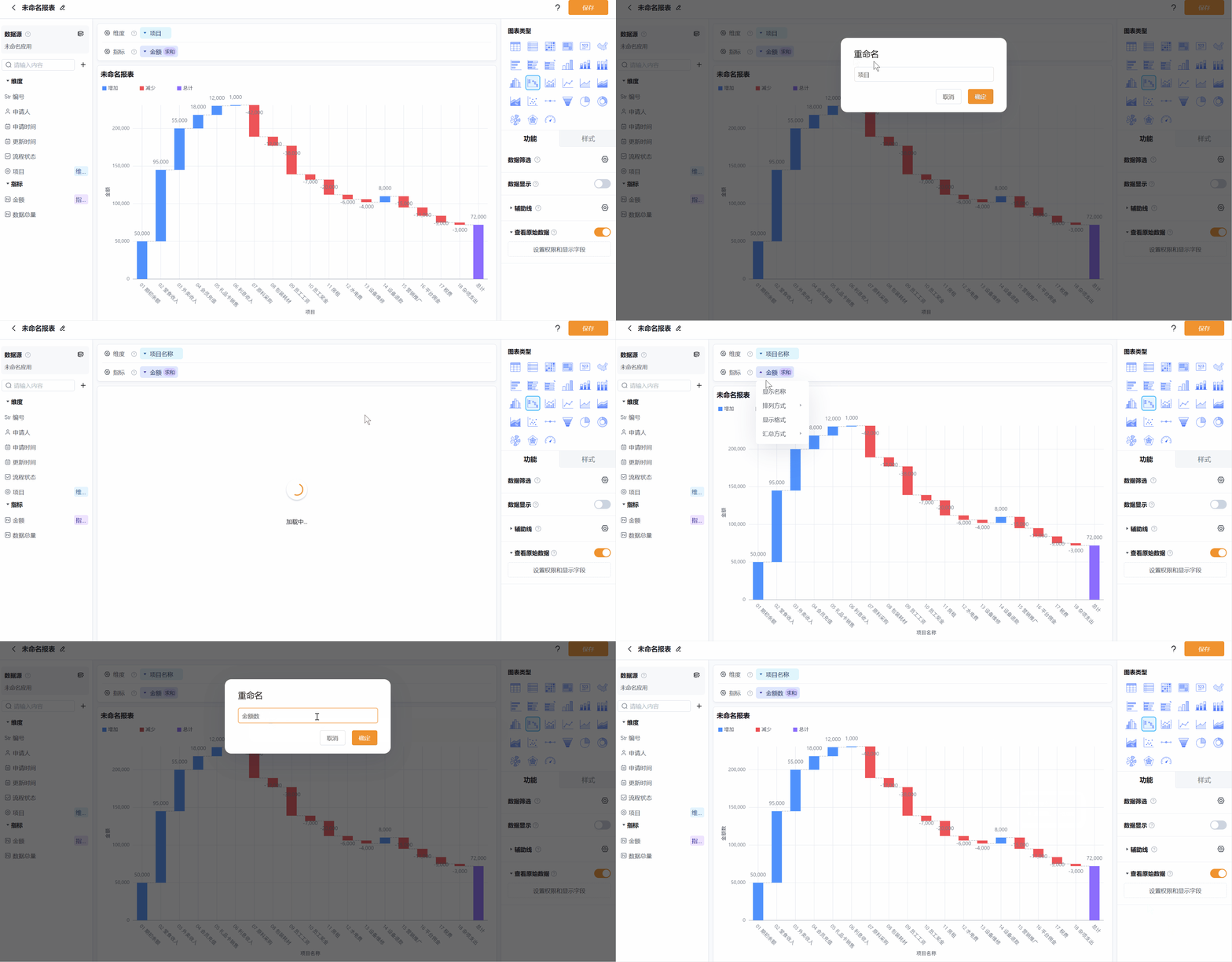
2.3.2 排列方式
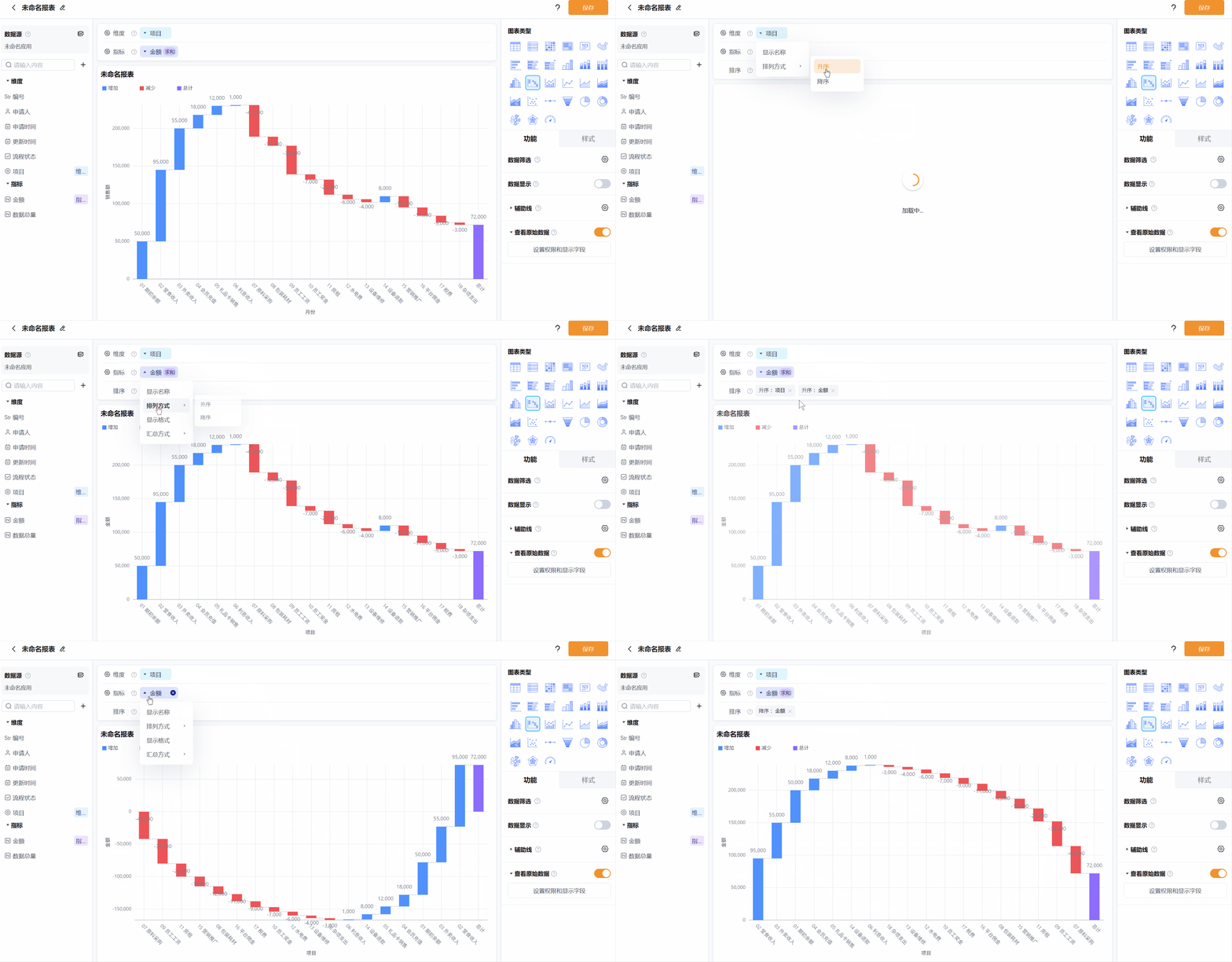
支持对维度或指标的字段值进行排序。数值字段可按数值升序或降序排序;非数值字段将按首字母顺序进行排序。
2.3.3 显示格式
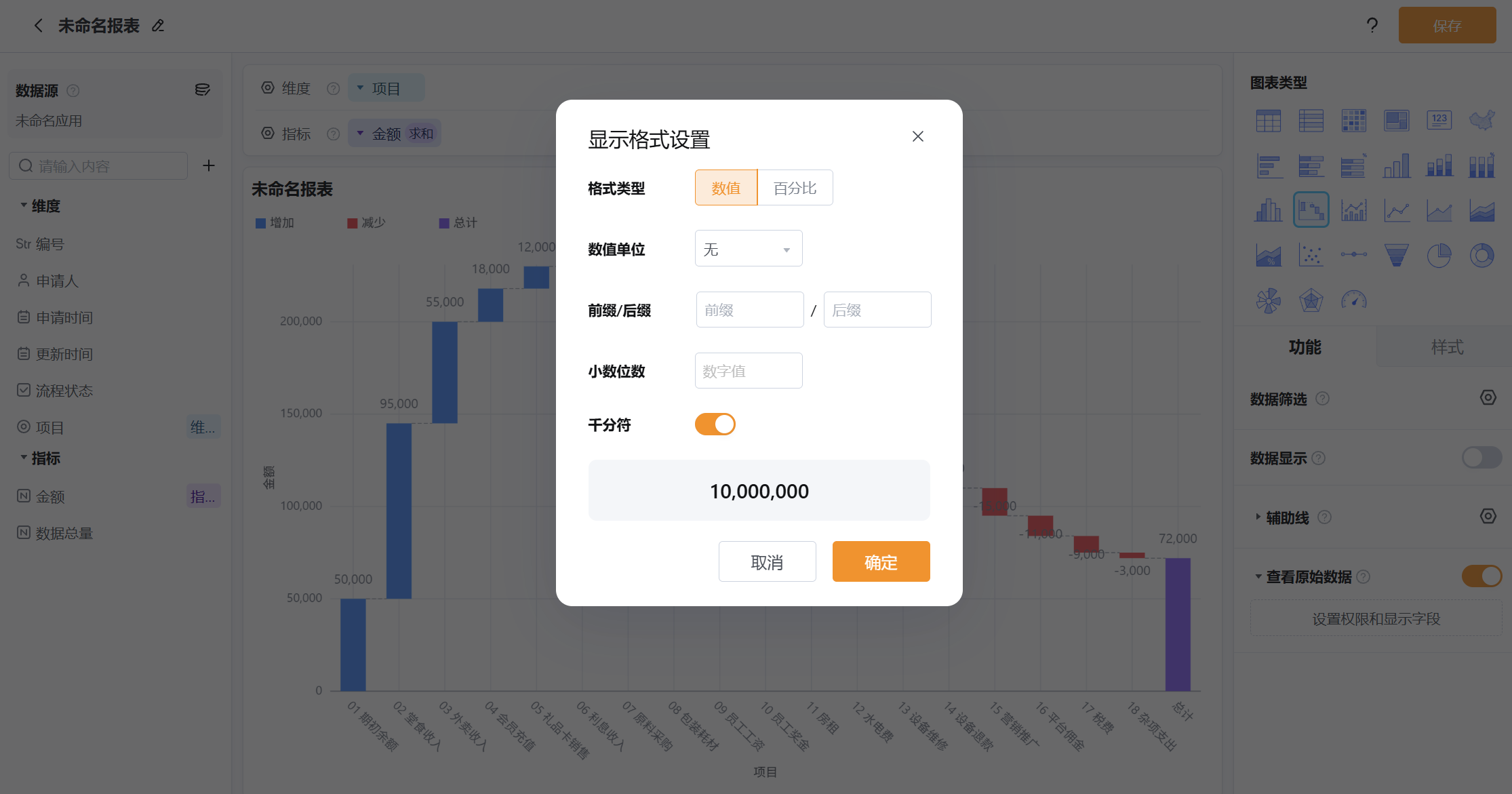
使用范围:数值字段、时间字段详情可见:指标&轴的显示格式
- 设置指标字段的数值展示格式,包括:
- 数值单位(如:千、万、百万等)
- 显示形式(数值或百分比)
- 是否启用千分位分隔符
- 前缀与后缀文字
- 小数位数精度设置
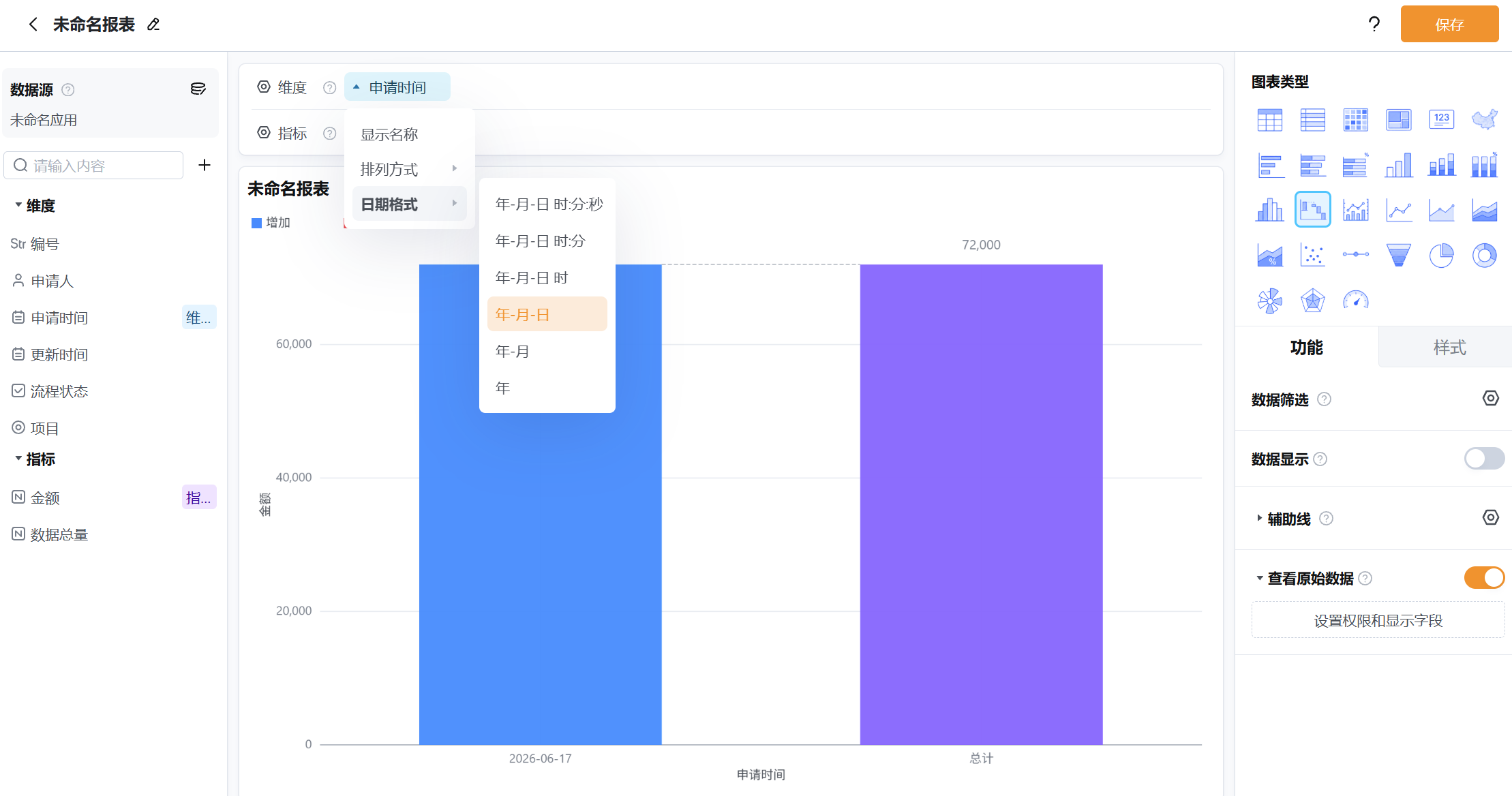
- 时间字段可以设置时间的显示范围:年/月/日/时/分/秒
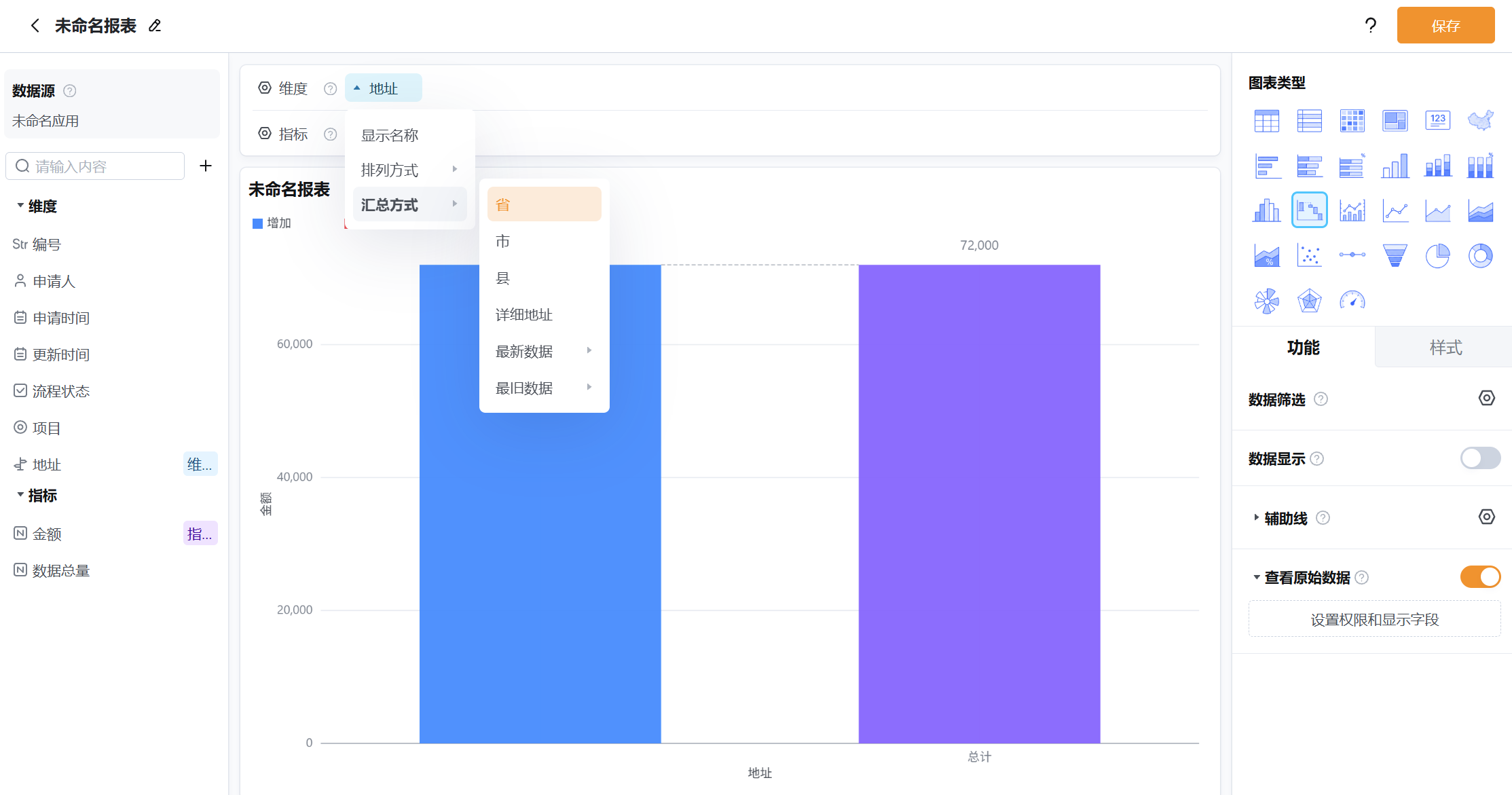
2.3.4 汇总方式
使用范围:数值字段、地址字段
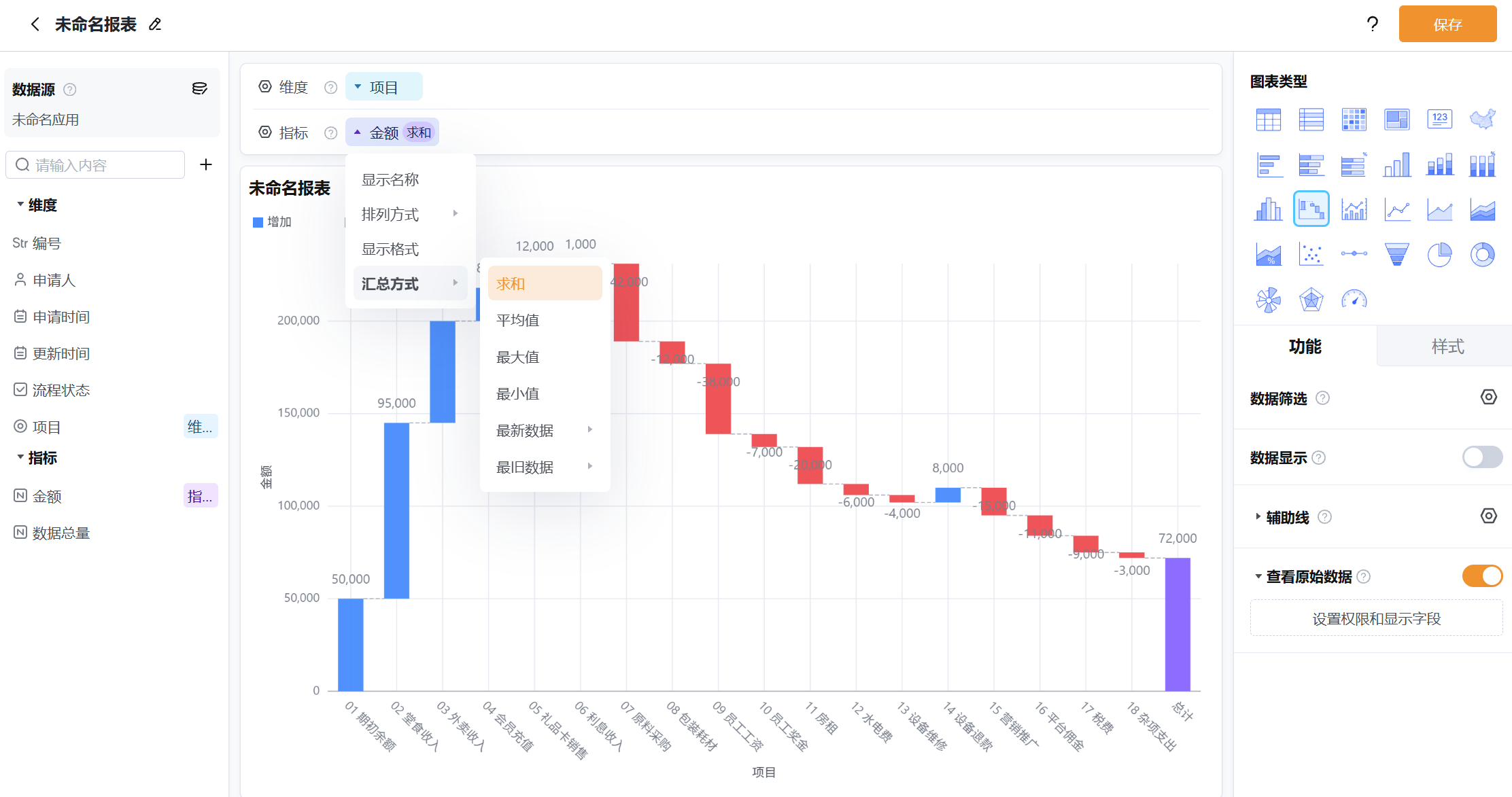
- 设置指标在报表中的统计计算方式。可选项包括:
- 求和
- 平均值
- 最大值
- 最小值
- 最新数据
- 最旧数据
例如,指标的汇总方式为求和时,系统将计算每个项目维度下的金额总和;当指标的汇总方式为平均值时,系统将计算每个项目维度下金额的平均值。
⚠️最新数据并不是指把所有最新提交的数据都展示出来,而是按“维度”去取最新的那一条。举个例子:现在有一份财务报销报表,一共有 4 条数据:客户拜访:200、300、400(3条数据)出差:1000(1条数据)如果汇总方式是 “求和”,那结果就是所有报销加起来:200 + 300 + 400 + 1000 = 1900。但如果汇总方式是 “最新数据”,那逻辑是:在“客户拜访”这个维度下,只取最新的一条(假设是 400),之前的 200 和 300 就不算了;在“出差”这个维度下,只有 1000 这一条,就取它。这样加起来的结果就是 400 + 1000 = 1400。所以,“最新数据”其实是按 每个维度只留最新一条来算的,而不是把所有最近提交的数据都算上。选择“最新数据”或“最旧数据”时,可指定表单中的时间类字段作为排序依据。
- 设置地址维度的计算范围
2.4 瀑布图其他功能
点击报表编辑页右侧的「功能」设置报表的其他功能
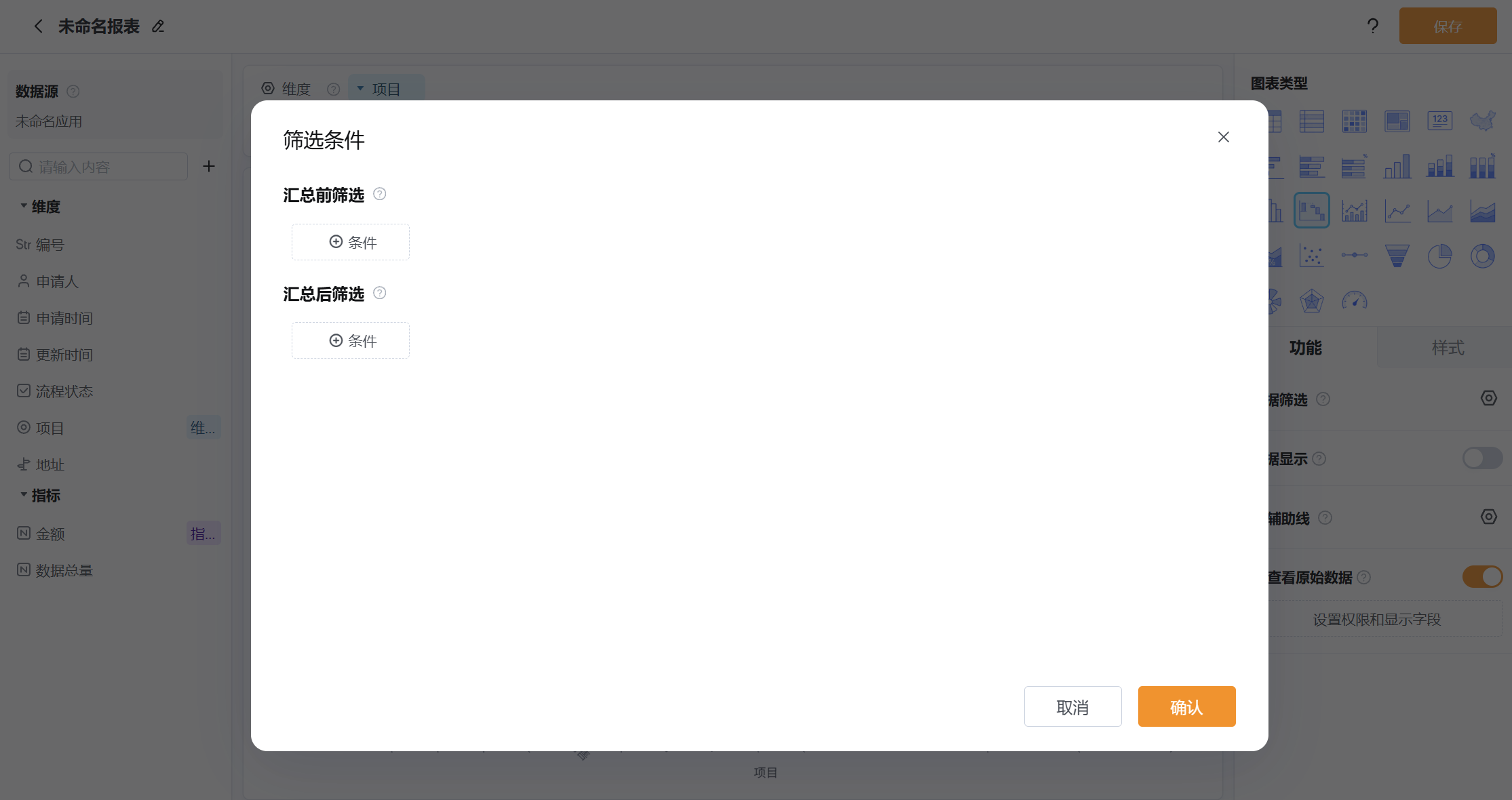
2.4.1 数据筛选
详情参考:数据筛选
- 汇总前筛选
在进行数据统计前,根据设定的筛选条件对原始数据进行过滤,仅保留满足条件的数据参与统计。例如:只统计支出类项目的数据。
- 汇总后筛选
在完成报表统计后,再根据条件**对已生成的报表结果进行筛选,**仅显示符合条件的记录。
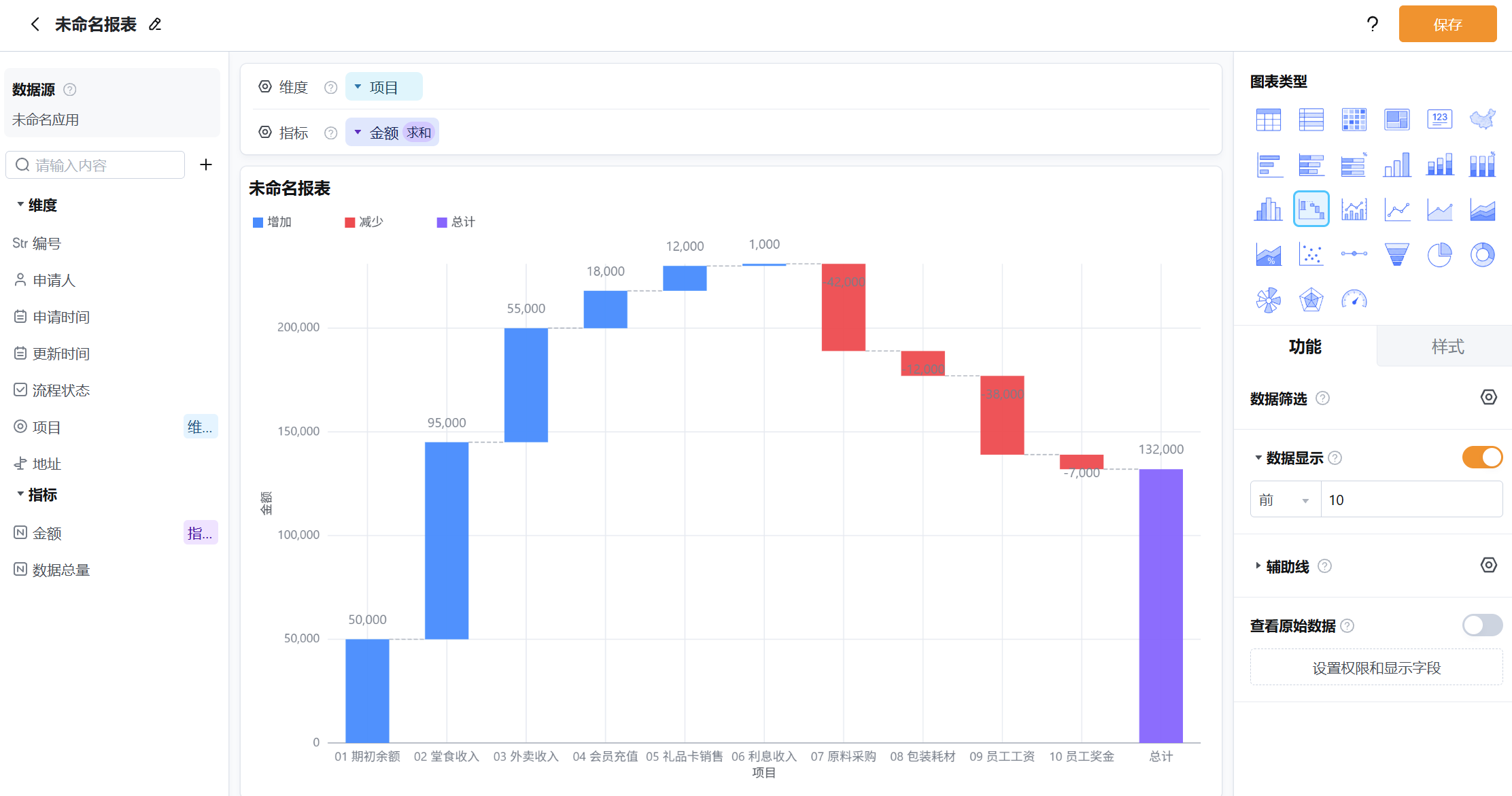
2.4.2 数据显示
支持设置仅展示报表中排名靠前或靠后的数据。 例如:设置仅显示“前10条”数据,可以聚焦分析最关键的维度项。
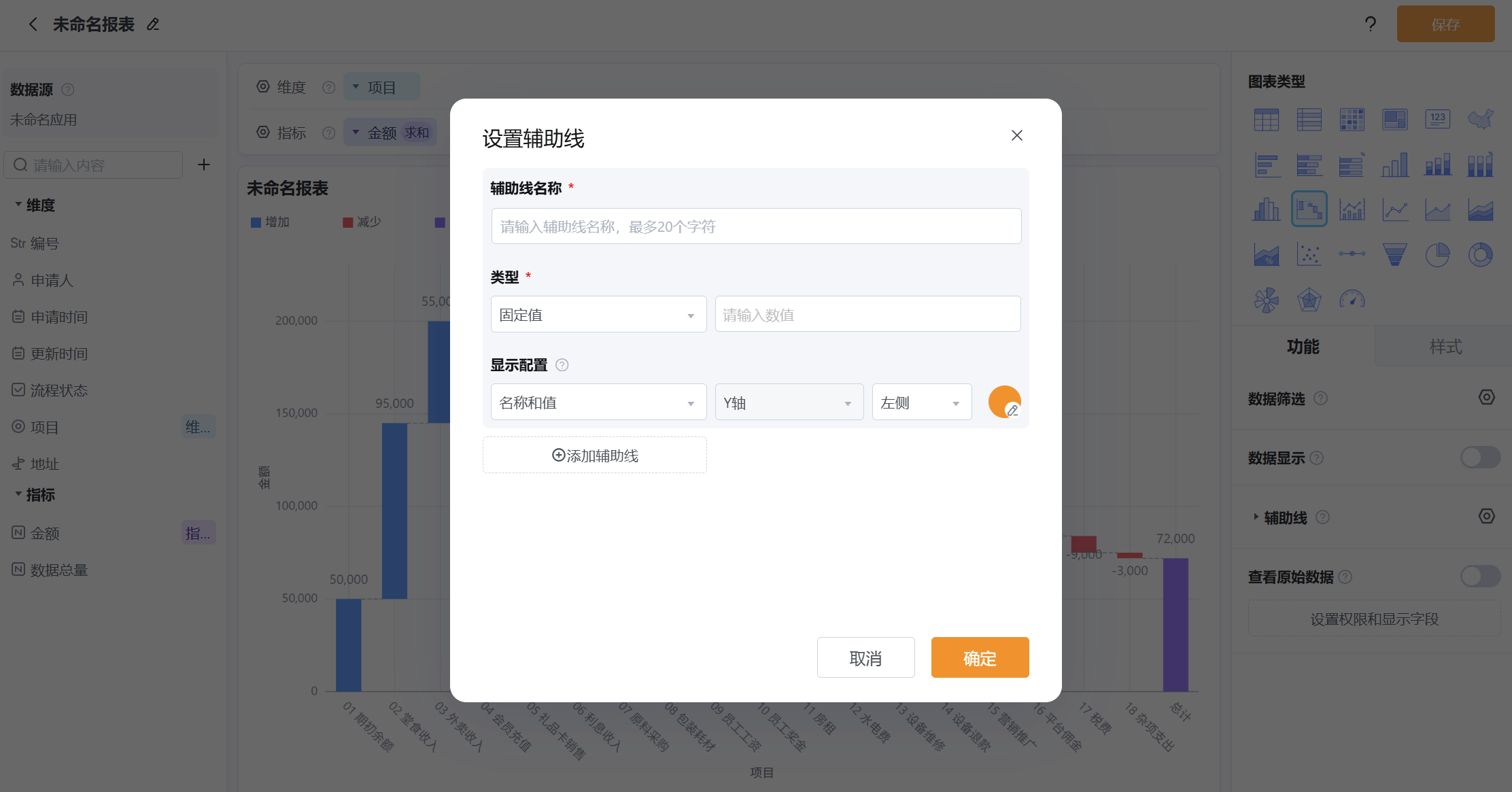
2.4.3 辅助线
详情可见:辅助线
根据不同计算规则生成辅助线,起到辅助分析的作用。
- 设置
- 效果
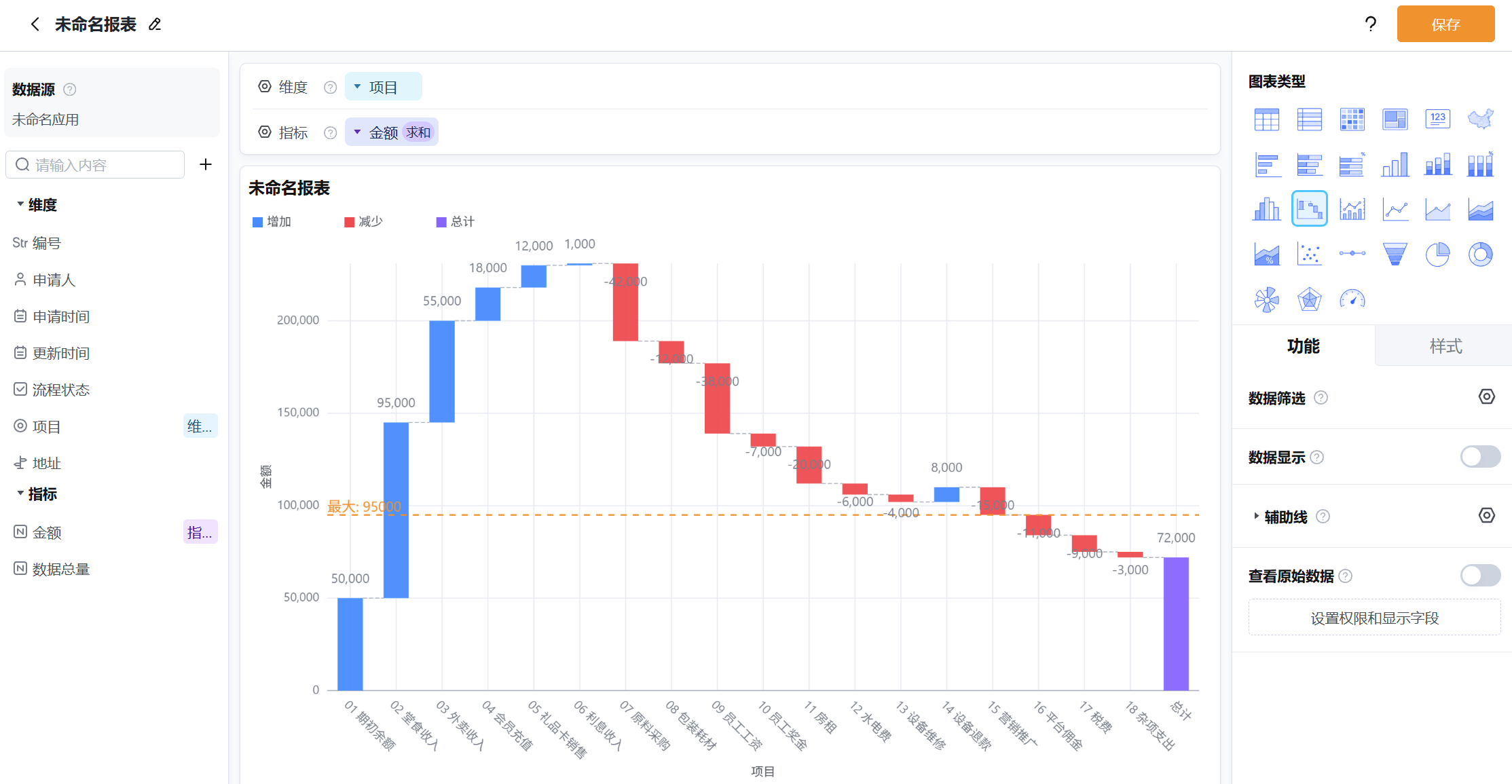
2.4.4 查看原始数据
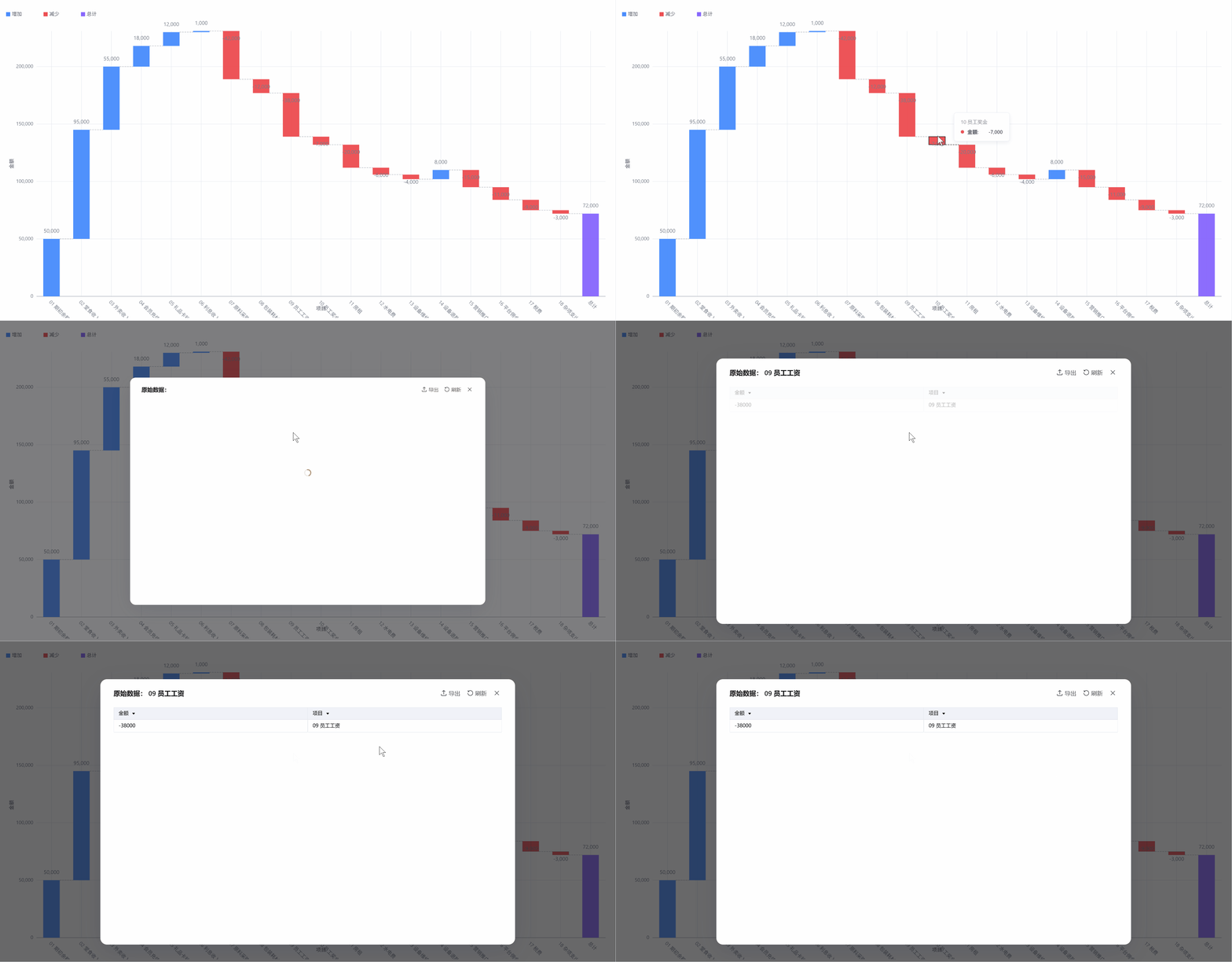
开启该功能后,用户可在报表中点击某根柱子,查看其对应的原始数据记录。 支持以下设置:
- 查看权限:指定哪些成员有权限查看原始数据。
- 显示字段范围:设置用户可见的原始字段内容。
⚠️若数据源中某字段被删除或隐藏,原始数据将无法展示,需重新配置字段显示范围。
- 设置查看原始数据的权限和显示字段
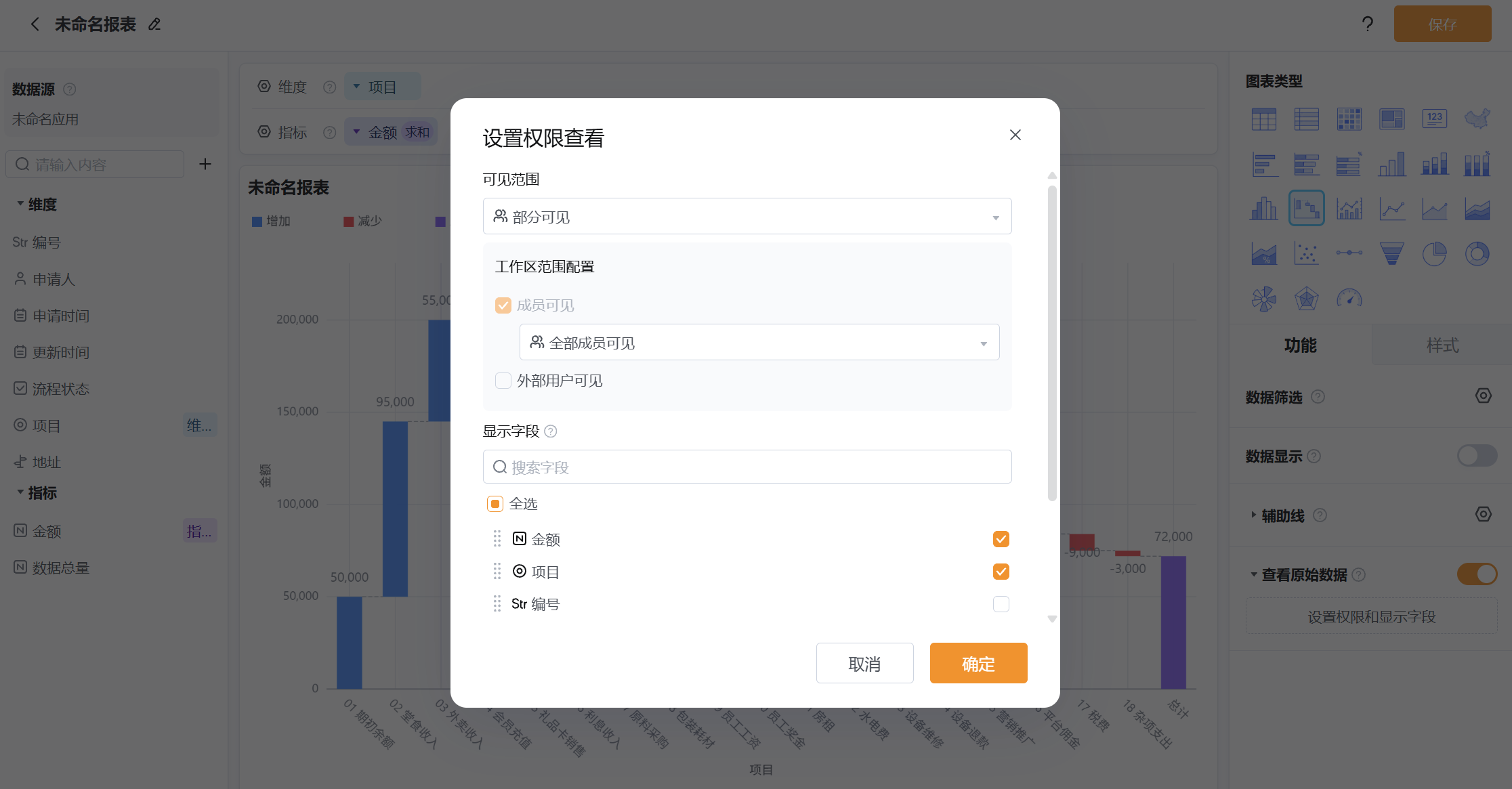
- 查看原始数据效果
2.5 报表样式设置
可以对报表样式进行设置,使得报表更具个性化
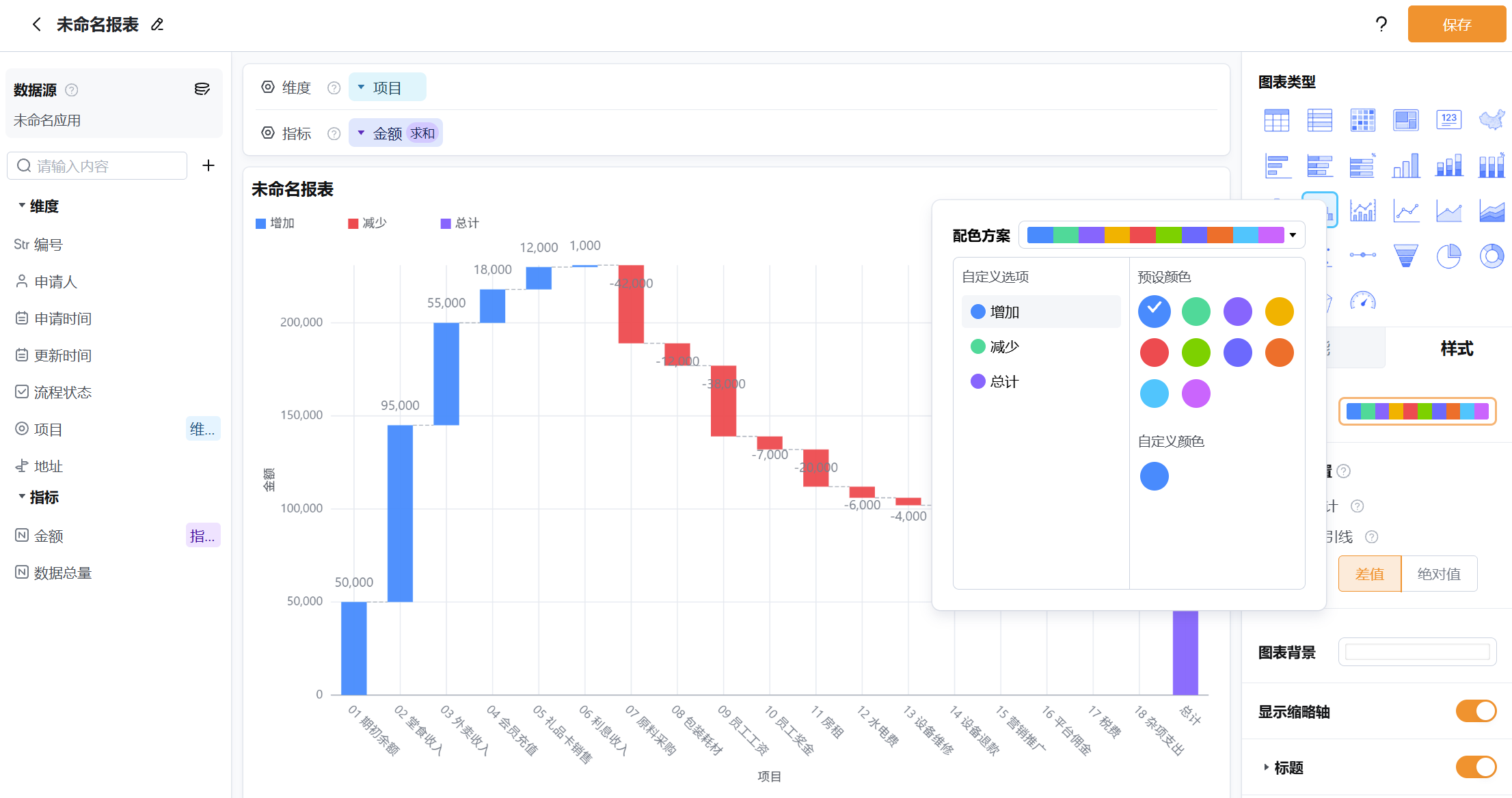
2.5.1 配色方案
可以为报表配置不同的颜色组合。瀑布图通常用不同颜色区分“增加”“减少”“总计”的柱子。
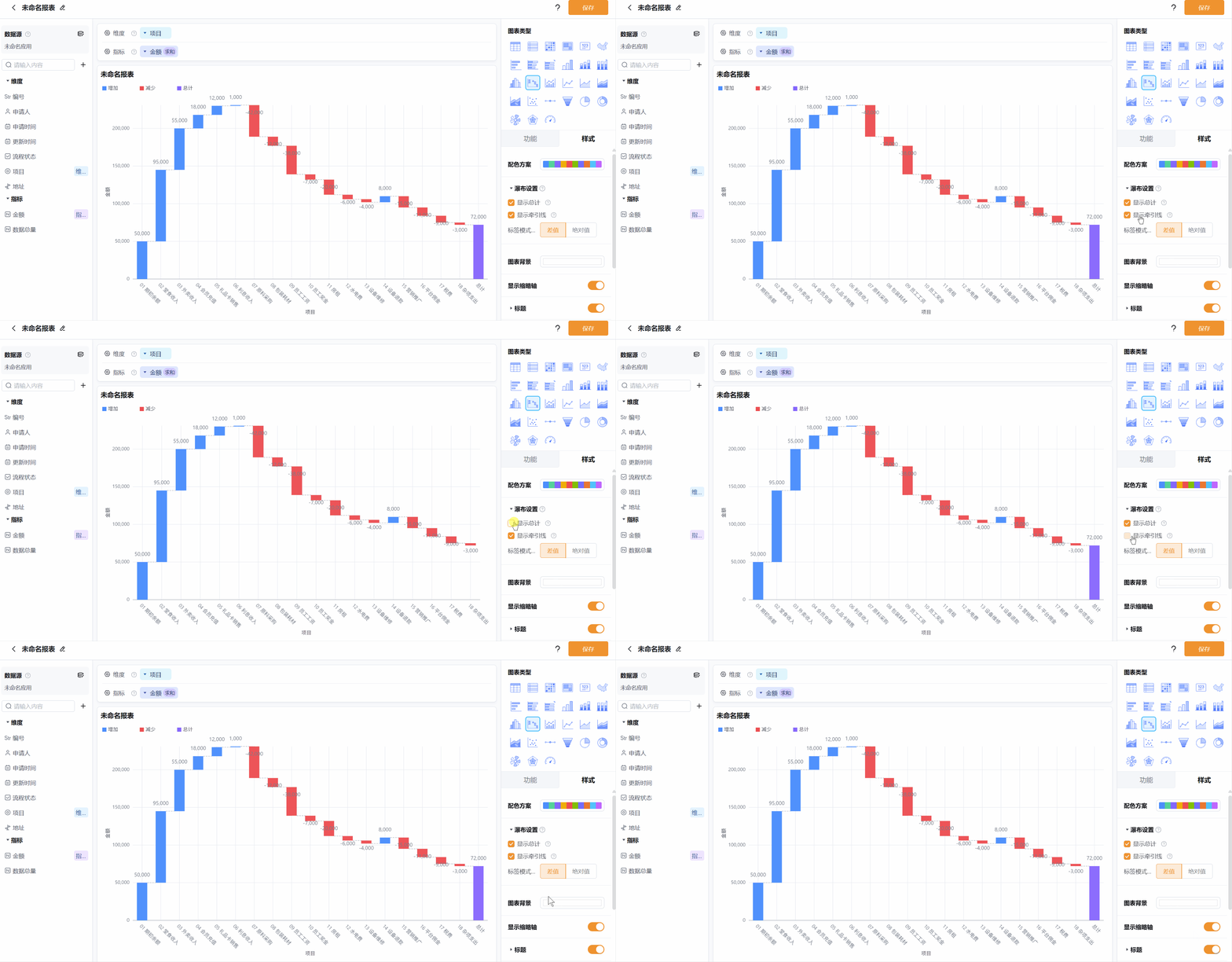
2.5.2 瀑布设置
瀑布图特有的设置项:
- 显示总计:是否在末尾显示「总计」柱,展示累计后的最终结果。
- 显示牵引线:是否显示连接前一根柱子末端与下一根柱子起点的虚线,便于看清累计的衔接关系。
- 标签模式:选择柱子上标签显示的内容——「差值」显示每根柱子的增减量;「绝对值」显示累计到该柱时的数值。
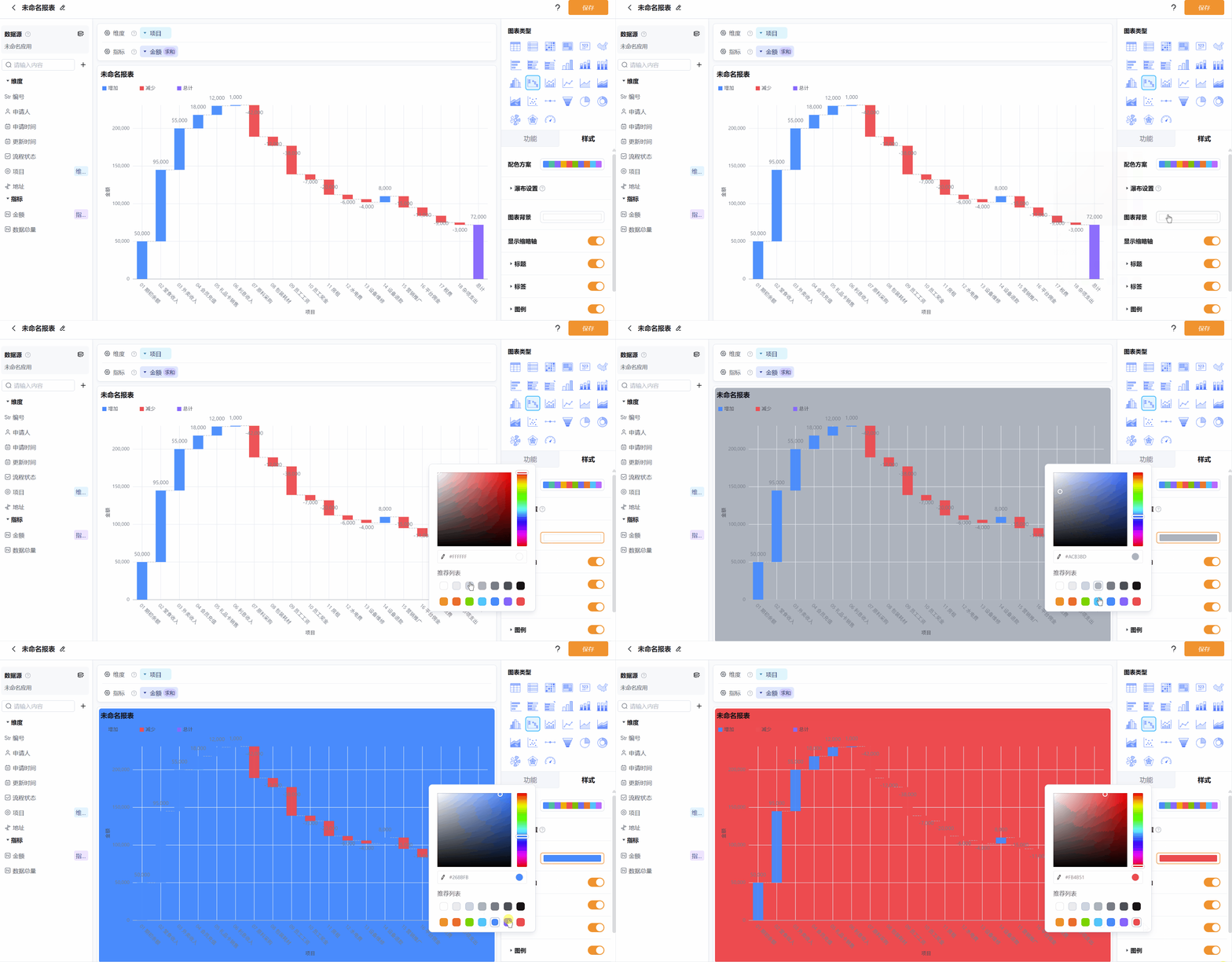
2.5.3 图表背景
可以更改报表周围背景区域的颜色
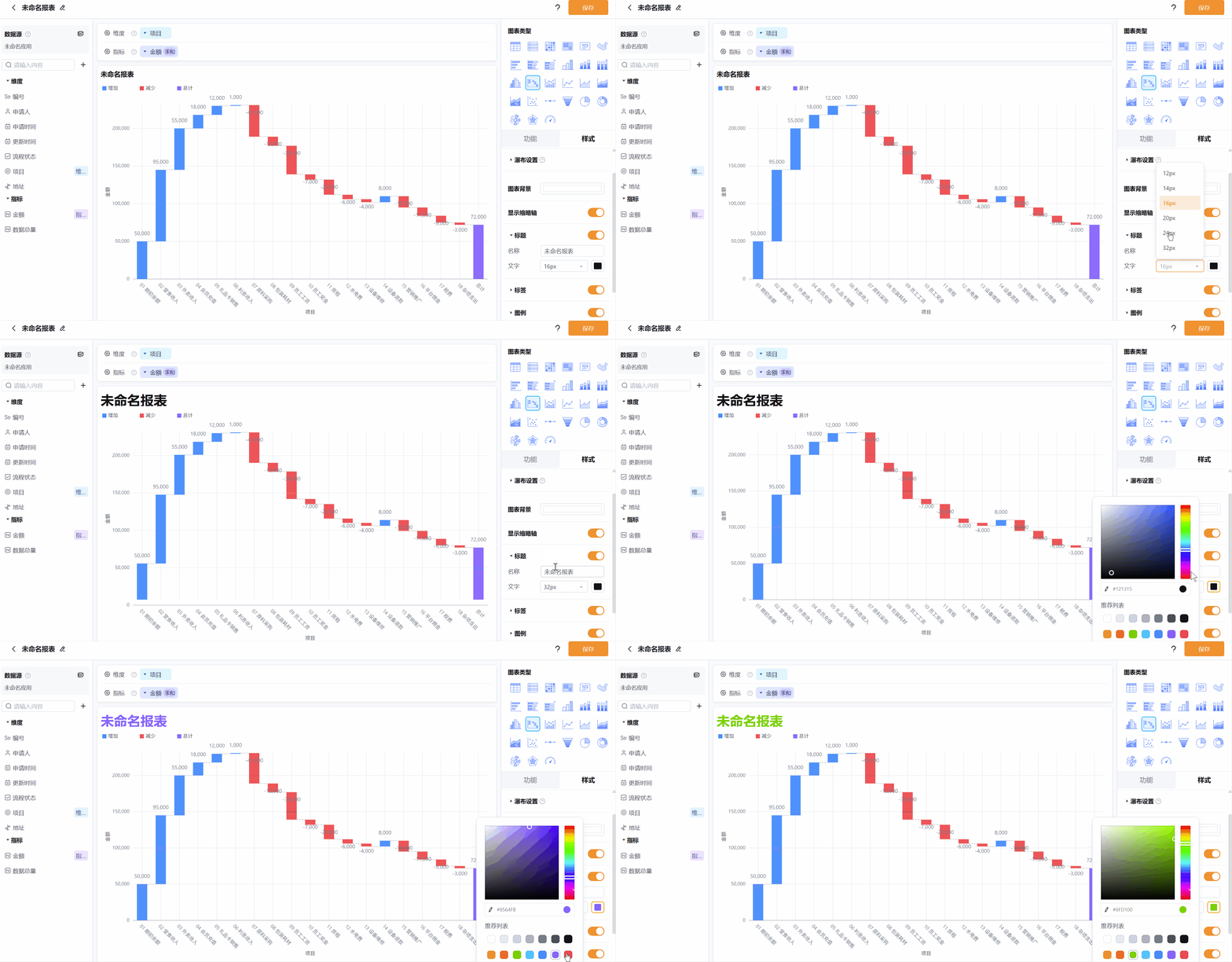
2.5.4 标题
可以选择是否显示标题,并对报表标题的内容、字号和字体颜色进行更改
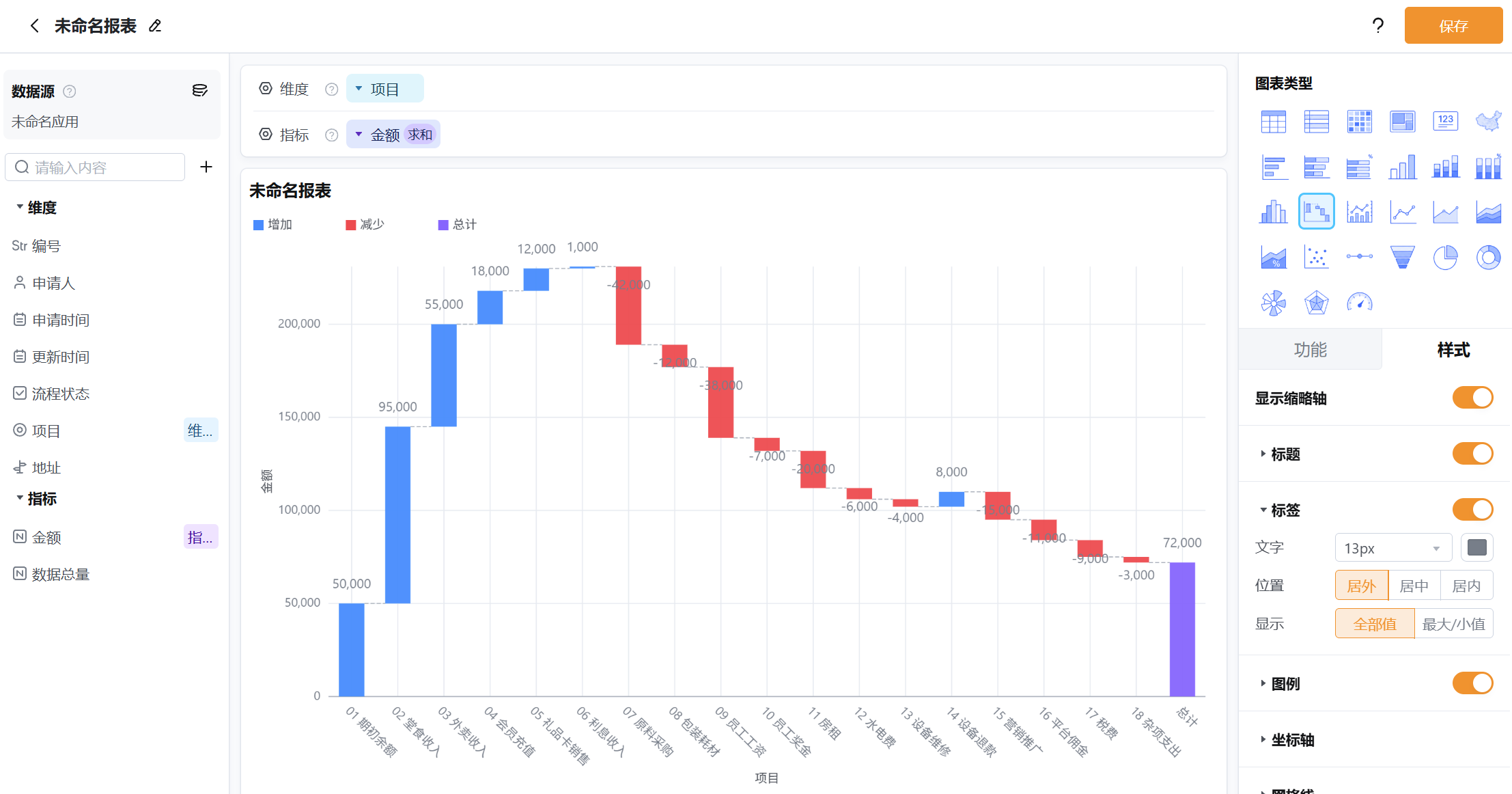
2.5.5 标签
可以选择是否显示数值标签,并对标签的字号、颜色、位置和显示方式进行更改(标签显示“差值”还是“累计绝对值”,可在「瀑布设置」中切换)。
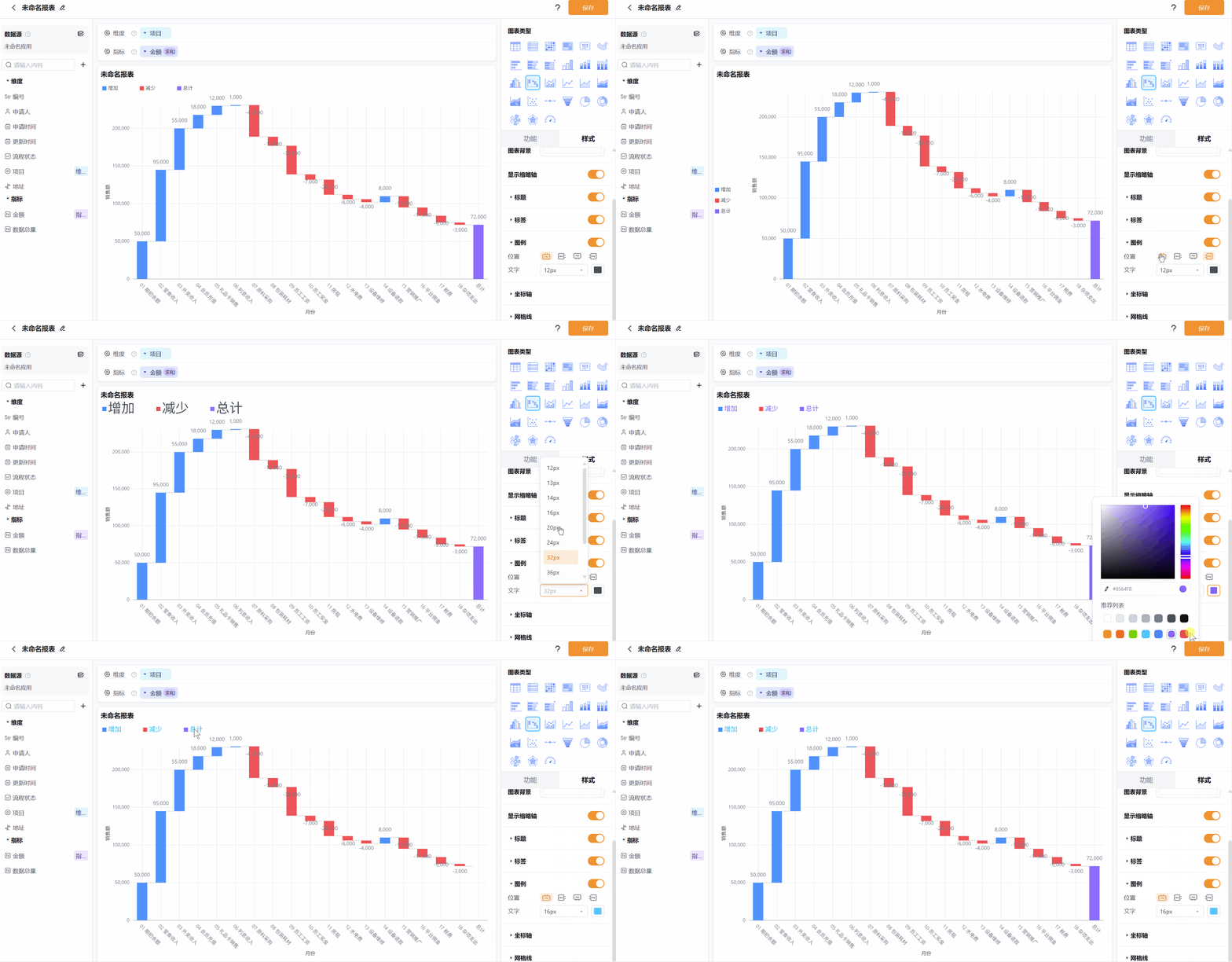
2.5.6 图例
可以选择是否显示图例,并对图例文字的字号、颜色和显示位置进行更改。点击图例可以隐藏或显示该图例的数据,点击图例右侧图标可以选择是否单独显示该图例的数据。
2.5.7 坐标轴
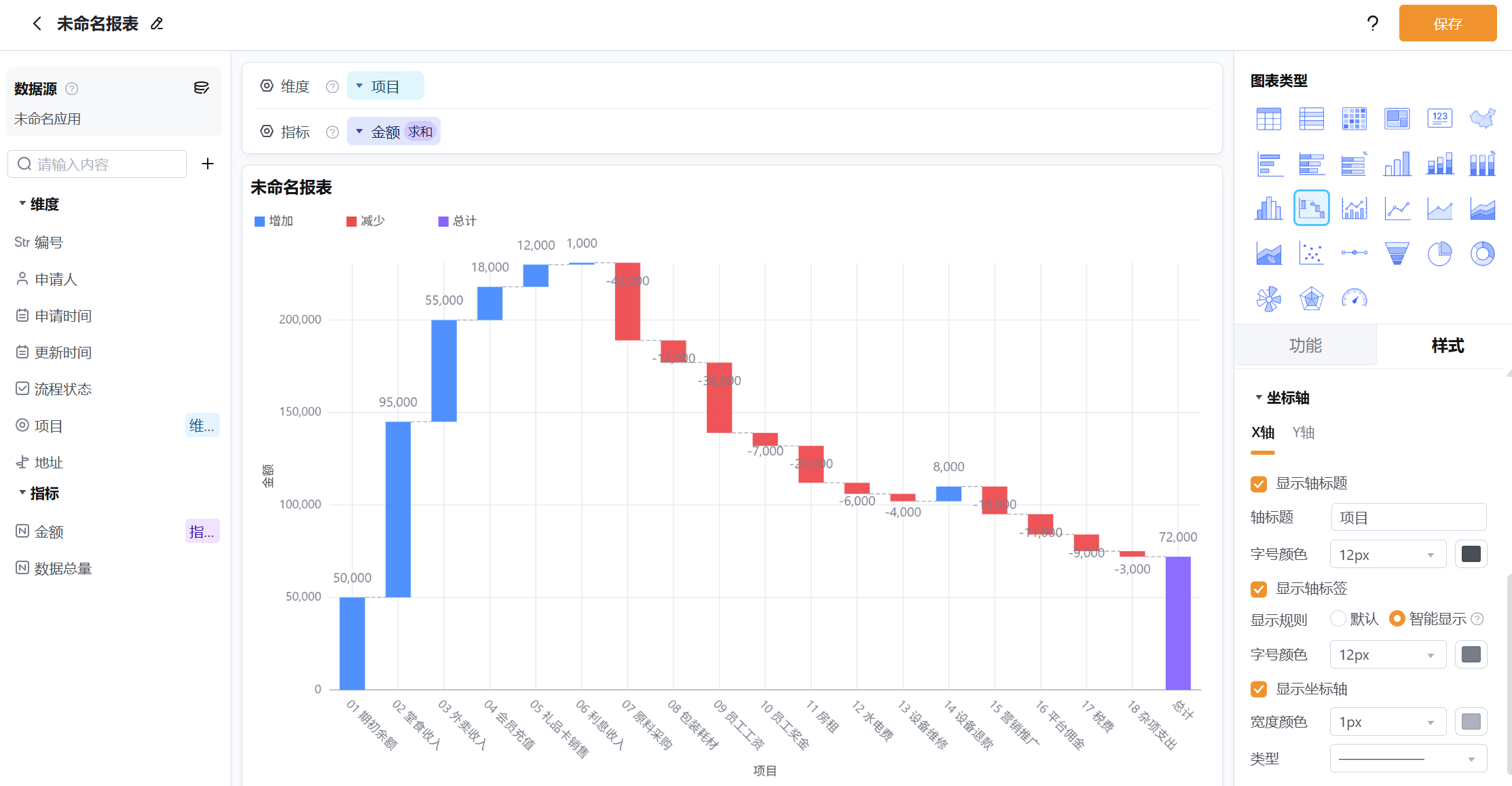
可以选择是否显示坐标轴,并对坐标轴的颜色、宽度以及类型进行更改,也可以设置轴标签的字号与颜色
⚠️轴标签的智能显示是指当标签长度过长时倾斜展示
自定义轴值可以设置 y 轴的最大值和最小值
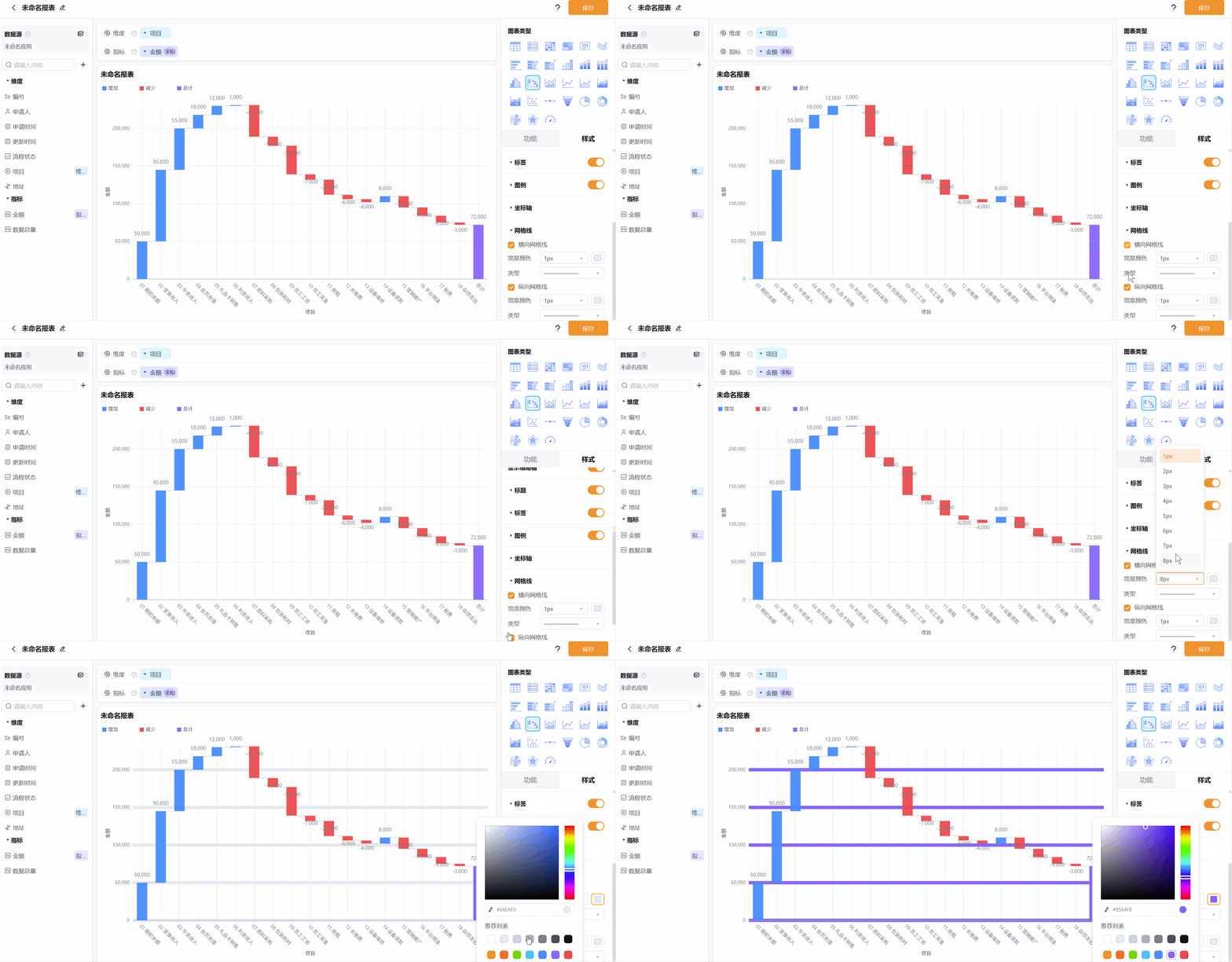
2.5.8 网格线
可以选择是否显示横向和纵向的网格线,并分别对网格线的宽度、颜色以及类型进行修改