管理报表
一、简介
1.1 功能简介
在轻析的统计报表页面,支持对当前工作区内的所有统计报表进行集中管理,包括通过文件夹进行分组管理,并可进行分享、复制、删除、批量处理等操作,提升报表的组织性与管理效率。
1.2 使用场景
适用于当工作区中存在大量统计报表时,通过分组管理与批量操作提升使用效率,便于查找、共享与维护报表内容。
二、功能设置
2.1 文件分组
在需要对报表进行分类整理的场景下,例如按月份汇总销售数据报表、按大区汇总营业额报表等,可以将报表按照文件夹进行分类存放。
2.1.1 新建文件夹
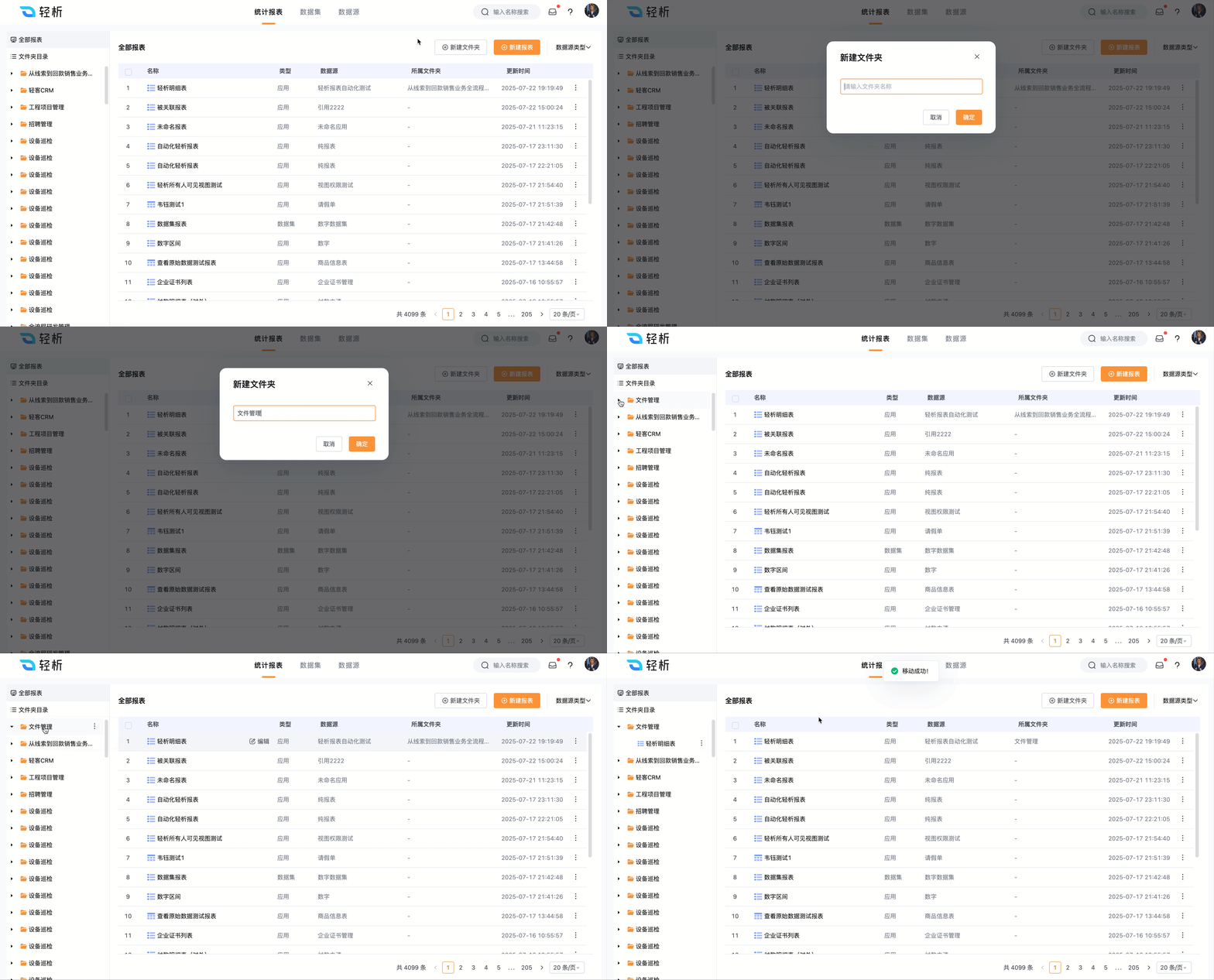
在统计报表页面,点击右上角的「新建文件夹」按钮即可创建新文件夹。创建后,可通过拖拽的方式将报表移动至对应文件夹,实现分类管理。
2.1.2 管理文件夹
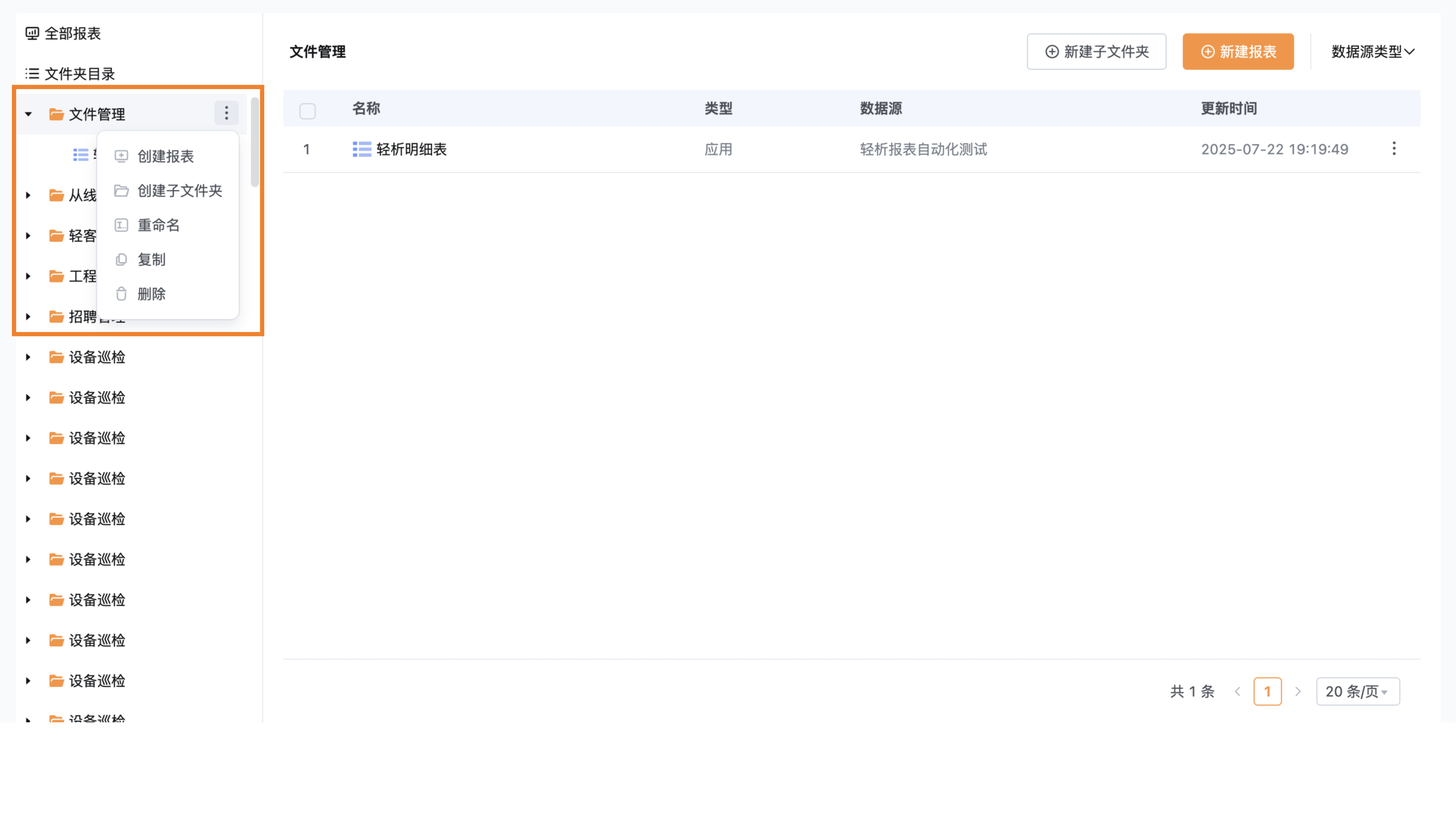
点击文件夹右侧的「更多」按钮,可在该文件夹下创建报表或子文件夹,并支持重命名、复制和删除操作。
删除文件夹时需要保证该文件夹下无报表。
2.2 批量操作
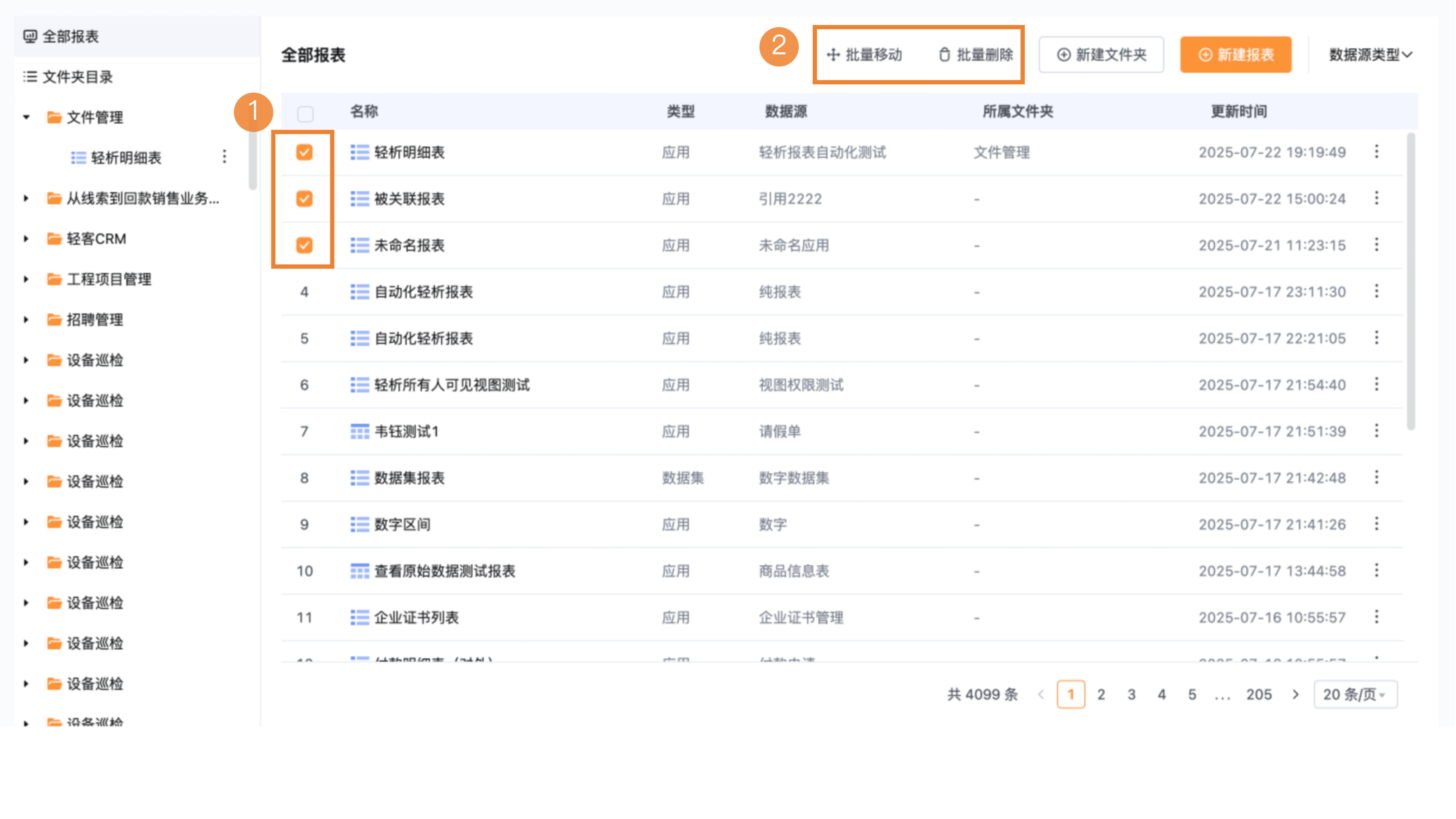
勾选报表名称前的复选框,可对多个报表进行批量移动或批量删除操作。
2.3 更多操作
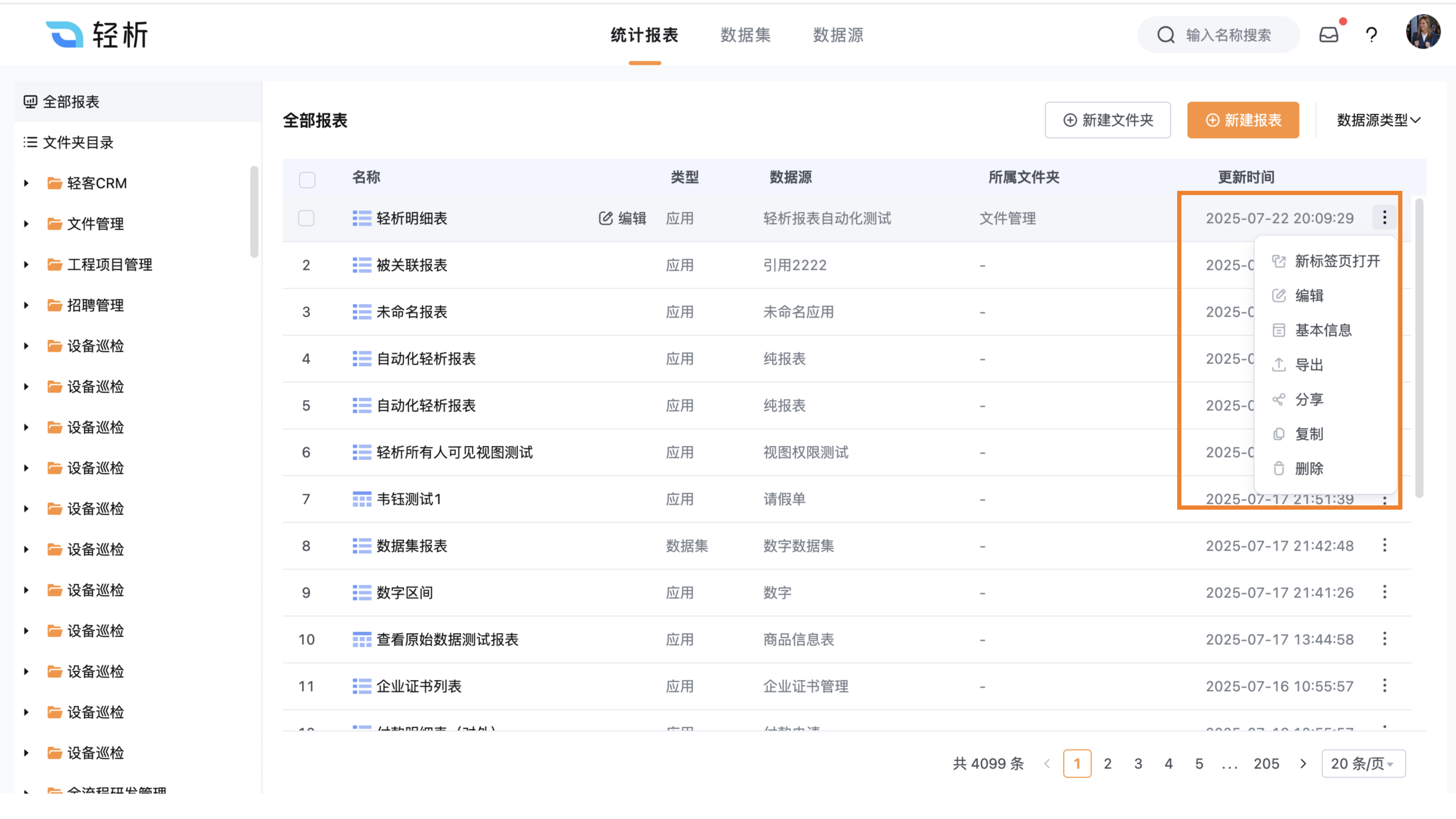
在统计报表列表页或文件夹内,可通过点击报表右侧的「更多」按钮,进行如下操作:
2.3.1 新标签页打开
支持在新标签页中打开报表,方便同时查看多个报表或对比数据。
2.3.2 编辑报表
跳转至报表编辑页面,可对报表结构、样式、图表等内容进行修改。
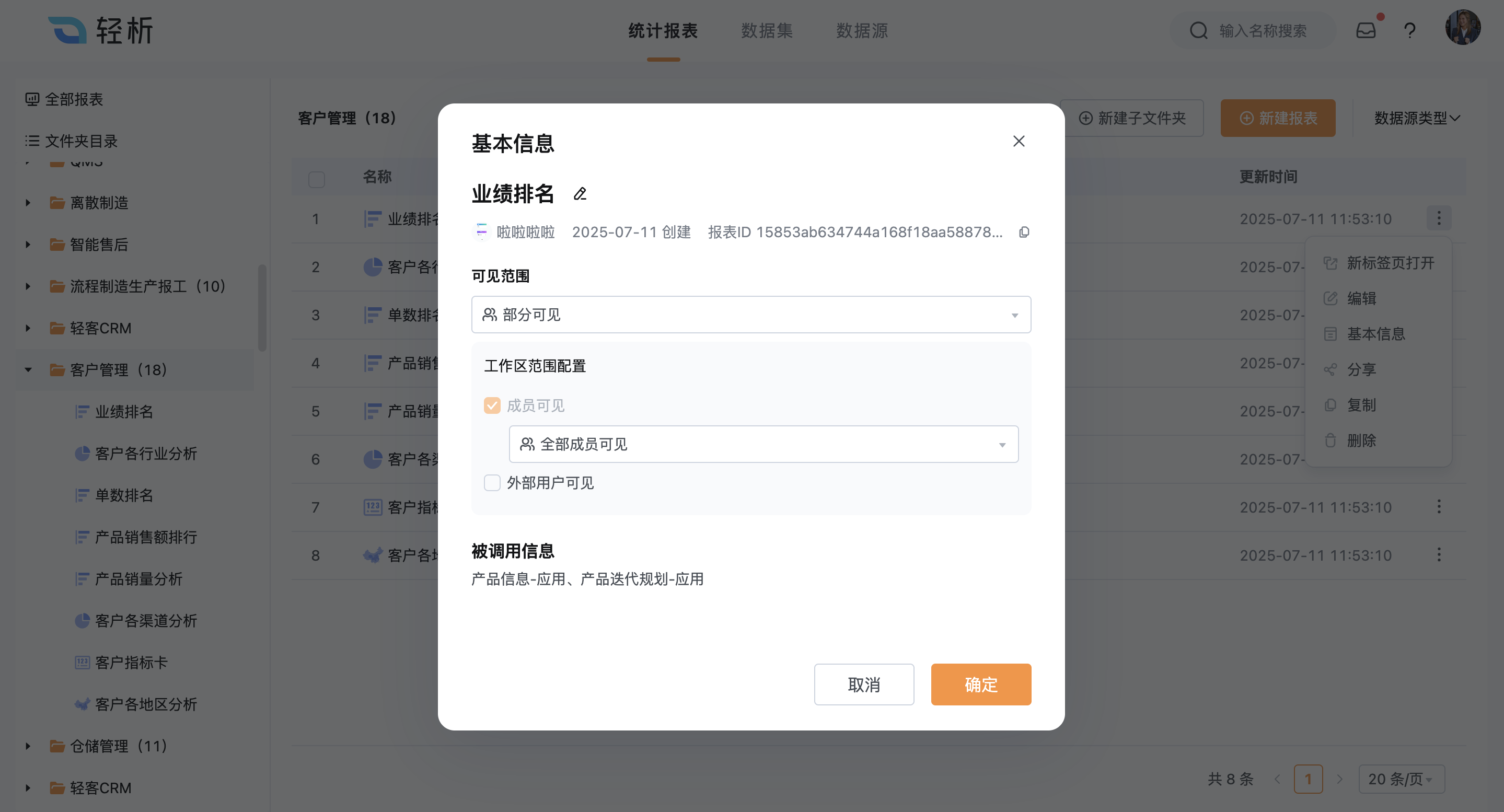
2.3.3 报表基本信息
进入报表基本信息弹窗后,可以:
- 编辑报表名称和可见范围;
- 查看创建人、创建时间、报表 ID;
- 查看该报表所属的轻流应用或已挂载的门户。
2.3.4 分享报表
通过链接分享报表内容。
⚠️ 注意:只有拥有报表查看权限的用户才能访问分享链接。
2.3.5 复制报表
可快速复制当前报表,生成一个结构与内容一致的新报表,便于修改或复用。
2.3.6 导出报表
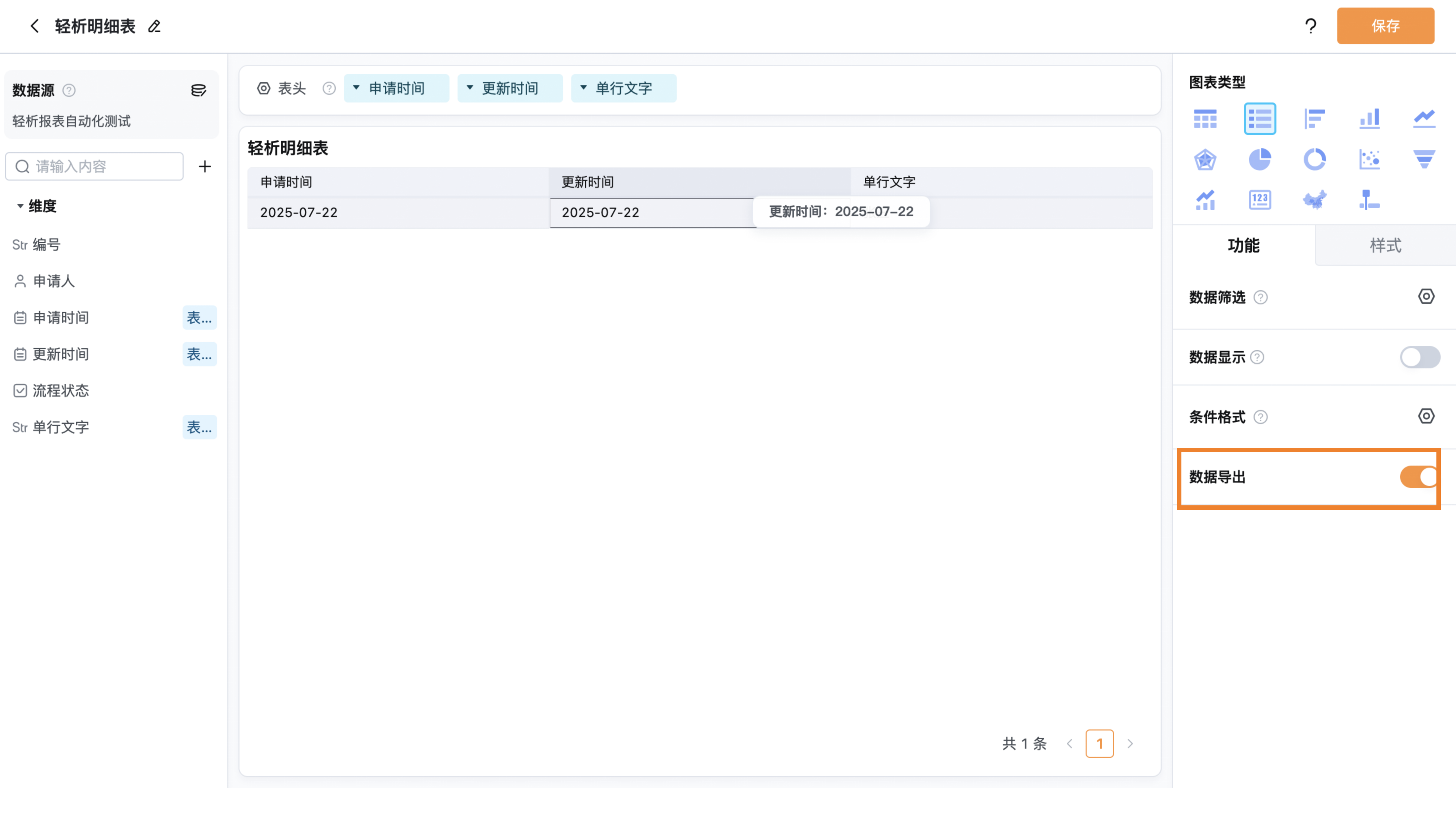
需在报表编辑页面开启“数据导出”功能,才能支持导出报表。
✅ 仅支持明细表与汇总表导出。
2.3.7 删除报表
可删除不再需要的报表,操作前请确认无误,删除后不可恢复。
2.4 根据数据源筛选
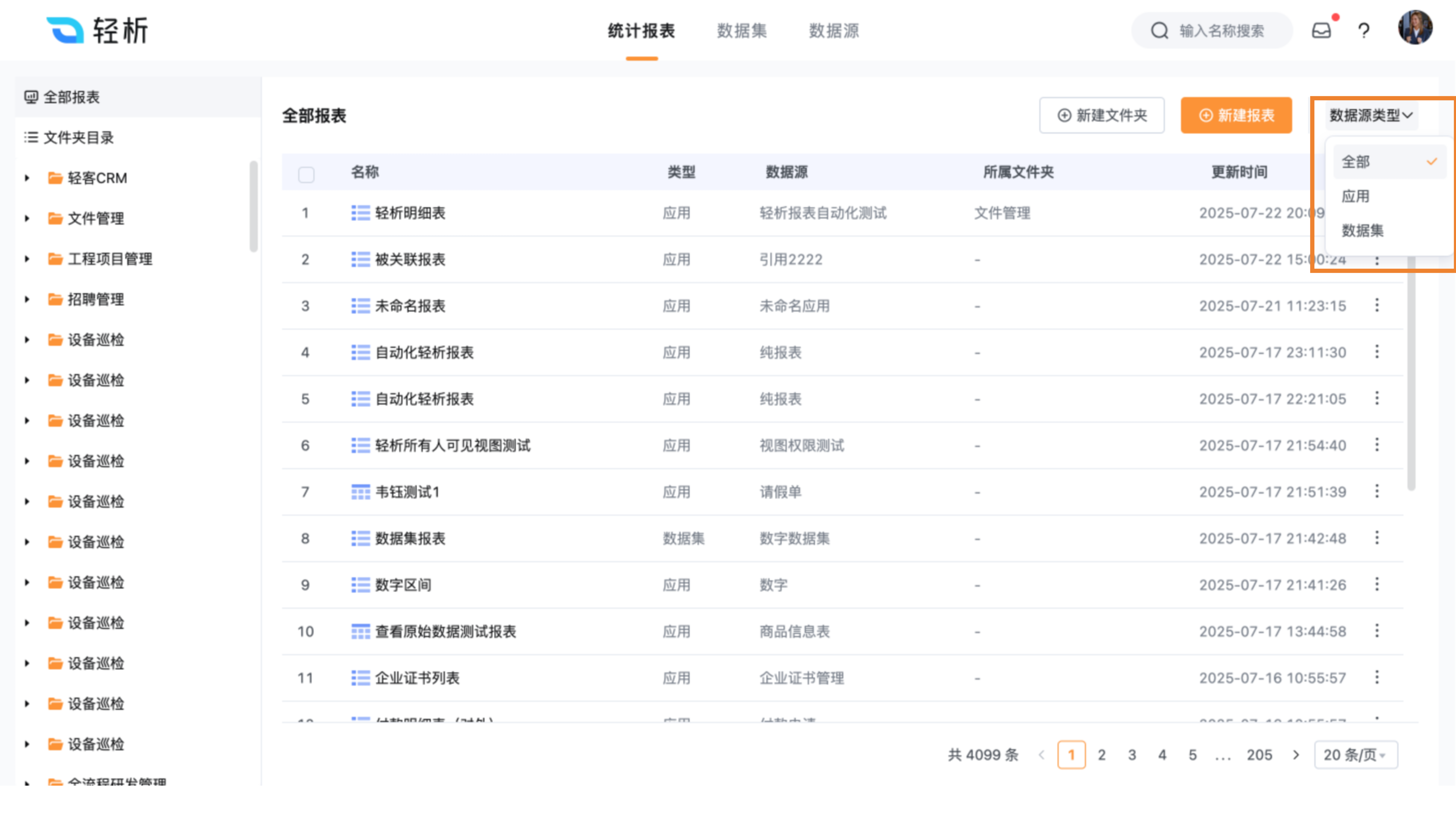
点击右上角的数据源类型,可以选择全部、应用或数据集三种类型的数据源
- 全部:显示所有报表
- 应用:只显示以轻流应用为数据源的报表
- 数据集:只显示以轻析数据集为数据源的报表