散点图
一、简介
1.1 功能简介
散点图通过坐标系中的数据点展示指标之间的关系。每个点的位置由其在 X 轴和 Y 轴上的指标取值共同决定,点的整体分布反映了两个指标之间的相关性和数据分布特征。
1.2 使用场景
适用于需要判断指标之间是否存在某种关联,或需要总结坐标点的分布模式的场景,例如判断公司员工的职级与满意度的关系
1.3 效果展示
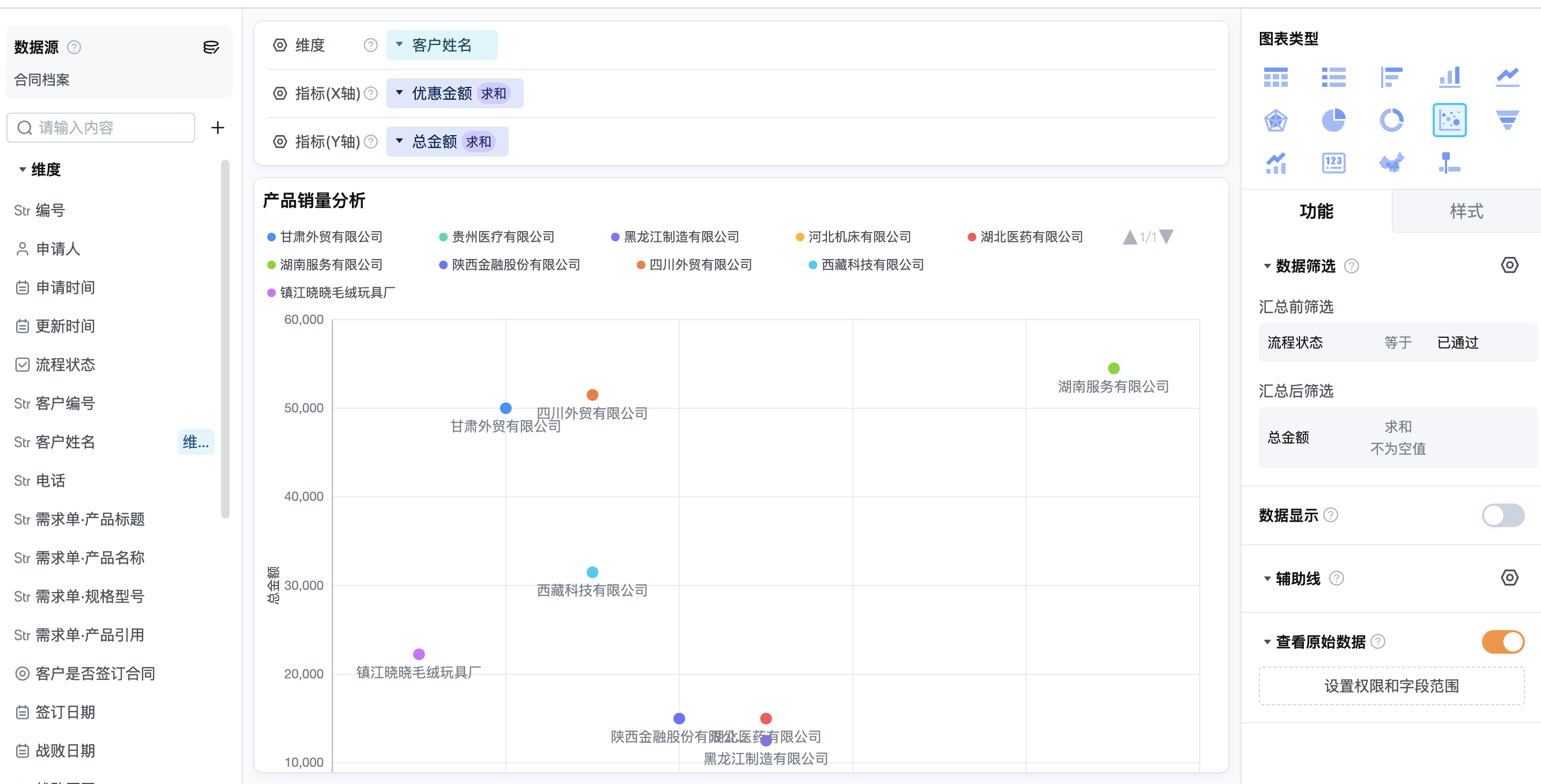
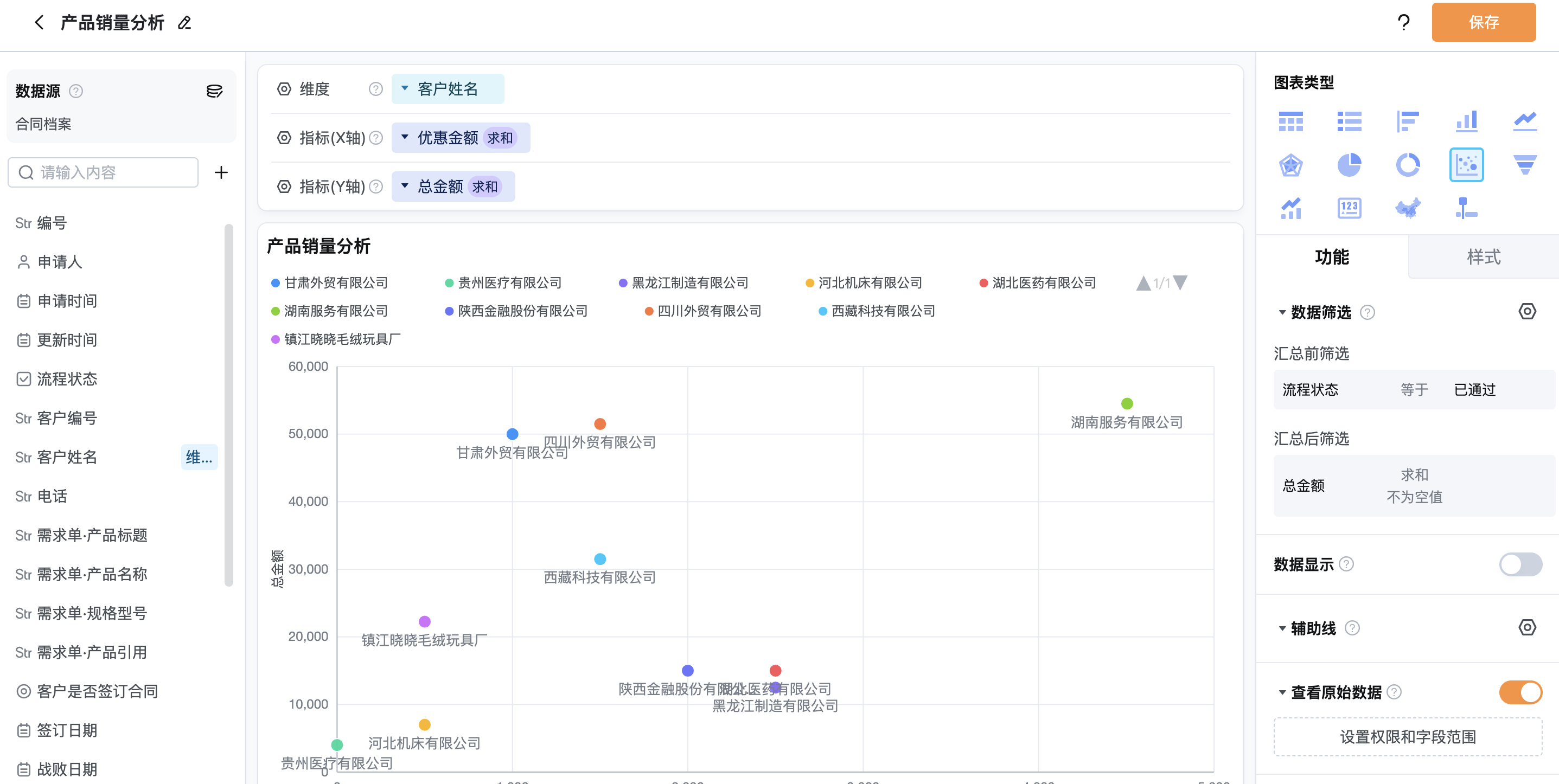
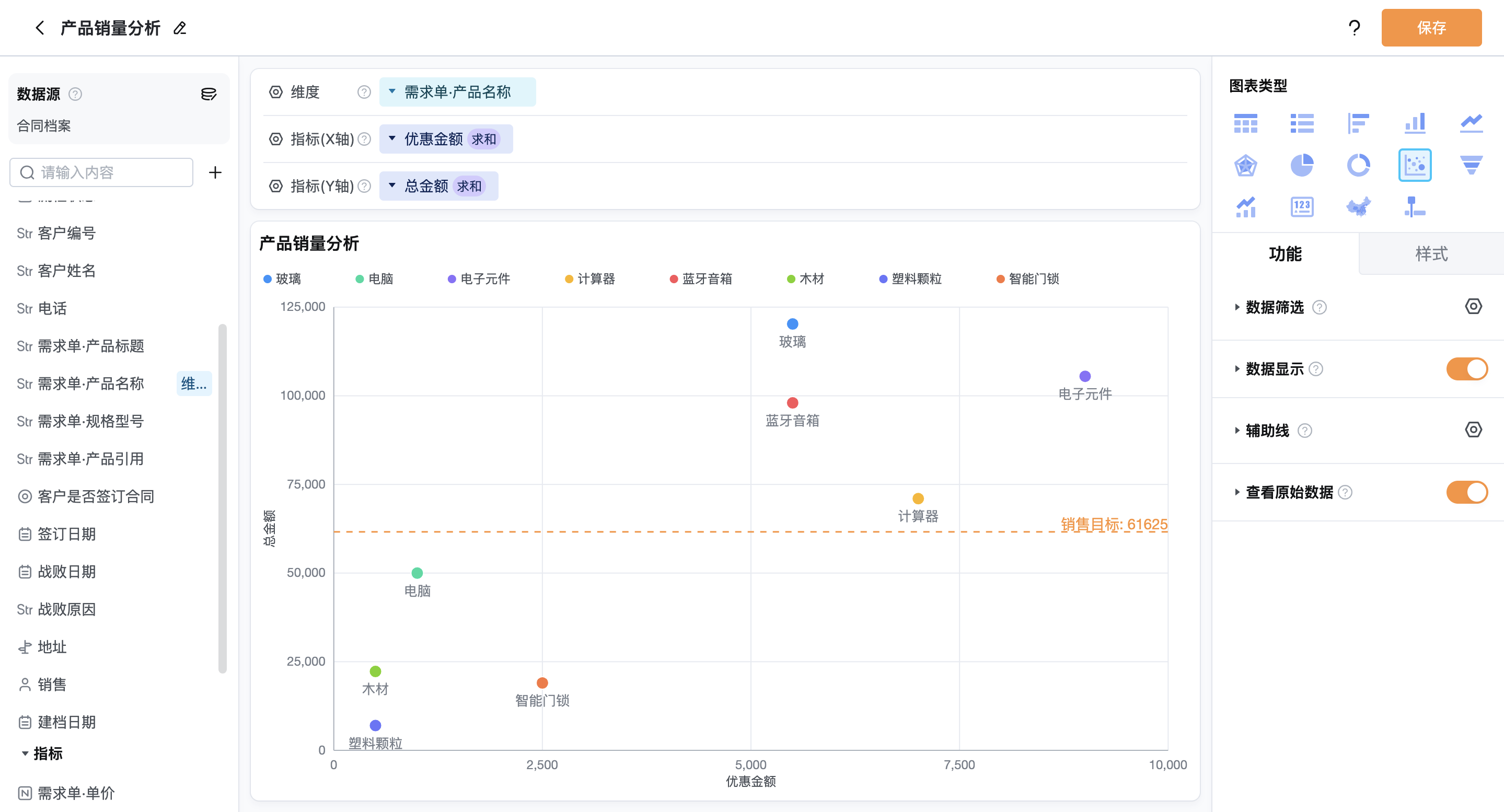
散点图展示了客户的优惠金额与销售金额之间的关系,便于分析两者之间的相关性。
二、设置步骤
2.1 选择折线图
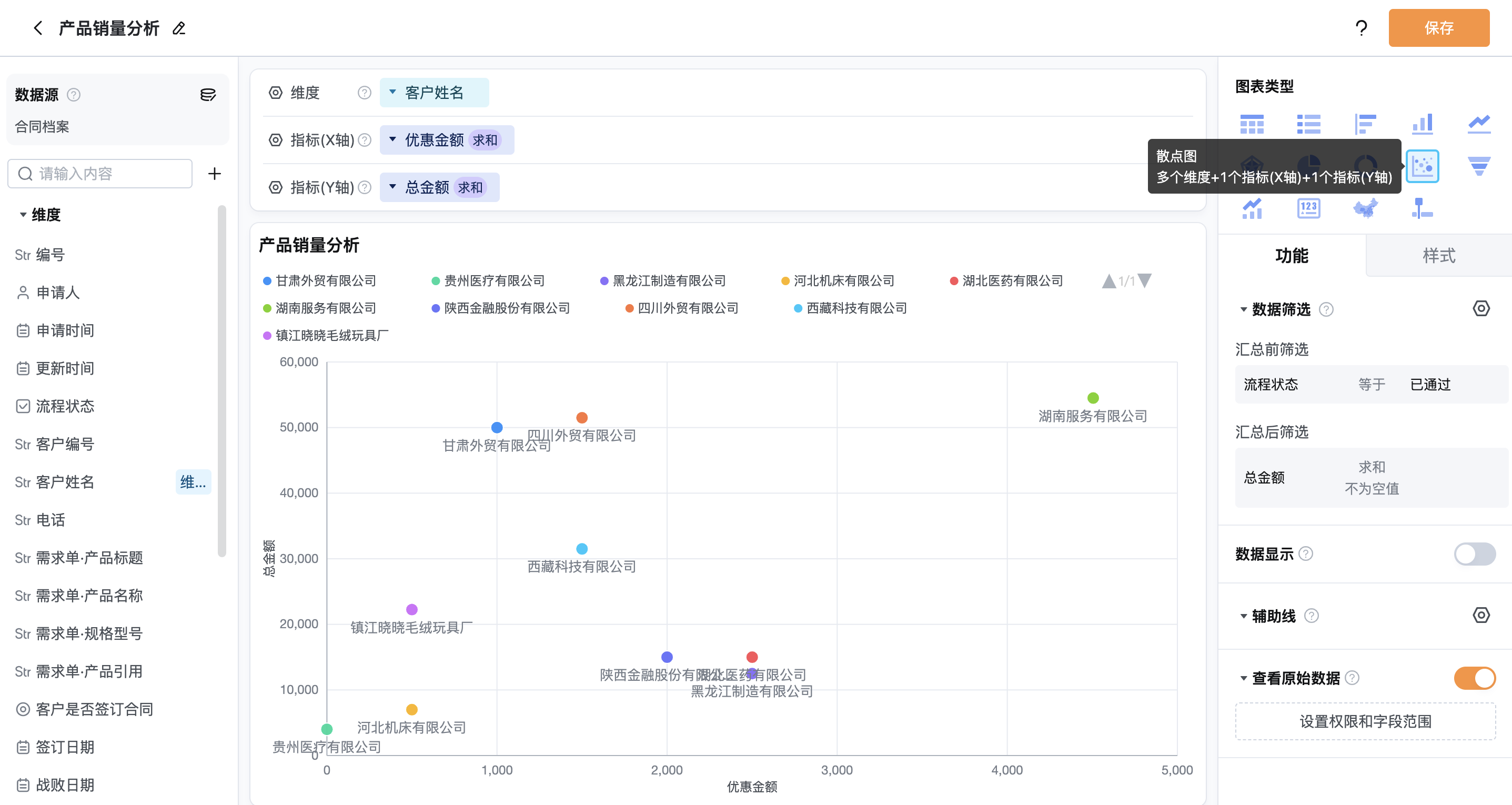
进入报表编辑页面,选择右上角的折线图即可开始编辑折线图
2.2 选择维度和指标
2.2.1 添加维度
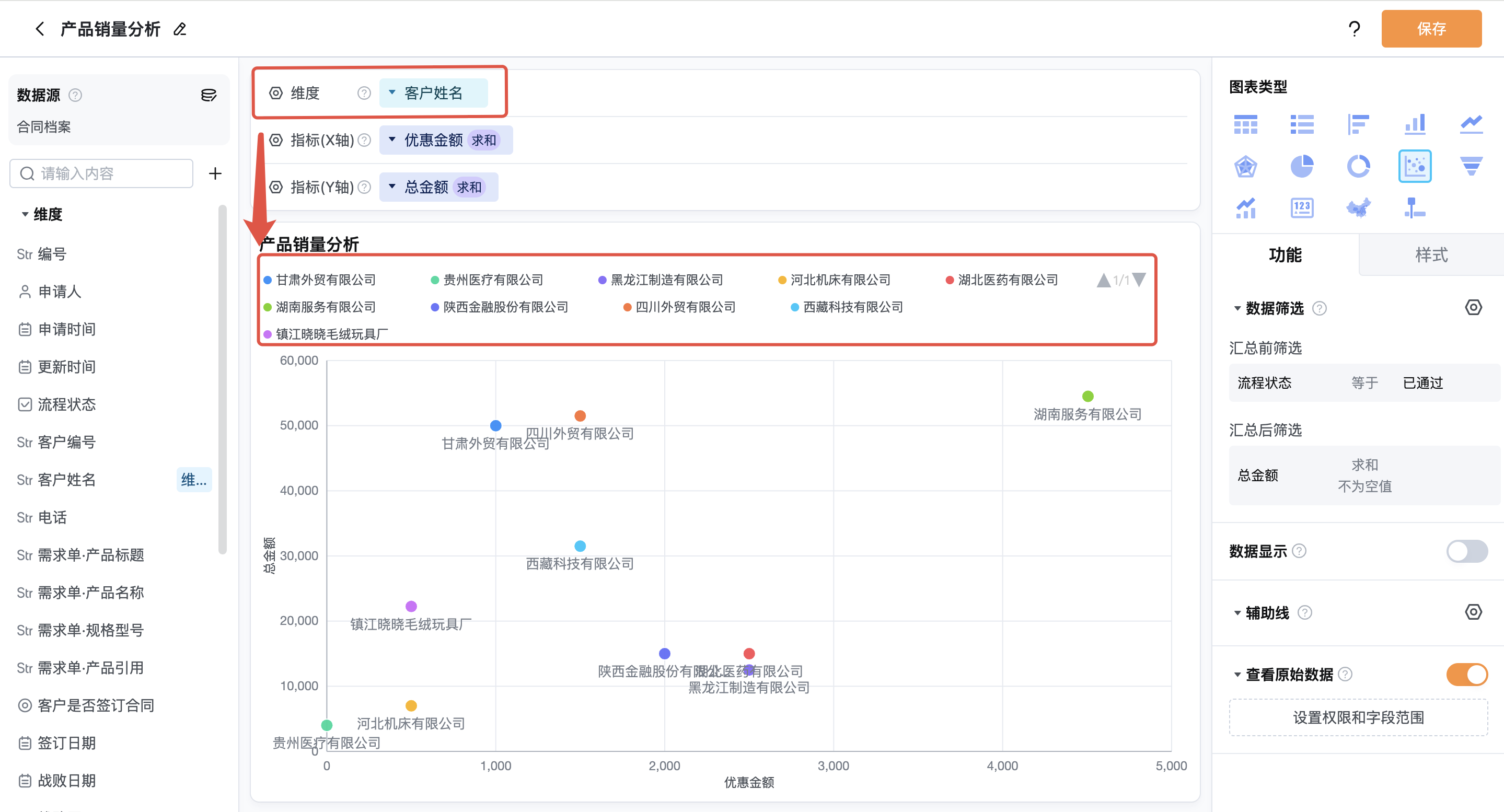
可以通过拖拽的方式将维度字段添加到维度区域,或者批量添加维度
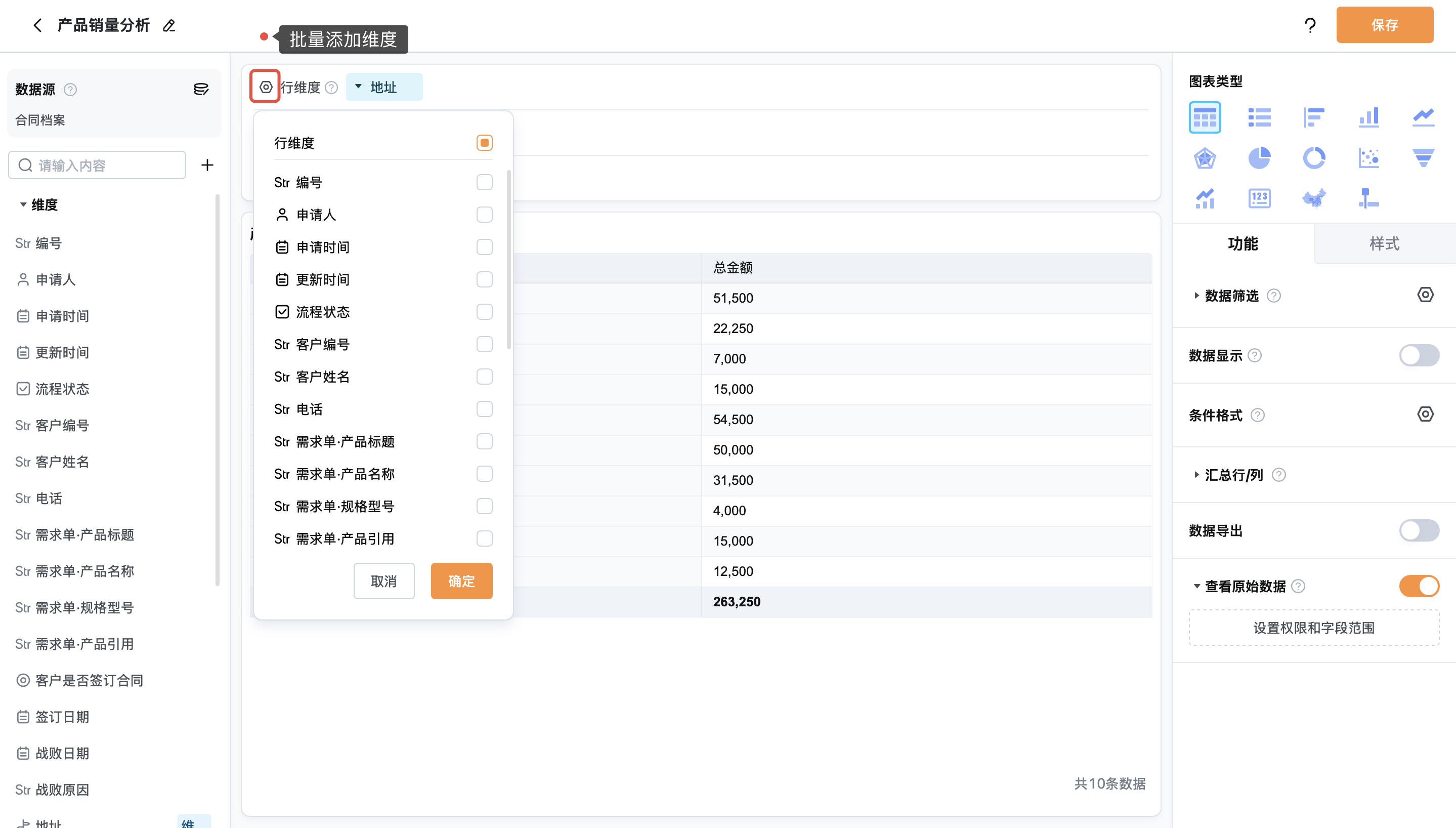
维度:被归类为维度的字段将会成为散点图的数据点的分类依据。例如将客户名称作为维度,报表会根据维度字段的值自动生成数据点的分类
2.2.2 添加指标
可以通过拖拽指标字段的方式添加指标
散点图主要用于展示两个数值型指标之间的关系。
其中:
- 指标(X轴):作为横坐标,用于表示第一个数值指标(如优惠金额)
- 指标(Y轴):作为纵坐标,用于表示第二个数值指标(如总金额)
每个数据点的位置由其对应的 X、Y 指标值决定。通过散点的分布趋势,可以判断两个指标之间是否存在相关性。
例如:如下图所示,当 X 轴为“优惠金额”、Y 轴为“销售总金额”时,若散点多集中在右上角,说明两者呈正相关;若出现在左上角,则可能表示在优惠金额较低的情况下仍有较高的销售额。
⚠️注意只有数字字段可以作为指标。使用轻流作为应用数据源时,需要确保希望作为指标的字段格式是数字字段维度字段只能作为维度使用,但指标字段既可以作为维度使用,也可以作为指标使用散点图至少需要1个维度字段、1个指标字段(X轴)和1个指标字段(Y轴)才能使用散点图支持添加多个维度(上限20个)
2.3 配置维度和指标属性
点击维度或指标左侧的倒三角图标即可编辑维度或指标的属性
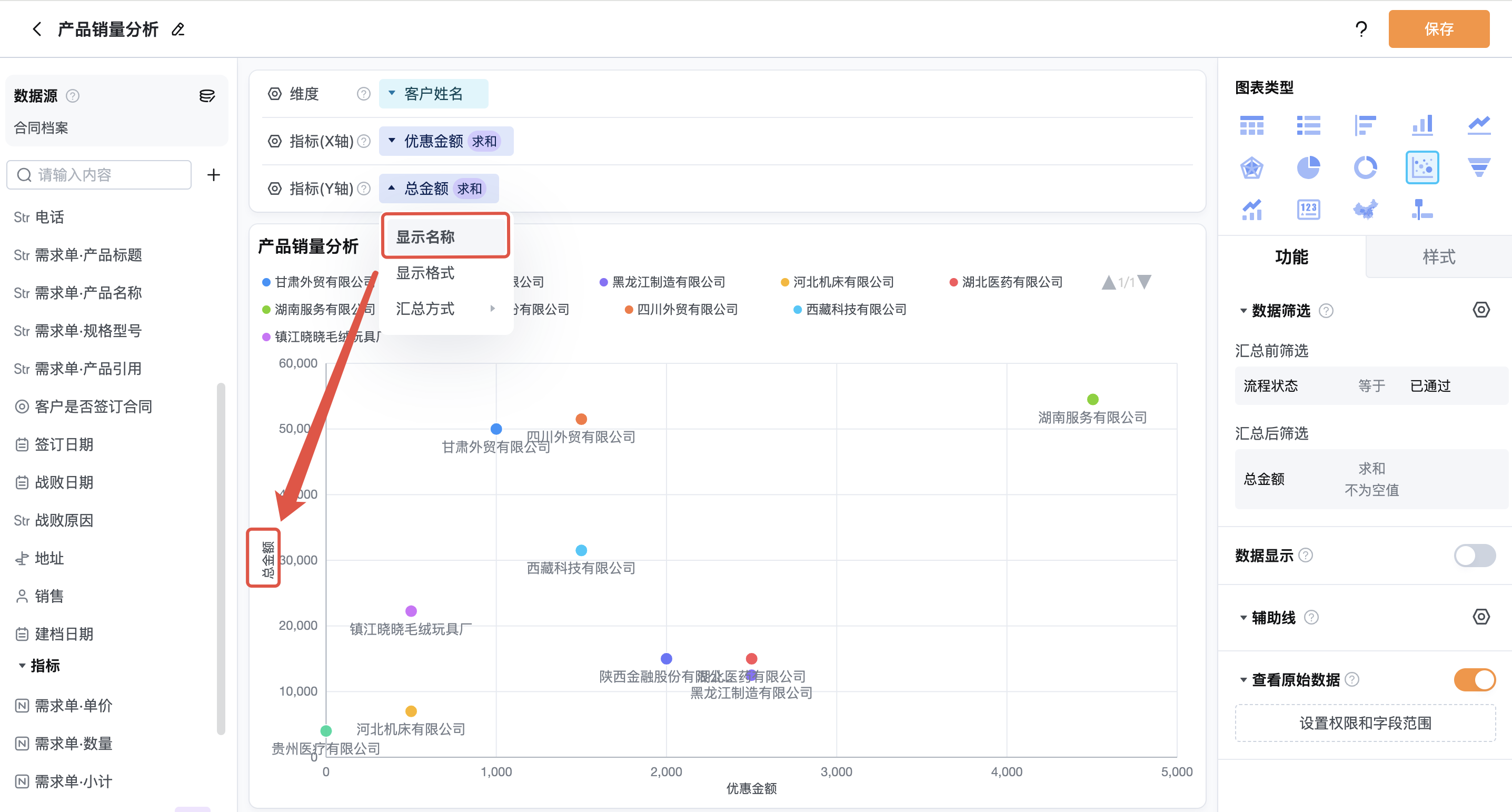
2.3.1 显示名称
修改维度字段或指标字段在报表中的显示名称。
2.3.2 显示格式
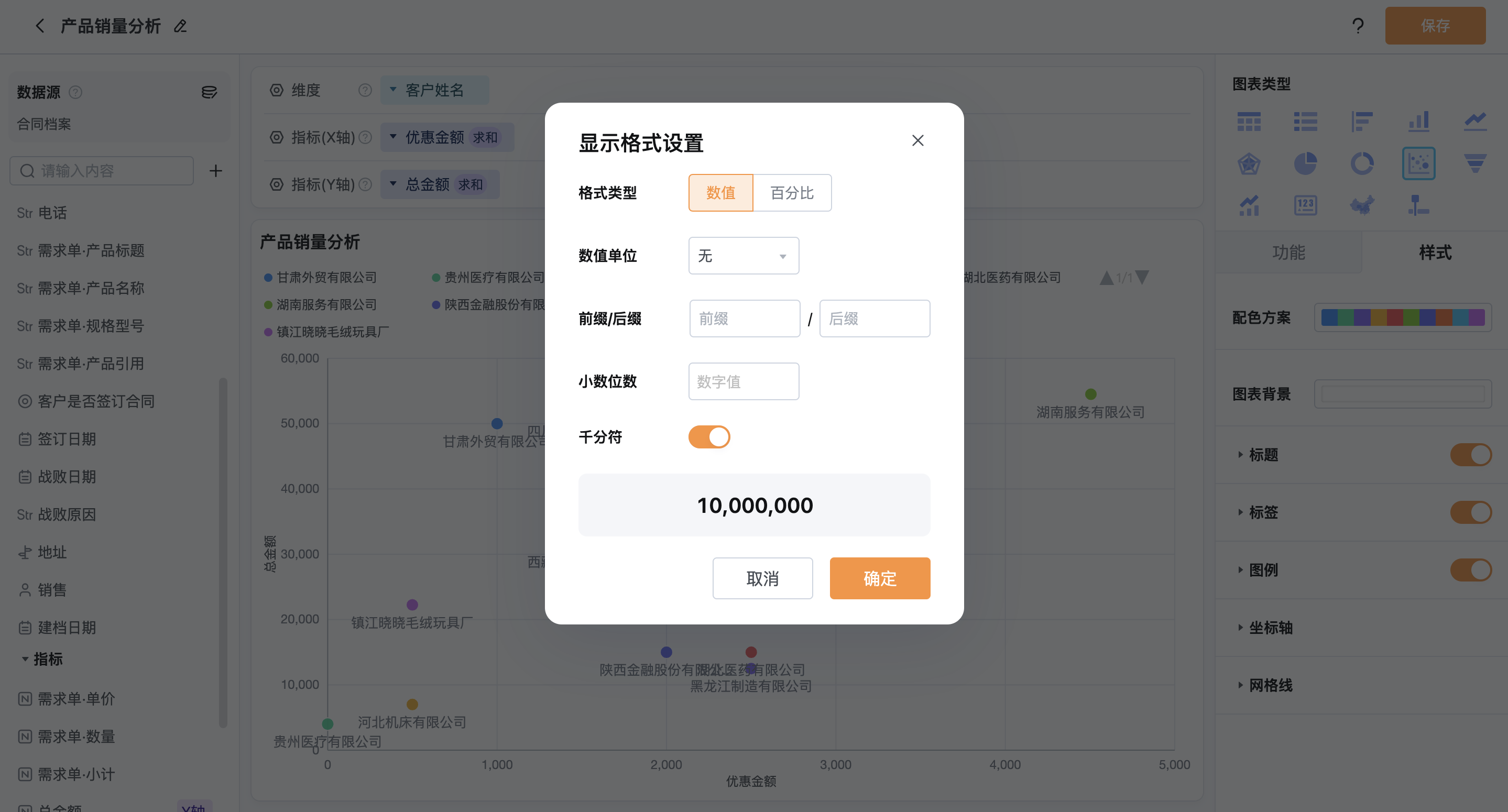
使用范围:数值字段、时间字段
- 设置指标字段的数值展示格式,包括:
- 数值单位(如:千、万、百万等)
- 格式类型(数值或百分比)
- 是否启用千分位分隔符
- 前缀与后缀文字
- 小数位数精度设置
- 时间字段可以设置时间的显示范围:年/月/日/时/分/秒
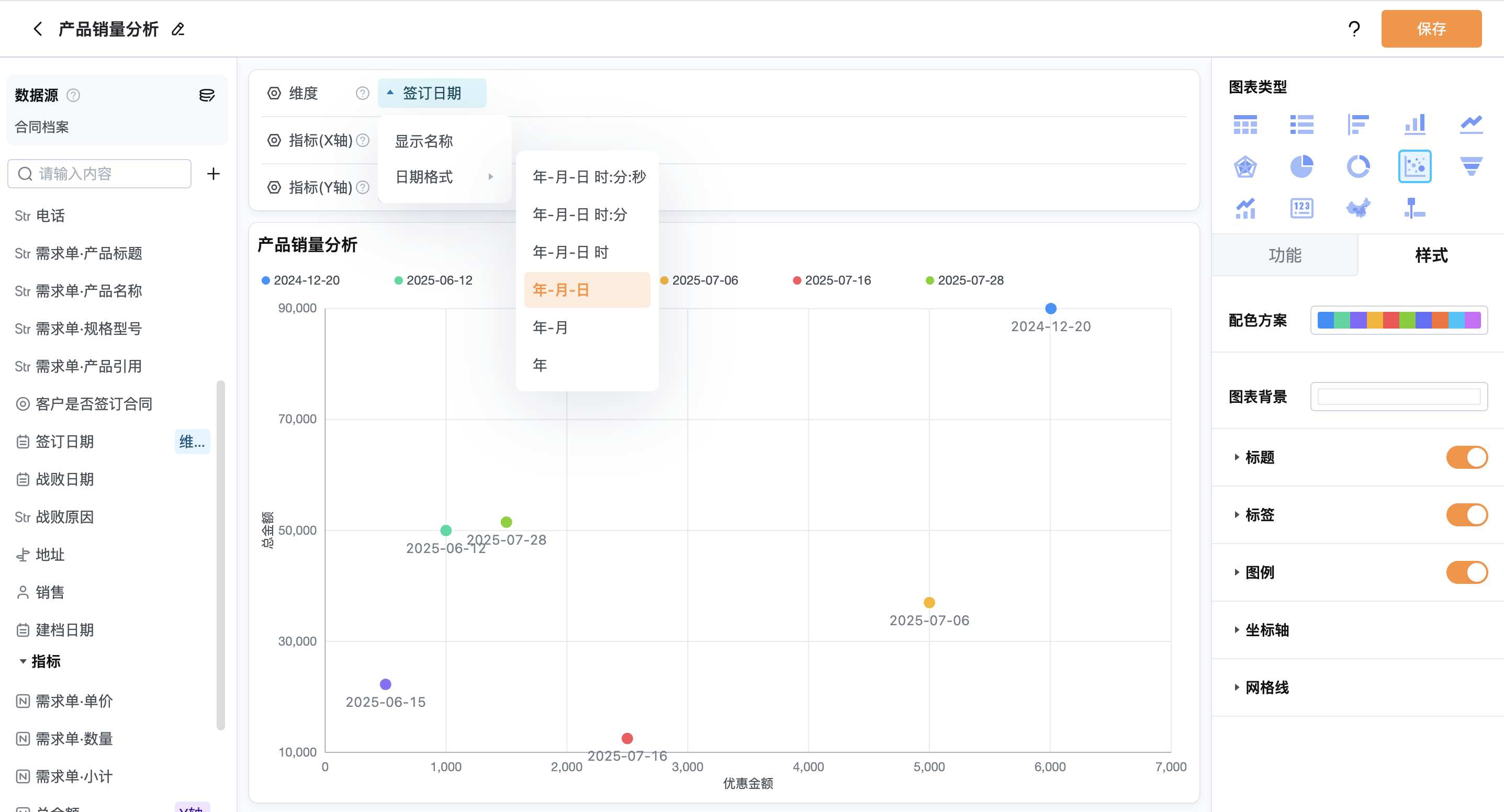
2.3.3 汇总方式
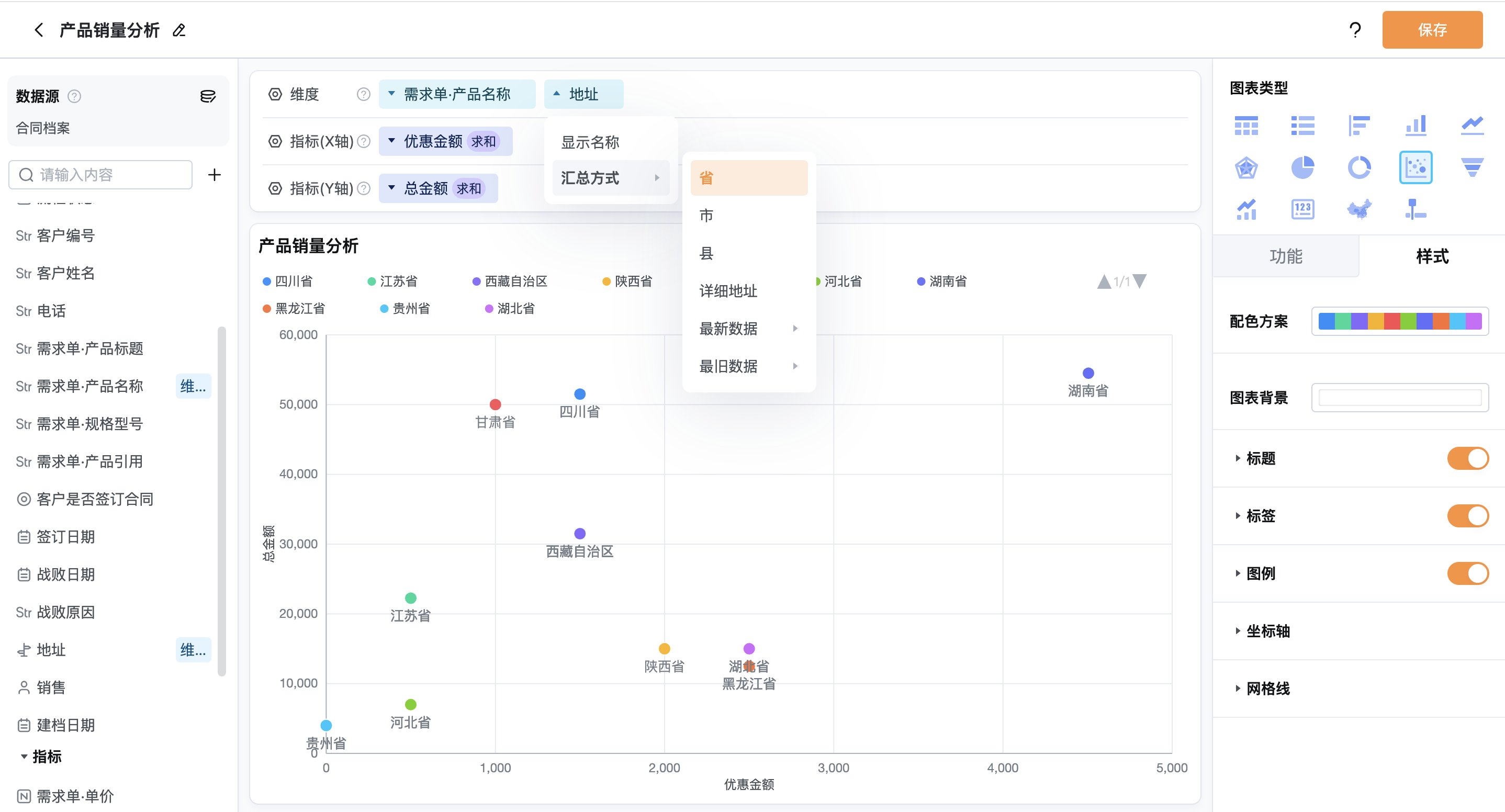
使用范围:数值字段、地址字段详情:
- 设置指标在报表中的统计计算方式。可选项包括:
- 求和
- 平均值
- 最大值
- 最小值
- 最新数据
- 最旧数据
例如,指标的汇总方式为求和时,系统将计算不同任务维度下总费用金额;当指标的汇总方式为平均值时,系统将计算不同任务维度下费用金额的平均值
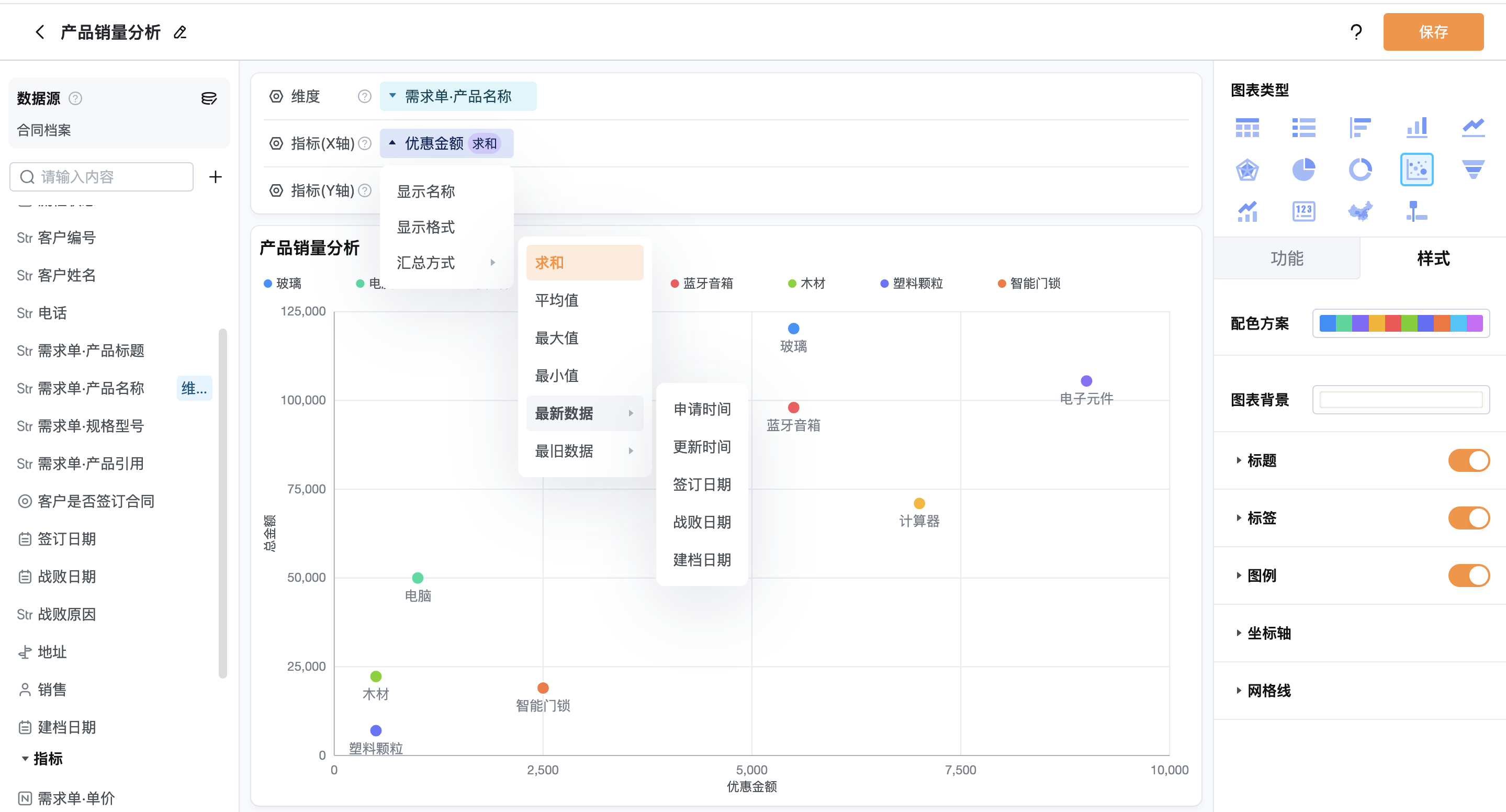
⚠️最新数据并不是指把所有最新提交的数据都展示出来,而是按“维度”去取最新的那一条。举个例子:现在有一份财务报销报表,一共有 4 条数据:客户拜访:200、300、400(3条数据)出差:1000(1条数据)如果汇总方式是 “求和”,那结果就是所有报销加起来:200 + 300 + 400 + 1000 = 1900。但如果汇总方式是 “最新数据”,那逻辑是:在“客户拜访”这个维度下,只取最新的一条(假设是 400),之前的 200 和 300 就不算了;在“出差”这个维度下,只有 1000 这一条,就取它。 这样加起来的结果就是 400 + 1000 = 1400。所以,“最新数据”其实是按 每个维度只留最新一条来算的,而不是把所有最近提交的数据都算上。选择“最新数据”或“最旧数据”时,可指定表单中的时间类字段作为排序依据。
- 设置地址维度的计算范围
2.4 饼状图其他功能
点击报表编辑页右侧的「功能」设置报表的其他功能
2.4.1 数据筛选
详情参考:
- 汇总前筛选
在进行数据统计前,根据设定的筛选条件对原始数据进行过滤,仅保留满足条件的数据参与统计。例如:只统计状态为“已完成”的任务数据。
- 汇总后筛选
在完成报表统计后,再根据条件**对已生成的报表结果进行筛选,**仅显示符合条件的记录。
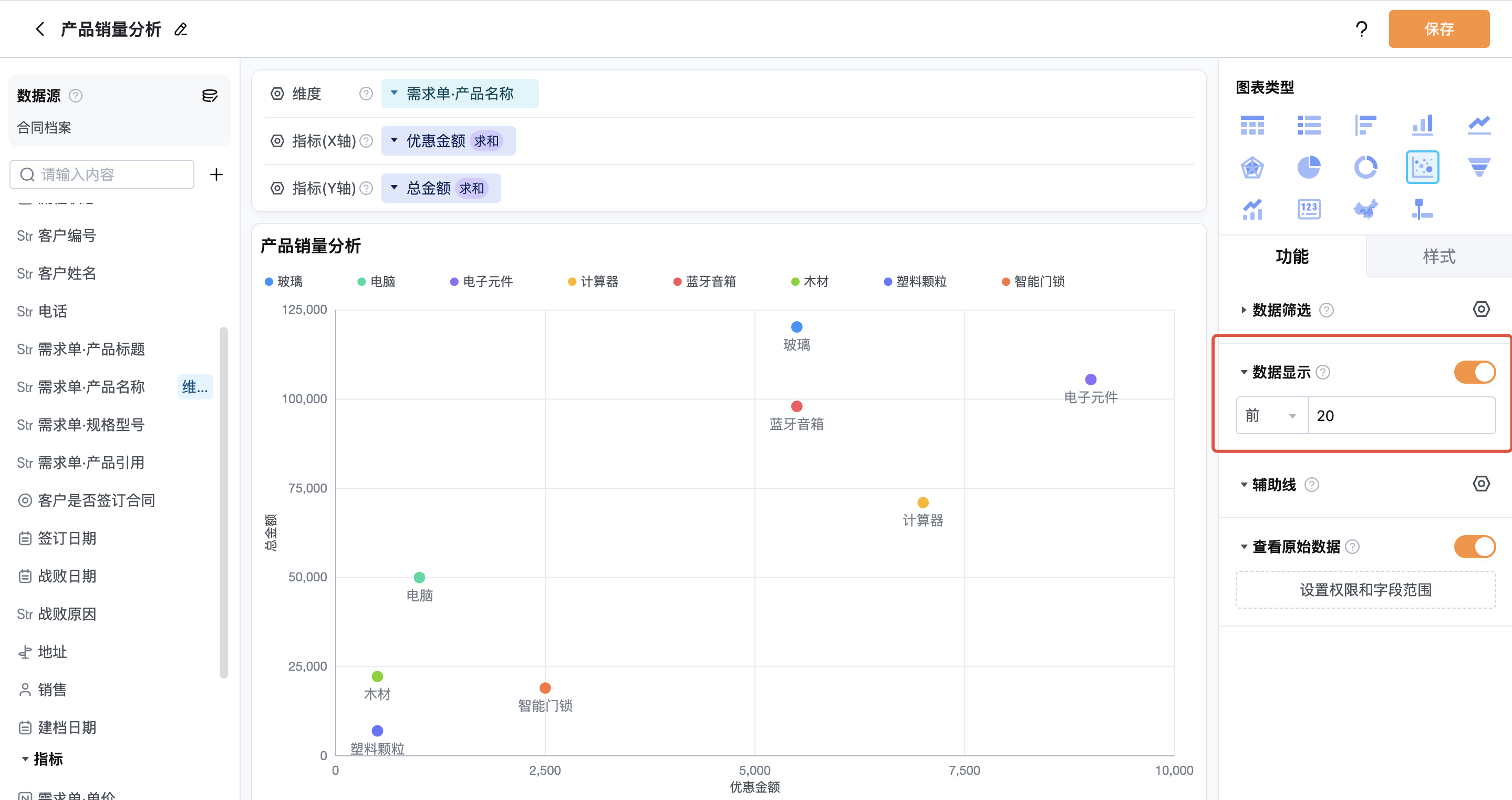
2.4.2 数据显示
支持设置仅展示报表中排名靠前或靠后的数据。 例如:设置仅显示“前 20 条”数据,可以聚焦分析最关键的维度项。
2.4.3 辅助线
详情可见:
根据不同计算规则生成辅助线,起到辅助分析的作用
2.4.4 查看原始数据
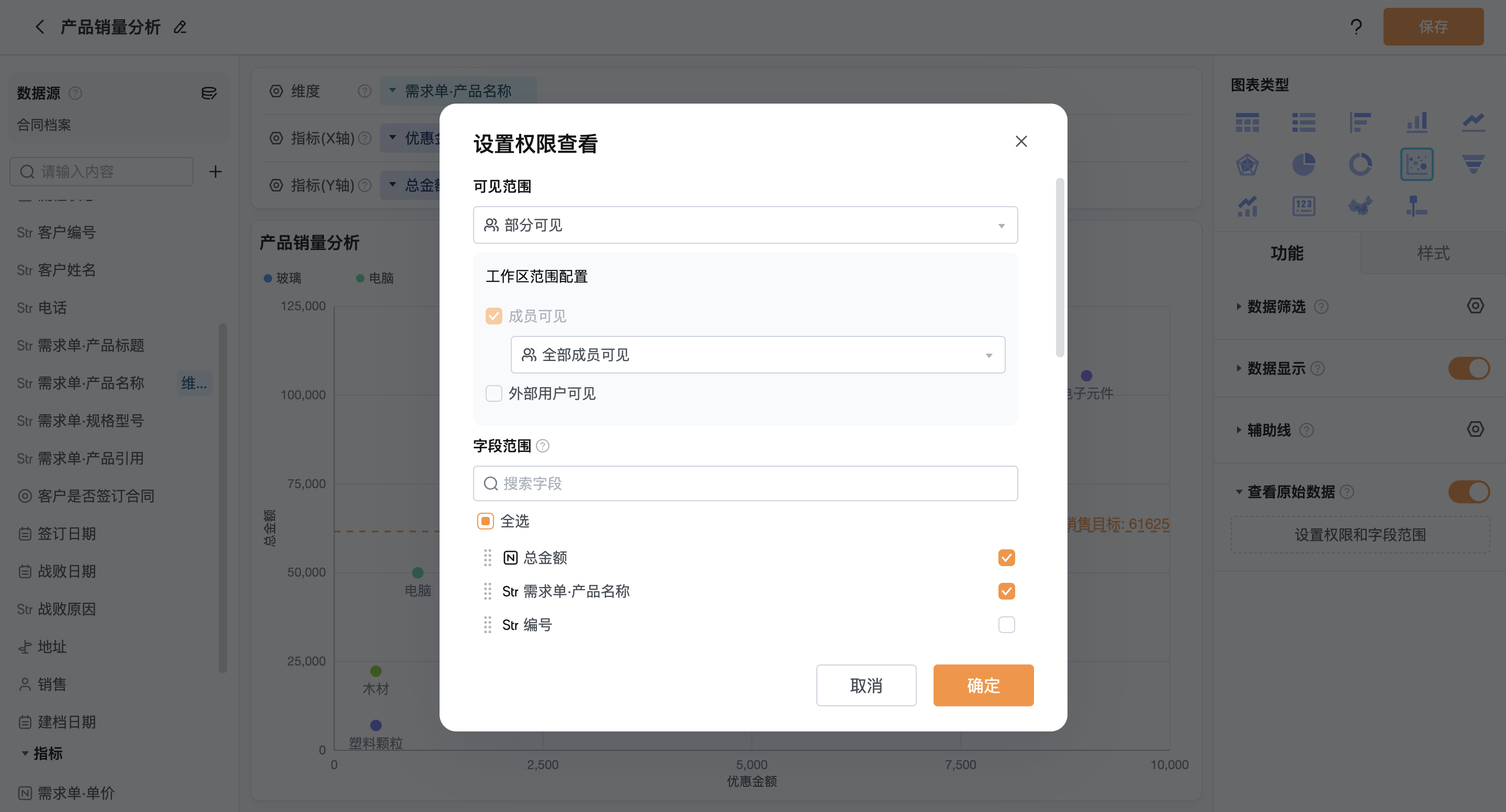
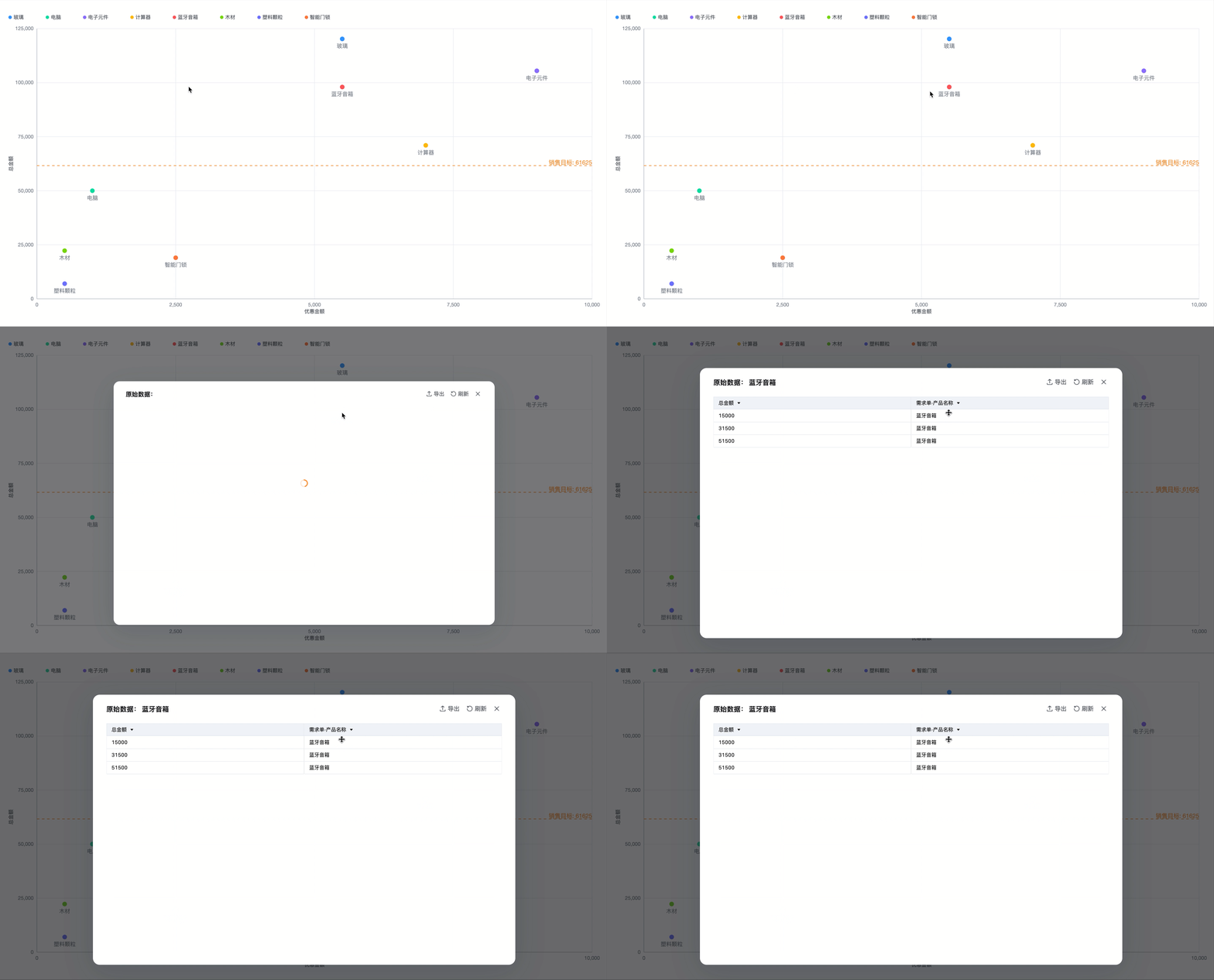
开启该功能后,用户可在报表中点击某个数据,查看其对应的原始数据记录。 支持以下设置:
- 查看权限:指定哪些成员有权限查看原始数据。
- 显示字段范围:设置用户可见的原始字段内容。
⚠️若数据源中某字段被删除或隐藏,原始数据将无法展示,需重新配置字段显示范围。
- 设置查看原始数据的权限和显示字段
- 查看原始数据效果
2.5 报表样式设置
可以对报表样式进行设置,使报表更个性化
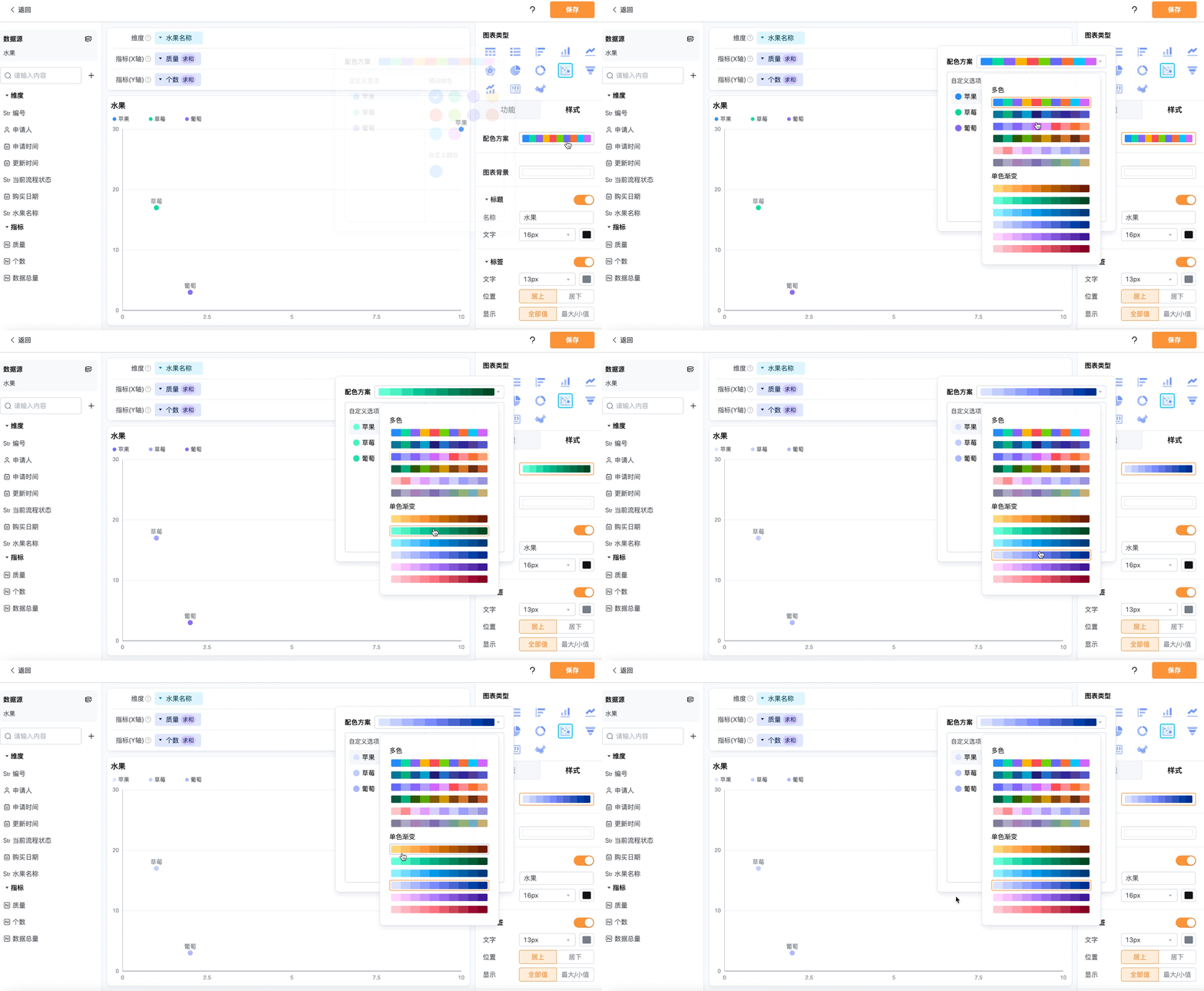
2.5.1 配色方案
可以为报表配置不同的颜色组合
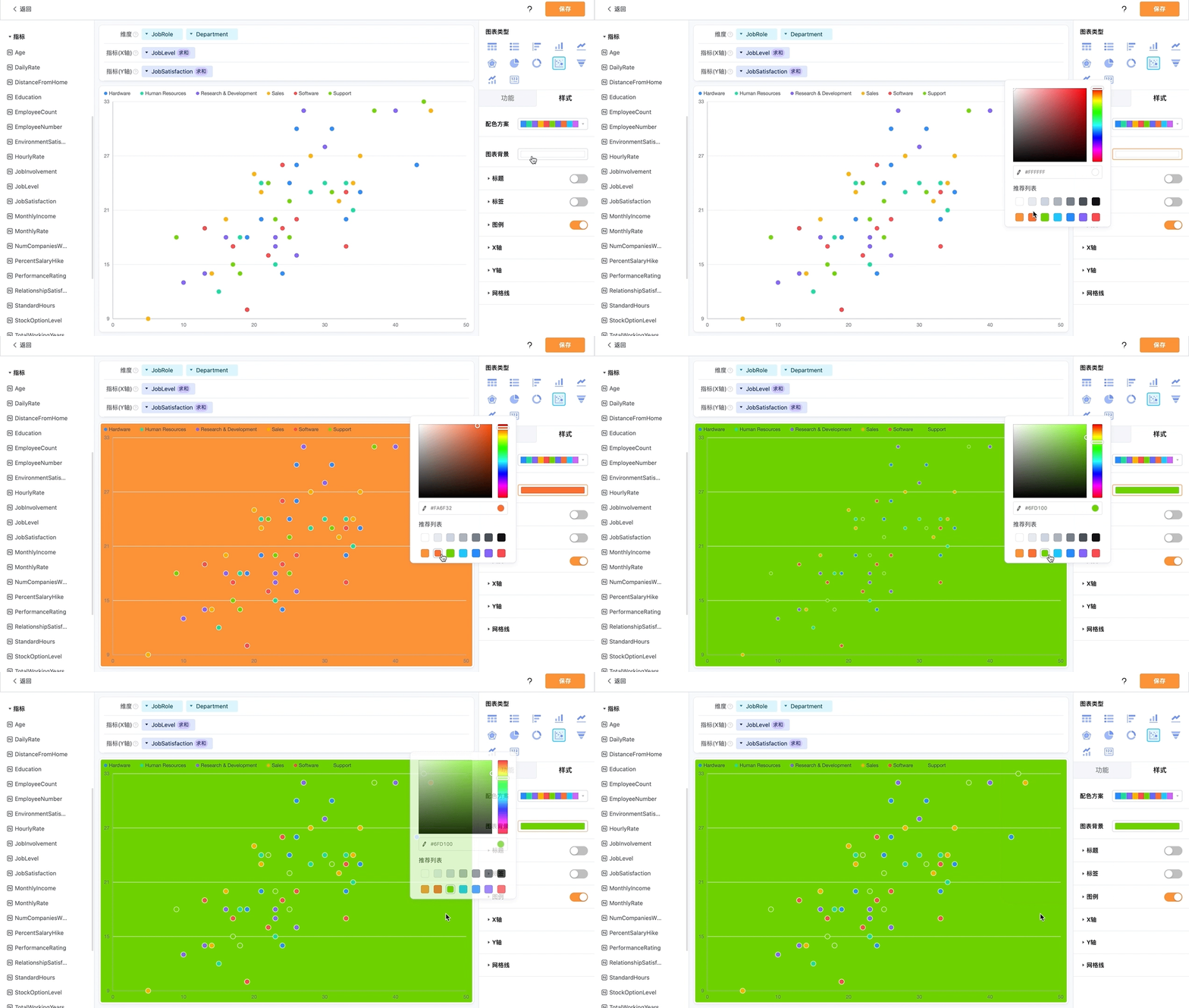
2.5.2 图表背景
可以更改报表周围背景区域的颜色
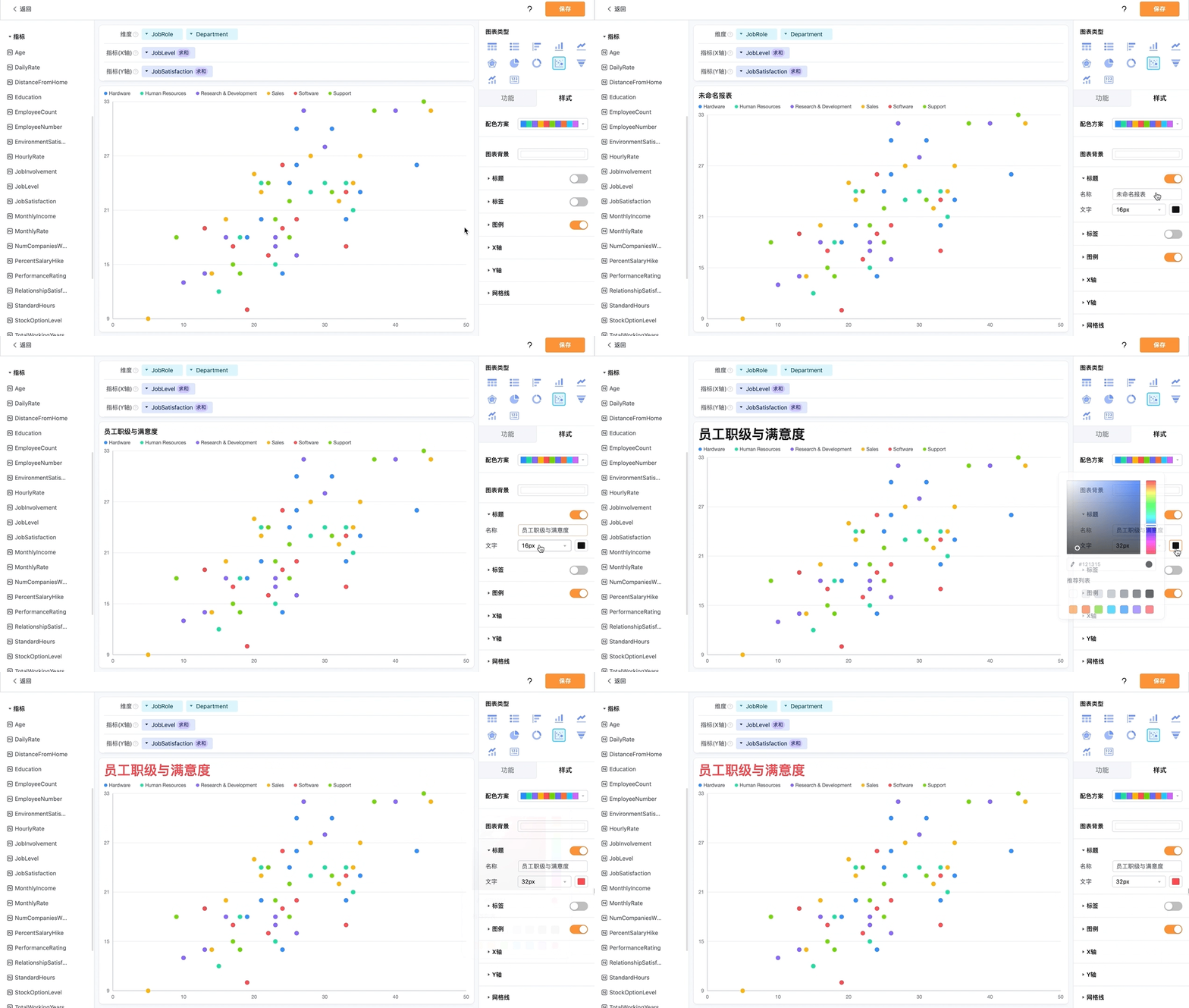
2.5.4 标题
可以选择是否显示标题,并对报表标题的内容、字号和文字颜色进行更改
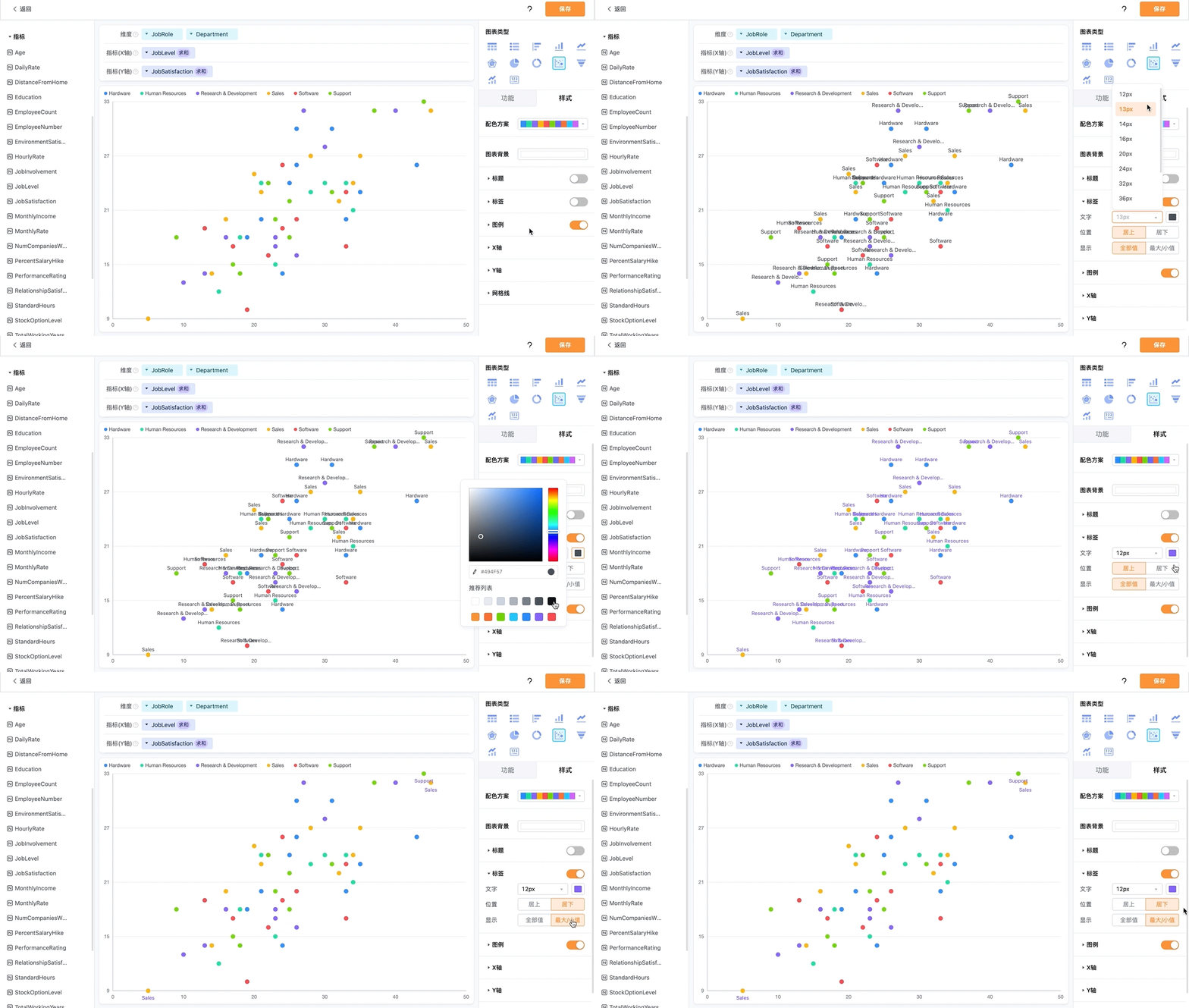
2.5.4 标签
可以选择是否显示标签,并对标签的字号、颜色、位置和显示方式进行更改
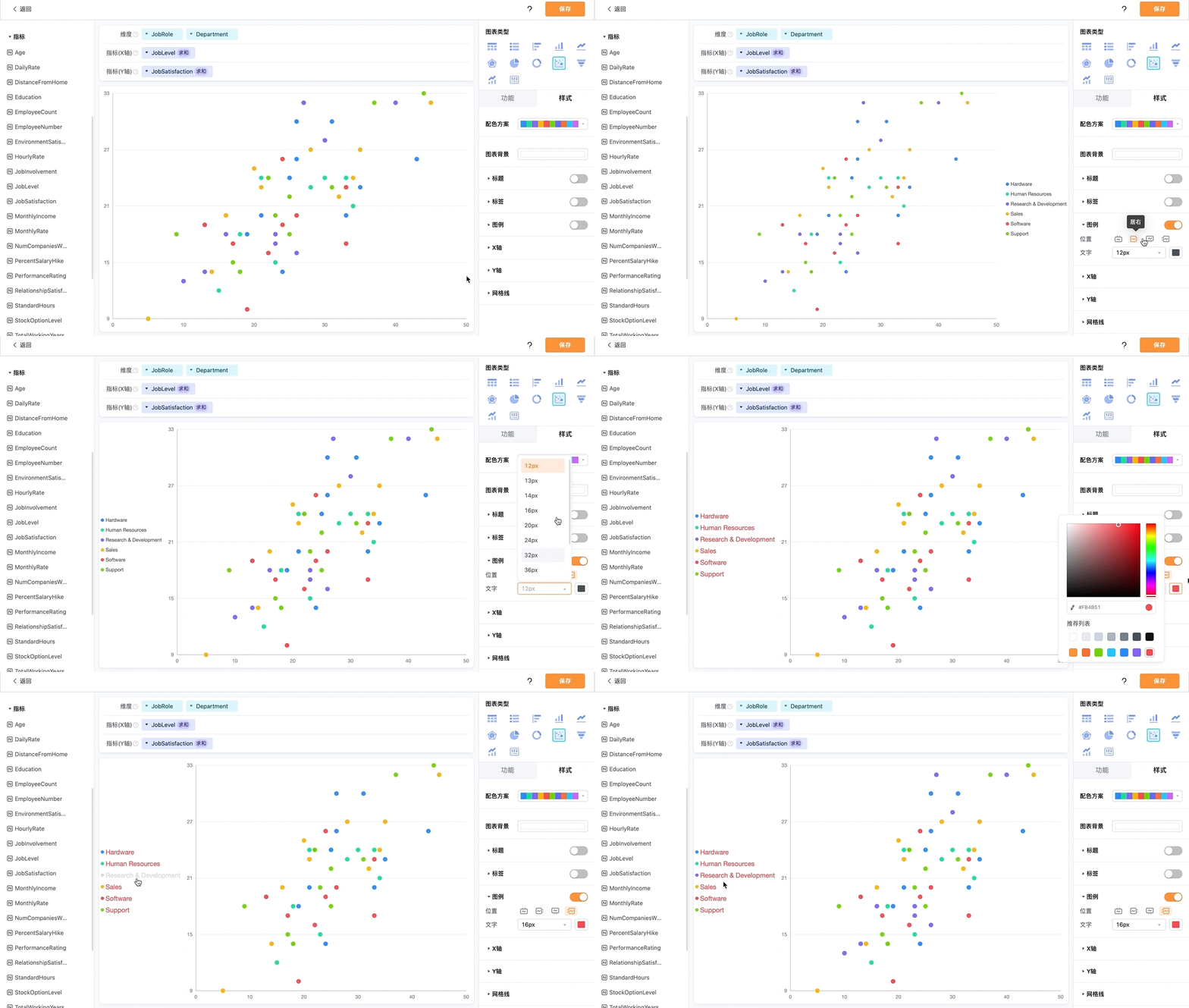
2.5.5 图例
可以选择是否显示图例,并对图例的字号、颜色和显示位置进行更改。点击图例可以隐藏或显示该图例的数据
2.5.6 坐标轴
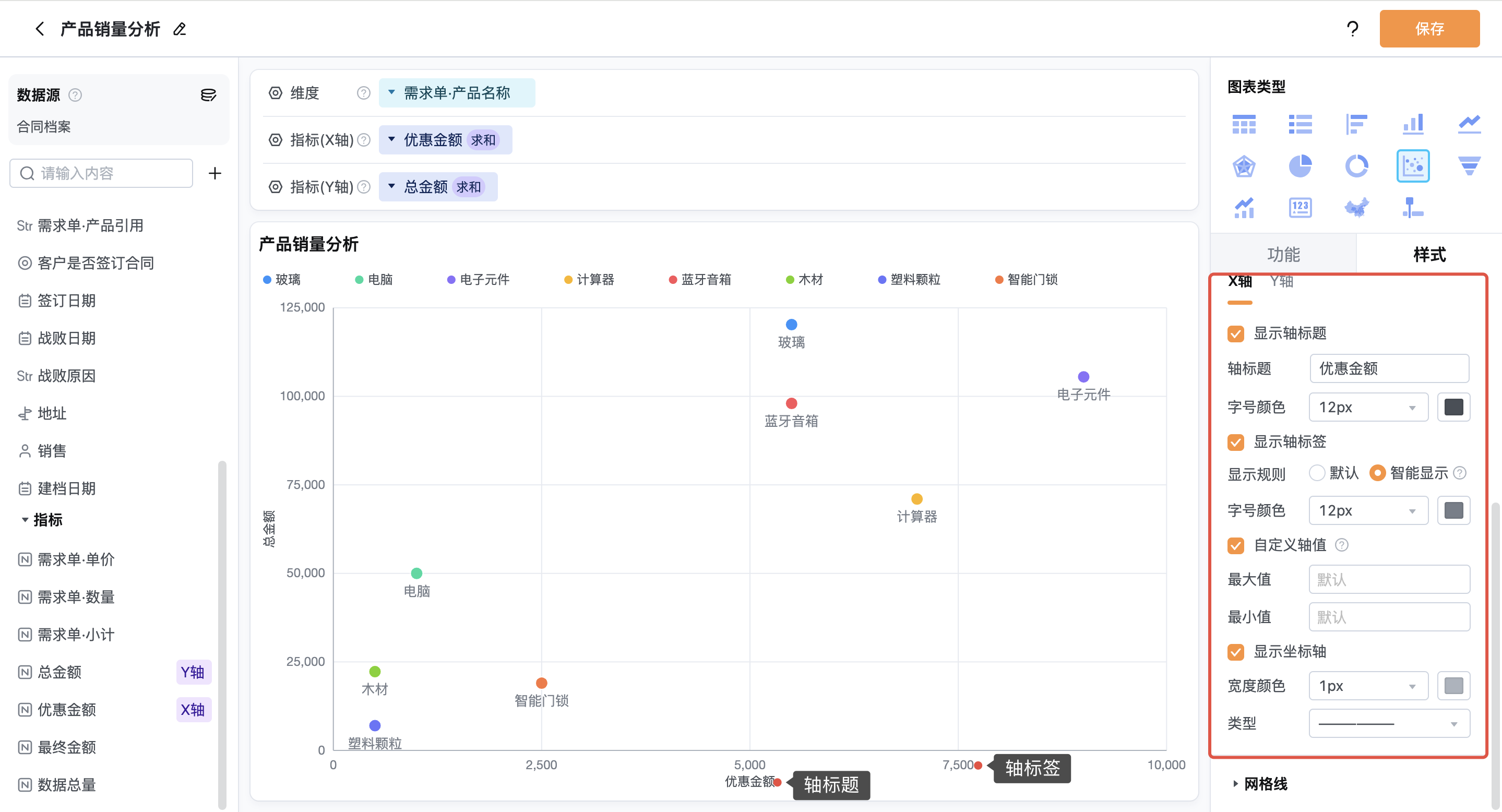
可以选择是否显示坐标轴,并对坐标轴的颜色、宽度以及类型进行更改,也可以设置轴标签的字号与颜色
⚠️轴标签的智能显示是指当标签长度过长时倾斜展示
自定义轴值可以设置x轴和y轴的最大值和最小值
2.5.7 网格线
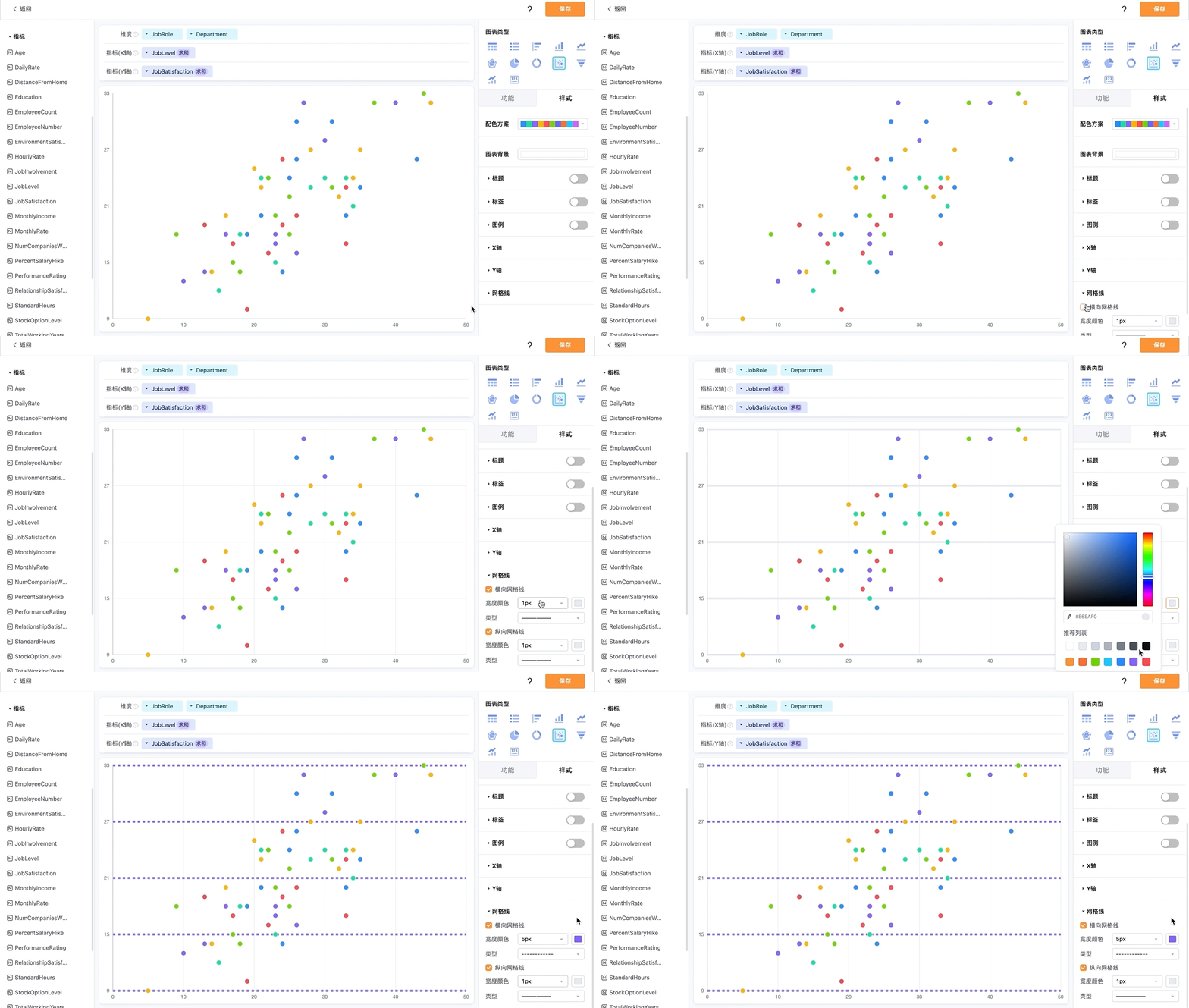
可以选择是否显示横向和纵向的网格线,并分别对网格线的宽度、颜色以及类型进行修改