字段编辑
一、简介
1.1 功能简介
字段编辑节点用于对已有数据进行加工处理:
- 通过公式计算生成新的字段
- 可修改已有字段名称
1.2 使用场景
适用于需要对原始字段进行加工、转换、增强的场景,例如:
- 通过“单价 × 数量”计算“销售额”
- 使用“销售额 − 成本”计算“利润”
- 截取订单号中的部分字段作为新字段
1.3 效果展示
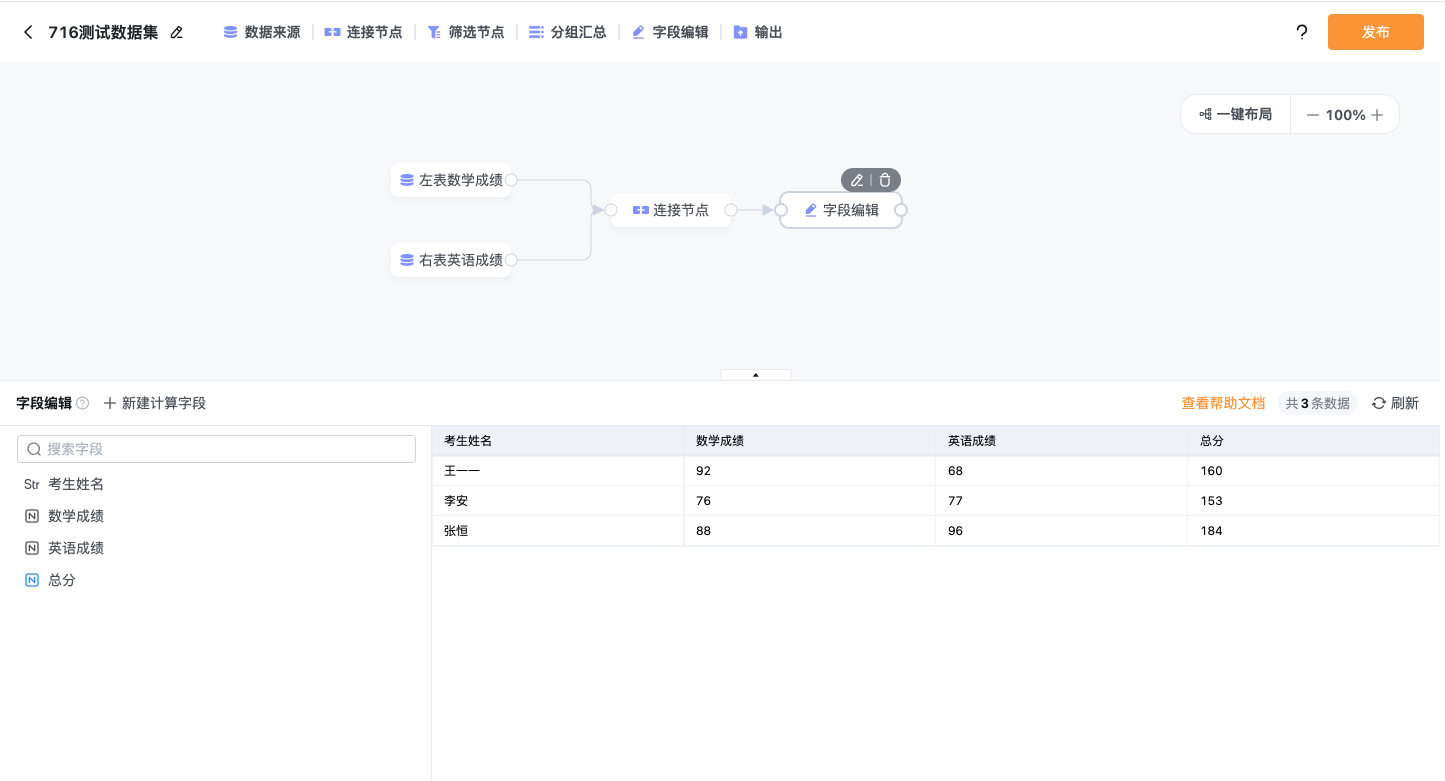
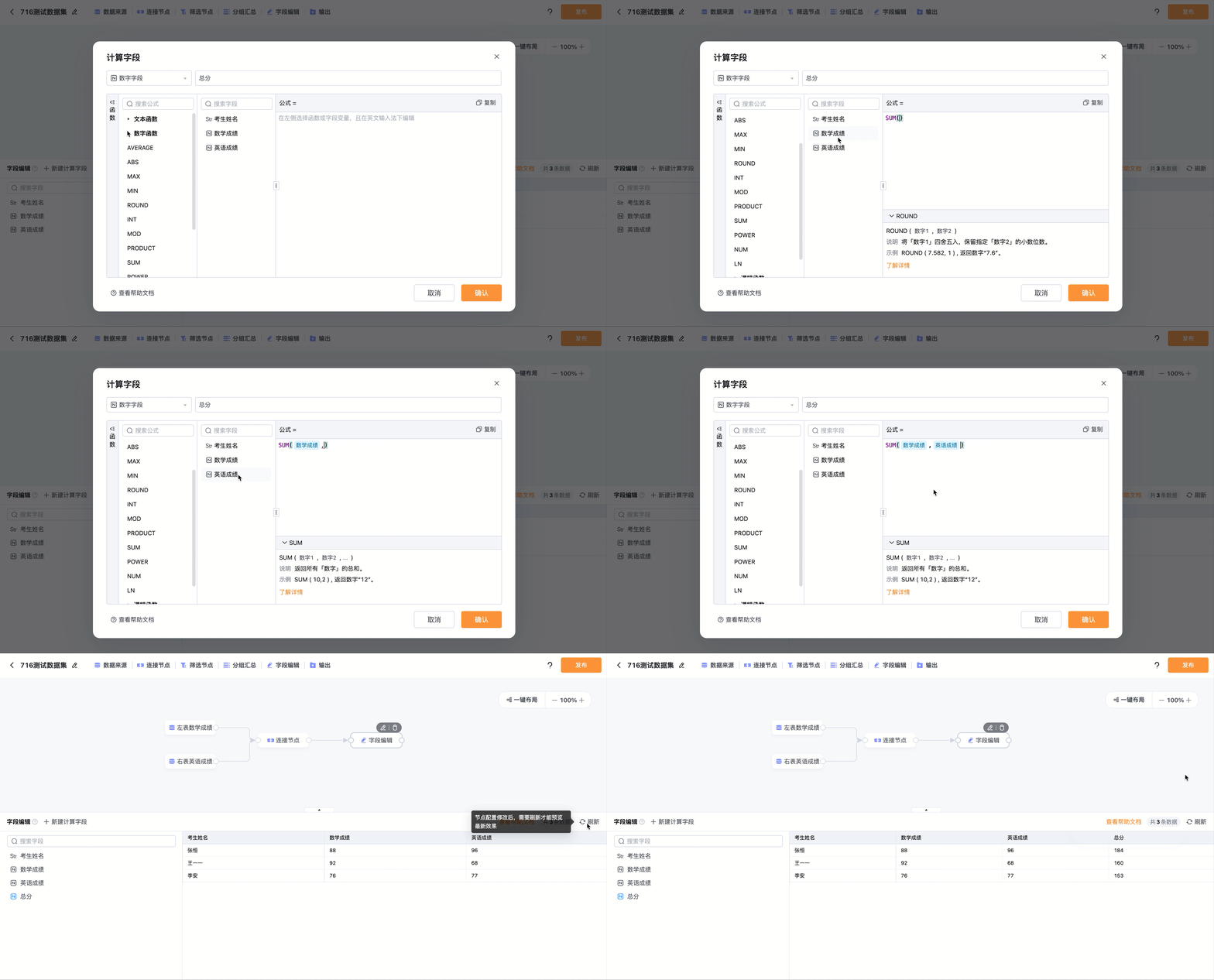
如下图所示,新建一个名为总分的字段,将学生的英语成绩和数据成绩相加,能更全面地对数据进行分析。
二、设置步骤
2.1 接入字段编辑节点
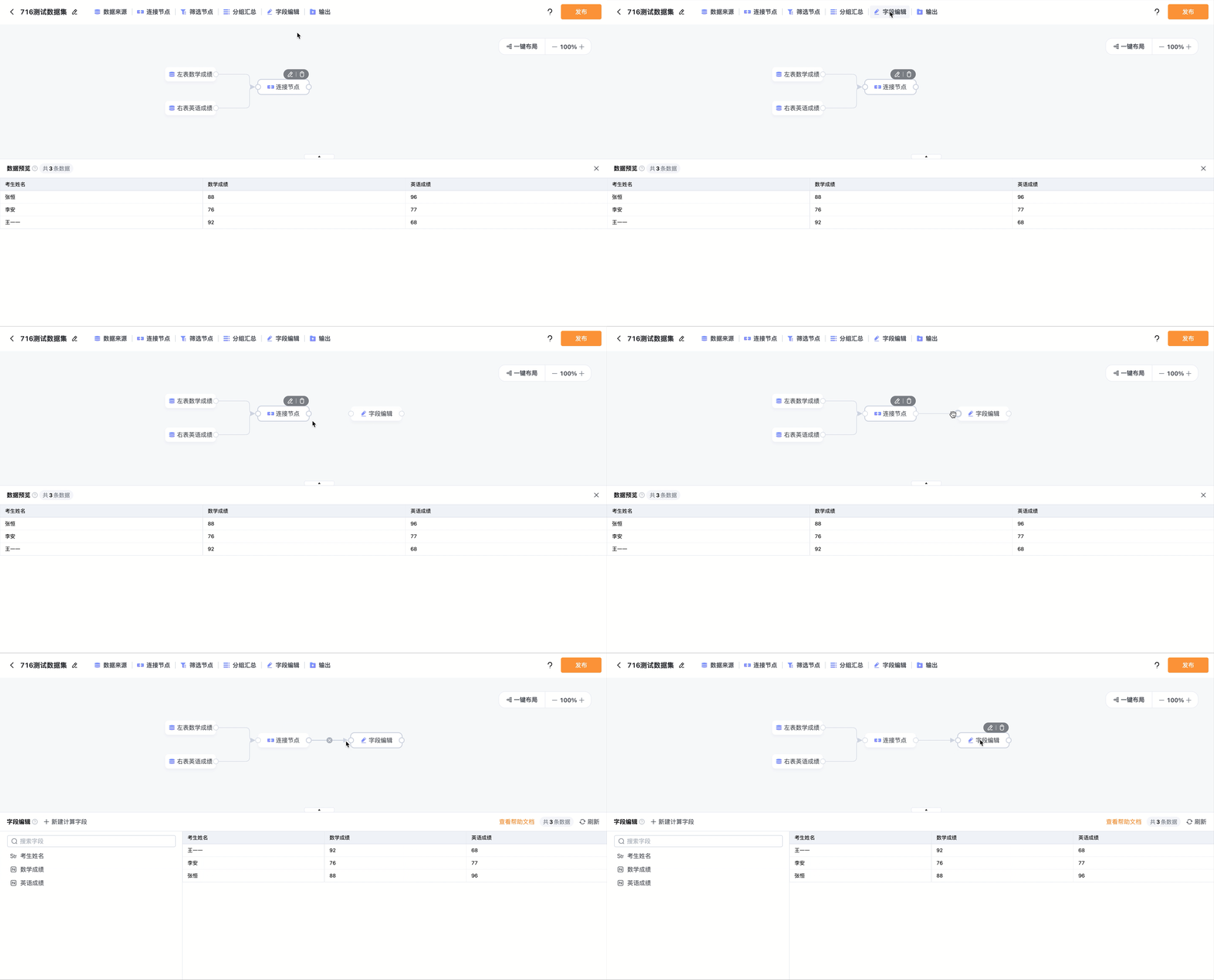
进入数据集编辑界面,拖动上方「字段编辑」至下方画布区域,将上一个节点与字段编辑节点用连线的方式相连,即可进行字段编辑节点的设置。
数据来源节点、连接节点、筛选节点与字段编辑节点等都可以接入字段编辑节点。
2.2编辑字段编辑节点
2.2.1 新建计算字段
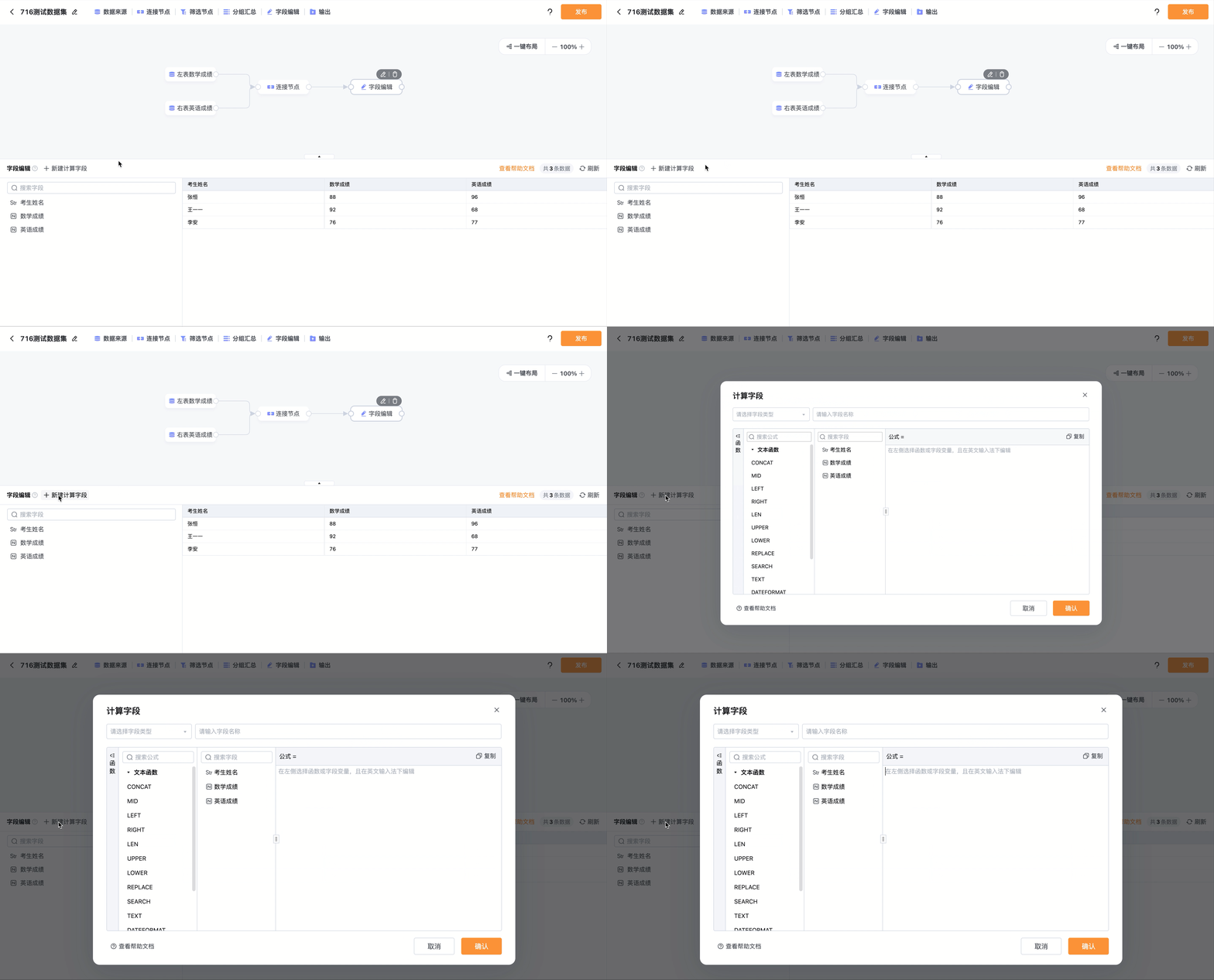
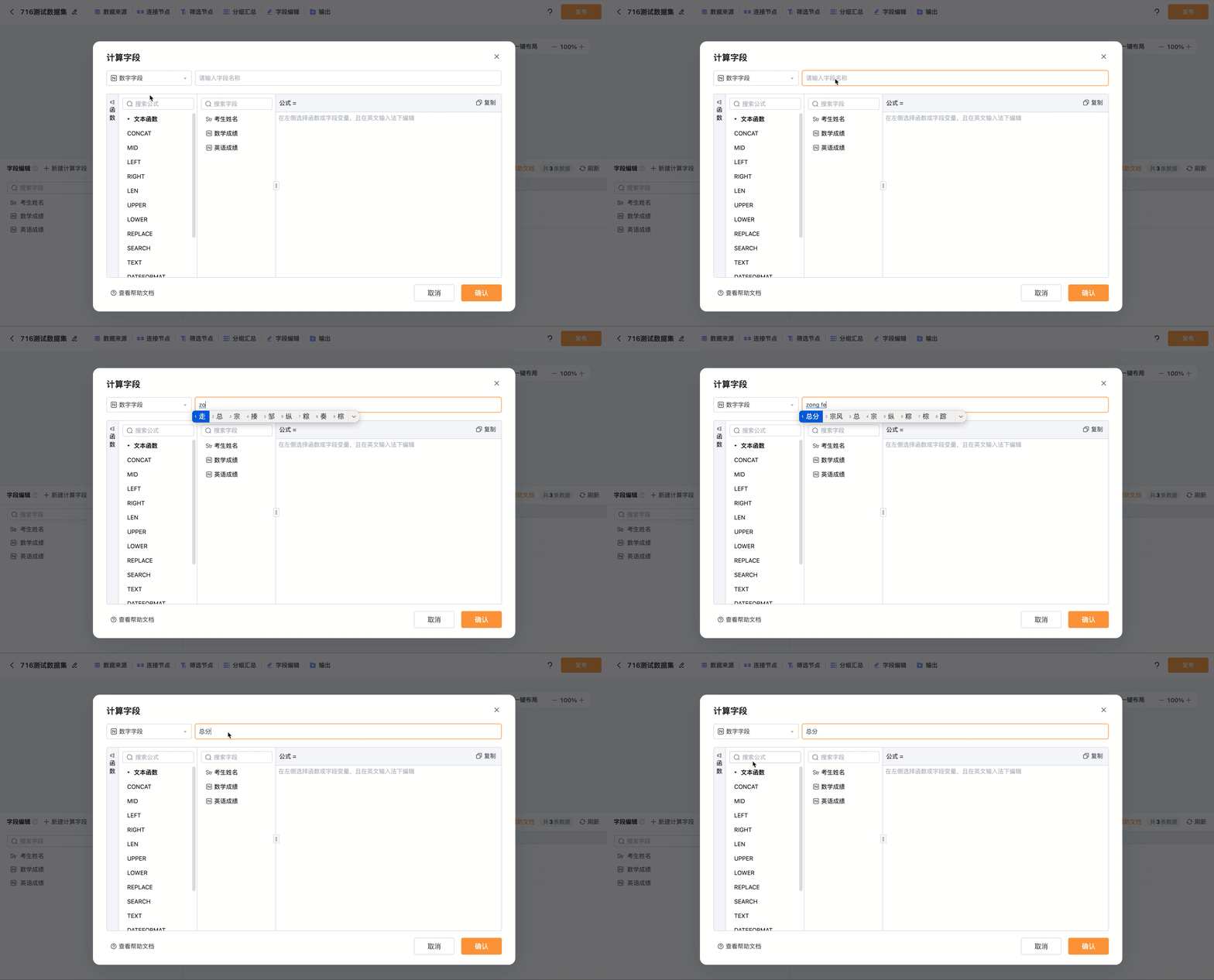
新建计算字段支持通过公式计算的方式对已有的字段进行处理,生成新的字段。点击「字段编辑」中的「新建计算字段」,即可进入新建计算字段的设置界面
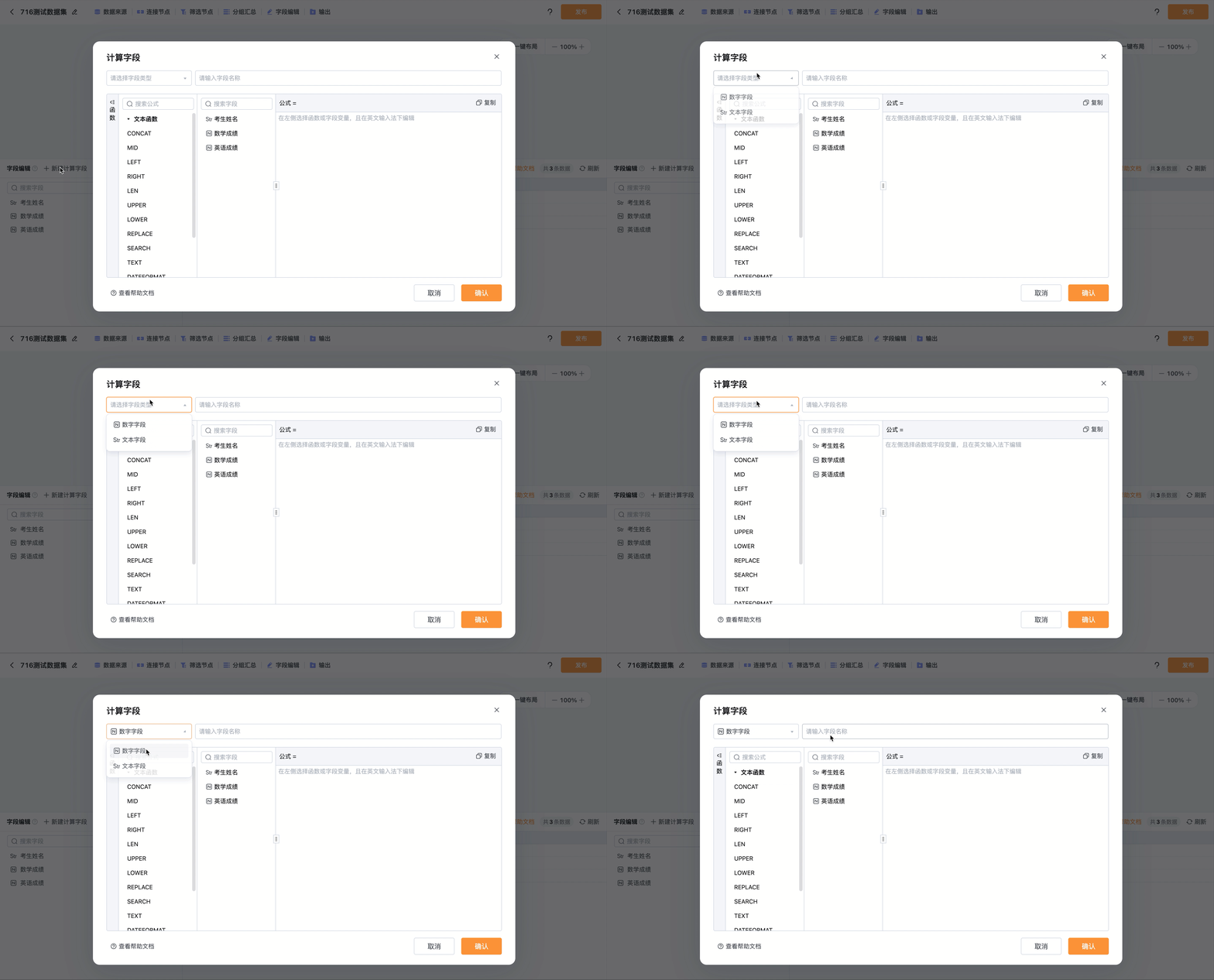
- 选择字段类型
新建字段支持选择文本类型字段或数字类型字段
- 数字字段:输出的字段类型为数字
- 文本字段:输出的字段类型为文本
- 填写字段名称
为新建字段自定义名称,方便与其他字段进行区分。
- 设置公式
可以通过设置公式,生成相应的计算字段。点击或输入需要的函数、参数与字段,即可进行公式的搭建。
如图所示在计算学生的考试成绩时,使用SUM函数将数学成绩和英语成语相加得到考试成绩总分。
公式:由函数、参数与字段组成,代表计算字段值的生成方式。轻析数据集支持的所有公式类型说明:新建计算字段完成后需要点击数据预览右上方的刷新才能生效
2.2.2 修改字段名称
字段编辑节点支持修改字段名称,包括已有字段和新建计算字段,选择想要修改的字段,点击右侧的铅笔图标,即可修改字段的名称

2.2.3发布
如果字段编辑节点是数据加工环节的最后的一个节点,则该数据集无法直接发布,必须将其与输出节点相连才能发布数据集。