数据集快速入门
一、简介
1.1 数据集介绍
**数据集是用于汇总和处理已有数据的工具。**通过数据集,您可以将多个数据源(轻流应用、Excel表、Mysql表)横向连接到一起,进行分组汇总、筛选、编辑等操作,最后输出一份结构清晰的、可复用的数据结果,供可视化报表搭建时调用。
1.2 适用场景
- 将多个数据源的客户信息统一汇总做客户分析
- 筛选出最近30天的订单数据用于销售分析
- 以销售负责人作为分组维度,将所有的订单数据进行分组汇总用于绩效分析
- ....
二、创建数据集
2.1 进入数据集编辑页
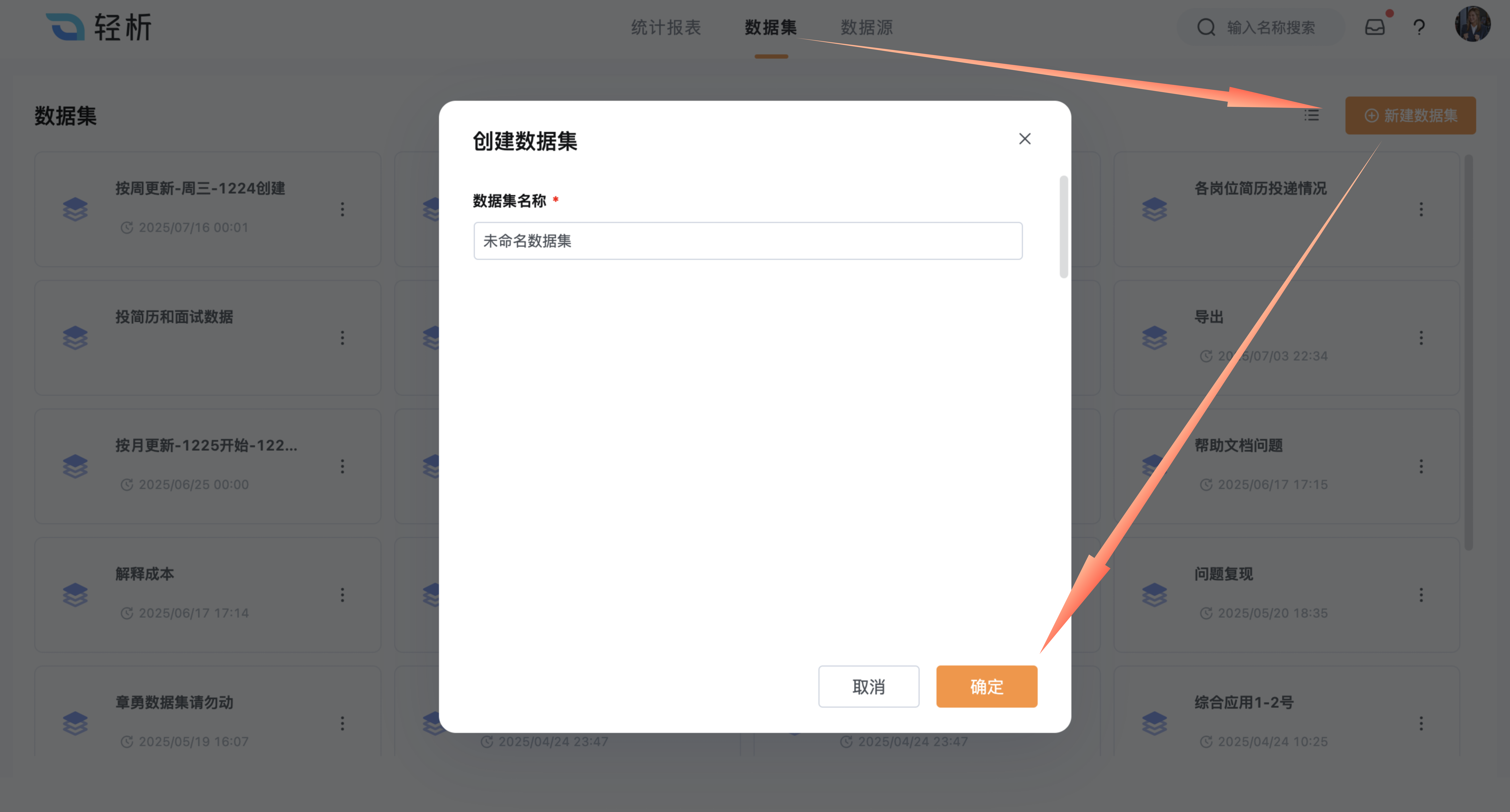
点击轻析顶部菜单栏中的「数据集」进入数据集配置页面。点击「新建数据集」,填写数据集名称,即可创建一个新的数据集。
2.2 为数据集添加数据源
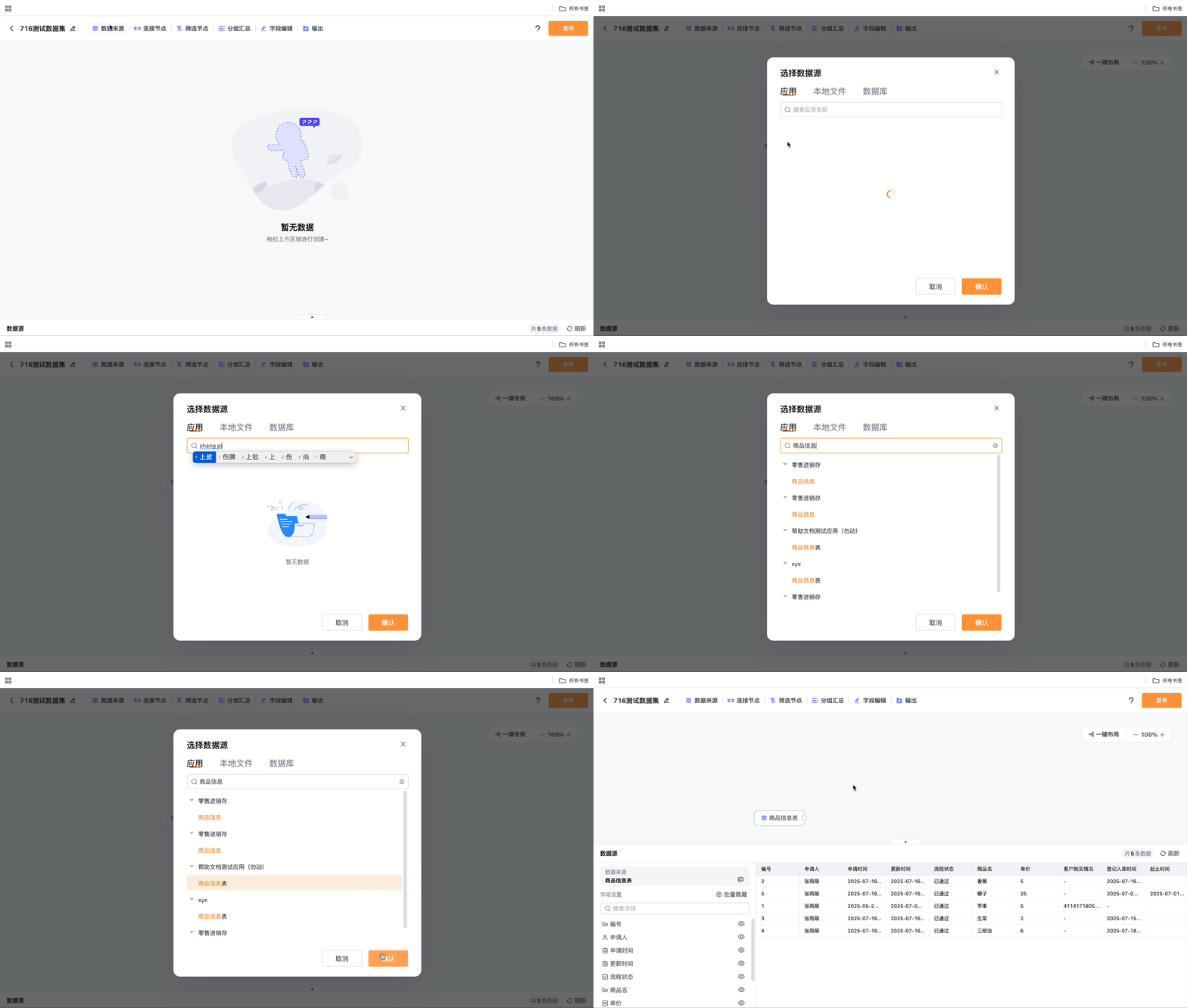
对数据进行加工的前提是必须有数据源,进入数据集编辑页面,将页面上方的「数据来源」拖拽到下方编辑区域,即可选择加工数据的数据来源。
2.3 认识数据集编辑页
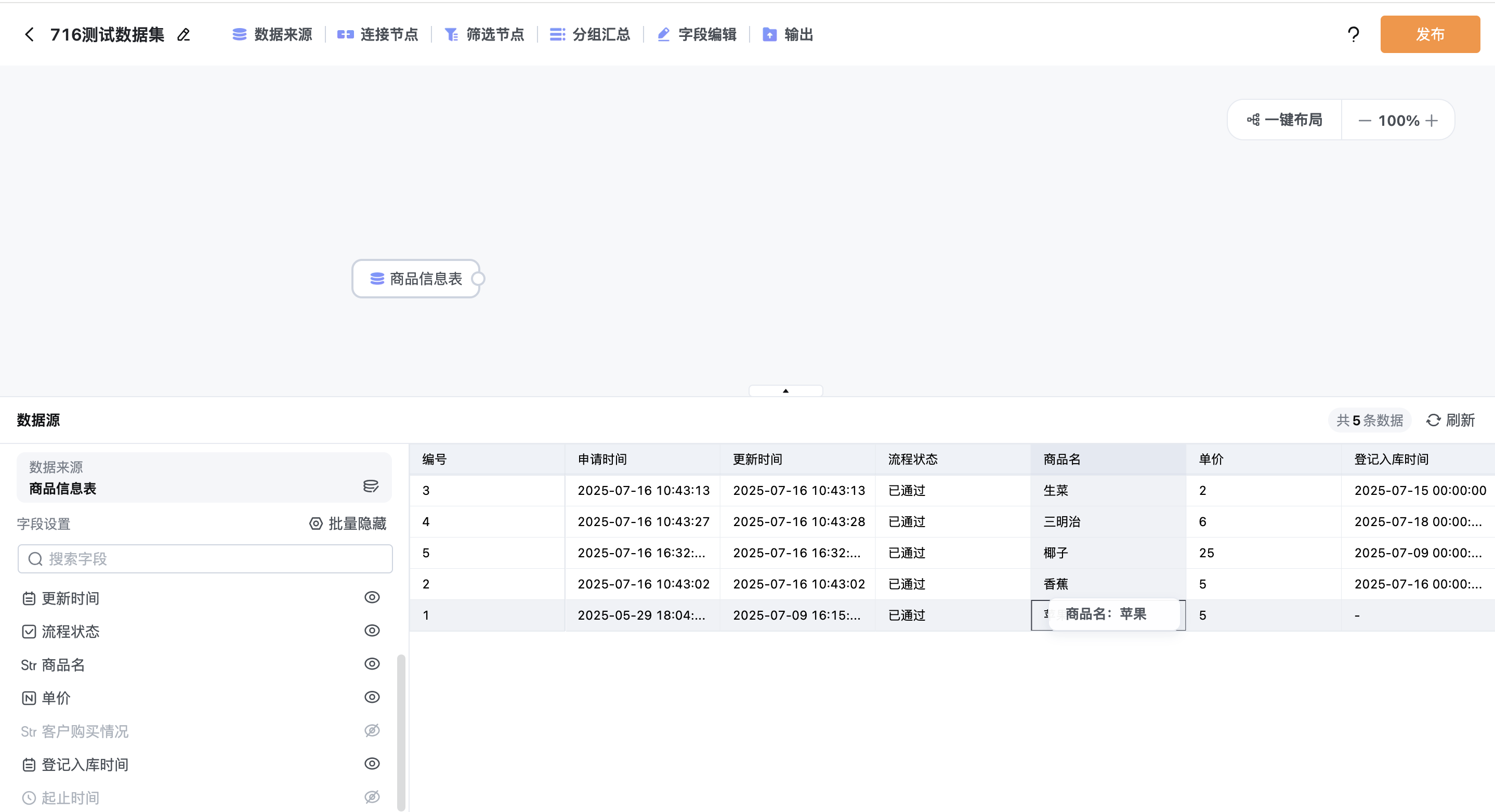
数据集编辑页面分为三部分:
- 功能栏(顶部) 包含数据集支持的所有处理功能,如连接、筛选、分组、字段编辑等。
- 编辑区域(中部) 将「数据来源」等功能节点拖入编辑区域,通过连线构建数据加工流程。
功能节点的具体介绍参考:
- 预览区域(底部) 显示数据处理后的结果,支持实时预览。
2.4 发布数据集
数据集的最后一个节点必须是输出节点,即数据加工流程结束后,必须将加工流程的最后一个节点与输出节点相连才能发布数据集。
每个数据集只能有一个输出节点
三、管理数据集
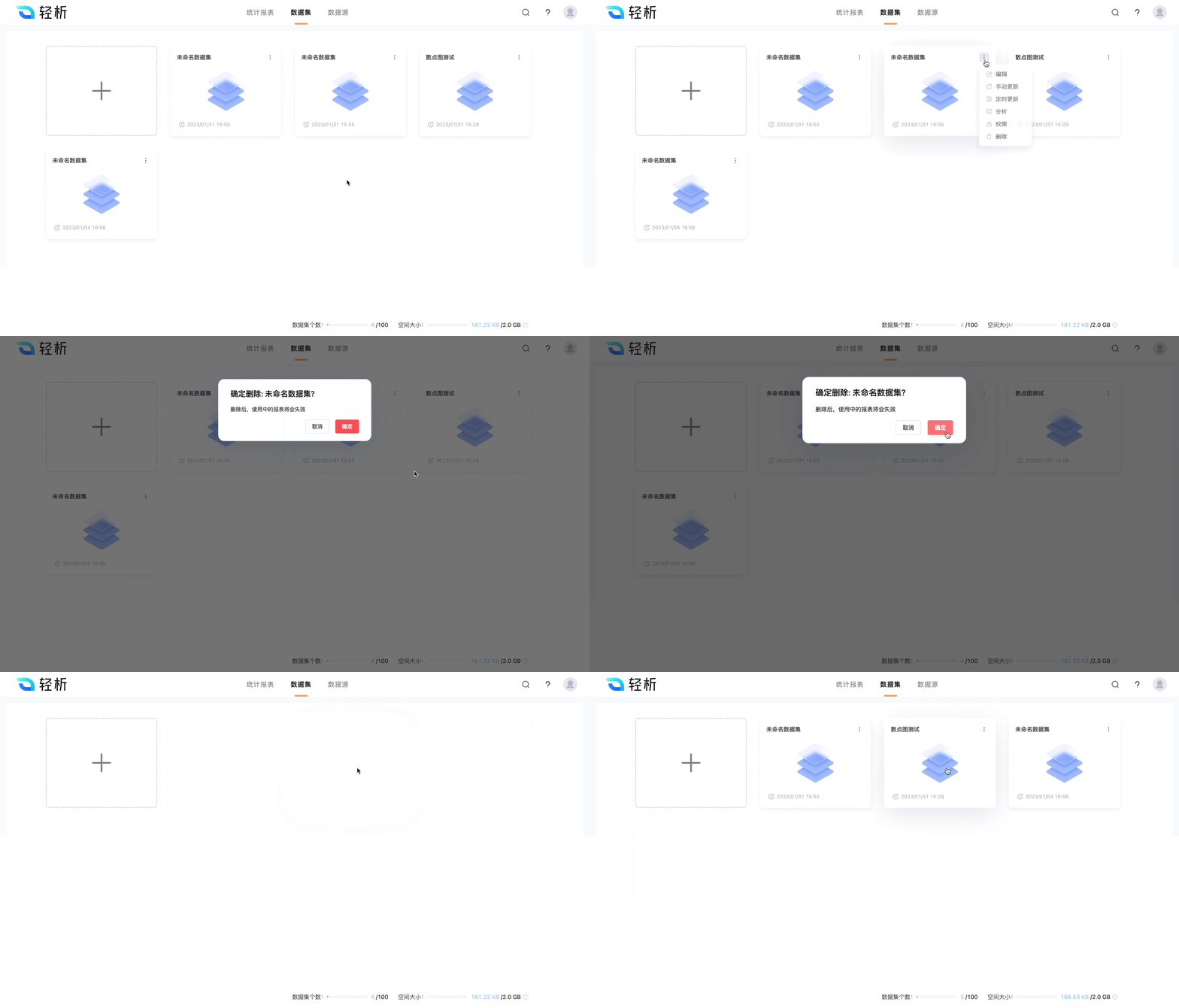
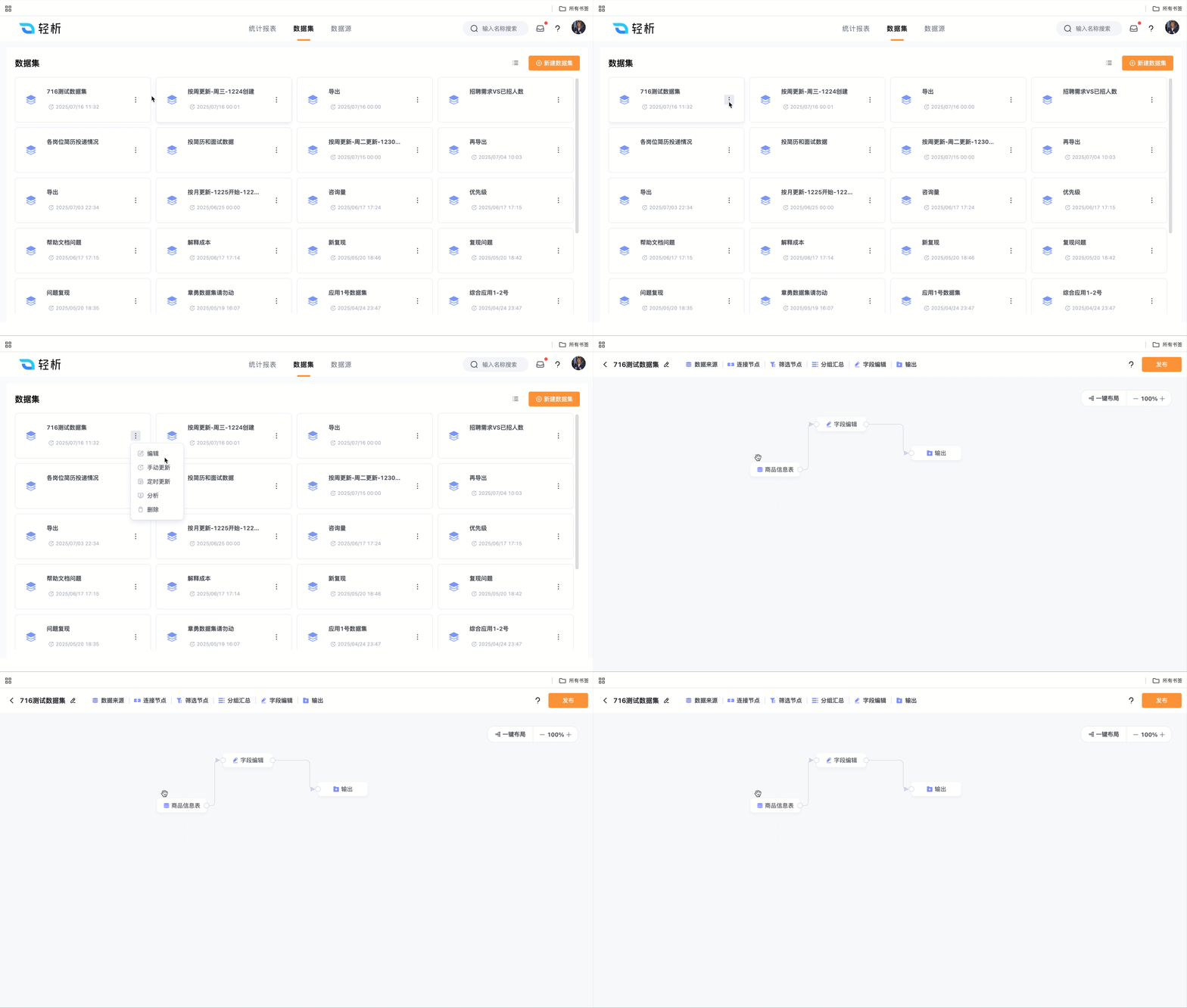
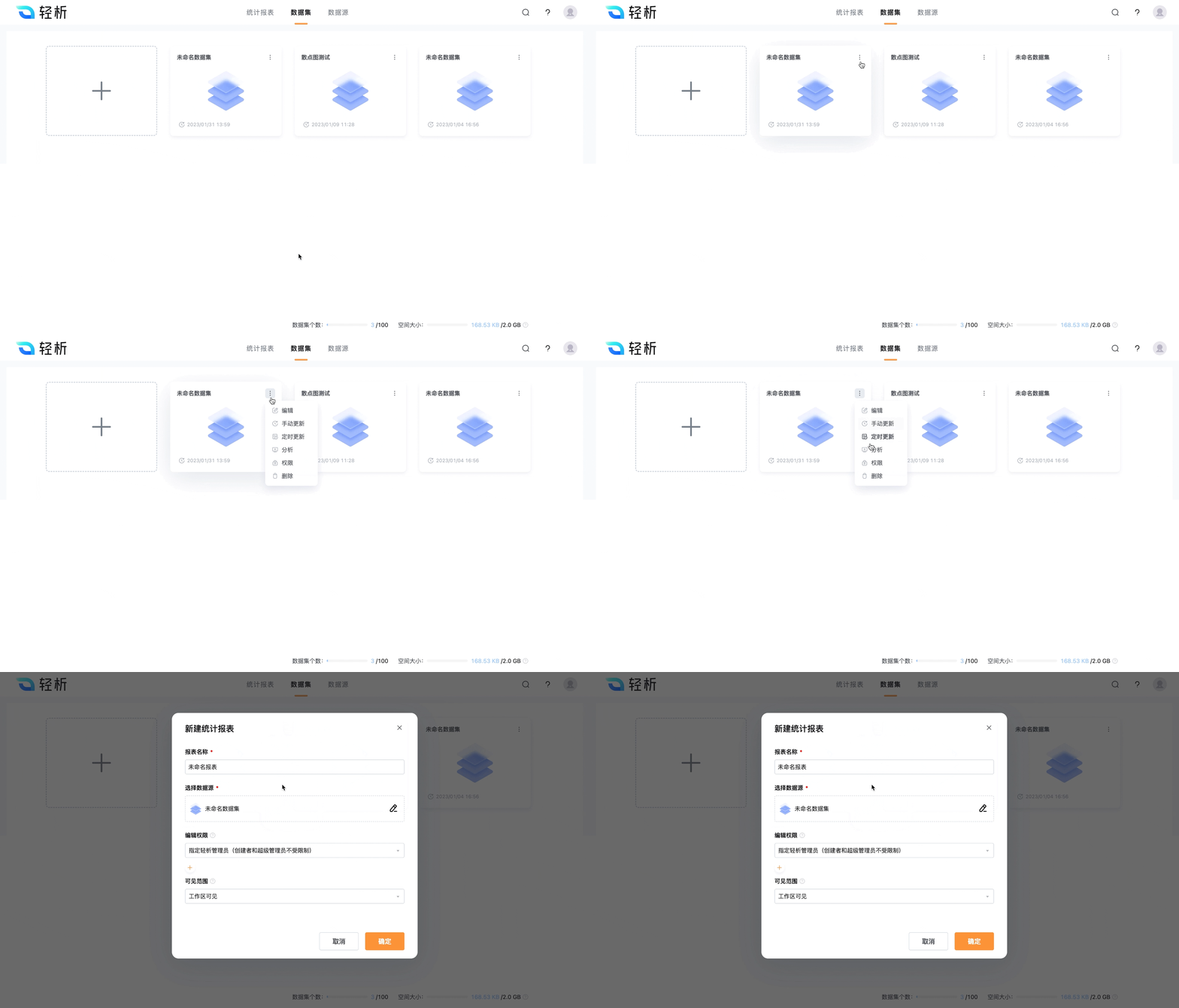
创建完成后的数据集在数据集页面进行统一管理,可点击数据集卡片右侧的「更多」对数据集进行编辑、更新、分析和删除。
3.1 编辑数据集
点击编辑数据集进入数据集编辑页面
3.2 手动更新
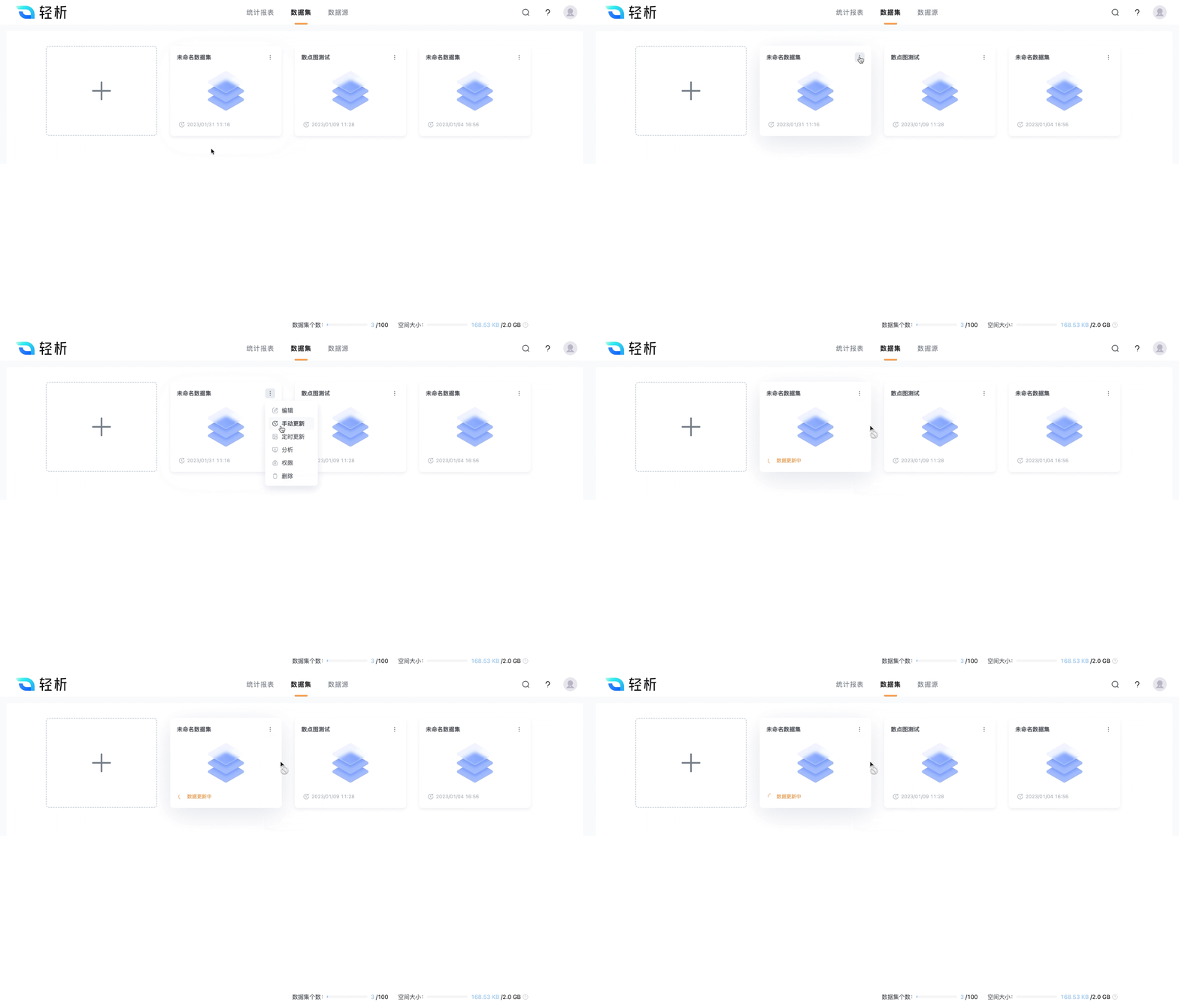
数据集更新即当数据源的数据发生变化时,将变化后的数据同步至数据集,保证数据的一致性。数据集的更新支持手动更新和定时更新。
点击「更多」按钮,在弹出的菜单中选择手动更新,即可完成手动更新操作。
3.3 定时更新
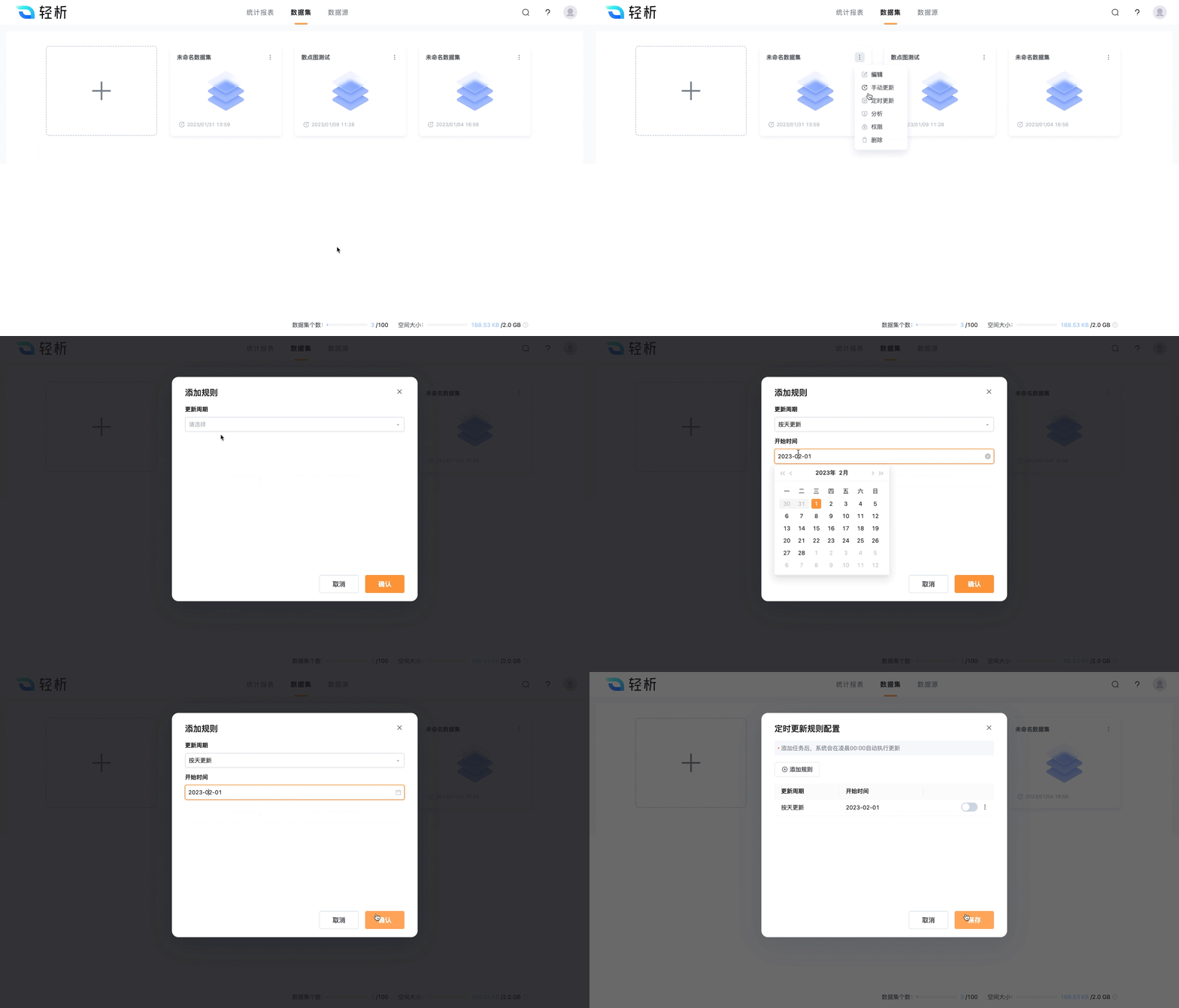
定时更新即设定一个更新周期,数据集会根据更新规则自动更新,保证数据的一致性。
- 设置更新规则
更新规则可以选择为按天更新、按周更新或按月更新
| 按天更新 | 自定义自动更新的起始日期,数据集会从起始日期开始,每天00:00自动更新数据 |
|---|---|
| 按周更新 | 可以在星期一到星期日中选择更新的日期,数据集会在当天00:00自动更新 |
| 按月更新 | 可以自定义更新的日期,数据集会在每月更新日的00:00自动更新 |
⚠️注意专有轻流支持按小时更新同一工作区中,同一时间内可以定时更新的数据集最多不能超过十个(专有轻流不限制)
- 更新规则是否生效
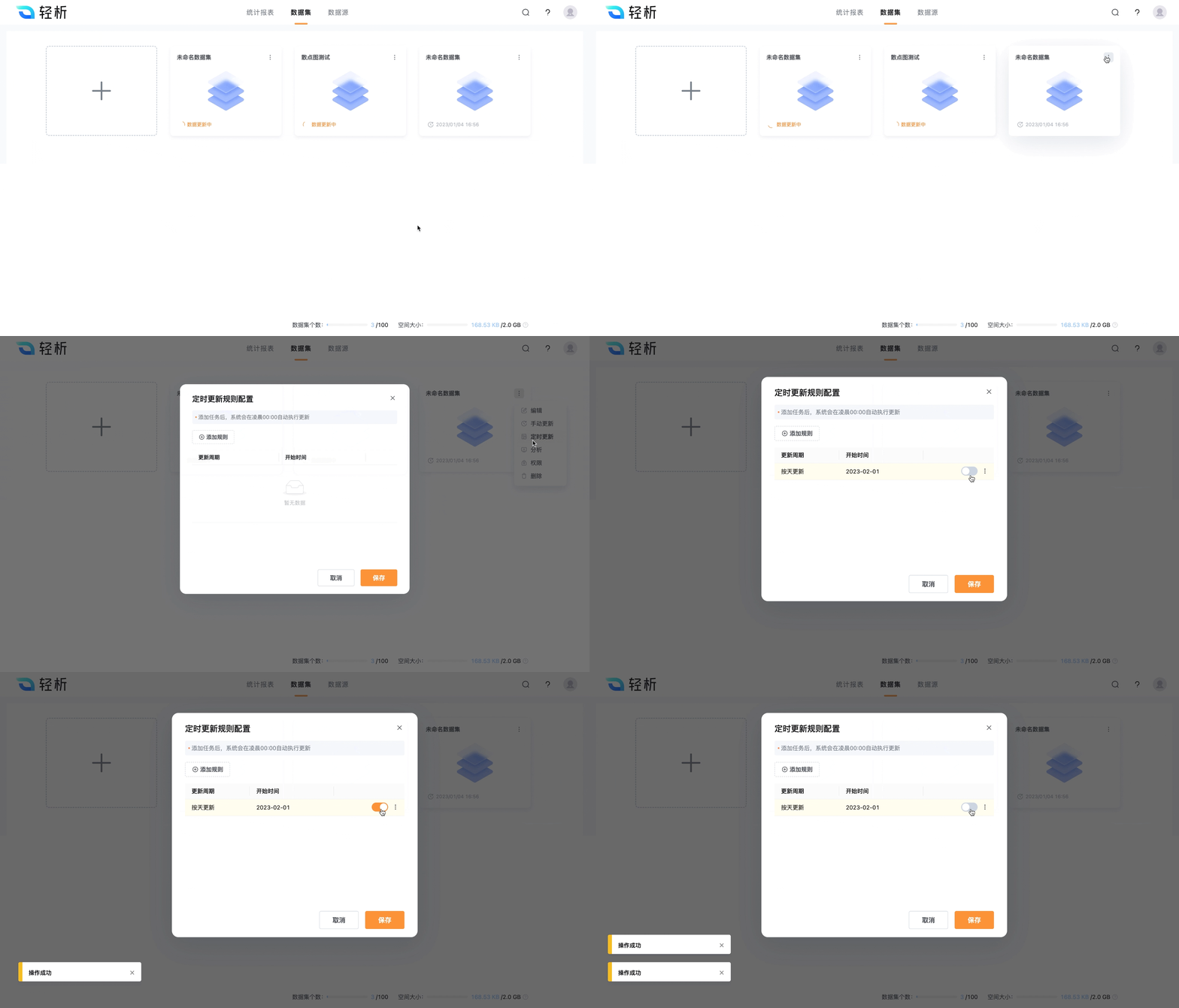
可以选择更新规则是否生效。点击「更多」按钮,在弹出的菜单中点击定时更新,选择目标定时更新规则,点击规则右侧的按钮,即可切换状态
⚠️注意当数据集有多个定时更新规则时,同一时间内只有一个定时更新规则处于生效状态
3.4 分析
分析即以该数据集作为数据基础进行报表可视化分析,点击「更多」按钮,在弹出的菜单中选择分析,设置完成后点击确定,即可进入报表搭建。
3.5 删除
点击「更多」按钮,在弹出的菜单中选择删除,点击确定,即可删除数据集。
⚠️注意删除数据集后,基于被删除数据集生成的报表将会失效