指标看板
一、简介
1.1 功能简介
指标看板用于直观展示选定指标的数值表现,支持按维度聚合展示,有助于实时掌握关键业务数据,快速发现问题并制定应对策略。
1.2 应用场景
适用于需要突出显示关键数据的业务场景,例如:
- 查看不同商品的销售数量、发货数量和库存水平
- 监控各渠道的用户转化率或订单完成情况
- 实时跟踪运营关键指标,如活跃用户数、退货率等
1.3 效果展示
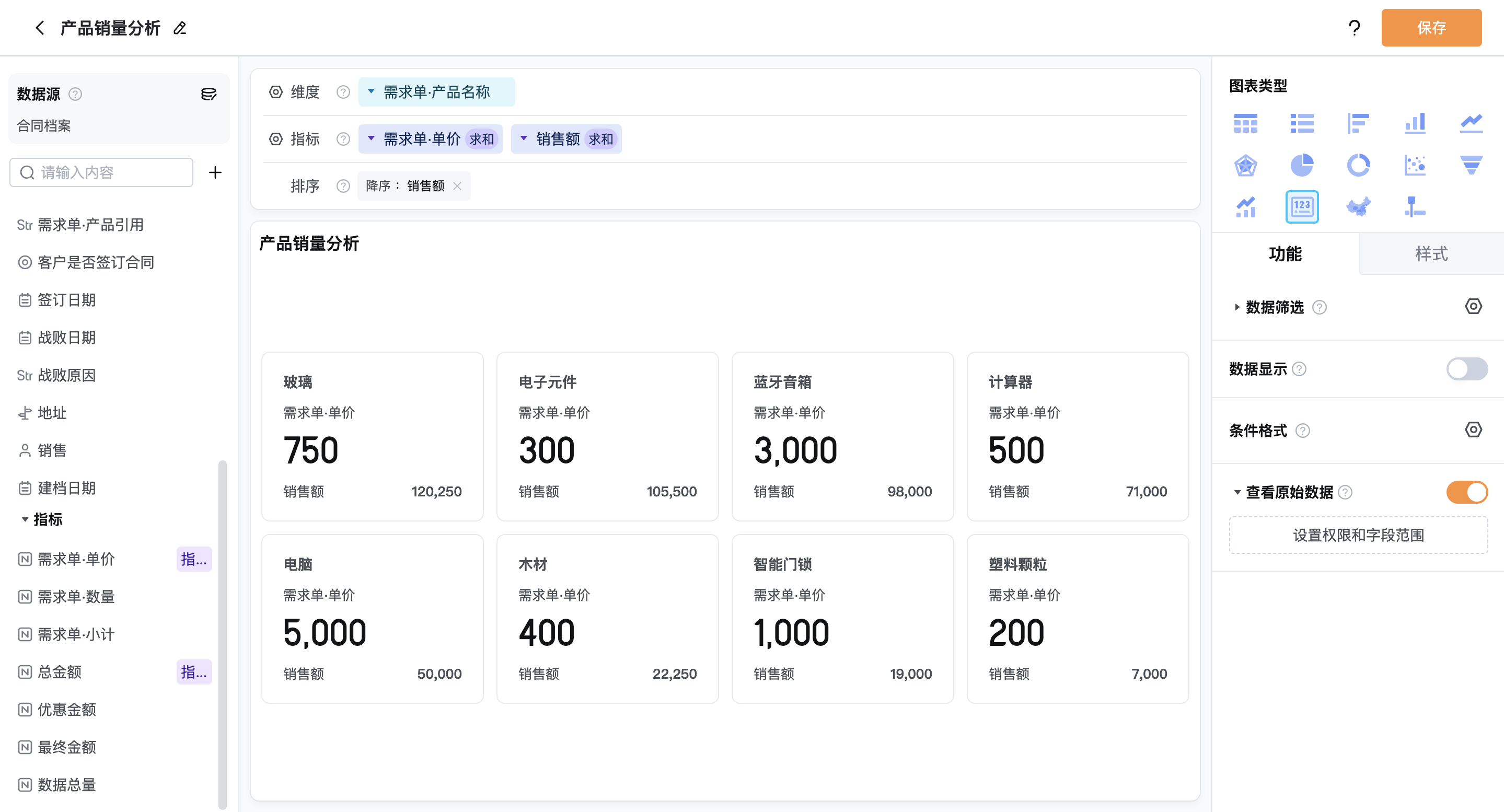
如下图所示,指标看板可用于展示商品品类、单价及销售额,便于管理者快速了解商品情况和整体业务动态。
一、设置步骤
2.1 选择指标看板
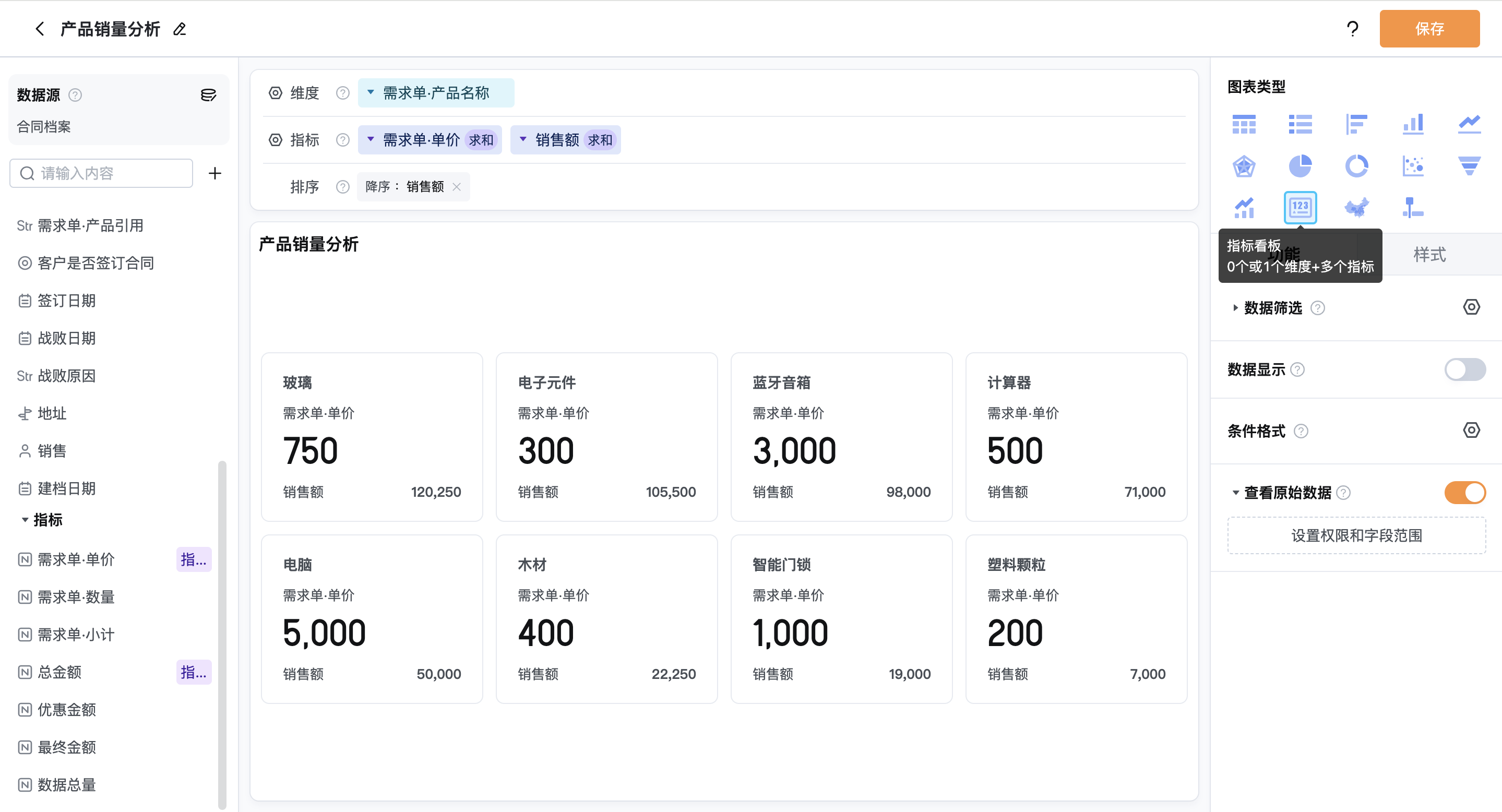
进入报表编辑页面,选择右上角指标看板,即可开始编辑指标看板。
2.2添加维度和指标
2.2.1 添加维度
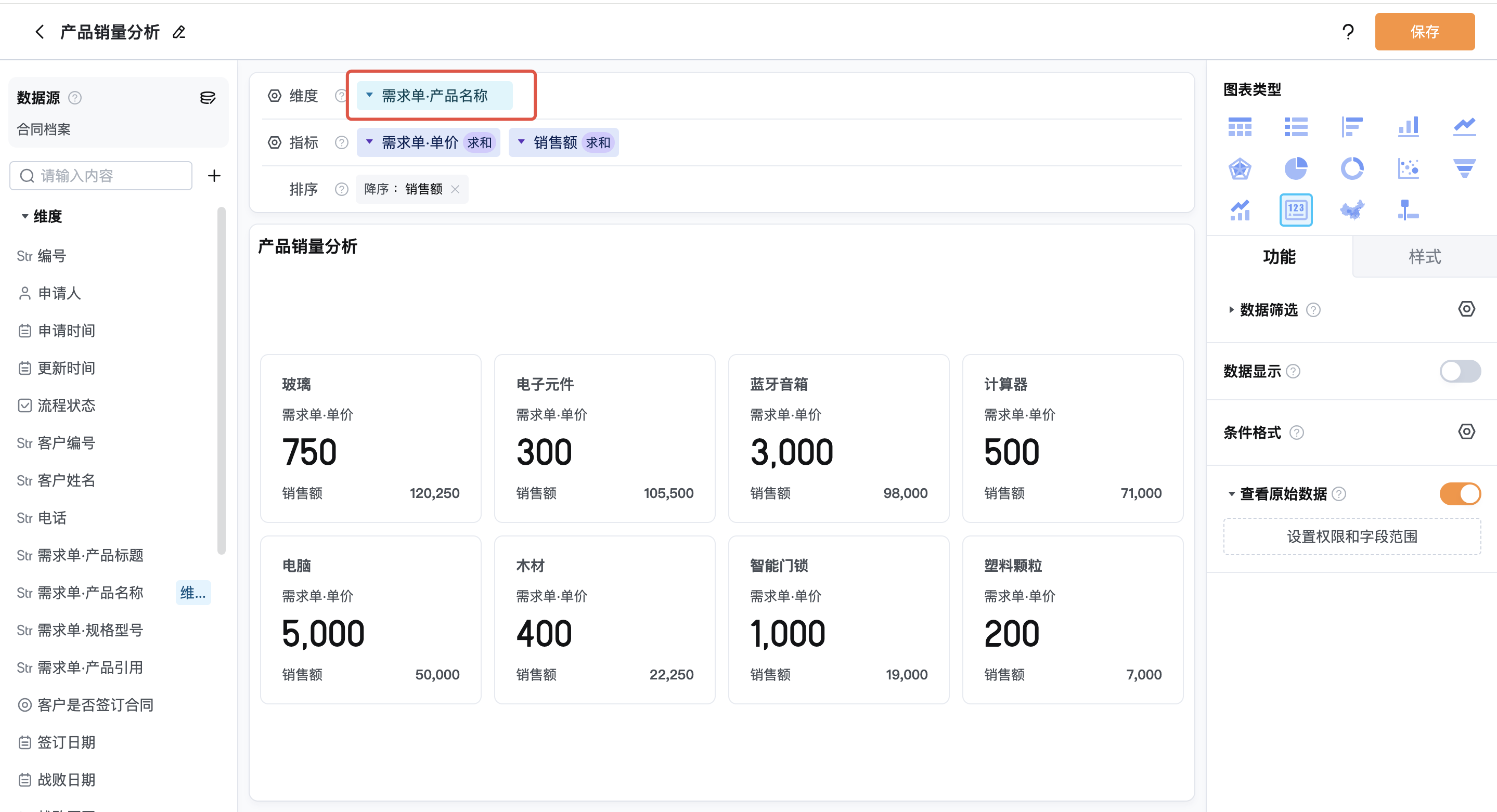
可以通过将维度字段拖拽至上方维度框中的方式添加维度,维度字段的值将会成为指标看板的分类依据,例如将商品名称作为维度,报表会按照维度的数据自动生成指标看板的分类
2.2.2 添加指标
可以通过拖拽指标字段的方式添加指标
指标是通过指定的计算方式(默认求和)计算后得出的数据,在指标看板中表现为看板中显示的数据。
默认排序最前的指标为主要指标,在指标看板中主要显示,其余指标为次要指标,在指标看板中次要显示
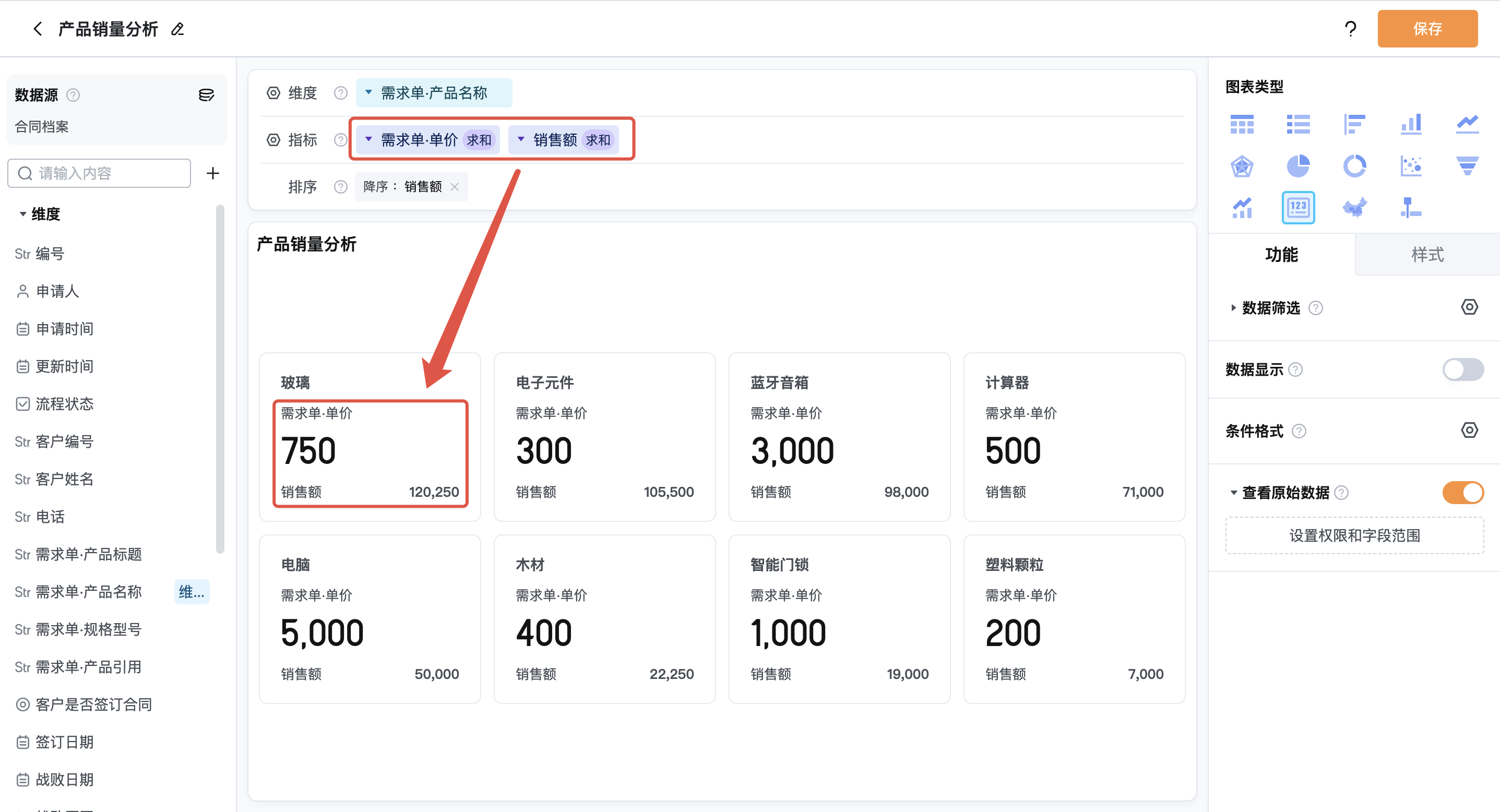
⚠️注意只有数字字段可以作为指标。使用轻流作为应用数据源时,需要确保希望作为指标的字段格式是数字字段维度字段只能作为维度使用,但指标字段既可以作为维度使用,也可以作为指标使用指标看板至少需要1个指标字段才能使用。其中,指标字段支持添加多个(上限50个),维度字段最多只能添加1个
2.3 设置指标和维度属性
点击维度或指标左侧的倒三角图标即可编辑维度或指标的属性
2.3.1 显示名称
修改指标字段的显示名称,即修改卡片中字段的显示名称。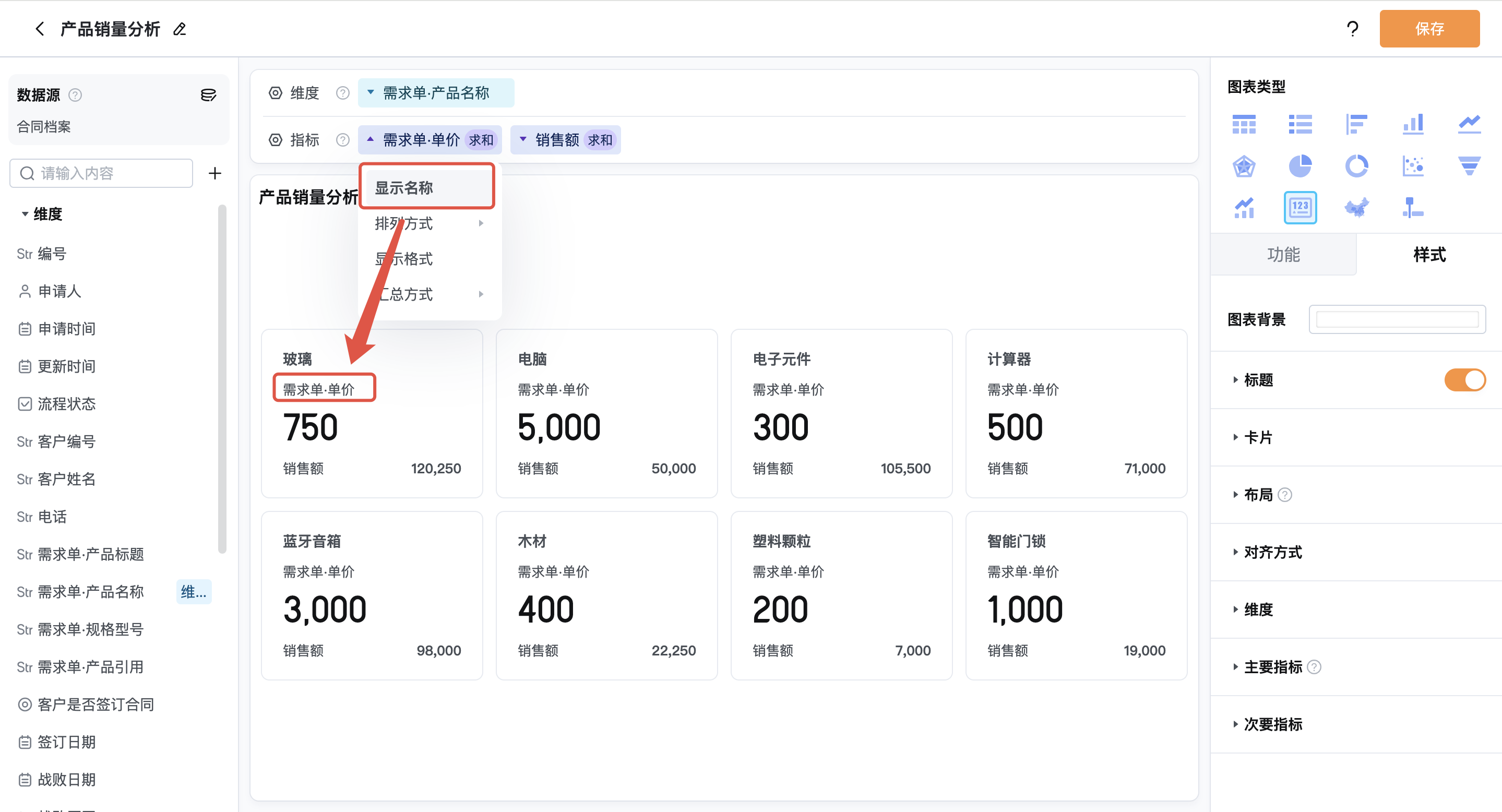
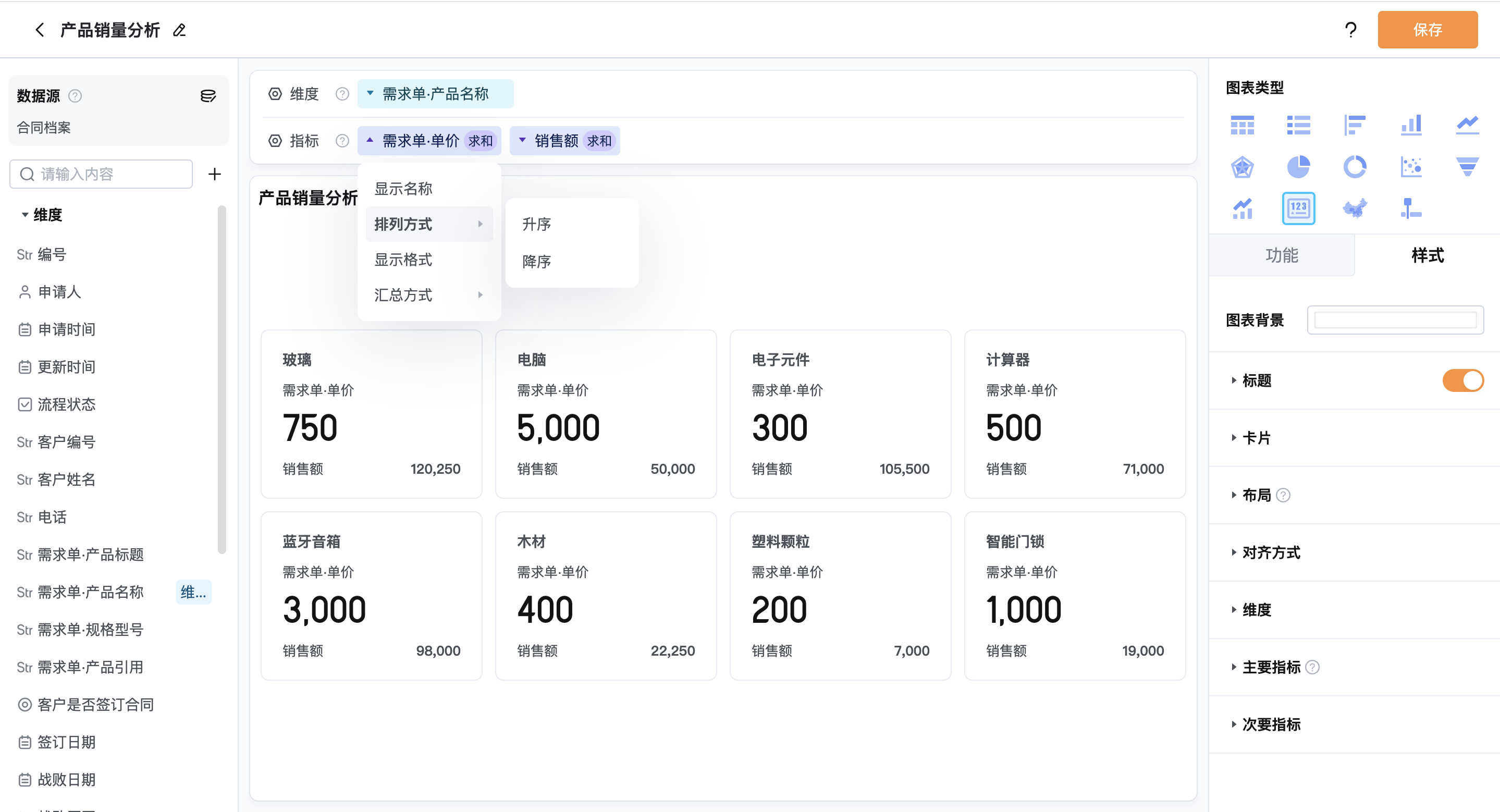
2.3.2 排列方式
支持对维度或指标的字段值进行排序。数值字段可按数值升序或降序排序;非数值字段将按首字母顺序进行排序。
2.3.3 显示格式
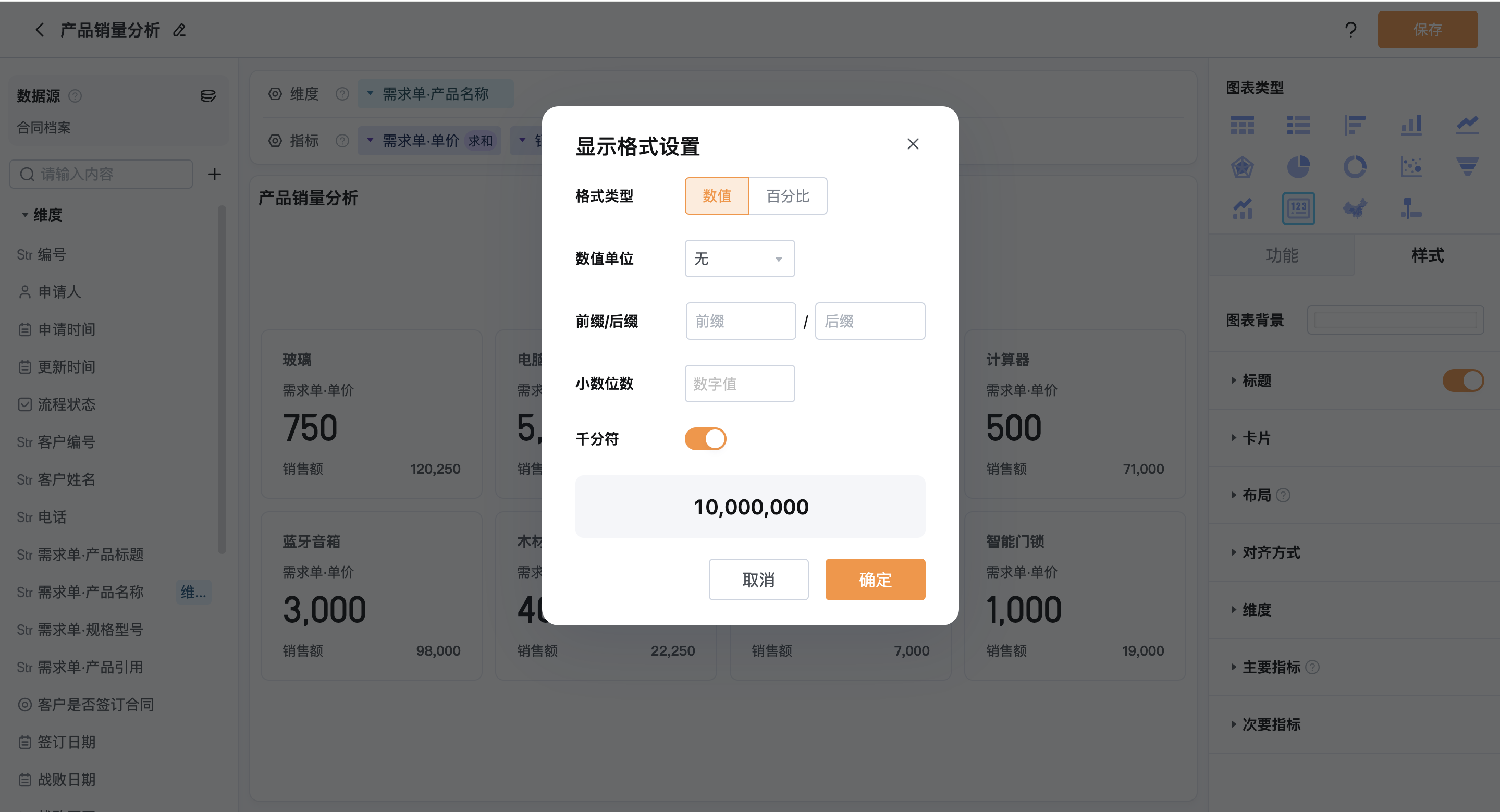
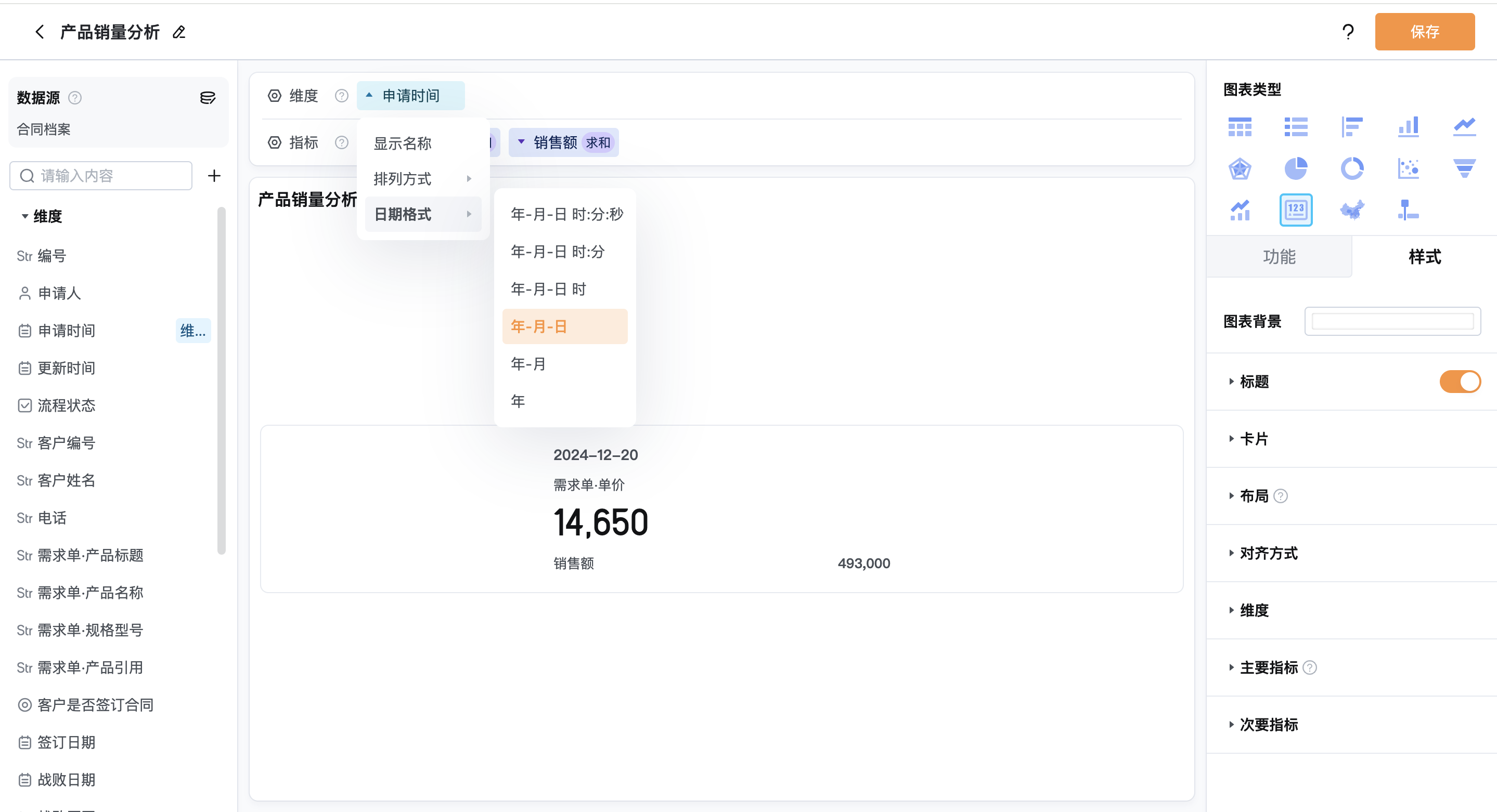
使用范围:数值字段、时间字段详情:
- 设置指标字段的数值展示格式,包括:
- 数值单位(如:千、万、百万等)
- 显示形式(数值或百分比)
- 是否启用千分位分隔符
- 前缀与后缀文字
- 小数位数精度设置
- 时间字段可以设置时间的显示范围:年/月/日/时/分/秒
2.3.4 汇总方式
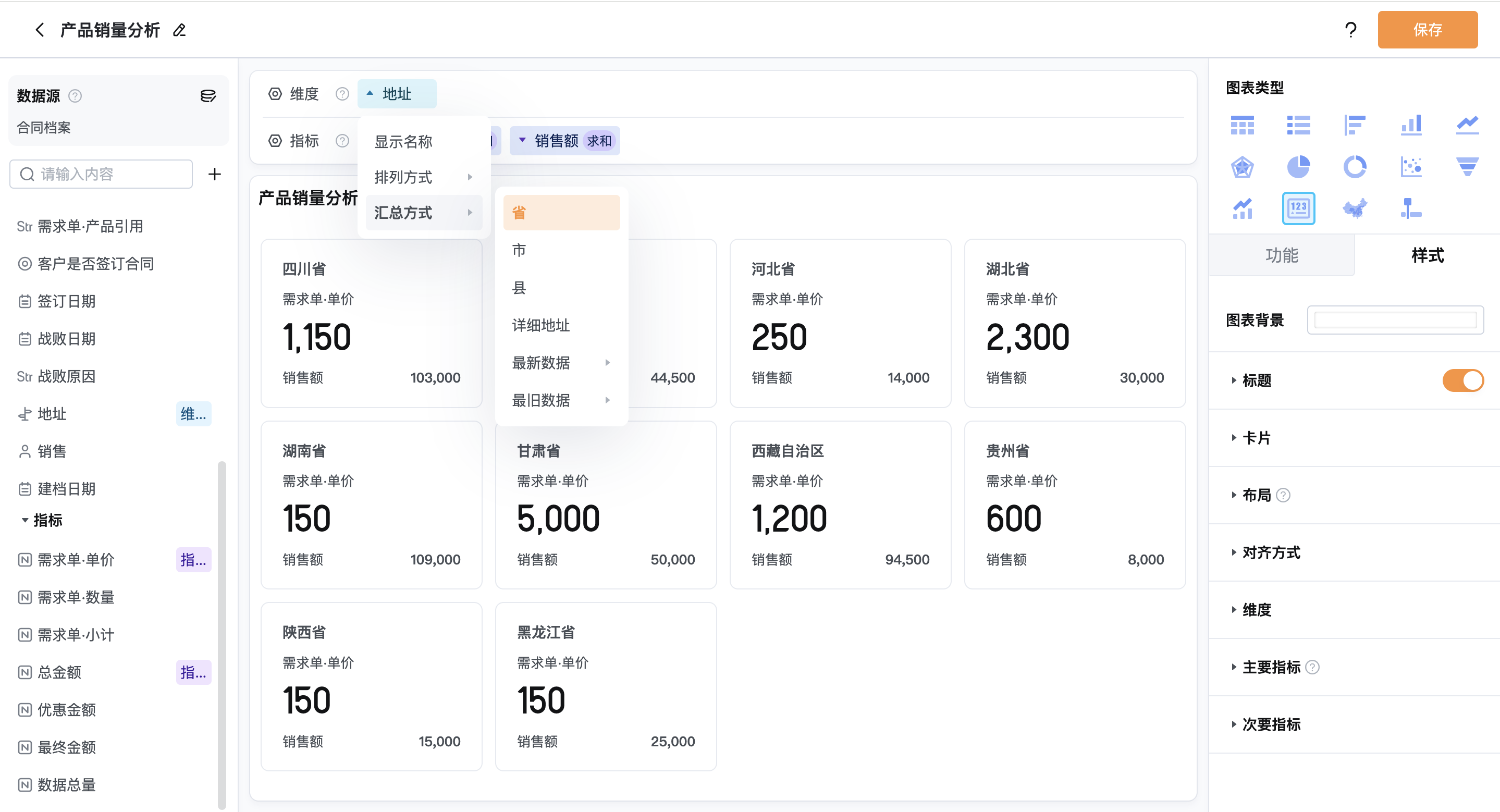
使用范围:数值字段、地址字段
- 设置指标在报表中的统计计算方式。可选项包括:
- 求和
- 平均值
- 最大值
- 最小值
- 最新数据
- 最旧数据
例如,指标的汇总方式为求和时,系统将计算不同任务维度下总费用金额;当指标的汇总方式为平均值时,系统将计算不同任务维度下费用金额的平均值
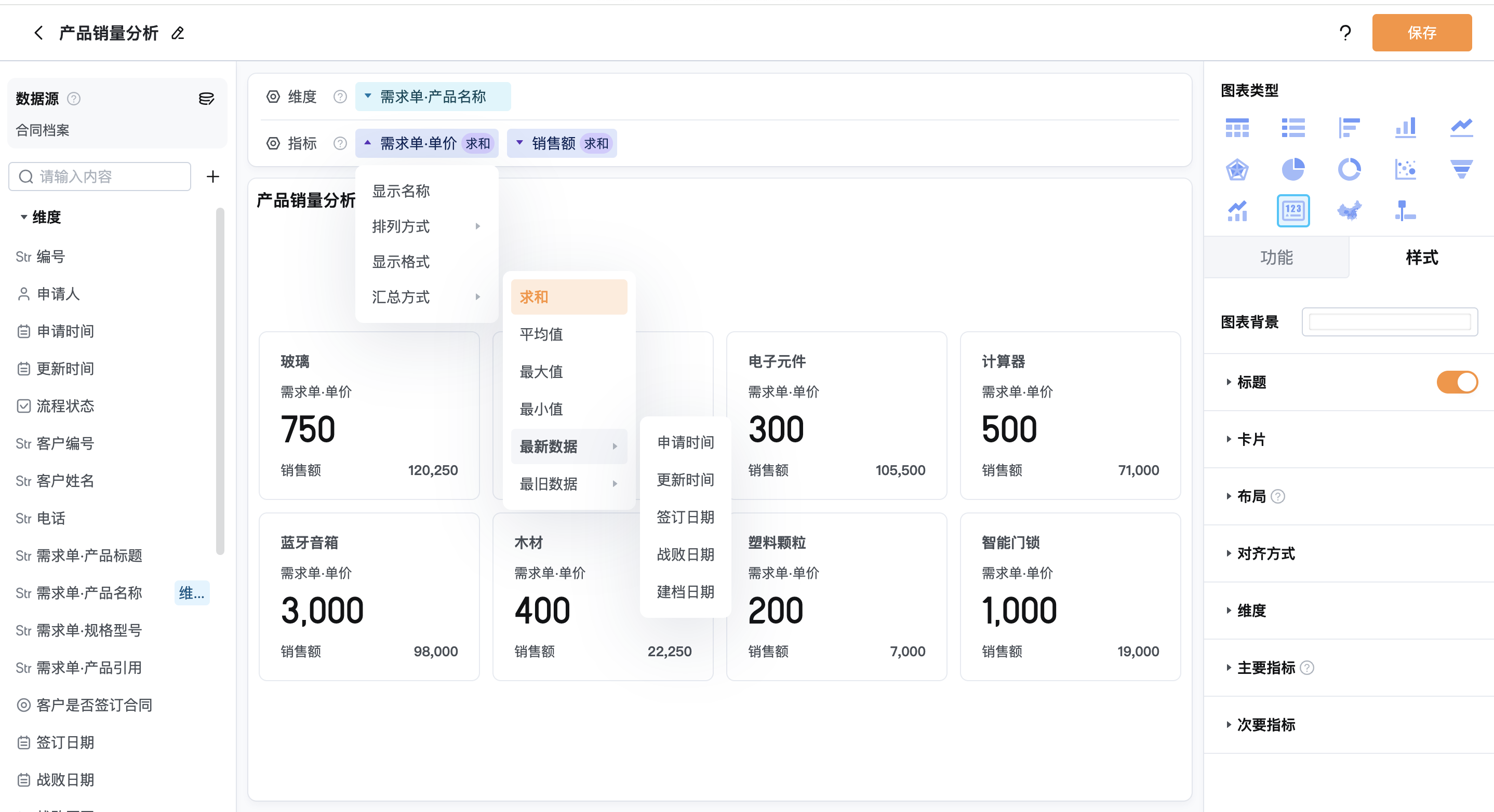
⚠️最新数据并不是指把所有最新提交的数据都展示出来,而是按“维度”去取最新的那一条。举个例子:现在有一份财务报销报表,一共有 4 条数据:客户拜访:200、300、400(3条数据)出差:1000(1条数据)如果汇总方式是 “求和”,那结果就是所有报销加起来:200 + 300 + 400 + 1000 = 1900。但如果汇总方式是 “最新数据”,那逻辑是:在“客户拜访”这个维度下,只取最新的一条(假设是 400),之前的 200 和 300 就不算了;在“出差”这个维度下,只有 1000 这一条,就取它。 这样加起来的结果就是 400 + 1000 = 1400。所以,“最新数据”其实是按 每个维度只留最新一条来算的,而不是把所有最近提交的数据都算上。选择“最新数据”或“最旧数据”时,可指定表单中的时间类字段作为排序依据。
- 设置地址维度的计算范围
2.4 指标看板其他功能
点击报表编辑页右侧的「功能」设置报表的其他功能
2.4.1 数据筛选
详情参考:
- 汇总前筛选
在进行数据统计前,根据设定的筛选条件对原始数据进行过滤,仅保留满足条件的数据参与统计。例如:只统计状态为“已完成”的任务数据。
- 汇总后筛选
在完成报表统计后,再根据条件**对已生成的报表结果进行筛选,**仅显示符合条件的记录。
2.4.2 数据显示
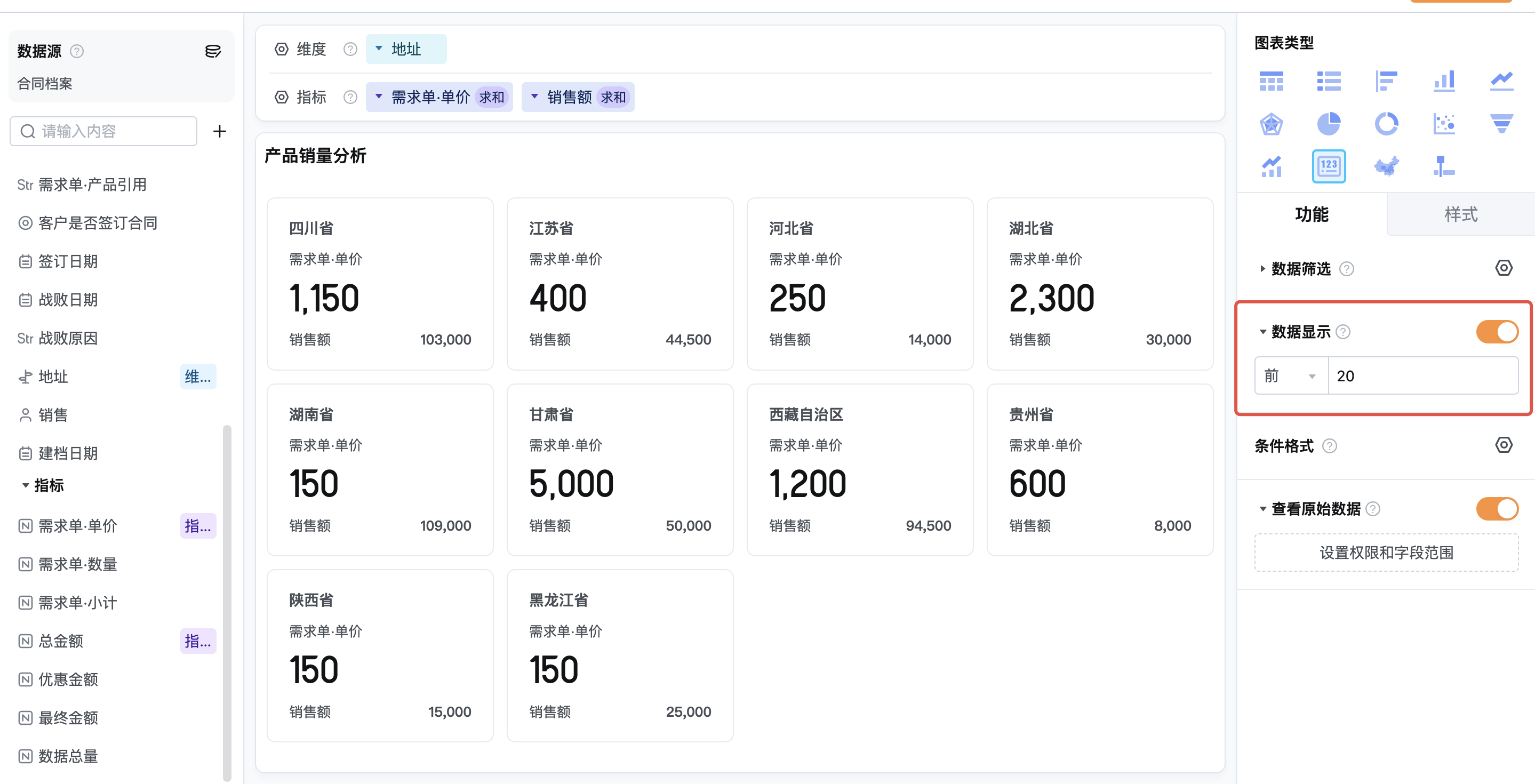
支持设置仅展示报表中排名靠前或靠后的数据。 例如:设置仅显示“前 20 条”数据,可以聚焦分析最关键的维度项。
2.4.3 条件格式
详情可见:
通过设定筛选规则,对满足条件的卡片高亮显示,用于突出异常数据、重点数据或预警信息。
例如:设置“销售额大于100000”的卡片为高亮。
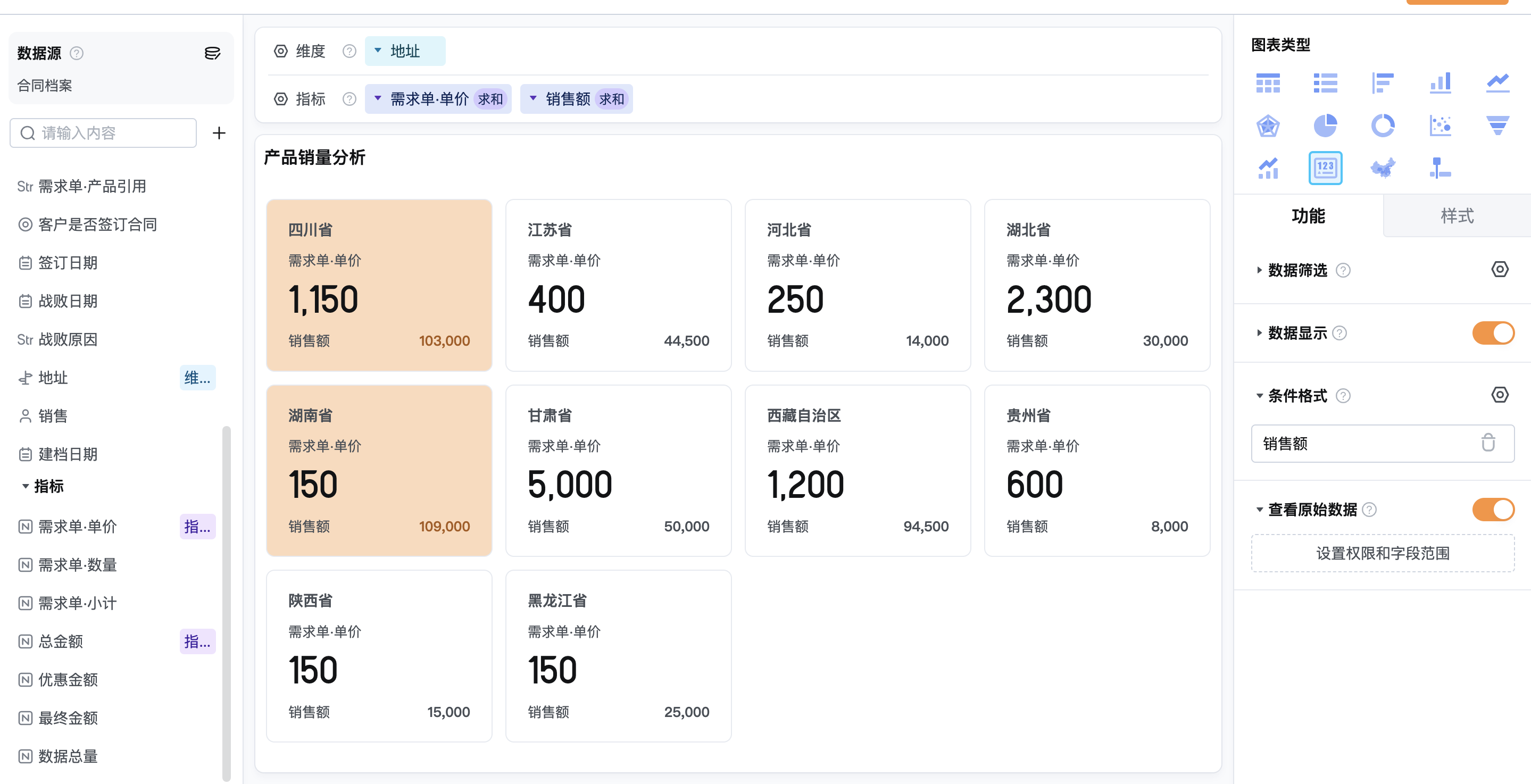
2.4.4 查看原始数据
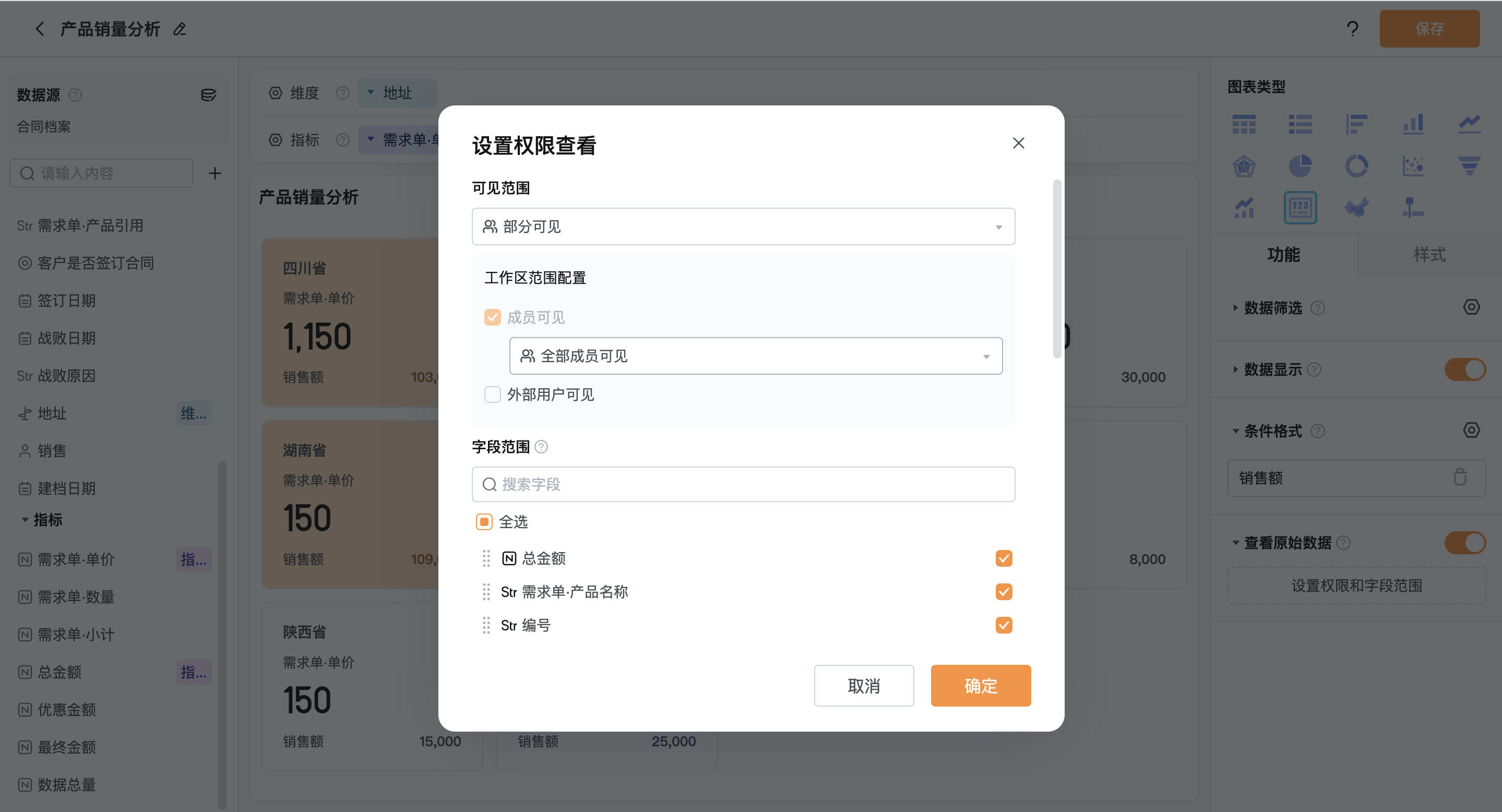
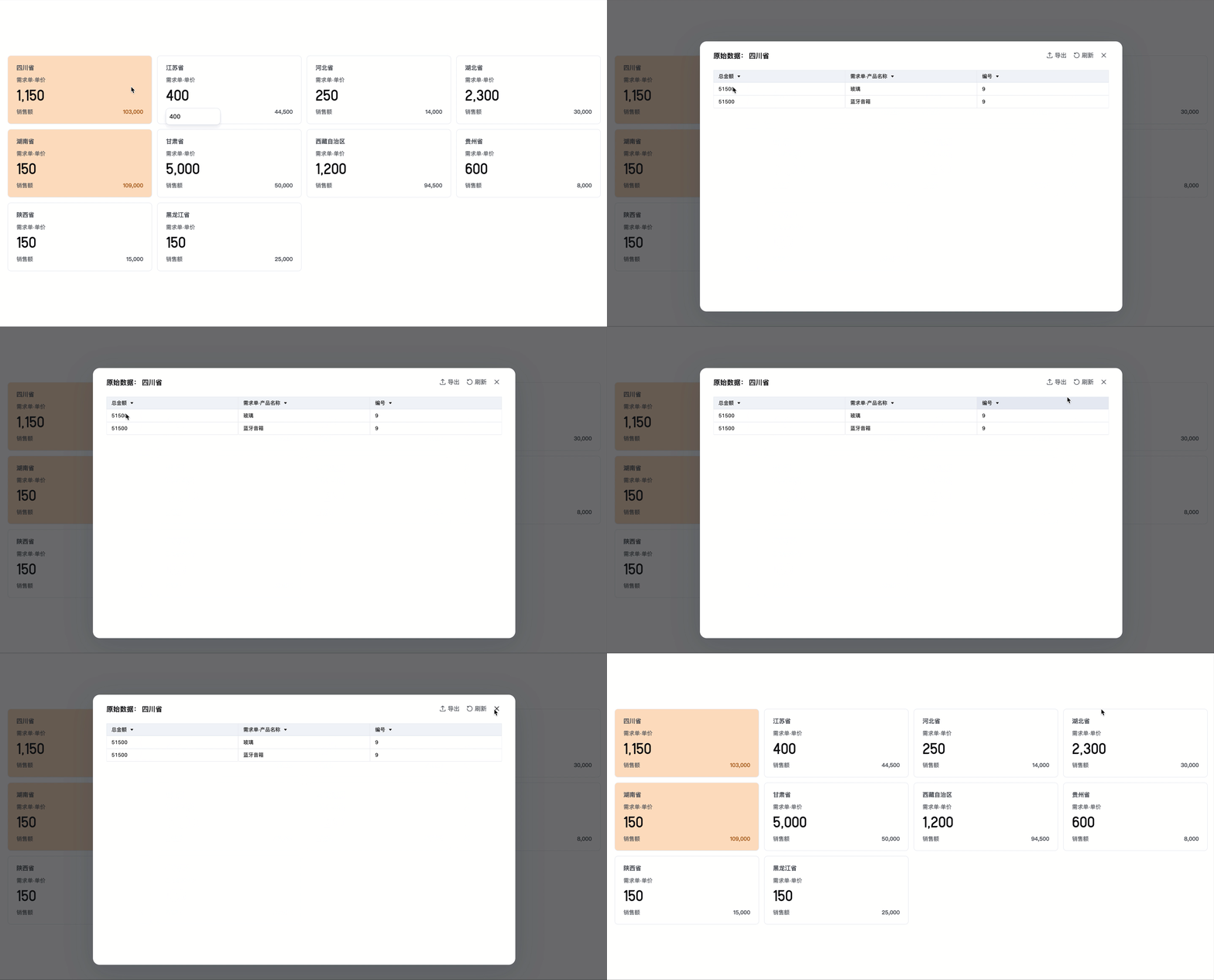
开启该功能后,用户可在报表中点击某个数据,查看其对应的原始数据记录。 支持以下设置:
- 查看权限:指定哪些成员有权限查看原始数据。
- 显示字段范围:设置用户可见的原始字段内容。
⚠️若数据源中某字段被删除或隐藏,原始数据将无法展示,需重新配置字段显示范围。
- 设置查看原始数据的权限和显示字段
- 查看原始数据效果
2.5 报表样式设置
可以对报表样式进行设置,使报表更个性化
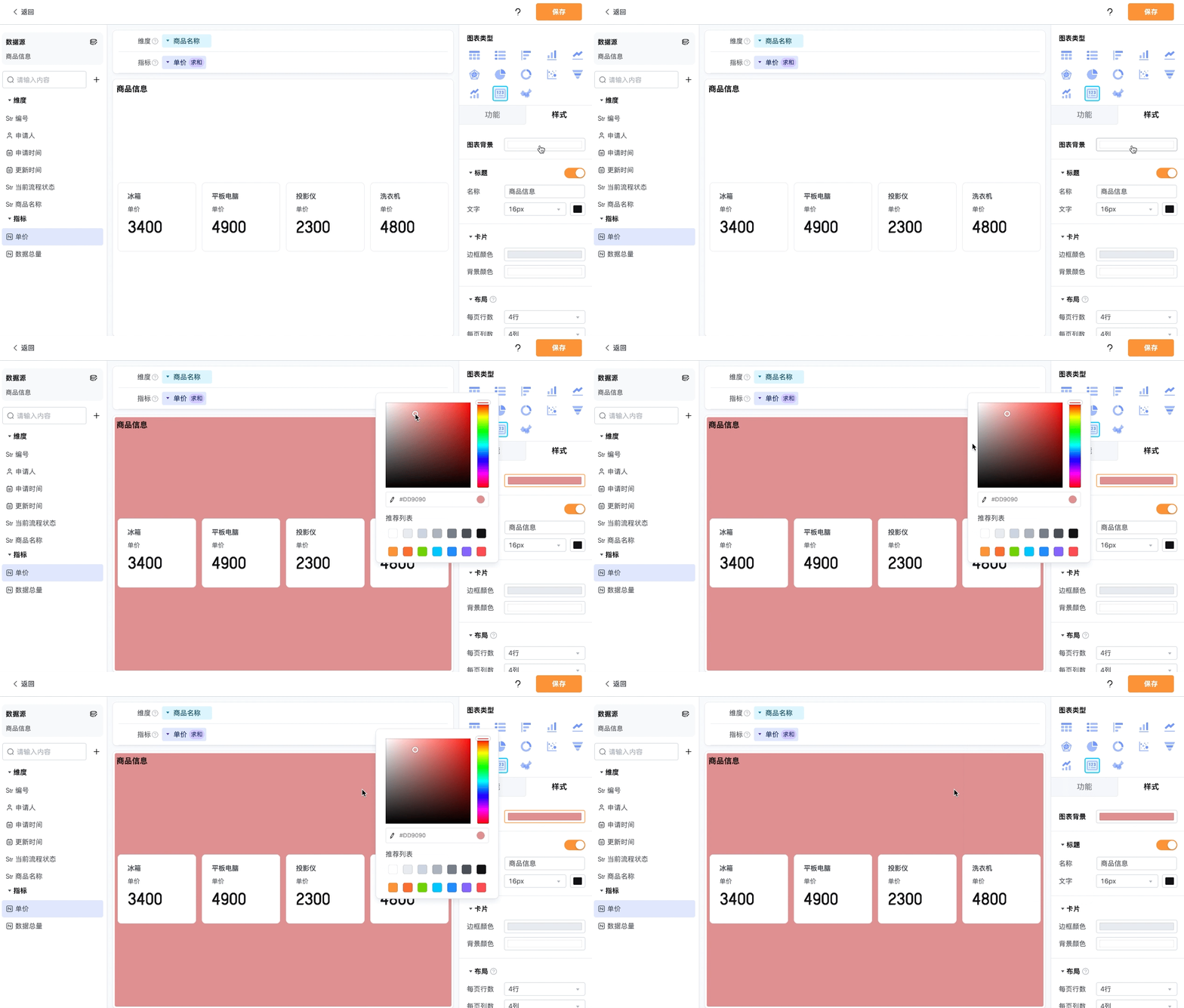
2.5.1 图表背景
可以更改报表周围背景区域的颜色
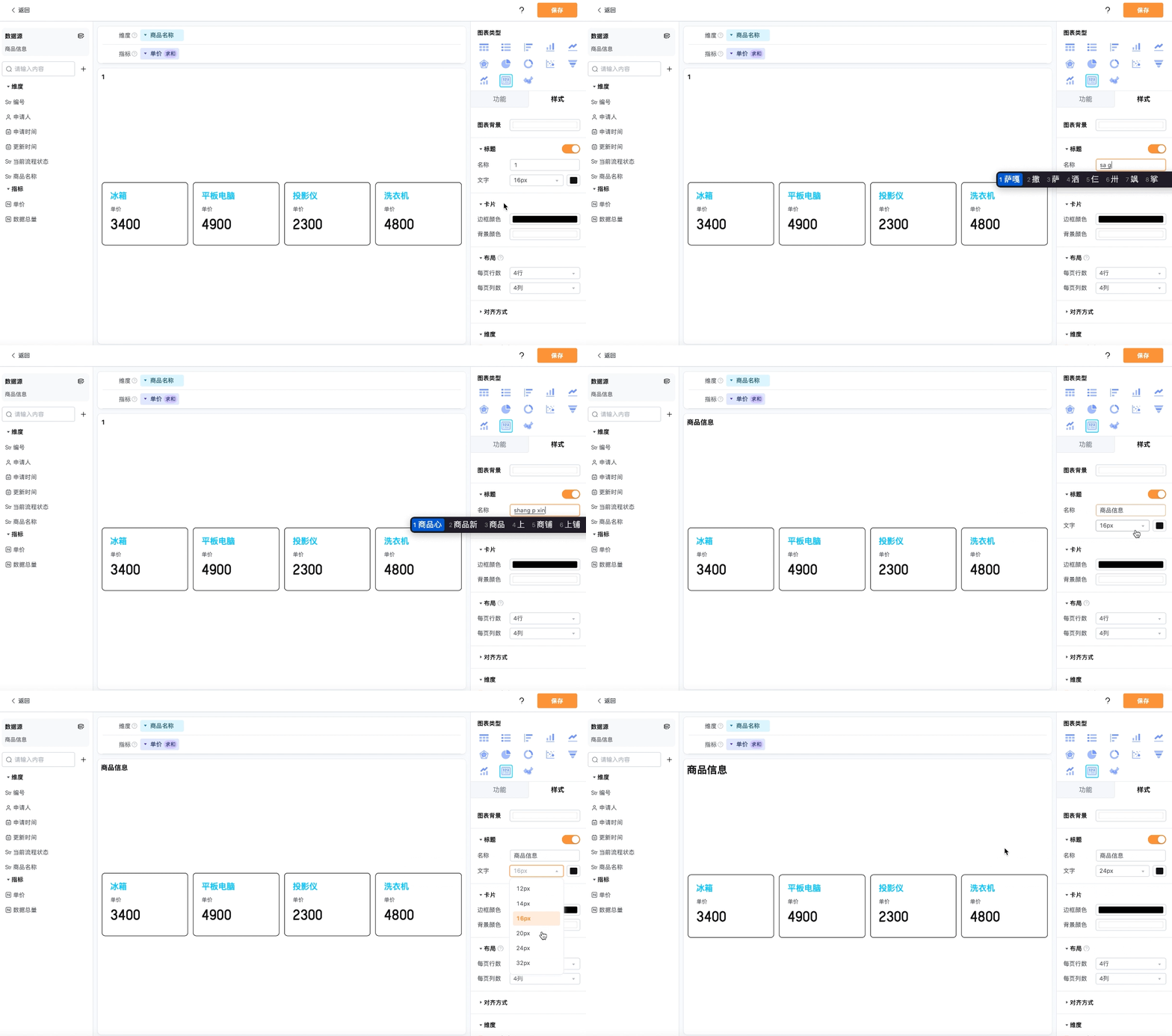
2.5.2 标题
可以选择是否显示标题,并对报表标题的内容、字号和文字颜色进行更改
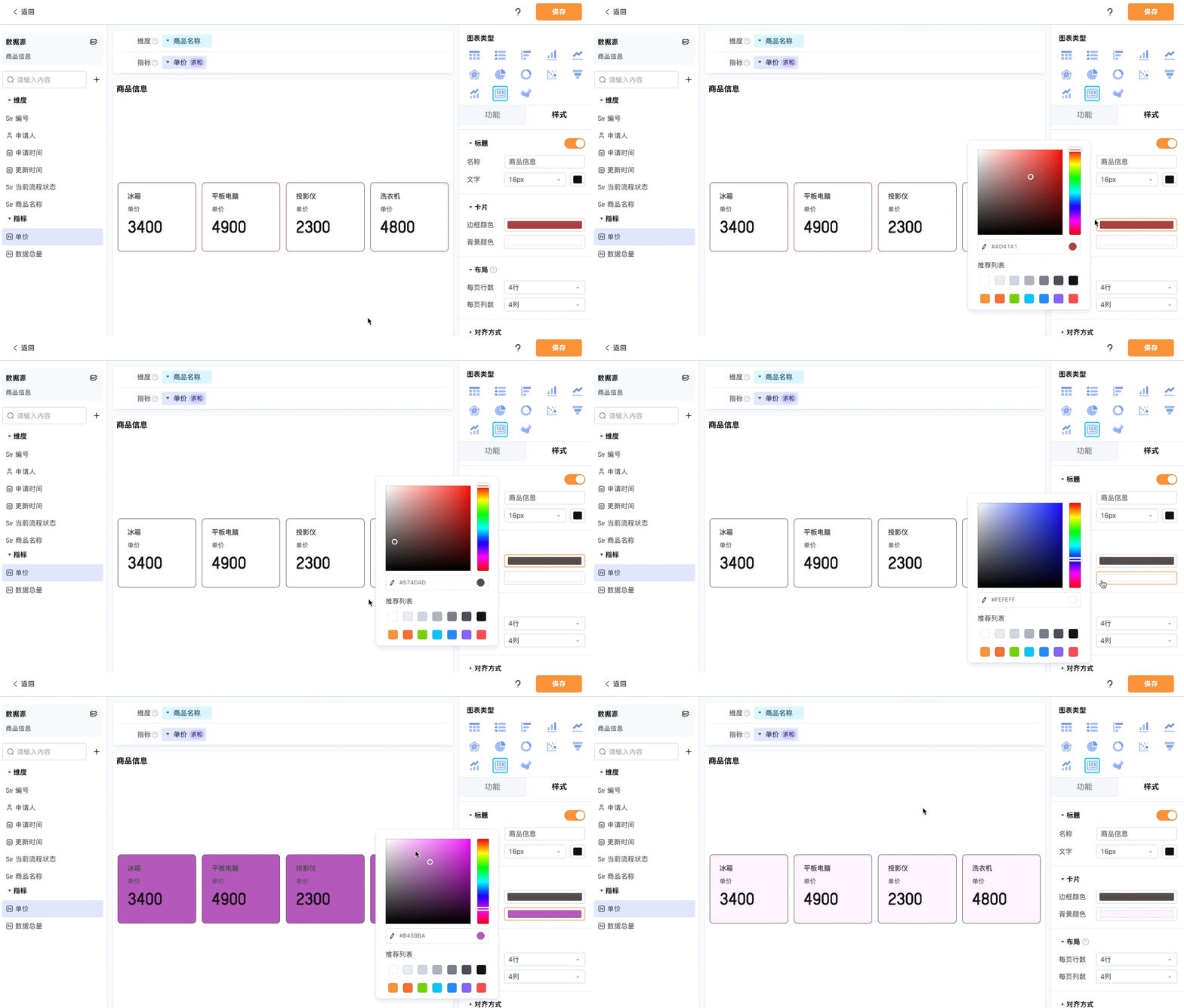
2.5.3 卡片
可以对卡片的边框颜色、背景颜色进行更改
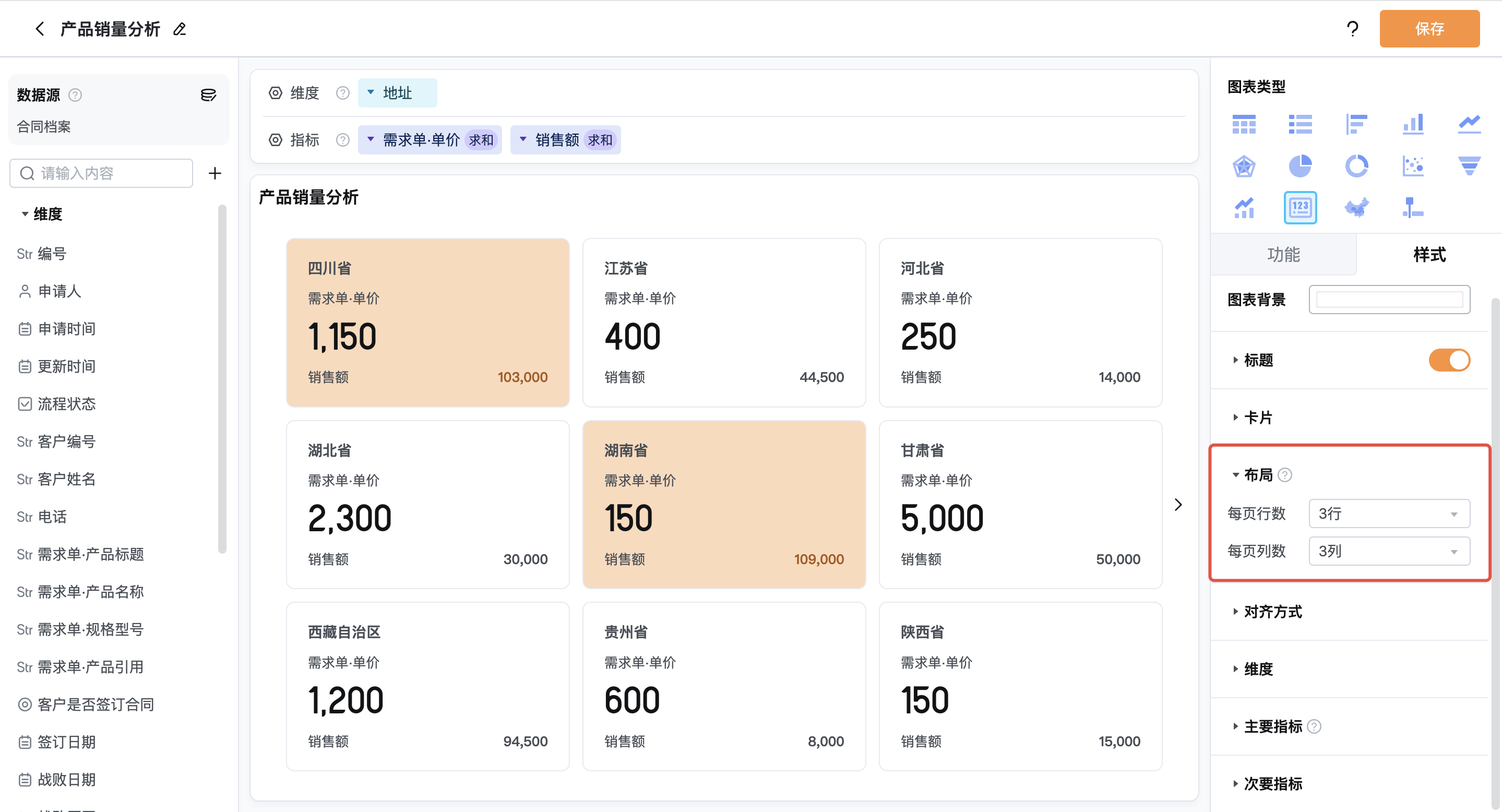
2.5.4 布局
可以更改指标看板的每行、每列显示的最大指标卡个数。当设置的行显示数、列显示数使指标卡不能在一页看板中全部显示时,指标卡会分页显示
2.5.5 对齐方式
可以将指标看板中文字的对齐方式更改为左对齐或居中对齐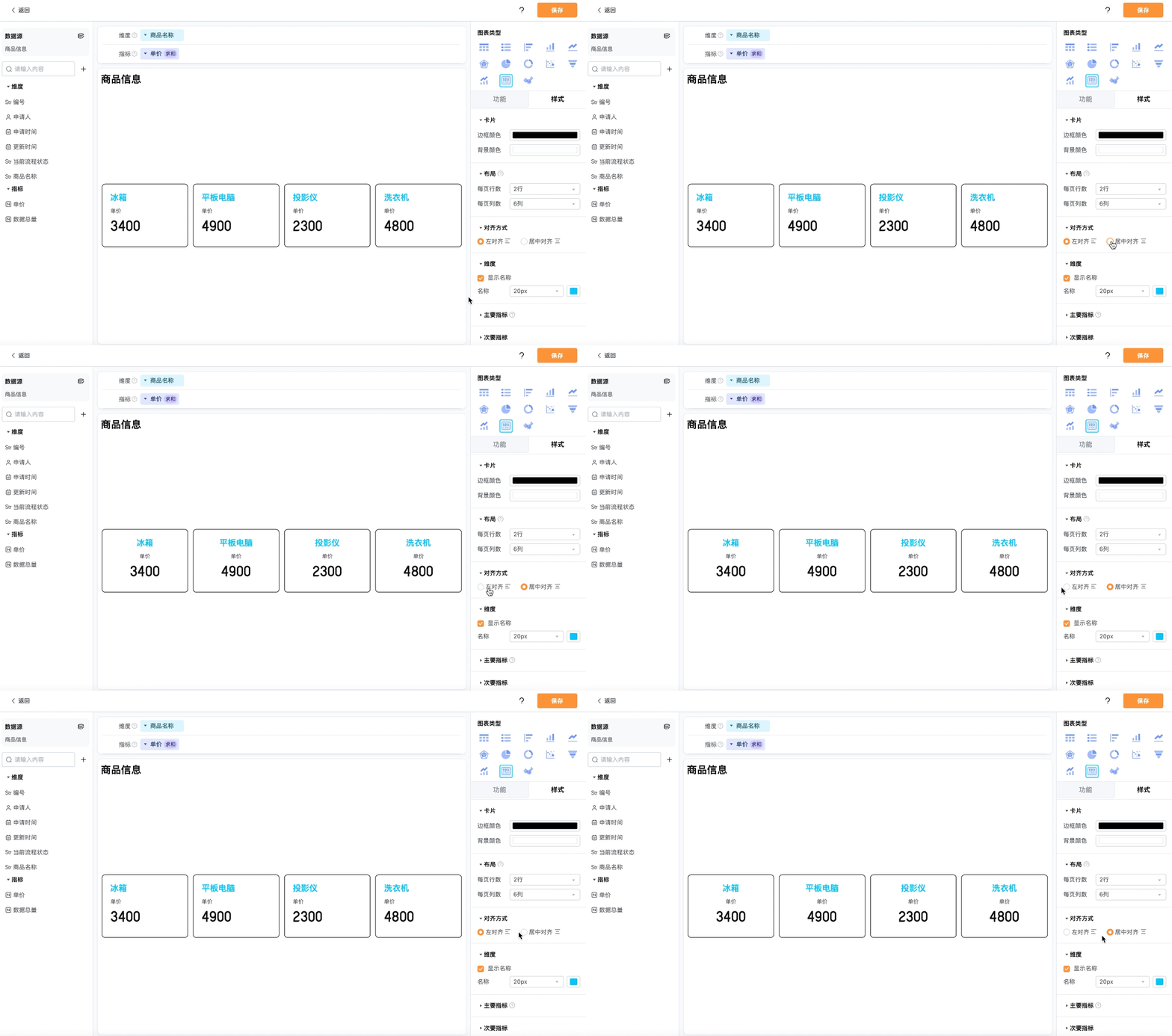
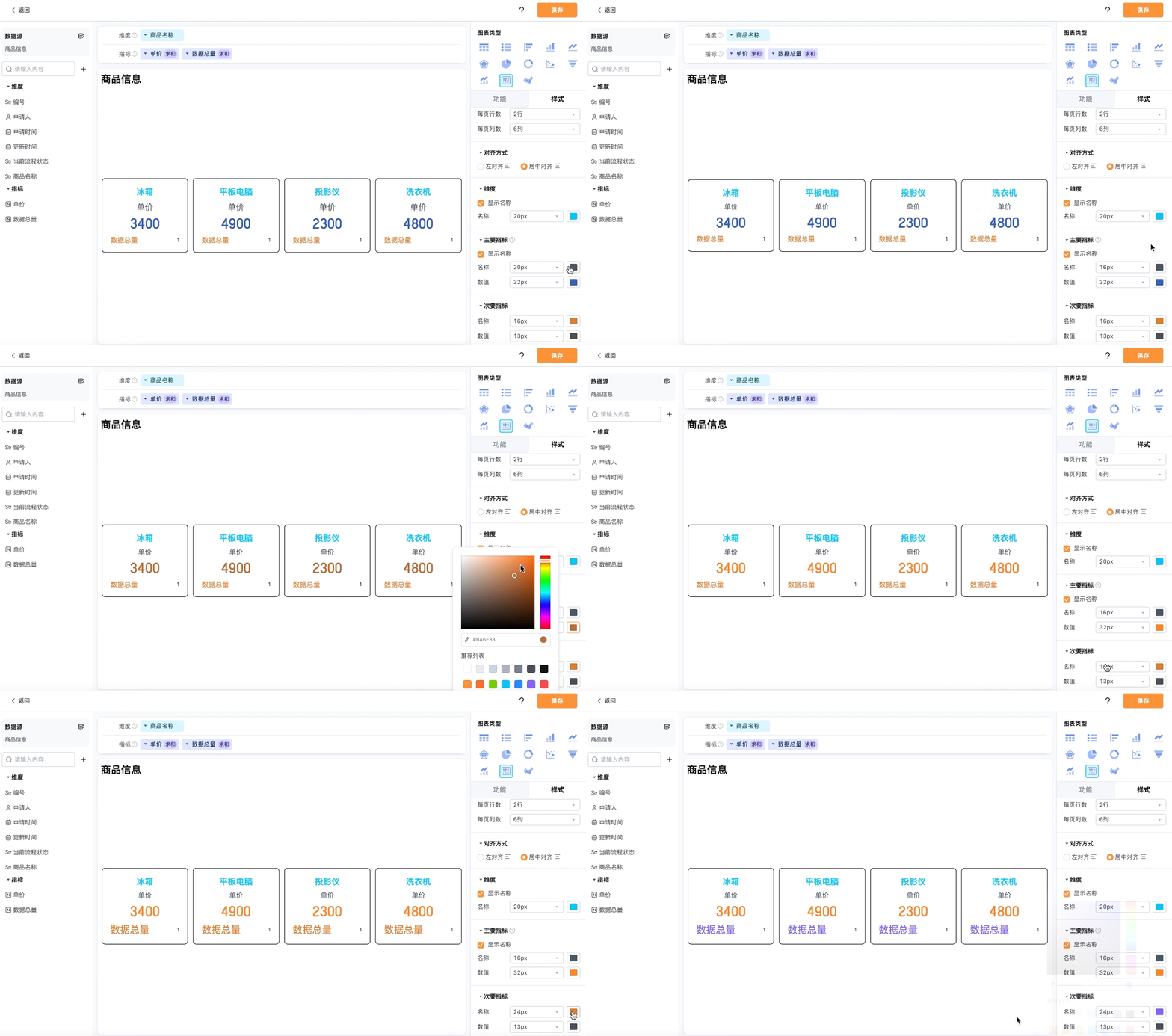
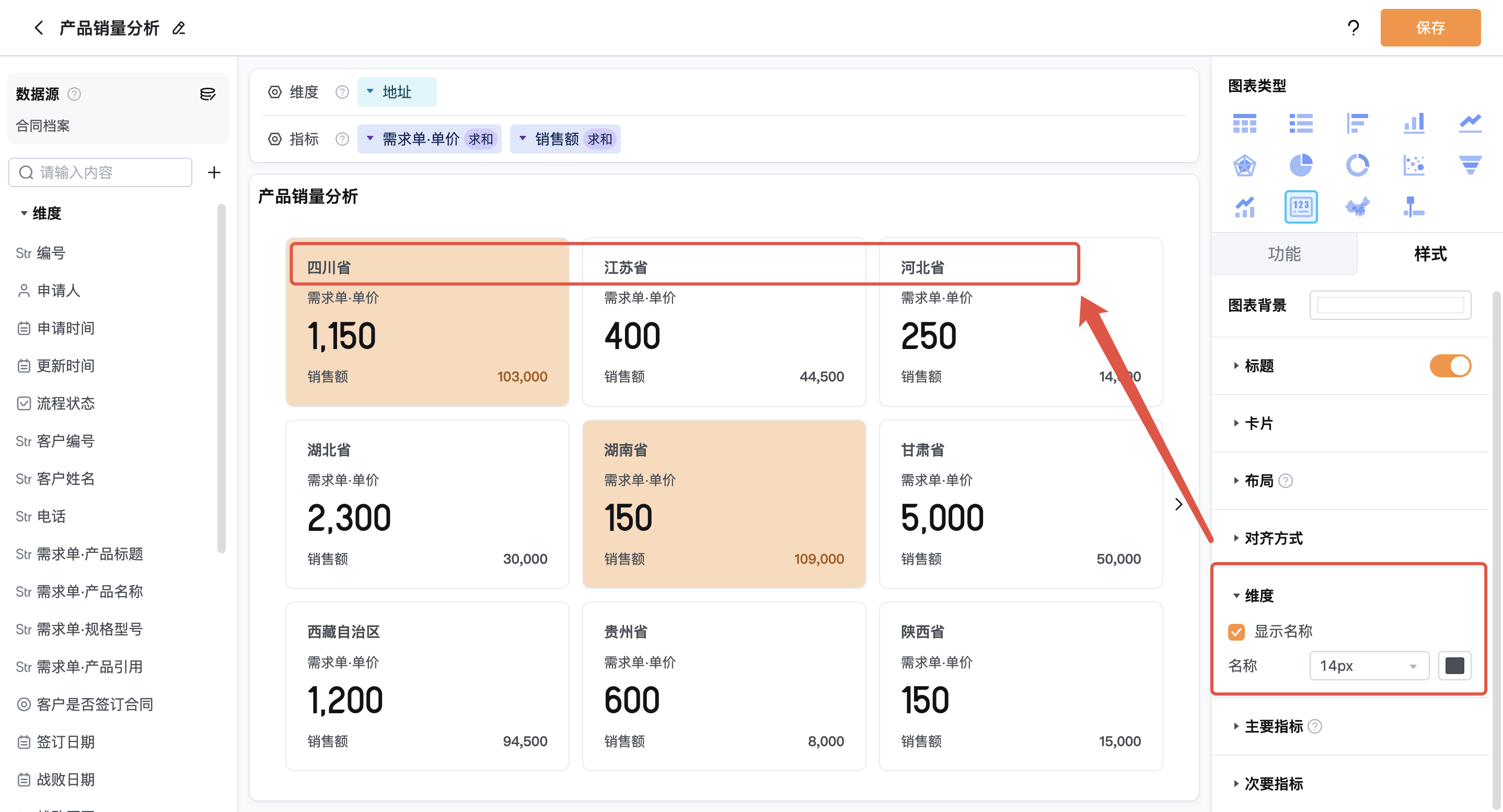
2.5.6 维度
可以选择是否显示维度字段的名称,更改维度字段的字号和文字颜色
2.5.7 主要指标、次要指标
可以选择是否显示主要指标的名称,更改指标的名称、数值的字号和文字颜色