辅助线
一、简介
1.1 功能简介
辅助线用于在图表中根据不同的计算规则生成参考线,以便进行数据比较与趋势分析。可设定固定值或基于数据计算出的动态值,辅助用户判断指标的偏离或达成情况。
在轻析中,只有条形图、柱状图、折线图、散点图和组合图支持设置辅助线辅助线上限为20条
1.2 使用场景
适用于需要进行数据对比或判断偏差的场景,例如:
- 实际销量与目标销量的对比
- 商品售价与平均售价的偏差分析
- 交易金额是否超过行业平均水平
1.3 效果展示
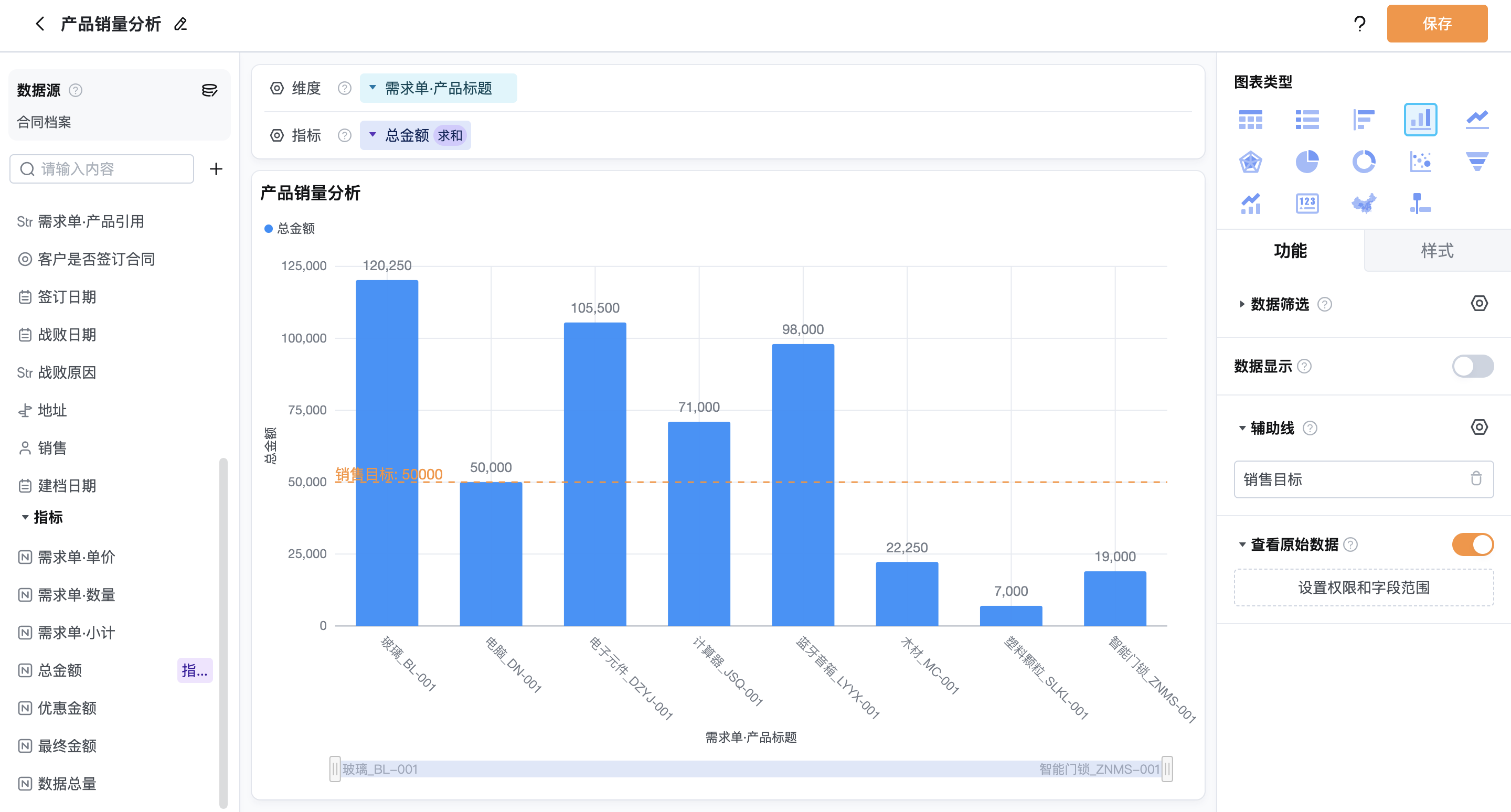
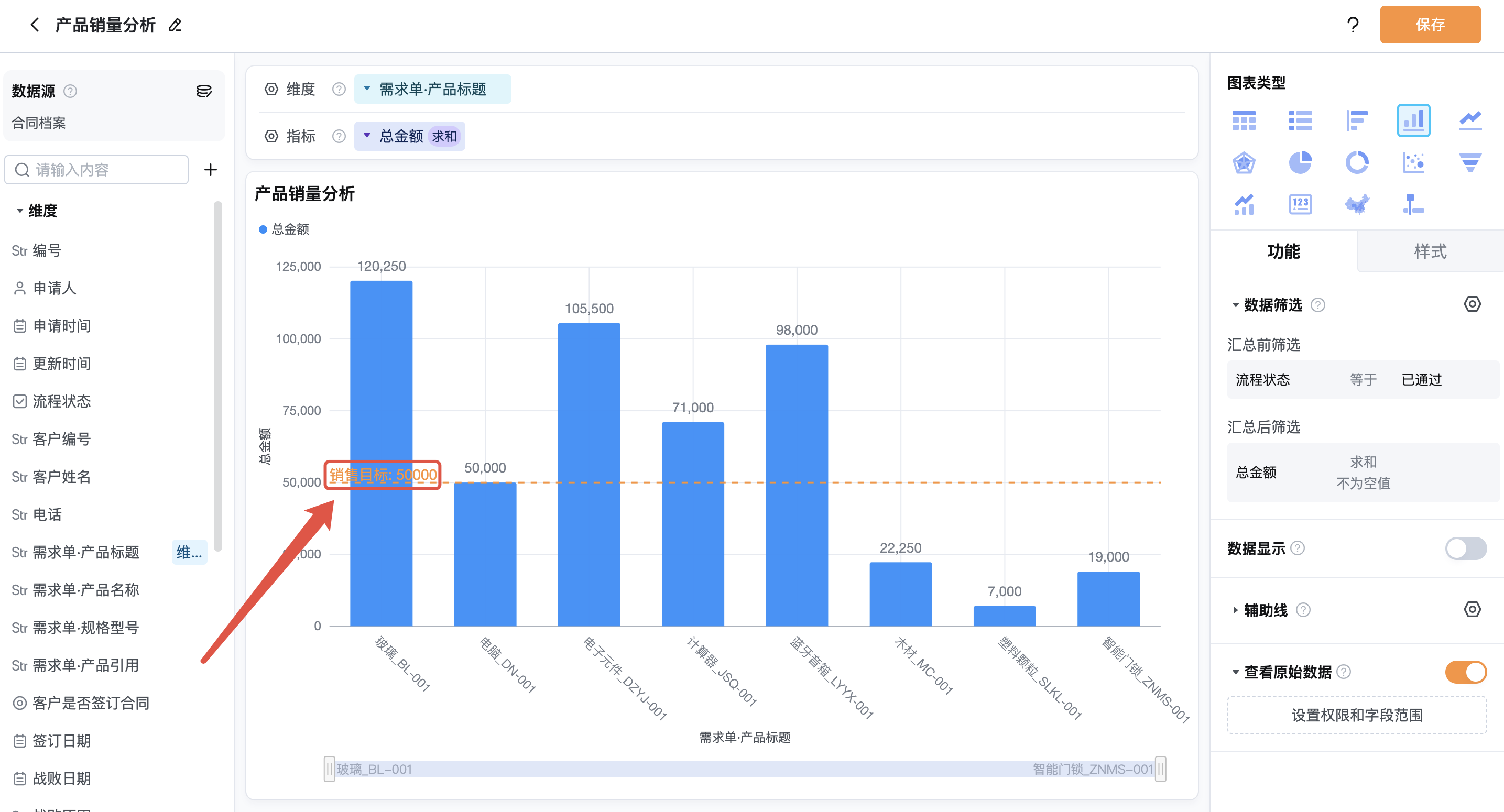
如下图所示,根据销售目标50000元设置了辅助线,哪些商品达标哪些不达标一目了然。
二、设置步骤
2.1 功能入口
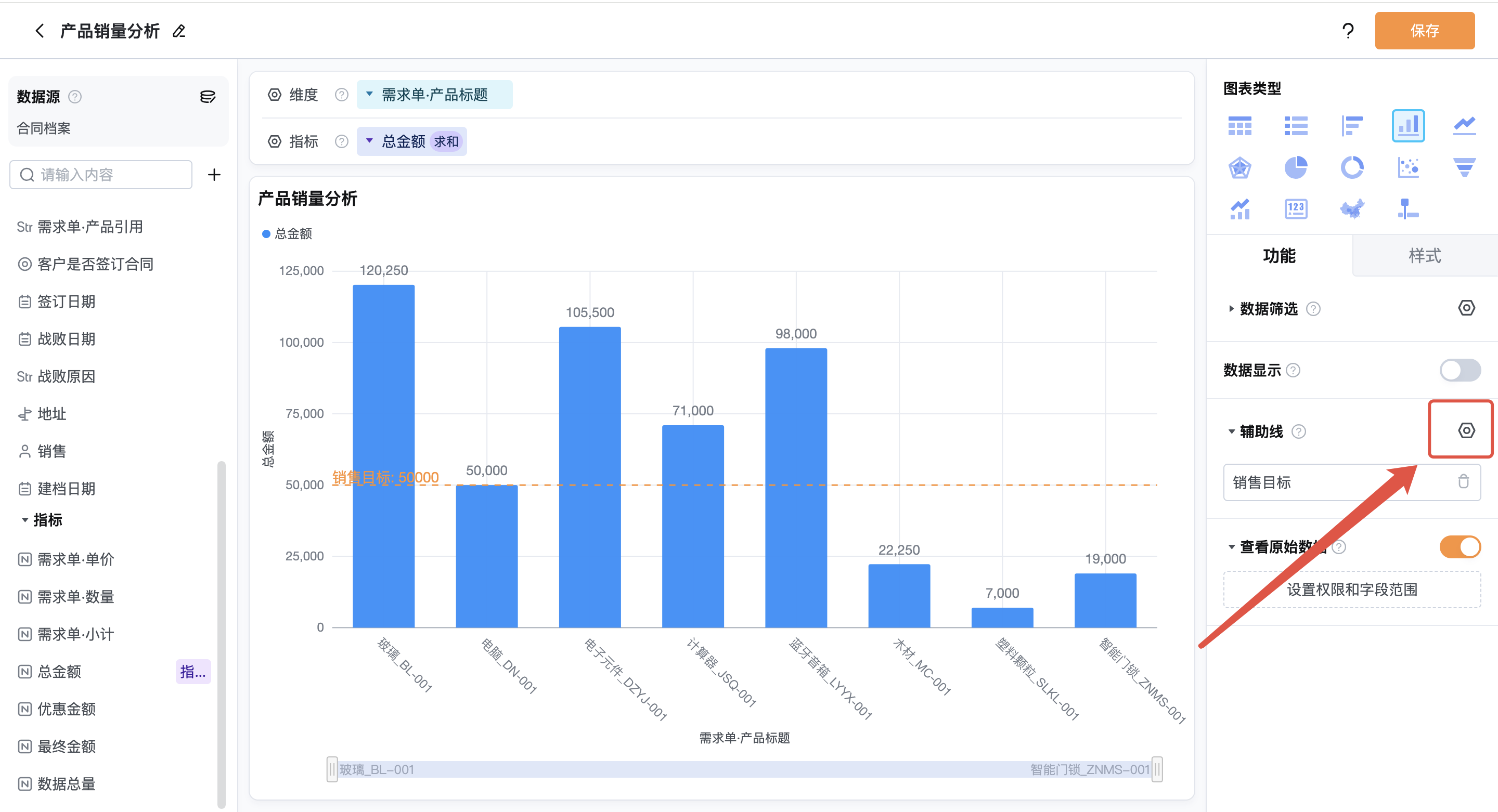
以柱状图为例,点击报表功能界面中辅助线右侧的按钮,即可进入辅助线的设置页面
2.2 功能设置步骤
2.2.1 辅助线名称
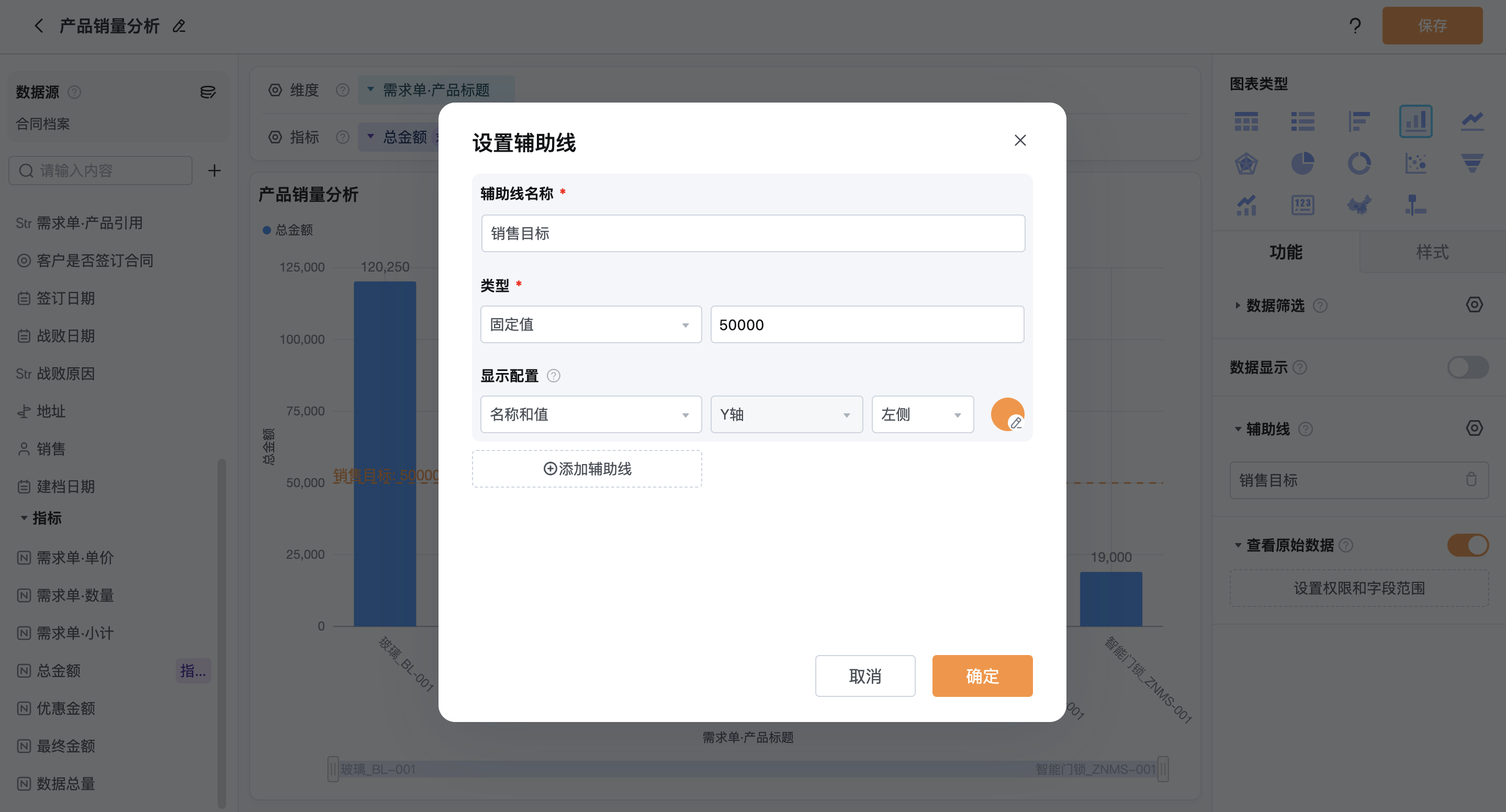
支持自定义设置辅助线的名称,可根据业务含义命名为「目标值」、「行业平均」等,便于识别辅助线含义。
2.2.2 类型
辅助线支持以下两种类型:
-
固定值: 手动输入一个固定数值,系统将以该数值在图表中绘制一条辅助线,用于对比参考。
-
动态值: 选择一个指标字段,系统将基于该字段的实际数据,通过指定的计算方式自动生成辅助线。支持的计算方式包括:
-
最大值
-
最小值
-
平均数
2.2.3 设置显示配置
设置辅助线的显示内容、辅助线方向、显示位置和显示颜色,使辅助线样式更个性化
- 显示内容
显示内容即辅助线的标签内容,可以在名称、值、名称和值、隐藏四个选项中选择显示的内容
- 名称:只显示辅助线名称
- 值:只显示辅助线数值
- 名称和值:同时显示辅助线名称和数值
- 隐藏:只显示辅助线,不显示名称和值
- 辅助线方向
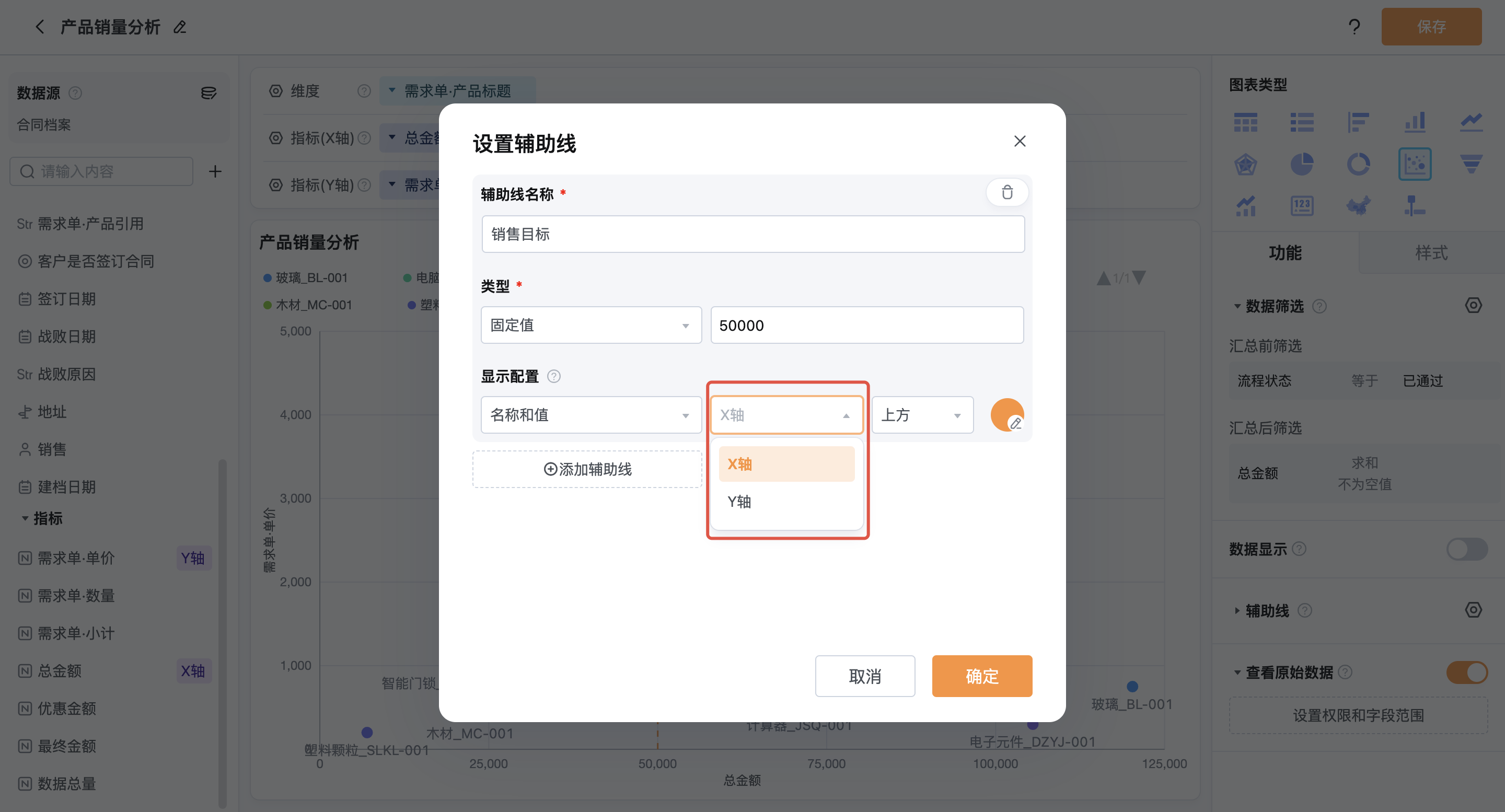
由于散点图有x轴指标和y轴指标两个指标,所以只有散点图可以选择辅助线方向,支持的选项为:
- X轴:辅助线垂直于X轴,帮助您对比数据在X轴上的分布情况。
- Y轴:辅助线垂直于Y轴,帮助您对比数据在Y轴上的分布情况。
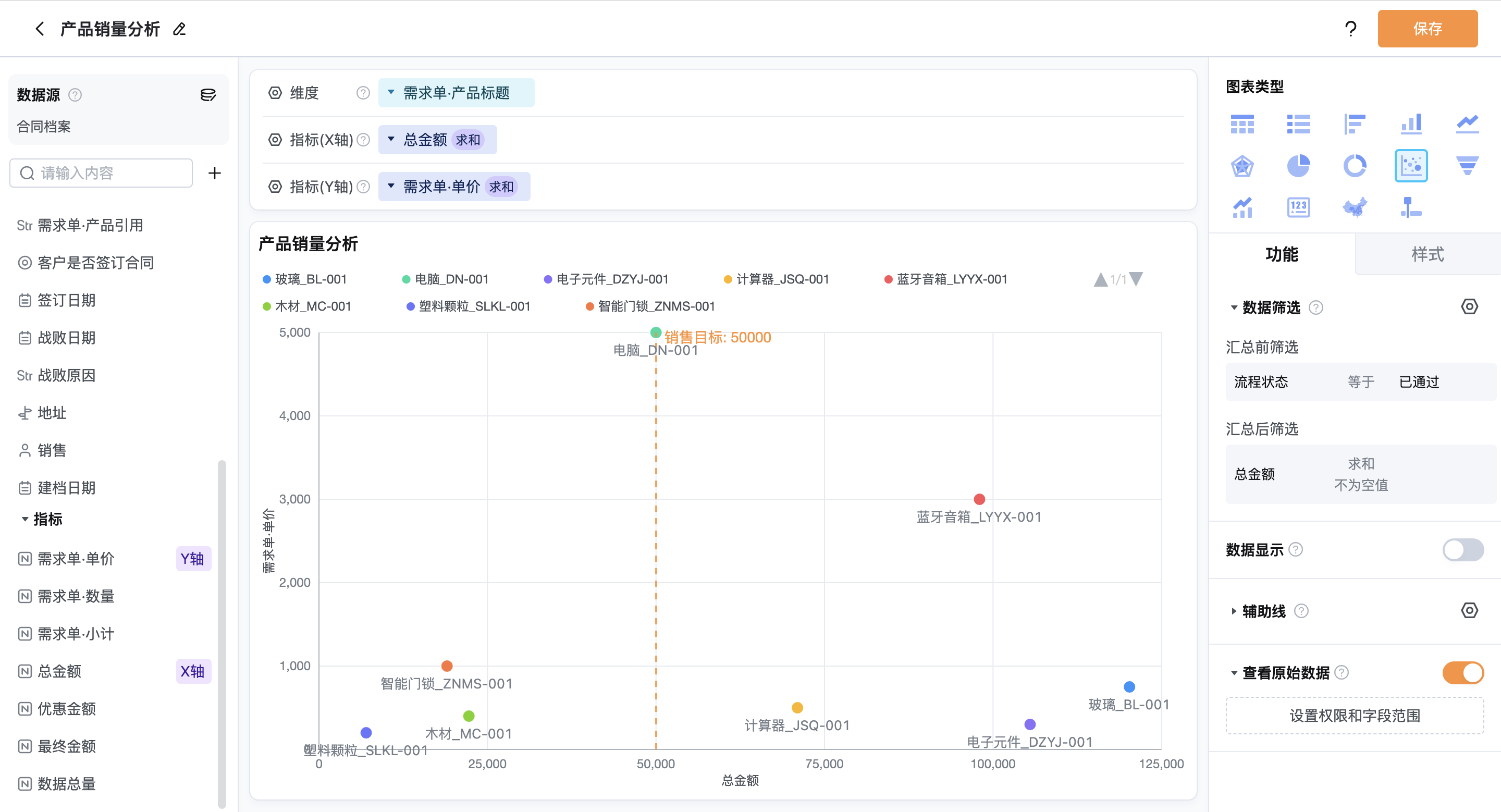
例如,x轴的指标为总销售金额,设置辅助线的方向为x轴,值为销售额大于50000,会生成一条垂直于x轴的辅助线,帮助分析销售额的达成情况。y轴辅助线同理。
- 多轴辅助线
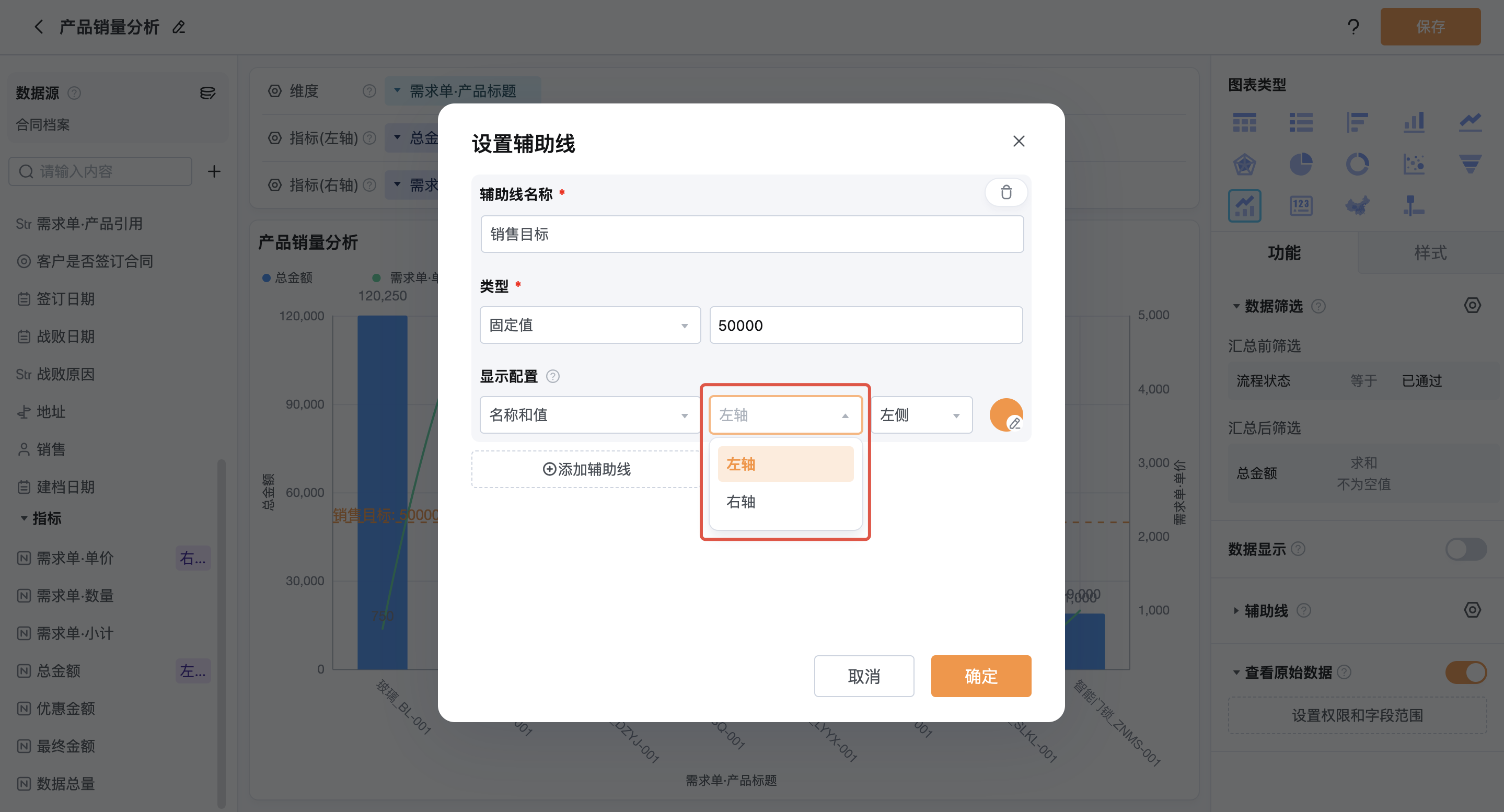
组合图是由柱状图和折线图组合而成的可视化图表,由于存在双Y轴结构,因此不支持手动选择辅助线方向。但您可以分别为左右两侧的Y轴设置辅助线,以便更精细地辅助分析不同维度的数据。
- 左轴:适用于图表中绑定在左侧Y轴的指标。设置后,辅助线会作用于柱状图或折线图中对应左轴的数据。
- 右轴:适用于图表中绑定在右侧Y轴的指标。设置后,辅助线会显示在与右轴绑定的折线或柱状图部分。
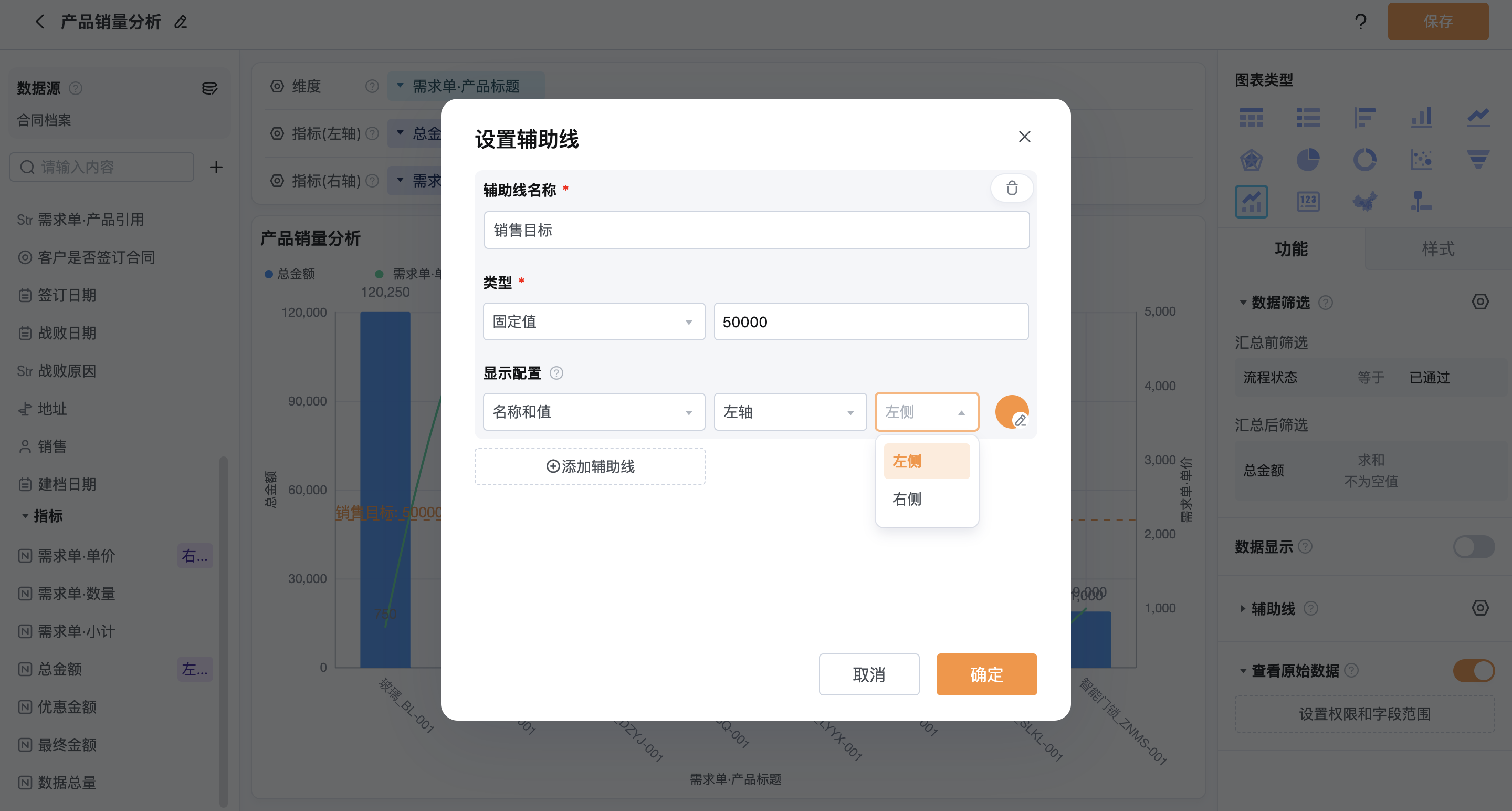
- 显示位置
您可以设置辅助线名称和数值的显示位置,便于在图表中更直观地查看辅助线的含义和数值。显示位置的选项依据辅助线的方向而不同,具体如下:
辅助线垂直于 Y 轴
适用于柱状图、折线图、组合图、散点图等。 可选位置:
- 左侧:在图表左边显示辅助线名称和值
- 右侧:在图表右边显示辅助线名称和值
辅助线垂直于 X 轴
适用于折线图、散点图等。 可选位置:
- 上方:在图表上方显示辅助线名称和值
- 下方:在图表下方显示辅助线名称和值
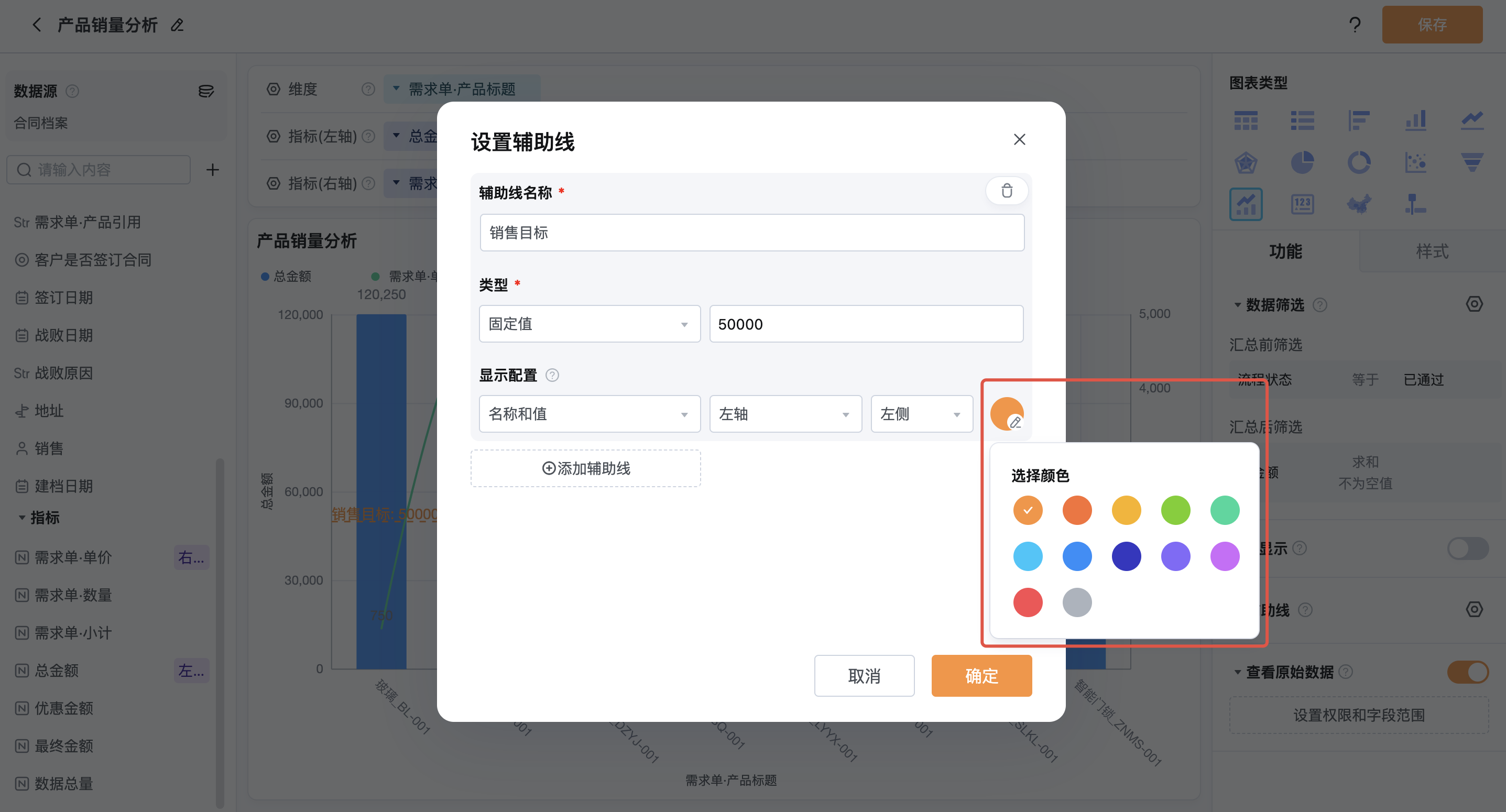
- 显示颜色
可以选择辅助线的颜色
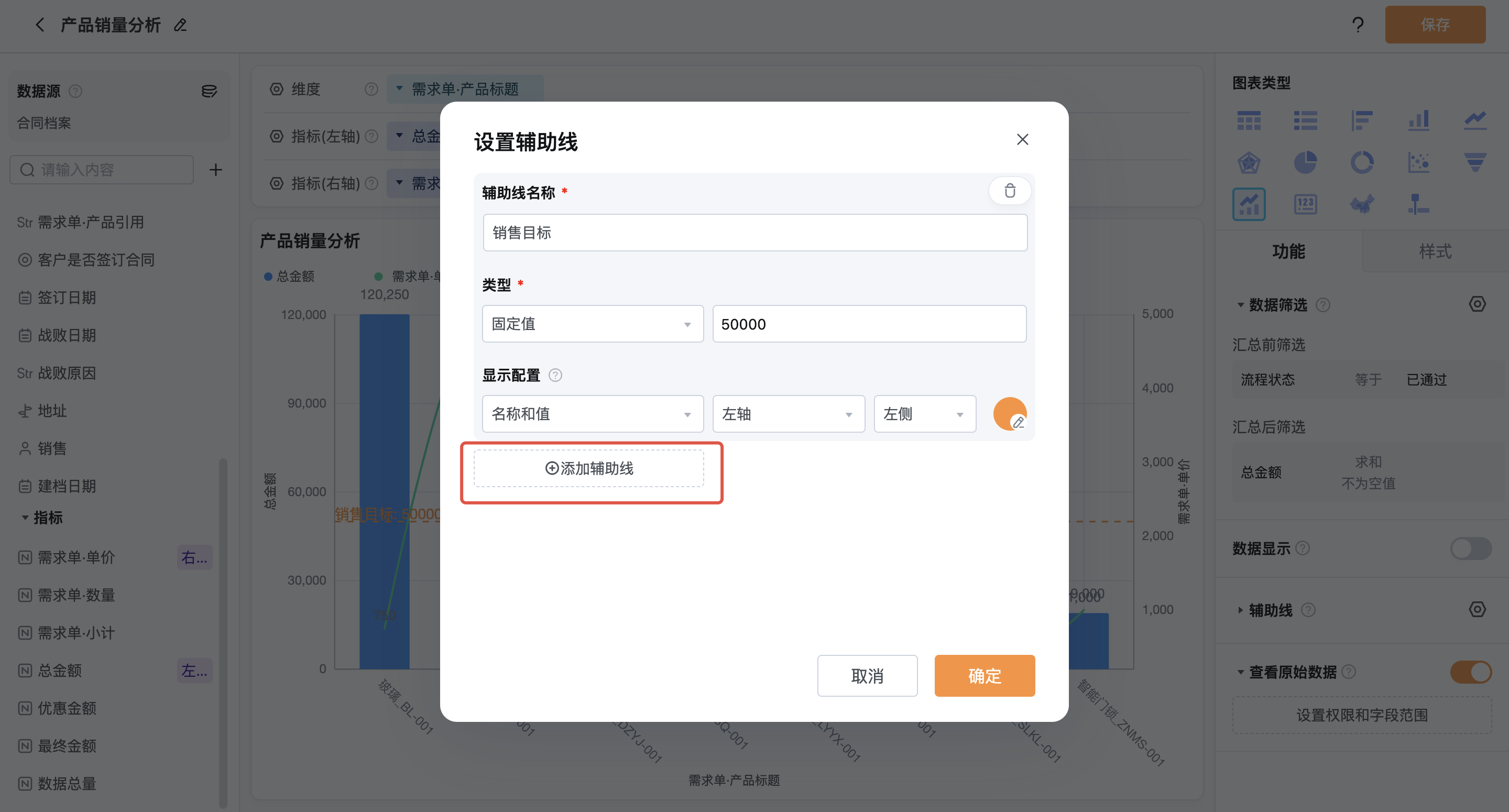
2.2.4 添加辅助线
点击添加辅助线按钮,可以添加多条辅助线
2.2.5 删除辅助线
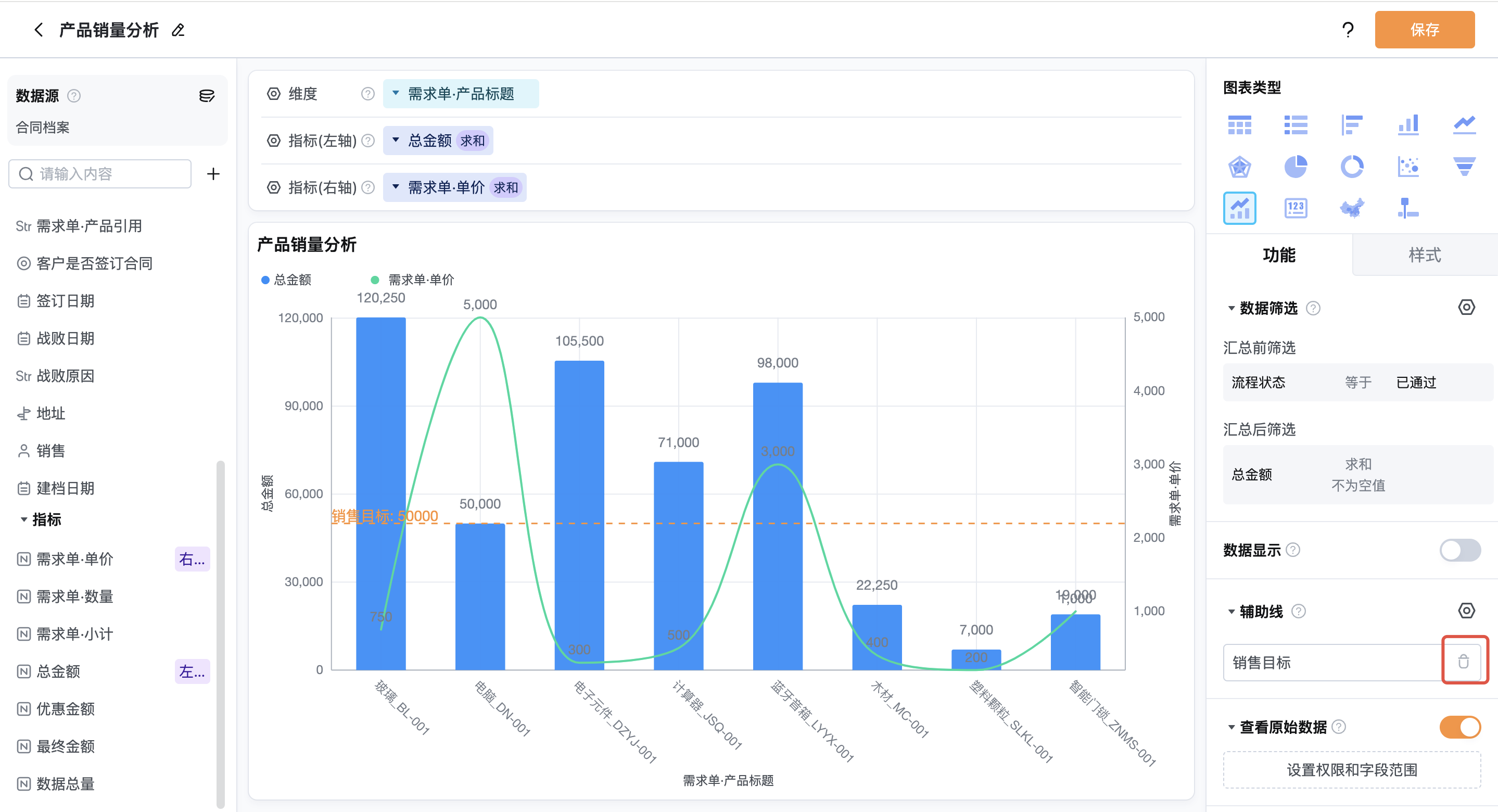
方式一:点击辅助线设置区域右上角的垃圾桶图标,即可删除该条辅助线
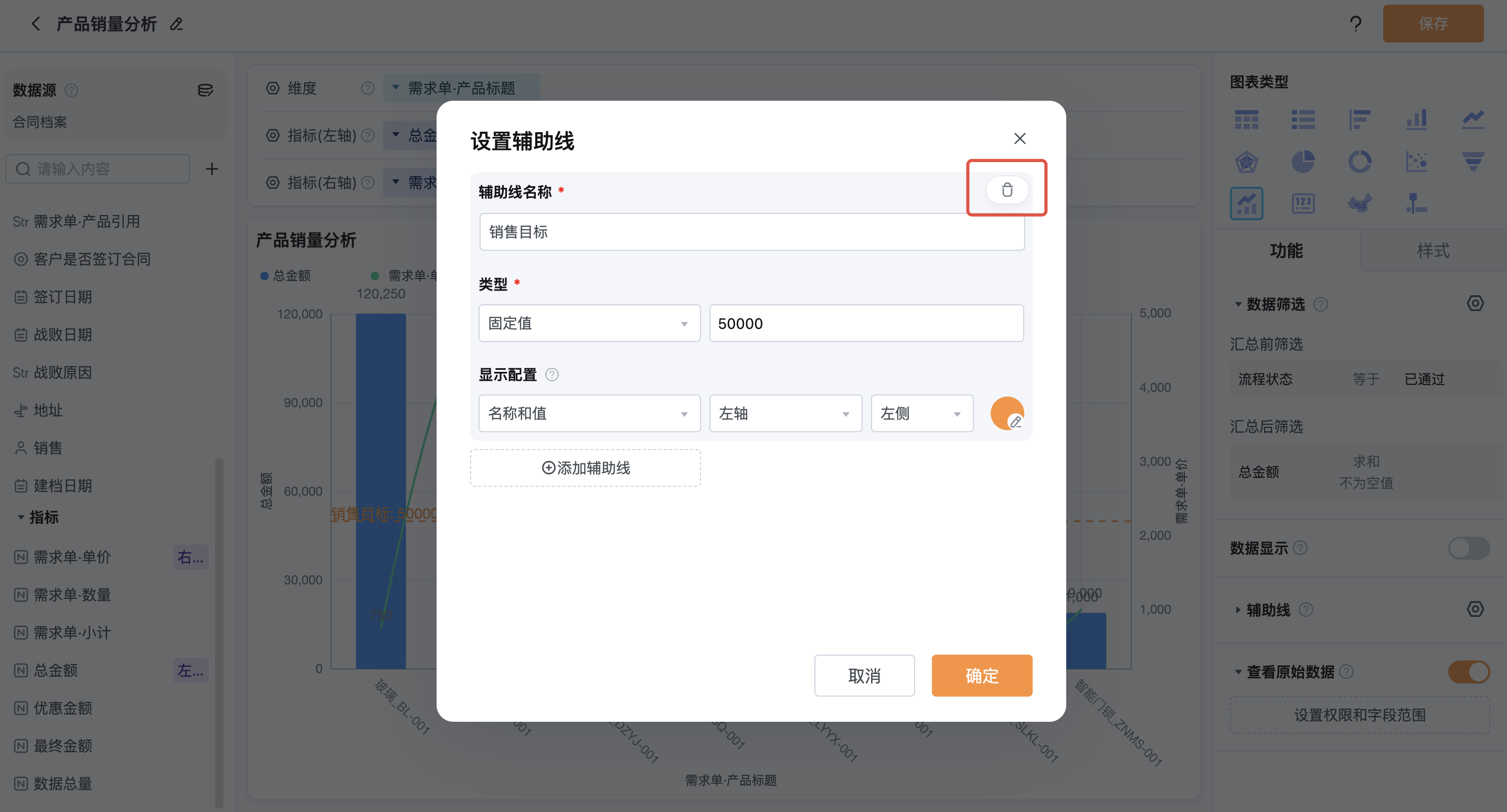
方式二:点击报表界面辅助线区域右侧的垃圾桶图标,即可删除该条辅助线