面积图
一、简介
1.1 功能简介
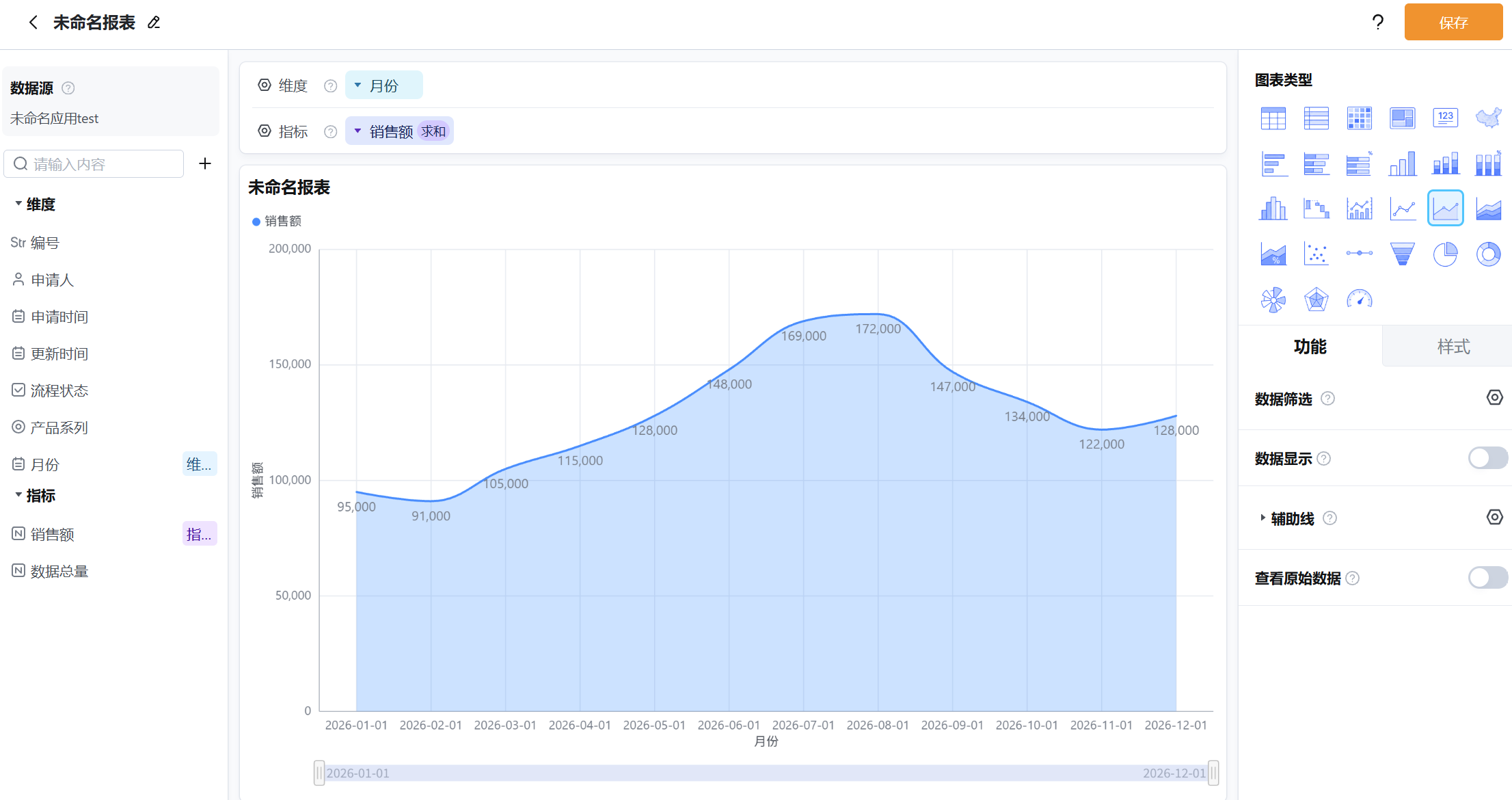
面积图是在折线图的基础上,对折线与坐标轴之间的区域进行颜色填充的报表,通过填充面积的高低变化,直观展示数据随时间的变化趋势。根据展示重点不同,分为三种:
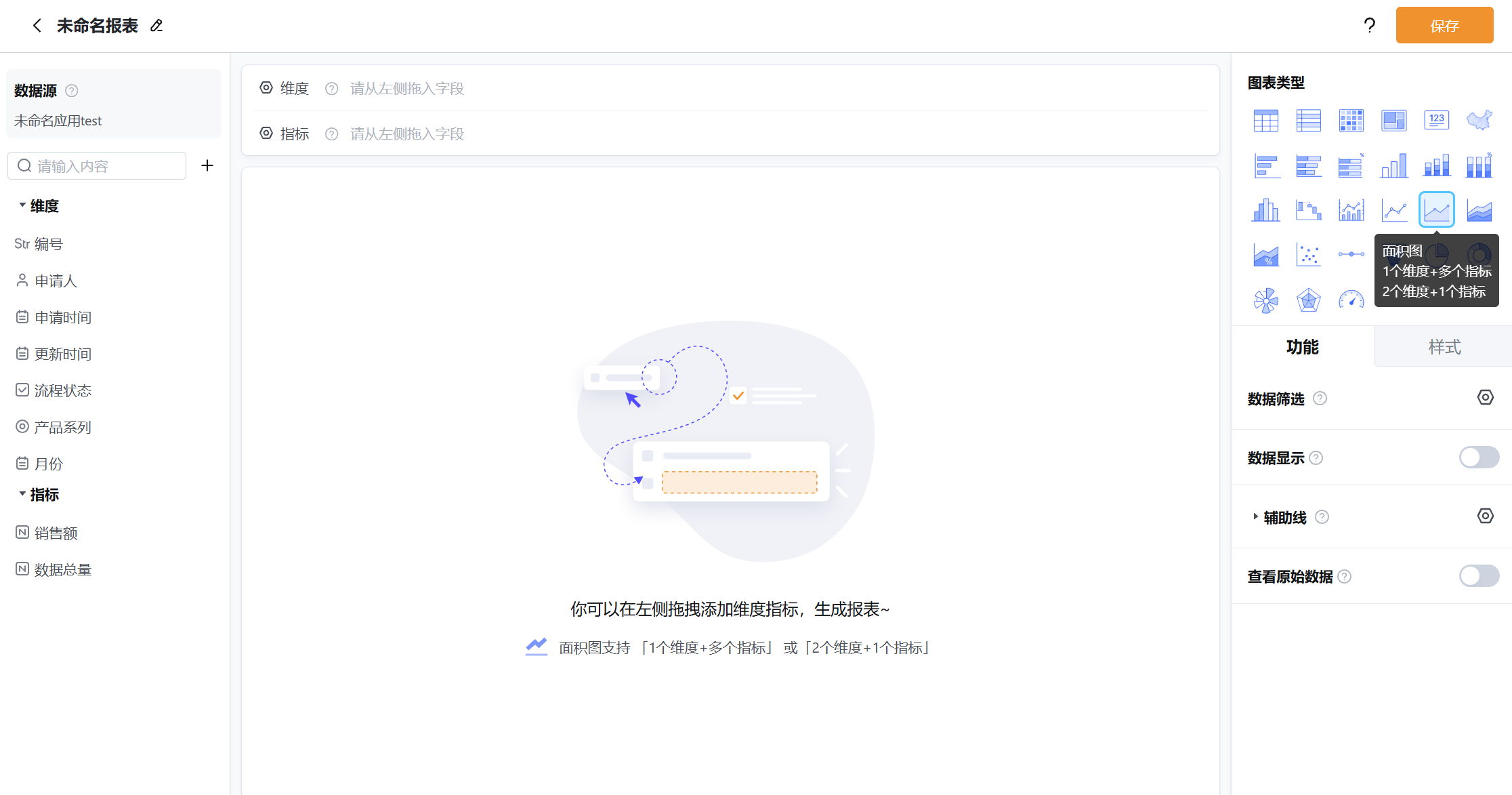
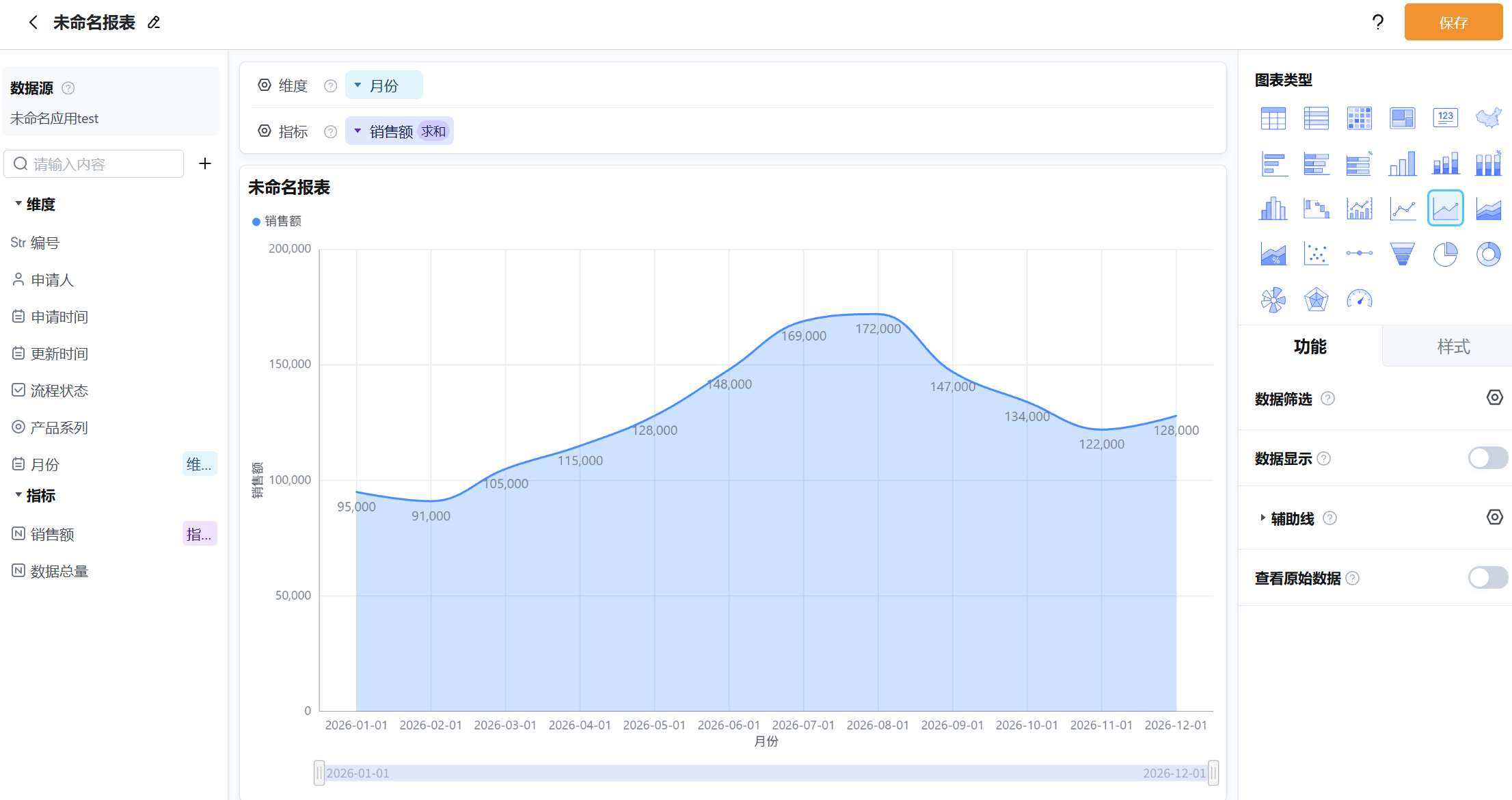
- 面积图:展示单组数据随时间的变化趋势。
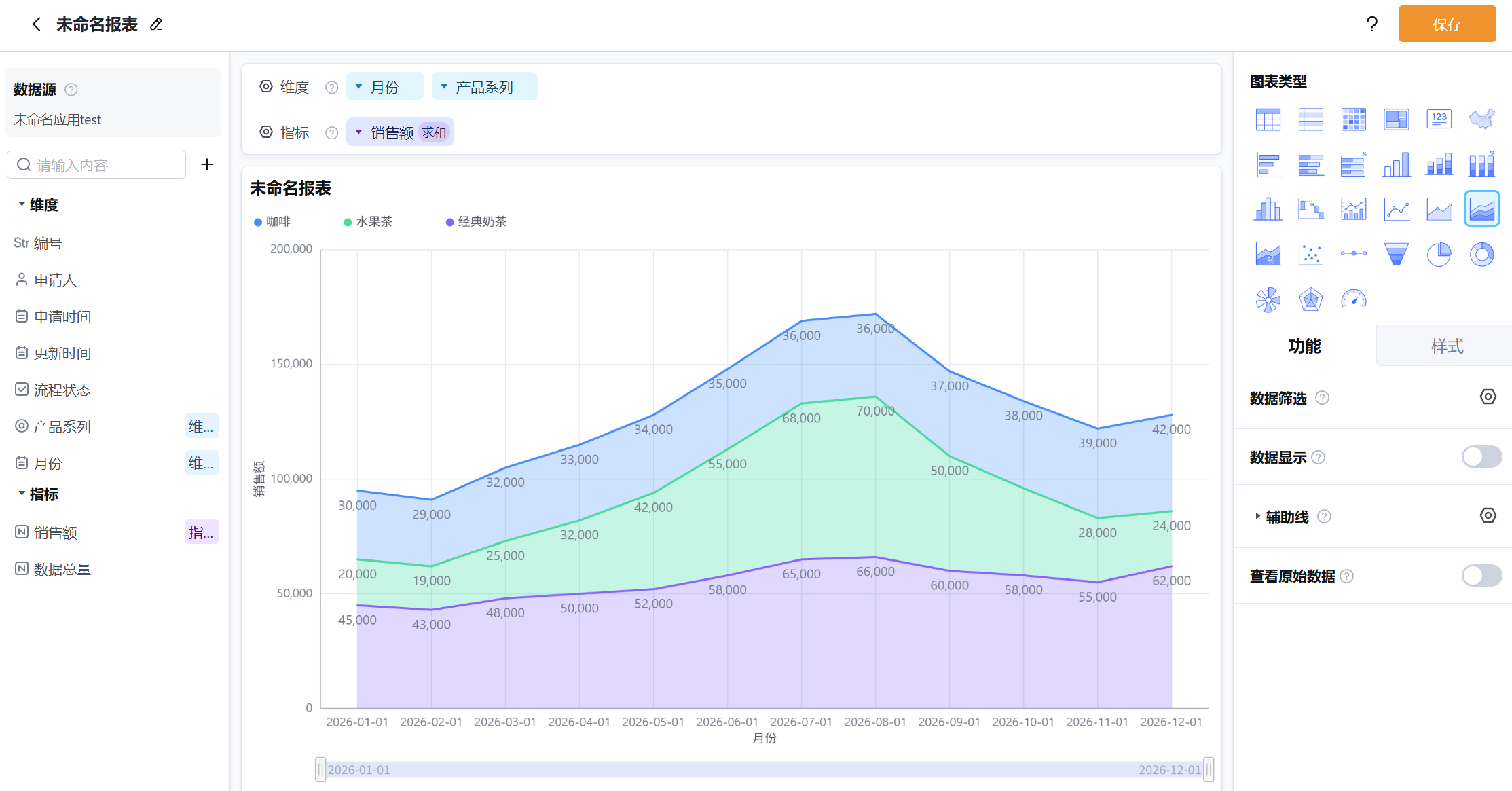
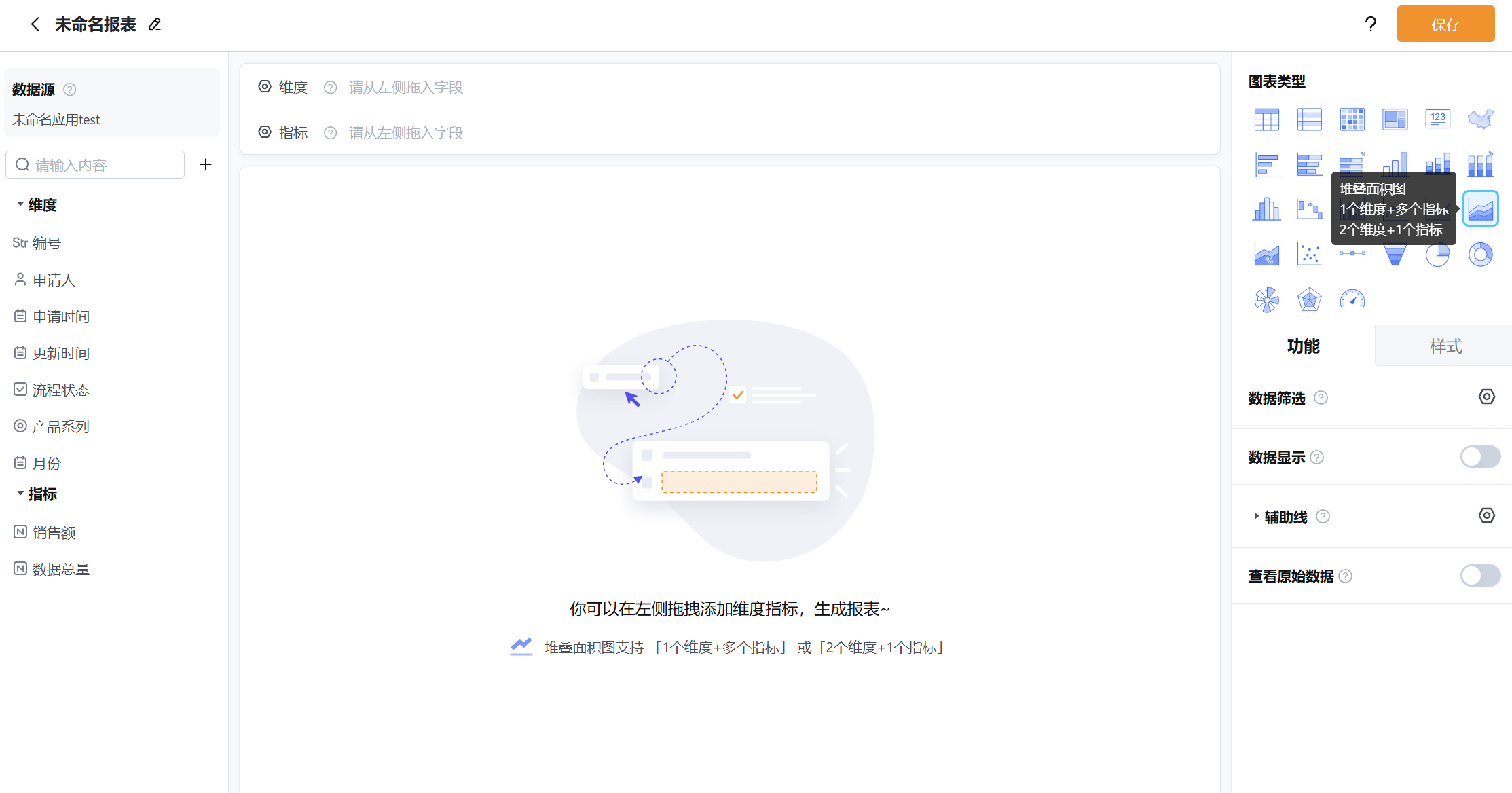
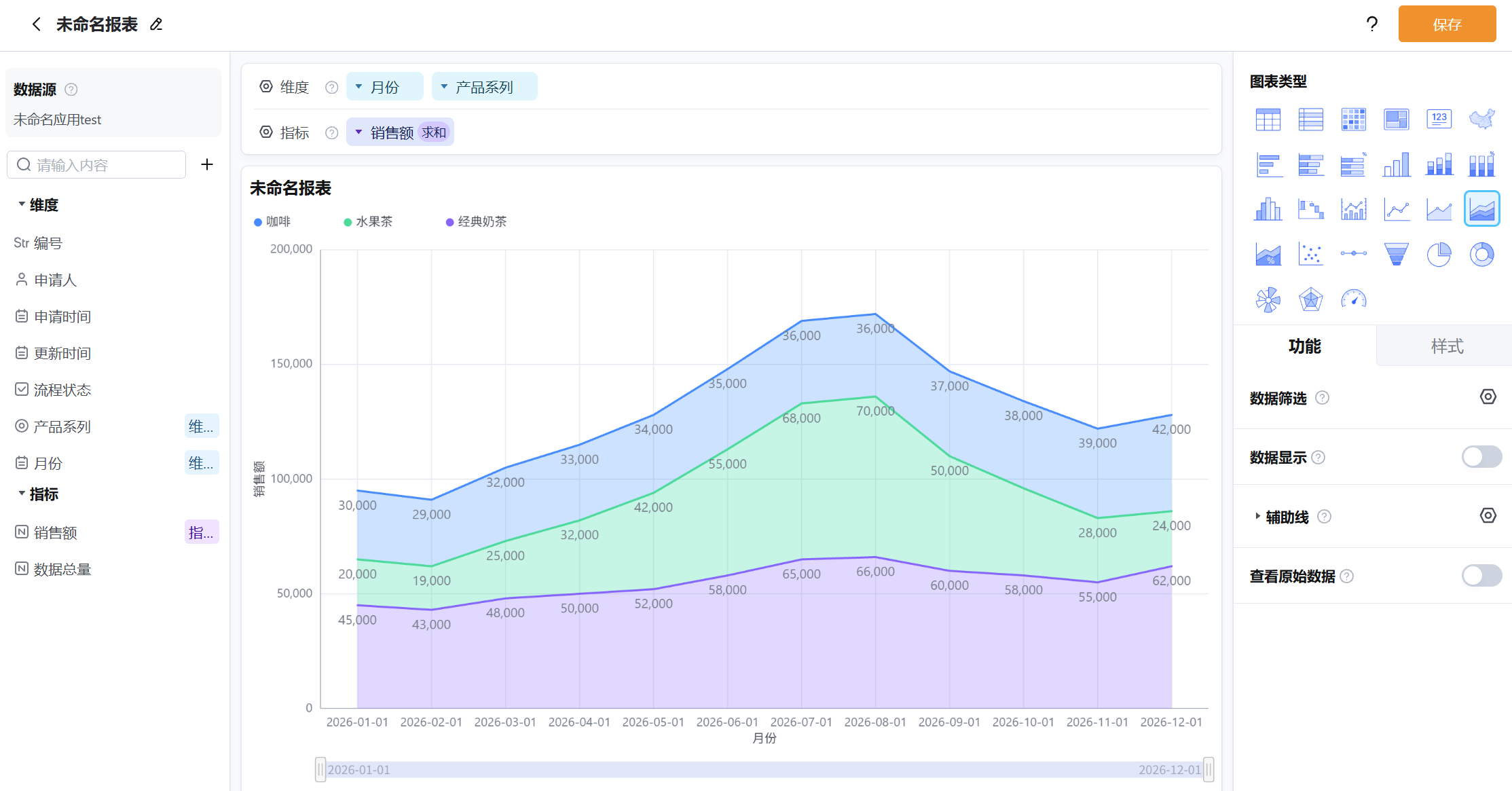
- 堆叠面积图:将多个分类的面积上下堆叠,既展示总量的变化趋势,也展示各分类的构成。
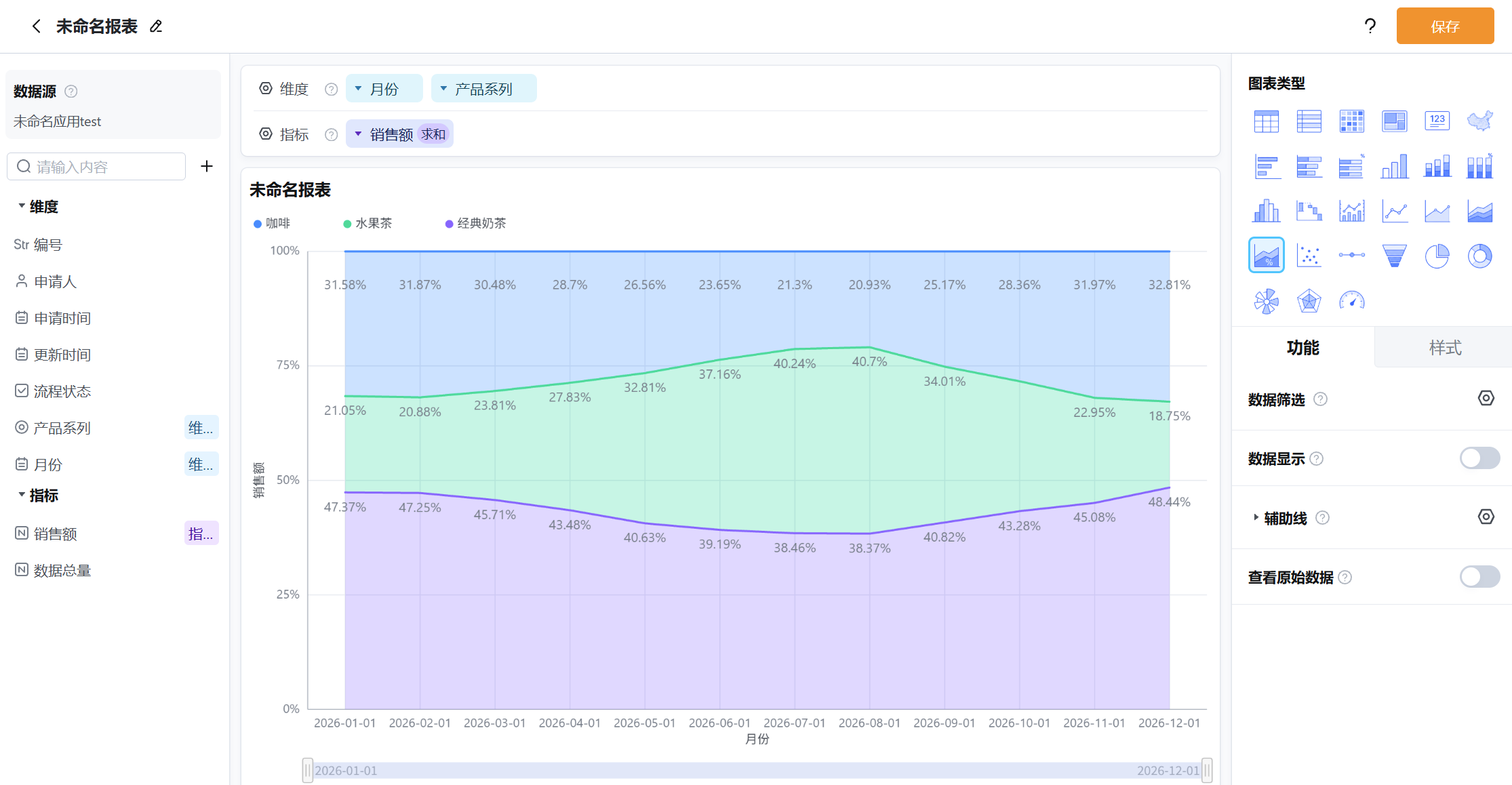
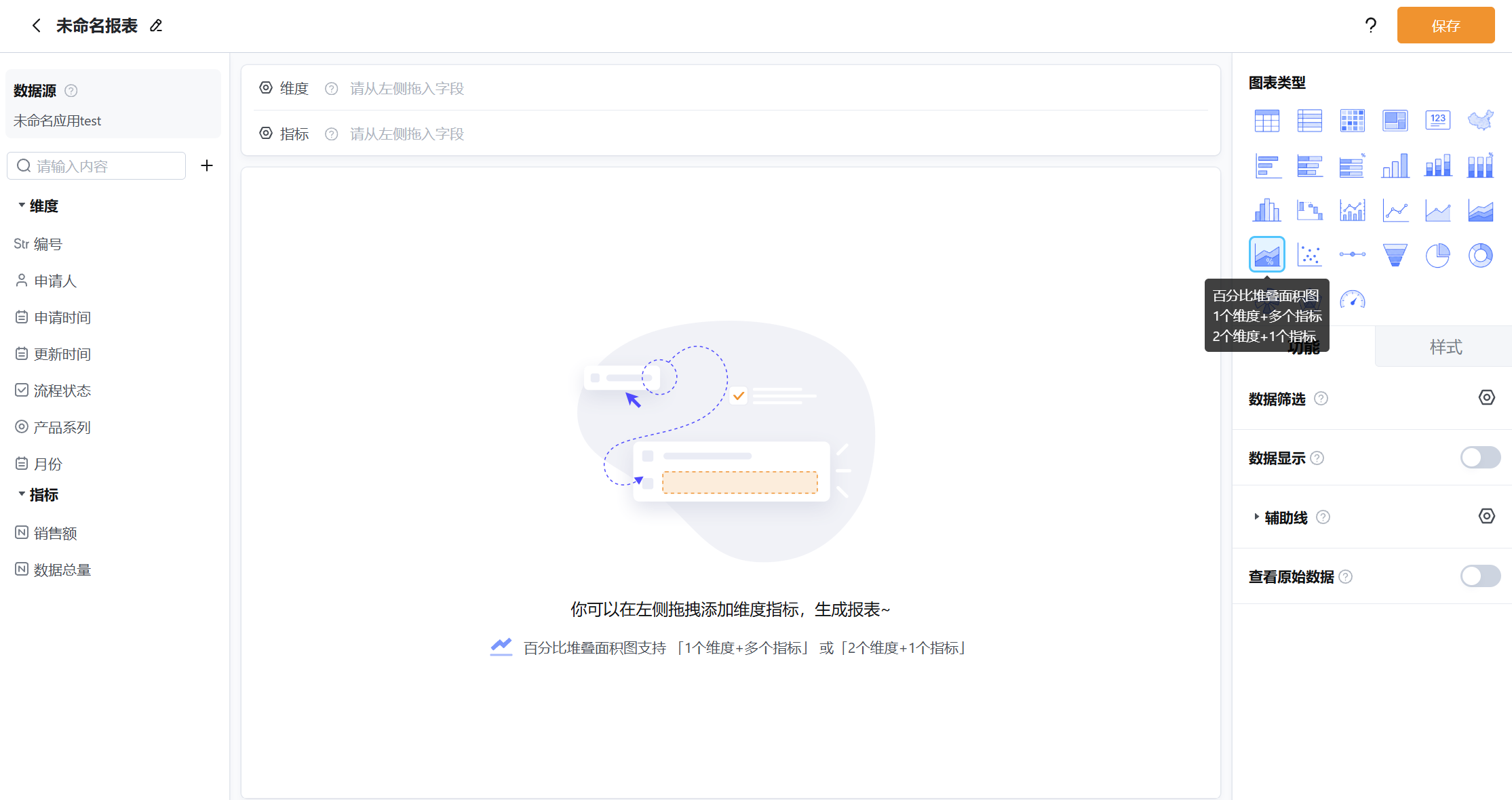
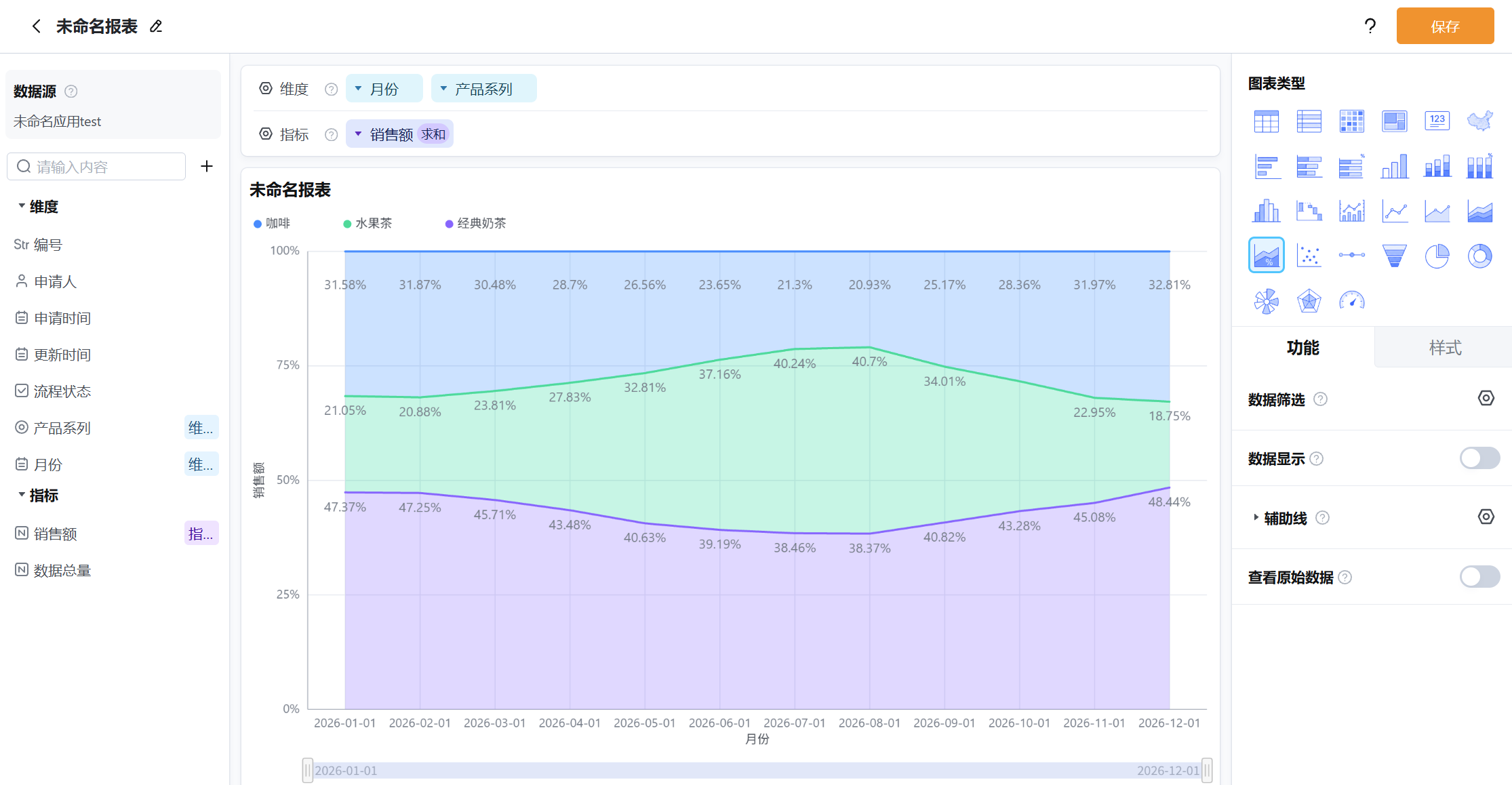
- 百分比堆叠面积图:在堆叠的基础上,将每个时间点的总量视为 100%,展示各分类占比随时间的变化(纵轴为百分比,面积总高度始终铺满)。
1.2 应用场景
适用于需要展示数据随连续时间变化趋势的场景
- 月度销售额的变化趋势(面积图)
- 各产品系列销售额的总量与构成变化(堆叠面积图)
- 各产品系列销售额占比随时间的变化(百分比堆叠面积图)
1.3 效果展示
以下分别展示三种图表的效果,均以某奶茶店各产品系列的月度销售额为例。
面积图:展示销售额随月份变化的整体趋势,便于观察走势与波峰波谷。
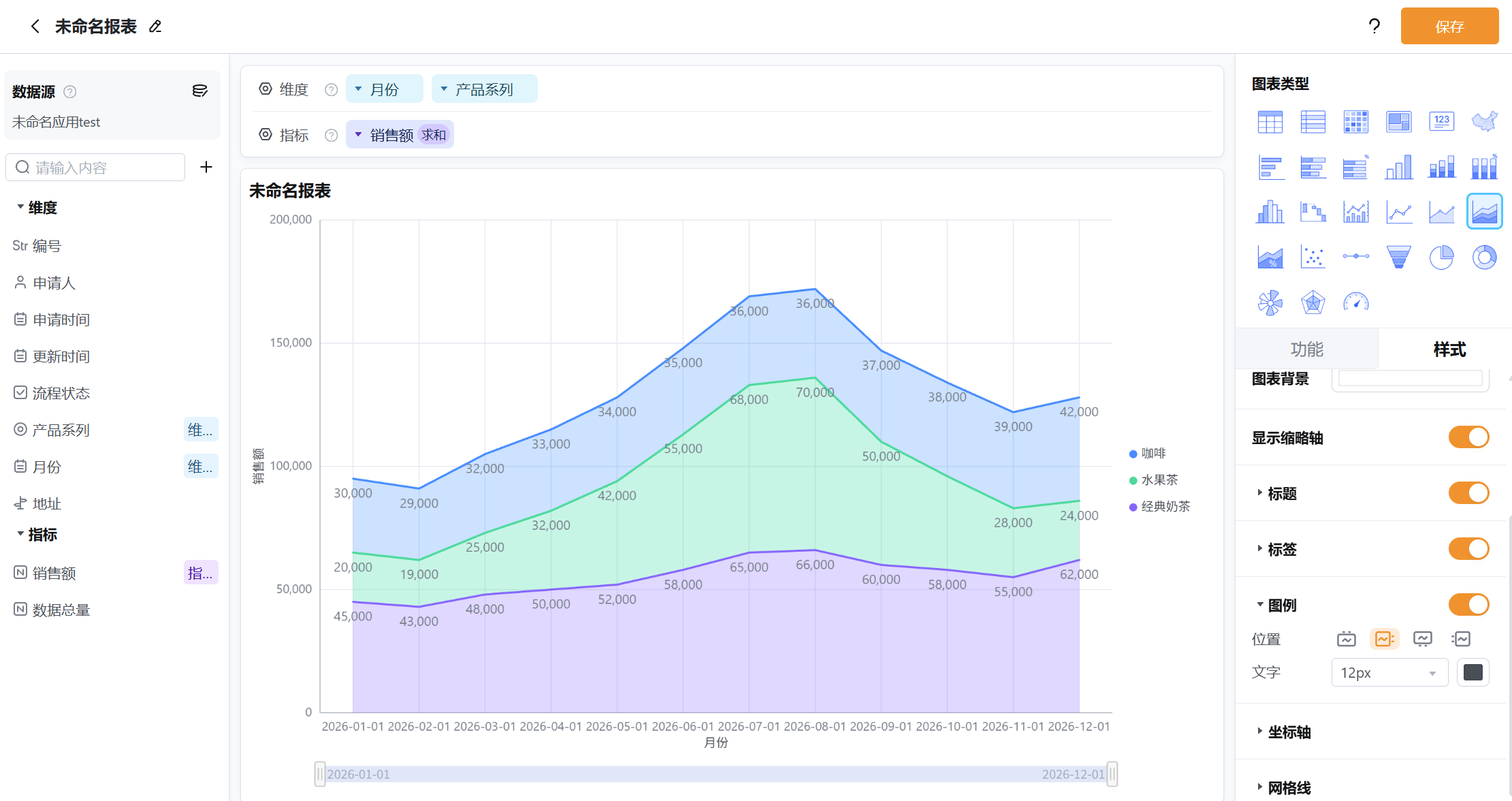
堆叠面积图:将各产品系列的面积上下堆叠,既能看销售额总量的变化趋势,也能看每个系列的构成。
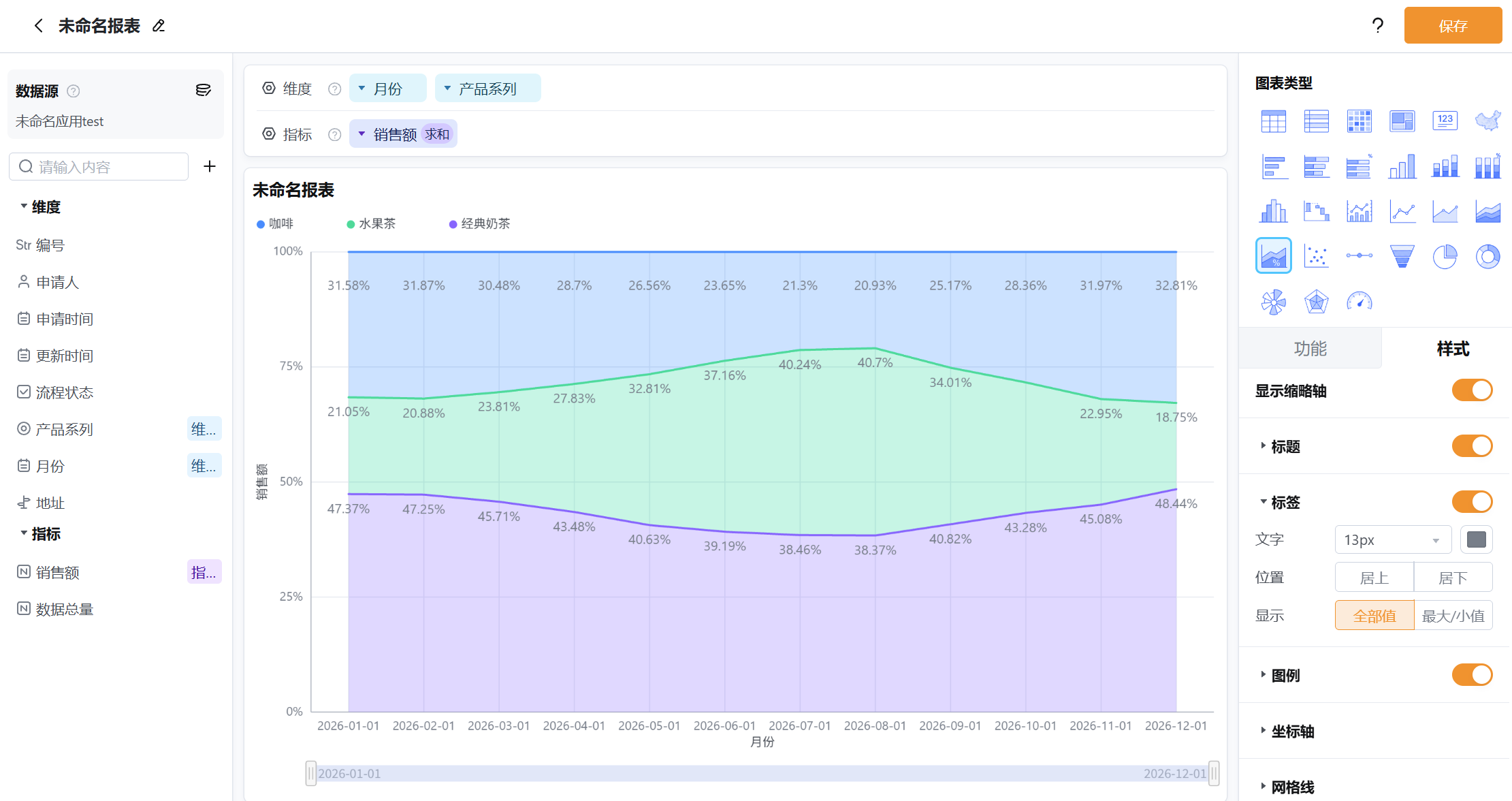
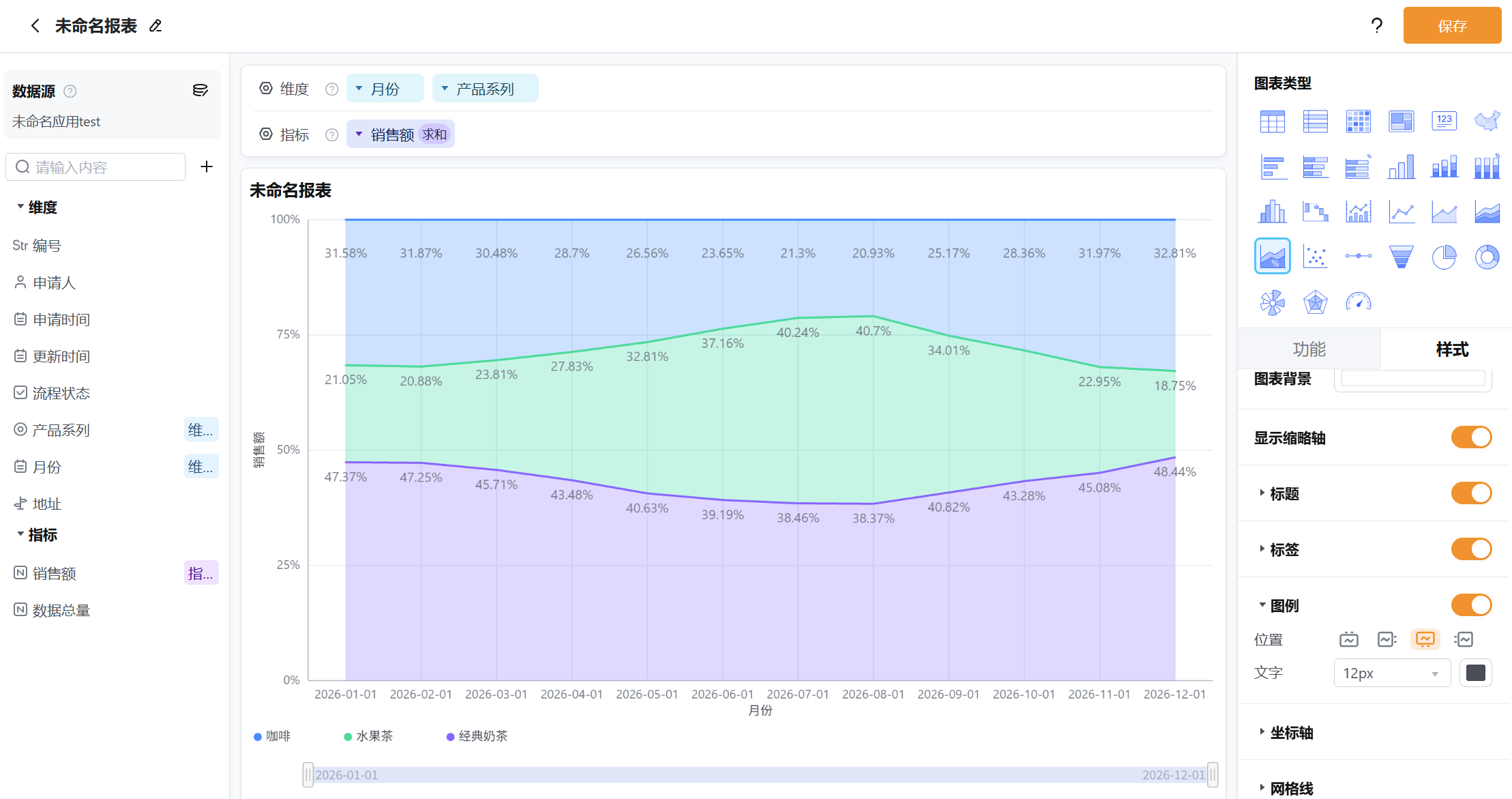
百分比堆叠面积图:纵轴为占比,面积总高度始终铺满,展示各产品系列销售额占比随月份的变化(如水果茶在夏季占比明显上升)。
二、设置步骤
2.1 选择面积图
进入报表编辑页面,点击图表类型下的面积图、堆叠面积图或百分比堆叠面积图即可开始编辑,也可以将已经编辑好的其他类型图表转换成面积图。
2.2 添加维度和指标
2.2.1 添加维度
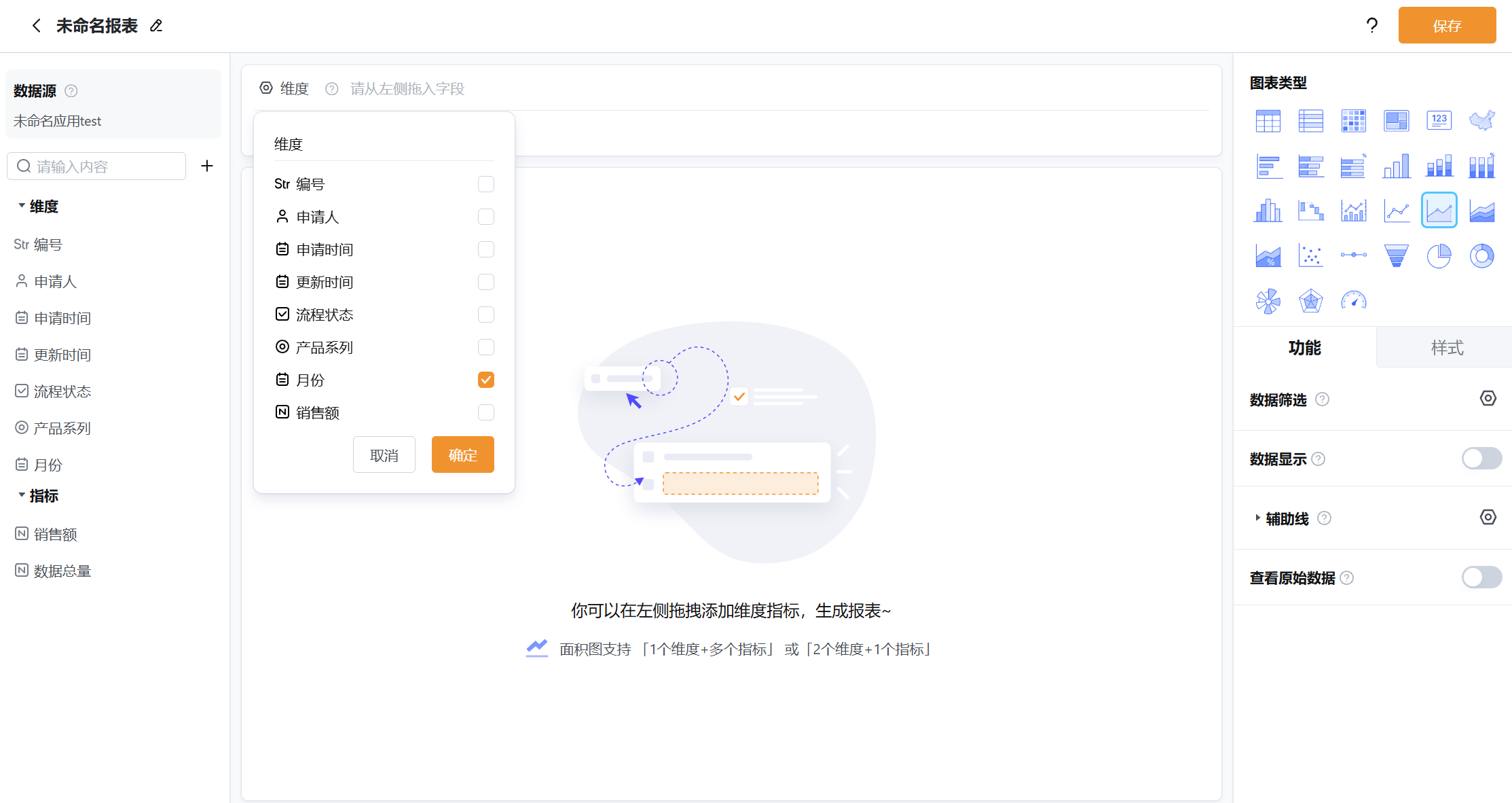
可以通过拖拽的方式将维度字段添加到维度区域,或者批量添加维度。
批量添加维度:
拖拽方式添加维度:
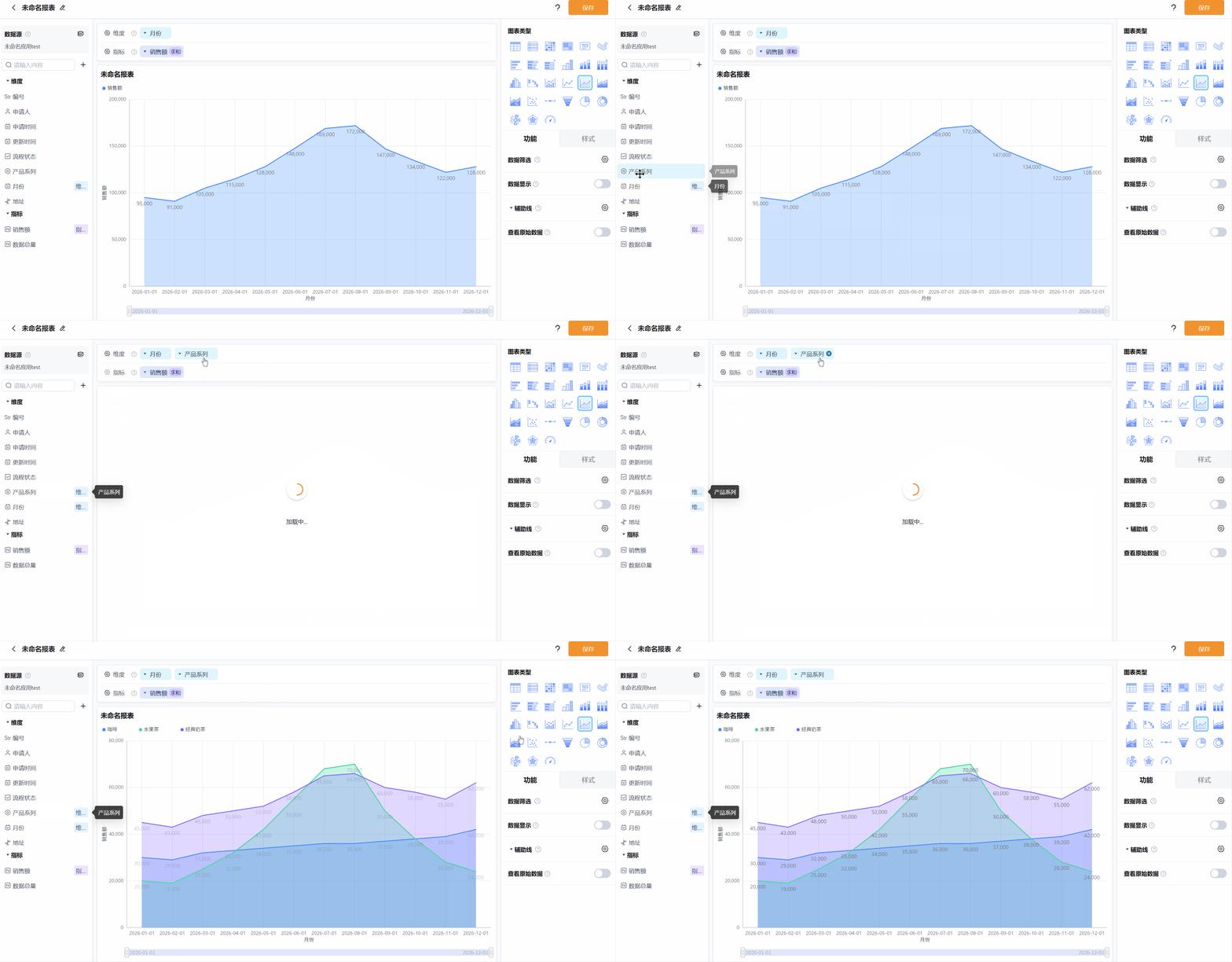
面积图的维度即 x 轴的坐标,决定数据沿横轴的排列。面积图会把相邻数据点连接起来、并填充下方区域,因此维度建议使用时间字段(或其他有先后顺序的字段),让横轴按顺序排列,趋势和累积变化才连贯、易读。例如:将月份作为维度,报表会沿 x 轴从左至右按月份顺序展示对应的销售额。
维度字段最多只能添加 2 个。【三种图表差异】面积图只需 1 个时间维度;制作堆叠面积图、百分比堆叠面积图时,需在时间维度的基础上再添加第二个维度作为分类。 第一个维度为主要维度,以 x 轴坐标的形式展示;第二个维度为次要维度,会在图表上方以图例的形式对面积进行分类堆叠,每种颜色代表一个分类,点击图例可突出或隐藏对应分类的面积。
⚠️注意维度字段只能作为维度使用,但指标字段既可以作为维度使用,也可以作为指标使用面积图至少需要 1 个维度字段和 1 个指标字段才能使用
2.2.2 添加指标
可通过拖拽的方式将指标字段拖拽到指标区域。
指标是通过指定的计算方式(默认求和)计算后得出的数据,在面积图中指标表现为 y 轴的数值,即填充面积的高度。
如图所示,销售额为面积图的指标。
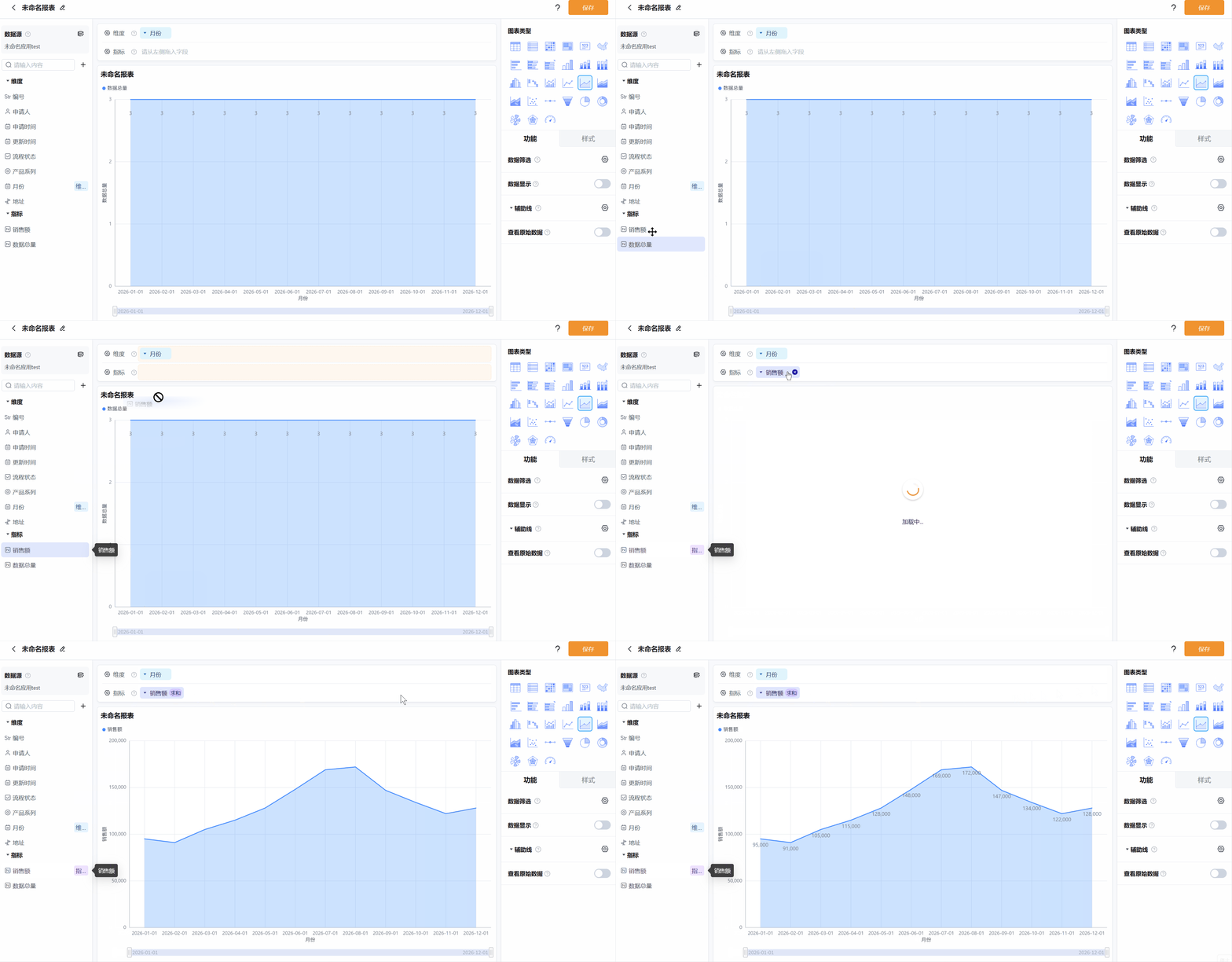
⚠️注意只有数字字段可以作为指标。使用轻流作为应用数据源时,需要确保希望作为指标的字段格式是数字字段当维度字段只有 1 个时,指标字段可以添加多个;当维度字段有 2 个时,只能添加一个指标字段
2.3 设置维度和指标属性
点击维度或指标左侧的倒三角图标即可编辑维度或指标的属性
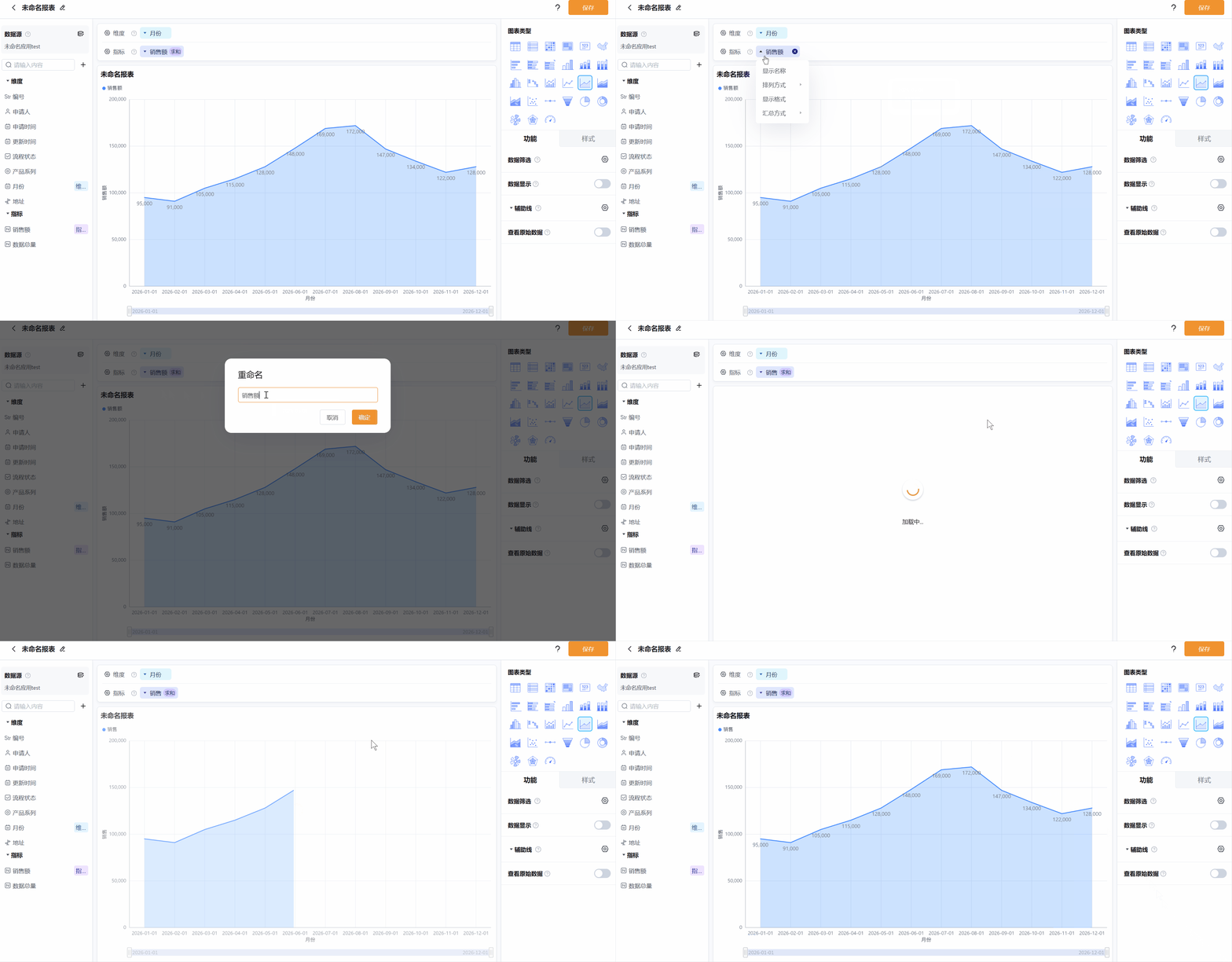
2.3.1 显示名称
修改维度字段或指标字段在报表中的显示名称,即修改 X 轴或 Y 轴的标题。
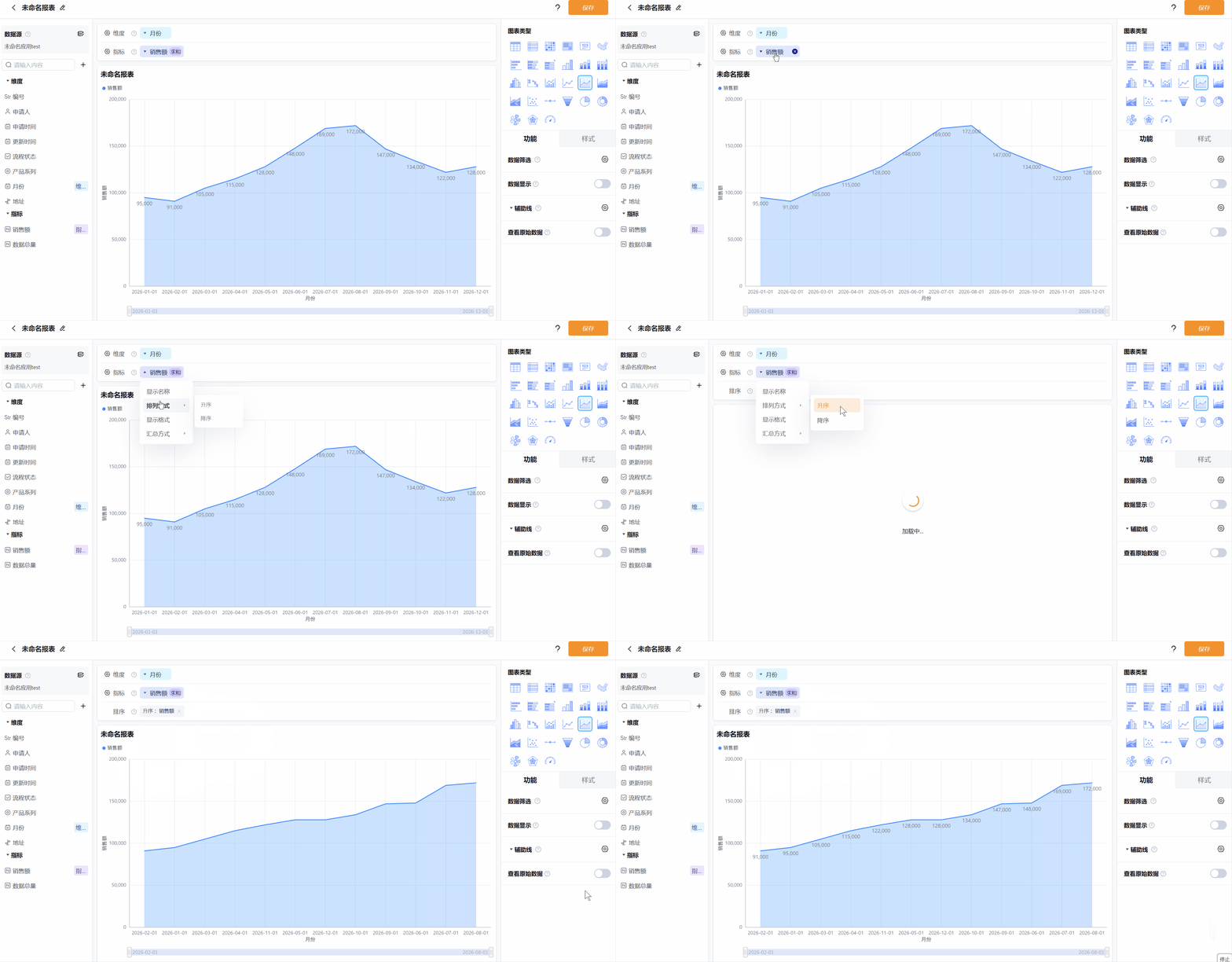
2.3.2 排列方式
支持对维度或指标的字段值进行排序。数值字段可按数值升序或降序排序;非数值字段将按首字母顺序进行排序。
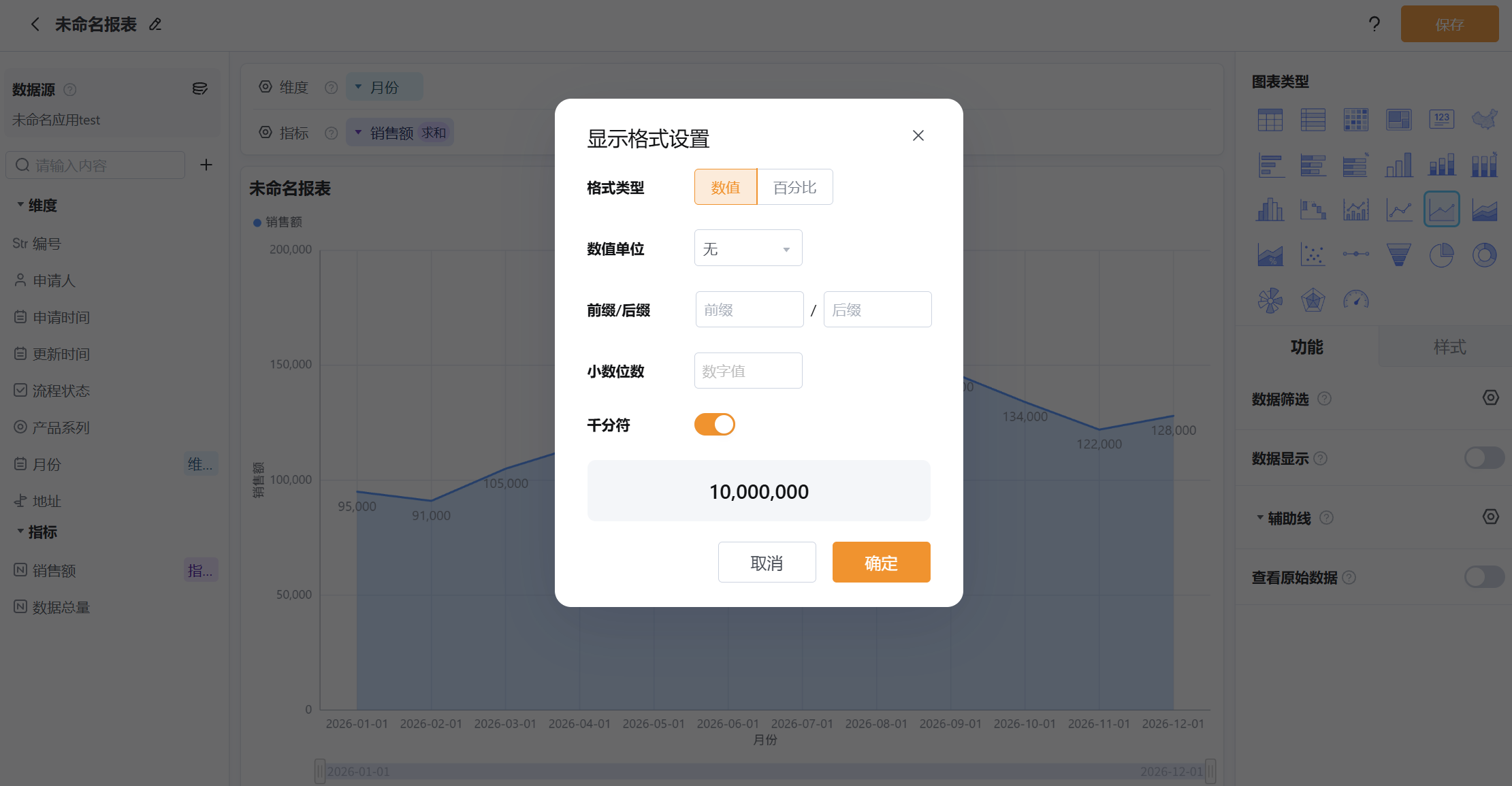
2.3.3 显示格式
使用范围:数值字段、时间字段详情可见:指标&轴的显示格式
- 设置指标字段的数值展示格式,包括:
- 数值单位(如:千、万、百万等)
- 显示形式(数值或百分比)
- 是否启用千分位分隔符
- 前缀与后缀文字
- 小数位数精度设置
- 时间字段可以设置时间的显示范围:年/月/日/时/分/秒
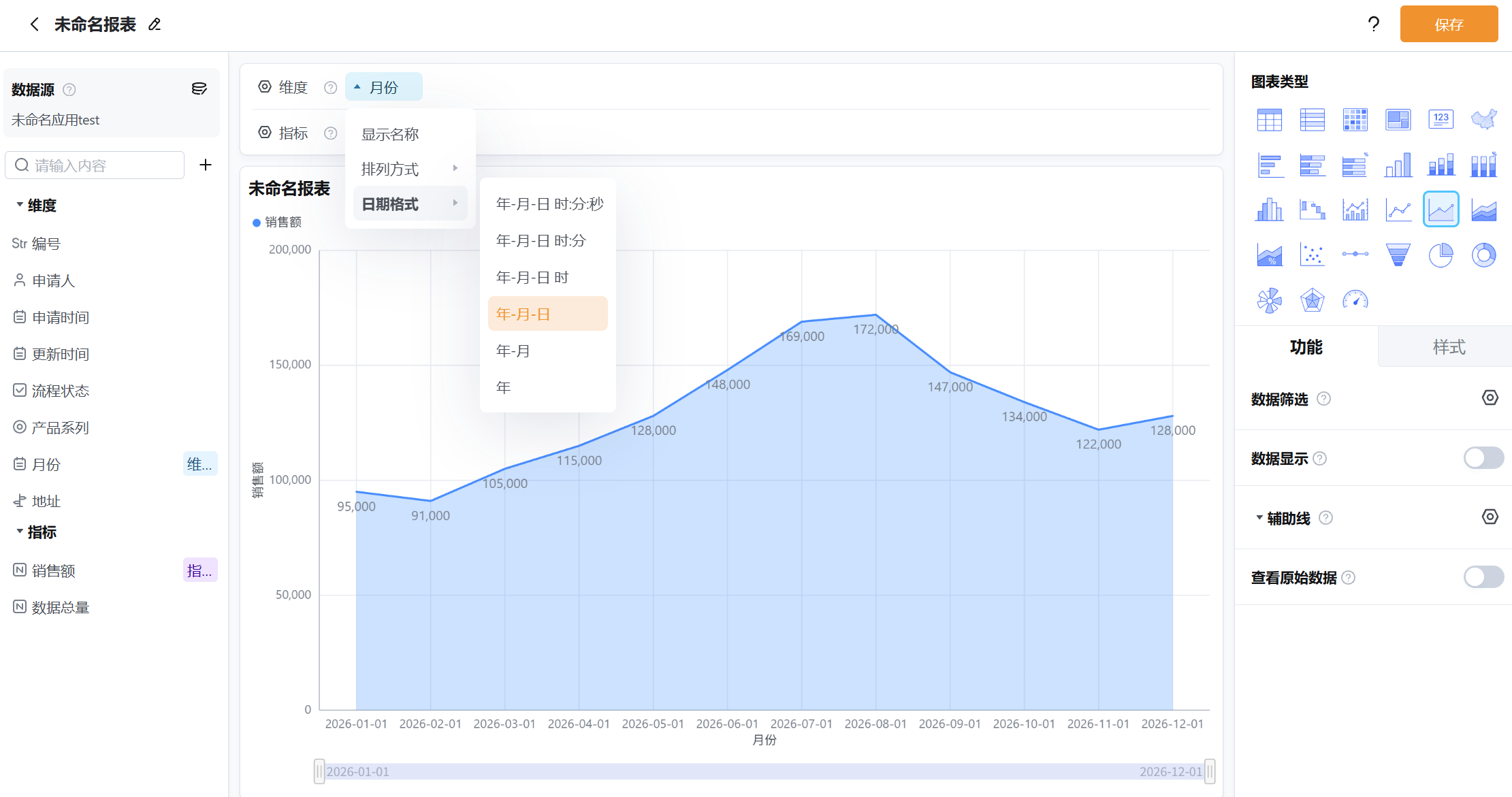
2.3.4 汇总方式
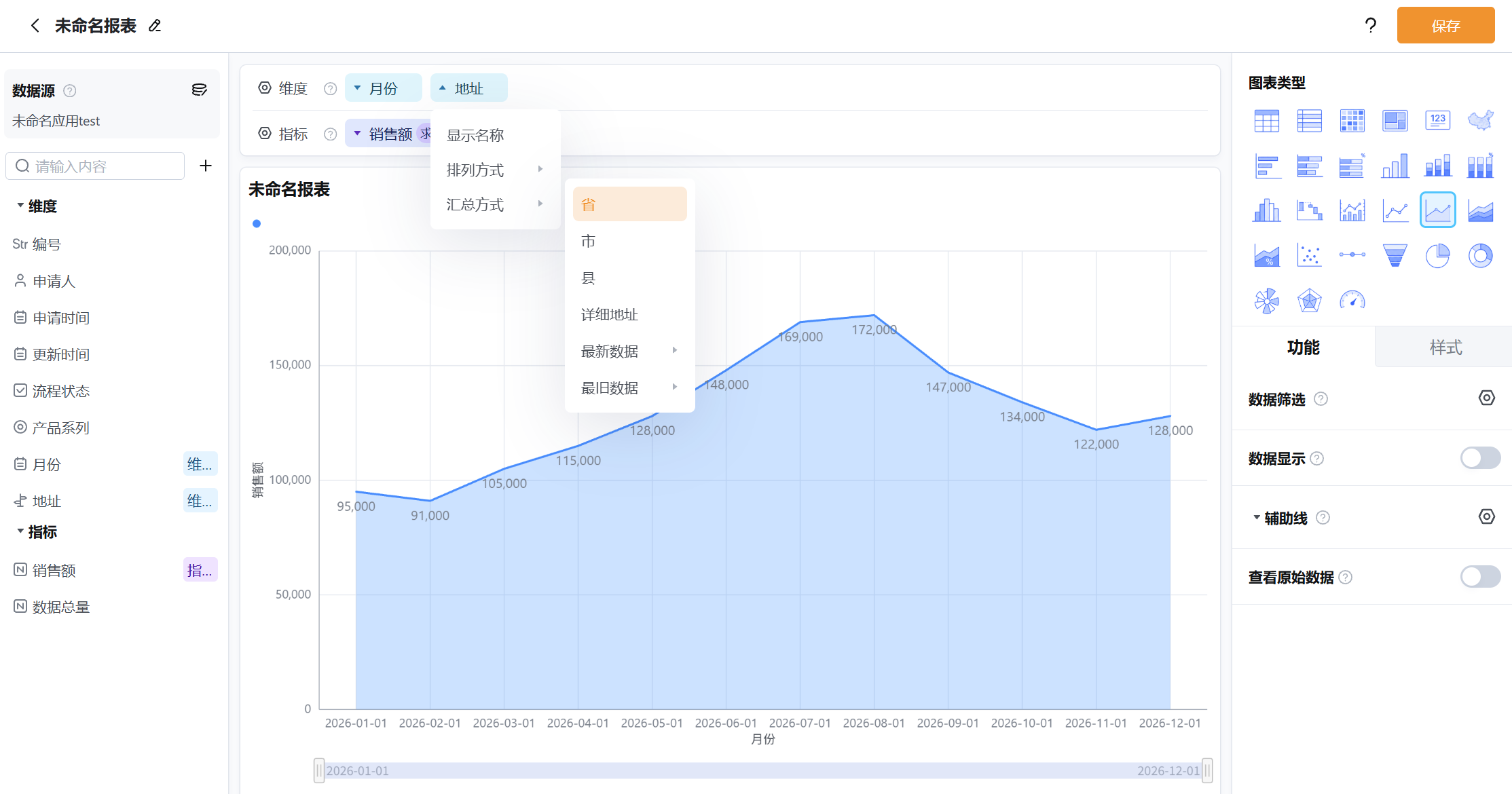
使用范围:数值字段、地址字段
- 设置指标在报表中的统计计算方式。可选项包括:
- 求和
- 平均值
- 最大值
- 最小值
- 最新数据
- 最旧数据
例如,指标的汇总方式为求和时,系统将计算不同月份维度下的销售额总和;当指标的汇总方式为平均值时,系统将计算不同月份维度下销售额的平均值
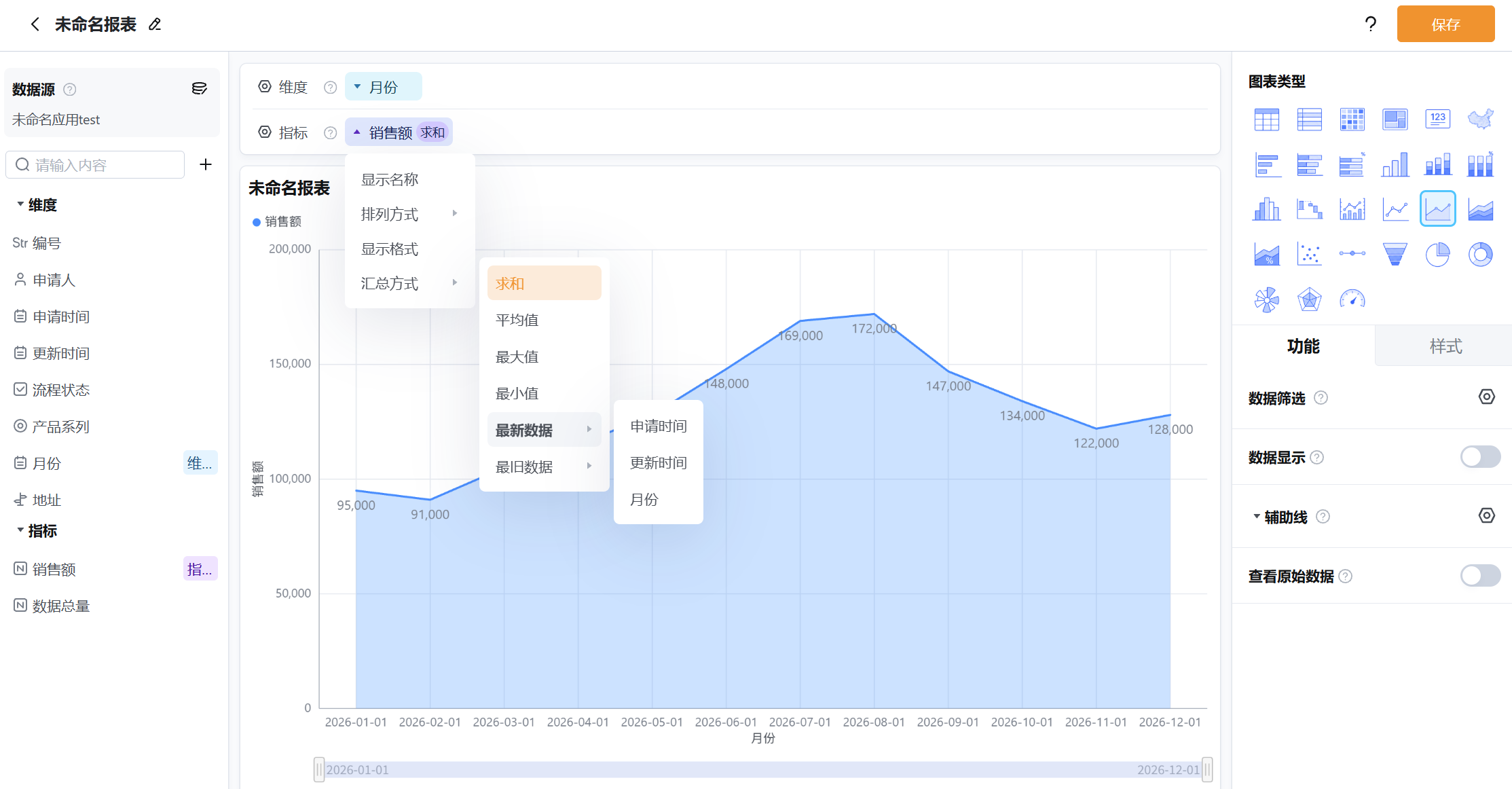
⚠️最新数据并不是指把所有最新提交的数据都展示出来,而是按“维度”去取最新的那一条。举个例子:现在有一份财务报销报表,一共有 4 条数据:客户拜访:200、300、400(3条数据)出差:1000(1条数据)如果汇总方式是 “求和”,那结果就是所有报销加起来:200 + 300 + 400 + 1000 = 1900。但如果汇总方式是 “最新数据”,那逻辑是:在“客户拜访”这个维度下,只取最新的一条(假设是 400),之前的 200 和 300 就不算了;在“出差”这个维度下,只有 1000 这一条,就取它。这样加起来的结果就是 400 + 1000 = 1400。所以,“最新数据”其实是按 每个维度只留最新一条来算的,而不是把所有最近提交的数据都算上。选择“最新数据”或“最旧数据”时,可指定表单中的时间类字段作为排序依据。
- 设置地址维度的计算范围
2.4 面积图其他功能
点击报表编辑页右侧的「功能」设置报表的其他功能
2.4.1 数据筛选
详情参考:数据筛选
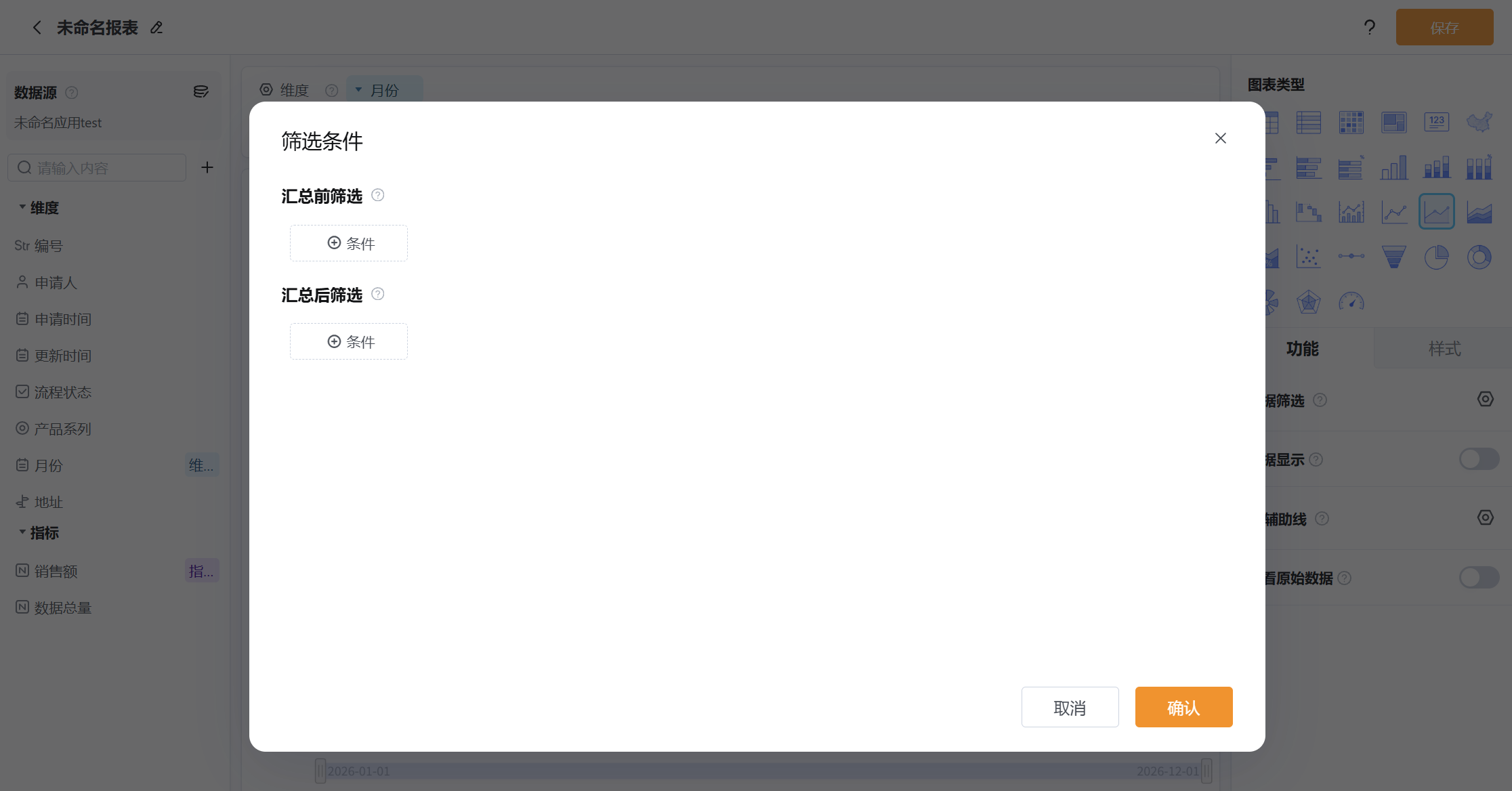
- 汇总前筛选
在进行数据统计前,根据设定的筛选条件对原始数据进行过滤,仅保留满足条件的数据参与统计。例如:只统计产品系列为“水果茶”的数据。
- 汇总后筛选
在完成报表统计后,再根据条件**对已生成的报表结果进行筛选,**仅显示符合条件的记录。
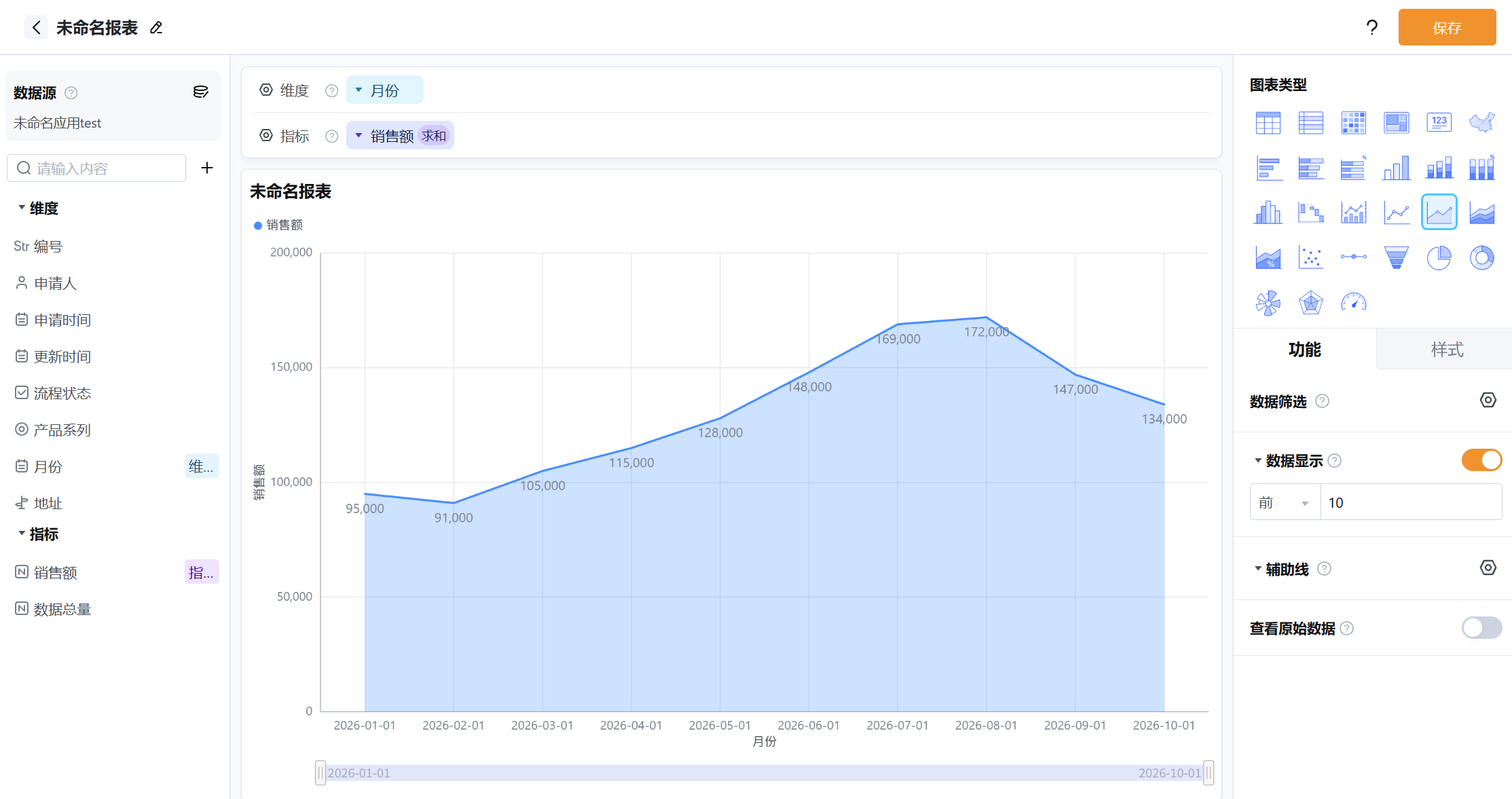
2.4.2 数据显示
支持设置仅展示报表中排名靠前或靠后的数据。 例如:设置仅显示“前 10 条”数据,可以聚焦分析最关键的维度项。
2.4.3 辅助线
详情可见:辅助线
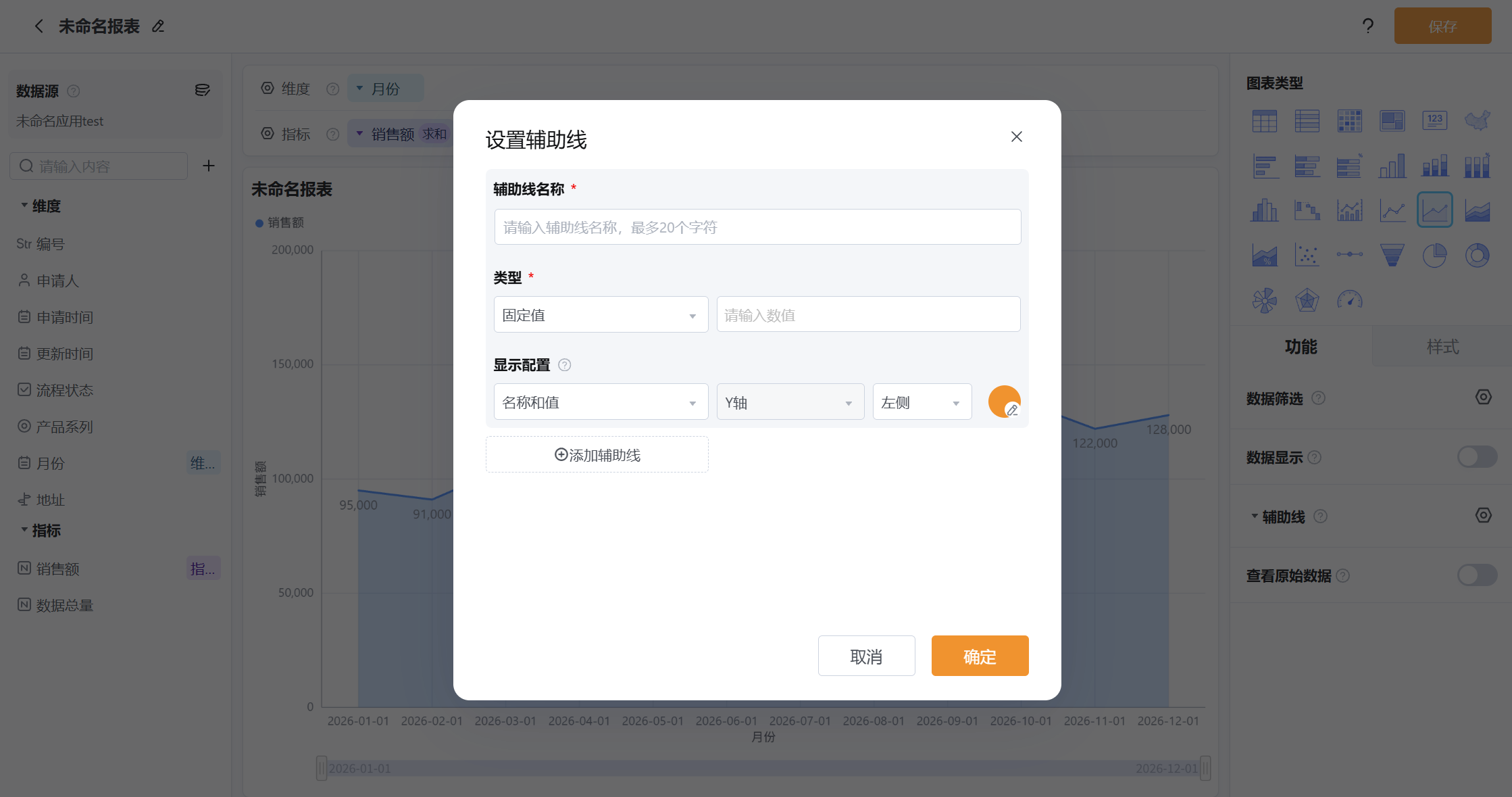
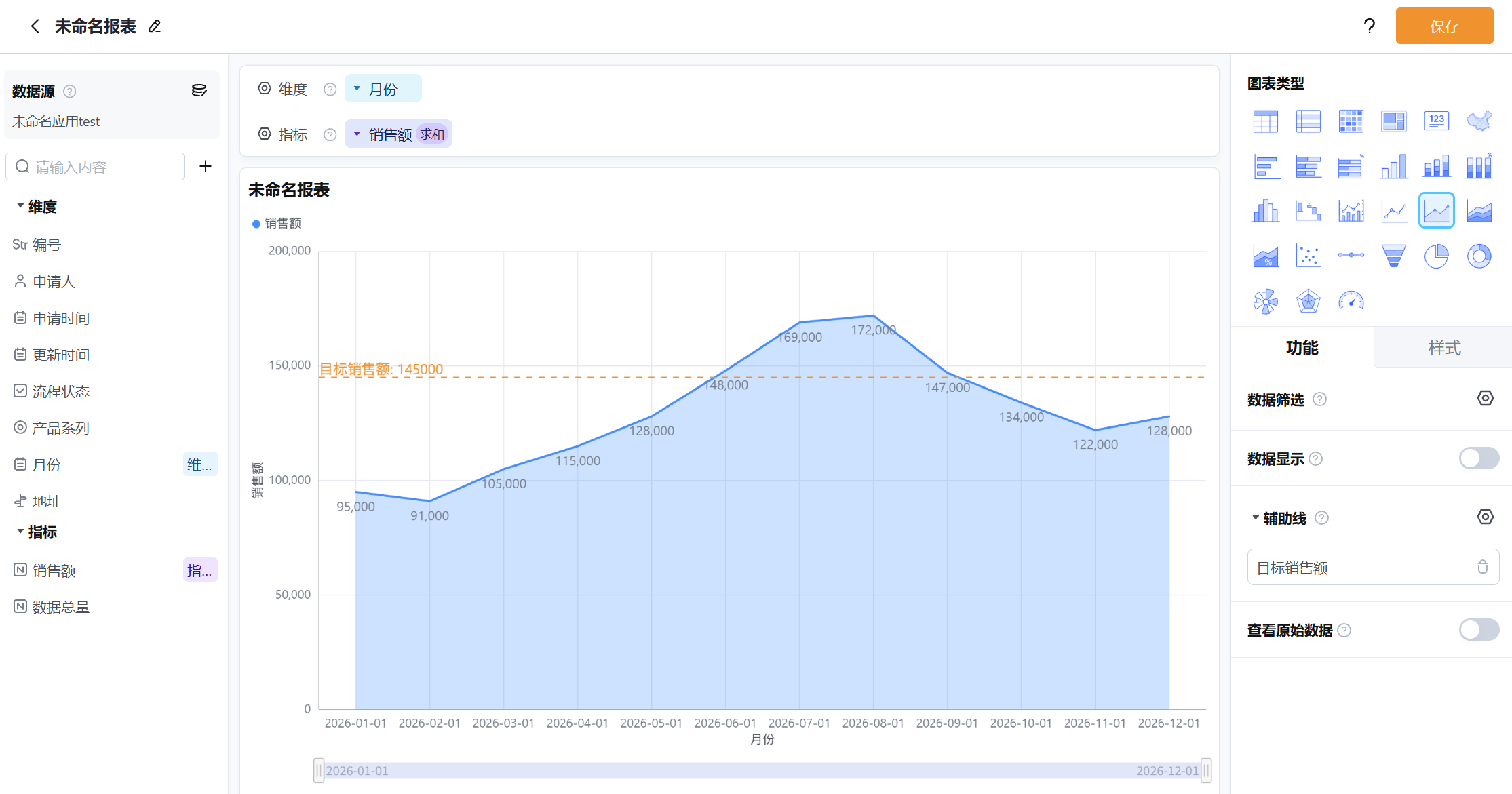
根据不同计算规则生成辅助线,起到辅助分析的作用。
- 设置
- 效果
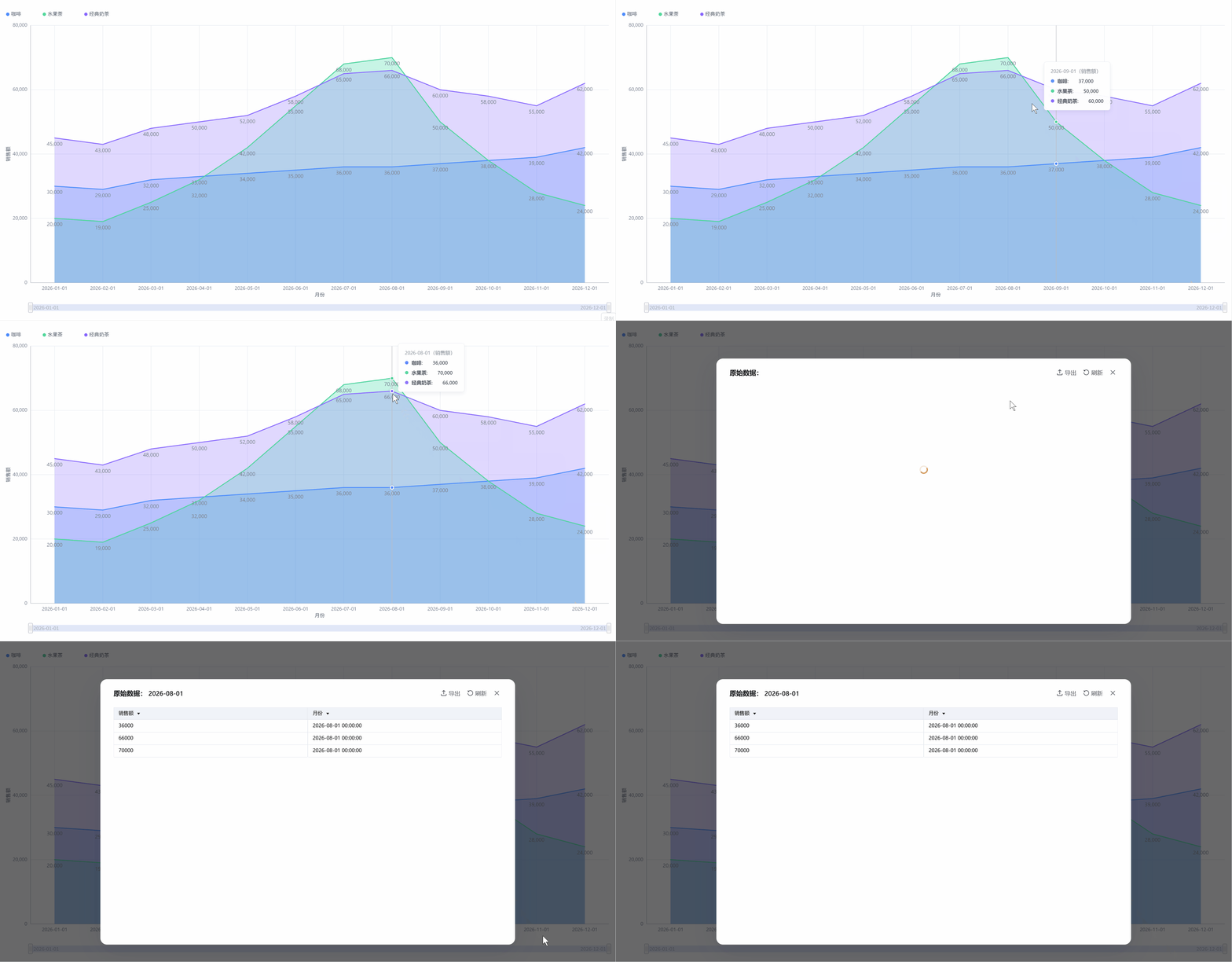
2.4.4 查看原始数据
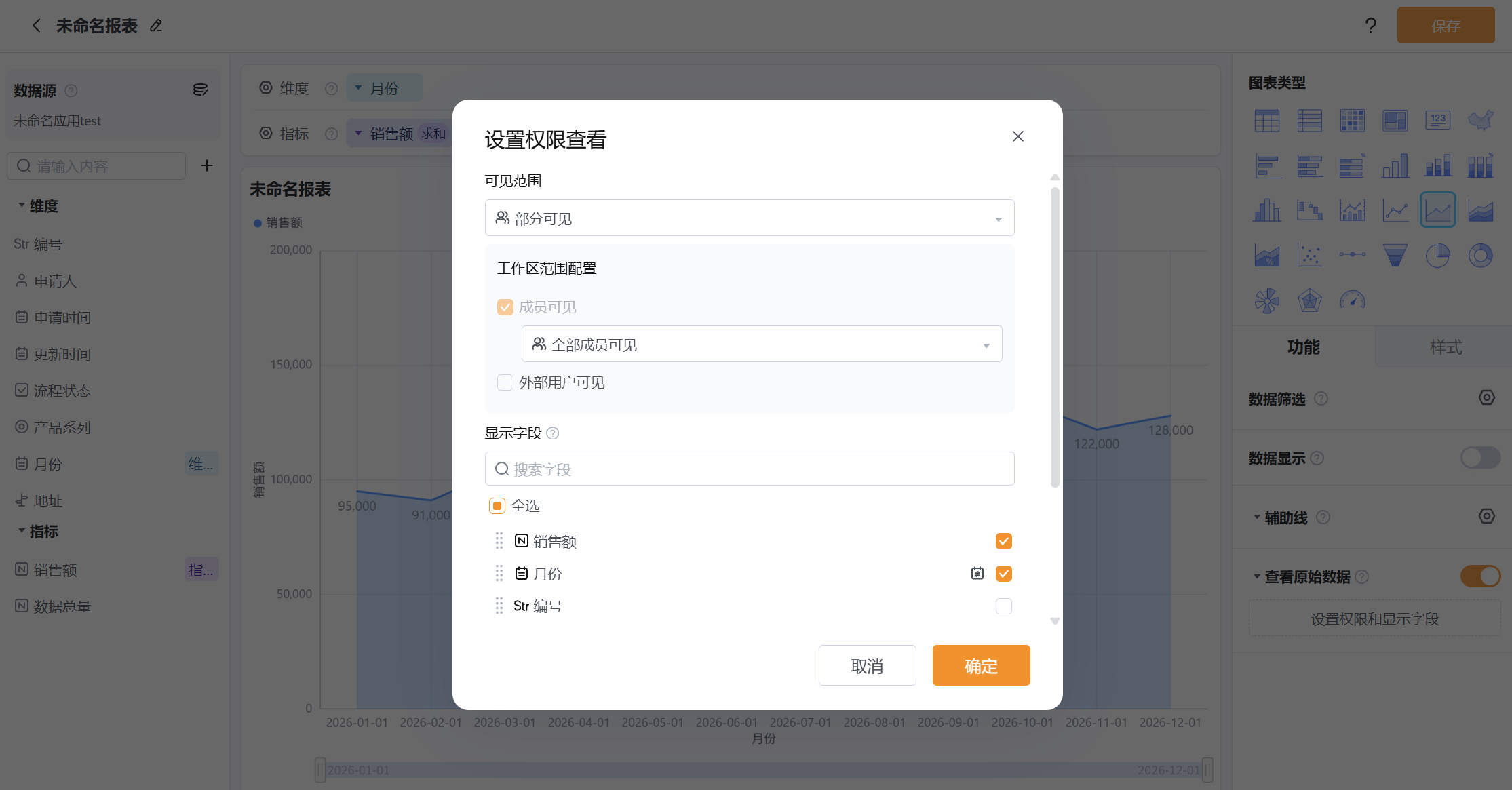
开启该功能后,用户可在报表中点击图表上的某个数据点,查看其对应的原始数据记录。 支持以下设置:
- 查看权限:指定哪些成员有权限查看原始数据。
- 显示字段范围:设置用户可见的原始字段内容。
⚠️若数据源中某字段被删除或隐藏,原始数据将无法展示,需重新配置字段显示范围。
- 设置查看原始数据的权限和显示字段
- 查看原始数据效果
2.5 面积图样式设置
可以对报表样式进行设置,使得报表更具个性化
📌 以下样式设置对面积图、堆叠面积图、百分比堆叠面积图三种图表均适用。
2.5.1 线条类型
可以设置面积顶部边界线的连接方式:直线(相邻数据点之间以折线段连接,转折分明)或曲线(以平滑曲线连接,过渡更柔和)。该设置只改变边界线与面积的外观,不影响数据取值。
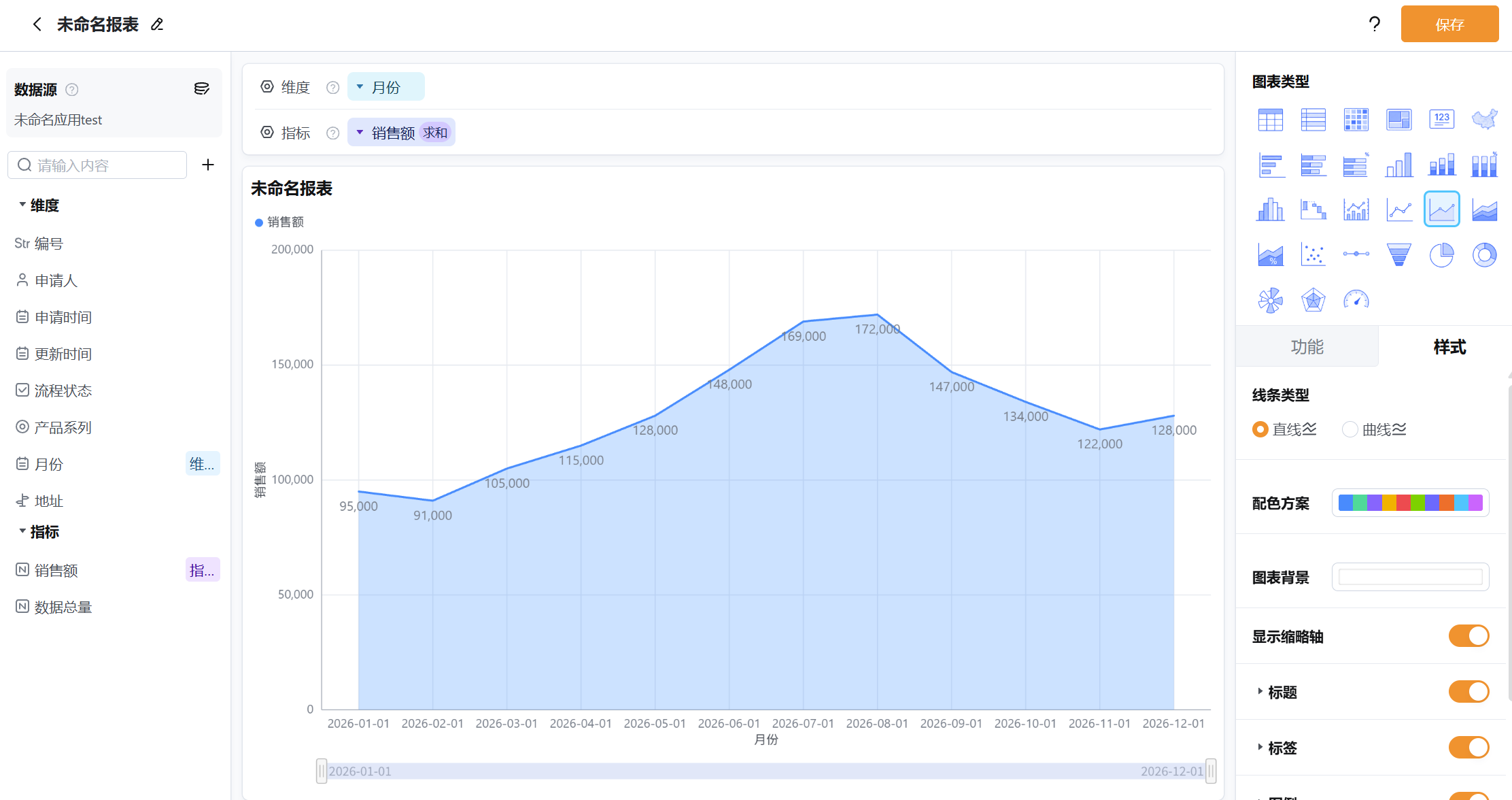
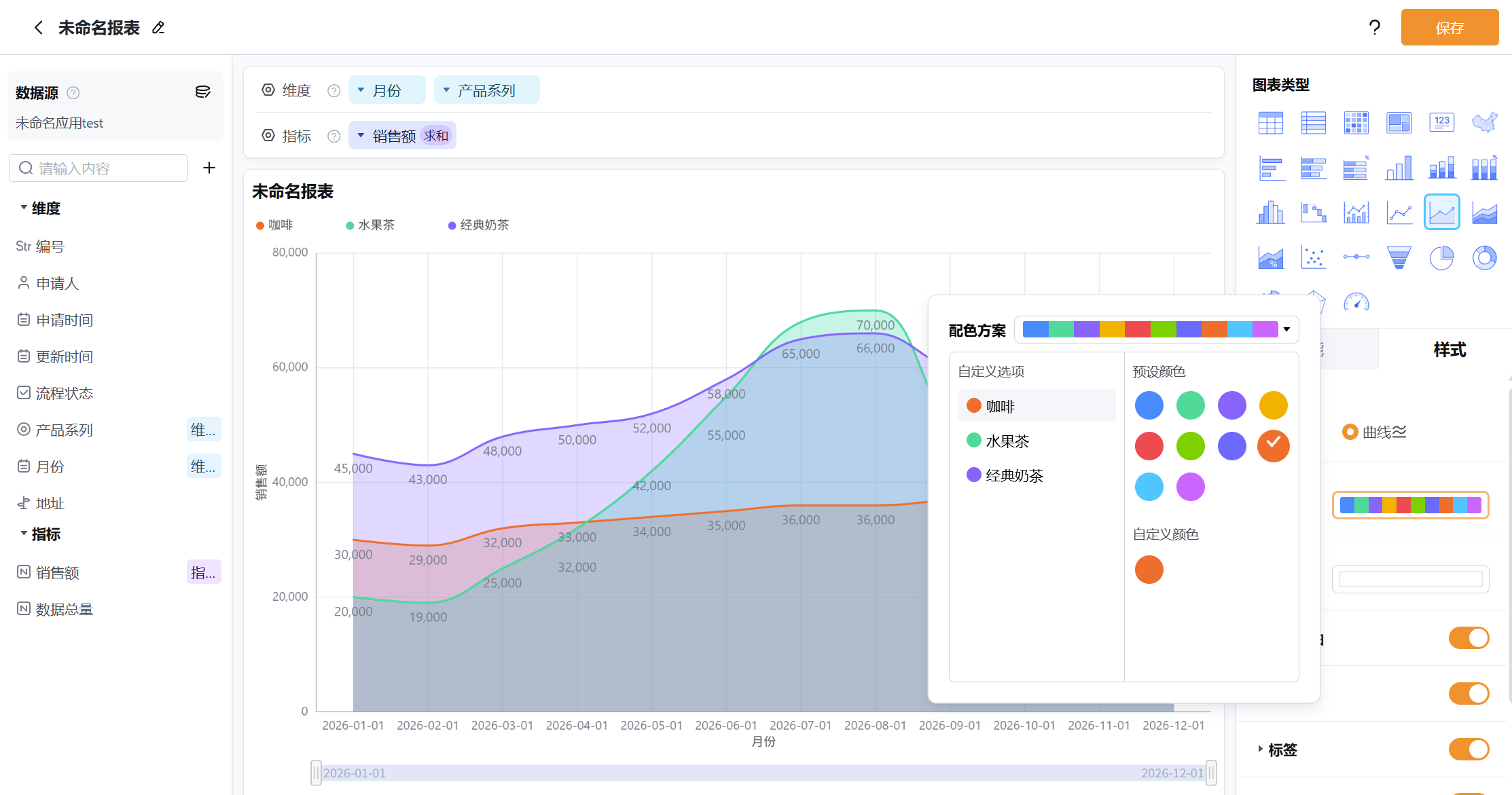
2.5.2 配色方案
可以为报表配置不同的颜色组合
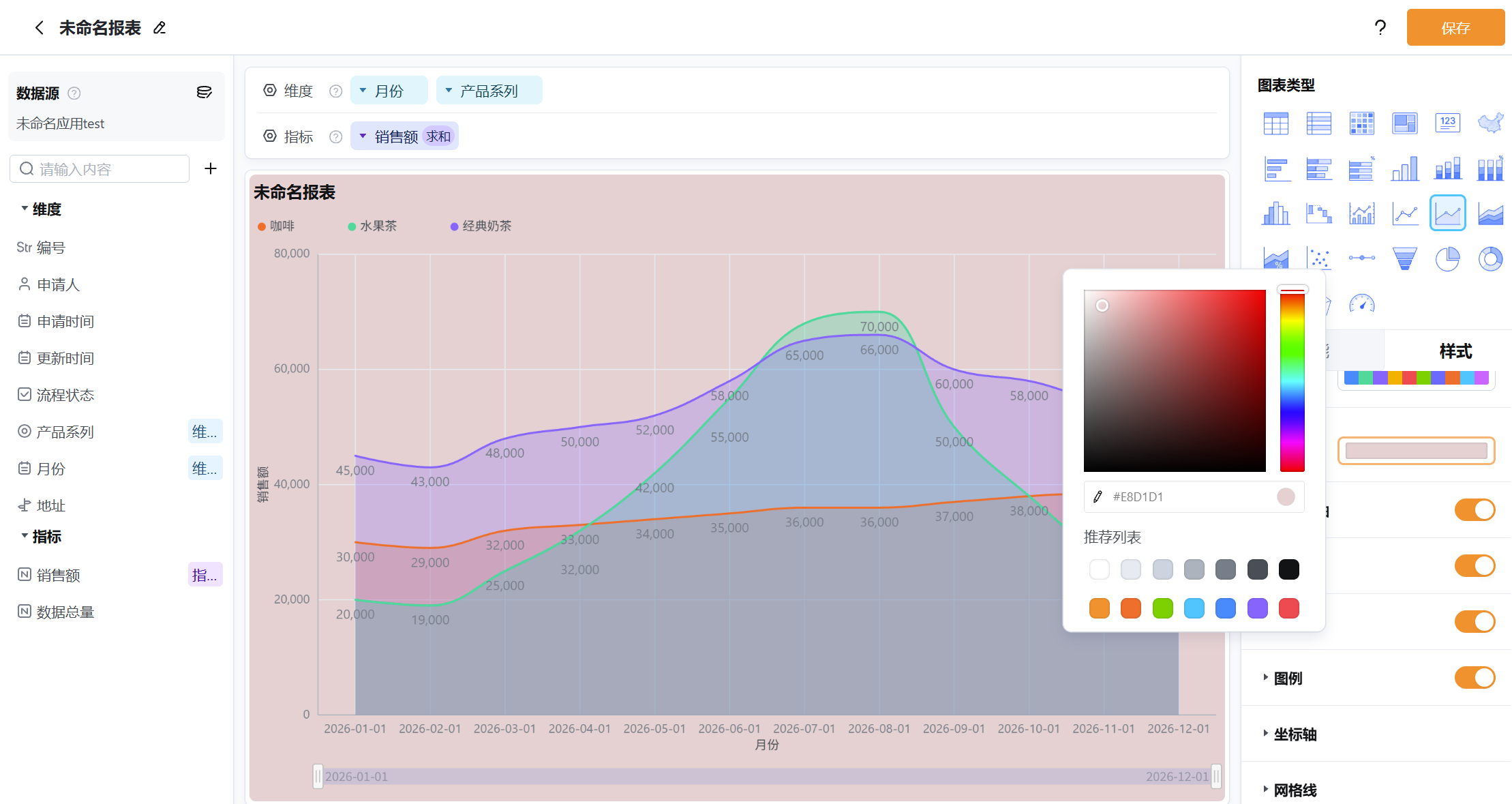
2.5.3 图表背景
可以更改报表周围背景区域的颜色
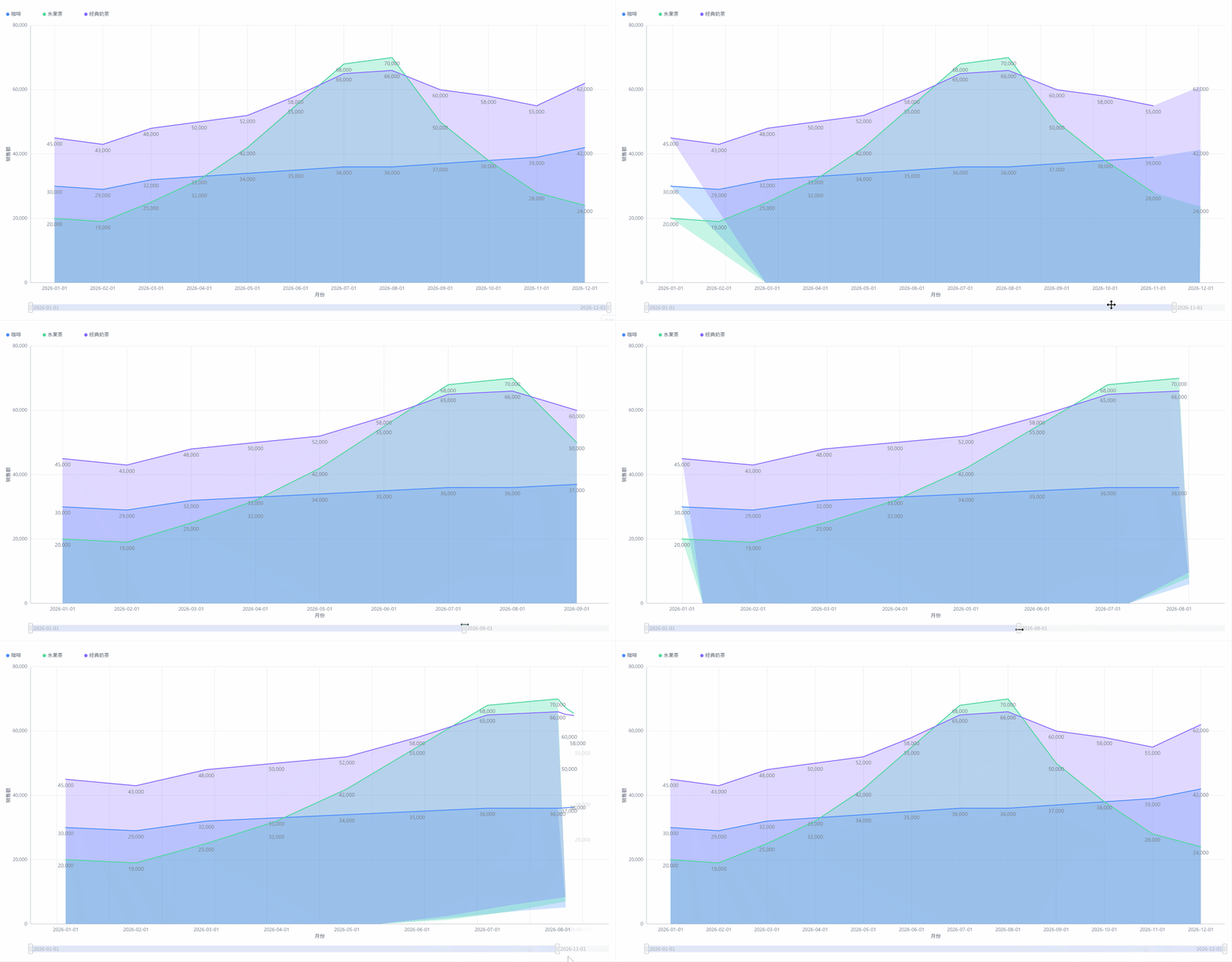
2.5.4 显示缩略轴
可以选择是否显示缩略轴
通过滑动缩略轴可以选择 x 轴的数据区间
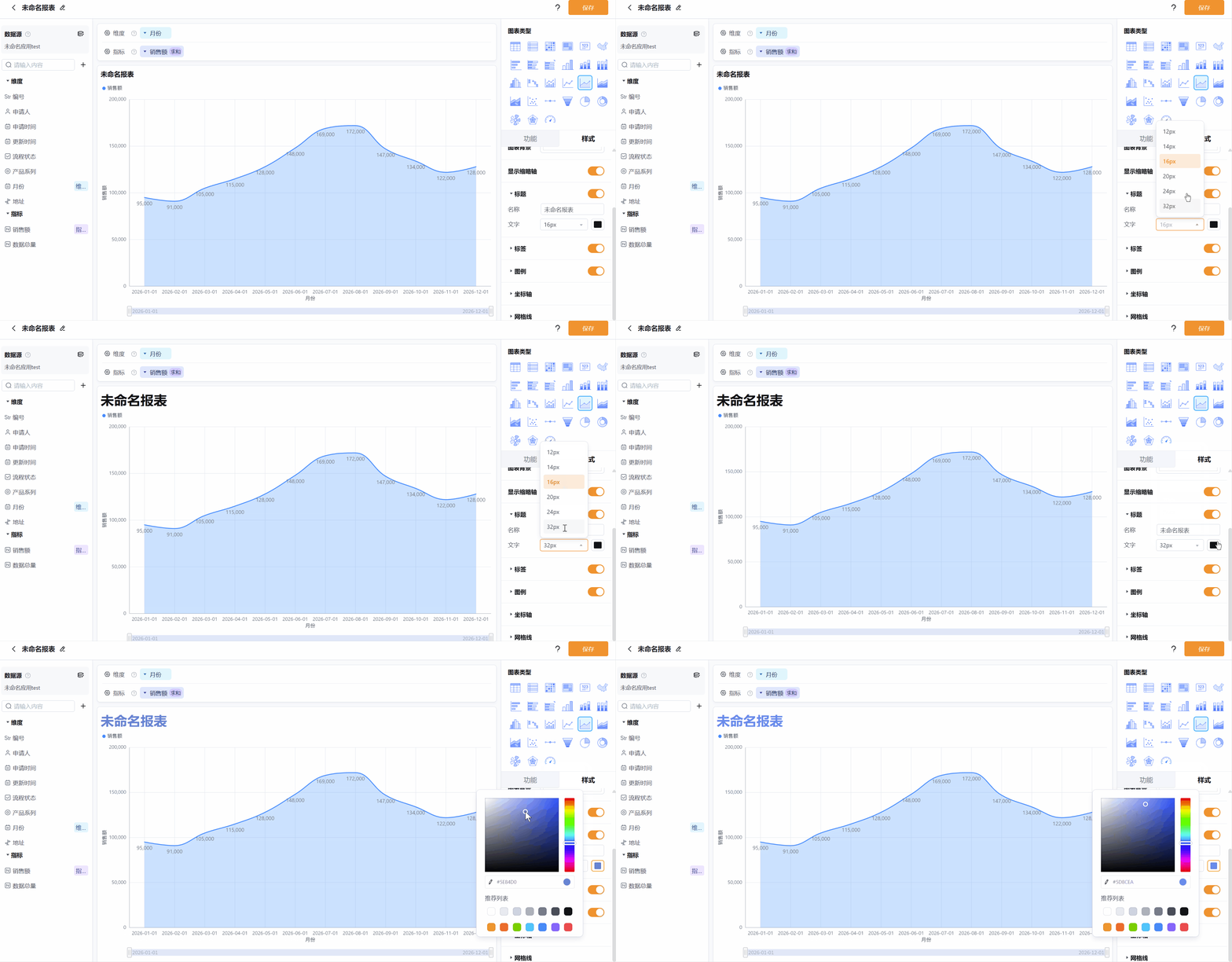
2.5.5 标题
可以选择是否显示标题,并对报表标题的内容、字号和字体颜色进行更改
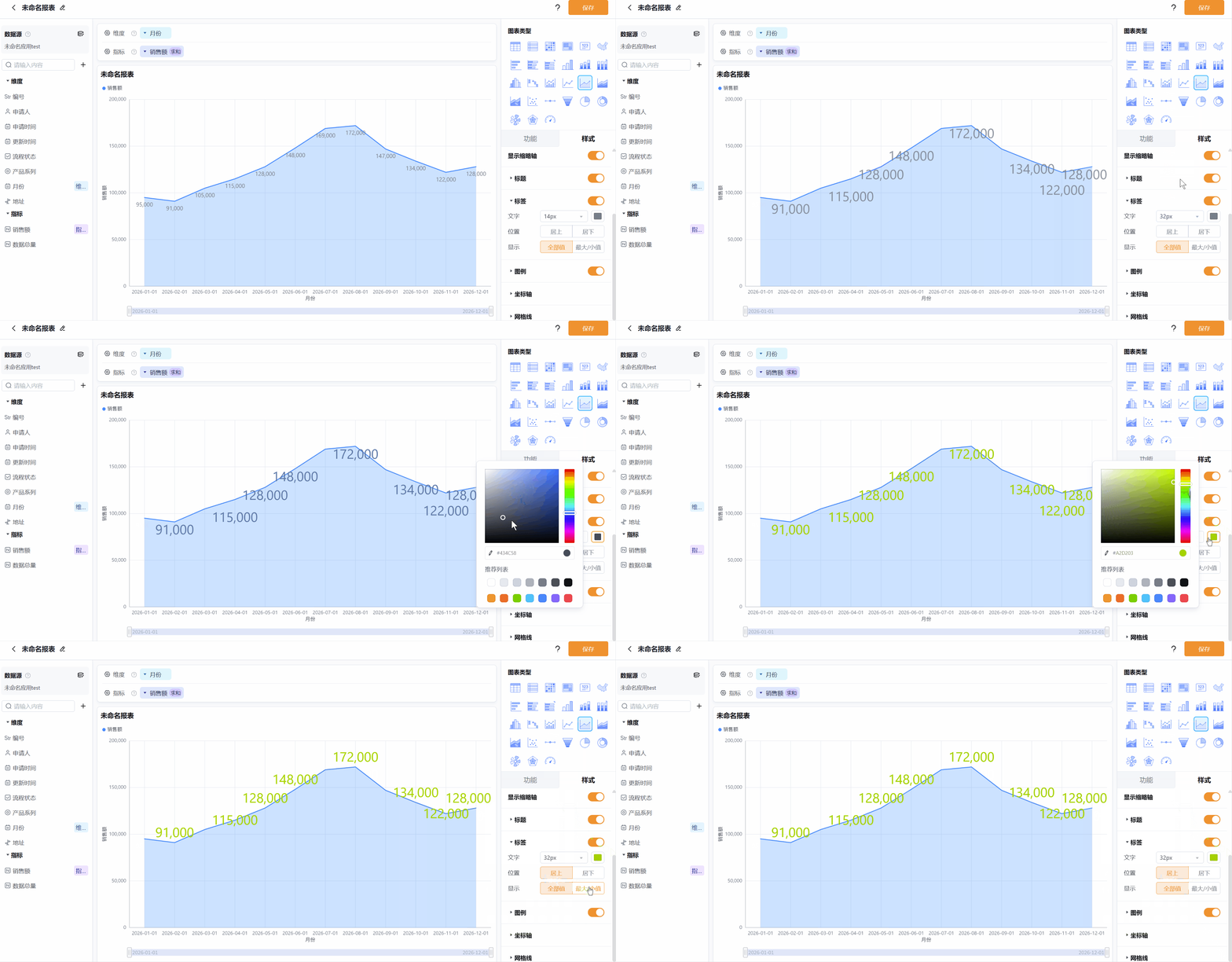
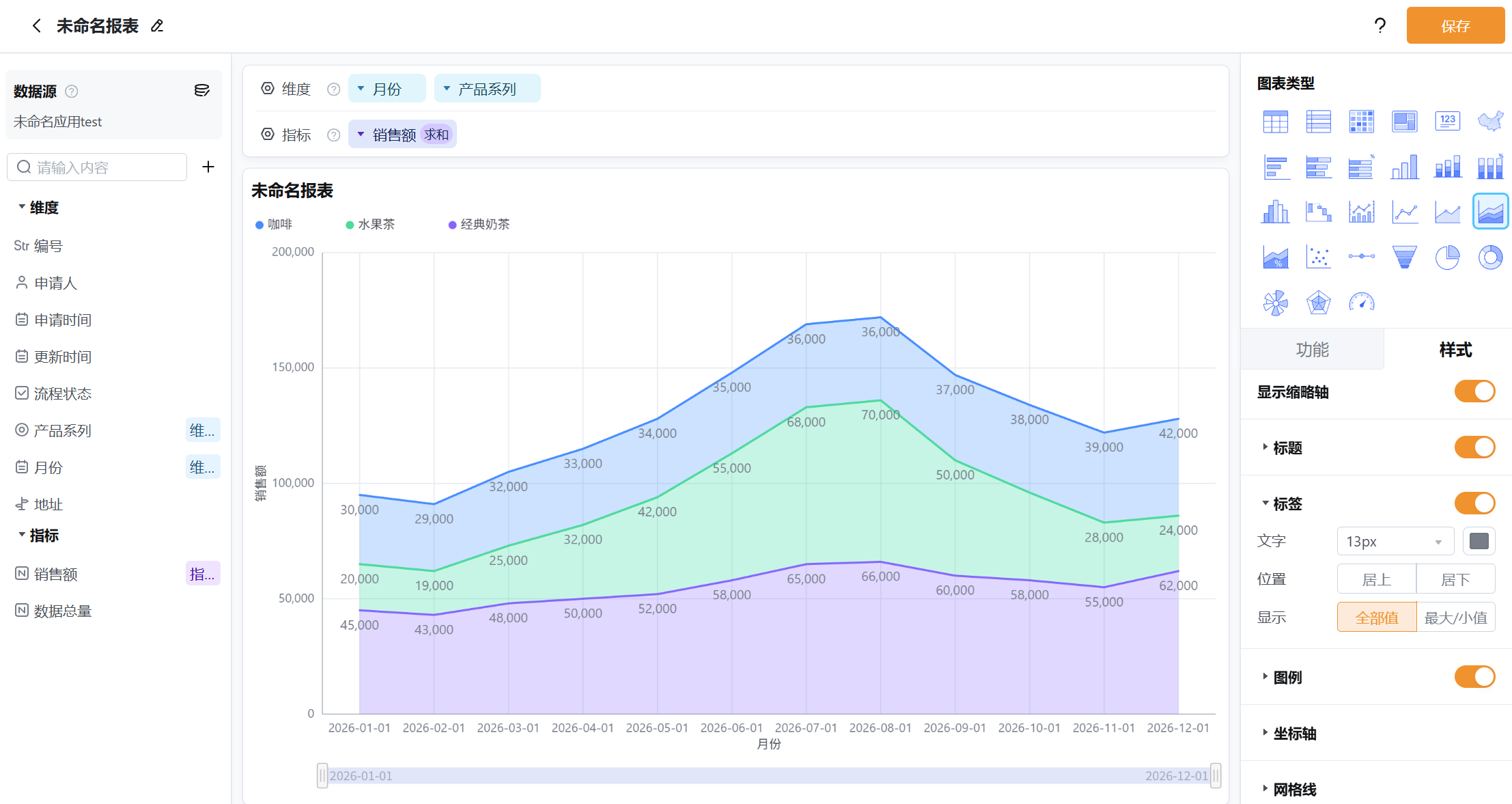
2.5.6 标签
可以选择是否显示**数值标签,**并对标签的字号、颜色、位置和显示方式进行更改。
【三种图表差异】 面积图、堆叠面积图的标签显示为数值;百分比堆叠面积图的标签可显示为各部分的占比。
2.5.7 图例
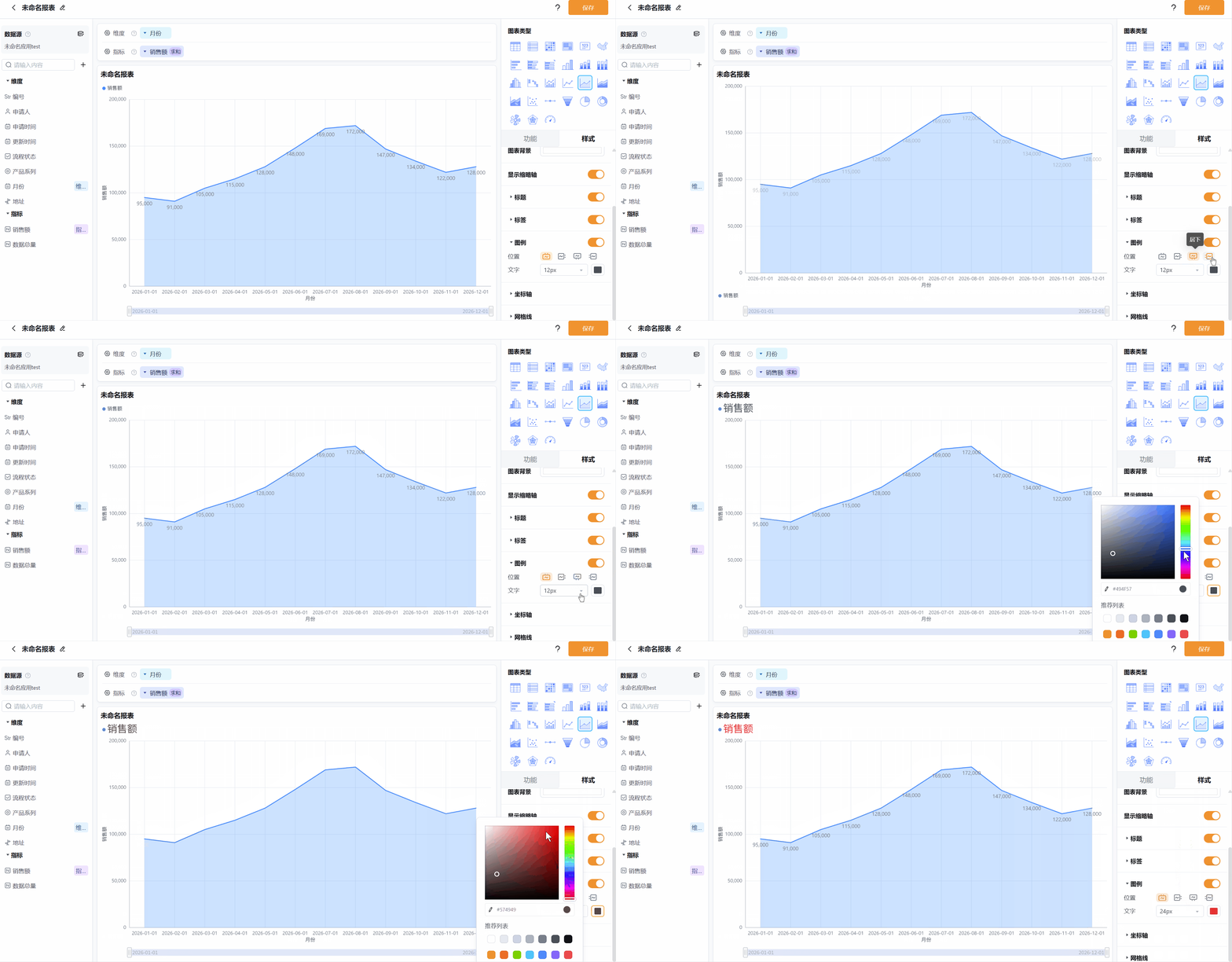
点击图例可以隐藏或显示该图例的数据,点击图例右侧图标可以选择是否单独显示该图例的数据。
选择是否显示图例,并对图例文字的字号、颜色和显示位置进行更改。
【三种图表差异】 图例按分类(第二维度)展示,因此主要用于堆叠面积图、百分比堆叠面积图;单维度的面积图只有一个系列,图例作用有限。
2.5.8 坐标轴
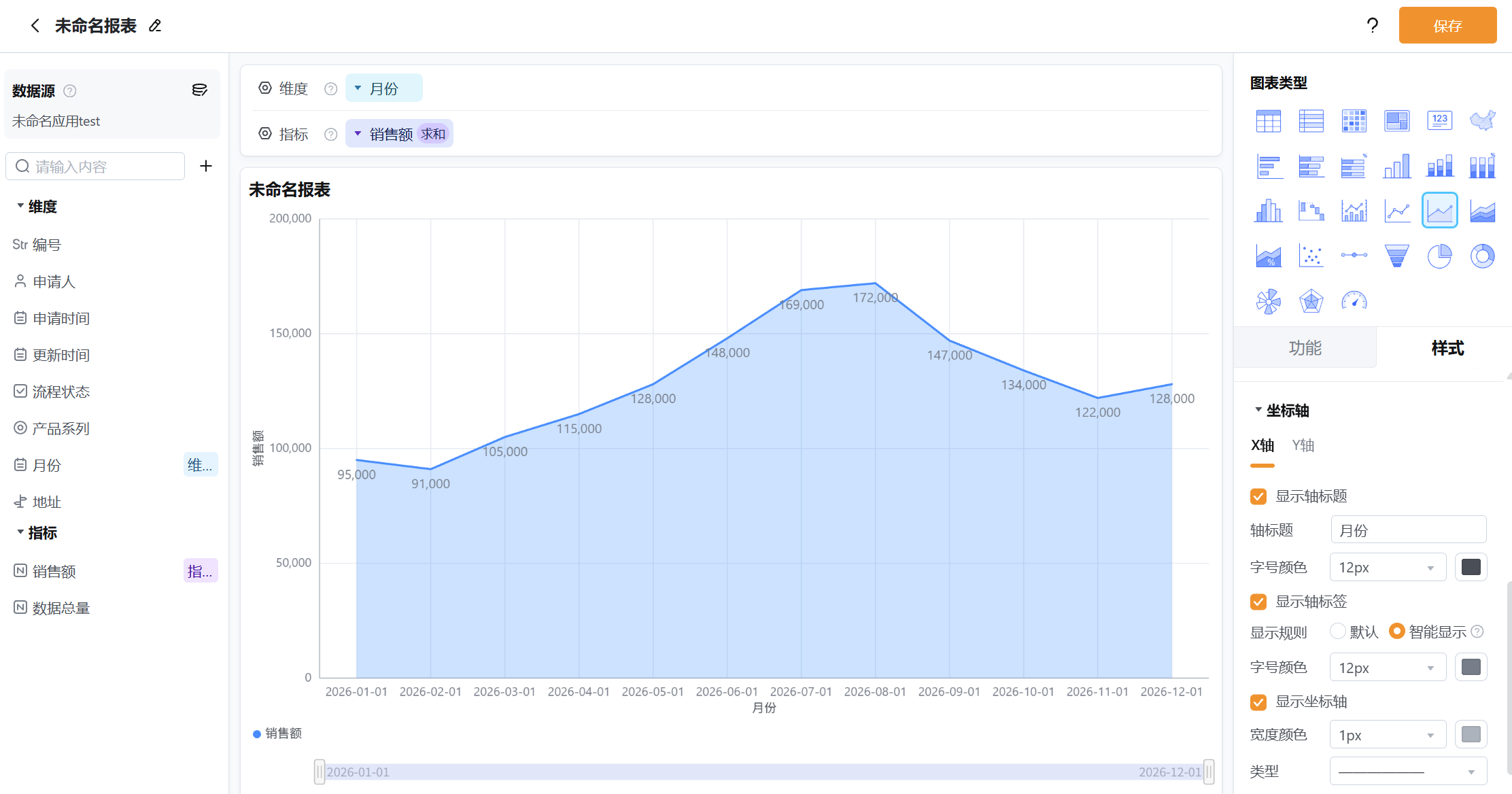
可以选择是否显示坐标轴,并对坐标轴的颜色、宽度以及类型进行更改,也可以设置轴标签的字号与颜色
⚠️轴标签的智能显示是指当标签长度过长时倾斜展示
自定义轴值可以设置 y 轴的最大值和最小值。
【三种图表差异】 百分比堆叠面积图的纵轴表示各部分占比、每个时间点的总和恒为 100%,同样可以设置自定义轴值,但建议保持 0~100% 的范围;若改成其他范围,会裁剪面积或使占比难以正确解读。
2.5.9 网格线
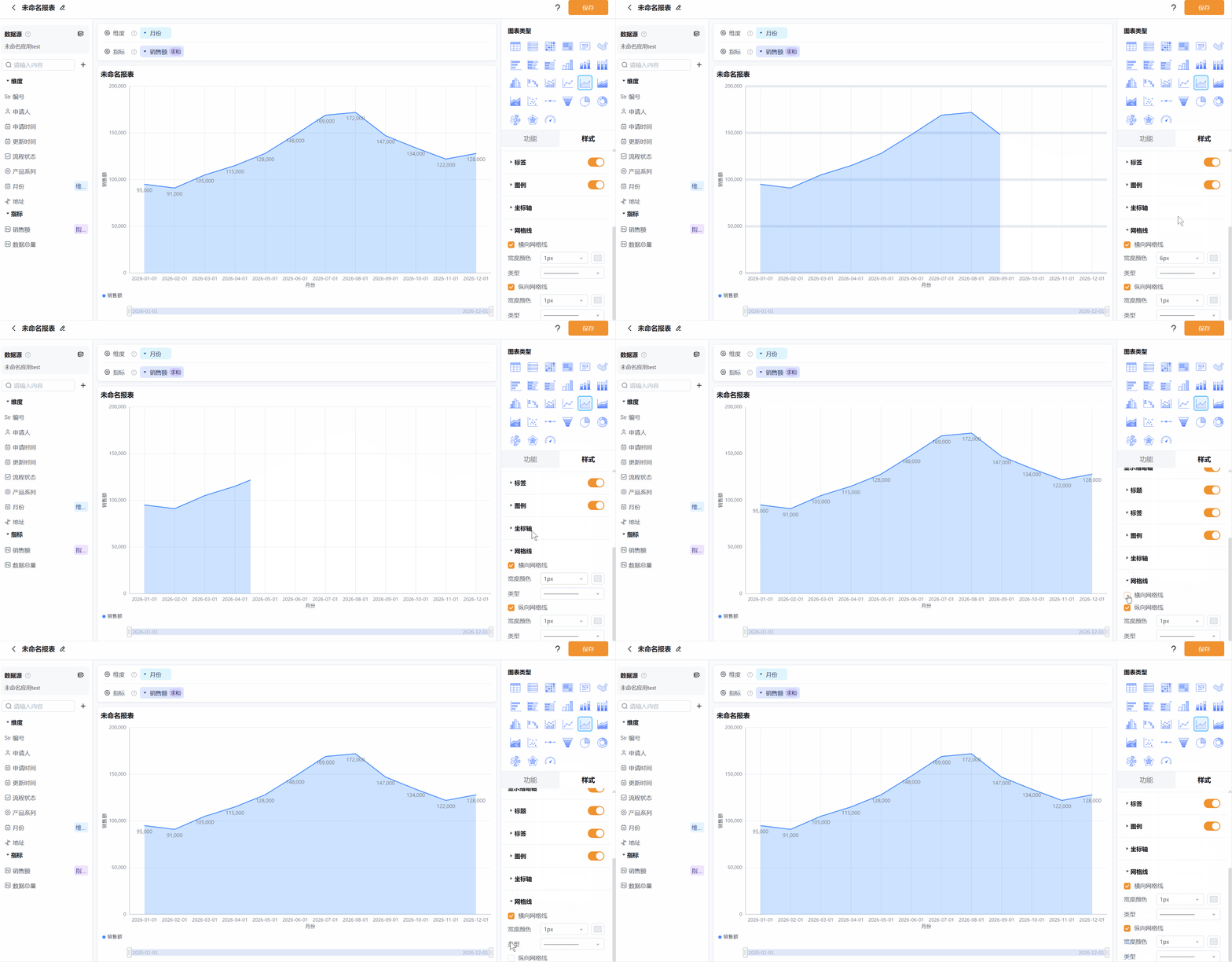
可以选择是否显示横向和纵向的网格线,并分别对网格线的宽度、颜色以及类型进行修改