Excel数据源
一、新建数据源
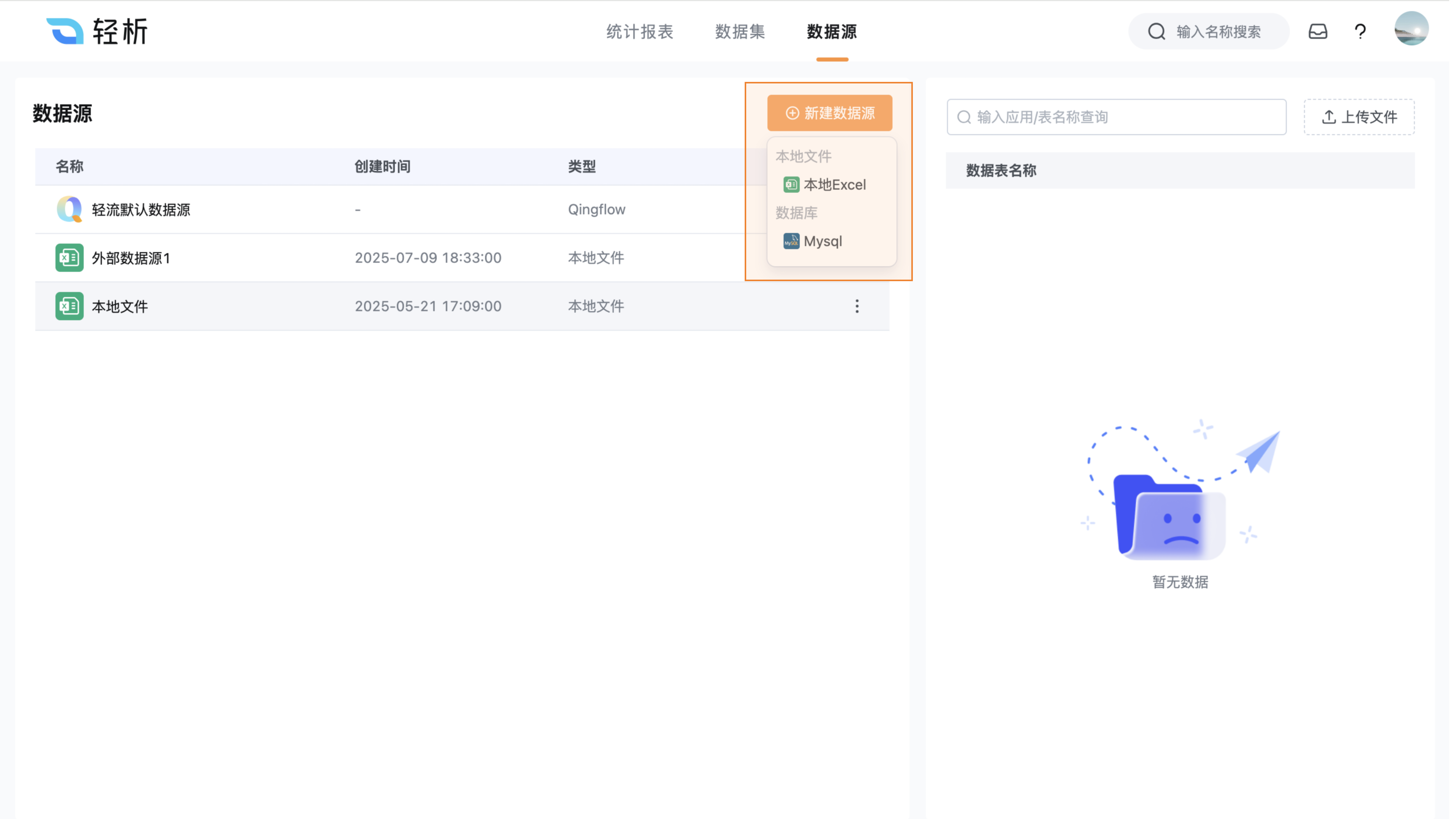
1.1 功能入口
点击新建数据源,点击本地Excel,即可进行新建数据源操作
1.2 添加步骤
- 填写数据源名称
为数据源命名,可以区分不同数据源,方便数据源的查找
- 上传文件
- 方式一
点击上传文件区域,选择一个本地文件,点击打开,即可完成操作
- 方式二
直接拖拽需要上传的文件至上传文件区域,即可完成操作
⚠️注意同一时间内只能上传一个EXCEL文件单个EXCEL文件最大为100M有合并单元格的EXCEL无法上传,需要拆分后才能进行上传操作表格存在多个sheet时,只能上传第一个sheet中的数据EXCEL文件第一行的数据会默认作为表头,需确保EXCEL第一行有数据
- 预览文件
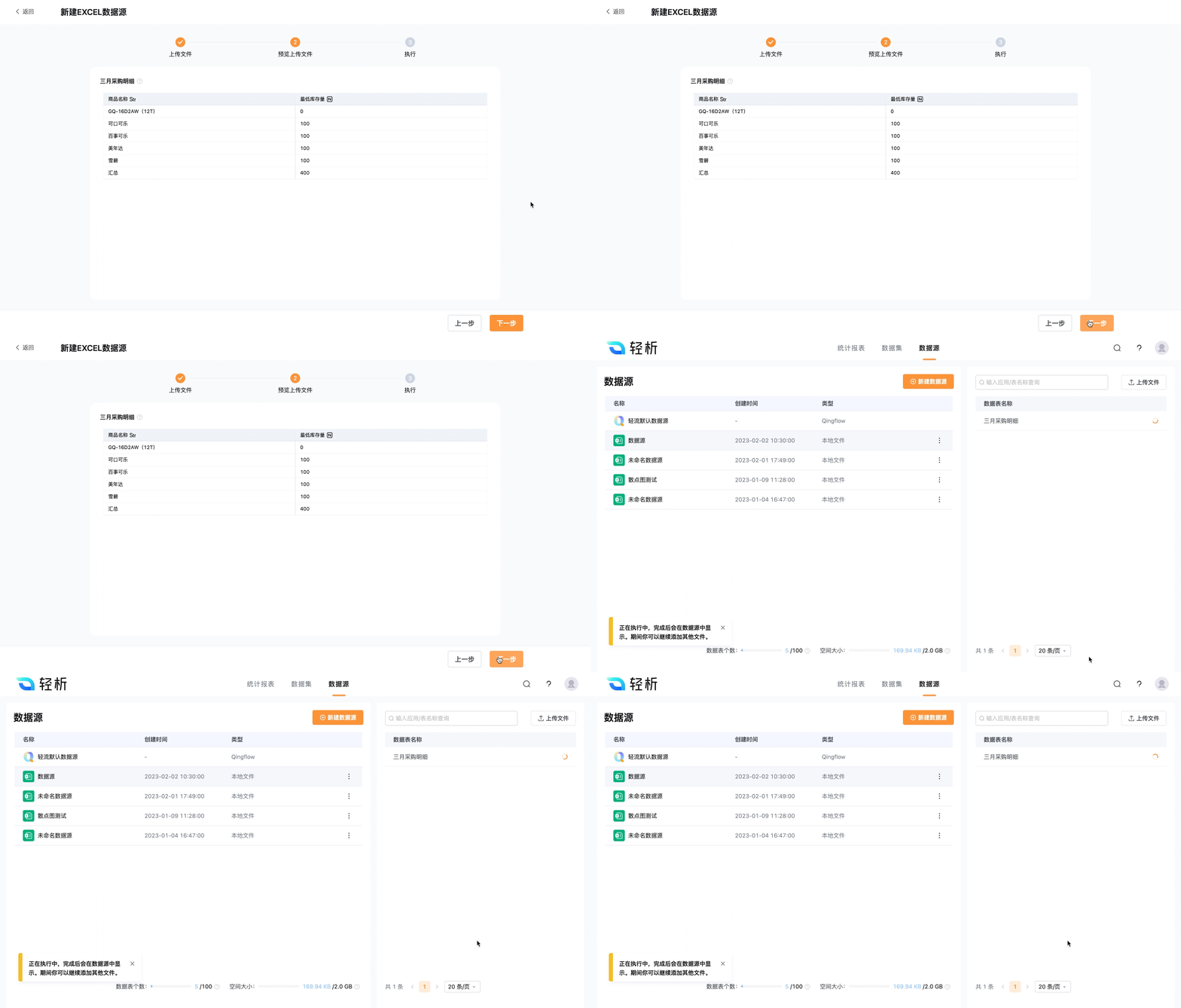
上传完成后,点击下一步,可以预览文件上传后的效果
- 新建完成
预览后,点击下一步即可完成新建数据源操作。上传的Excel文件会以数据表的形式,储存在新建的数据源中
二、管理数据源
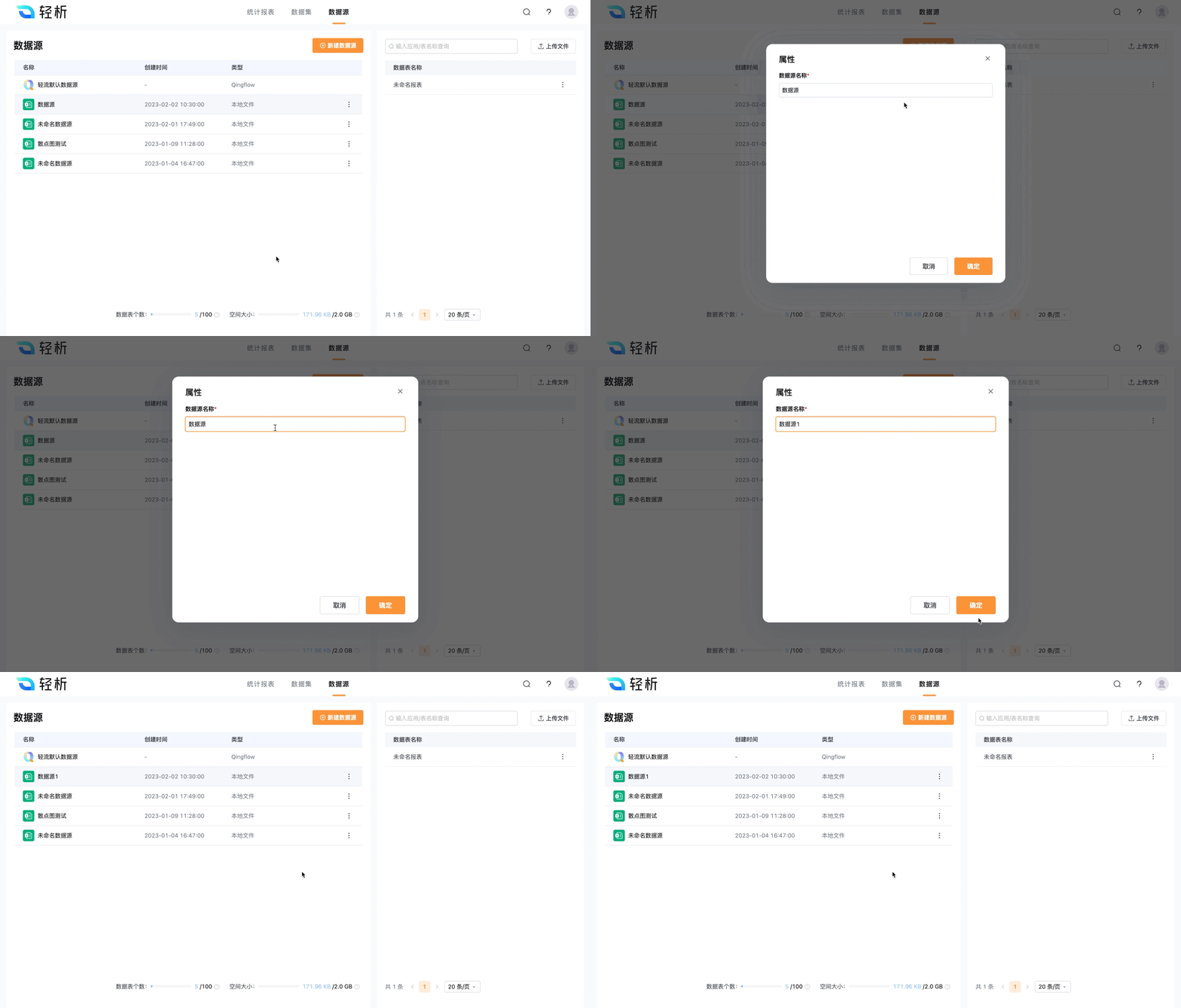
2.1 重命名
选择一个数据源,点击「属性」按钮,输入新名称,点击确定,即可完成操作。
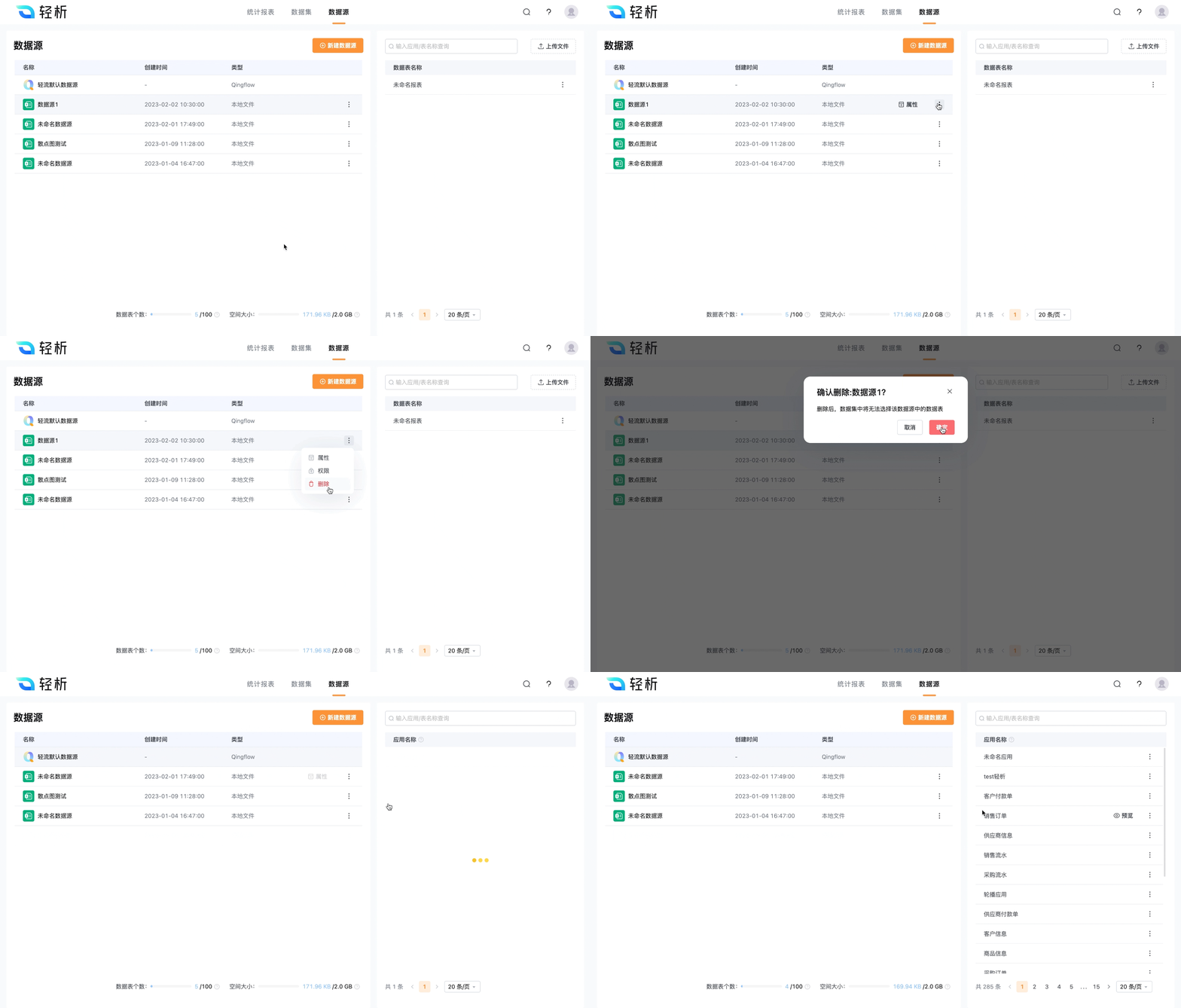
2.2 删除
可以删除冗余的数据源。选择一个数据源,点击右侧「更多」按钮,选择「删除」,点击确定,即可删除数据源。
三、数据表
数据表:上传至数据源中的Excel表格,一个数据源可以上传多个数据表
3.1 新增数据表
- 功能入口
选择一个数据源,点击上传文件,即可进行新增数据表操作
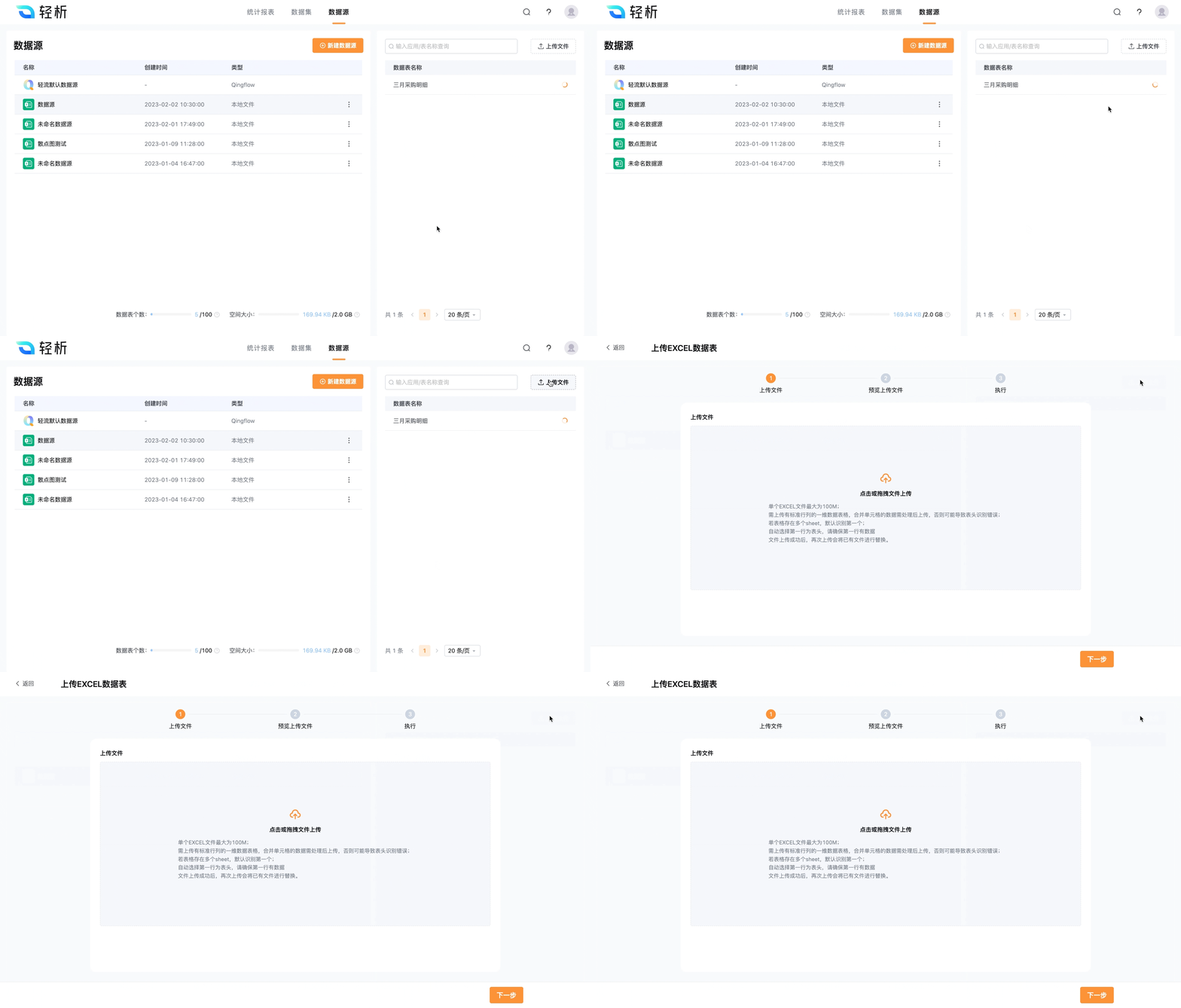
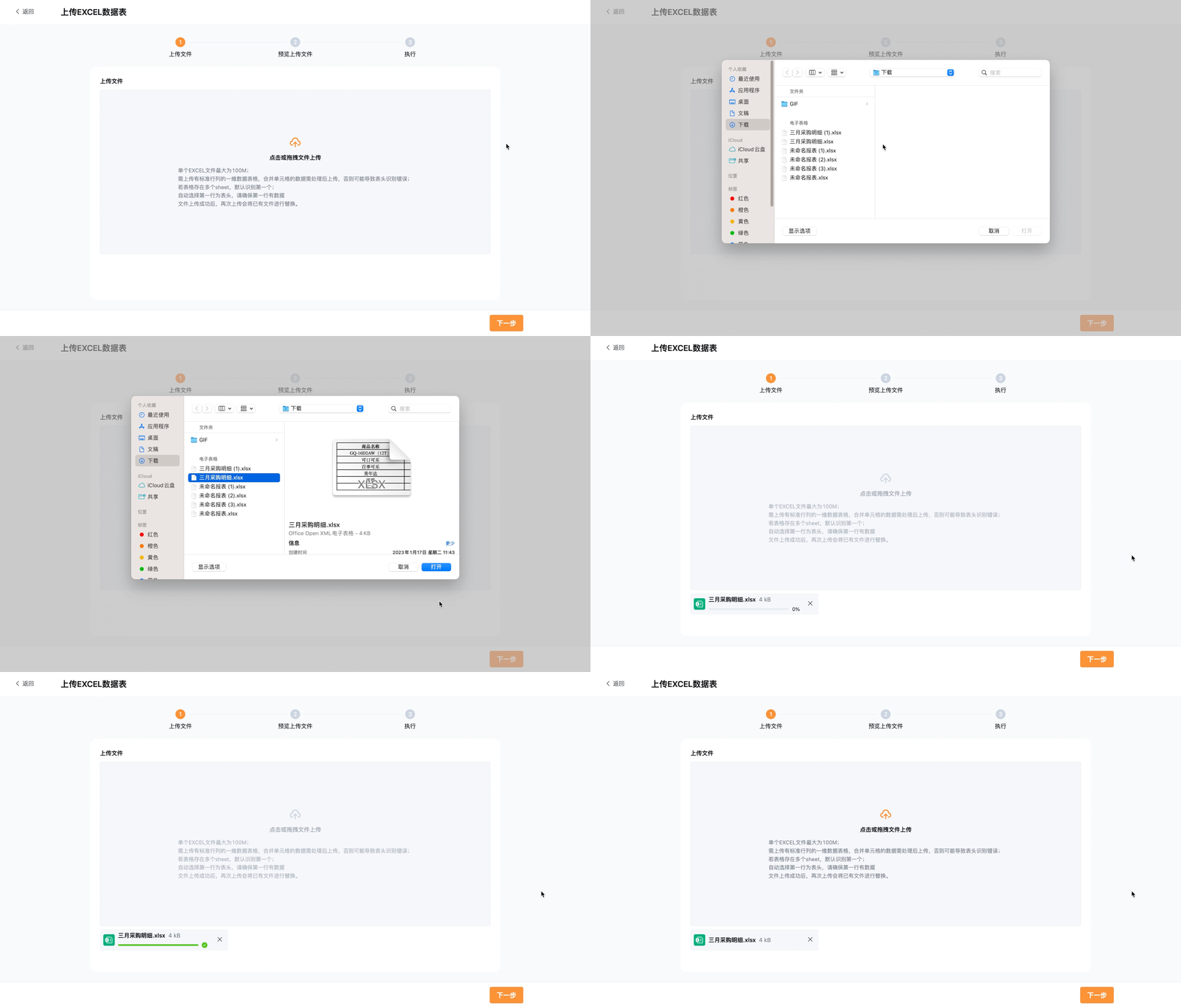
方式一
点击上传文件区域,选择一个本地文件,点击打开,即可完成操作
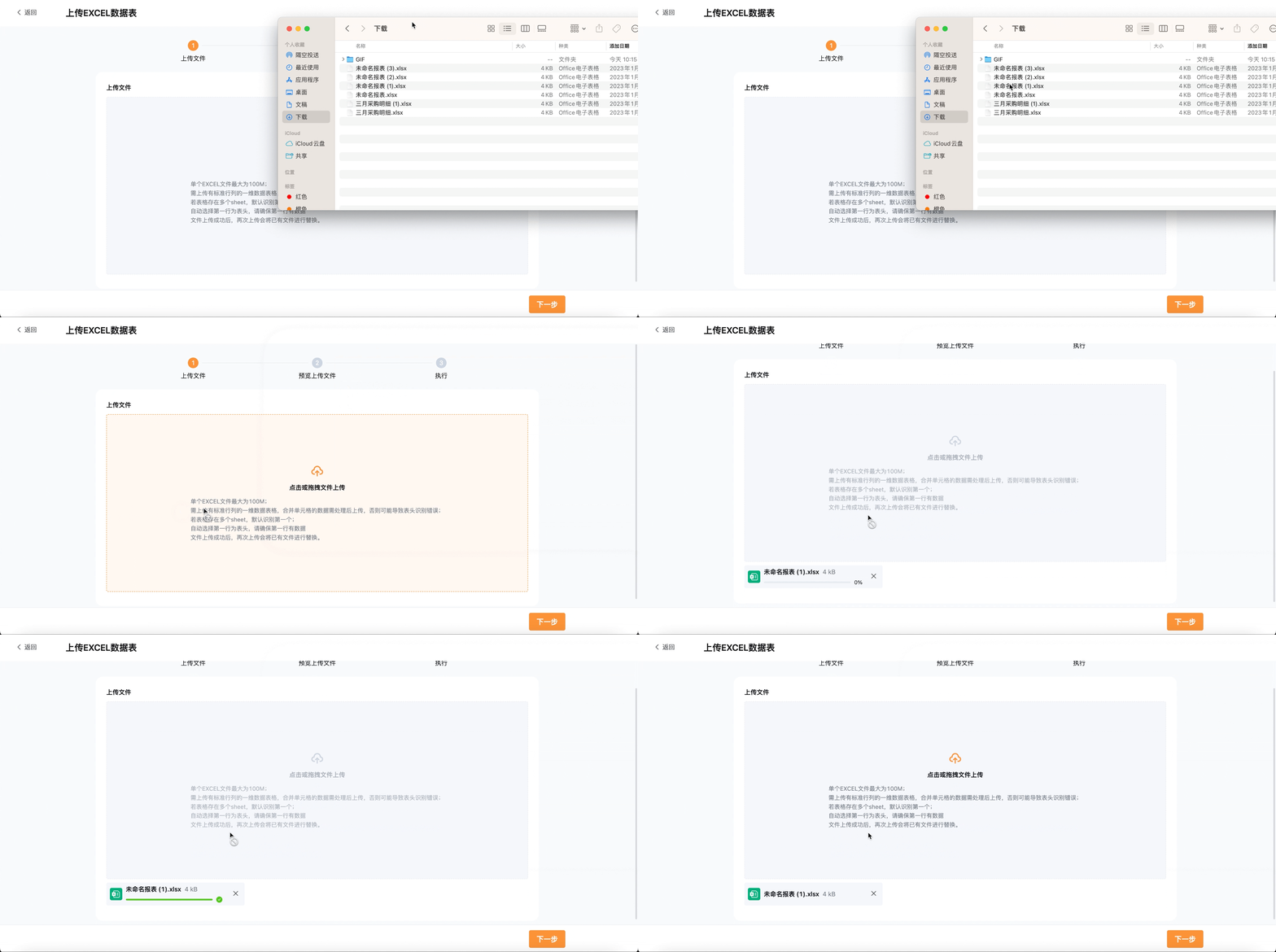
方式二
直接拖拽需要上传的文件至上传文件区域,即可完成操作
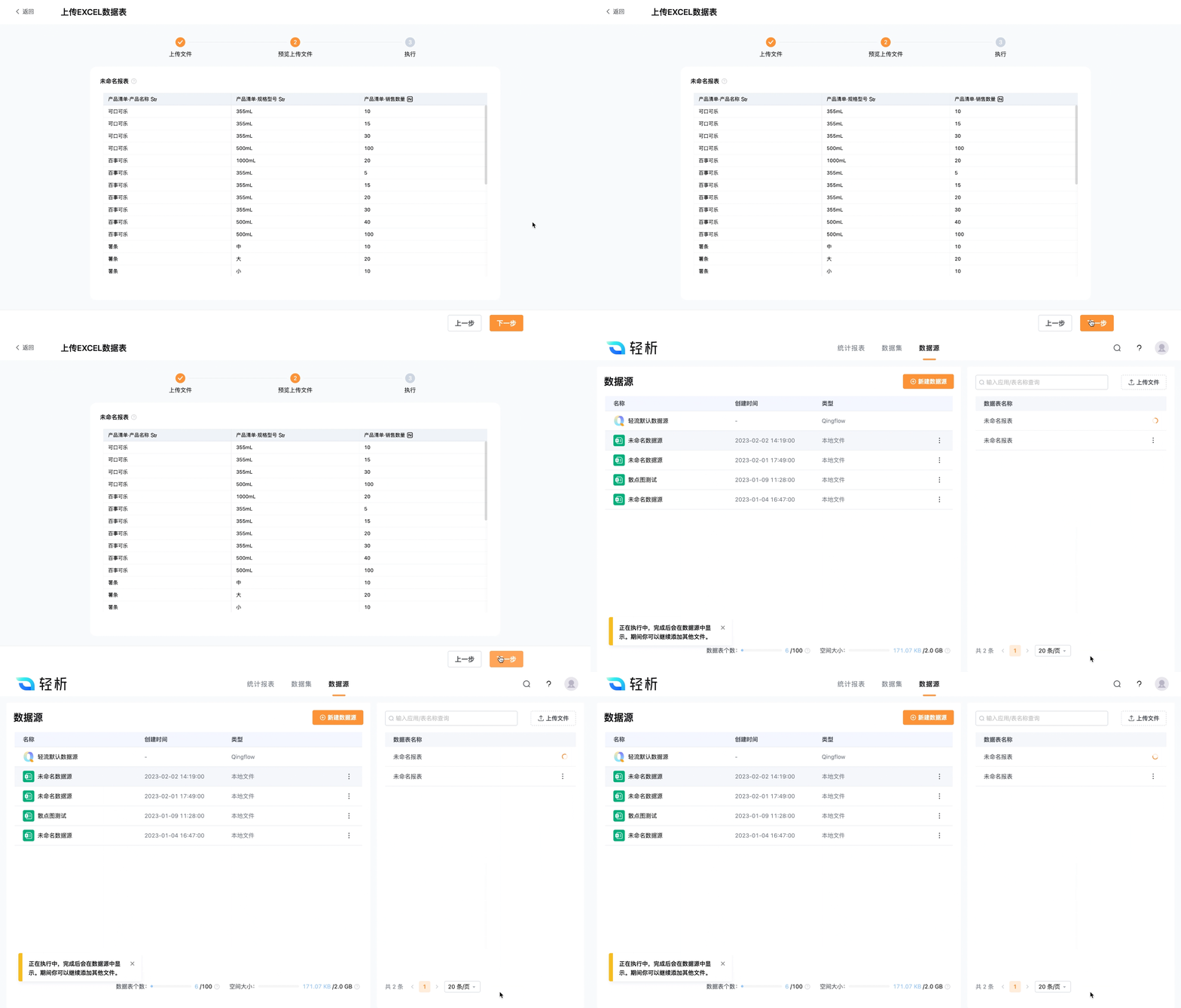
- 预览上传文件
上传完成后,点击下一步,可以预览文件上传后的效果
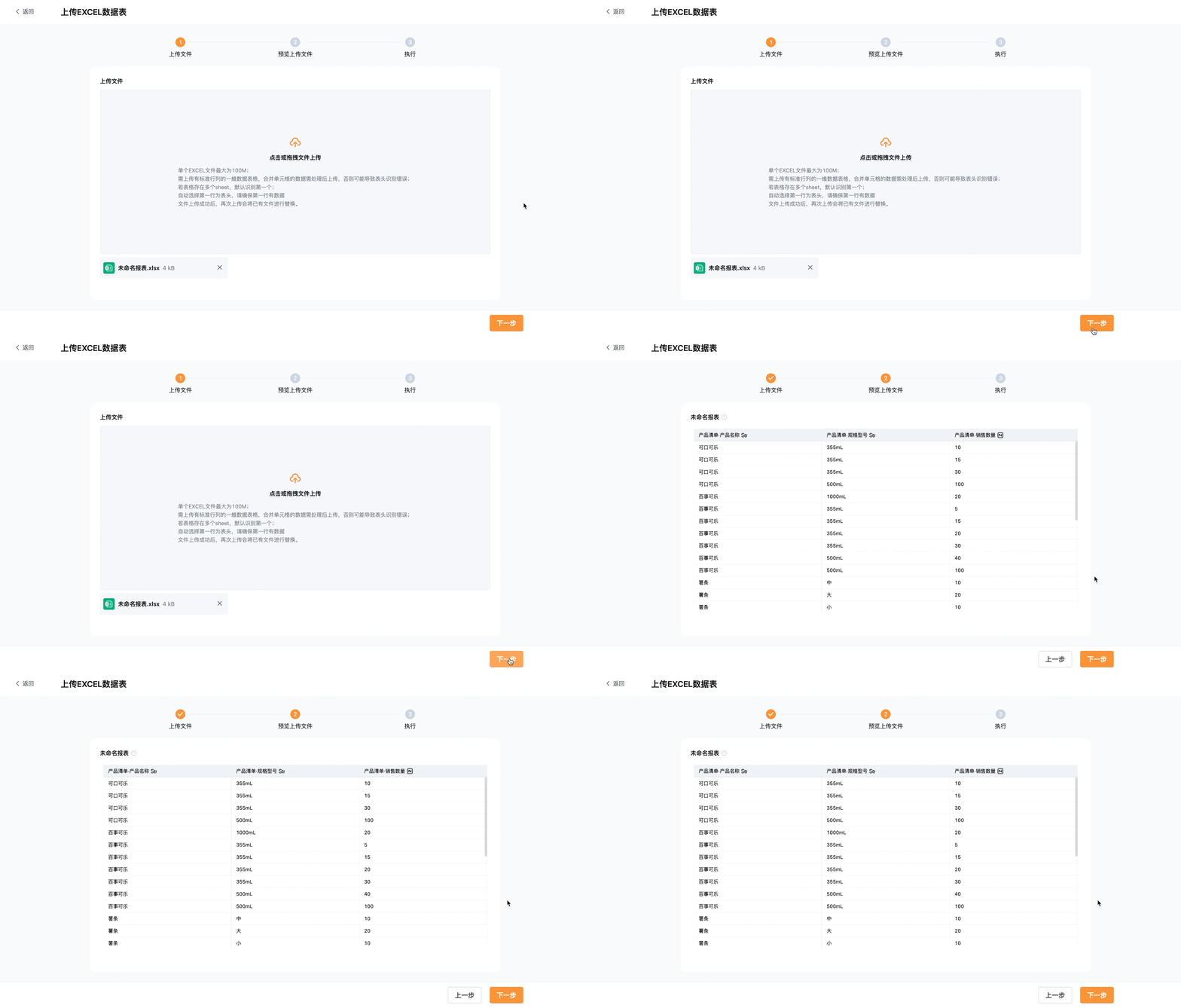
- 新增完成
预览完成后,点击下一步,即可完成新增数据表操作
3.2 管理数据表
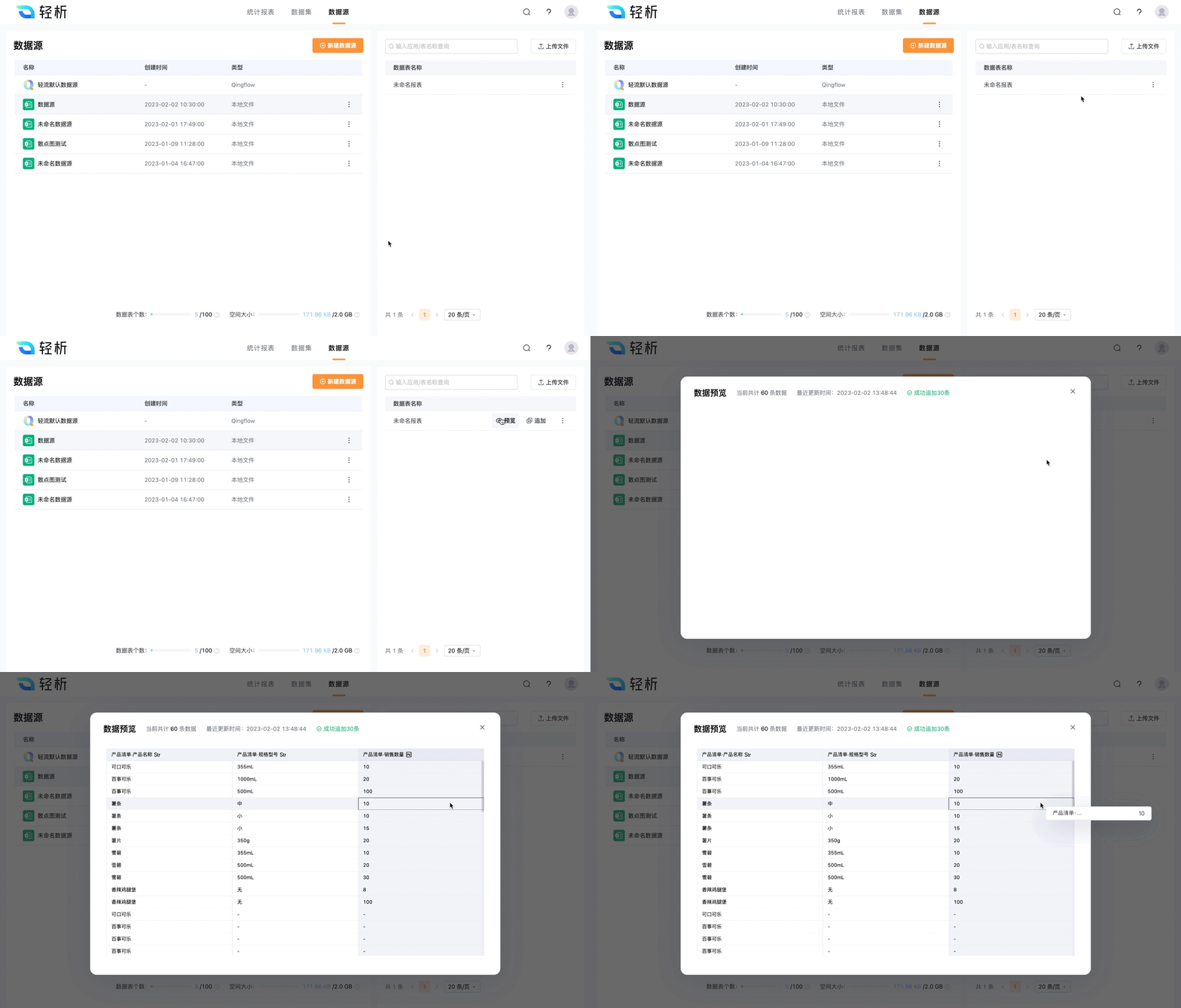
- 预览数据表
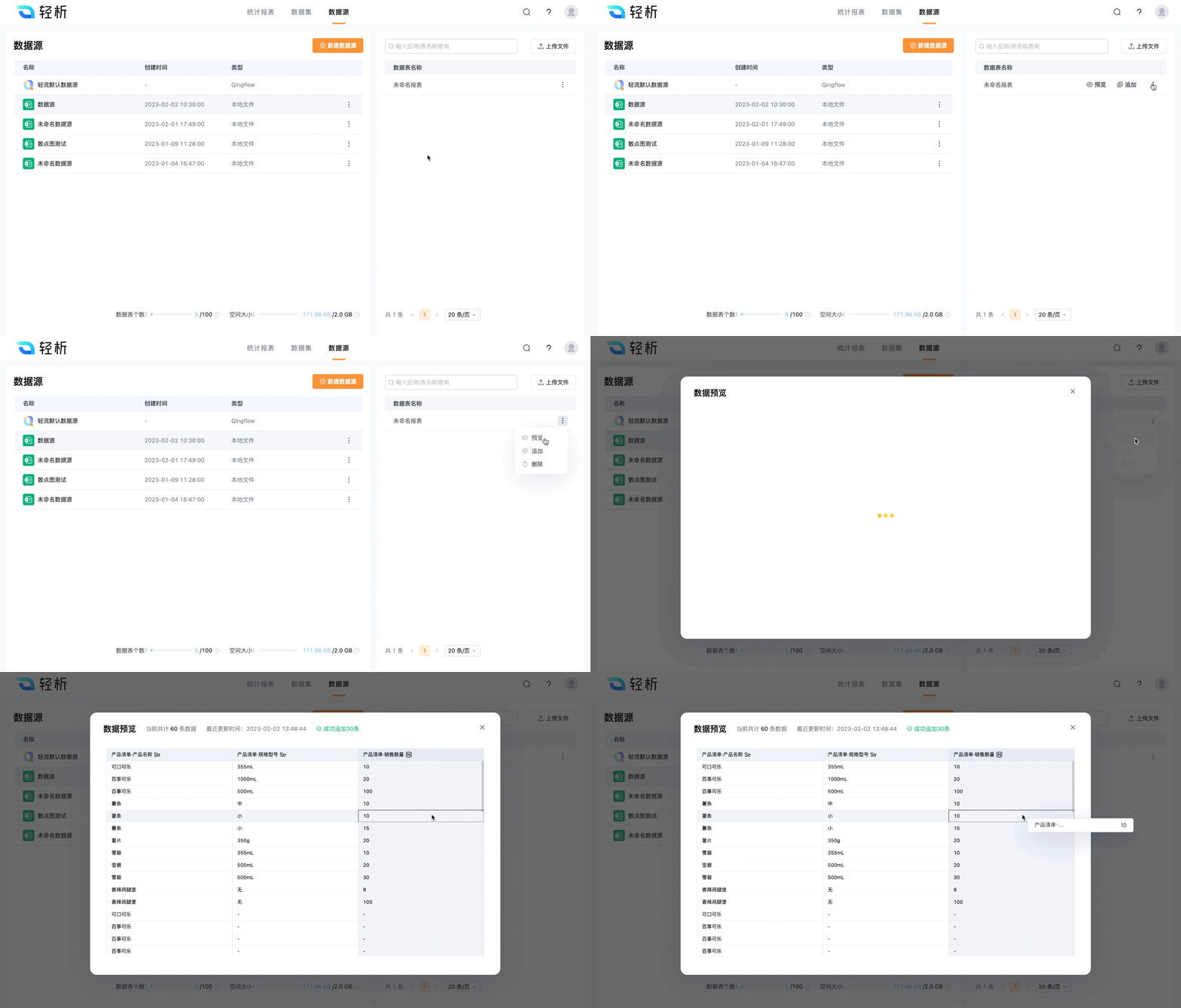
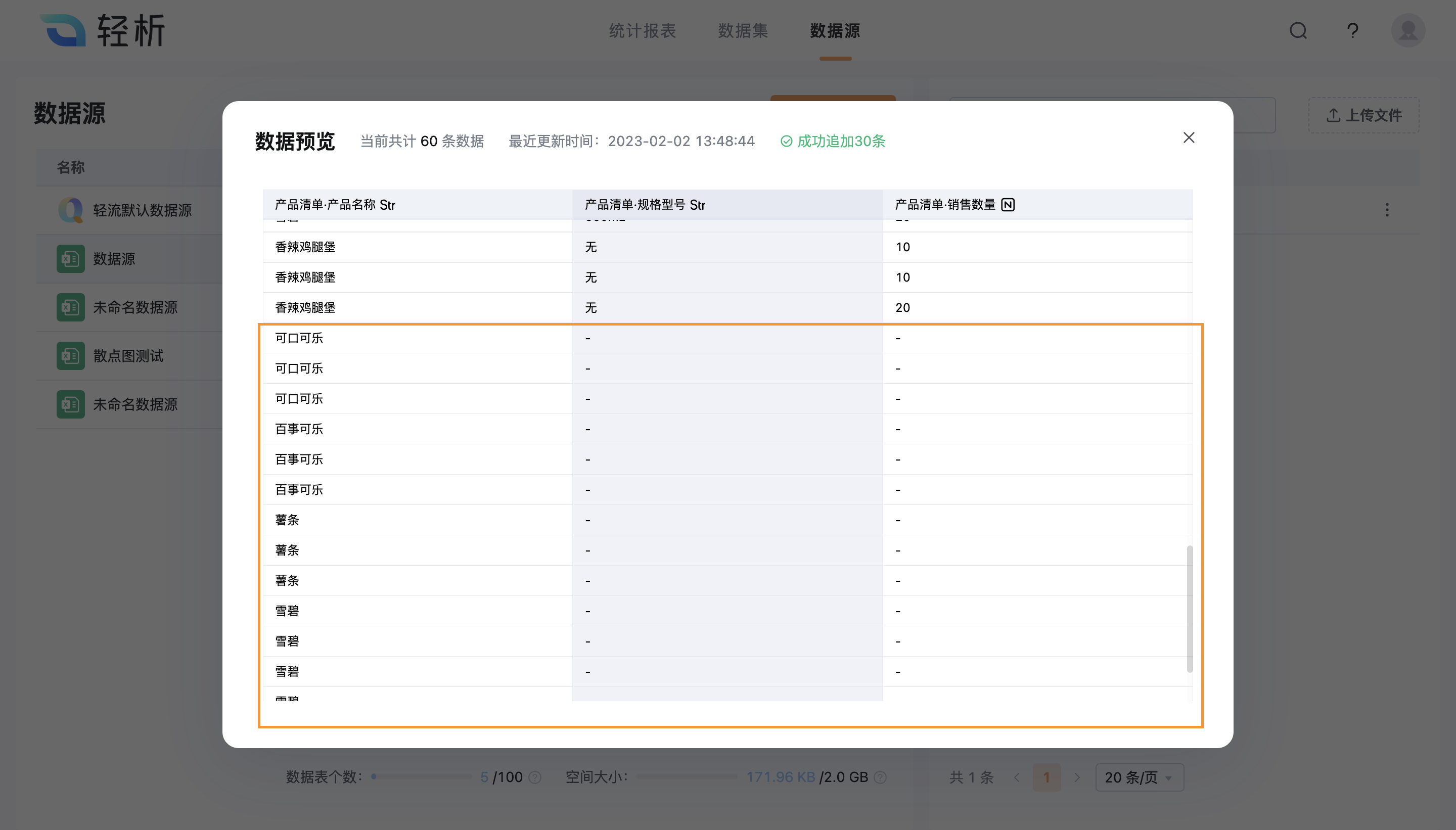
可以查看数据表中的数据、数据表最近更新时间。对数据表进行过追加操作时,也可通过预览查看追加操作是否完成
- 方式一
选择一个数据表,点击「预览」按钮,即可预览数据表
- 方式二
选择一个数据表,点击右侧「更多」按钮,选择「预览」,即可预览数据表
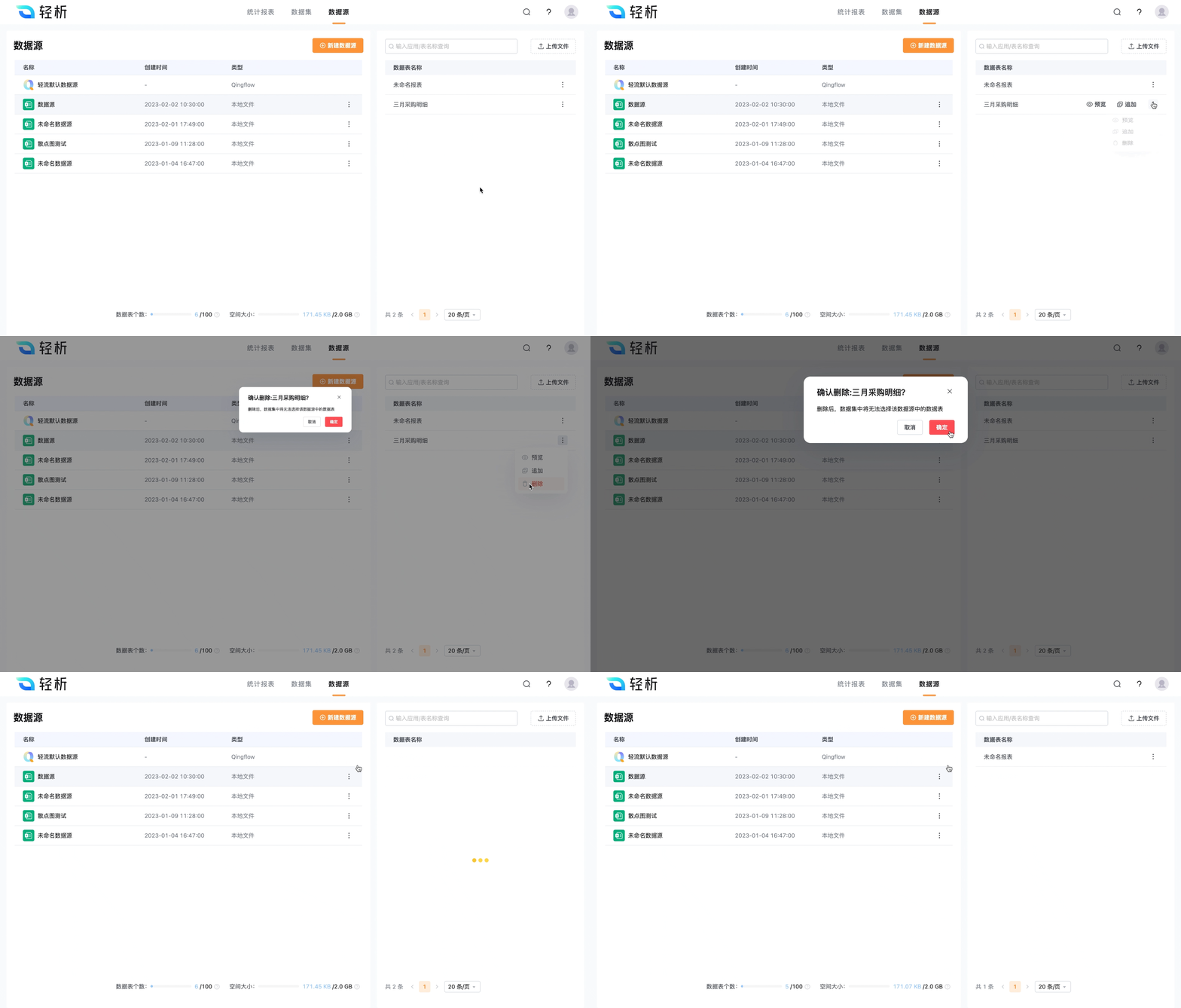
- 删除数据表
可以删除冗余的数据表。选择一个数据表,点击右侧「更多」按钮,选择「删除」,点击确定,即可删除数据表
3.3 追加数据表
向已有的数据表中继续添加新的数据
- 功能入口
- 方式一
选择需要添加新数据的数据表,点击「更多」按钮,选择追加,即可进行追加操作
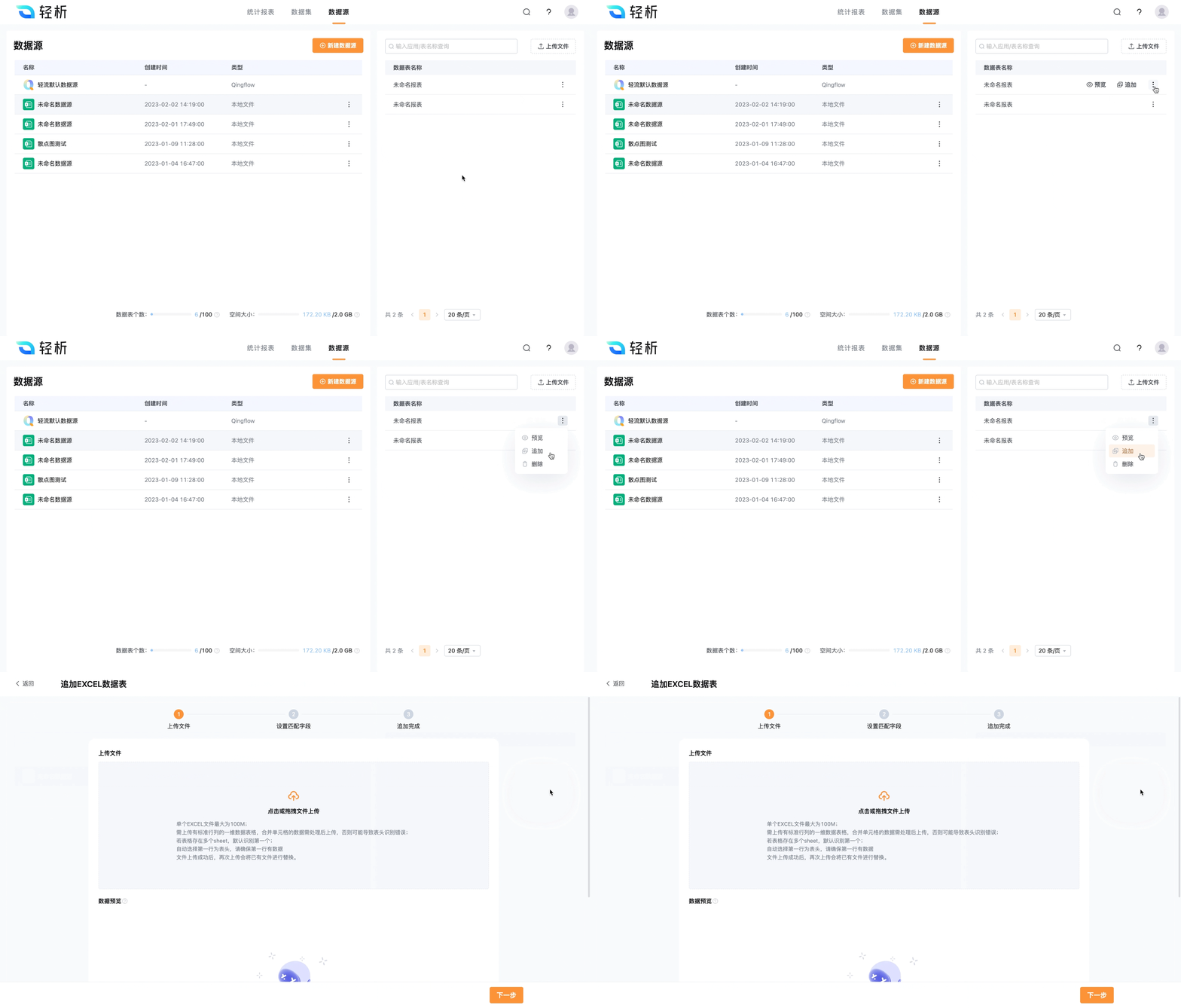
- 方式二
选择需要添加新数据的数据表,点击追加按钮,即可进行追加操作
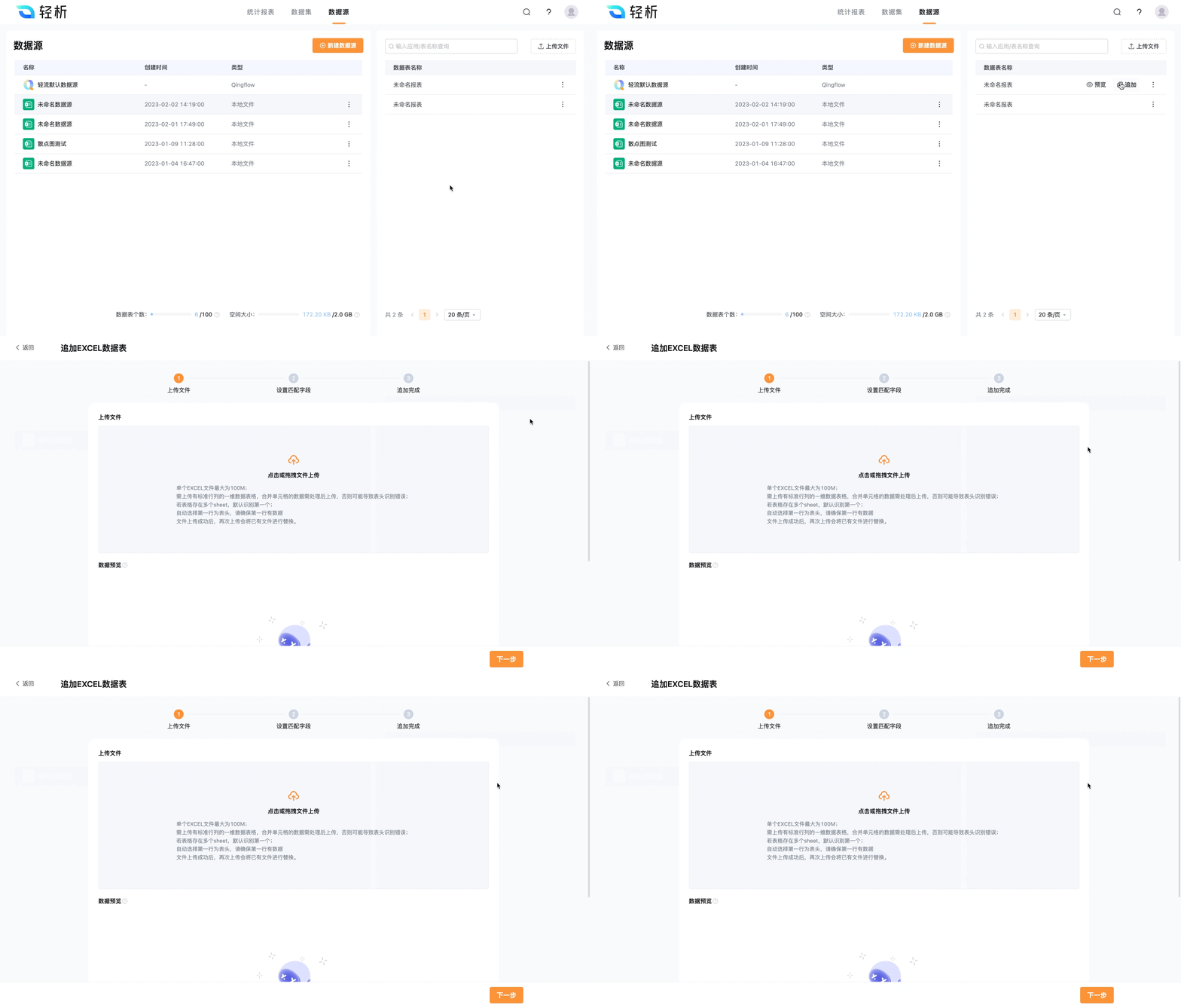
- 上传文件
- 方式一
点击上传文件区域,选择一个本地文件,点击打开,即可完成操作

- 方式二
直接拖拽需要上传的文件至上传文件区域,即可完成操作
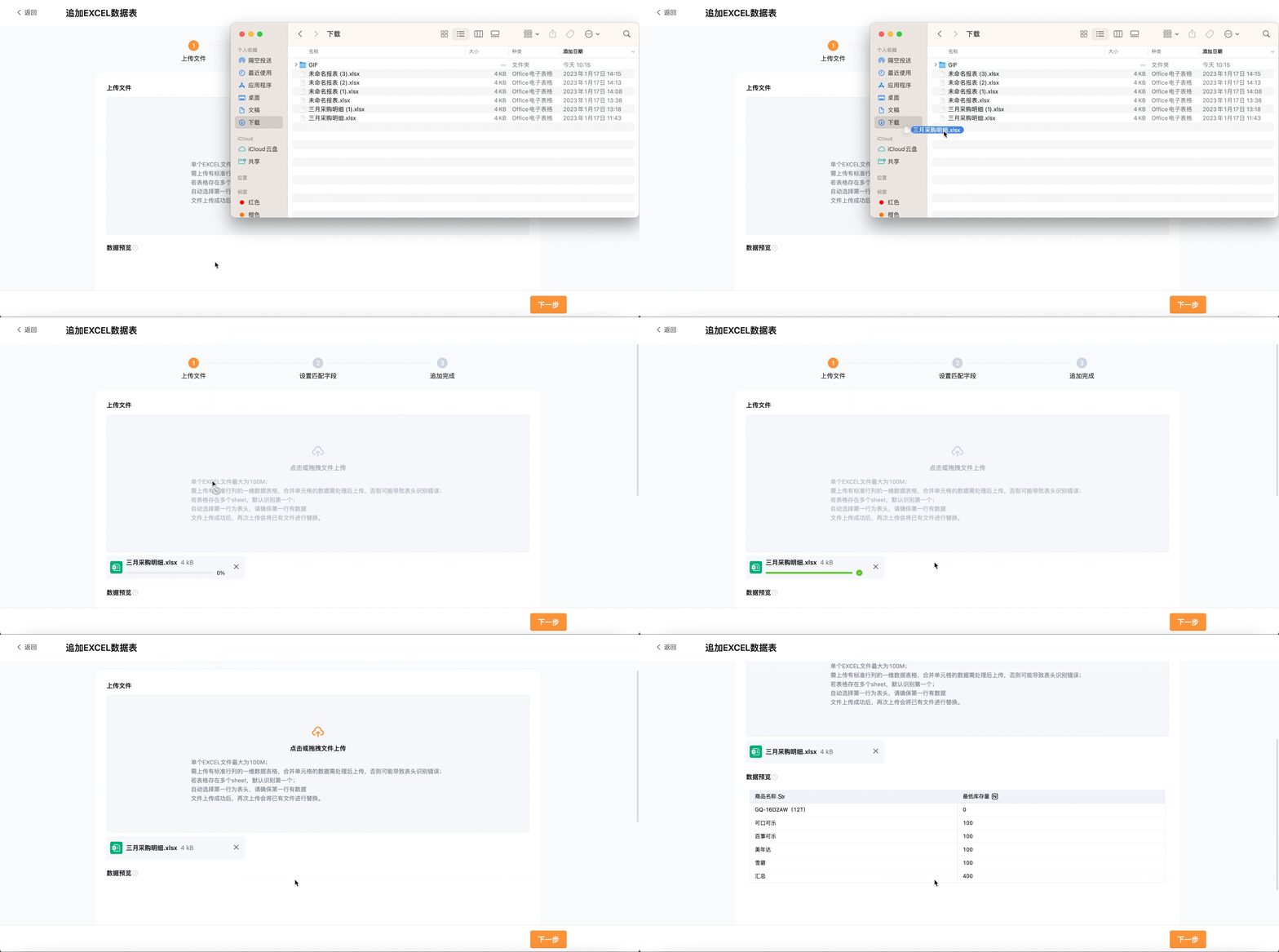
- 设置匹配字段
文件上传完成后,点击下一步,点击下拉三角即可设置匹配规则。通过匹配字段的方式,可以添加追加字段中的数据,至原数据表对应字段列的末尾。
⚠️注意原表字段为文本类型时,追加字段的类型无限制原表字段为数值类型时,追加字段类型也需为数值类型,否则会在对应表格填入空值原表字段为日期类型时,追加字段类型也需为日期类型,否则会在对应表格填入空值设置匹配规则时,一个追加字段只能匹配一个原表字段,且至少需要设置一组匹配字段追加字段名称选择不替换时,原表中对应字段不追加任何数据,并且会在对应表格中填入空值
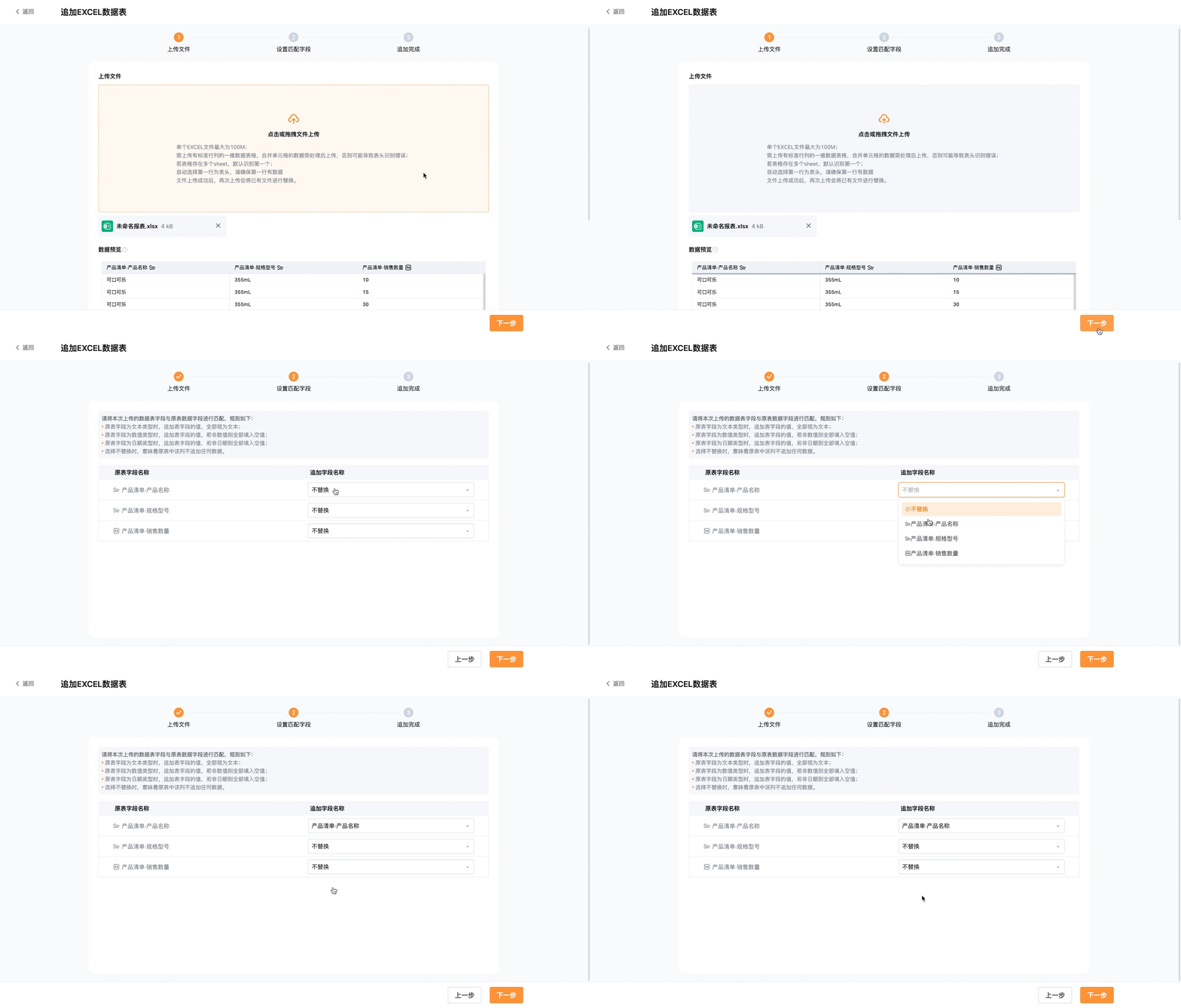
- 追加完成
匹配字段设置完成后,点击下一步即可完成追加操作。如下图所示,框中数据即为追加的数据
四、注意事项
-
使用轻流作为默认数据源时,只能选取有管理权限的应用作为数据源
-
同一工作区中,数据表总量不能超过100个,且数据集与数据源占据的存储空间之和不能超过2G。其中,专有轻流不做数量和存储空间的限制
-
轻流默认数据源不会占据数据源存储空间
-
所有已发布的数据集(包括以轻流应用作为数据源的数据集)都会占用数据集存储空间