漏斗图
一、简介
1.1 功能简介
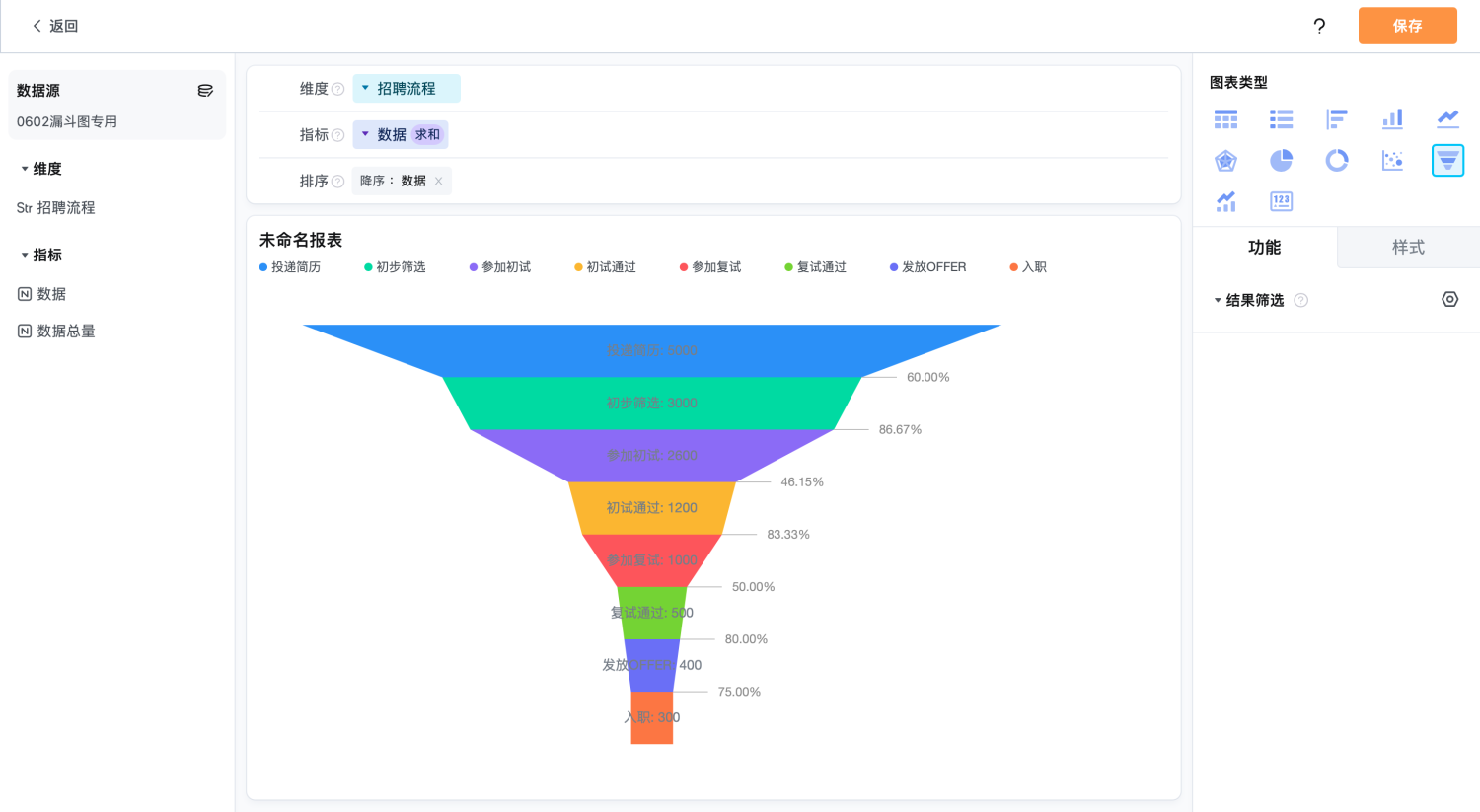
漏斗图可以展示数据在各个阶段的变化情况,并自动计算各流程间的转化率。常用于业务流程的单向分析,展示各步骤间的转化情况,便于直观地发现和说明问题所在的环节,从而做出决策
1.2 应用场景
适用于需要展现数据转化情况的场景,例如:展示招聘时各个阶段的转化率等
1.3 效果展示
如下图所示,通过漏斗图展示招聘时各个阶段的转化率,便于直观理解招聘流程的数据转化趋势
二、设置步骤
2.1 选择漏斗图
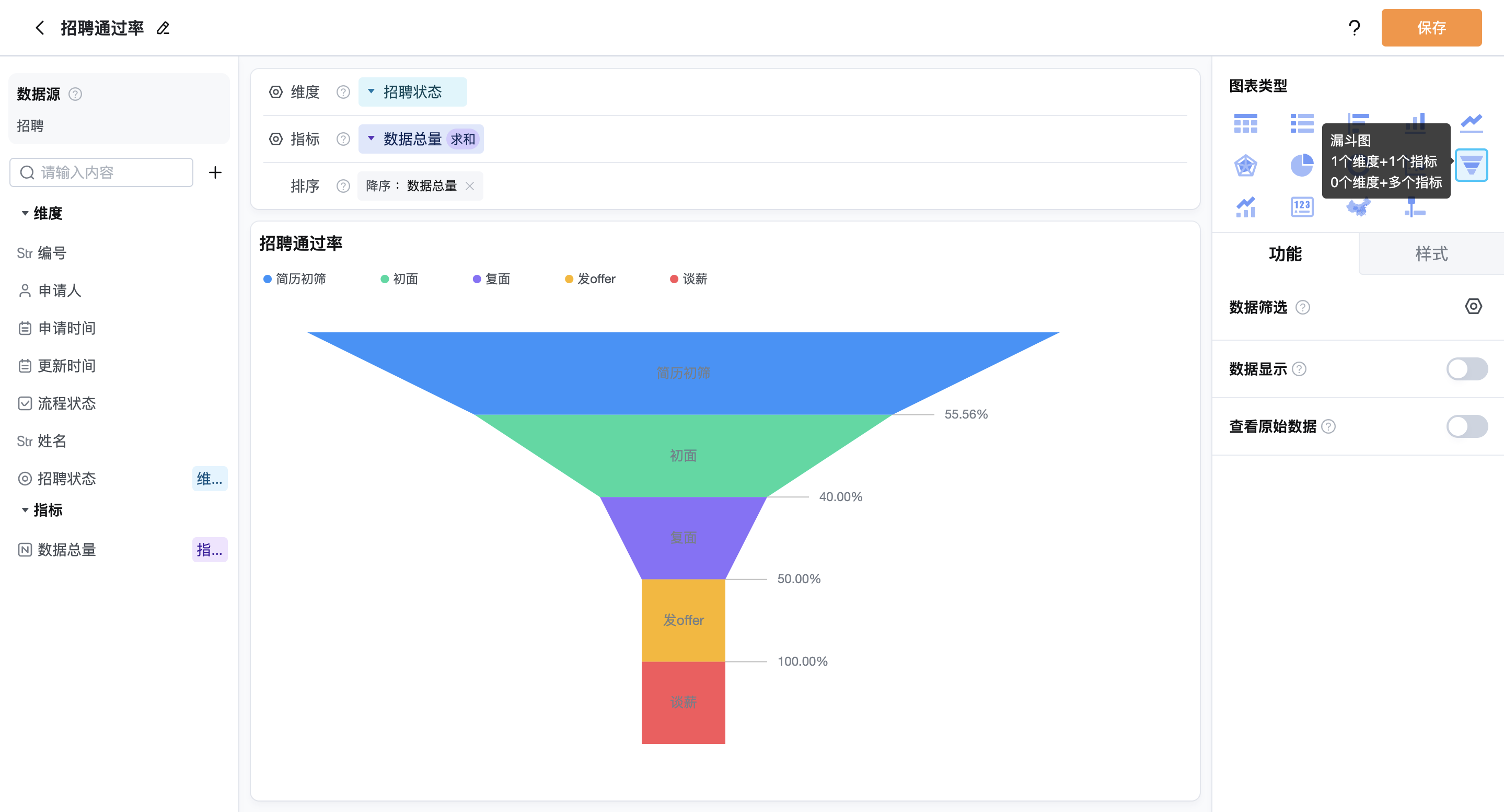
进入报表编辑页面,点击右上角漏斗图即可开始编辑漏斗图
2.2 添加维度和指标
2.2.1 添加维度
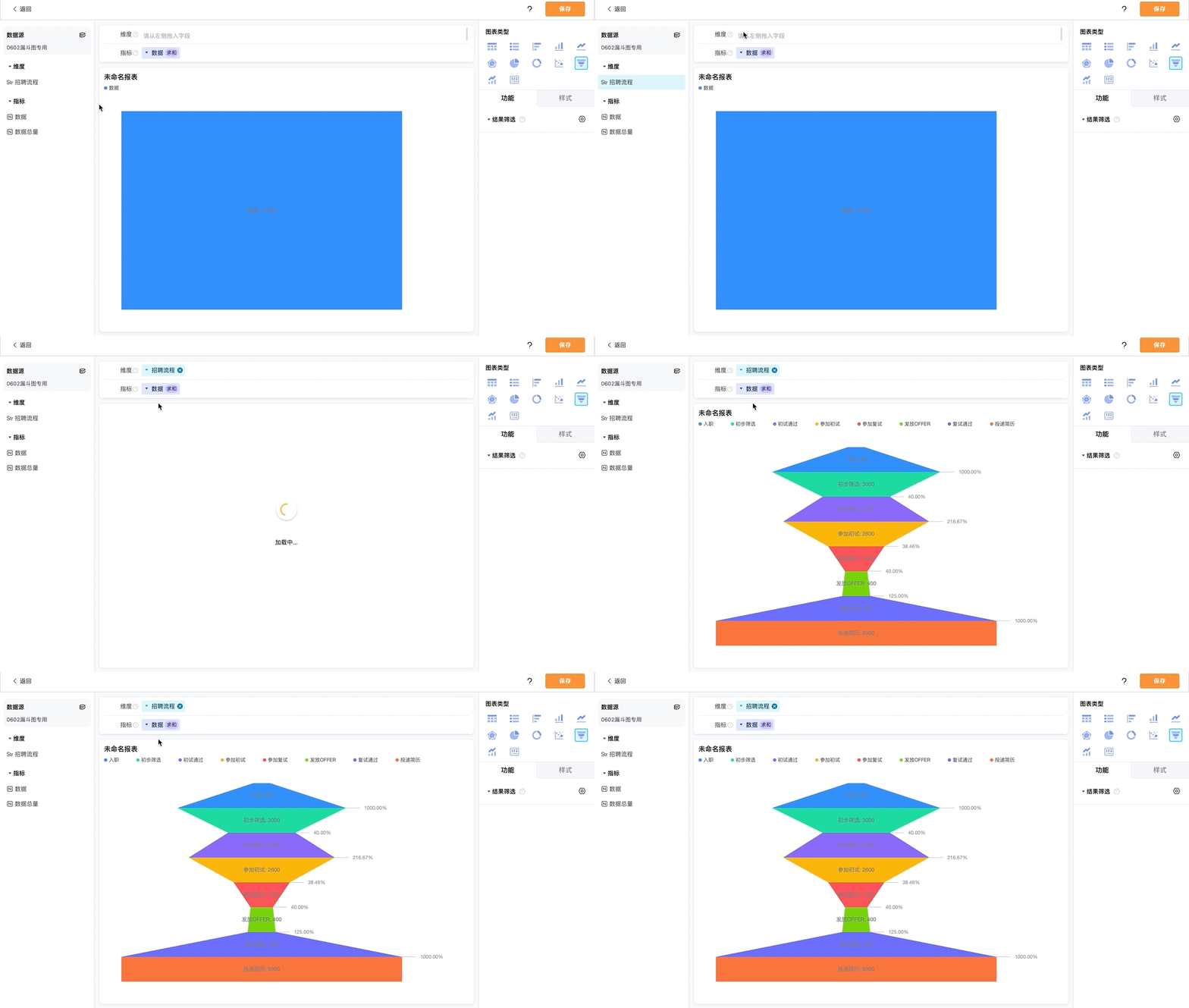
可以通过拖拽维度字段的方式添加维度
维度:被归类为维度的字段将会成为漏斗图的分层依据。例如:将招聘流程作为维度,报表会按照维度的数据自动生成漏斗图的分层
2.2.2 添加指标
可以通过拖拽指标字段的方式添加指标
指标是通过指定的计算方式(默认求和)计算后得出的数据,在漏斗图中指标表现为漏斗的面积。
将指标数据按降序排序,使图表呈现漏斗形态,便于直观理解数据的转化趋势
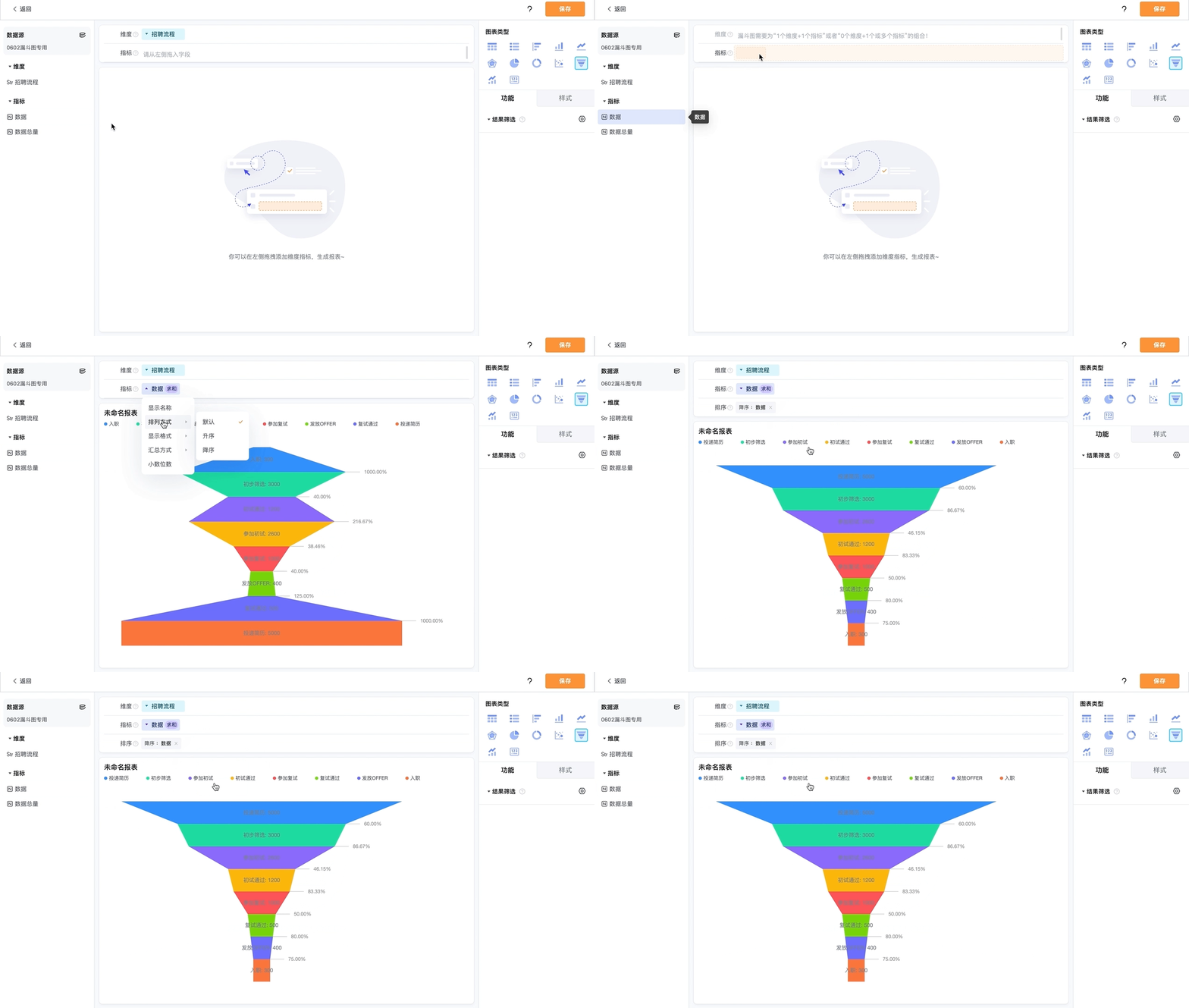
⚠️注意只有数字字段可以作为指标。使用轻流作为应用数据源时,需要确保希望作为指标的字段格式是数字字段维度字段只能作为维度使用,但指标字段既可以作为维度使用,也可以作为指标使用漏斗图至少需要1个指标字段才能使用最多只能添加1个维度字段。不添加维度字段时,指标字段可以添加多个(上限50个);添加1个维度字段时,只能添加1个指标字段
2.3 编辑维度和指标的属性
点击维度或指标左侧的倒三角图标即可编辑维度或指标的属性
2.3.1 显示名称
修改维度字段或指标字段在报表中的显示名称。
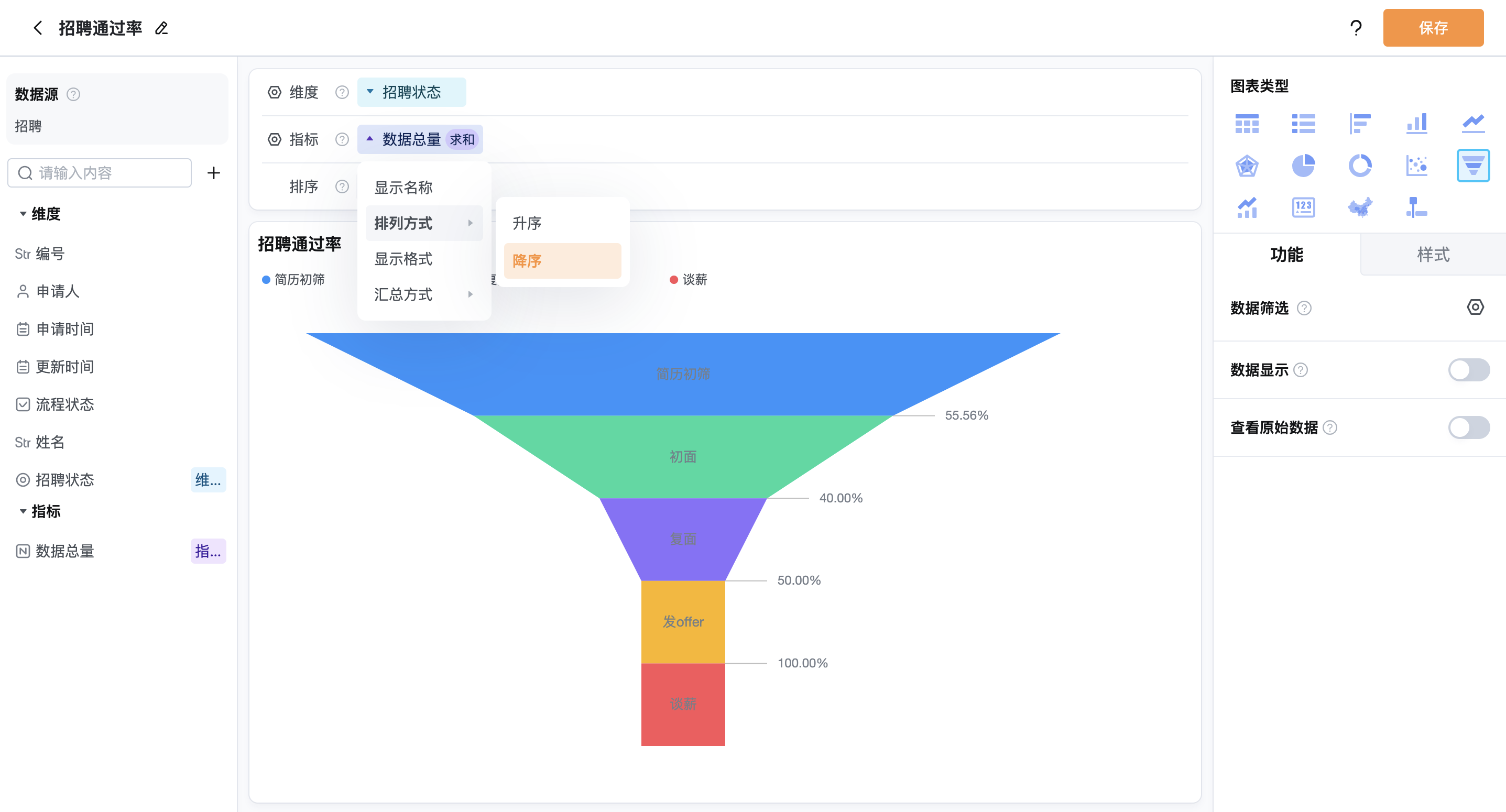
2.3.2 排列方式
支持对维度或指标的字段值进行排序。数值字段可按数值升序或降序排序;非数值字段将按首字母顺序进行排序。
将指标数据按降序排序,使图表呈现漏斗形态,便于直观理解数据的转化趋势
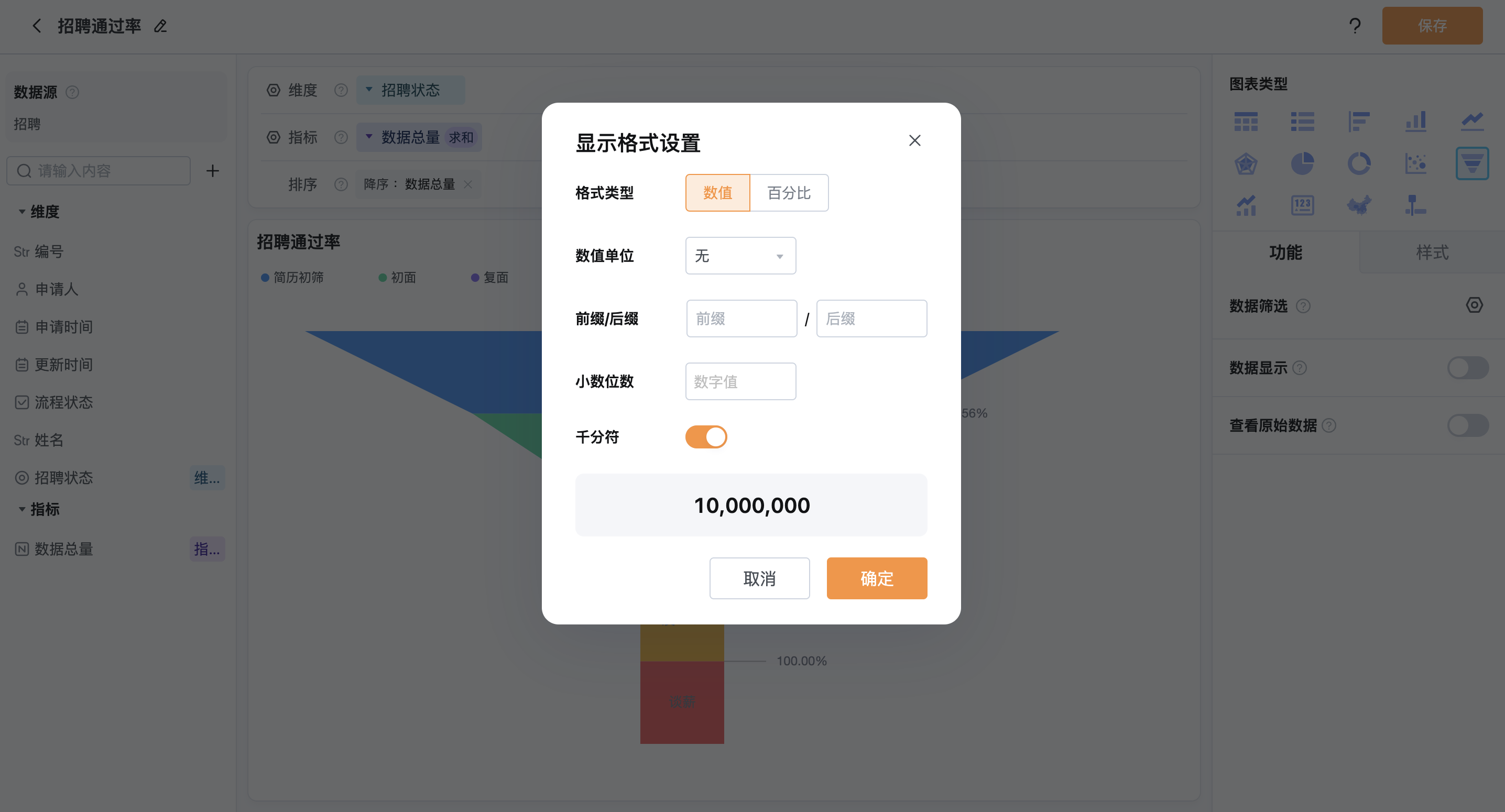
2.3.3 显示格式
使用范围:数值字段、时间字段详情:
- 设置指标字段的数值展示格式,包括:
- 数值单位(如:千、万、百万等)
- 显示形式(数值或百分比)
- 是否启用千分位分隔符
- 前缀与后缀文字
- 小数位数精度设置
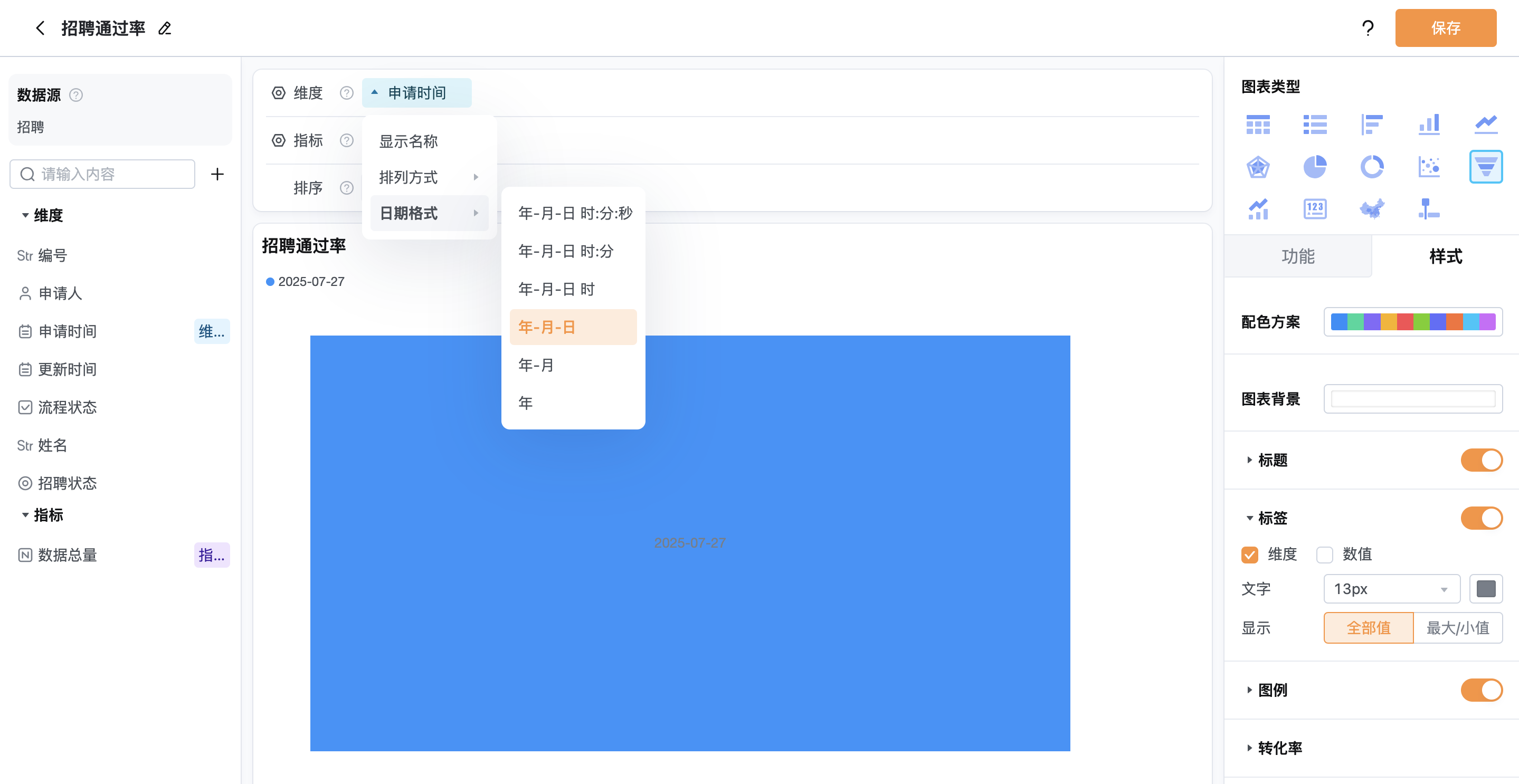
- 时间字段可以设置时间的显示范围:年/月/日/时/分/秒
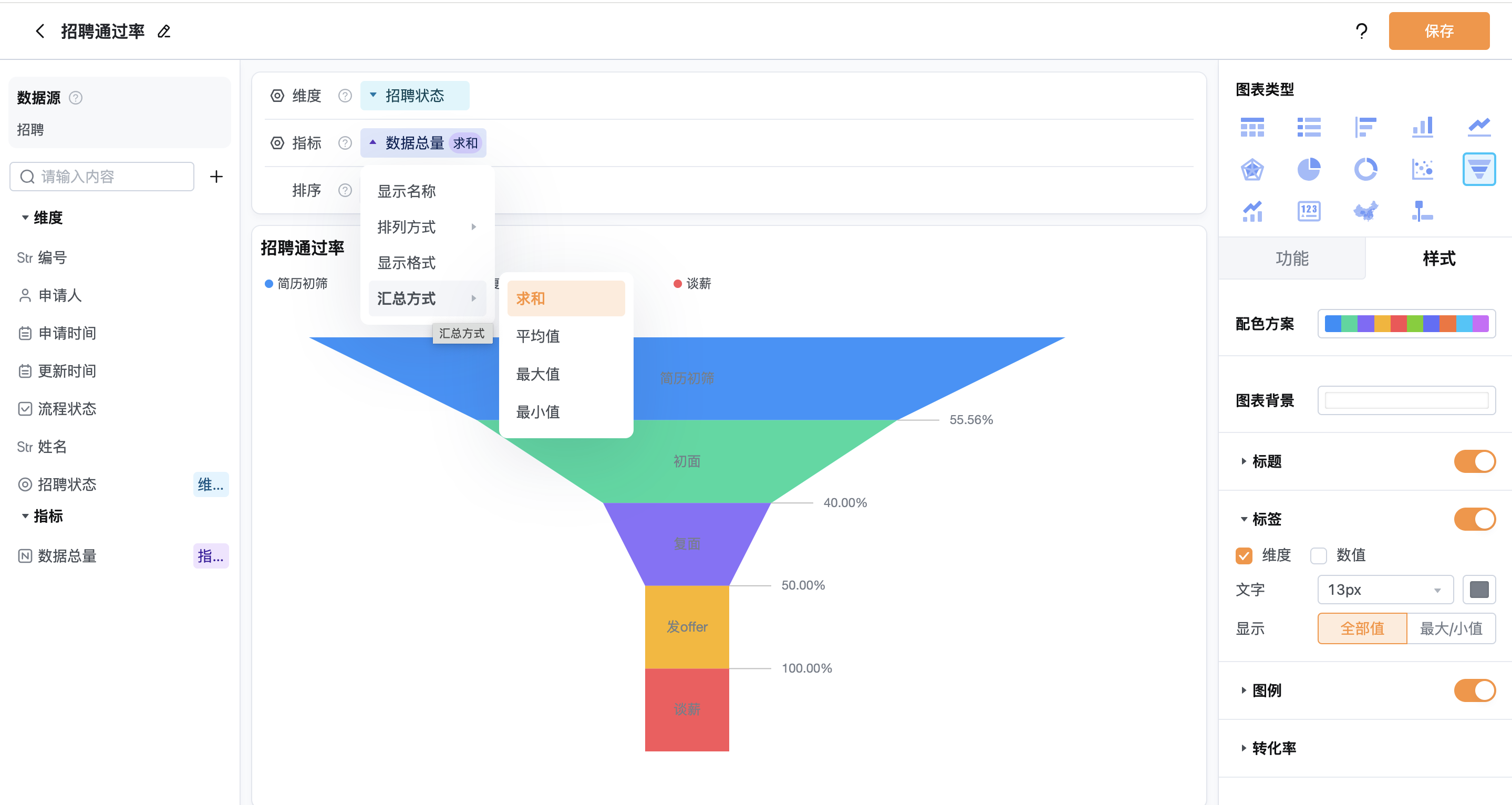
2.3.4 汇总方式
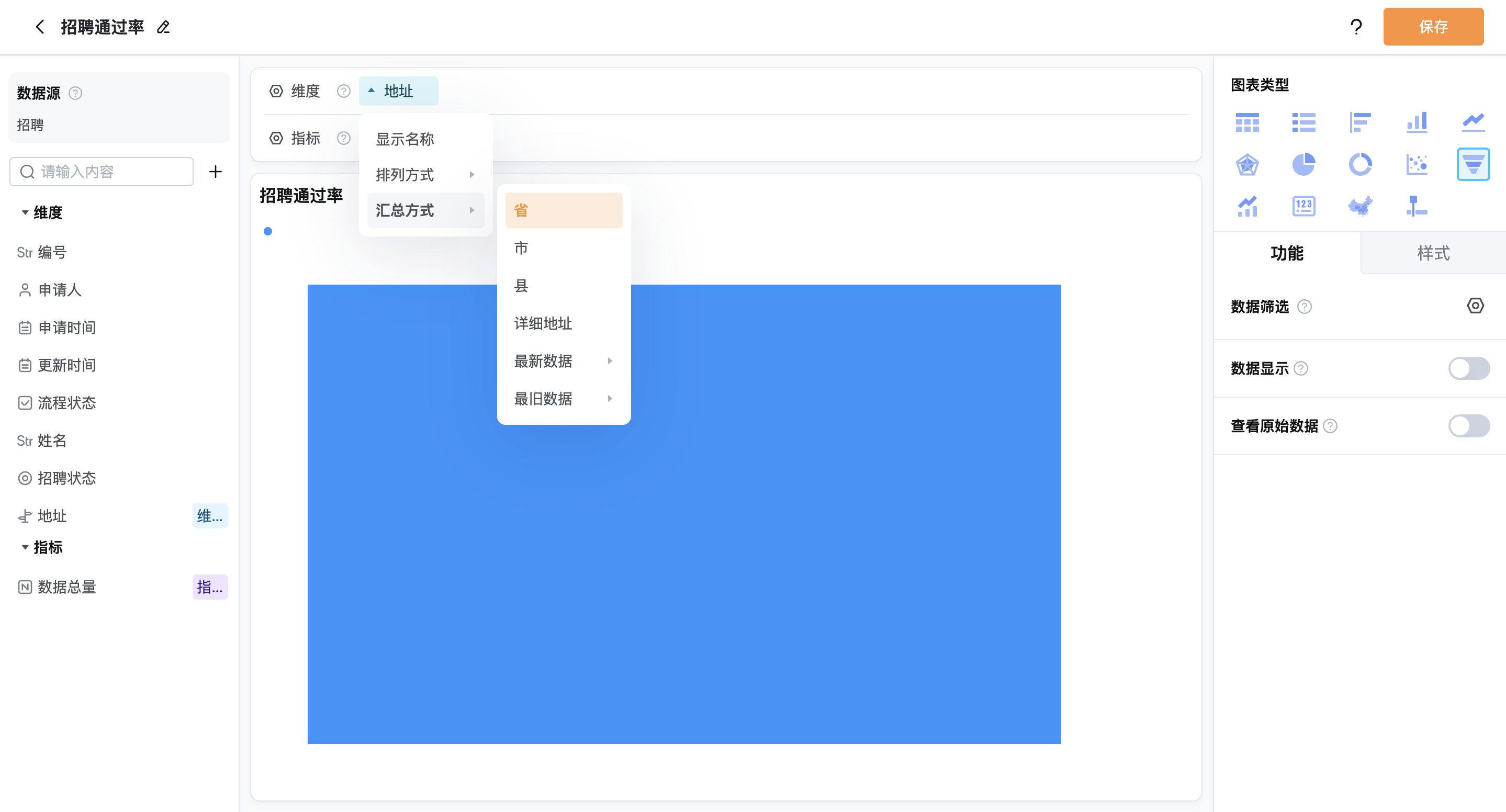
使用范围:数值字段、地址字段
- 设置指标在报表中的统计计算方式。可选项包括:
- 求和
- 平均值
- 最大值
- 最小值
例如,指标的汇总方式为求和时,系统将计算不同任务维度下总数;当指标的汇总方式为平均值时,系统将计算不同任务维度下的平均值
- 设置地址维度的计算范围
2.4 漏斗图其他功能
点击报表编辑页右侧的「功能」设置报表的其他功能
2.4.1 数据筛选
详情参考:
- 汇总前筛选
在进行数据统计前,根据设定的筛选条件对原始数据进行过滤,仅保留满足条件的数据参与统计。例如:只统计状态为“已完成”的任务数据。
- 汇总后筛选
在完成报表统计后,再根据条件**对已生成的报表结果进行筛选,**仅显示符合条件的记录。
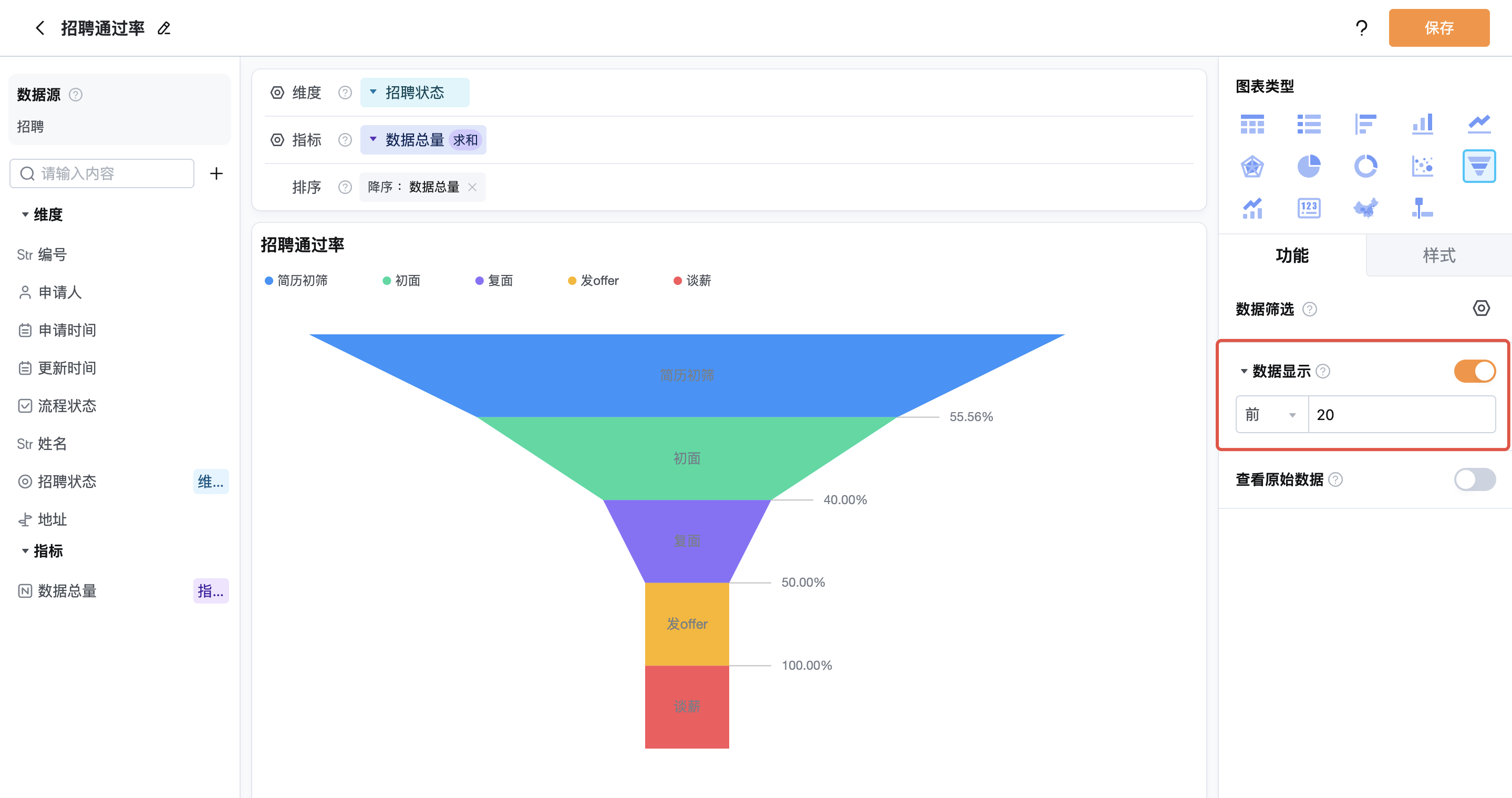
2.4.2 数据显示
支持设置仅展示报表中排名靠前或靠后的数据。 例如:设置仅显示“前 20 条”数据,可以聚焦分析最关键的维度项。
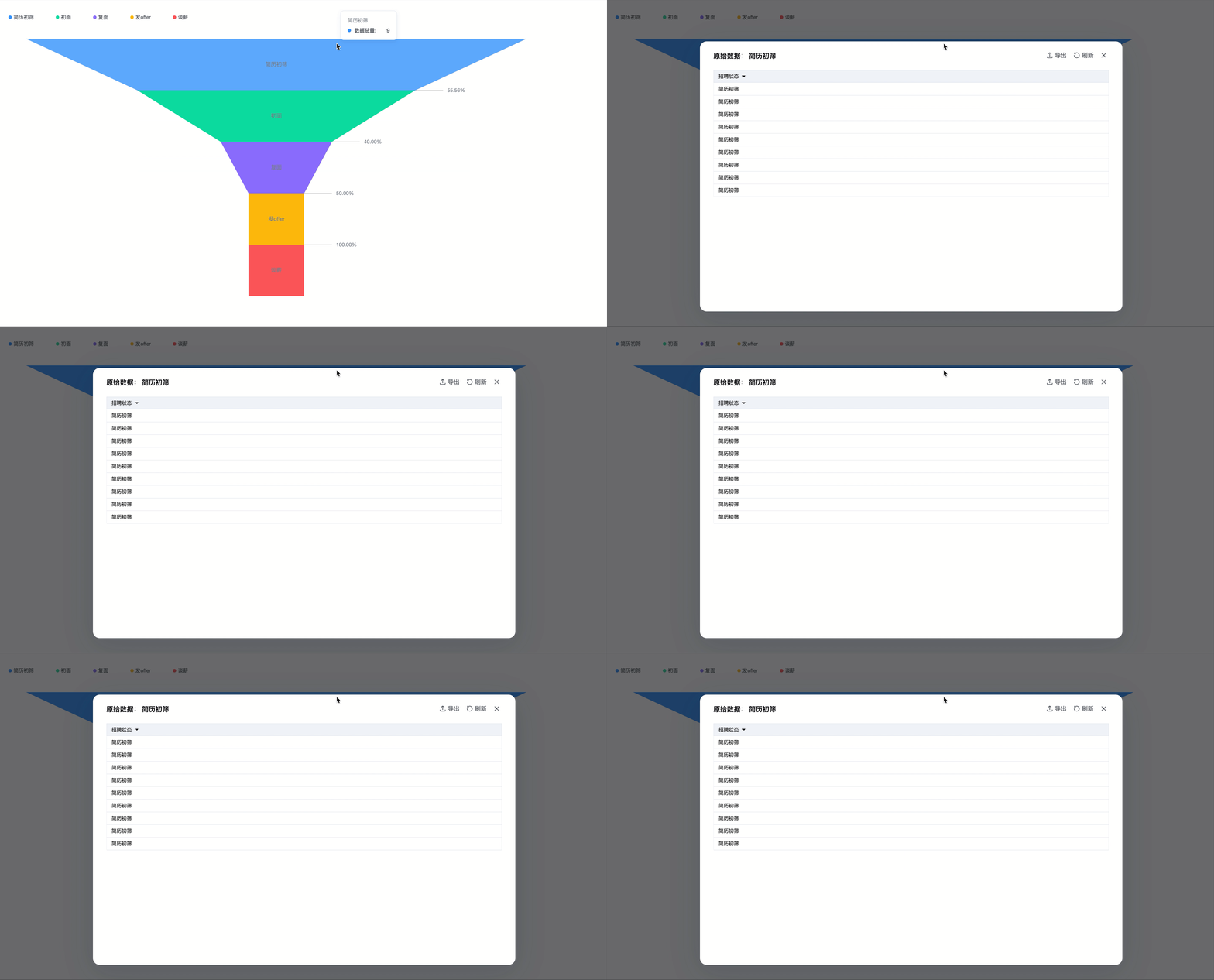
2.4.3 查看原始数据
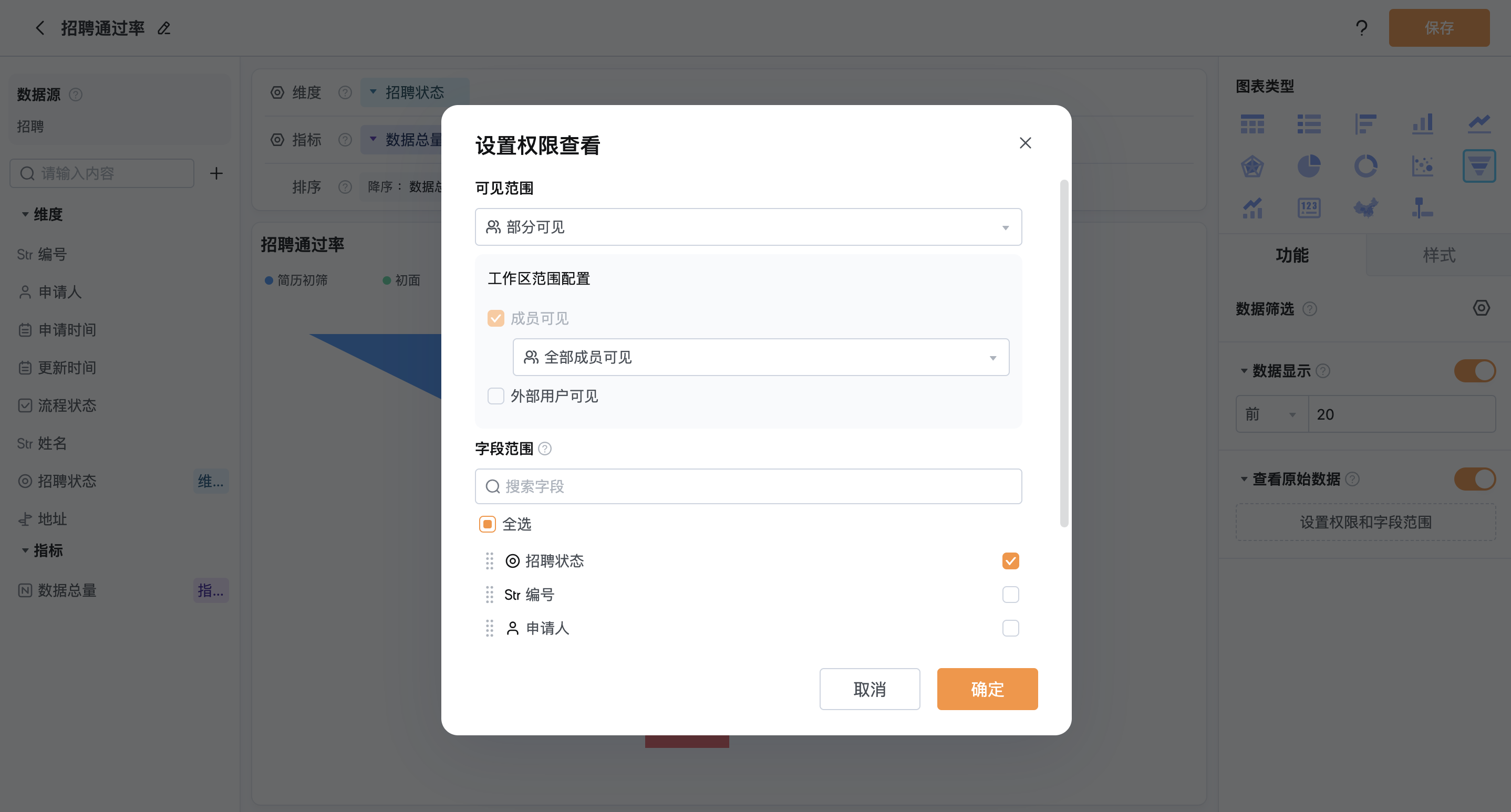
开启该功能后,用户可在报表中点击某个柱状,查看其对应的原始数据记录。 支持以下设置:
- 查看权限:指定哪些成员有权限查看原始数据。
- 显示字段范围:设置用户可见的原始字段内容。
⚠️若数据源中某字段被删除或隐藏,原始数据将无法展示,需重新配置字段显示范围。
- 设置查看原始数据的权限和显示字段
- 查看原始数据效果
2.5 报表样式设置
可以对报表样式进行设置,使报表更个性化
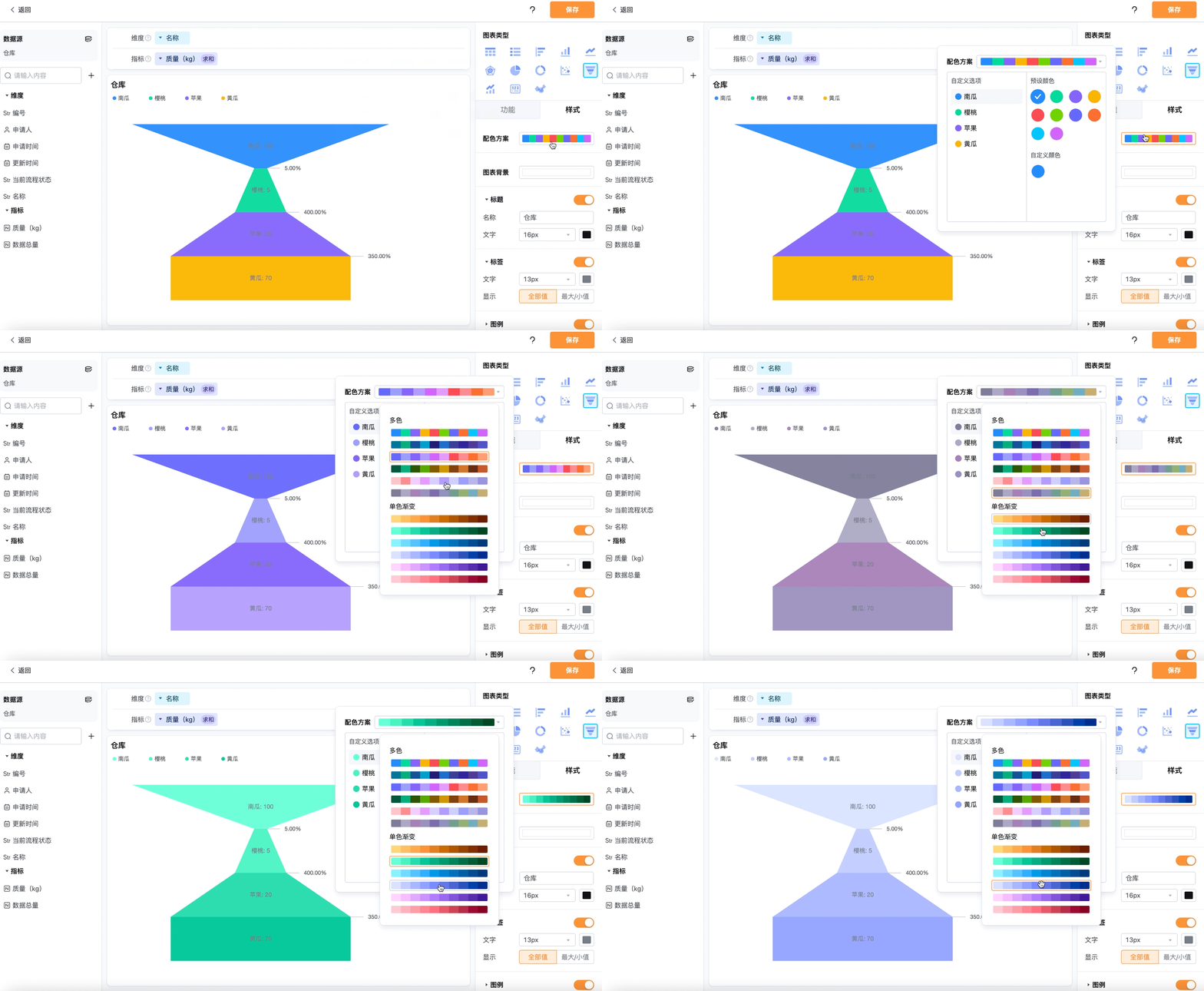
2.5.1 配色方案
可以为报表配置不同的颜色组合
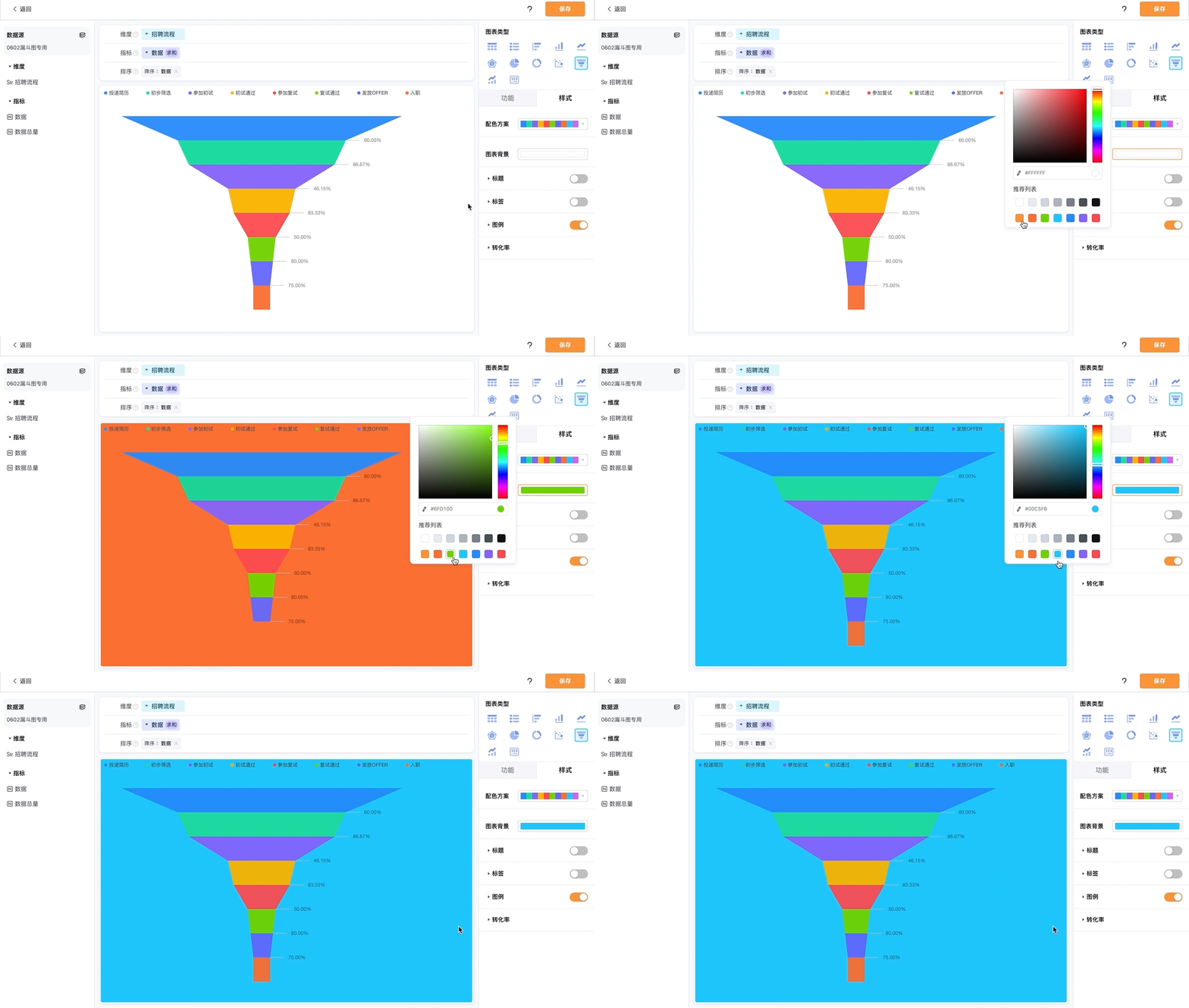
2.5.2 图表背景
可以更改报表周围背景区域的颜色
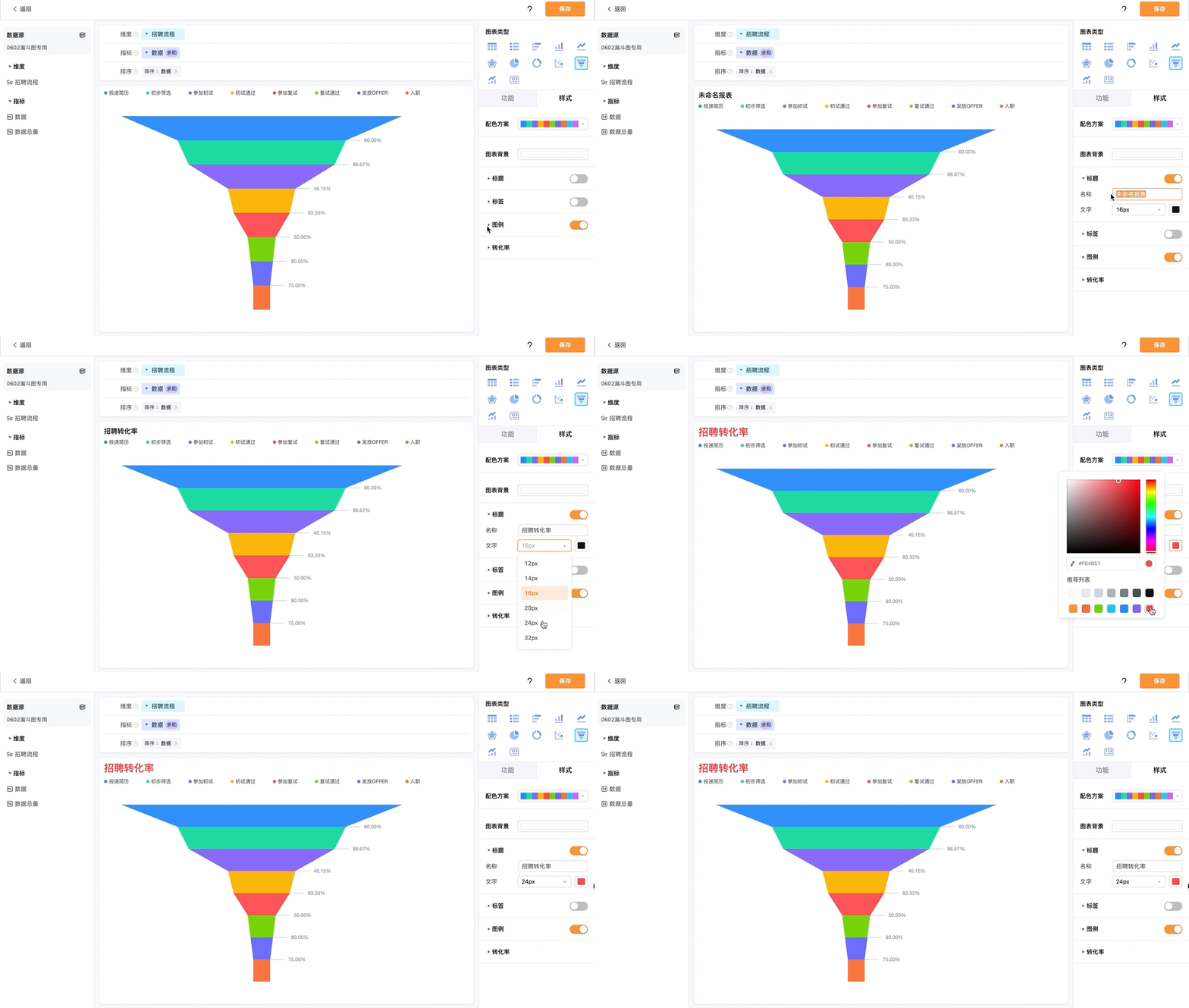
2.5.3 标题
可以选择是否显示标题,并对报表标题的内容、字号和文字颜色进行更改
2.5.4 标签
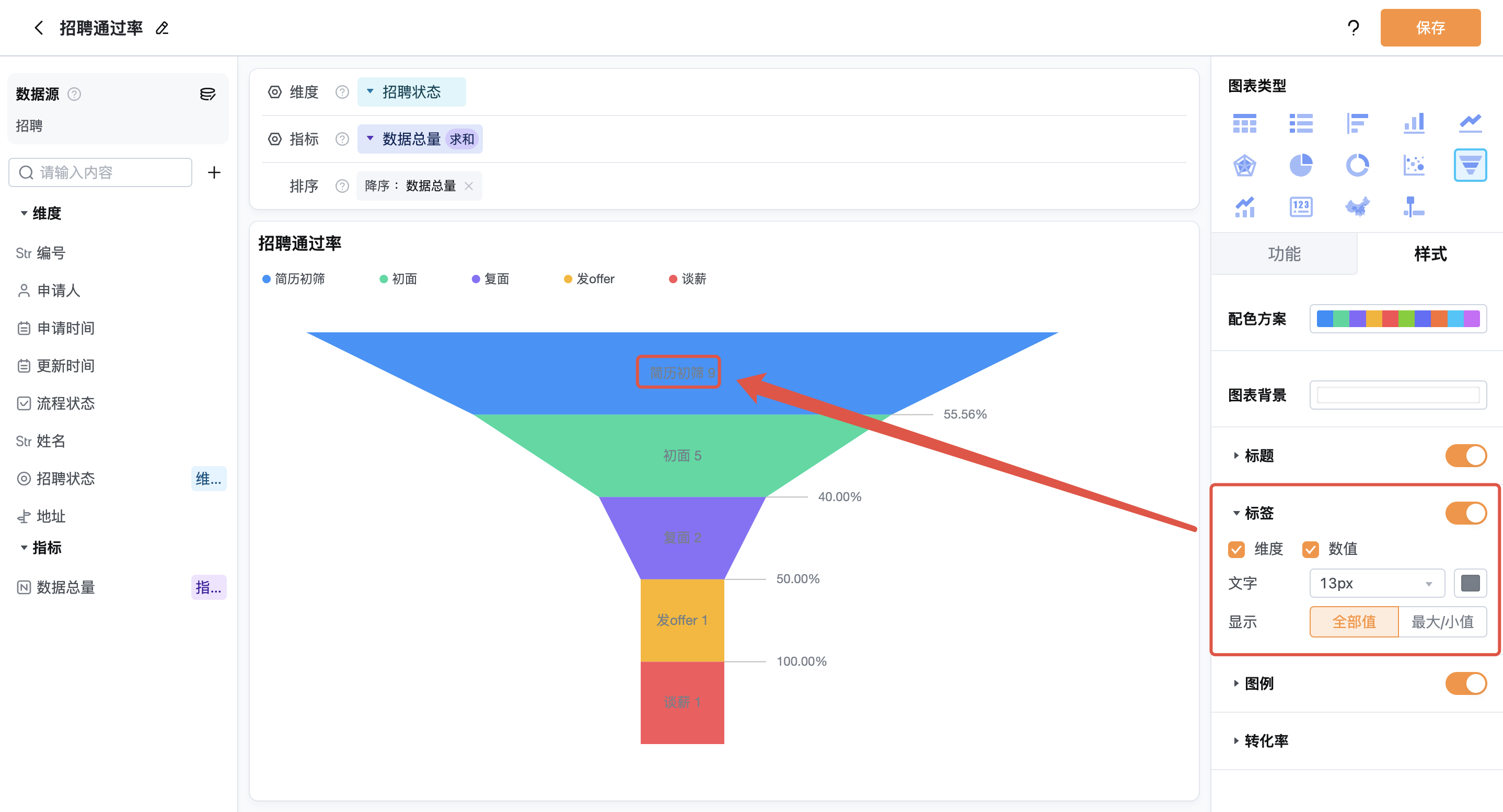
可以选择是否显示维度和指标的值标签,并对标签的字号、颜色、位置、显示方式进行更改。
2.5.5 图例
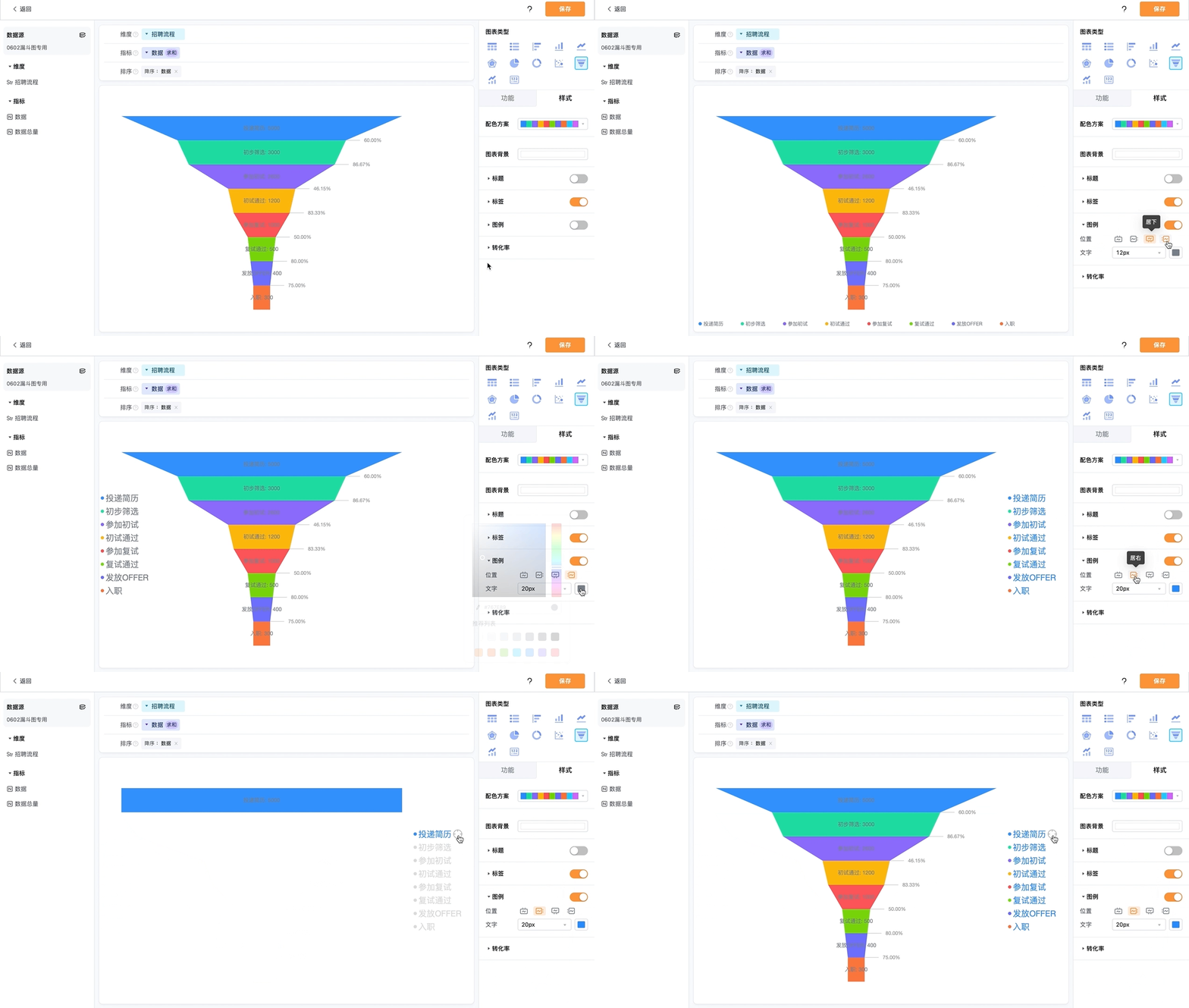
可以选择是否显示图例,并对图例的字号、颜色和显示位置进行更改。点击图例可以隐藏或显示该图例的数据,点击图例右侧图标可以选择是否单独显示该图例的数据
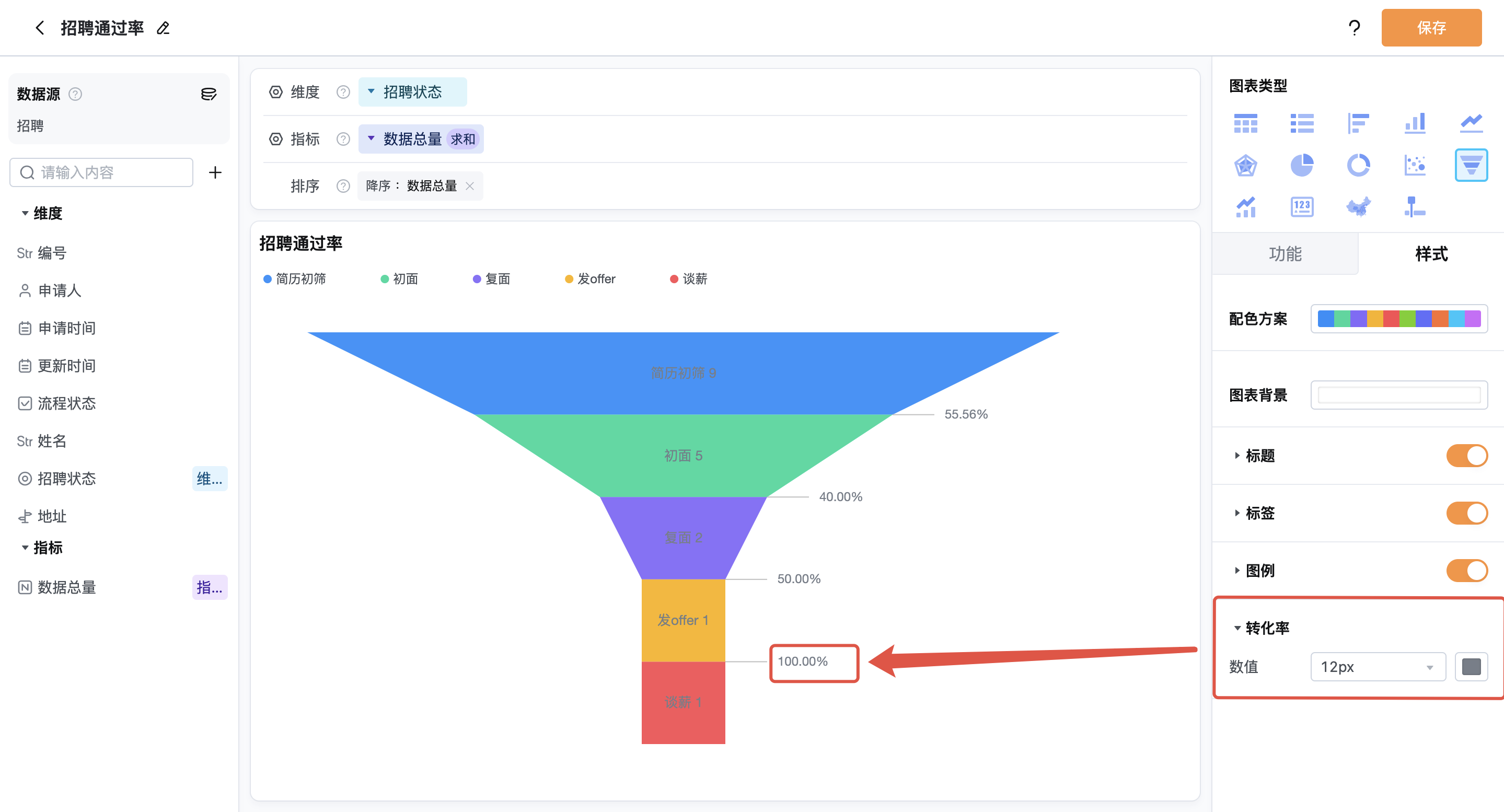
2.5.6 转化率
漏斗图自动计算各流程间的转化率,可以对转化率数值的字号进行更改