明细表
一、简介
1.1 功能简介
明细表以表格形式罗列所选字段的数据,便于查看原始记录和详细信息,同时支持配置高亮、筛选等增强展示效果。
1.2 使用场景
适用于需要展示详细业务数据的场景,例如业务流水、设备故障明细、商品规格等。
1.3 效果展示
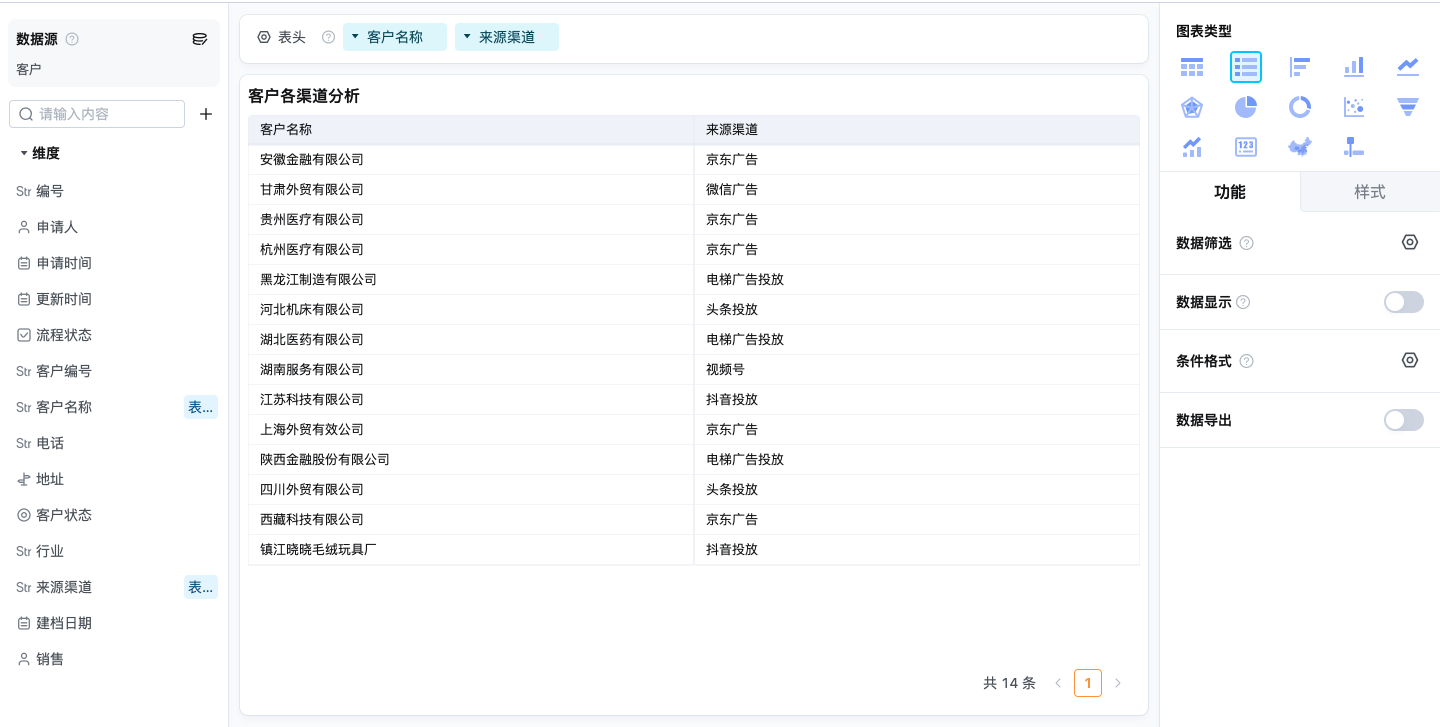
如下图所示,通过明细表展示了每一个客户的名称及其来源渠道
二、设置步骤
2.1 选择汇总表
进入报表编辑页,在右上角图表类型下选择明细表,即可开始创建明细表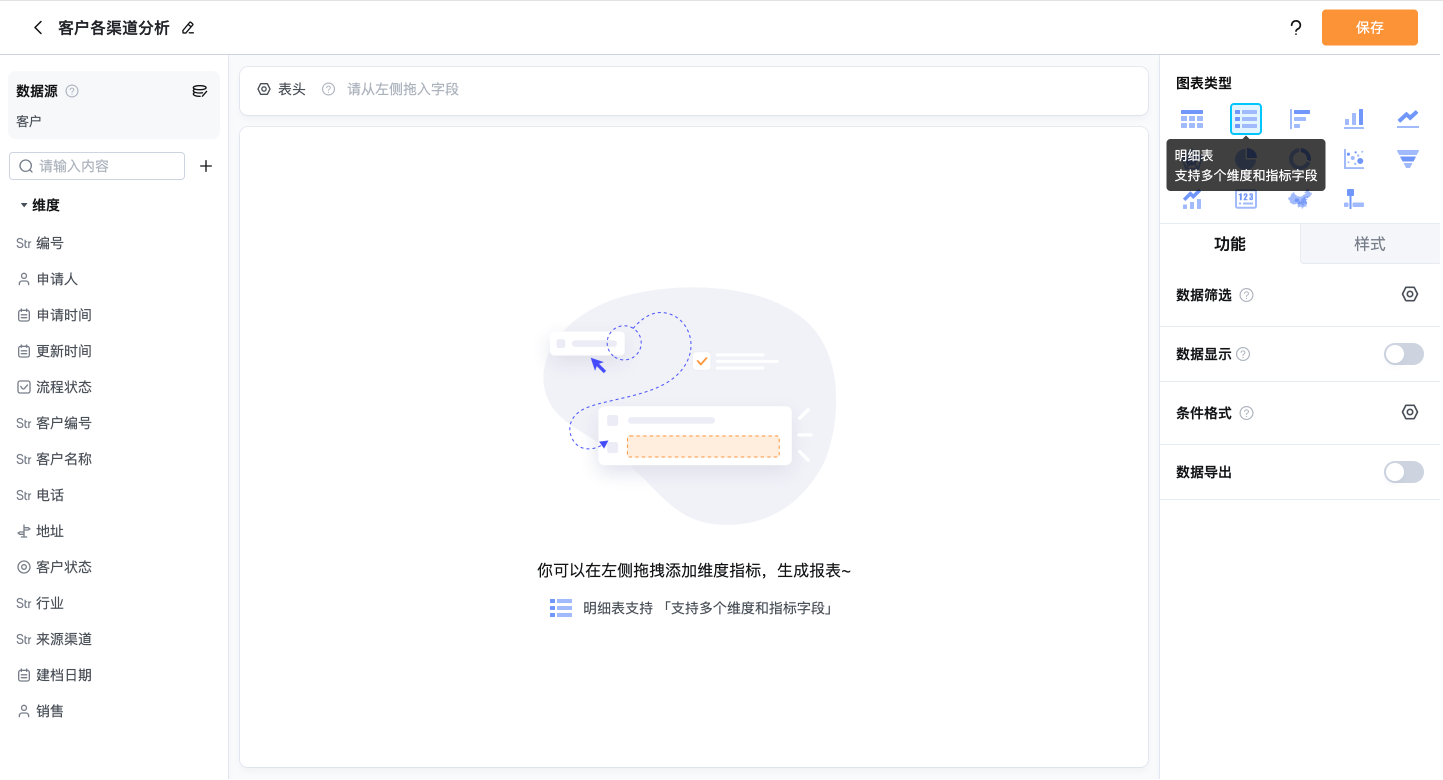
2.2 添加表头
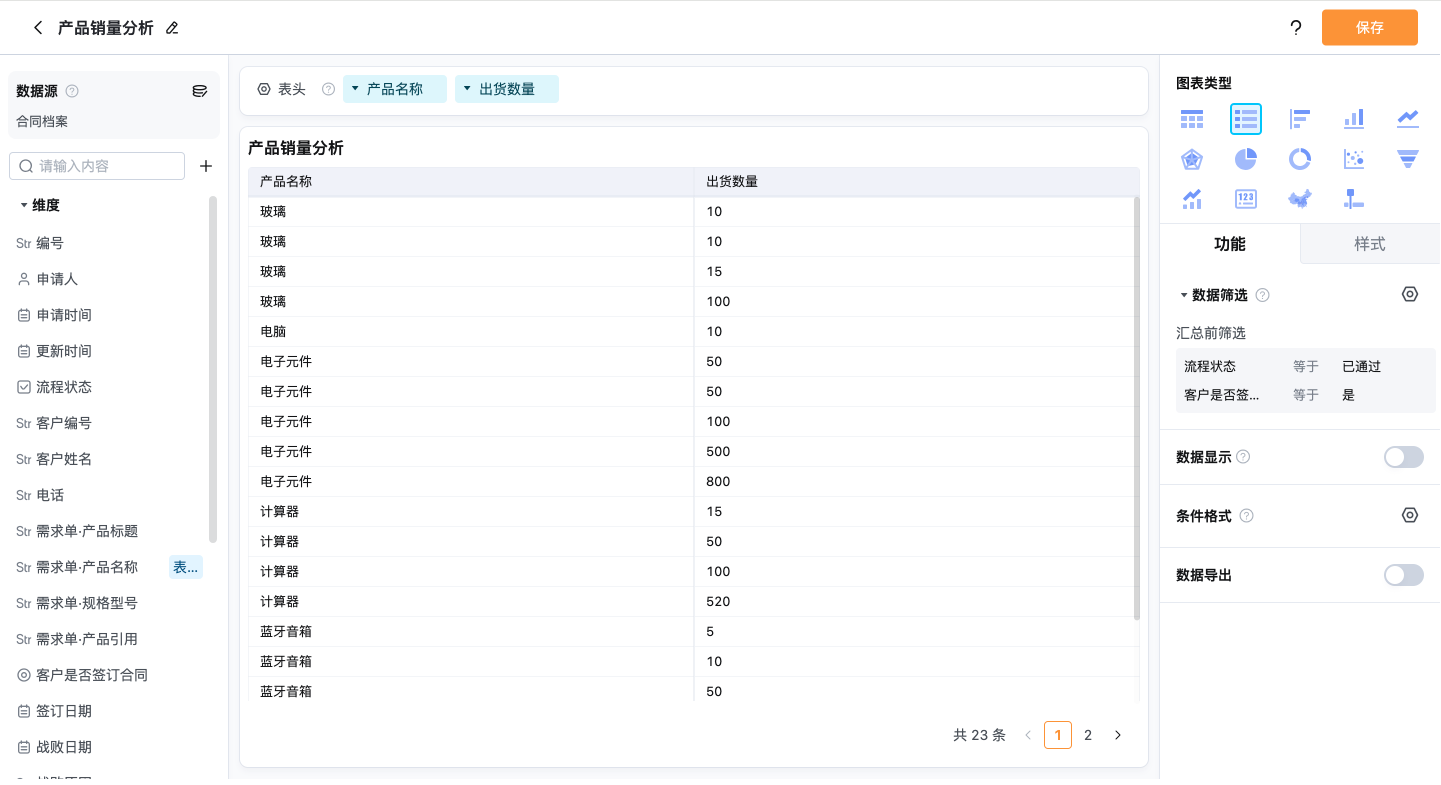
表头指明细表的标题行。被添加为表头的字段将在报表中作为列展示,该列显示该字段的所有取值。
可以通过拖拽的方式将字段添加到表头区域,或者批量添加表头
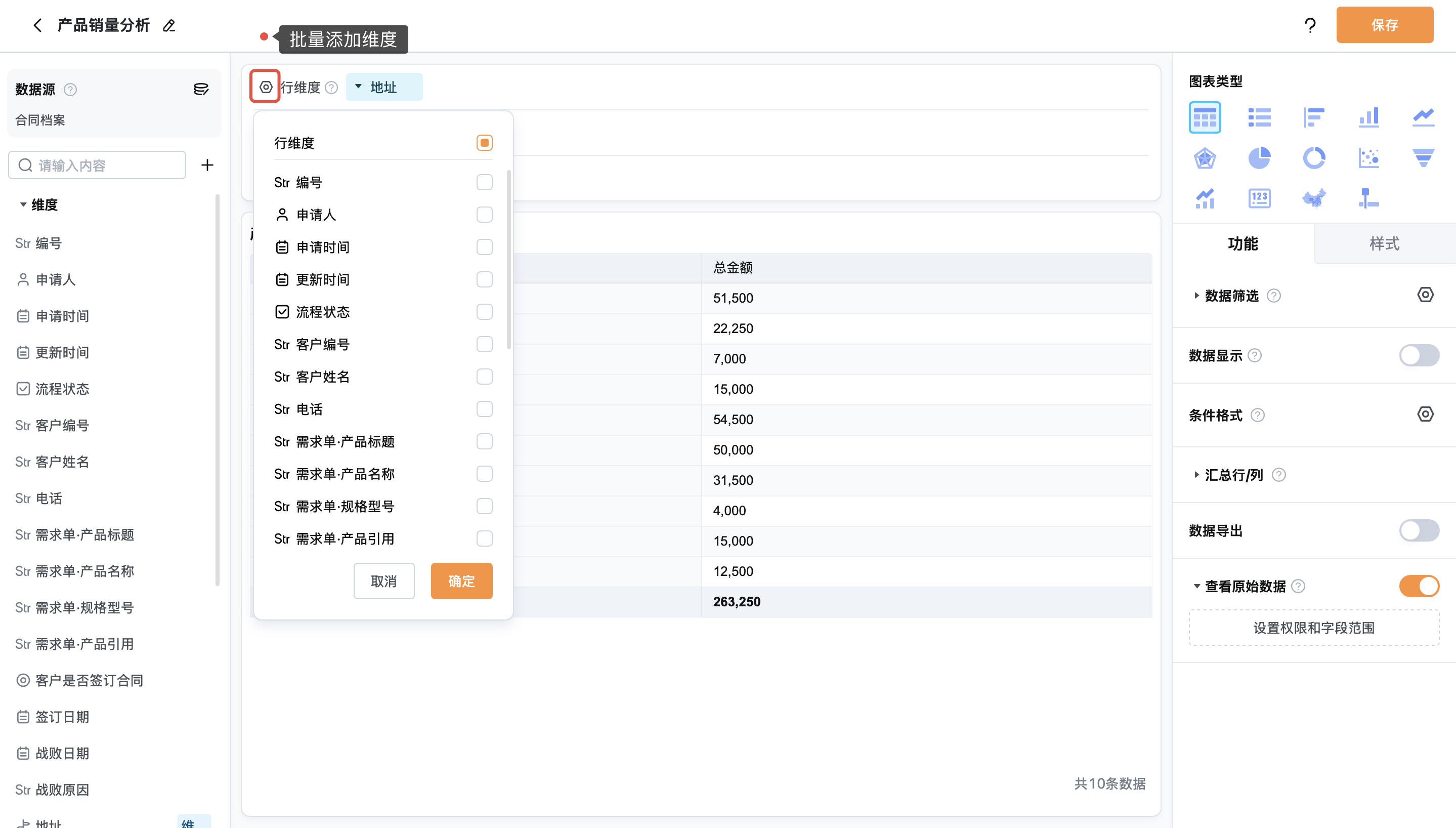
如下图所示,将产品名称和出货渠道两个字段作为表头,明细表中将展示这两个字段的所有值。
⚠️明细表表头上限100个
2.3 设置表头属性
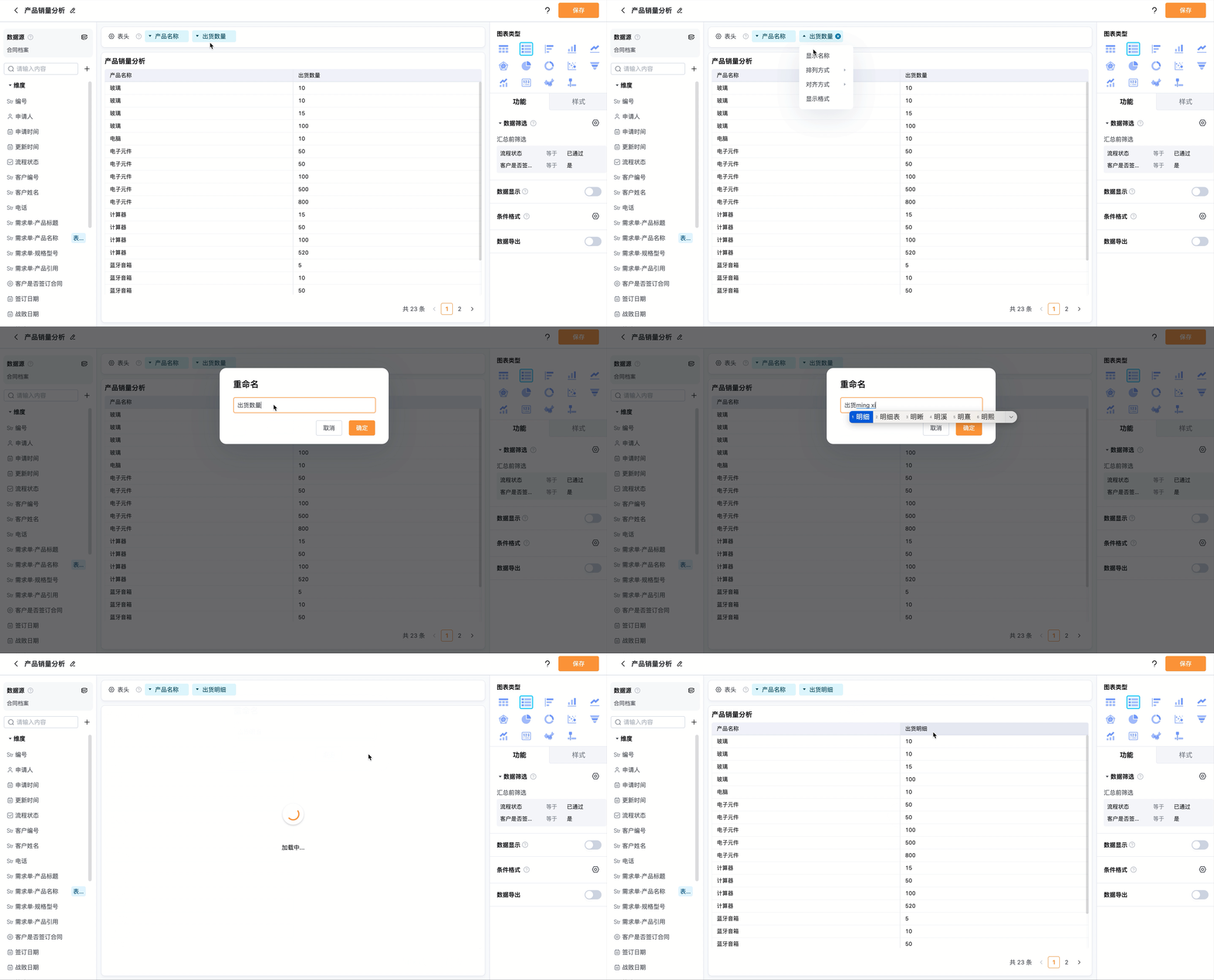
点击表头左侧的倒三角图标即可编辑表头的属性
2.3.1 显示名称
支持修改表头字段的显示名称,如下图所示,将表头字段的“出货数量”改为“出货明细”
2.3.2 排列方式
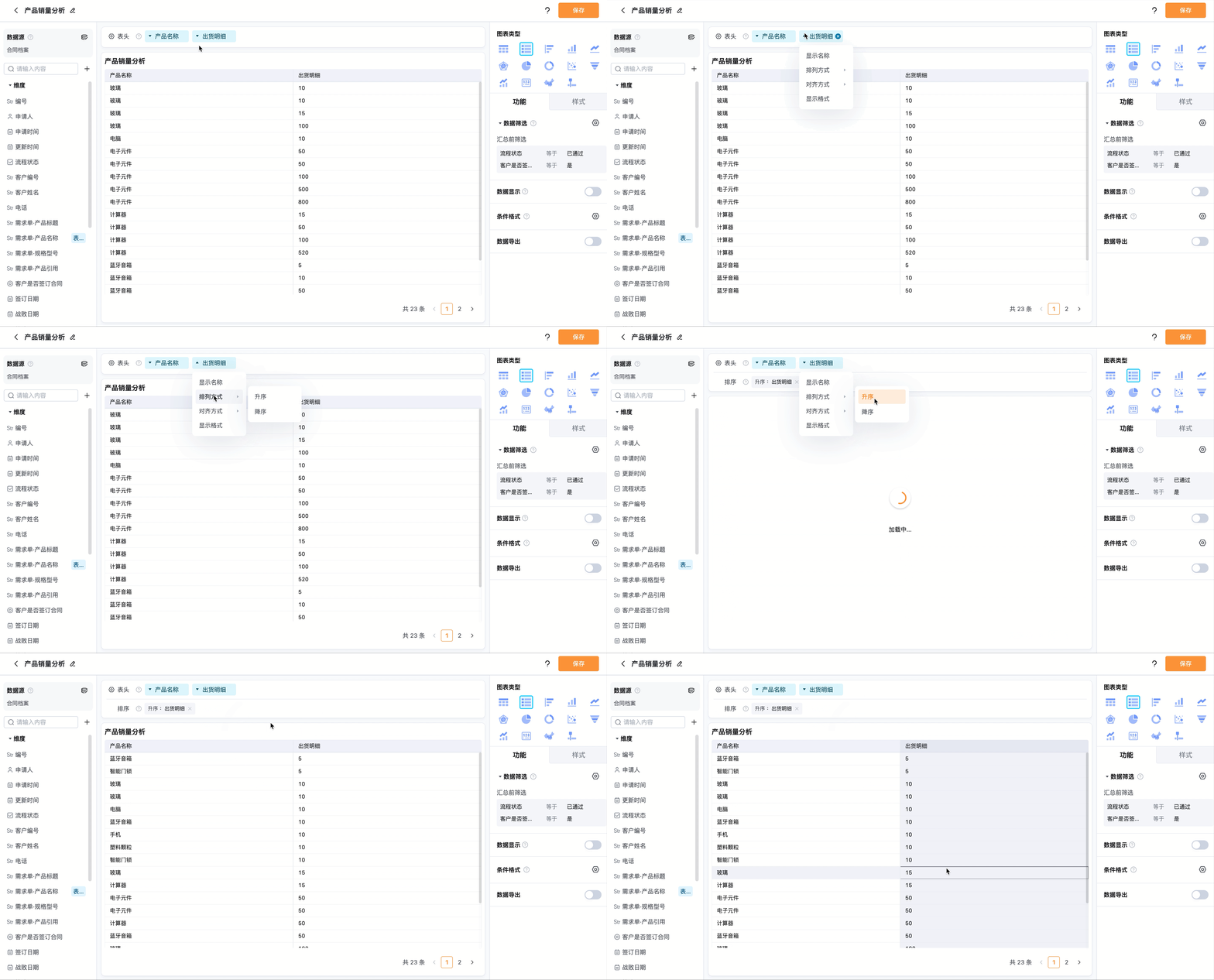
支持对表头字段的字段值进行排序。数值字段可按数值升序或降序排序;非数值字段将按首字母顺序进行排序。
2.3.3 对齐方式
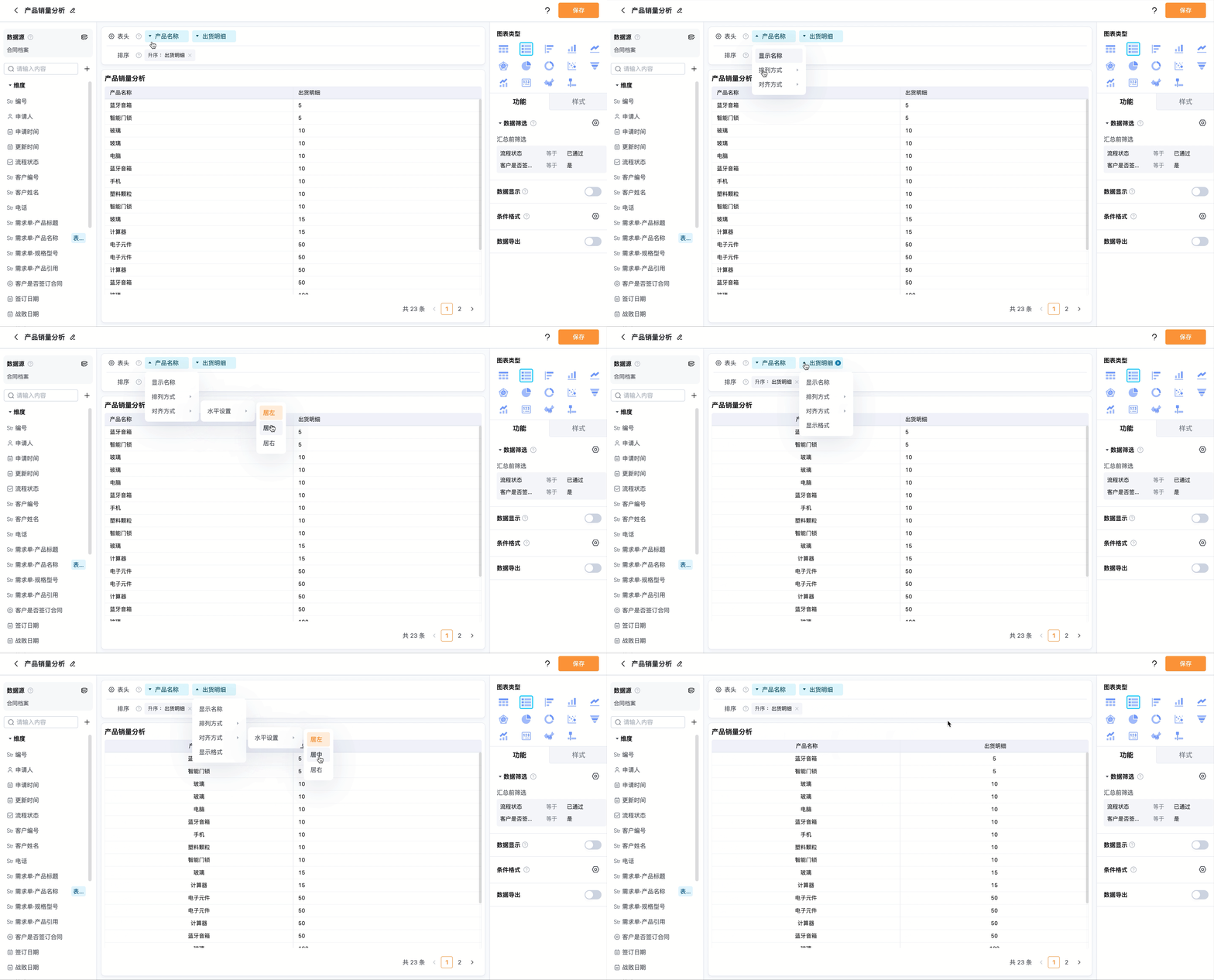
设置字段内容在单元格中的对齐方式,包括:左对齐、居中、右对齐。
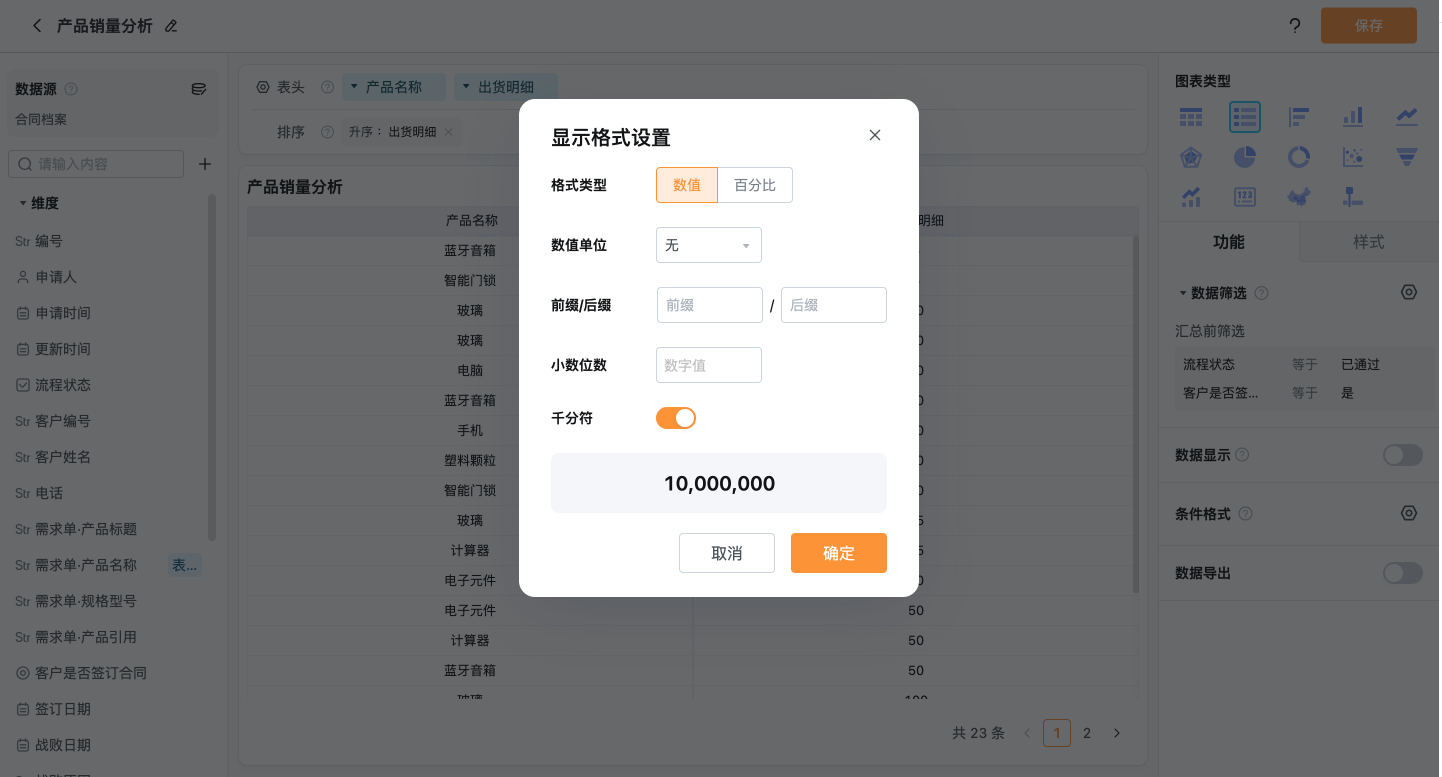
2.3.4 显示格式
使用范围:数字字段、时间字段详情可见:
- 设置数字字段的数值展示格式,包括:
- 数值单位(如:千、万、百万等)
- 显示形式(数值或百分比)
- 是否启用千分位分隔符
- 前缀与后缀文字
- 小数位数精度
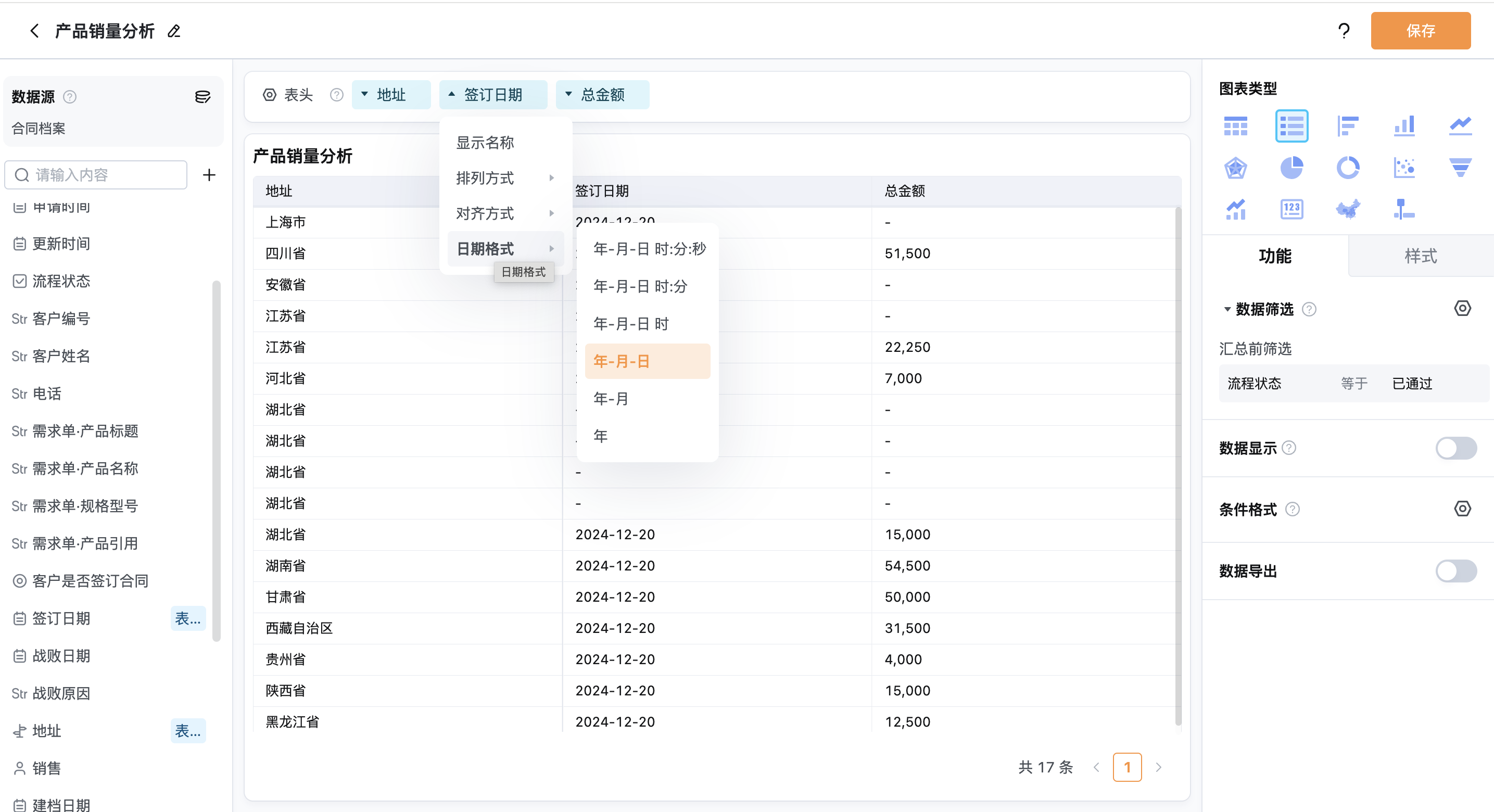
- 时间字段可以设置时间的显示范围:年/月/日/时/分/秒
2.3.5 汇总方式
地址字段作为表头时支持设置计算维度
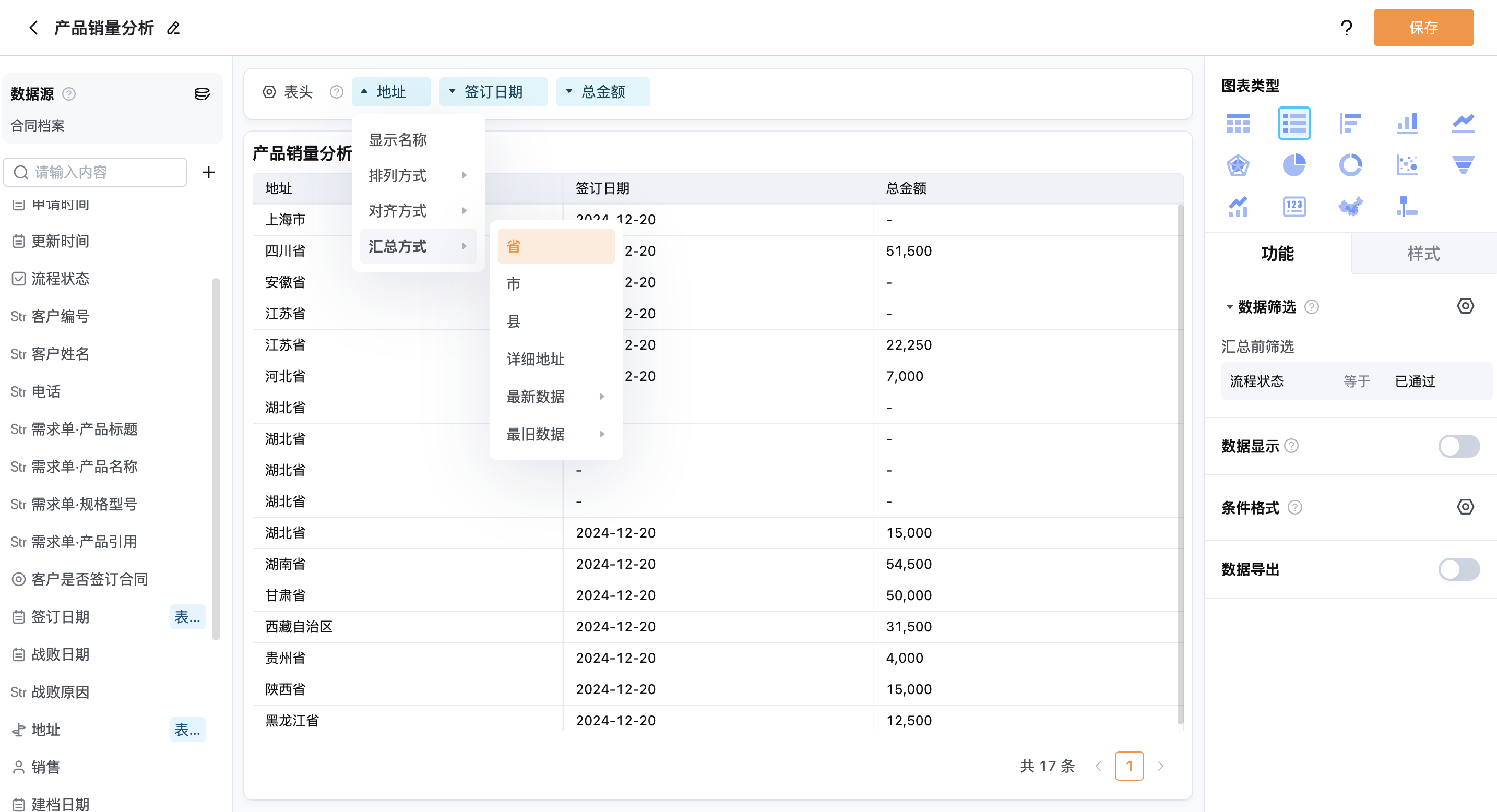
⚠️最新数据并不是指把所有最新提交的数据都展示出来,而是按“维度”去取最新的那一条。举个例子:现在有一份财务报销报表,一共有 4 条数据:客户拜访:200、300、400(3条数据)出差:1000(1条数据)如果汇总方式是 “求和”,那结果就是所有报销加起来:200 + 300 + 400 + 1000 = 1900。但如果汇总方式是 “最新数据”,那逻辑是:在“客户拜访”这个维度下,只取最新的一条(假设是 400),之前的 200 和 300 就不算了;在“出差”这个维度下,只有 1000 这一条,就取它。 这样加起来的结果就是 400 + 1000 = 1400。所以,“最新数据”其实是按 每个维度只留最新一条来算的,而不是把所有最近提交的数据都算上。选择“最新数据”或“最旧数据”时,可指定表单中的时间类字段作为排序依据。
2.4 明细表其他功能
点击报表编辑页右侧的「功能」设置报表的其他功能
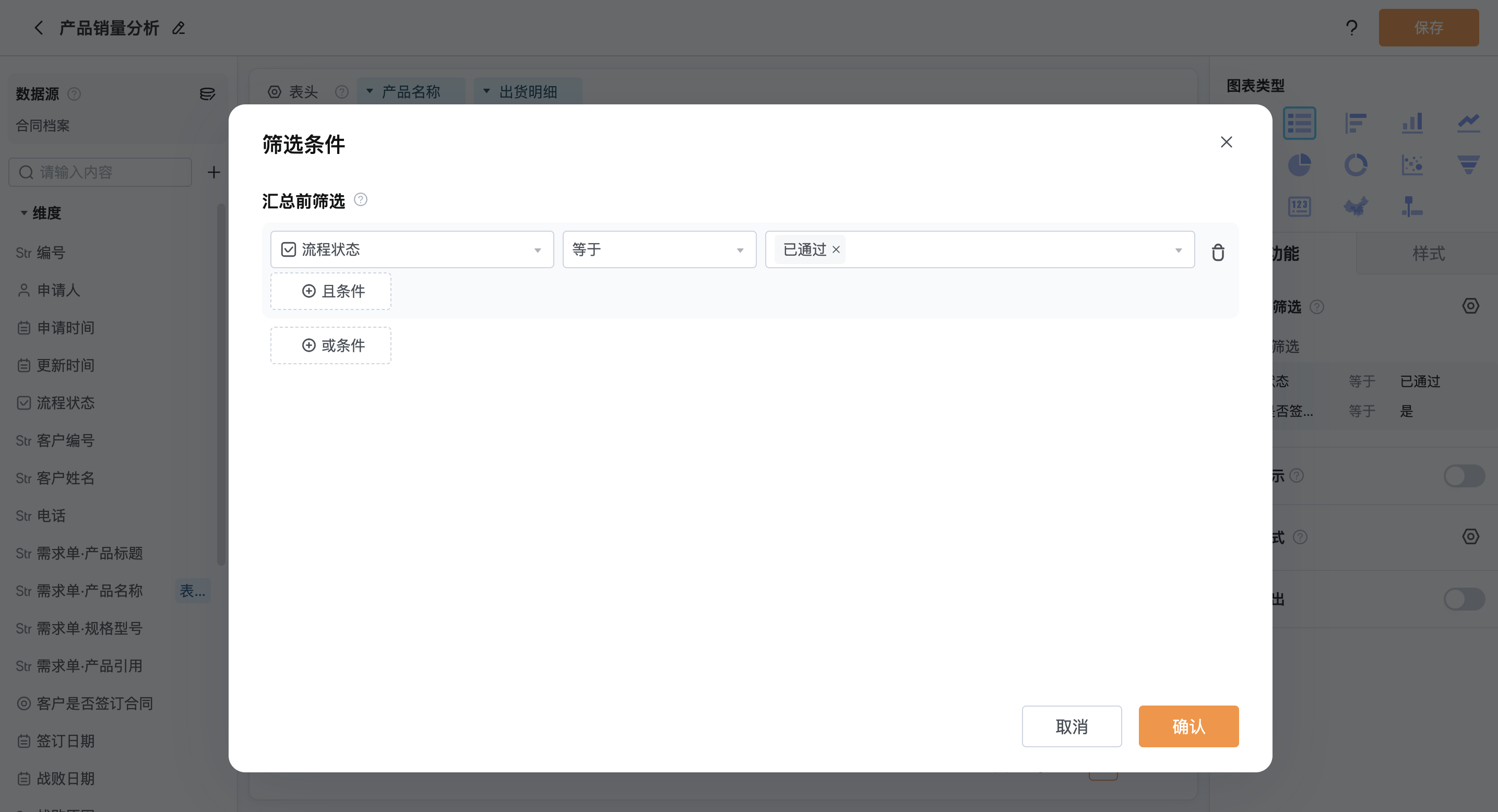
2.4.1 数据筛选
详情参考:
明细表仅支持「汇总前筛选」,即根据设定的筛选条件对原始数据进行过滤,仅保留满足条件的数据参与统计。例如:只统计状态为“已完成”的任务数据。
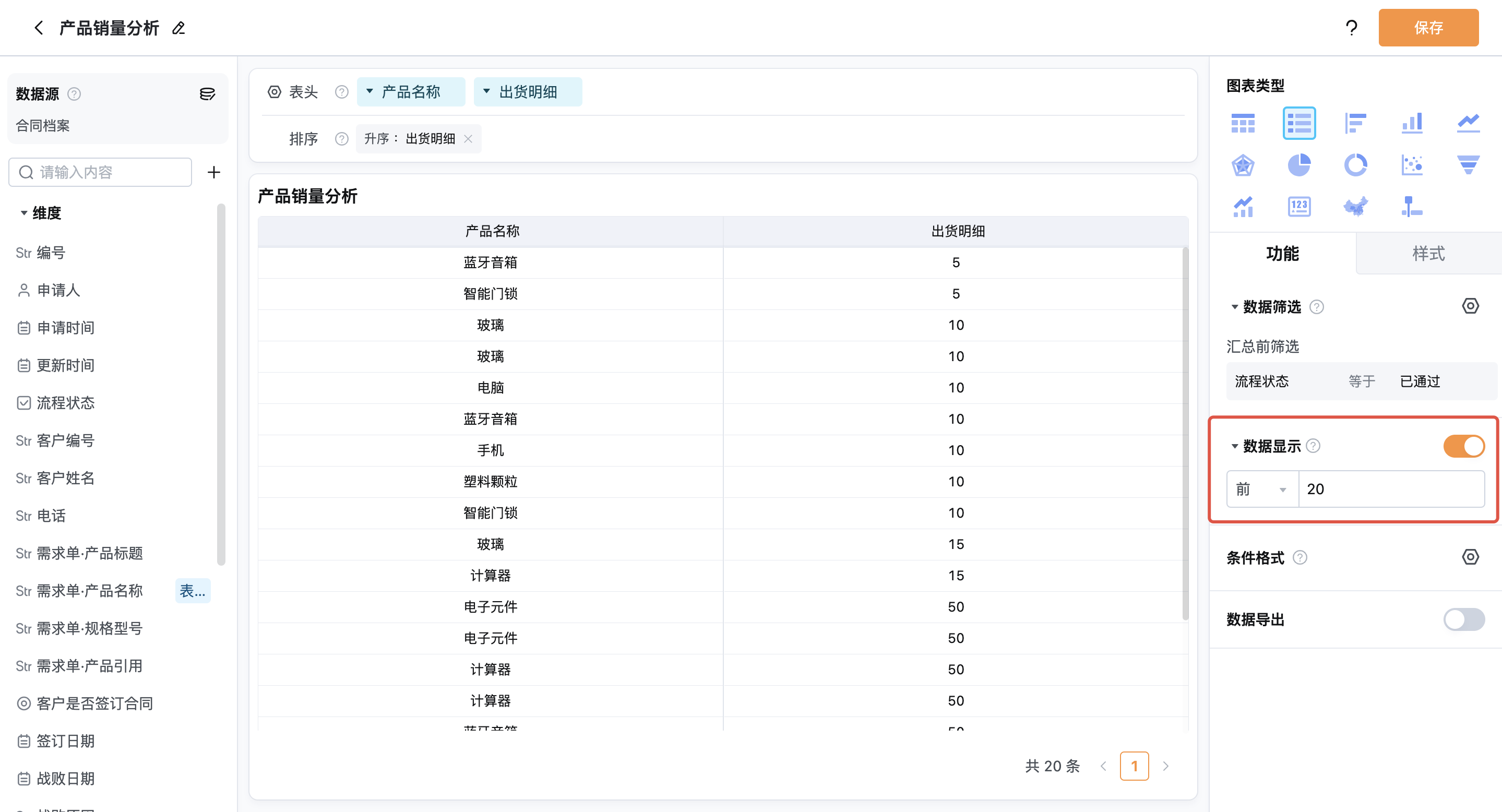
2.4.2 数据显示
支持设置仅展示明细表中排名靠前或靠后的数据。 例如:设置仅显示“前 20 条”数据,可以聚焦分析最关键的维度项。
2.4.3 条件格式
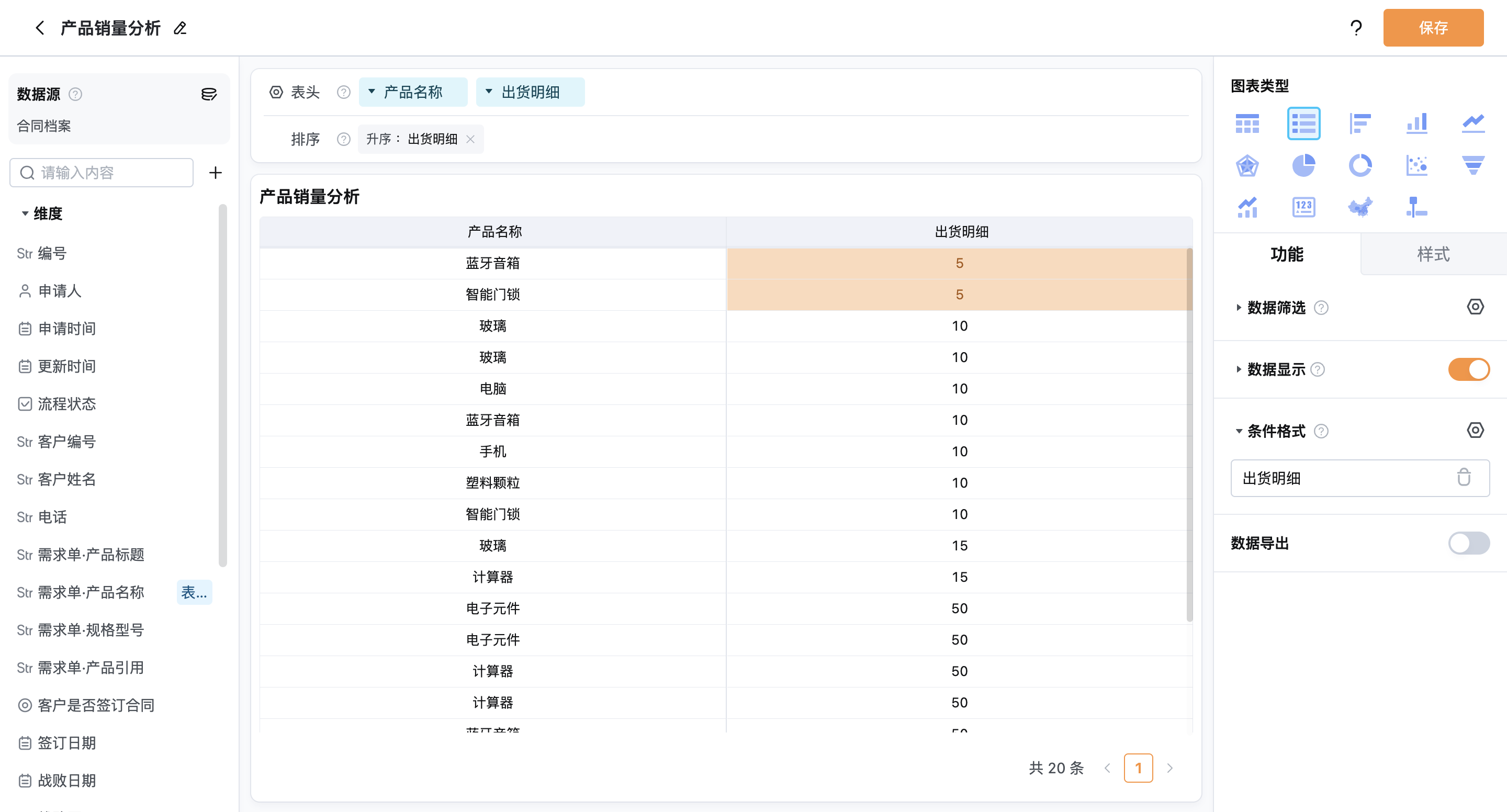
详情可见:
通过设定筛选规则,对满足条件的单元格高亮显示,用于突出异常数据、重点数据或预警信息。 例如:设置“出货明细小于等于5”的单元格为高亮。
2.4.4 数据导出
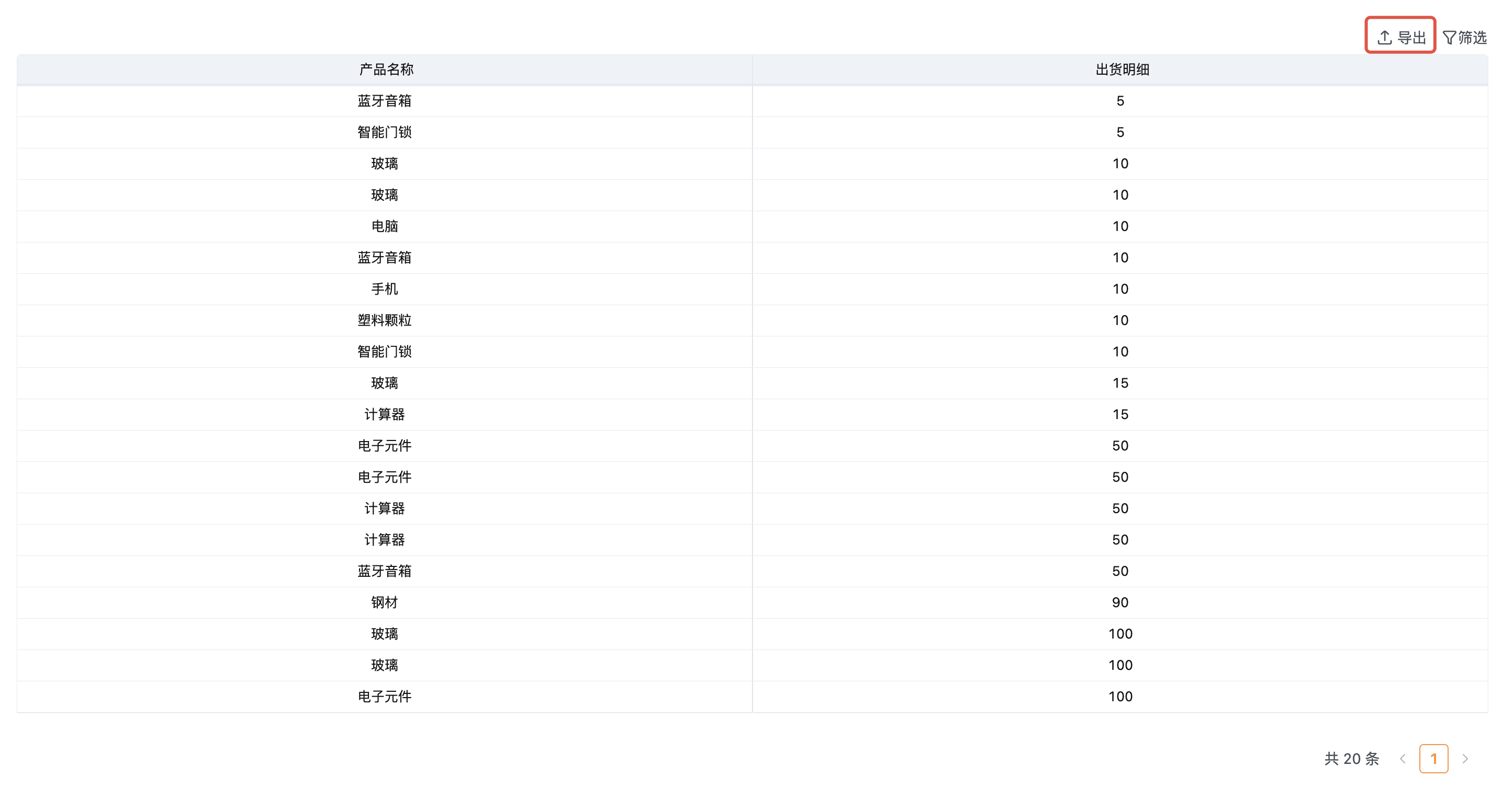
启用导出功能并发布报表后,用户可在查看报表时,将明细表导出为 Excel 文件,便于本地保存、共享或做进一步分析。
⚠️导出明细表时,单次最多导出前100,000行或前16,384列的数据,超出部分不会导出
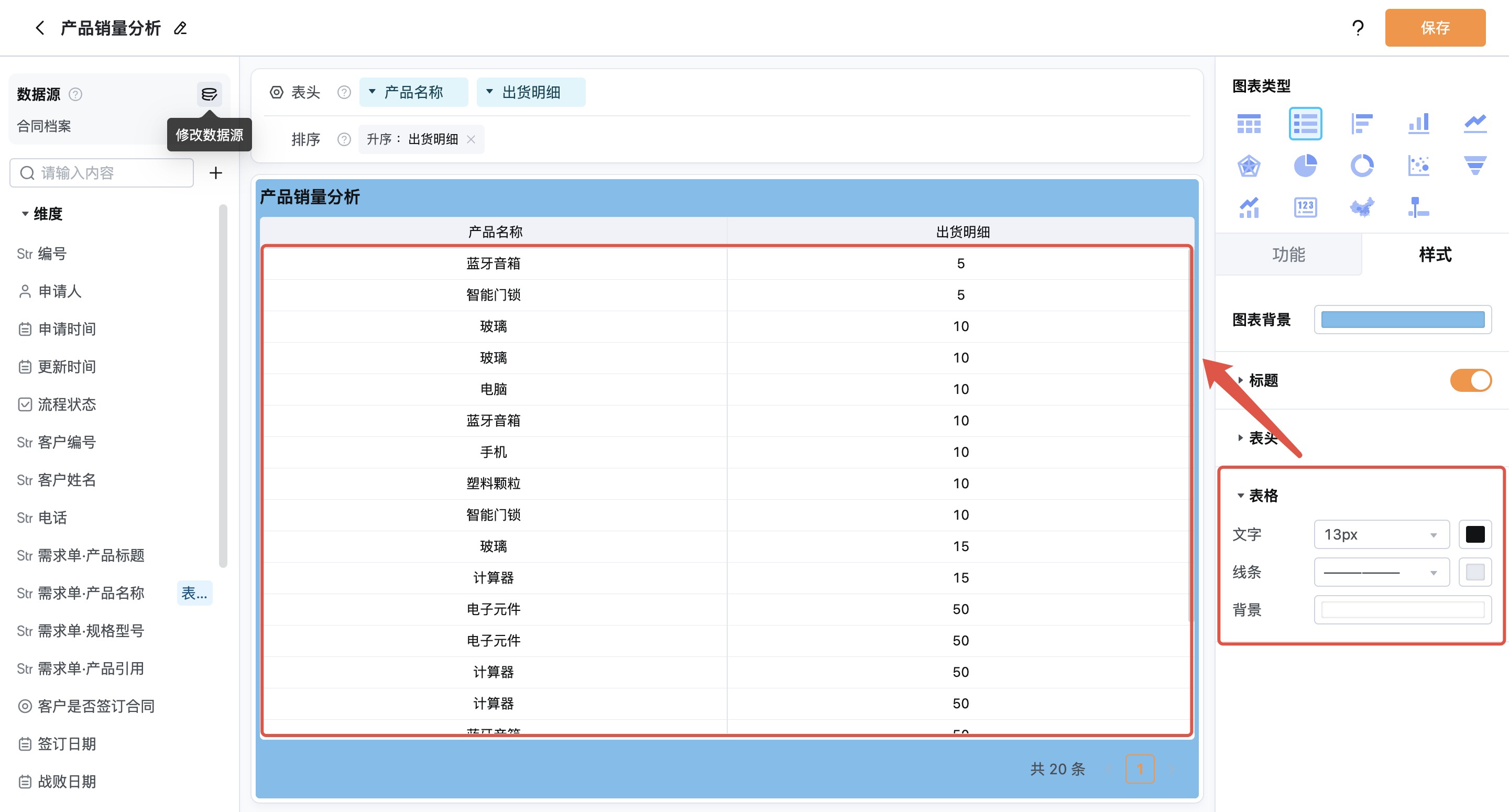
2.5 编辑报表样式
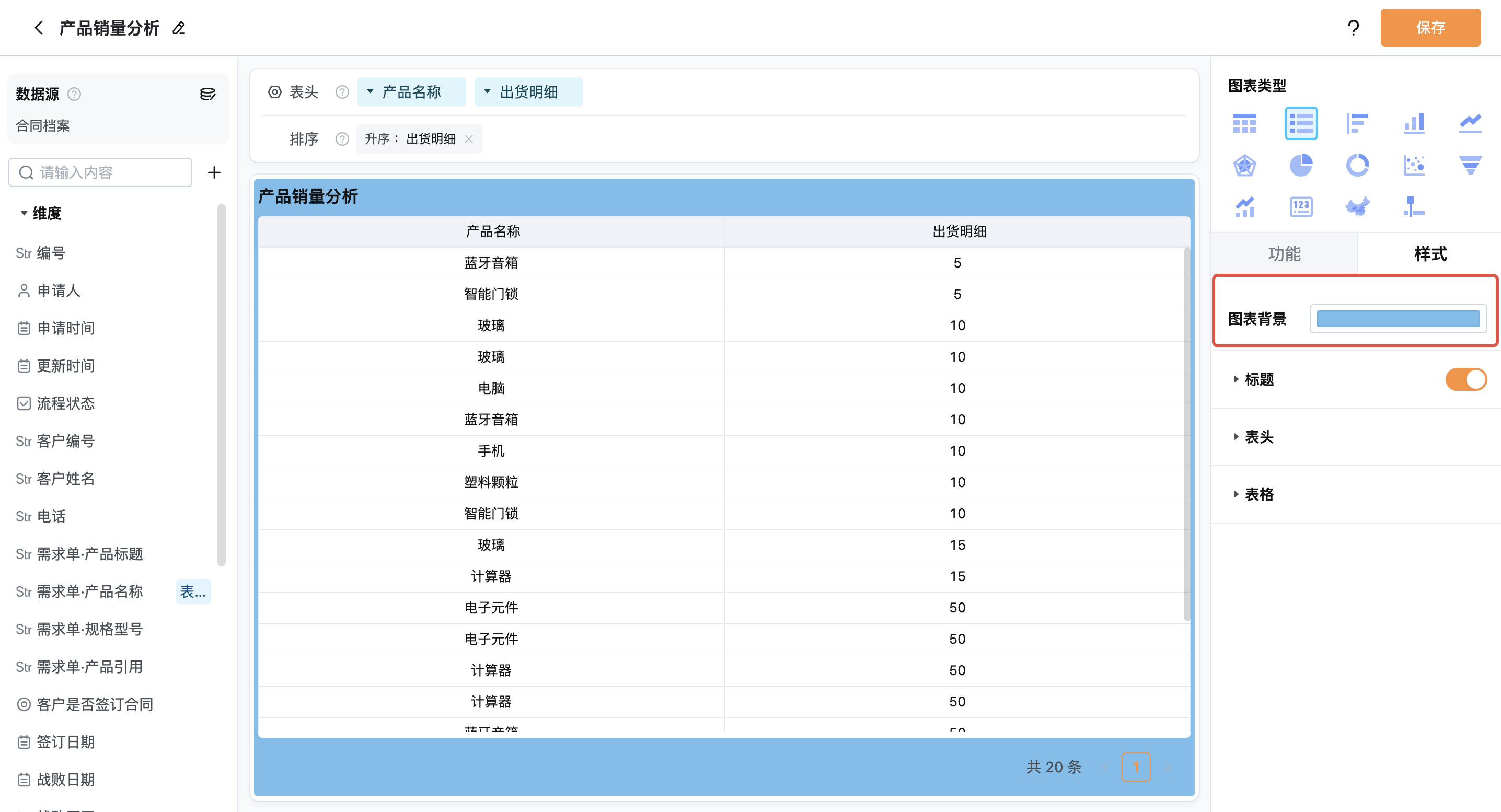
2.5.1 图表背景
支持设置报表整体的背景颜色,提升视觉统一性。
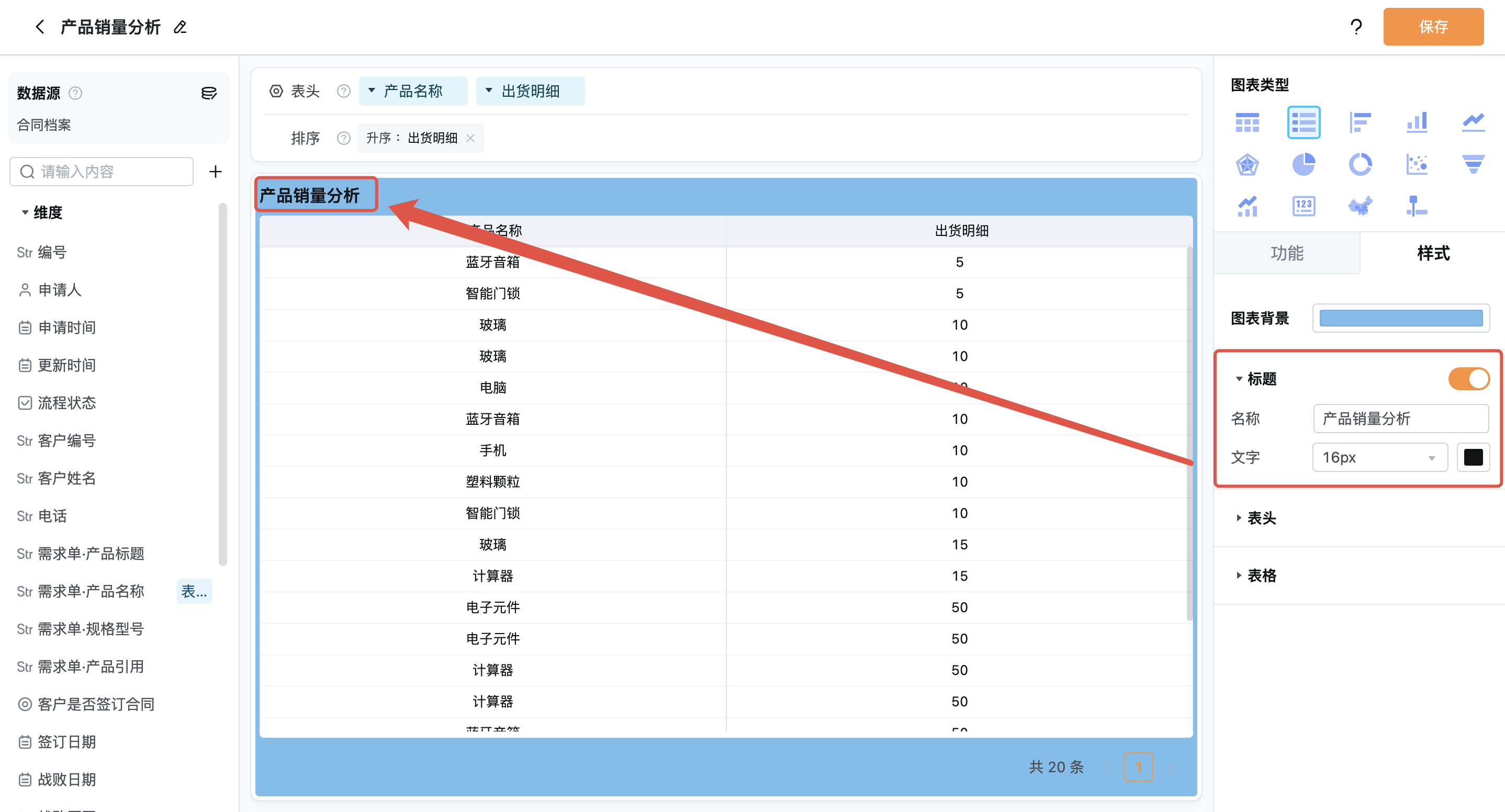
2.5.2 标题
可自定义图表标题的文本内容、字体颜色与字号。
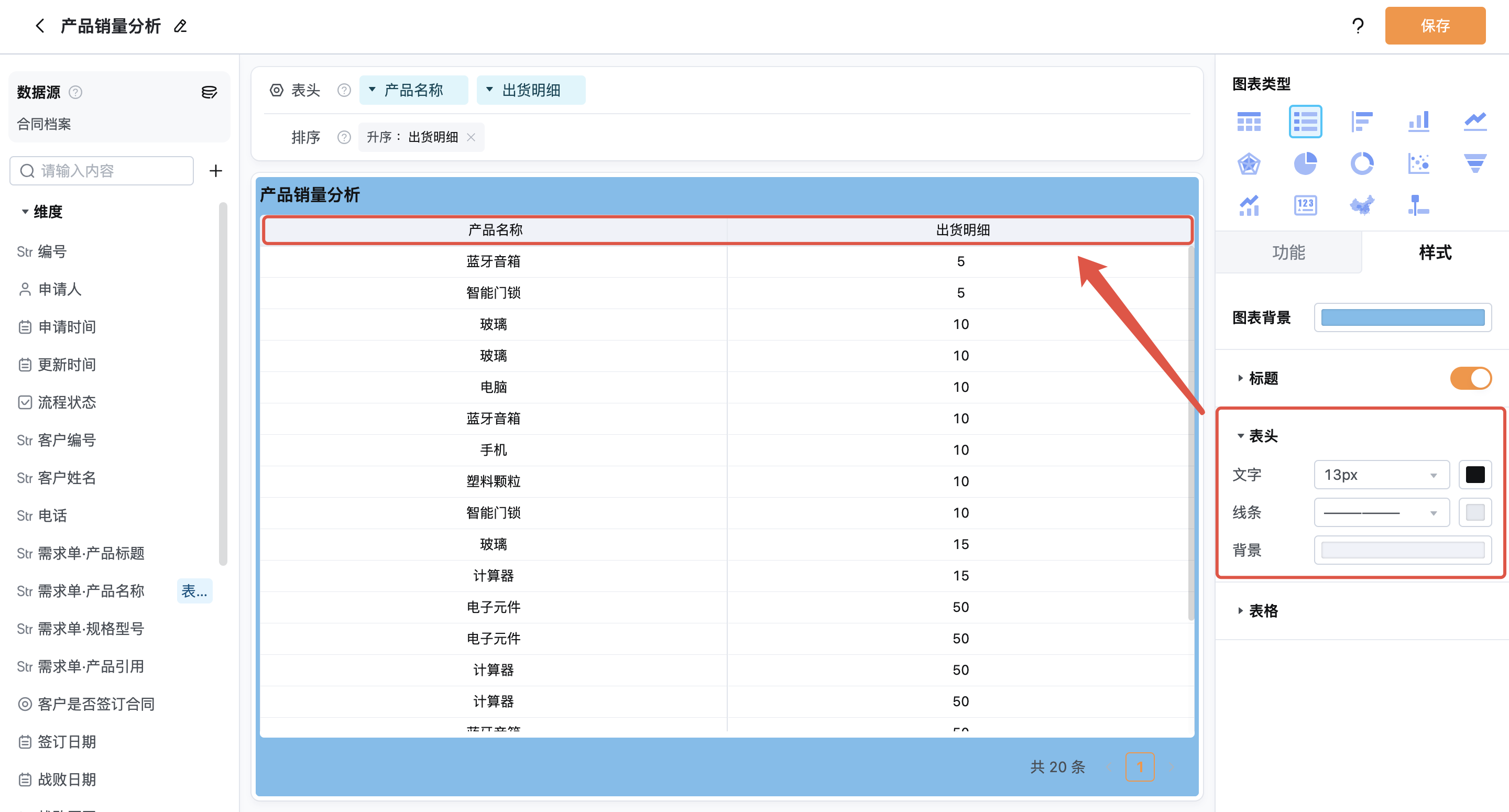
2.5.3 表头
支持设置表头文字颜色、字号、边框样式及背景色。
2.5.4 表格
可调整表格数据区的文字颜色、字号、边框线条和背景色。