地图
一、简介
1.1 功能简介
通过识别数据中的地理位置字段(如省份、城市、经纬度等),在地图上进行可视化标记,实现数据的地理分布展示。帮助用户更直观地了解数据在空间上的分布规律与集中程度。
1.2 使用场景
适用于需要分析数据在不同地区或地理单位中分布差异的业务场景,例如:
- 比较各区域门店的数量分布
- 分析不同省份的客户订单量
- 观察设备、事件、用户等在地图上的覆盖情况
1.3 效果展示
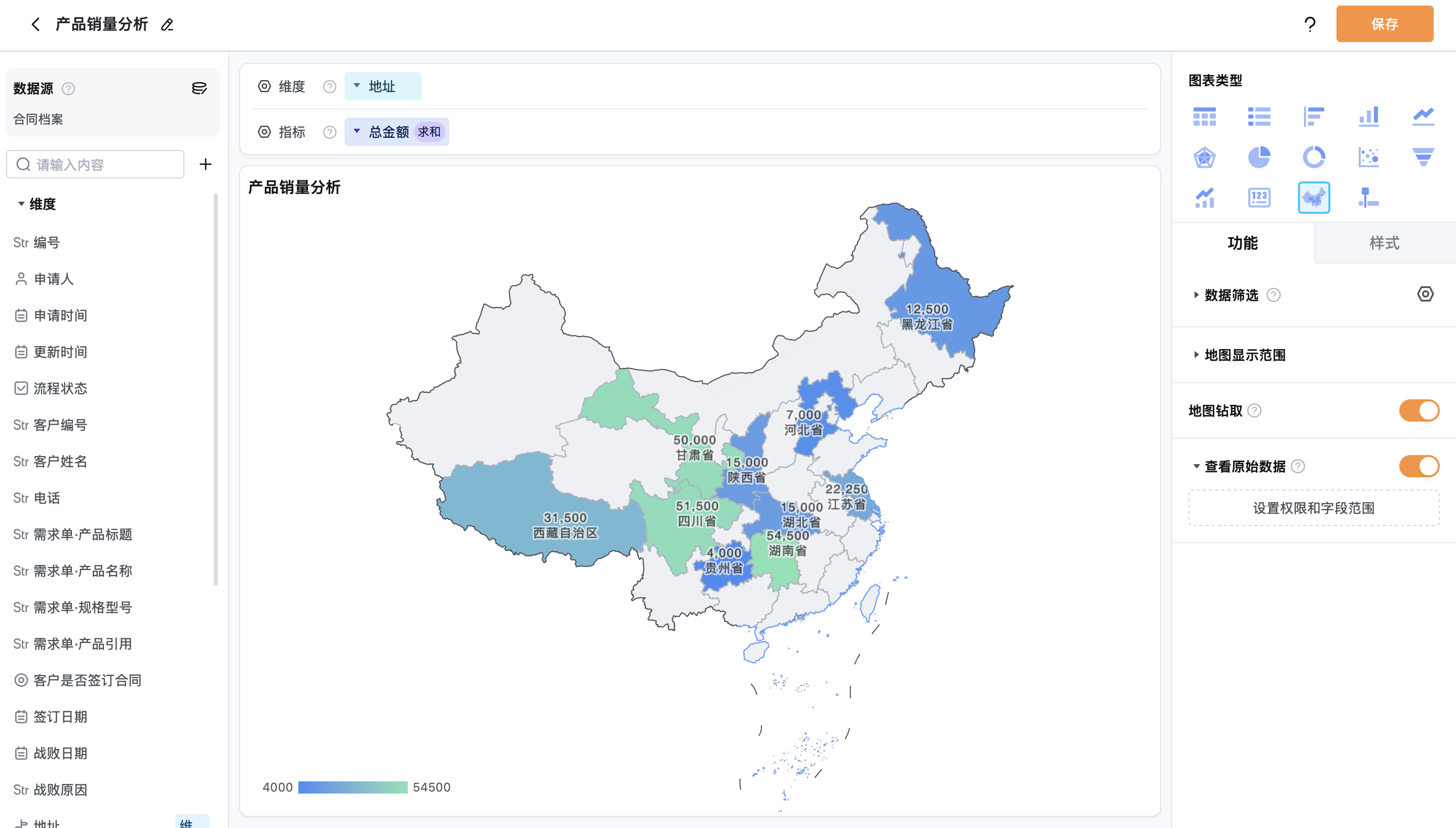
如下图所示,通过地图展示商品在不同地区的销售数量,使不同地区的数据差异一目了然,便于进一步做区域性分析和策略决策。
二、设置步骤
2.1 功能入口
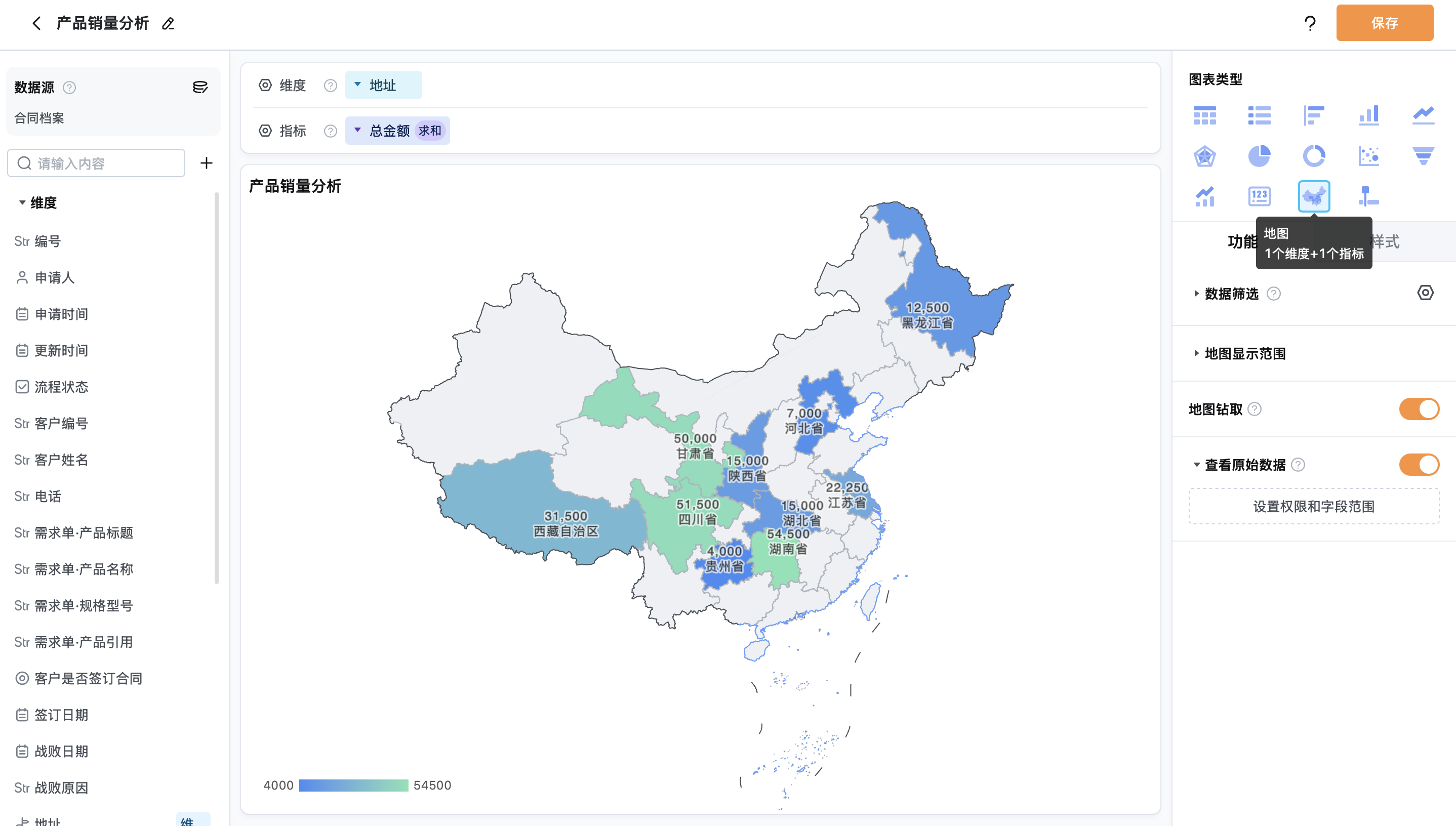
进入报表编辑页面后,选择右上角的地图即可开始编辑地图报表
2.2 选择指标和维度
2.2.1 添加维度
可以通过拖拽的方式,将维度字段添加到「维度」区域,也可以批量添加维度。
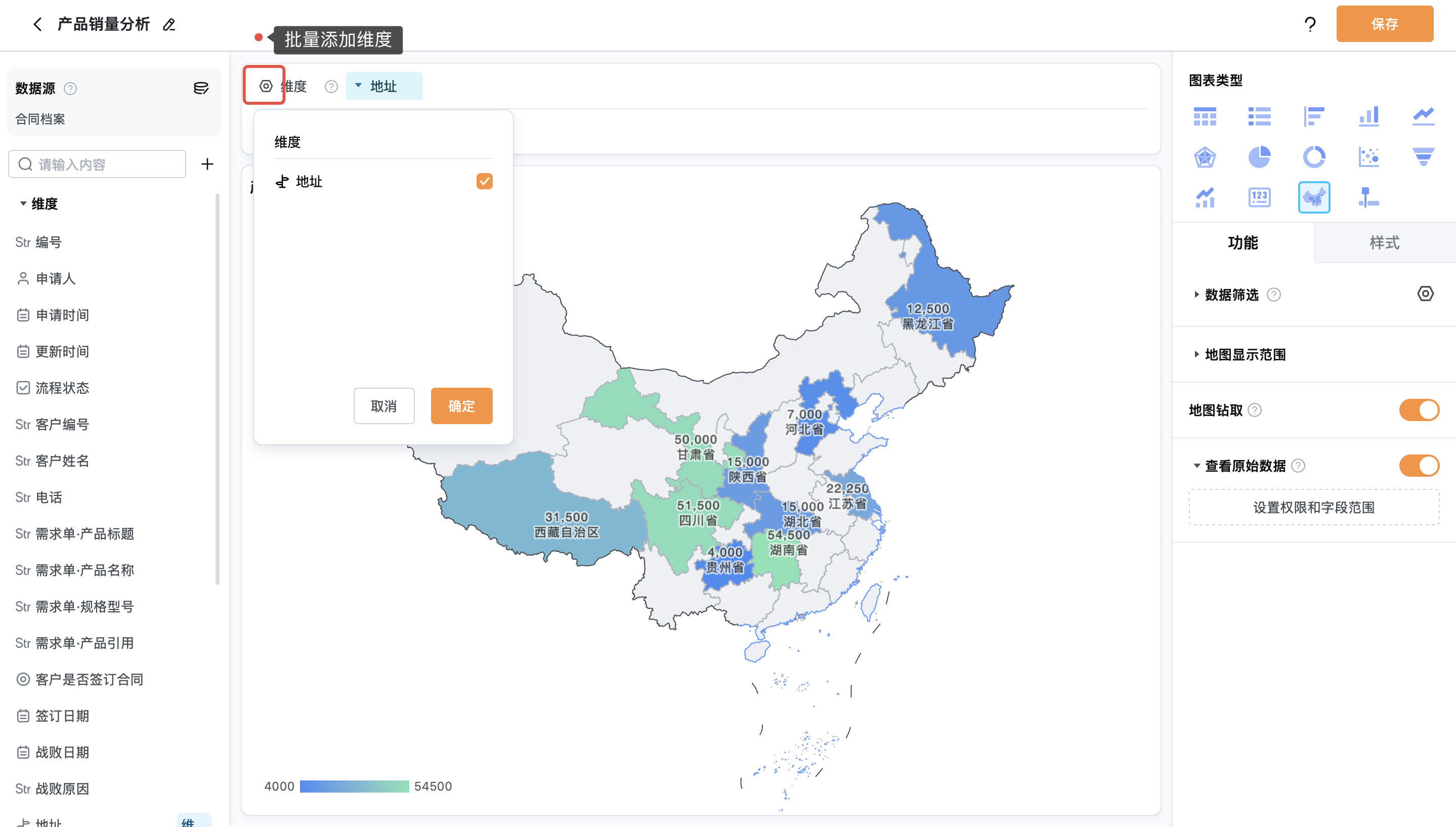
被归类为维度的字段将会成为地图的标注依据,例如将客户地址作为维度,报表会按照地址字段的值自动生成地图的标注。
2.2.2 添加指标
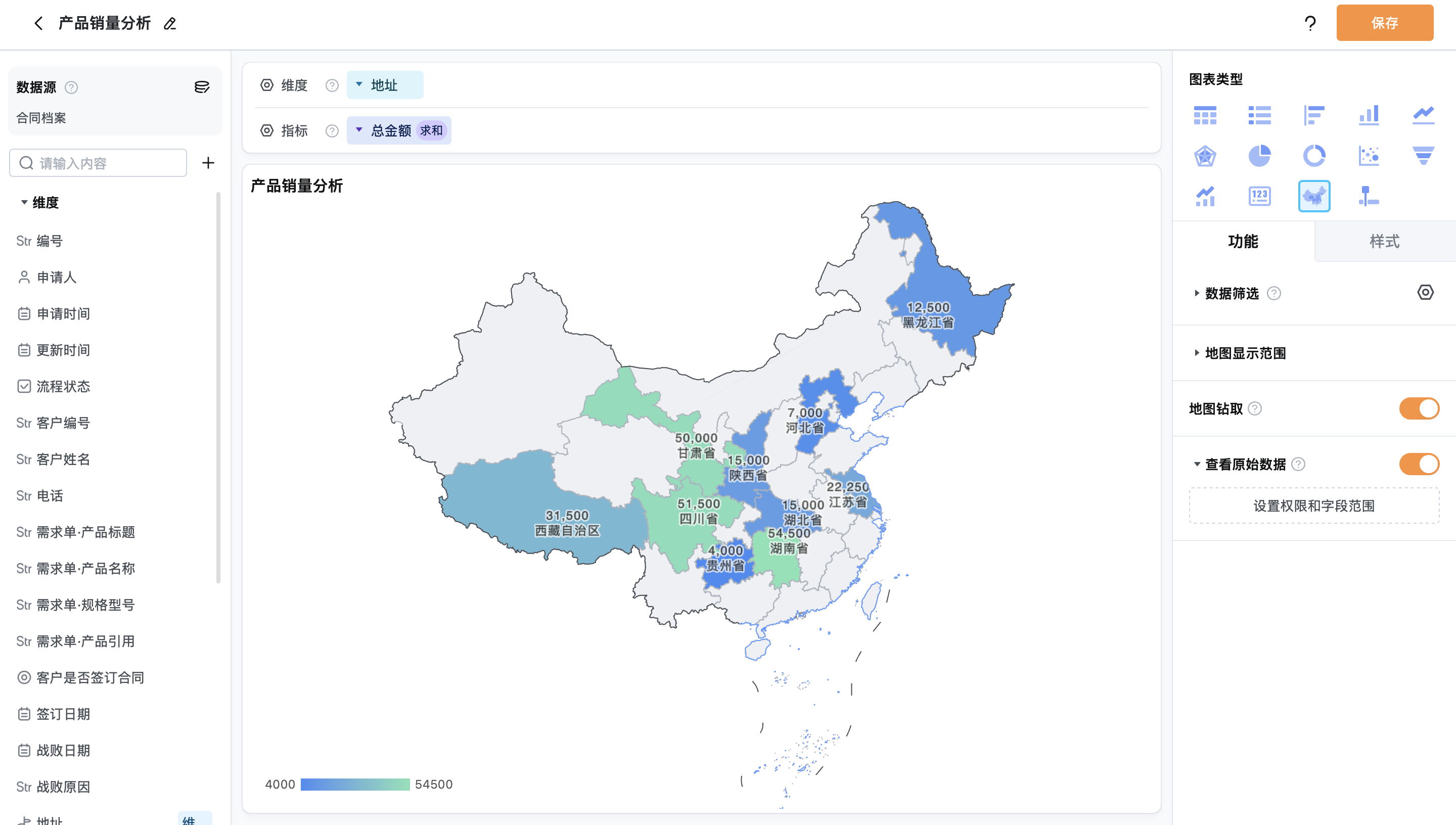
可以通过拖拽指标字段或批量添加的方式添加指标
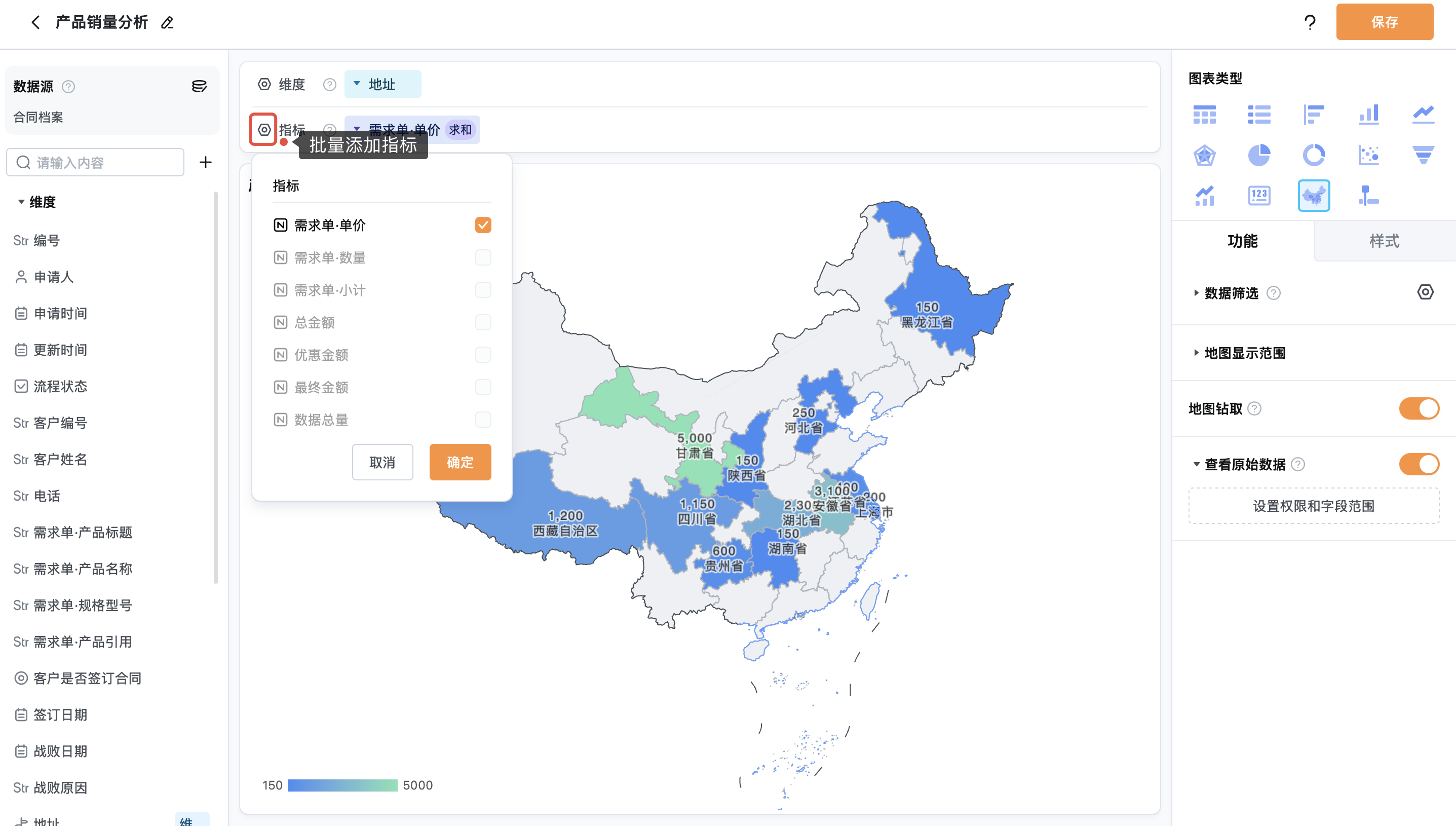
指标:指标是通过指定的计算方式(默认求和)计算后得出的数据,在地图中表现为不同地区的数据。如下图所示,将销售金额设置为指标,那么地图会显示每个地区的销售额。
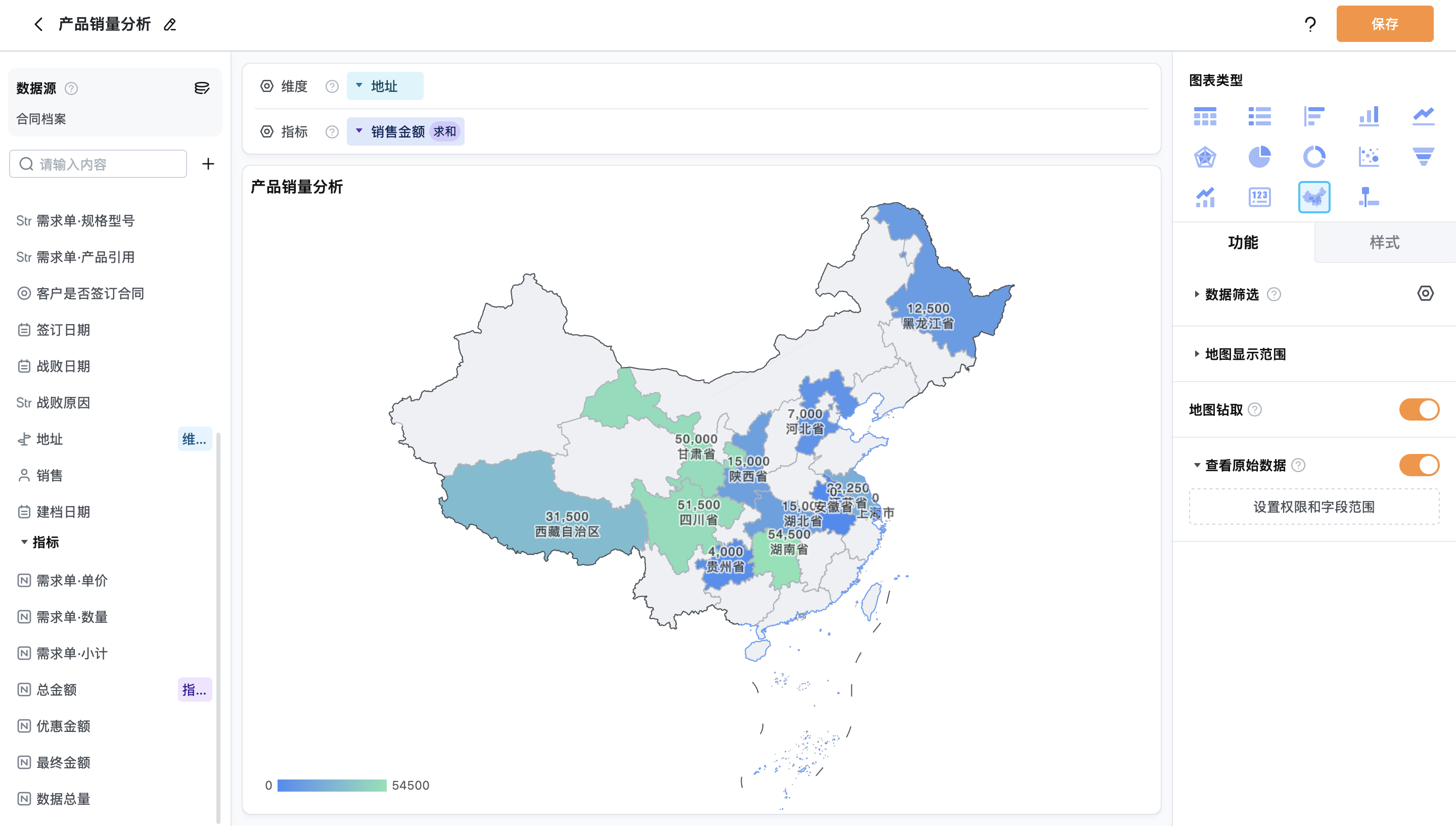
使用轻流作为应用数据源时,需要确保作为维度的字段是地址字段或定位字段地图仅支持配置1个维度字段加1个指标字段
2.3 设置指标和维度的属性
点击维度或指标左侧的倒三角图标即可编辑维度或指标的属性
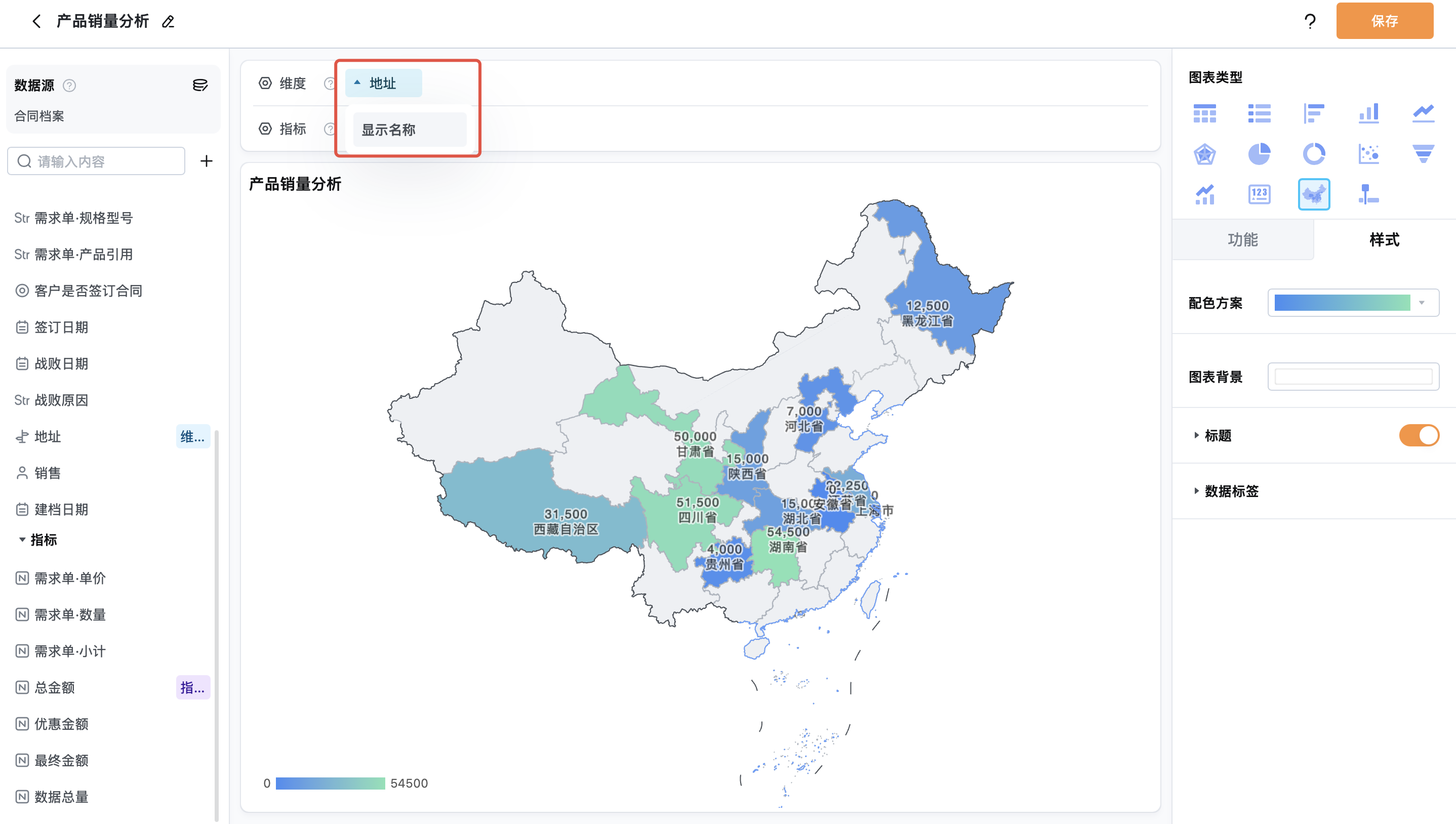
2.3.1 显示名称
修改指标字段的显示名称
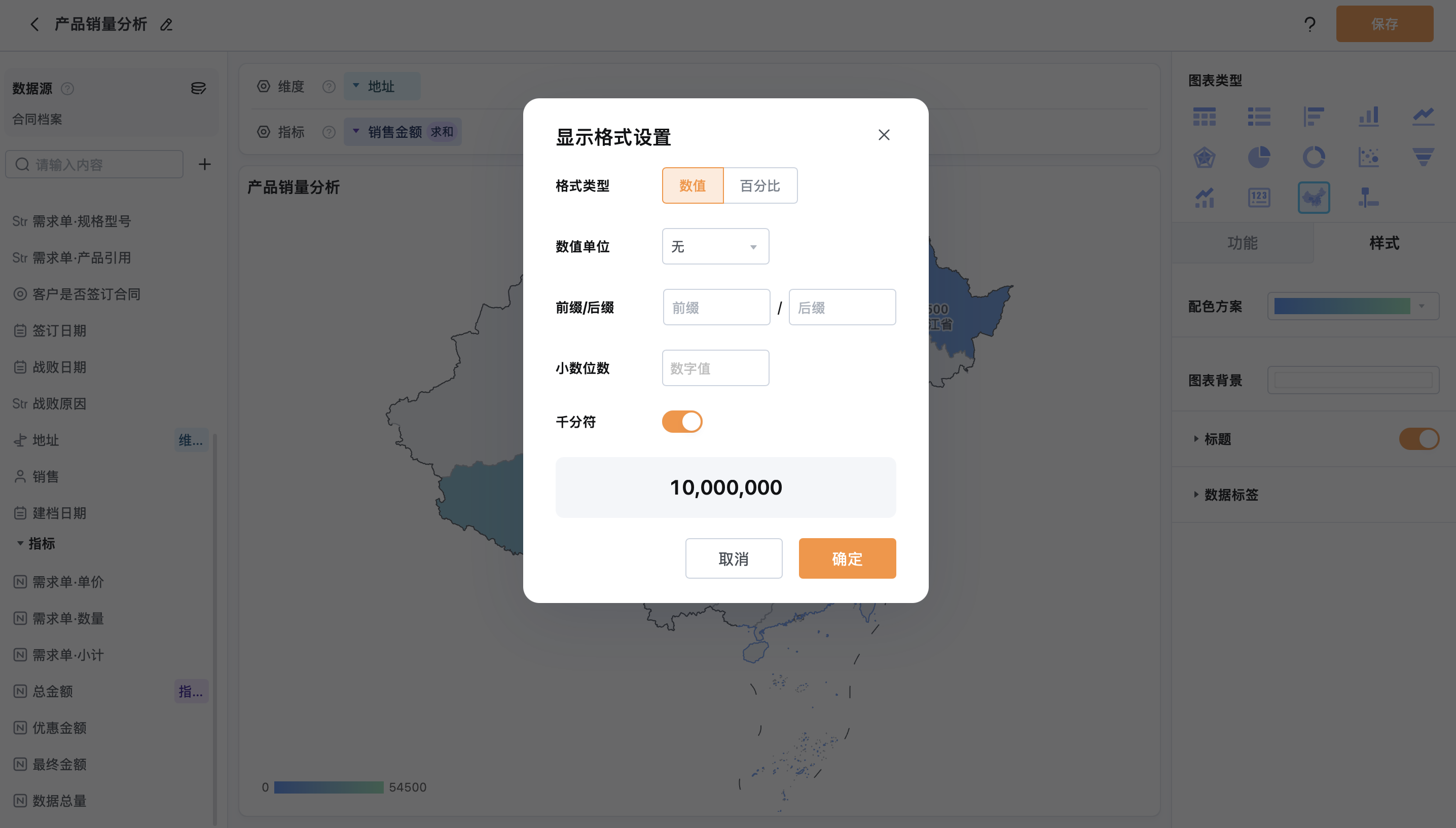
2.3.3 显示格式
使用范围:数值字段、时间字段详情:
- 设置指标字段的数值展示格式,包括:
- 数值单位(如:千、万、百万等)
- 显示形式(数值或百分比)
- 是否启用千分位分隔符
- 前缀与后缀文字
- 小数位数精度设置
2.4 地图其他功能
点击报表编辑页右侧的「功能」设置报表的其他功能
2.4.1 数据筛选
详情参考:
- 汇总前筛选
在进行数据统计前,根据设定的筛选条件对原始数据进行过滤,仅保留满足条件的数据参与统计。例如:只统计状态为“已完成”的任务数据。
- 汇总后筛选
在完成报表统计后,再根据条件**对已生成的报表结果进行筛选,**仅显示符合条件的记录。
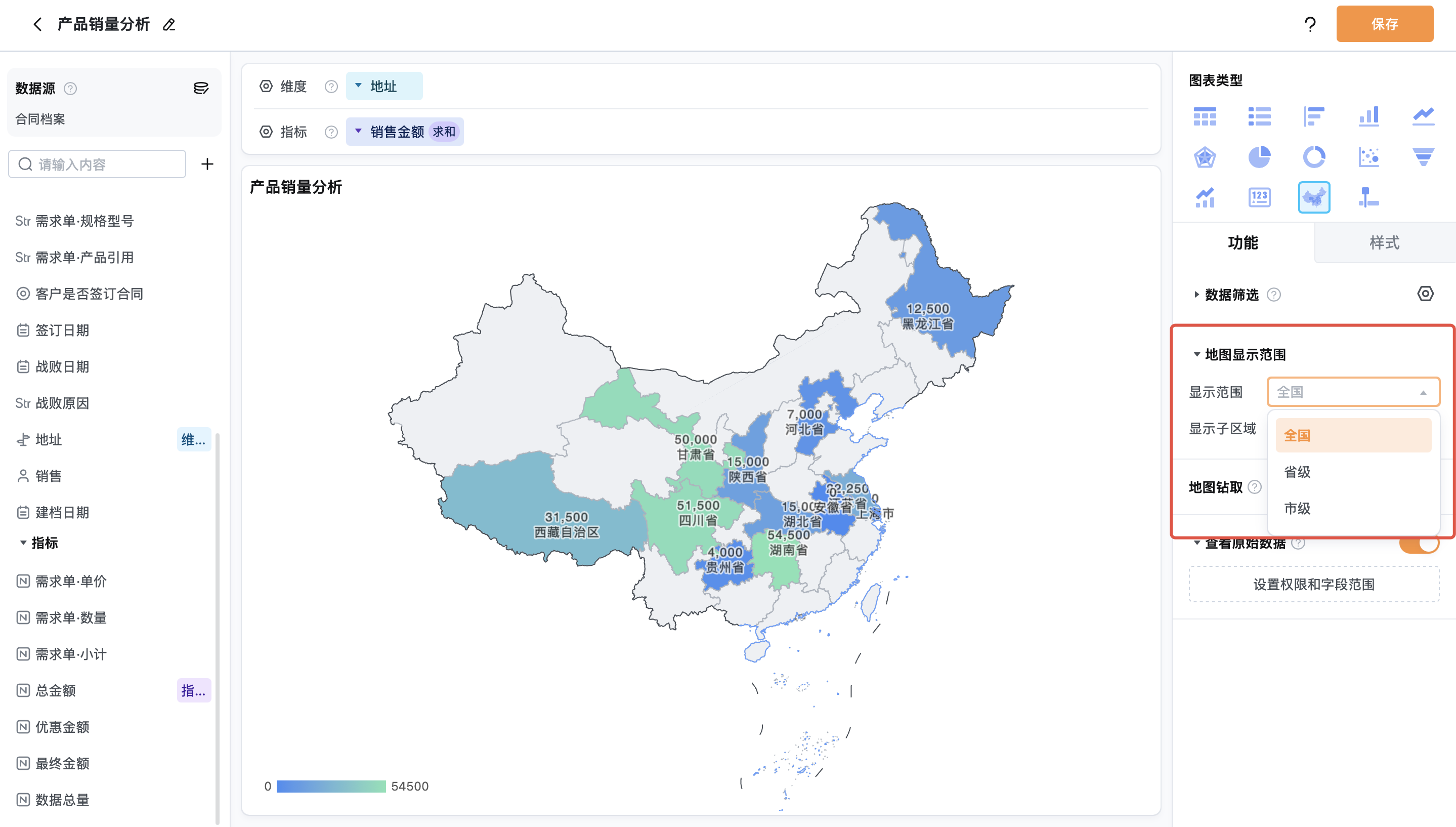
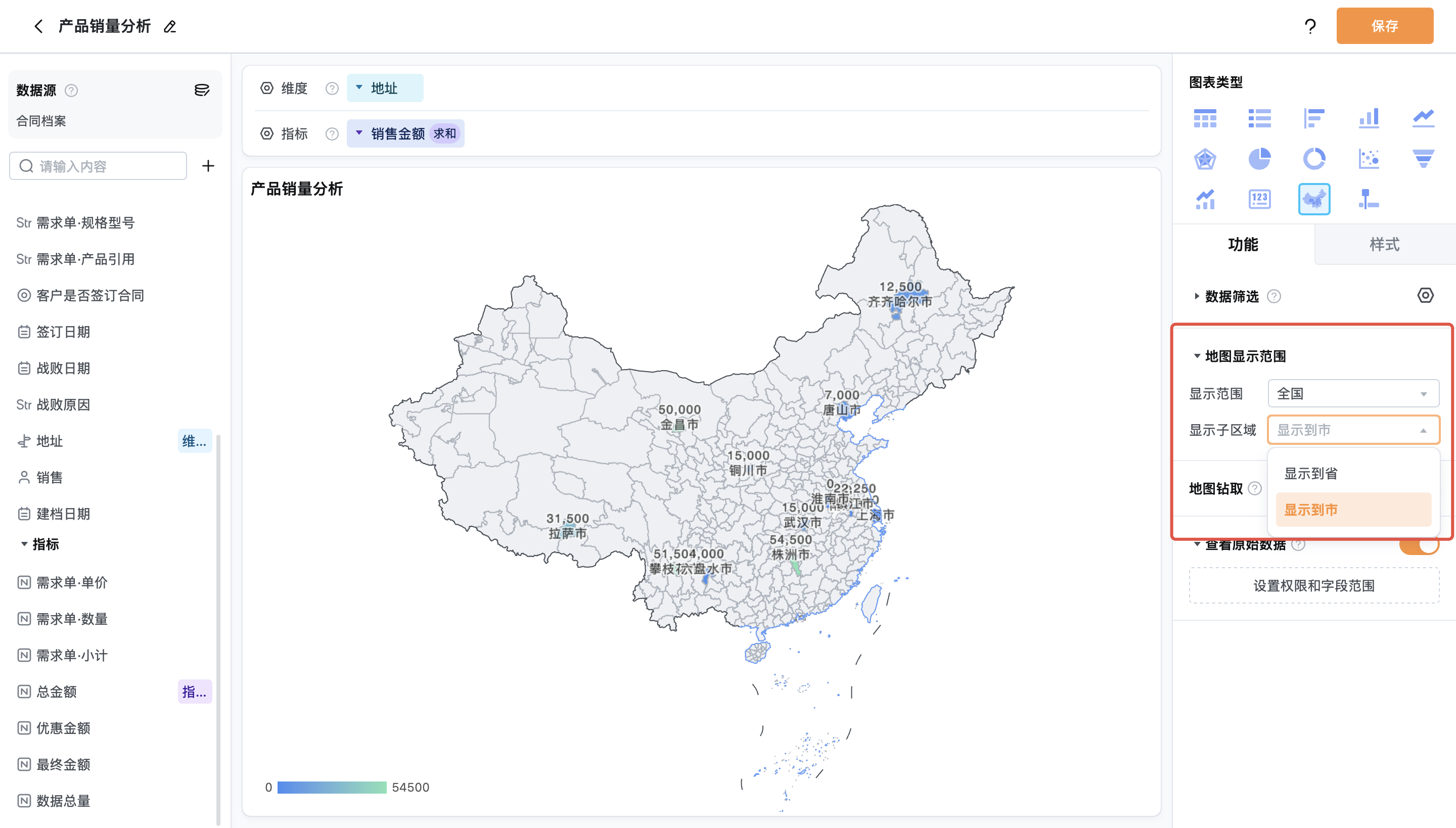
2.4.2 地图显示范围
可以自定义地图的显示范围及其子区域的精度等级。
如图所示,设置地图的「显示范围」为「全国」,显示子区域由「显示到省」细化到「显示到市」
2.4.3 地图钻取
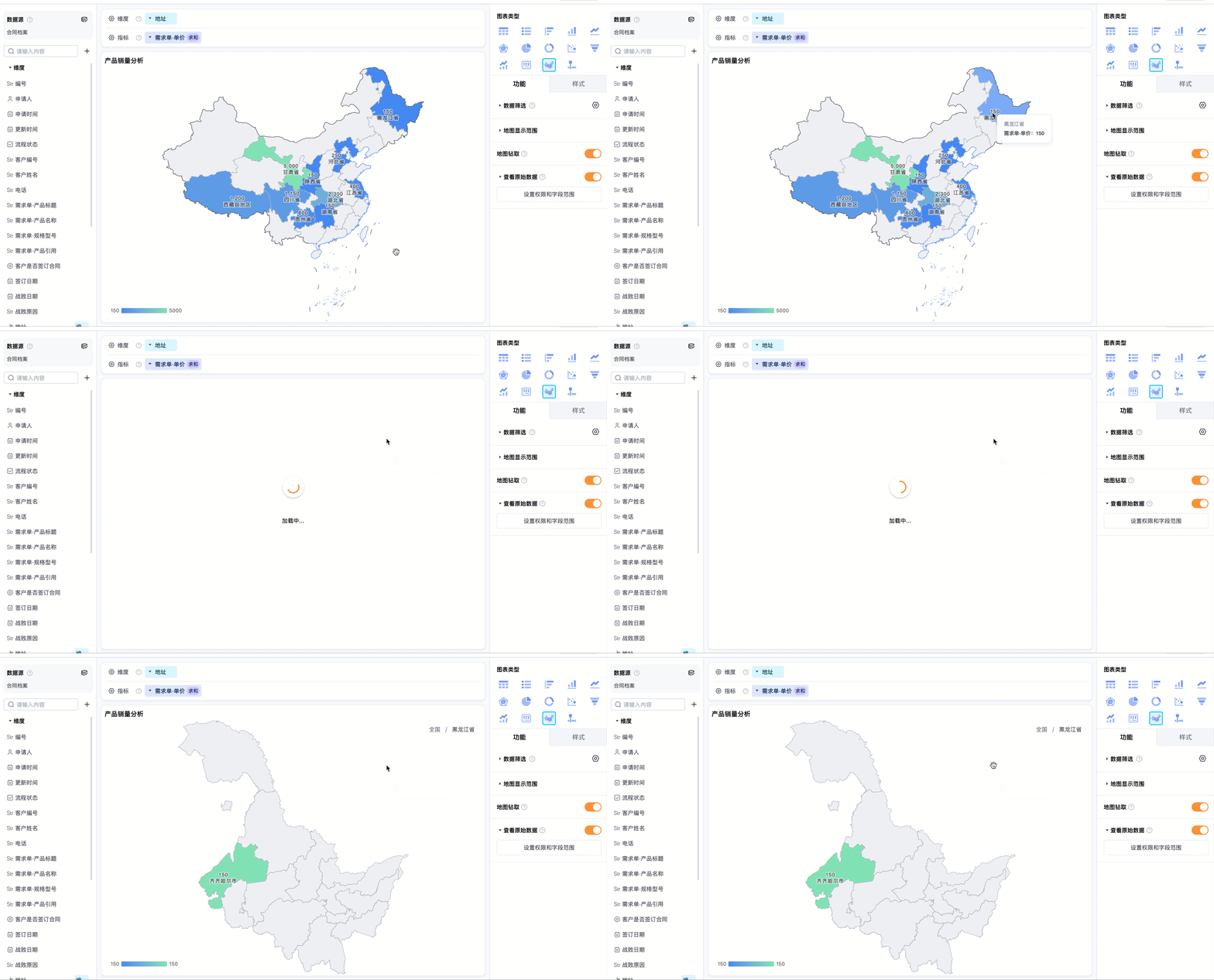
支持通过点击有数据的子区域,逐级下钻地图,实现更精细的区域分析。
例如,如图所示,点击地图中有数据的「黑龙江省」,地图将以该区域为轮廓,向下细化展示其下属的「齐齐哈尔市」级别数据,便于聚焦特定区域进行深入查看。
2.4.4 查看原始数据
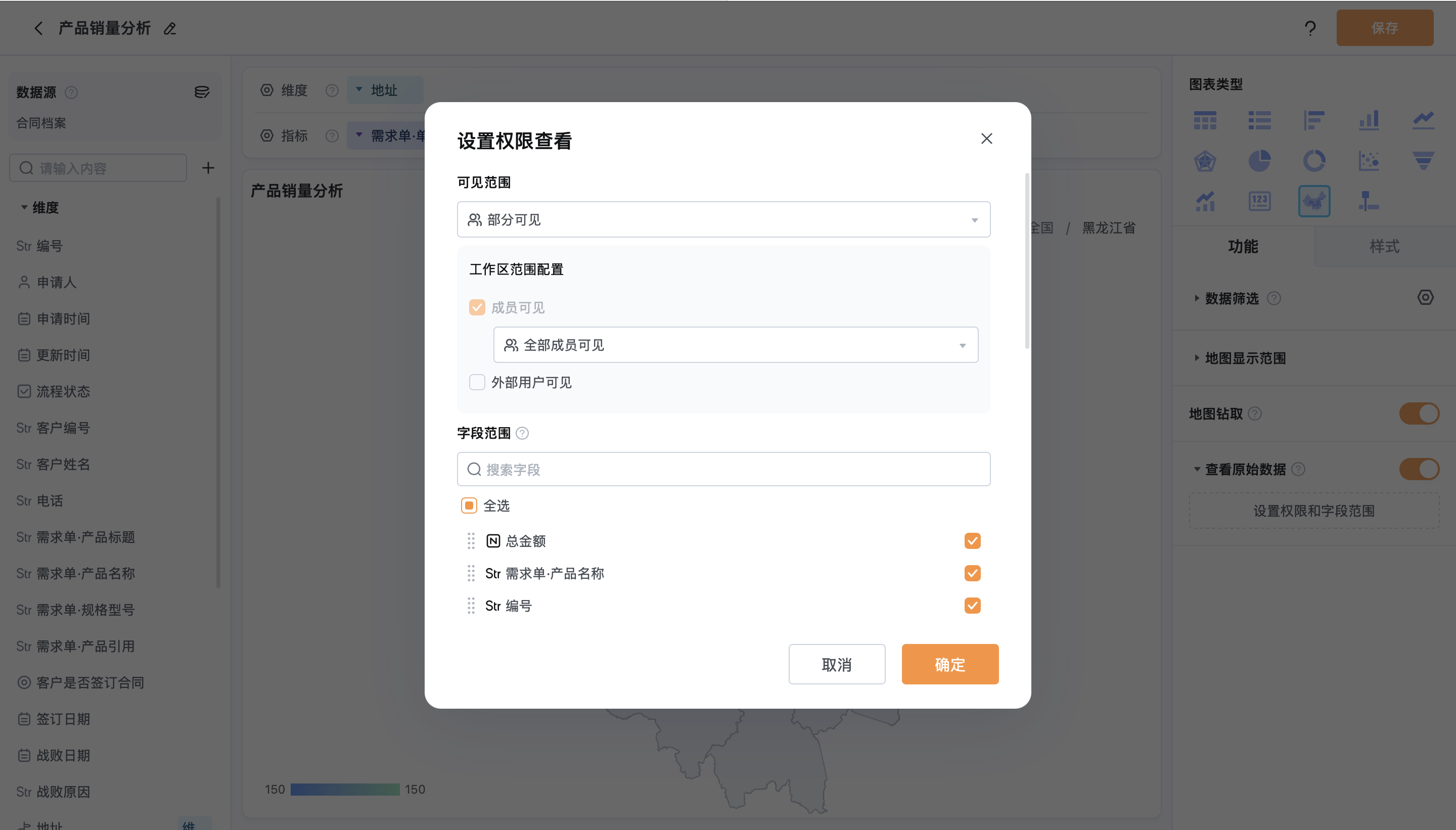
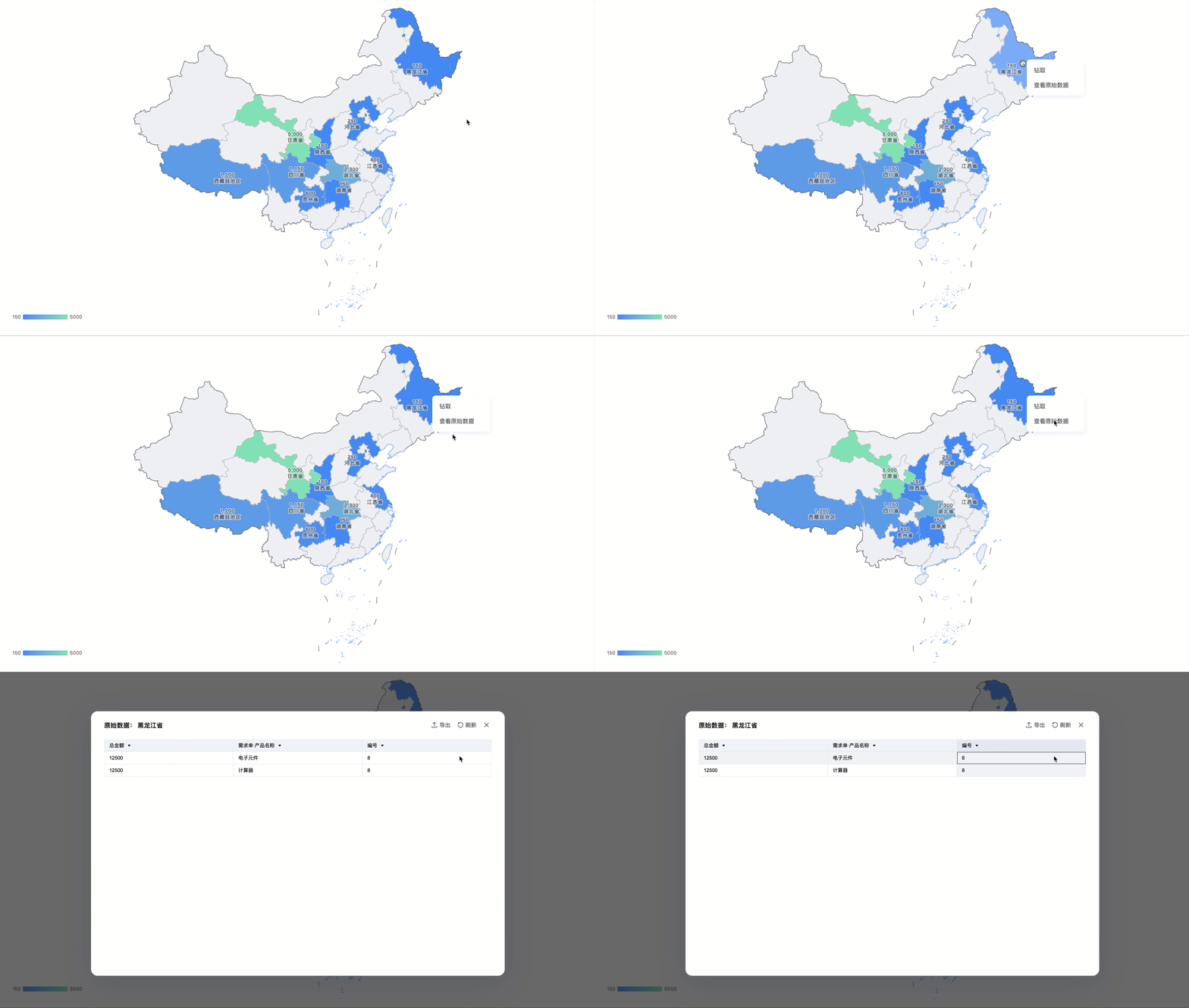
开启该功能后,用户可在报表中点击某个数据,查看其对应的原始数据记录。 支持以下设置:
- 查看权限:指定哪些成员有权限查看原始数据。
- 显示字段范围:设置用户可见的原始字段内容。
⚠️若数据源中某字段被删除或隐藏,原始数据将无法展示,需重新配置字段显示范围。
- 设置查看原始数据的权限
- 查看原始数据效果
2.5 报表样式设置
点击报表编辑页面右侧的样式,可以对报表样式进行设置,使报表更个性化
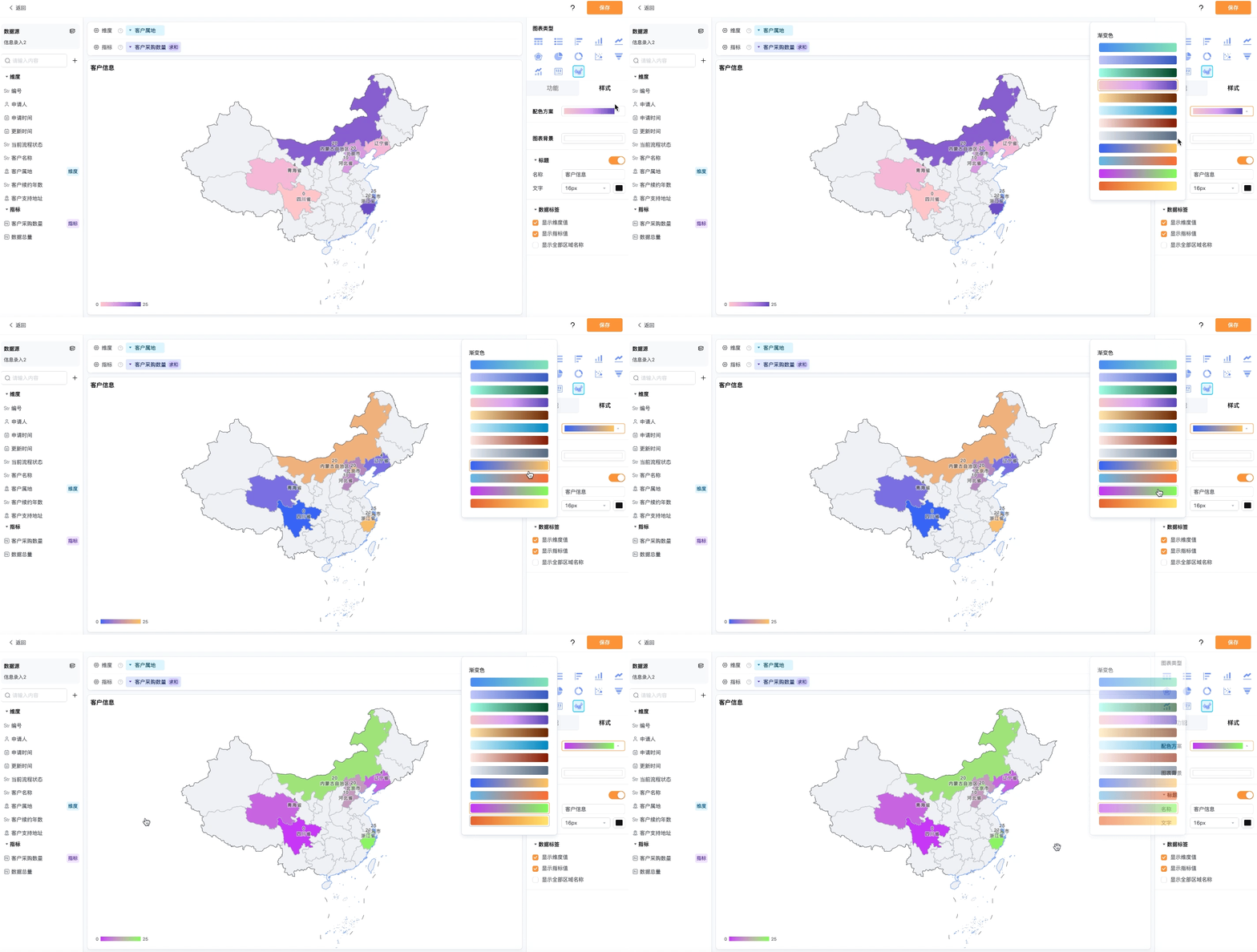
2.5.1 配色方案
可以通过预设颜色或自定义颜色设置报表指标的颜色
预设颜色:搭配良好的颜色组合。点击「配色方案」 的下拉三角,即可选择想要设置的预设颜色
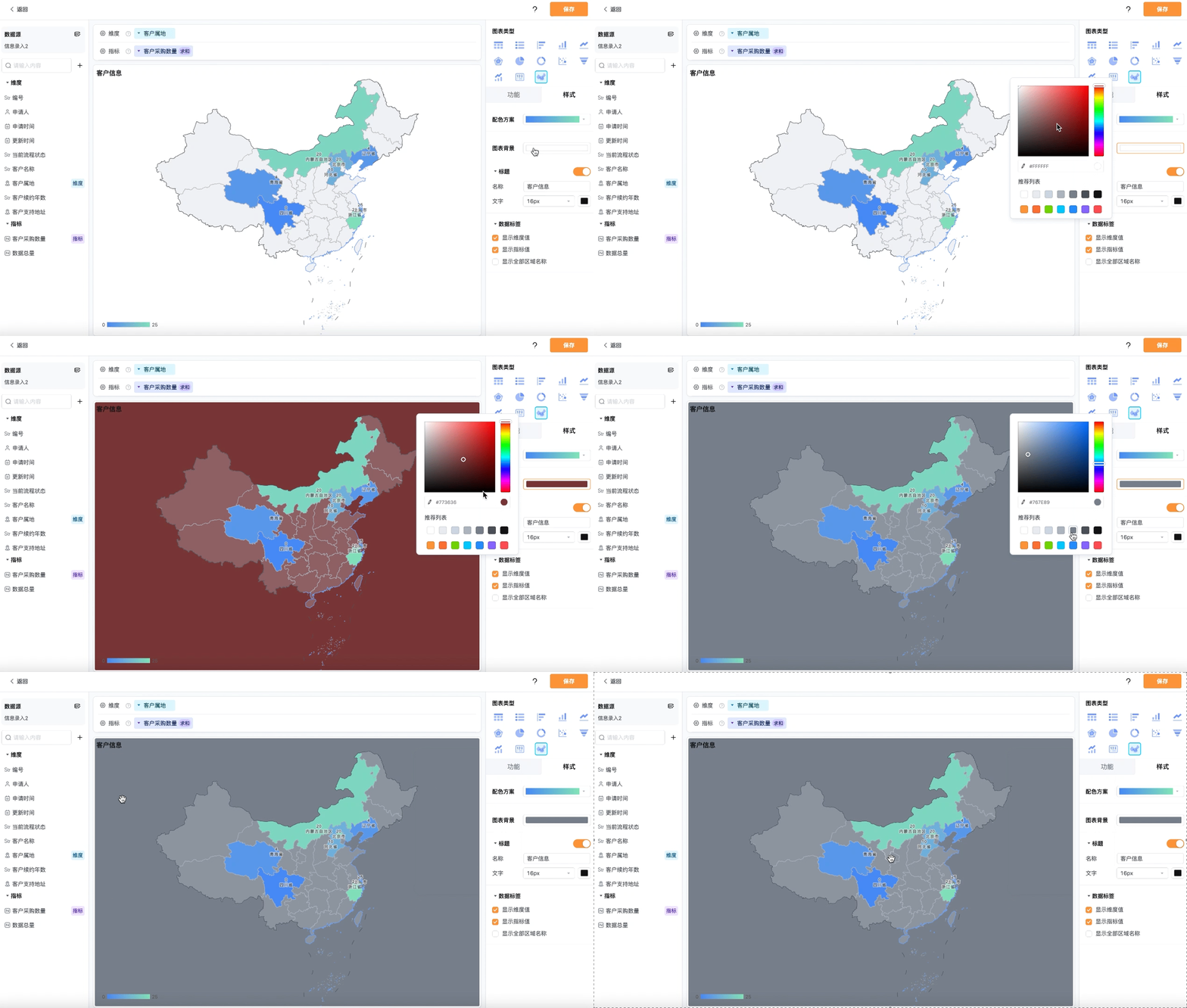
2.5.2 图表背景
可以更改报表周围背景区域的颜色
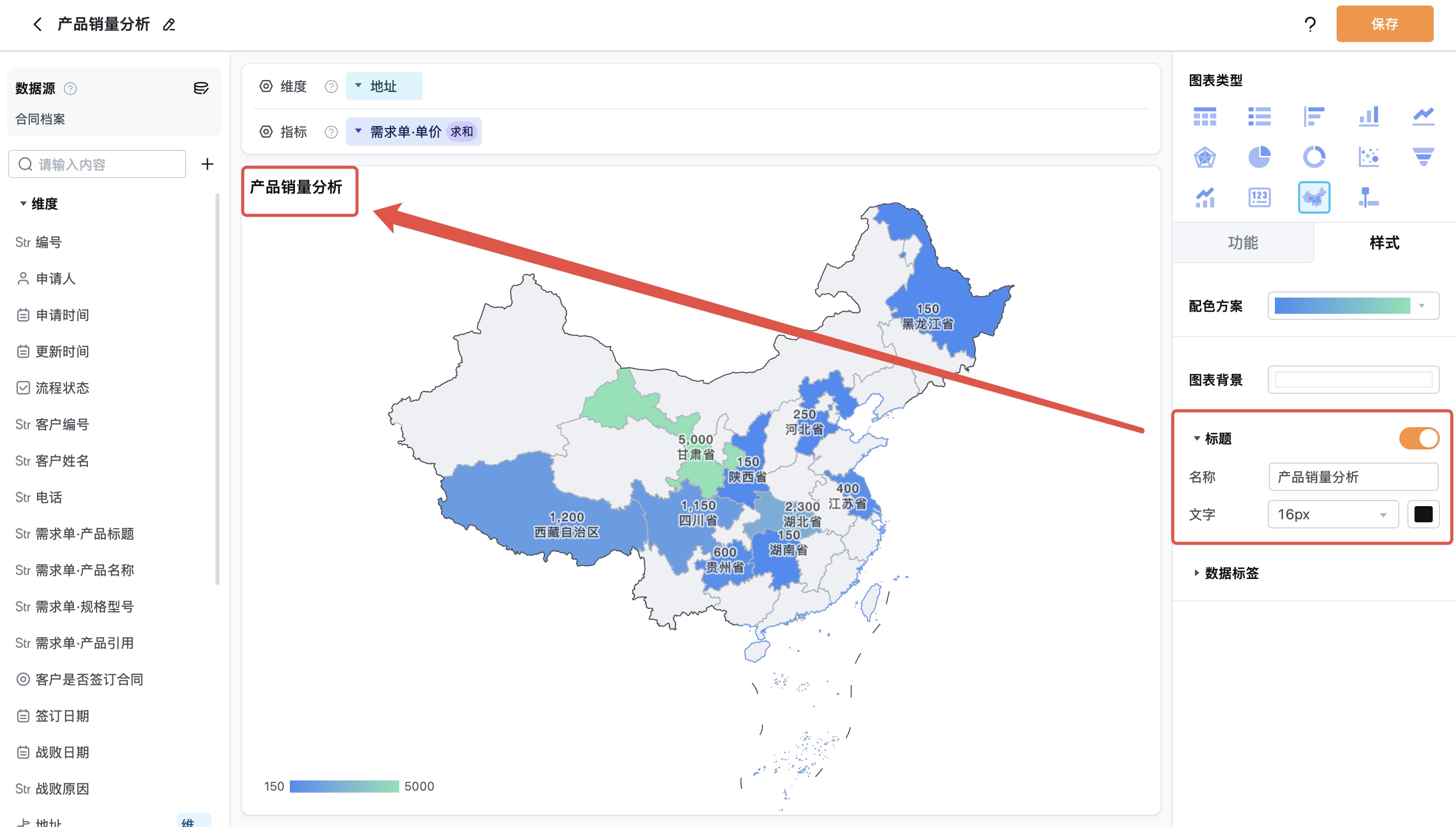
2.5.3标题
可以选择是否显示标题,并对报表标题的内容、字号和文字颜色进行更改
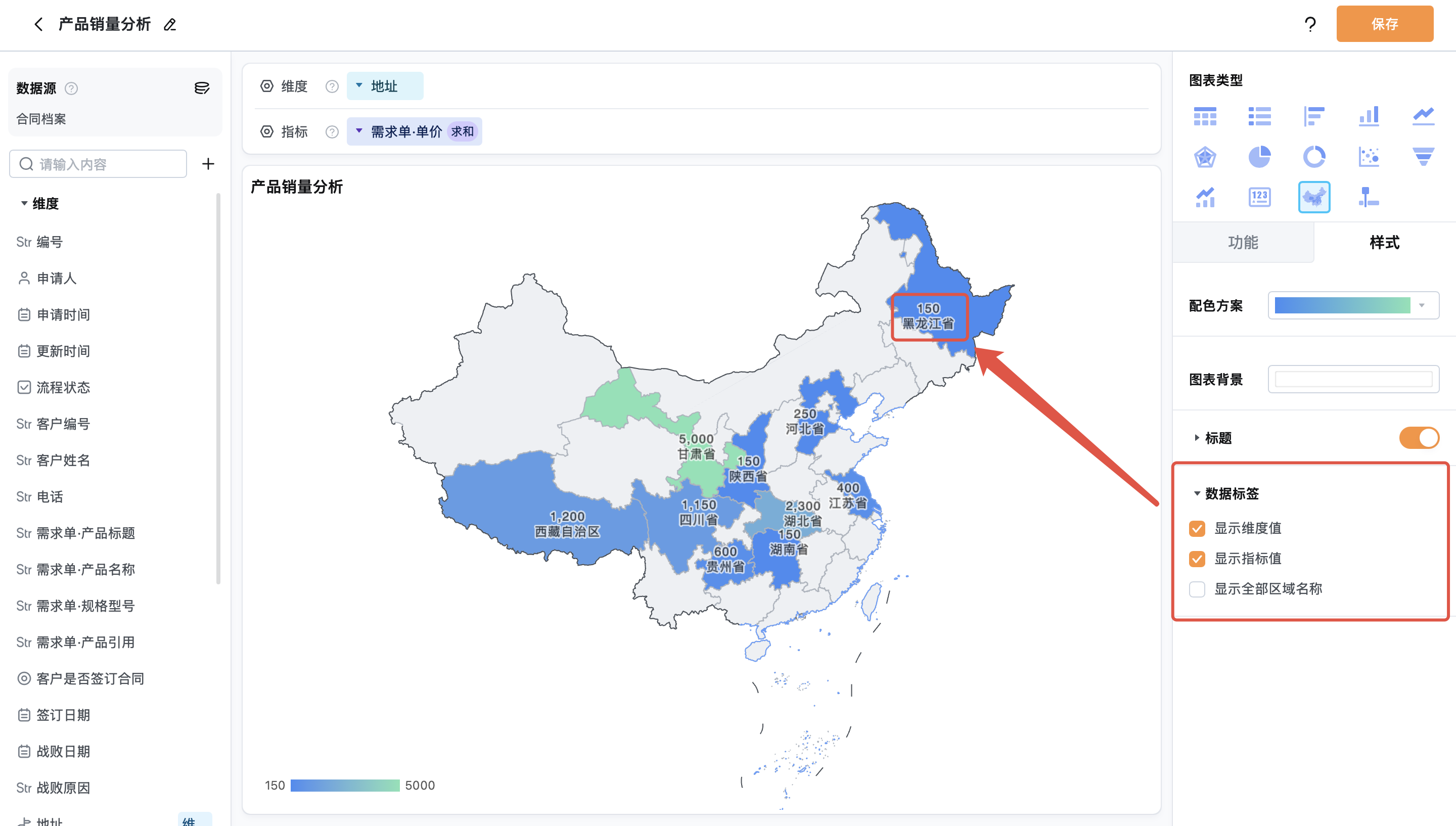
2.5.4 数据标签
可以按照需要选择是否开启「显示维度值」、「显示指标值」或「显示全部区域名称」