全部应用
1 功能介绍
1.1功能简介
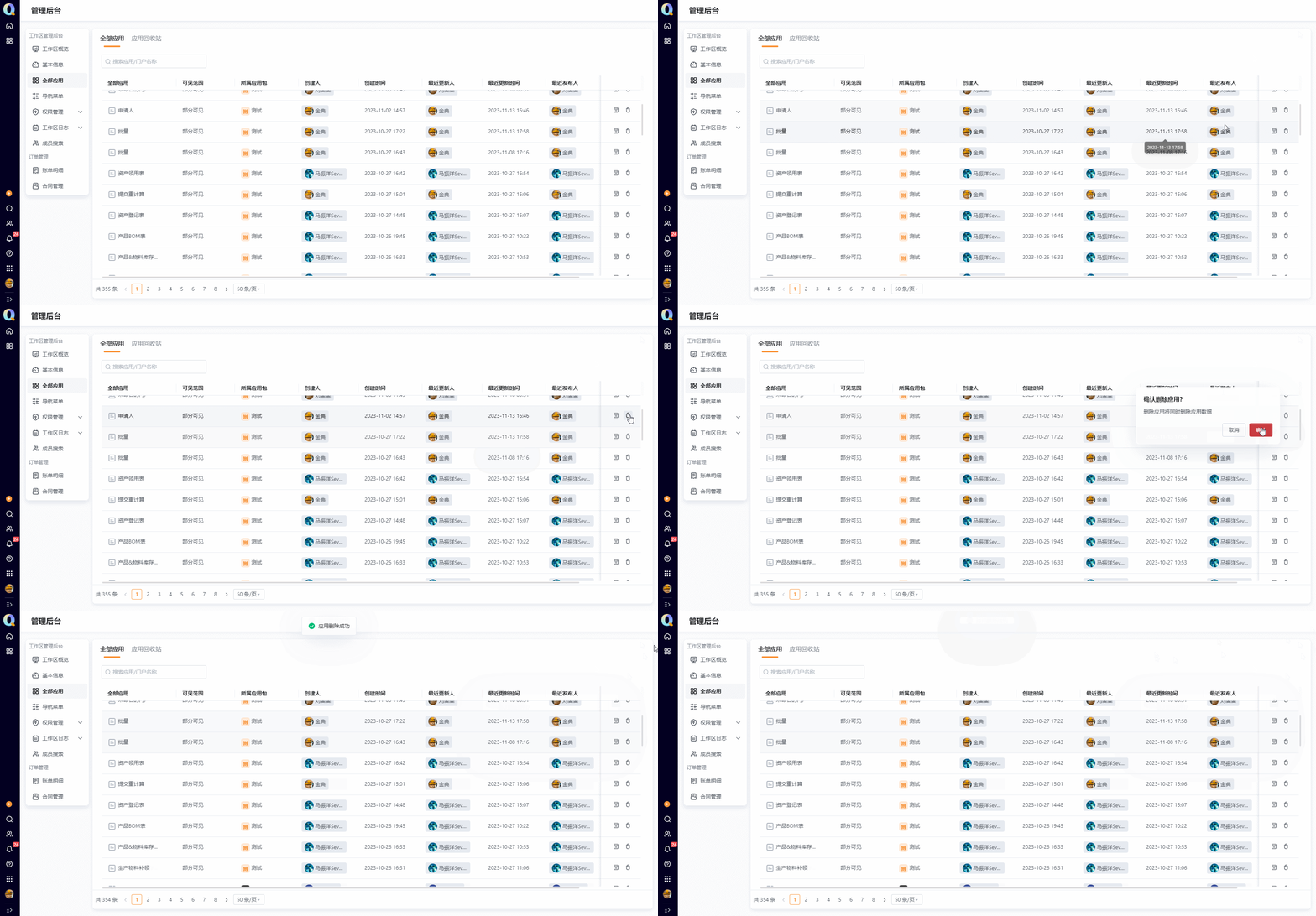
可以对工作区中的应用、门户进行统一管理。管理员可以在「全部应用」中快速找到自己的应用、门户,并对其基本信息进行查看、修改,也可以删除应用与门户
1.2 使用场景
适用于需要对工作区中的应用或门户进行快速操作的场景。例如产品测试完成后,可以在「全部应用」中快速删除对应的测试应用包
1.3 效果演示
如下图所示,在「全部应用」中快速删除「申请人」应用包
2 设置步骤
2.1 功能入口
点击首页中的「更多」按钮,进入「管理后台」界面,选择「全部应用」,即可进行「全部应用」的相关设置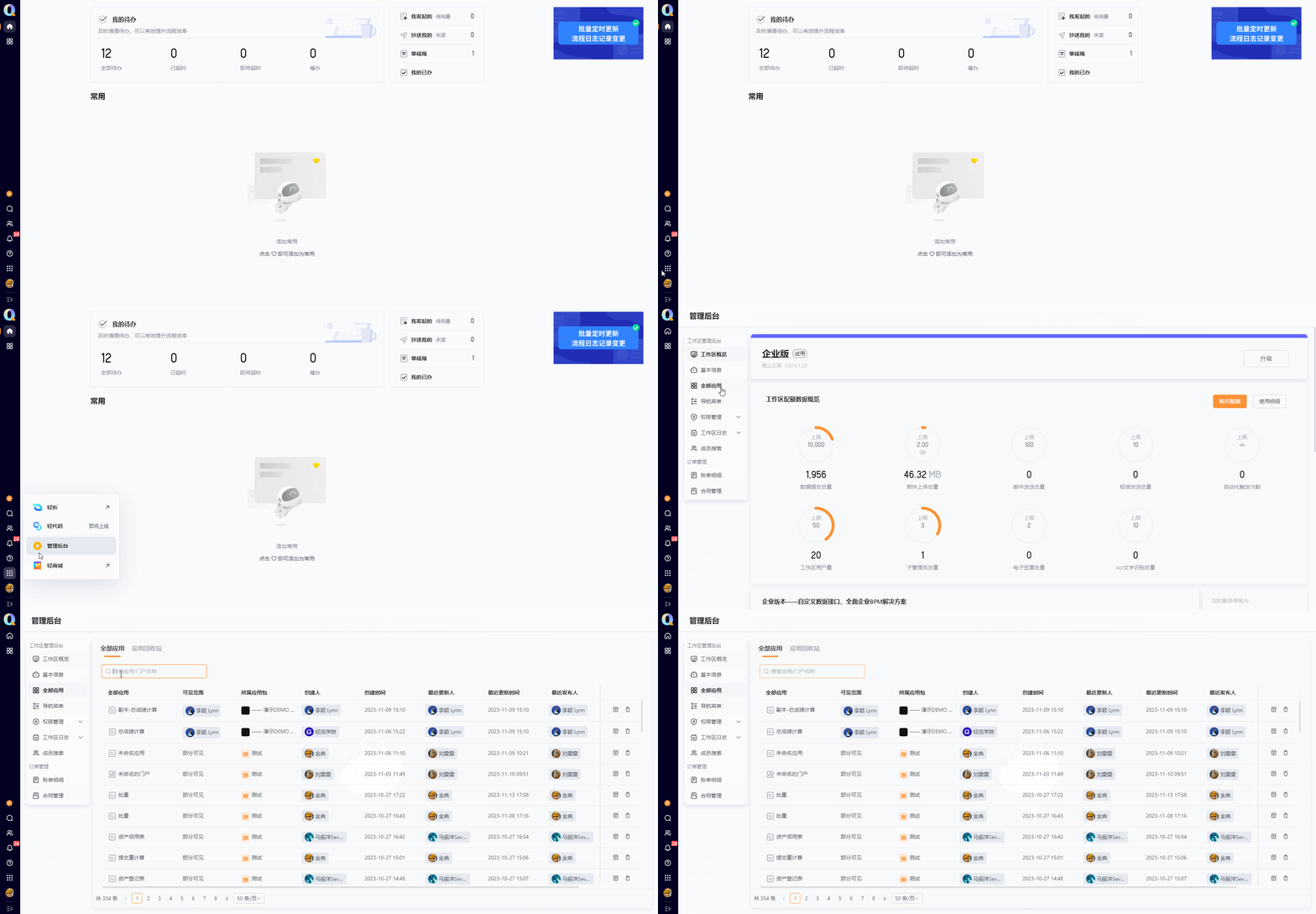
2.2 配置方式
2.2.1 搜索应用/门户名称
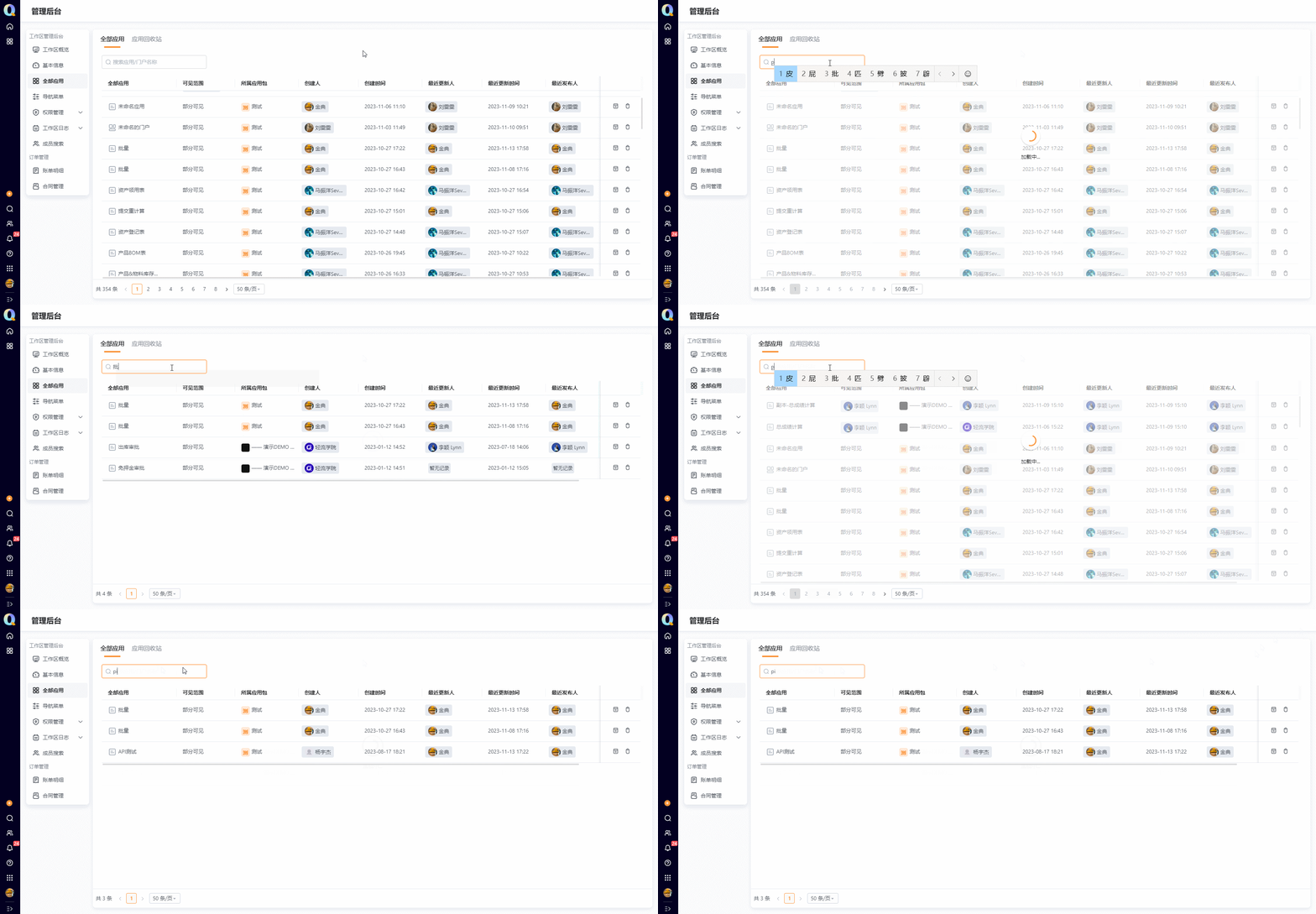
可以通过搜索框对门户或应用进行搜索,支持关键词搜索与拼音搜索两种方式
关键词搜索:通过输入应用/门户名称中的关键词搜索。例如,搜索“批”会搜索出:2个「批量」,「出库审批」,「免押金审批」
拼音搜索:通过输入应用/门户名称的拼音搜索。例如,搜索“pl”会搜索出:2个「批量」,「API测试」
2.2.2 查看应用或门户基本信息
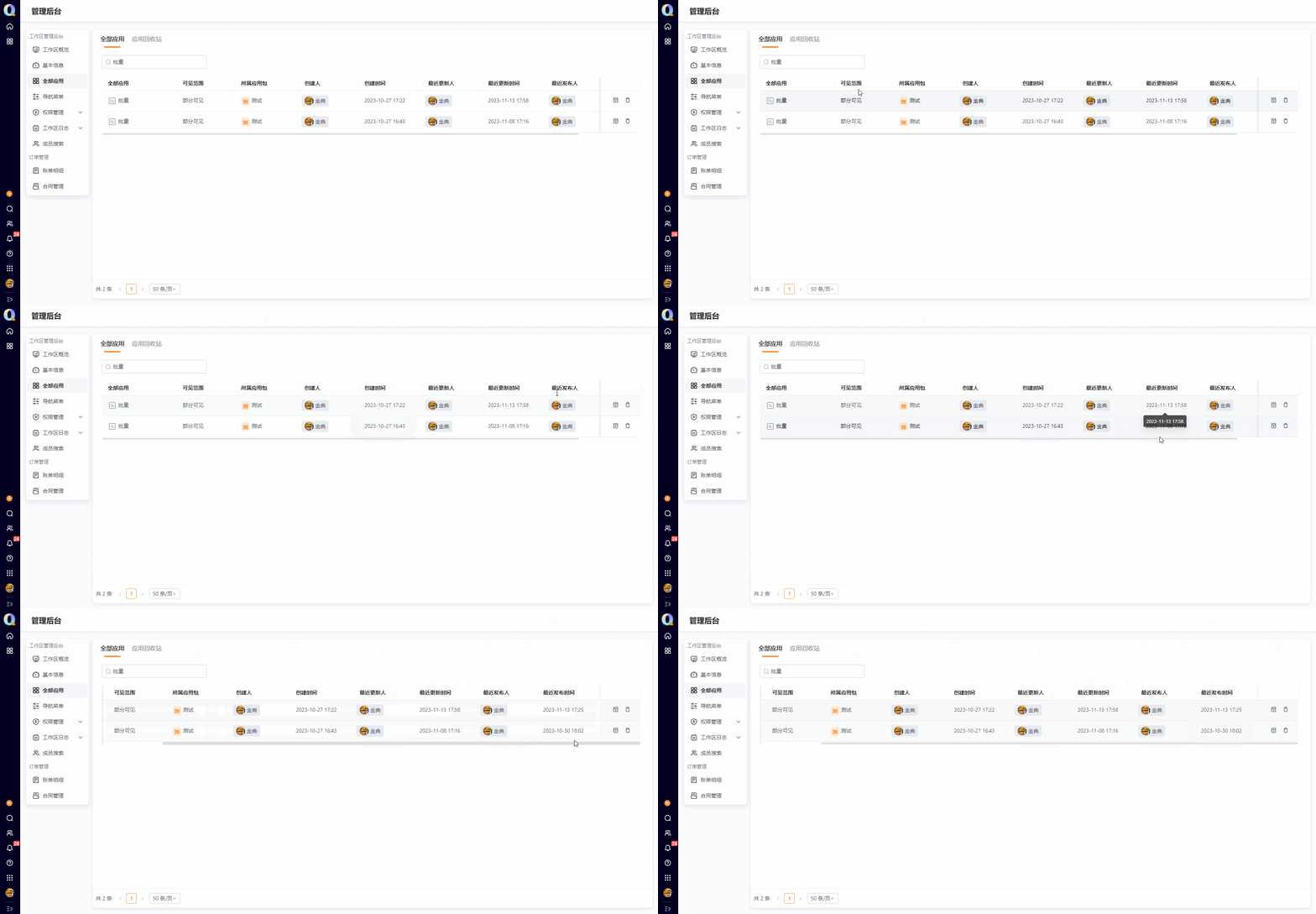
可以在全部应用界面查看应用或门户的「可见范围」、「所属应用包」、「创建人」、「创建时间」、「最近更新人」、「最近更新时间」、「最近发布人」与「最近发布时间」
2.2.3 访问应用或门户
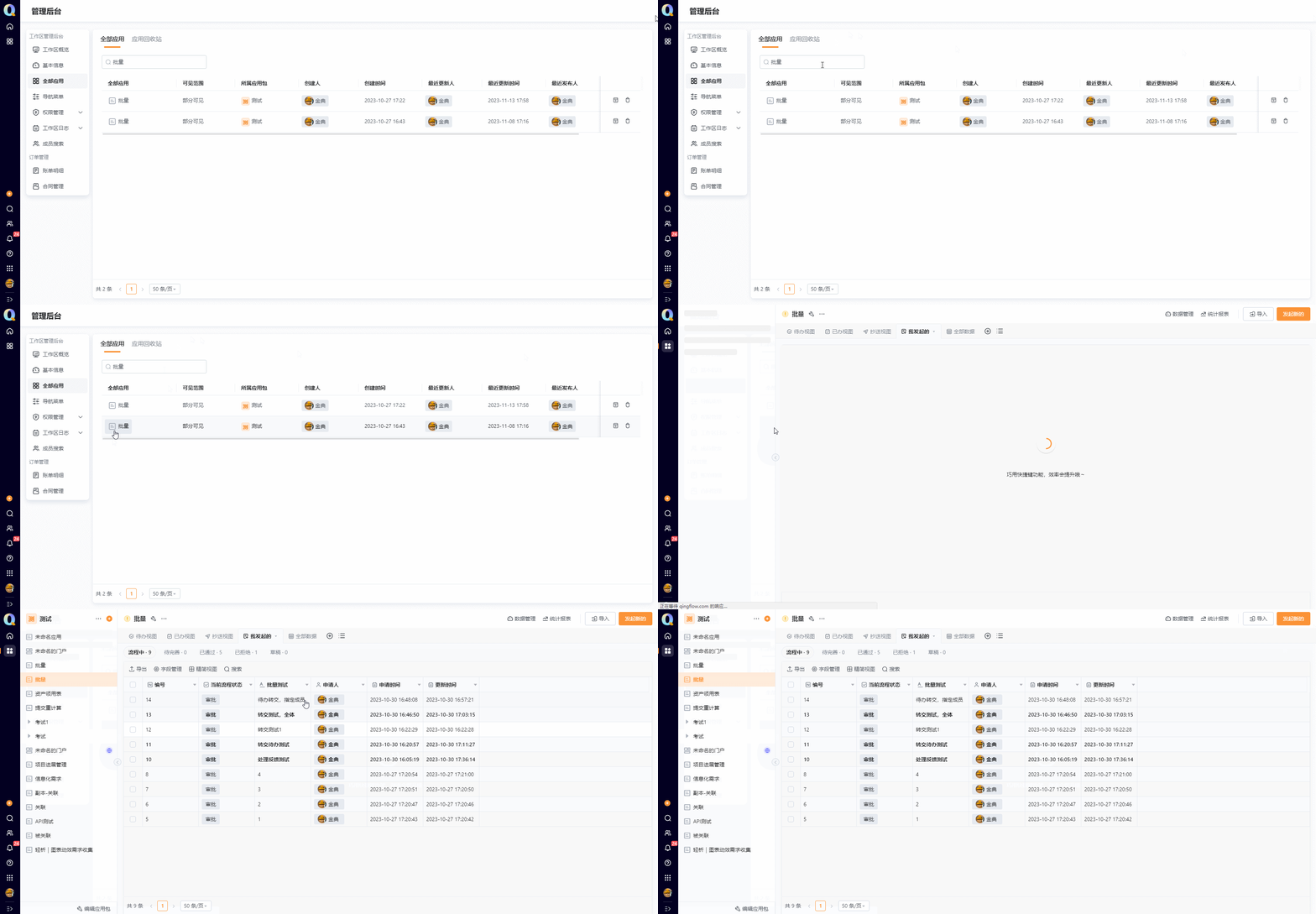
点击应用或门户的名称,即可跳转至对应的应用或门户
2.2.4 编辑应用或门户基本信息
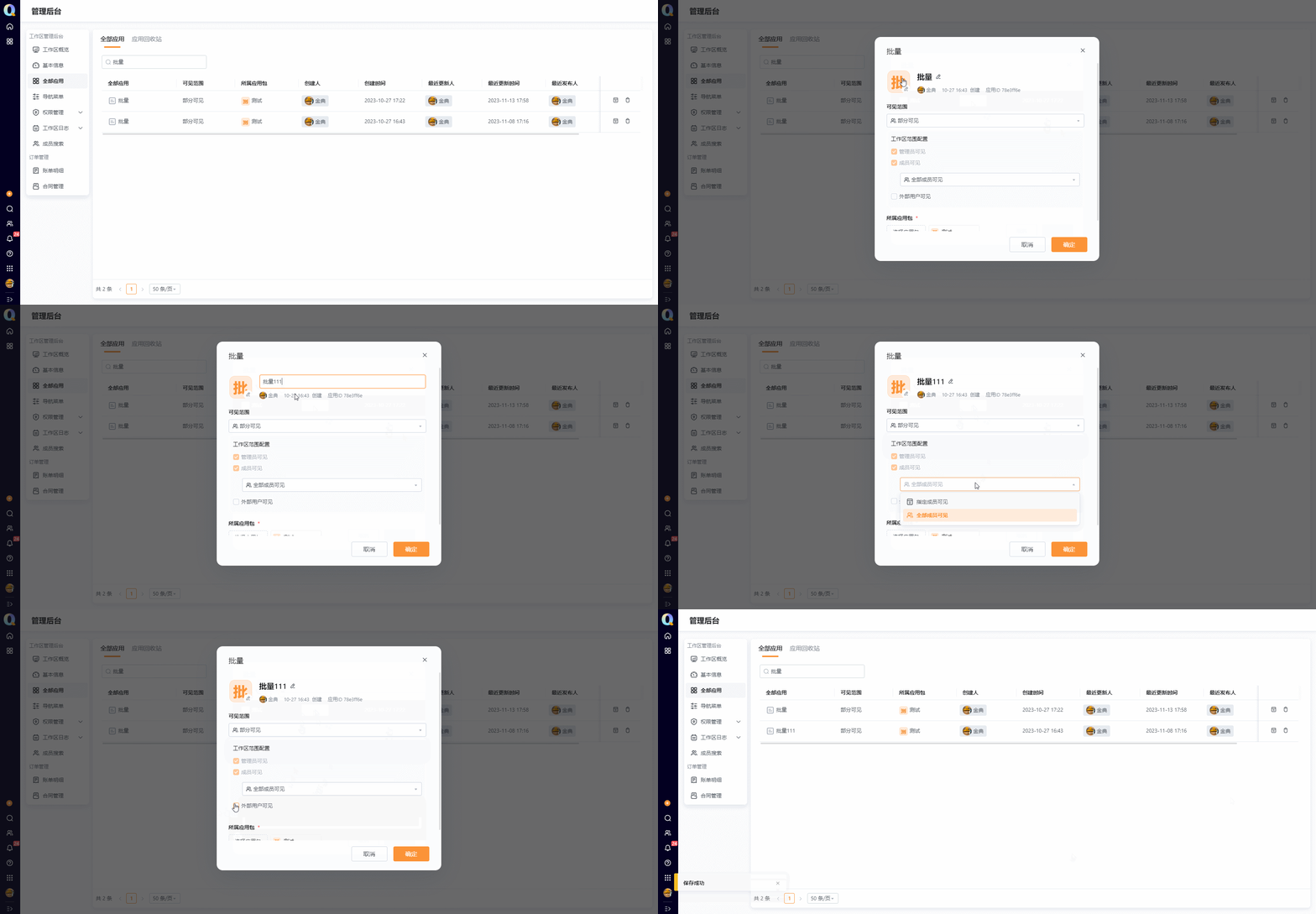
可以对应用或门户的「名称」、「可见范围」与「所属应用包」等基本信息进行编辑。点击「基本信息」图标,即可进入编辑界面
2.2.5 删除应用或门户
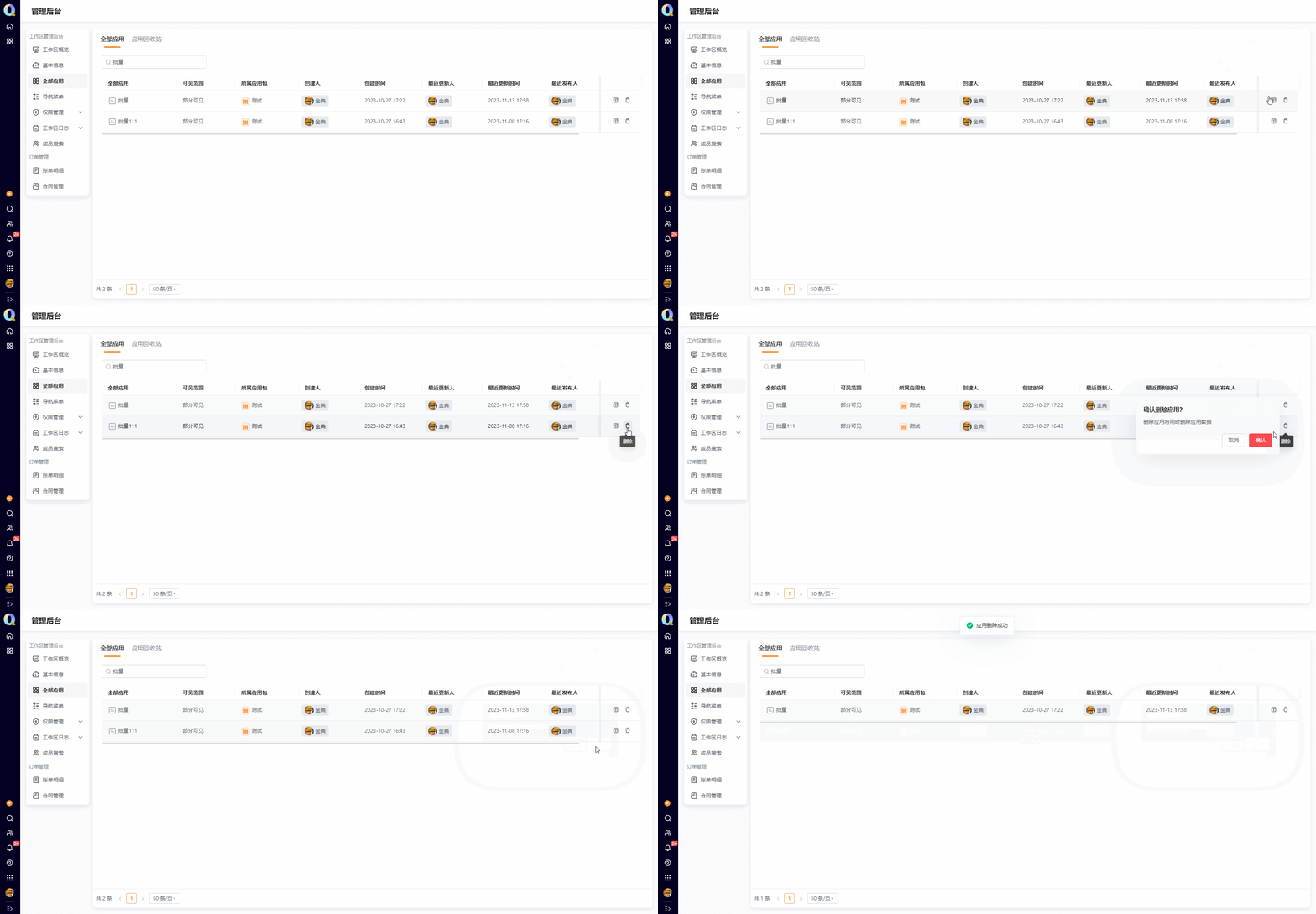
可以删除应用或门户。点击「删除」图标,即可进行删除操作
3 注意事项
访问应用或门户时,当该应用或门户被添加在多个应用包中时,将跳转至添加时间最早的应用包中