导航菜单
1 功能介绍
1.1 功能简介
管理员可以将应用、门户、应用包作为菜单项添加至主导航上,每个菜单项可以设置相应的可见范围
2 设置步骤
2.1 功能入口
2.1.1 「管理」界面入口
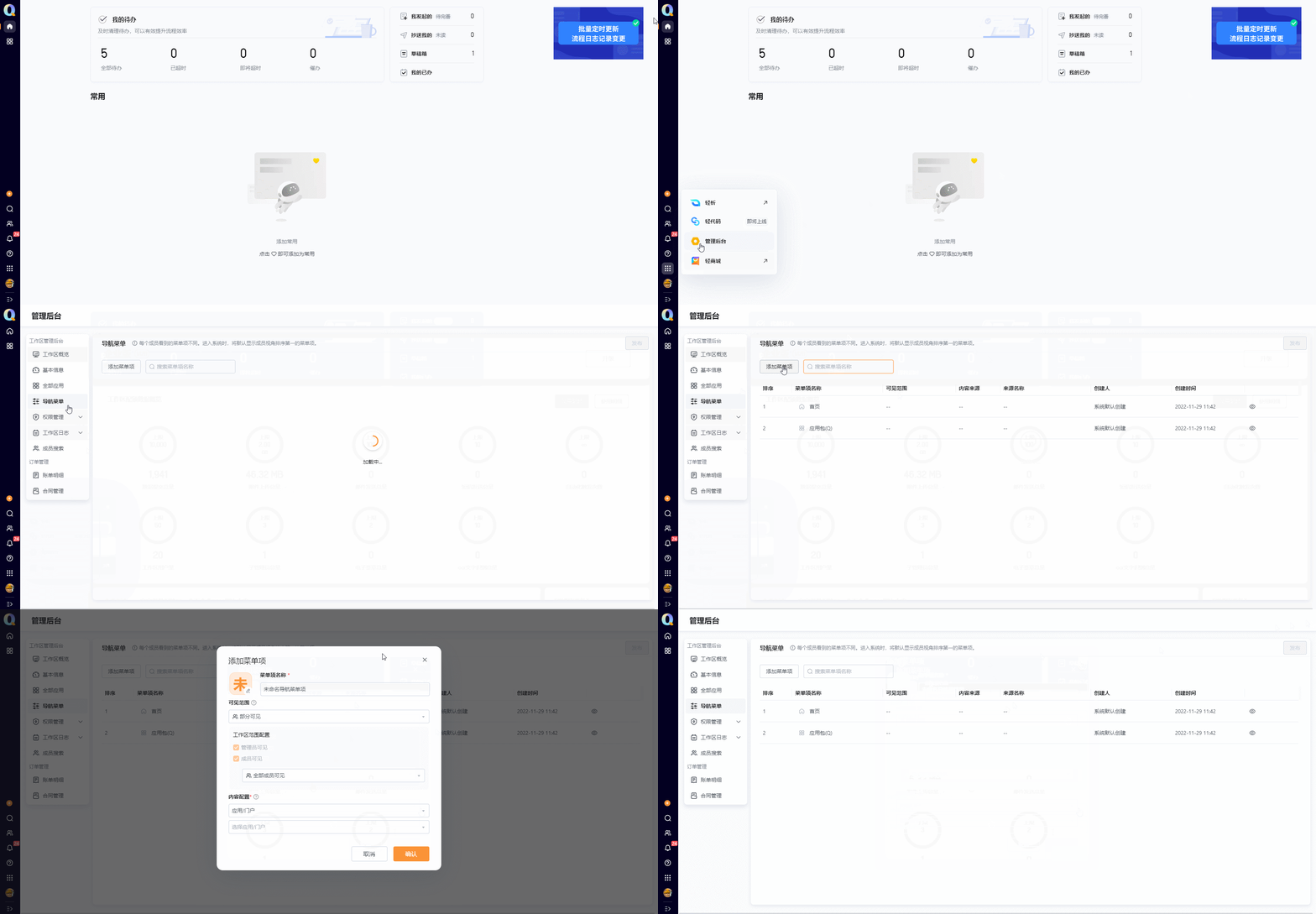
点击导航栏更多处的「管理后台」,进入「导航菜单」,点击「添加菜单项」
2.1.2 「创建」界面入口
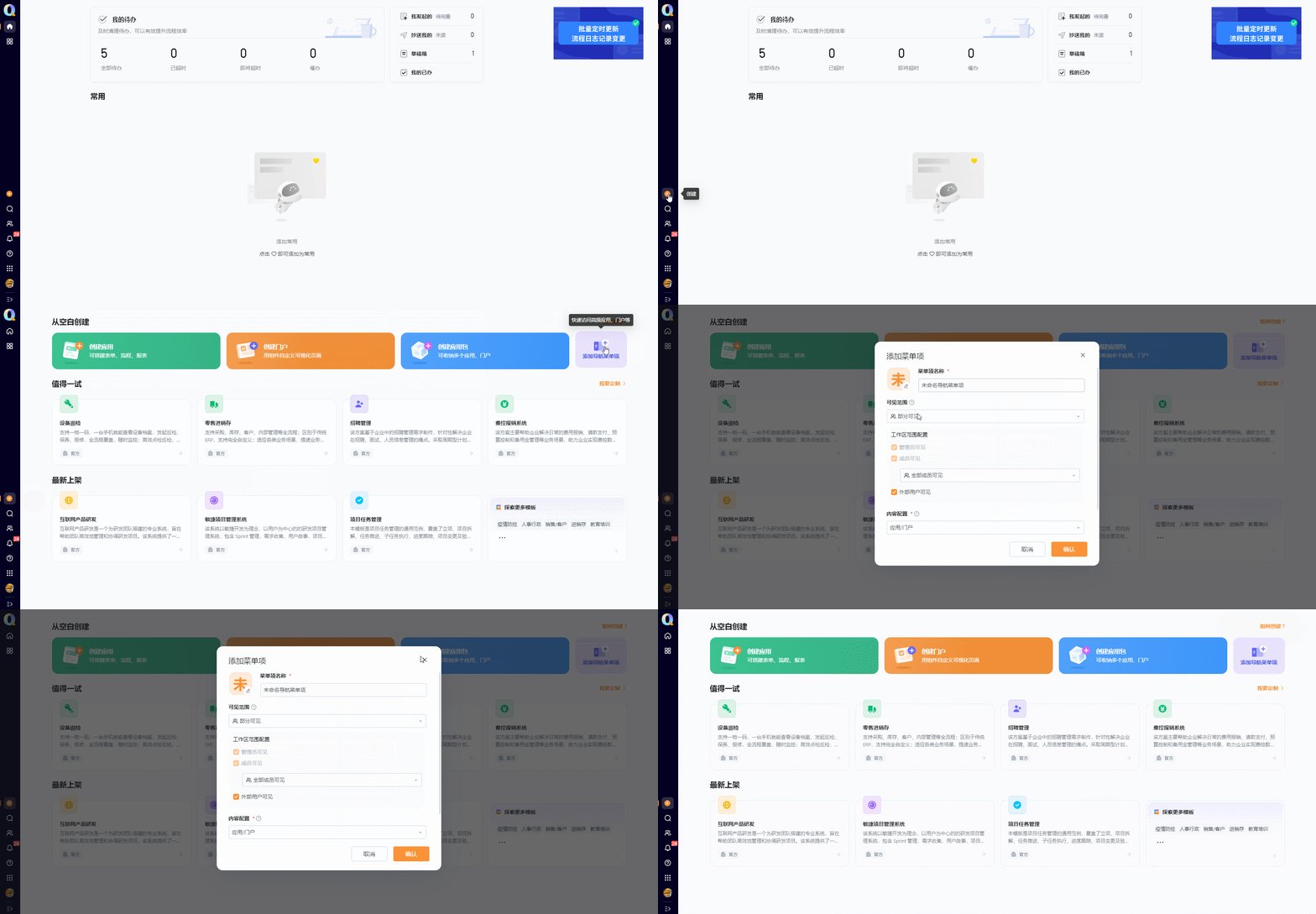
点击导航栏处的「创建」,点击右上角「添加导航菜单项」
2.2添加菜单项
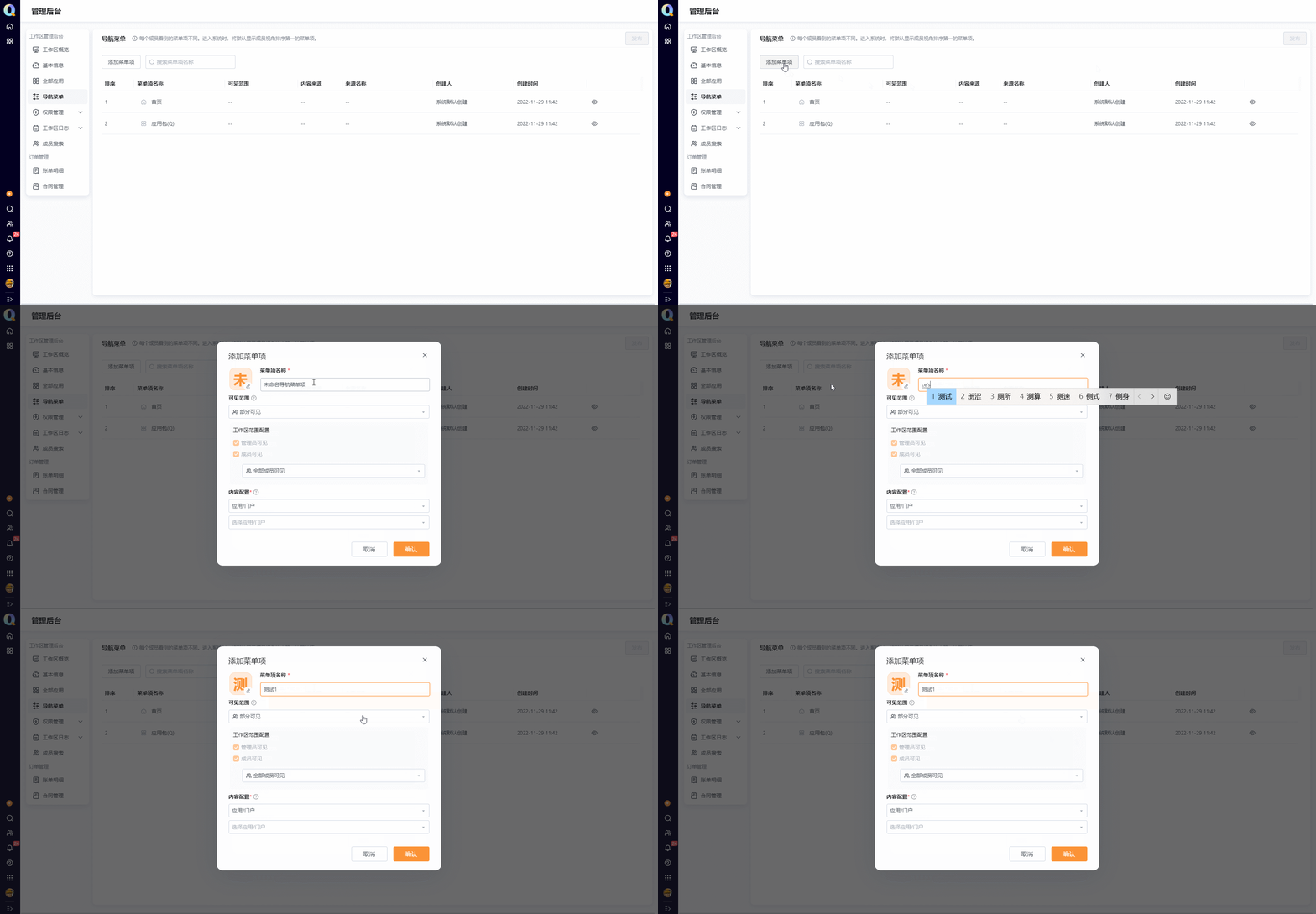
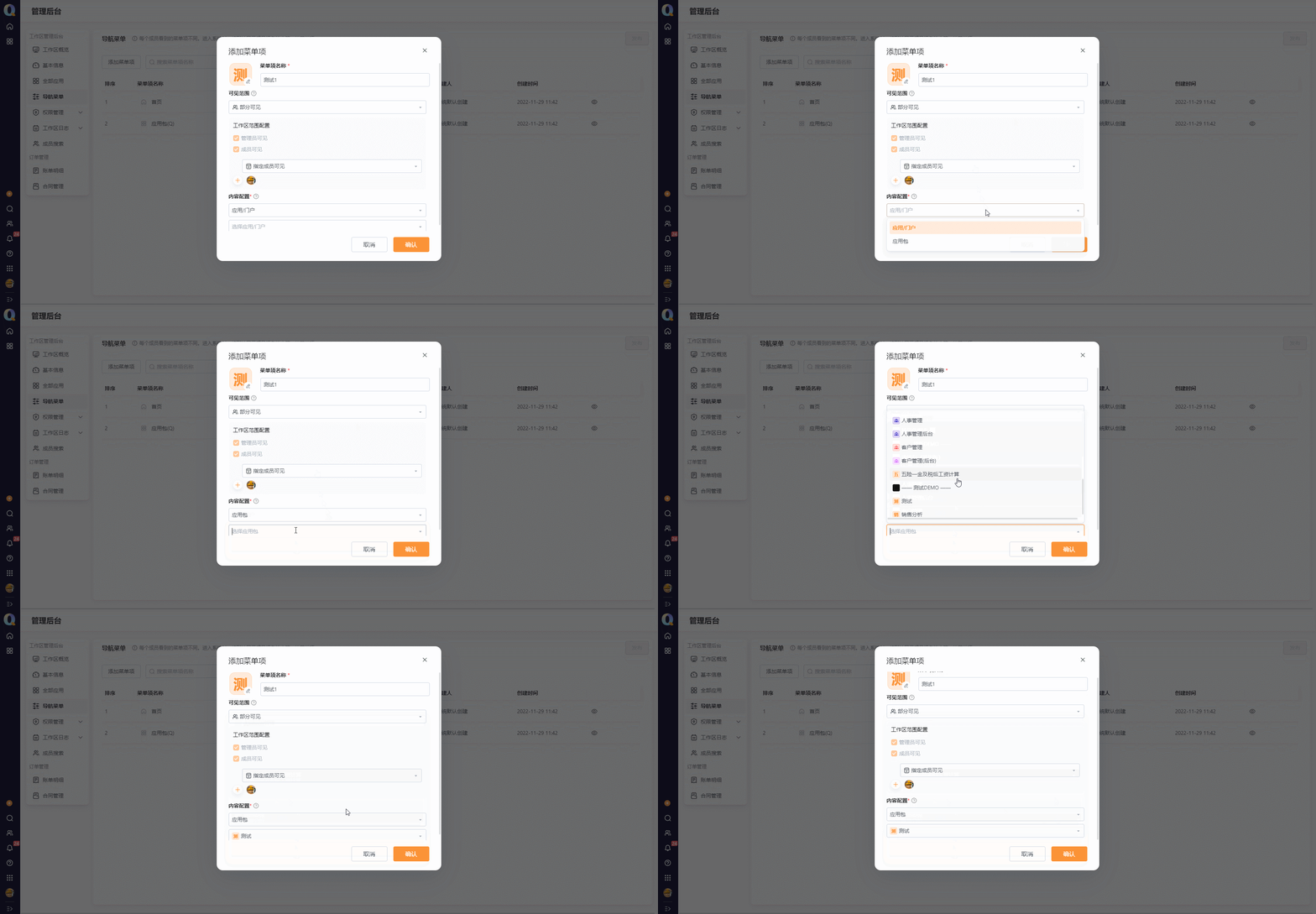
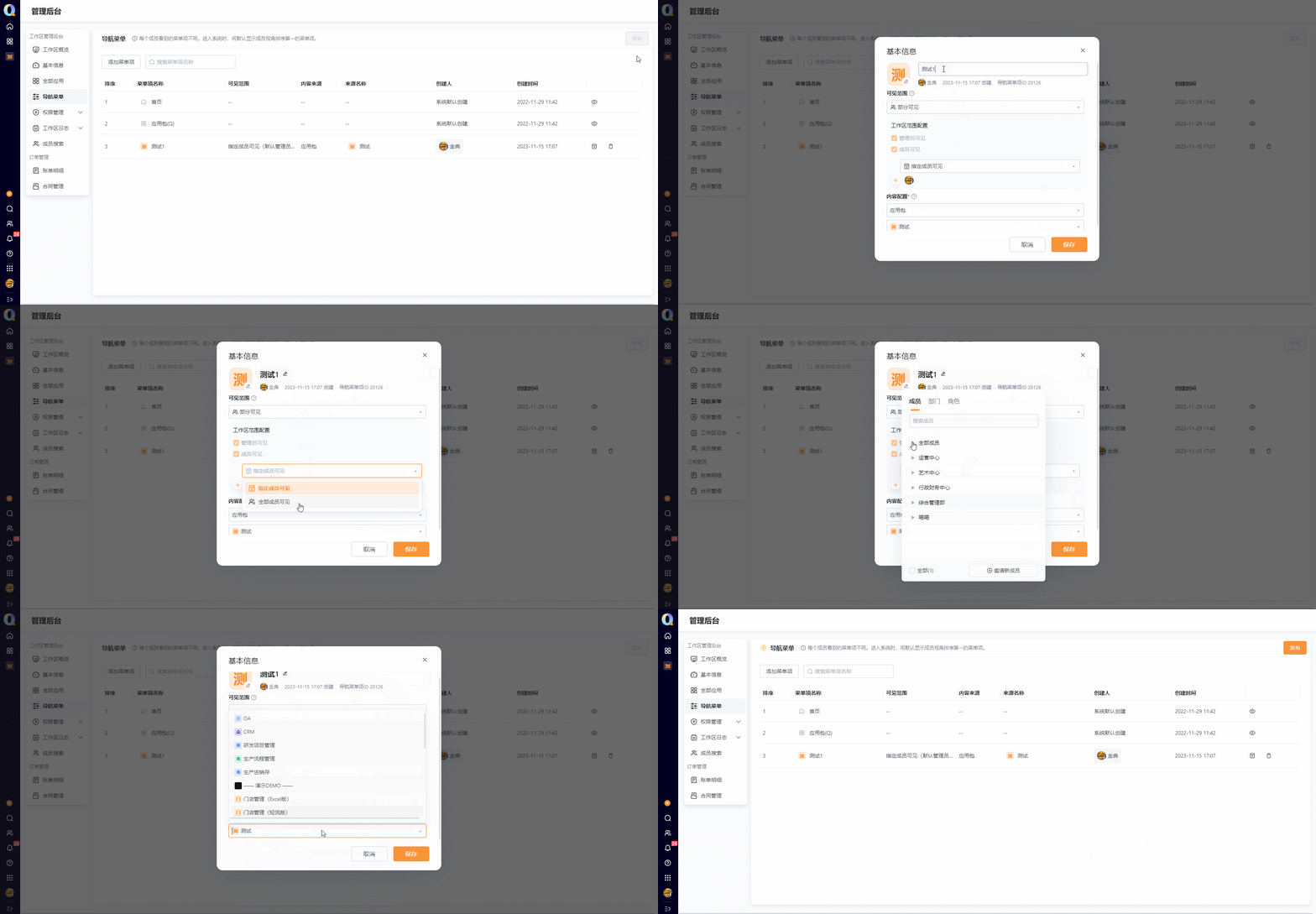
点击“添加菜单项”按钮,可设置菜单项的名称、icon、可见范围以及内容配置
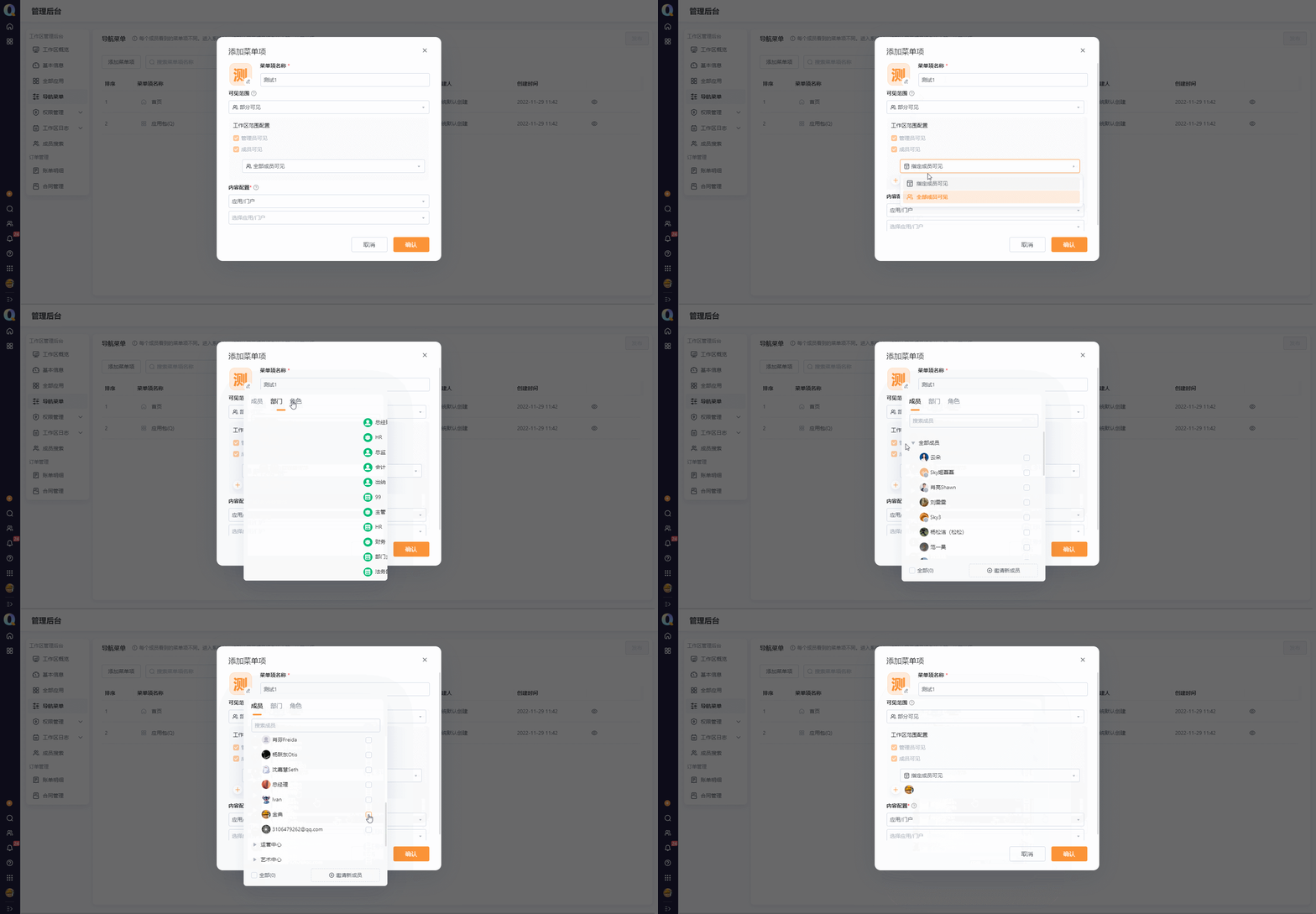
设置菜单项的可见范围。如果选择「指定成员可见(默认管理员可见)」,点击「+」,可以按成员、部门、角色维度设置可见范围
设置菜单项的内容来配置,目前支持关联站内应用包、应用以及门户。选择完成后,点击“确认”保存,一个工作区中最多添加20个菜单项
2.3 管理菜单项
2.3.1 调整菜单项顺序
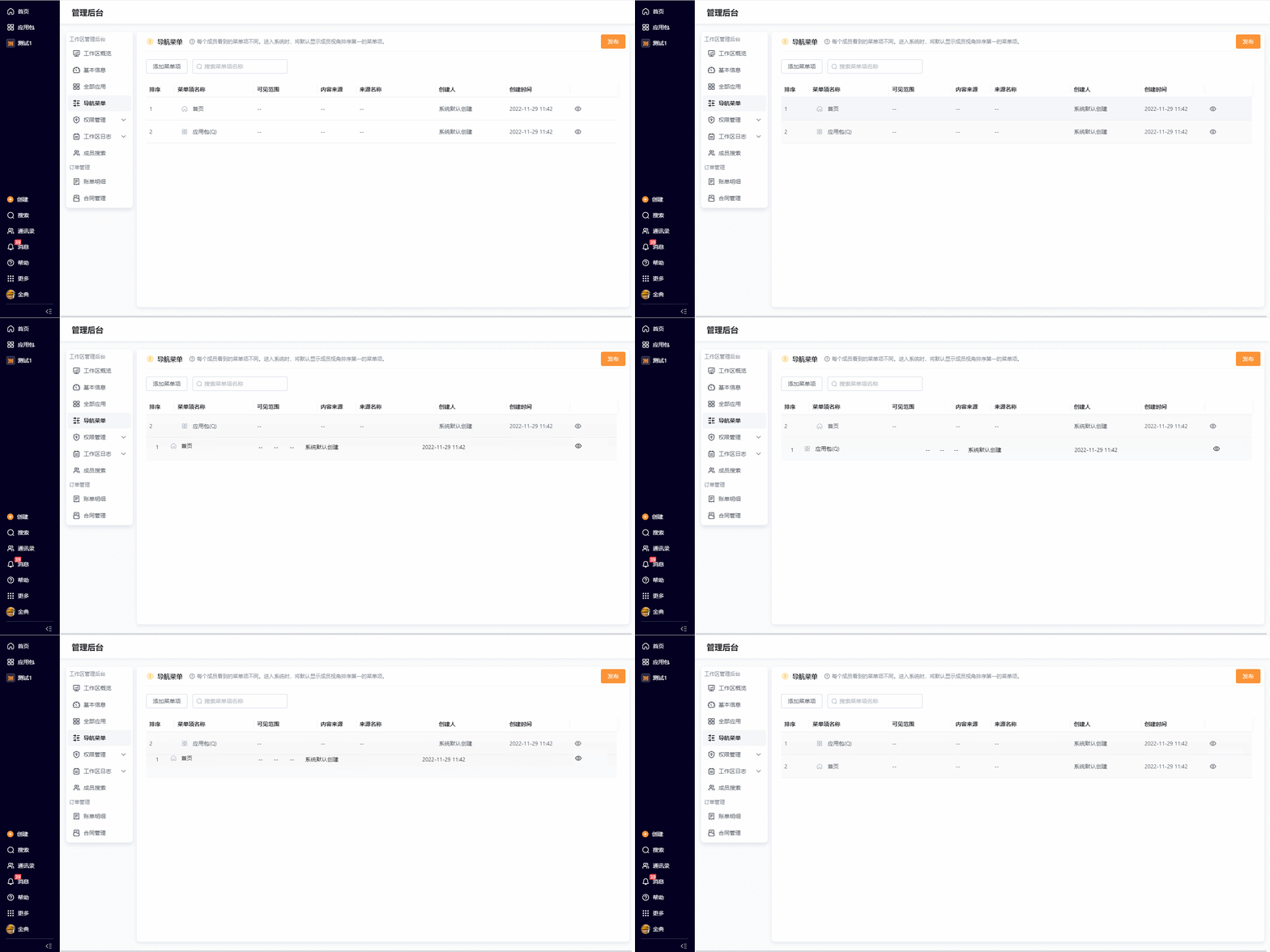
在管理后台界面,点击「导航菜单」,通过拖拽列表项目,可以调整菜单项的顺序
2.3.2 隐藏菜单项
点击右侧眼睛图标可隐藏菜单项
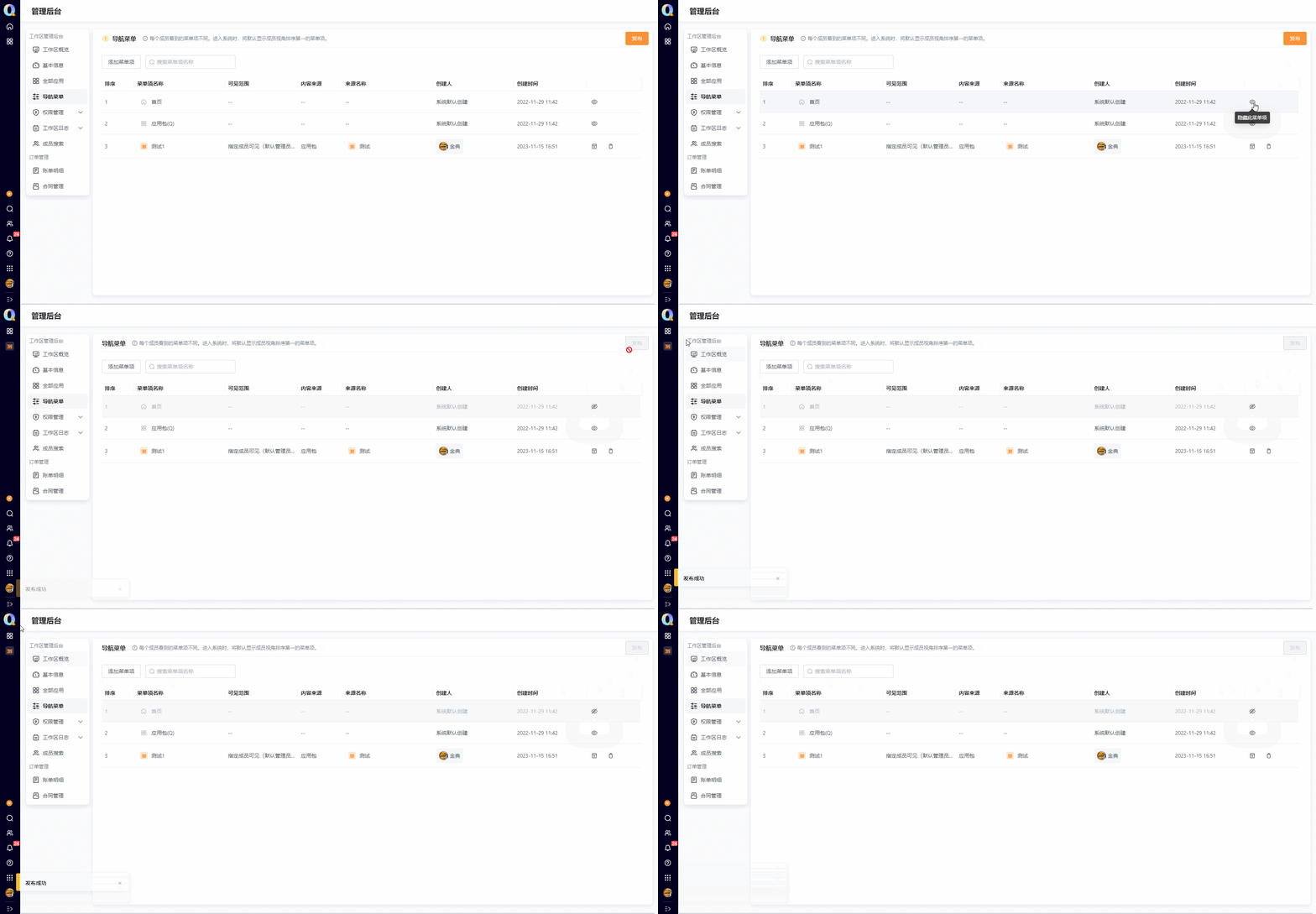
「首页」和「应用包」是默认菜单项,可以对它们进行隐藏和排序,不可以删除和编辑
2.3.3 发布菜单项
配置完成后需统一发布,才能对工作区所有成员生效。点击“发布”按钮,根据可见范围,不同成员将在左侧导航栏看见不同的导航菜单。成员可查看的第一个页面,将默认作为成员导航栏的首页展示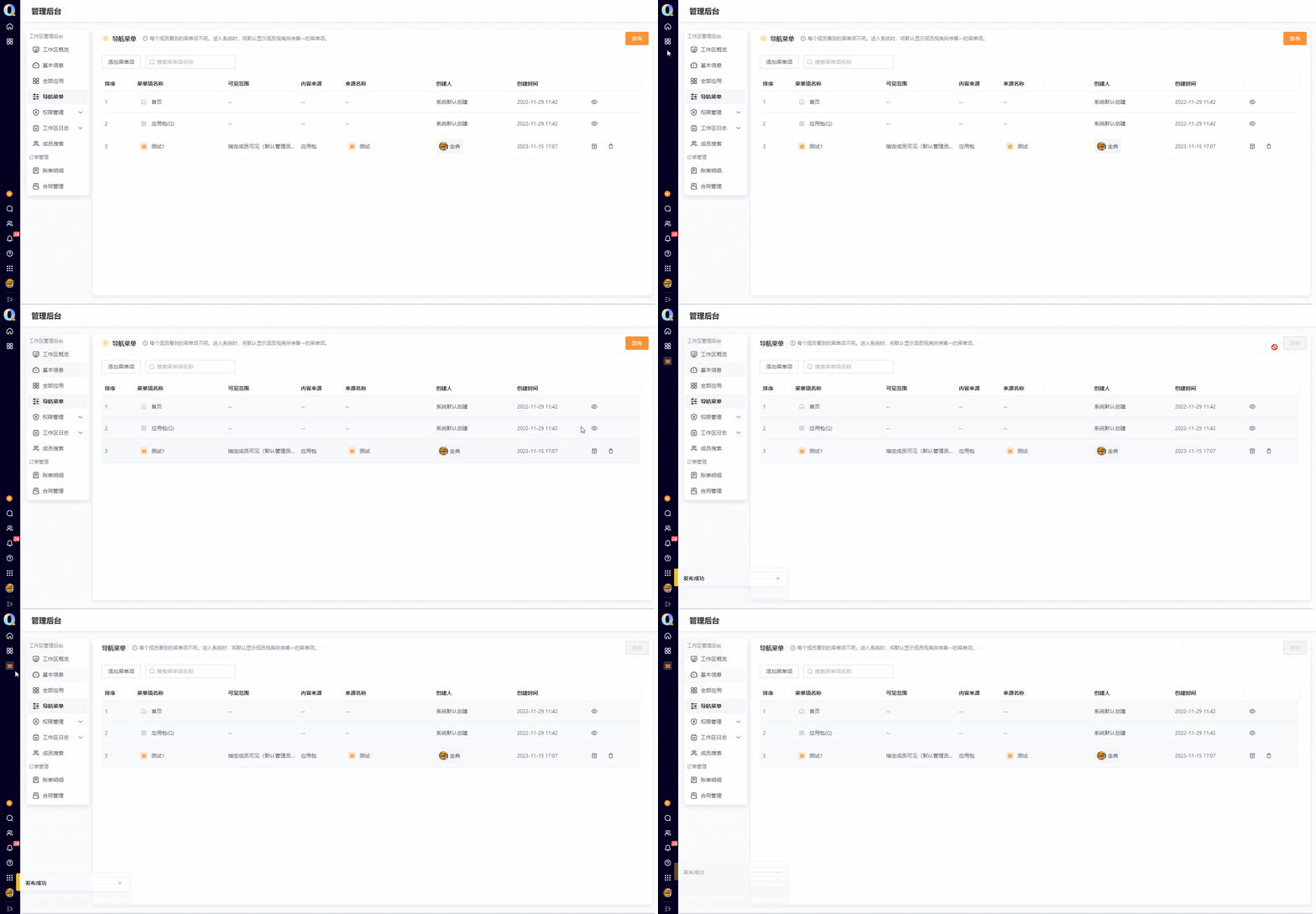
2.3.4 编辑菜单项
点击右侧“基本信息”按钮,可编辑icon、名称、可见范围以及内容来源
2.3.5 删除菜单项
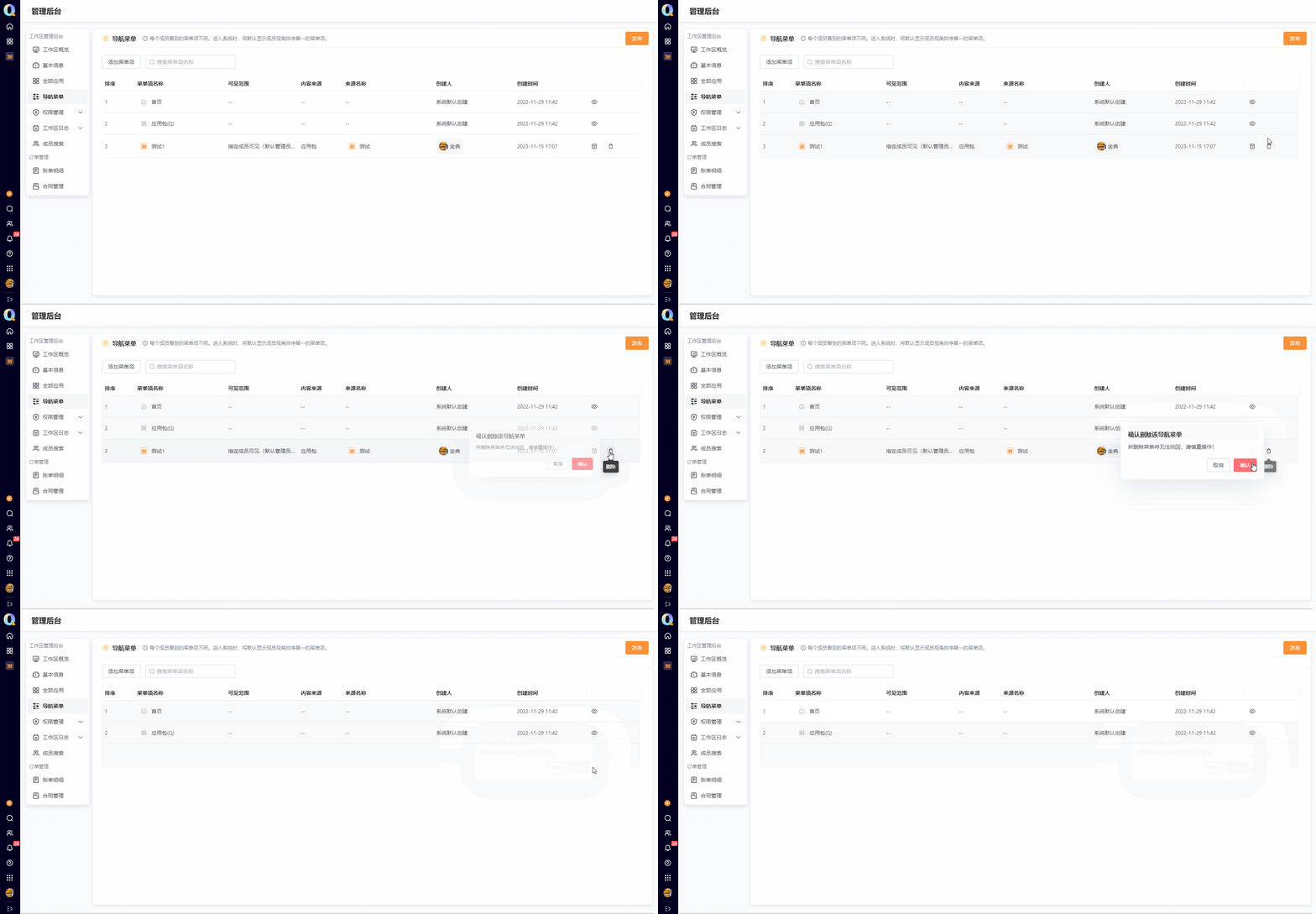
点击右侧“删除”按钮,可删除对应的菜单项,被删除的项目不可恢复
3 成员使用
3.1 查看导航菜单
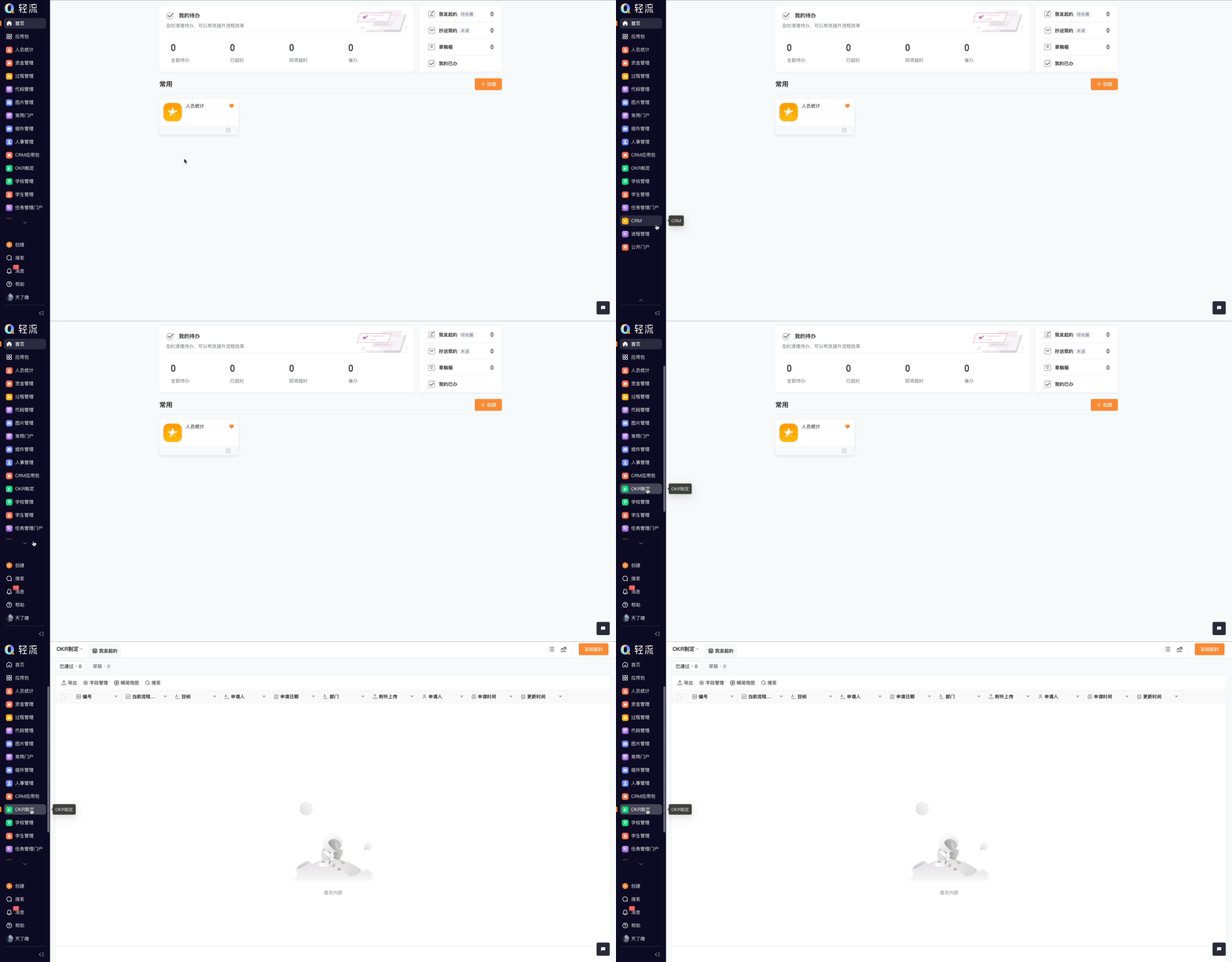
根据配置的可见范围,不同成员将在左侧导航栏看见不同的导航菜单。菜单数量较多时,可滚动查看。点击菜单下方的“三角”按钮可展开列表,查看全部的导航菜单项
3.2 查看配置内容
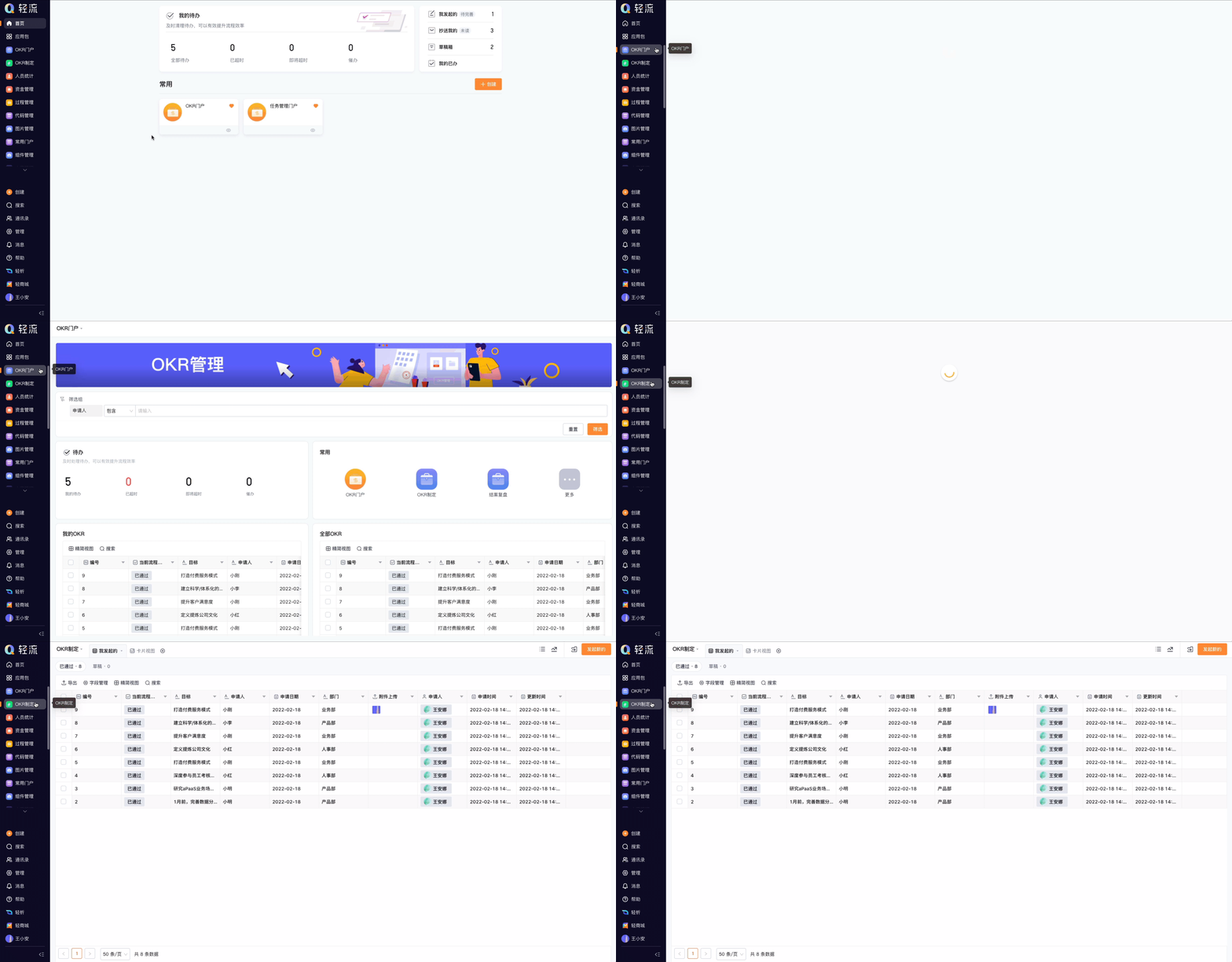
点击菜单项,可跳转至其配置的指定页面
3.3 注意事项
自定义主导航为团队版及以上付费版本的功能