自定义识别模版
简介
所需要对尚未有行业规范标准的文件进行识别时,如简历等,可设置自定义识别模板进行识别。
设置步骤
2.1 入口
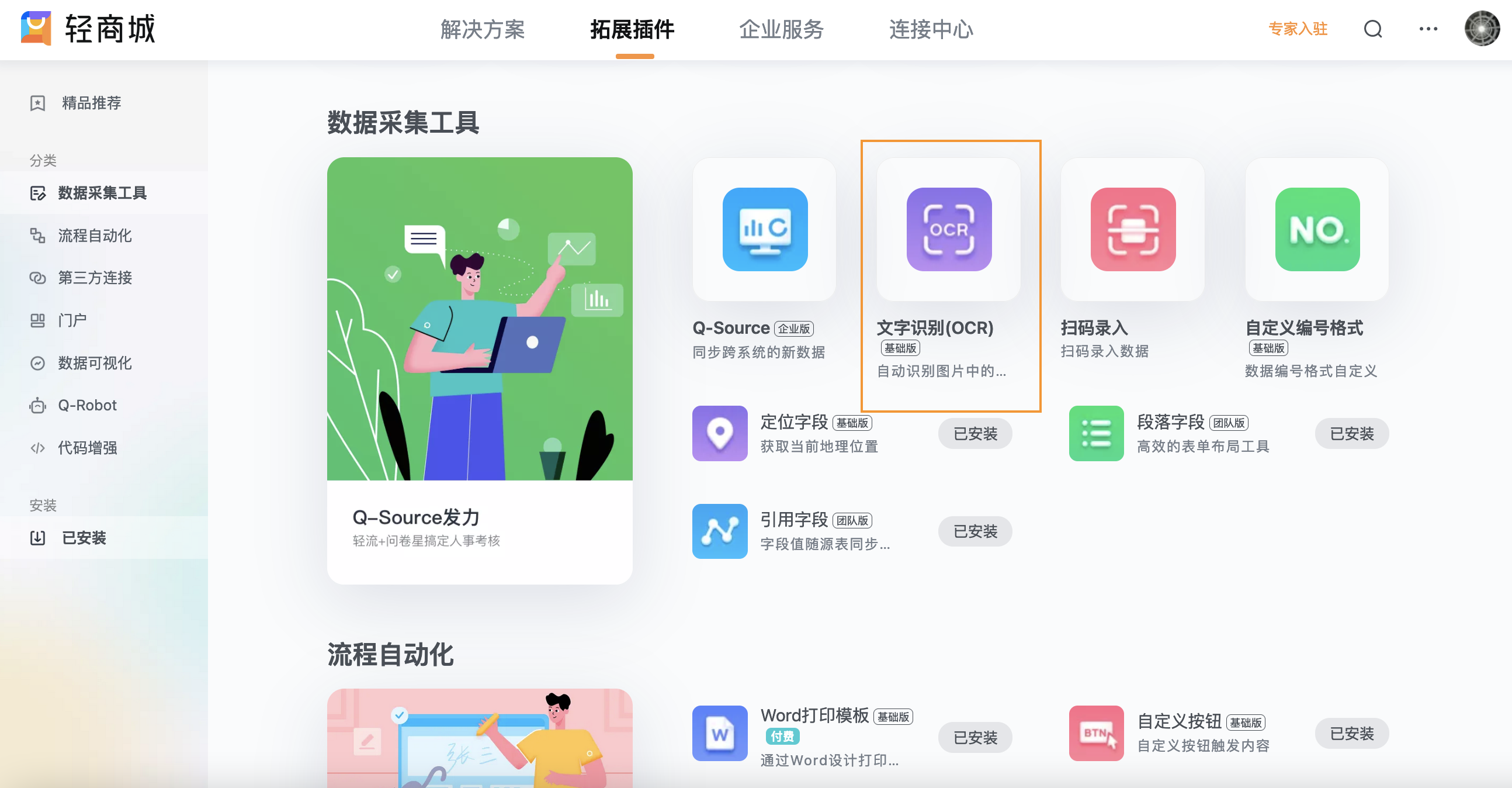
进入「轻商城」,在「拓展插件」中选择「文字识别OCR」
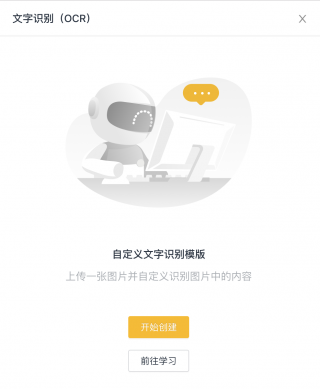
开启「文字识别(OCR)」时,会弹出自定义识别模板的创建入口,此时点击“开始创建”;
(Tips:仅需要使用OCR固定识别模板时,可跳过此创建步骤)
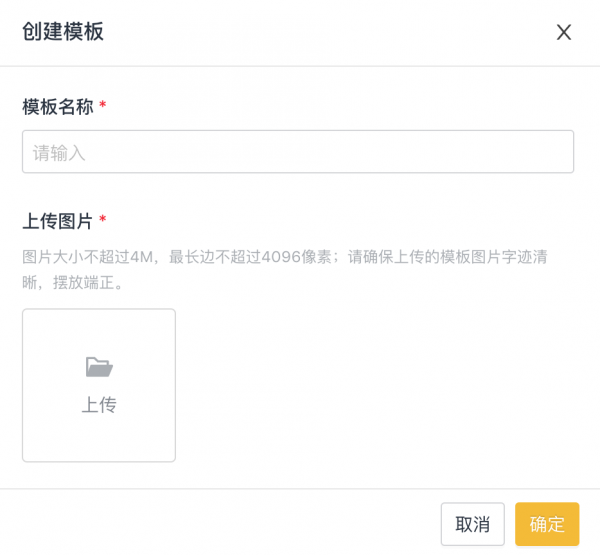
接着设置模板的名称,并上传模板图片,点击“确定”进入下一步,
2.2 框选参照字段
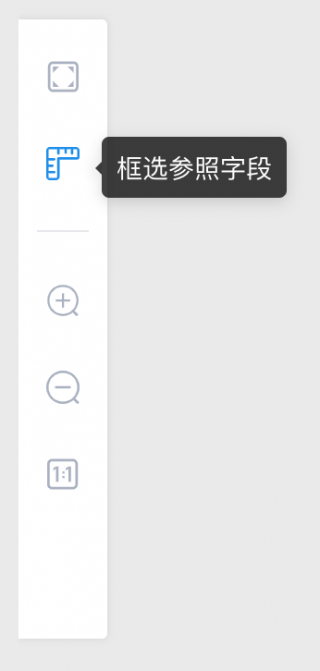
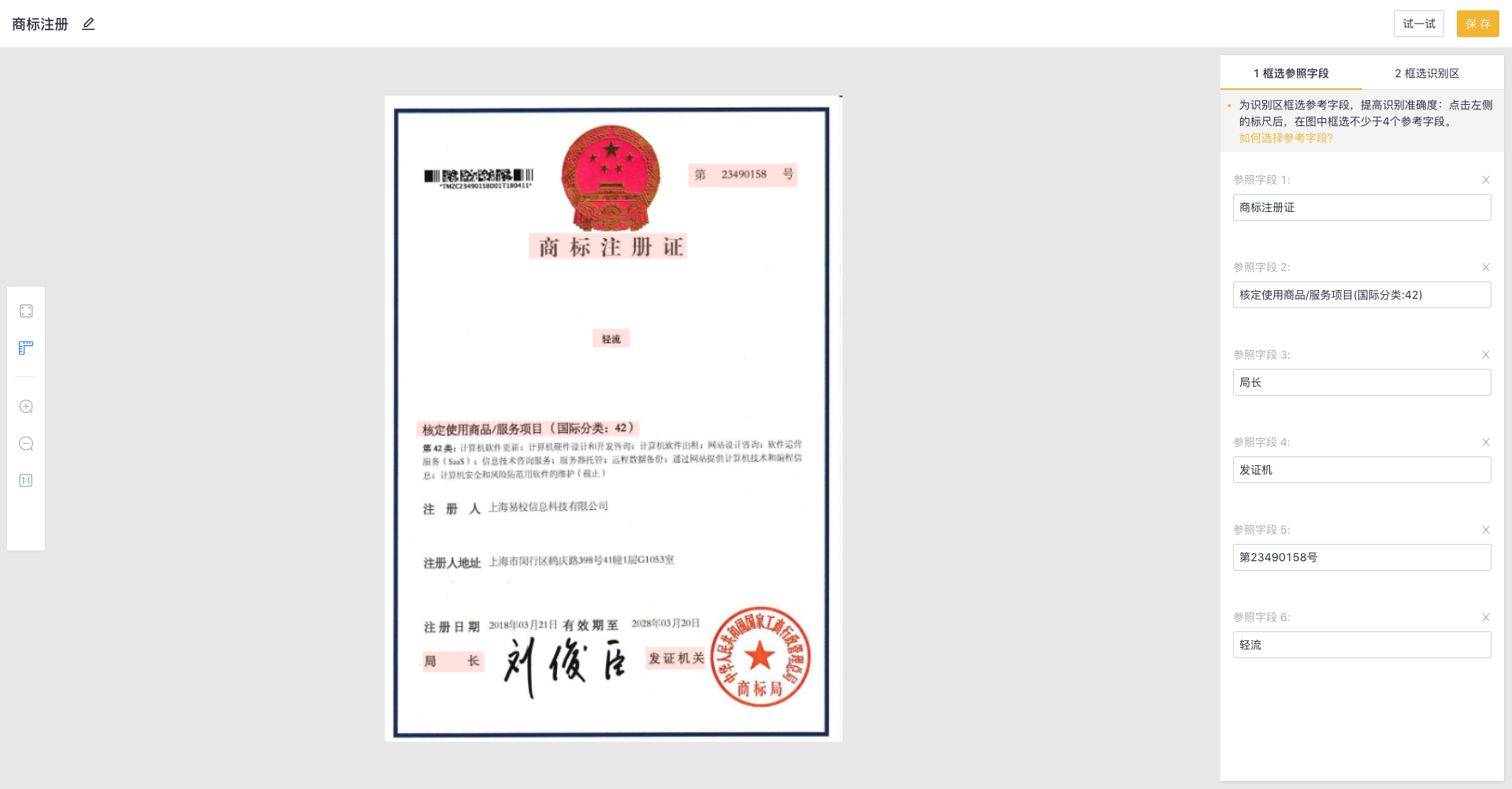
在新打开的标签页中,首先我们框款选一下「参照字段」,如图,点击右侧工具栏中的「框选参照字段」后,就可以在模板图片中进行框选
「参照字段」是用于帮助定位「识别区」位置的,因此为了提高识别准确度,所框选的「参照字段」最好:
- 分散在图片四角的文字内容;
- 不少于4个;
- 框选的文字内容、位置固定不变
- 单个参照字段无跨行
- 框选内容仅为中英文、数字,不包含符号、图案
下图为标准参考样式:
2.3 框选识别区
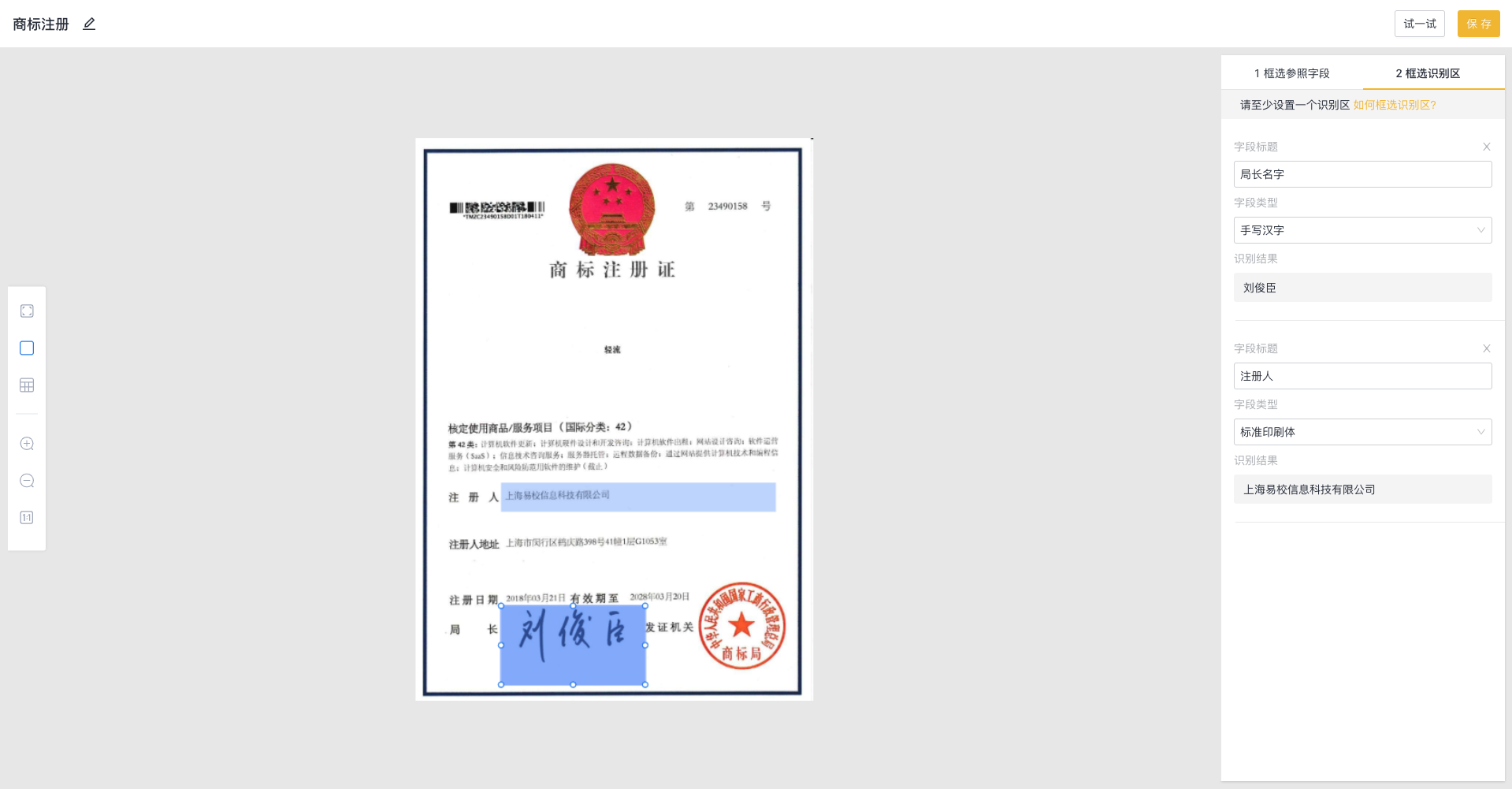
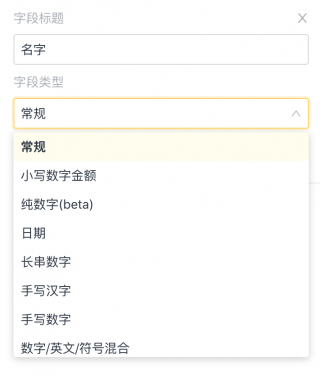
设置完「参考字段」后,即可进入第2步:框选识别区,此步骤是为了框选需要识别的文字信息位置;同样点击右侧的对应的「框选识别区」工具后,在图中进行框选,接着在右侧栏中设置该字段的标题名称,并为之选择适合的识别类型以提升识别效果。
设置完成后,点击右上角的「保存」即可,保存后,你也可以先点击「试一试」,测试一下识别效果。
接着就可以在表单编辑中,选择该模板并进行使用了