成员
1 功能介绍
1.1 功能简介
在管理后台,可为工作区的成员批量授权,并以应用维度配置成员的数据权限。提升权限管理效率,权限配置高效且灵活
1.2 使用场景
适用于需要批量配置或更改成员权限的场景 例如当系统即将投入使用时,为员工们批量配置好工作区内的权限;或是当企业内组织架构变更,可以至管理后台统一更新权限
1.3 效果演示
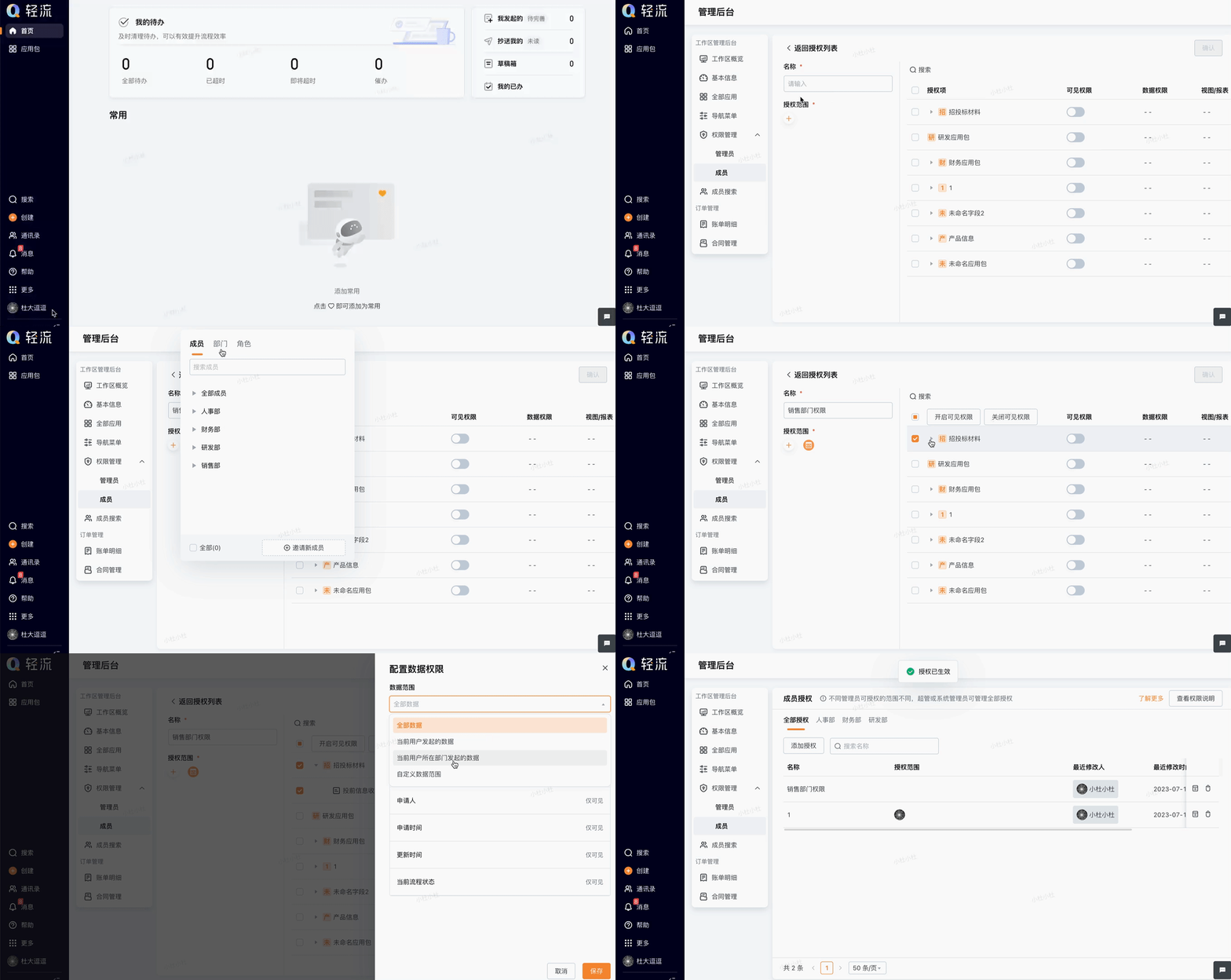
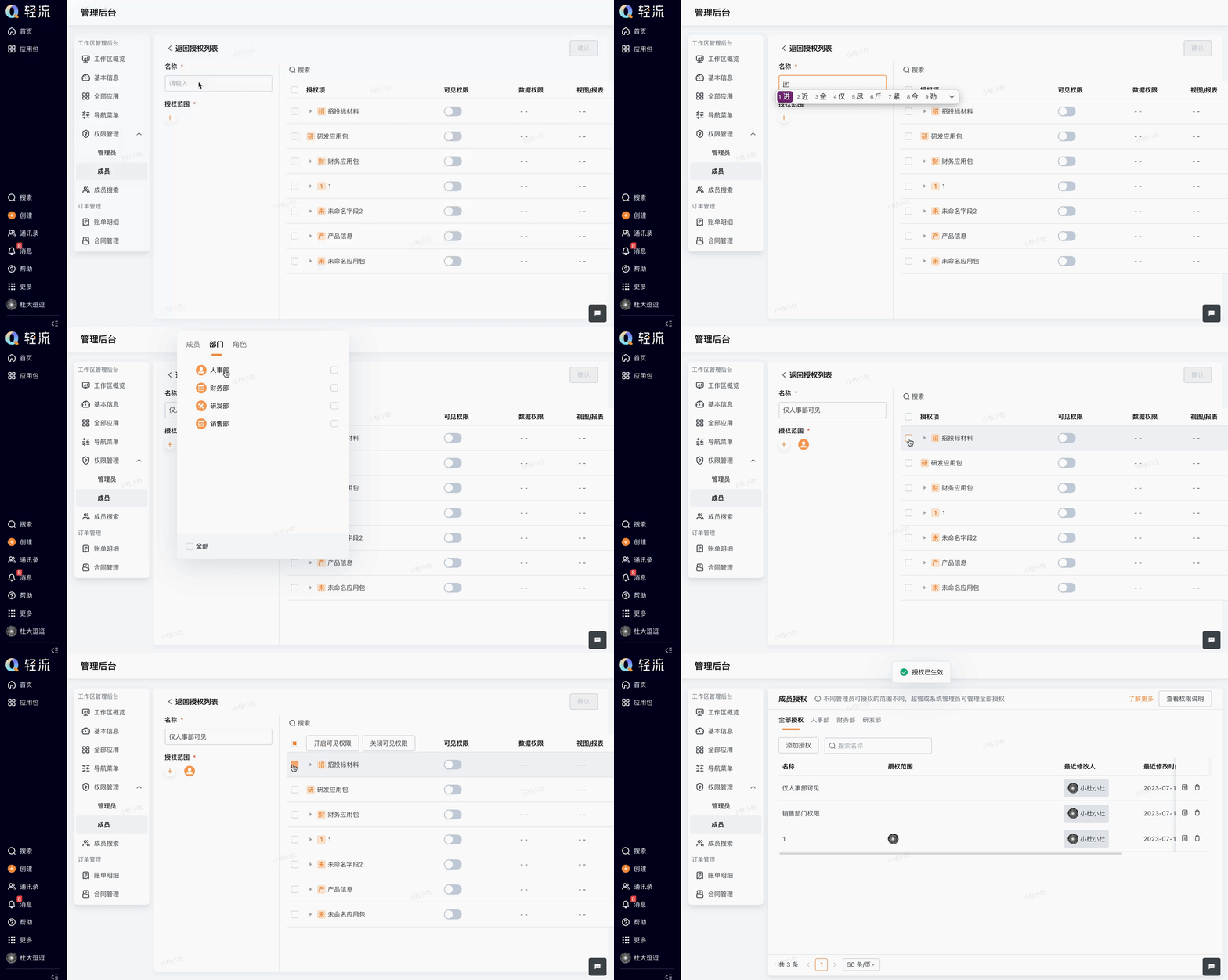
如下图所示,在「权限管理」--「成员」中,为「销售部门」授权「招投标材料」应用包及「投前信息收集&评估」应用的权限,并设置该部门仅能看见本部门发起的数据
2 设置步骤
2.1 功能入口
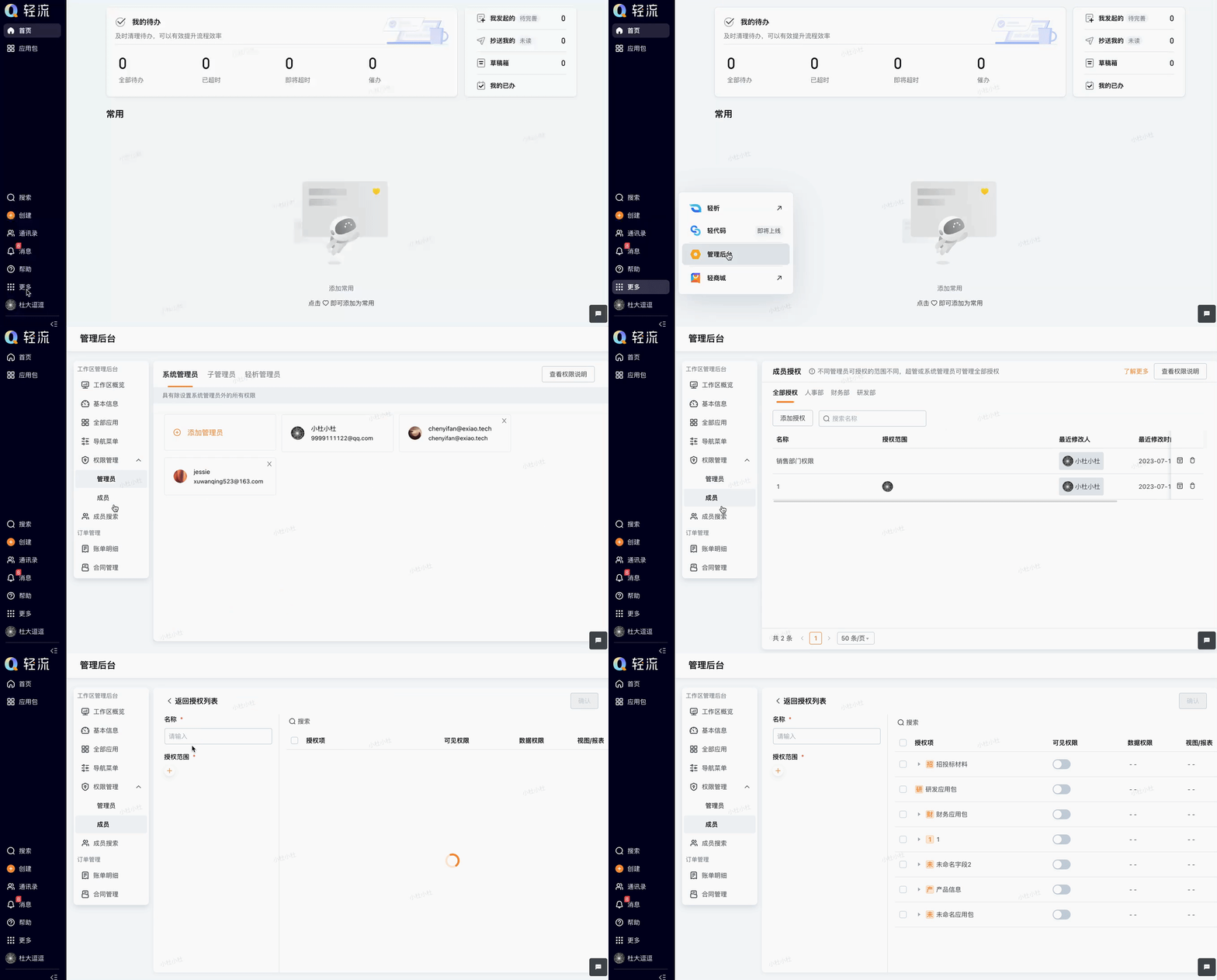
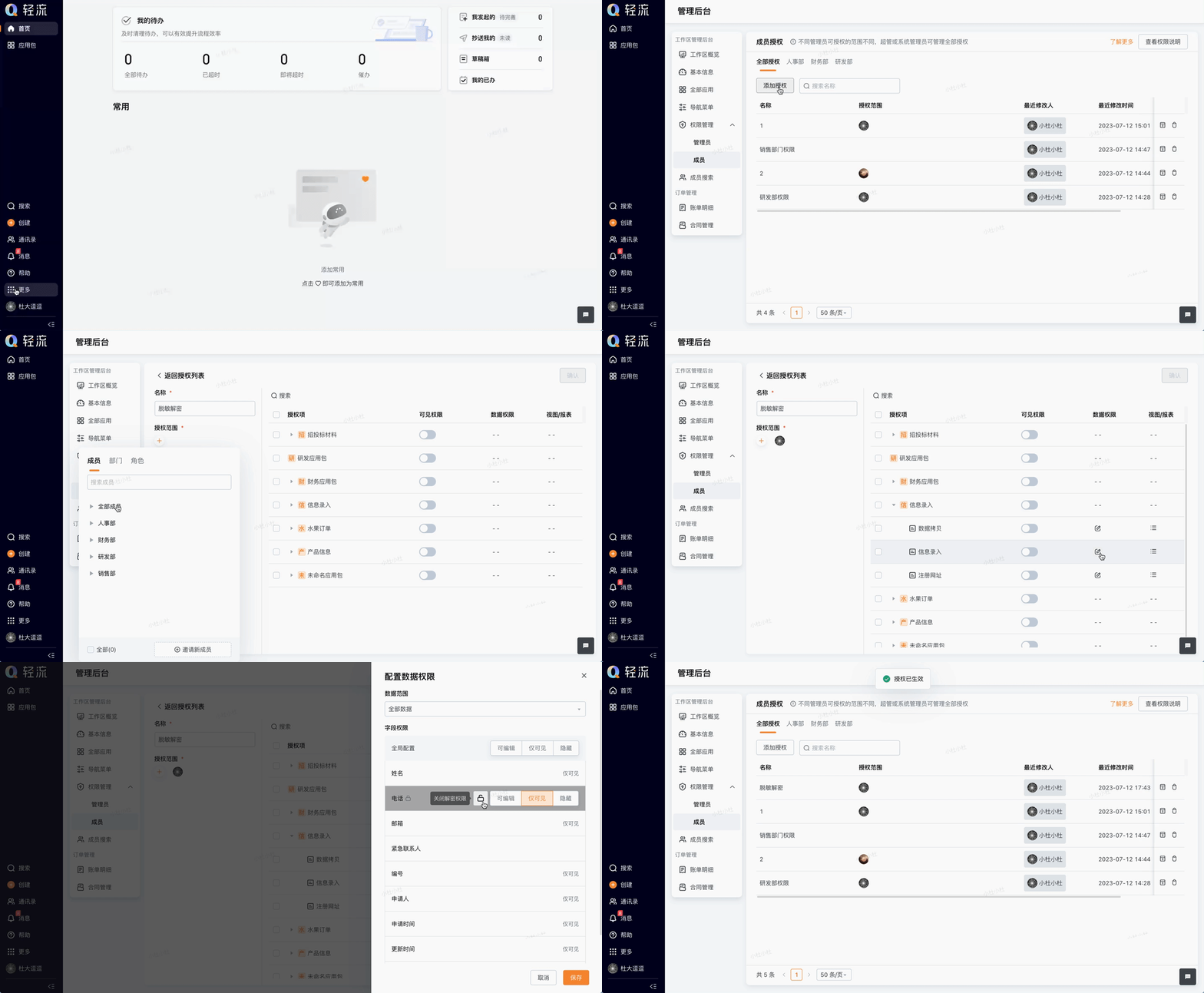
点击首页中的「更多」按钮,进入「管理后台」界面,点击「权限管理」下的「成员」,可查看在管理后台的历史授权记录。点击「添加授权」,进入为成员授权的页面
2.2 配置方式
2.2.1 选择操作的角色
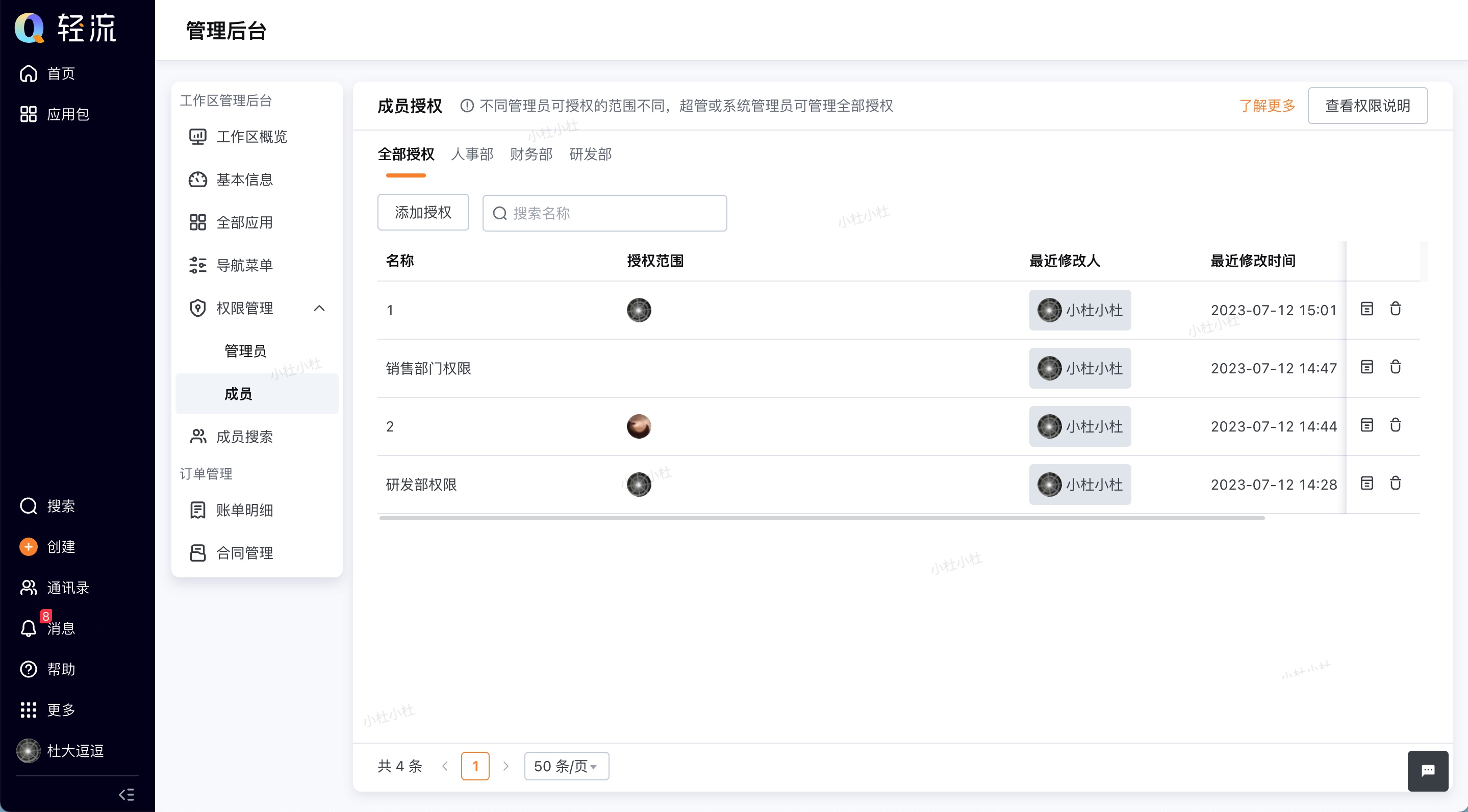
在一个工作区中,同一个账号可以在多个子管理员组中,或是即为系统管理员、又为子管理员。此时,具有多个管理角色的人来到为成员授权的页面,首先需要选择操作的管理员角色
因为不同的角色,可授权的资源范围不同:
系统管理员或是超管可授权工作区内的全部资源
子管理员仅可以授权自己有权管理的资源范围
注意:
角色切换仅在当前页面生效,并不会影响其他功能的使用
若一个账号只存在于一个子管理员组,那么就不需要选择操作的角色,默认只有一个管理角色
2.2.2 为成员授权
2.2.2.1 授权名称及授权范围
点击「添加授权」,进入为成员授权的页面
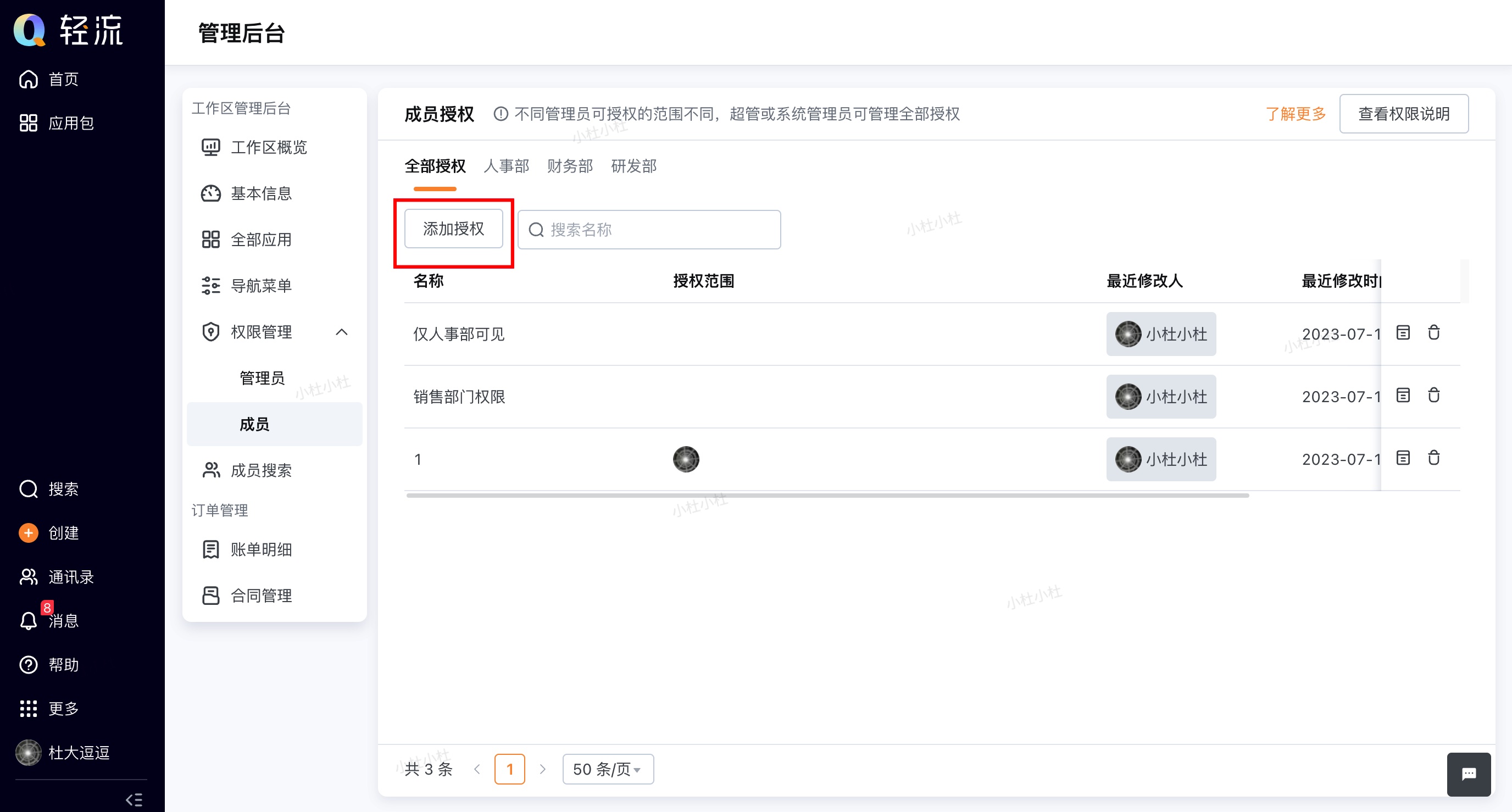
需要填写此次授权的名称,方便权限查询
需要选择授权的范围,可多选成员、部门、角色
2.2.2.2 授权项
需要选择授权项:
1.授权项在列表中以树状结构排列,第一层级为应用包,第二层级为门户或应用
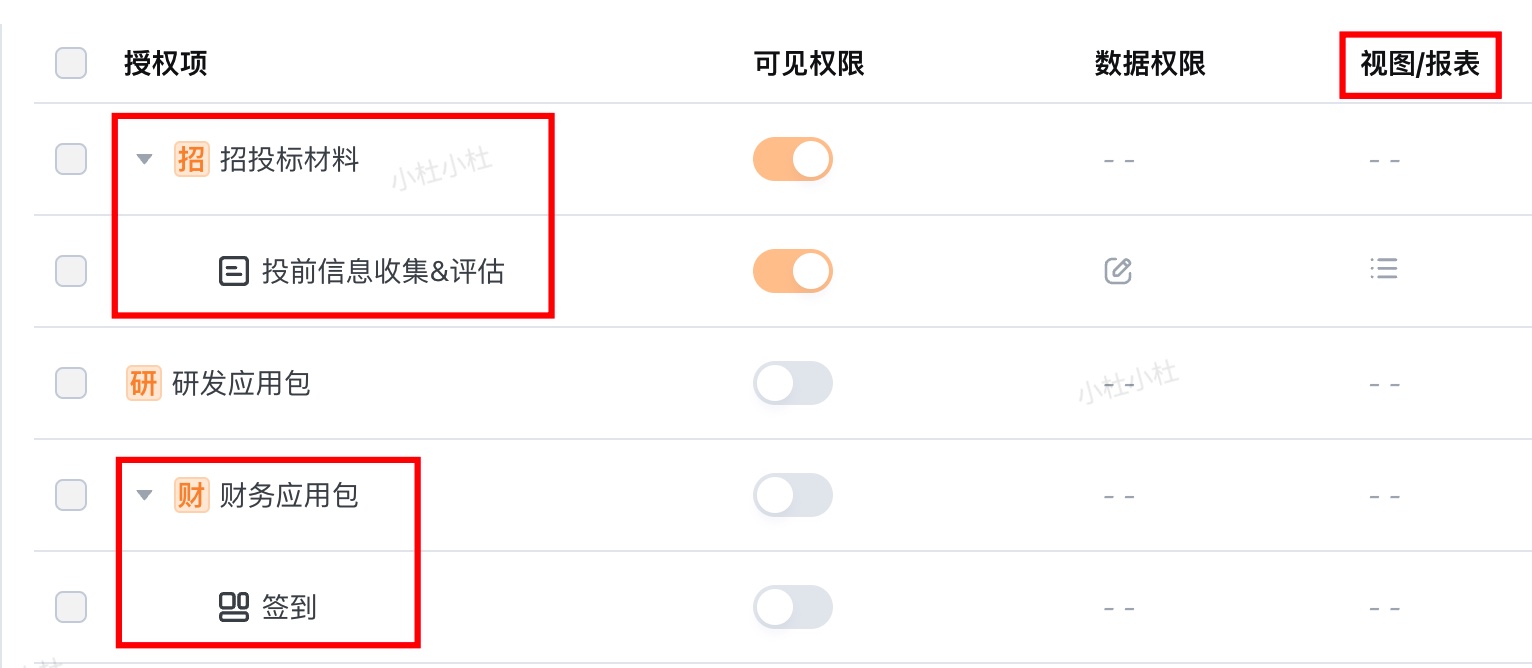
2.在授权项列表中,可配置应用包、应用、门户的可见权限,和应用的数据权限
若某子管理员没有应用包的编辑权限,但是有该应用包下应用的编辑权限,那么该应用包还是展示,但是“可见权限”下显示“-” 若子管理员没有应用的编辑权限,但是有应用的数据权限,那么该应用还是展示,但是“可见权限”下显示“-” 除了以上两种情况外,无编辑权限的资源不展示
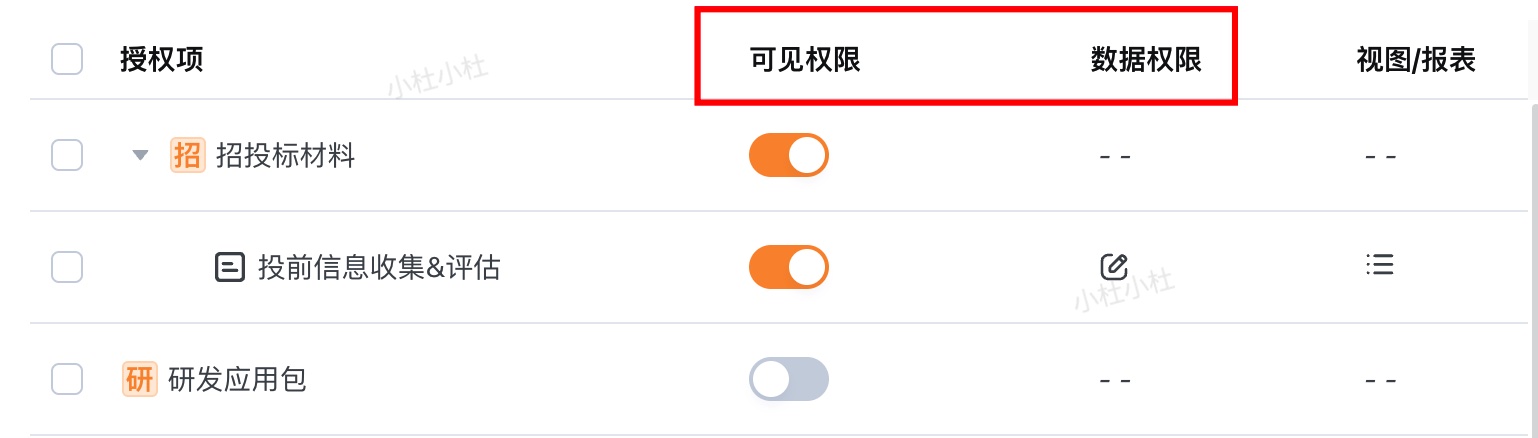
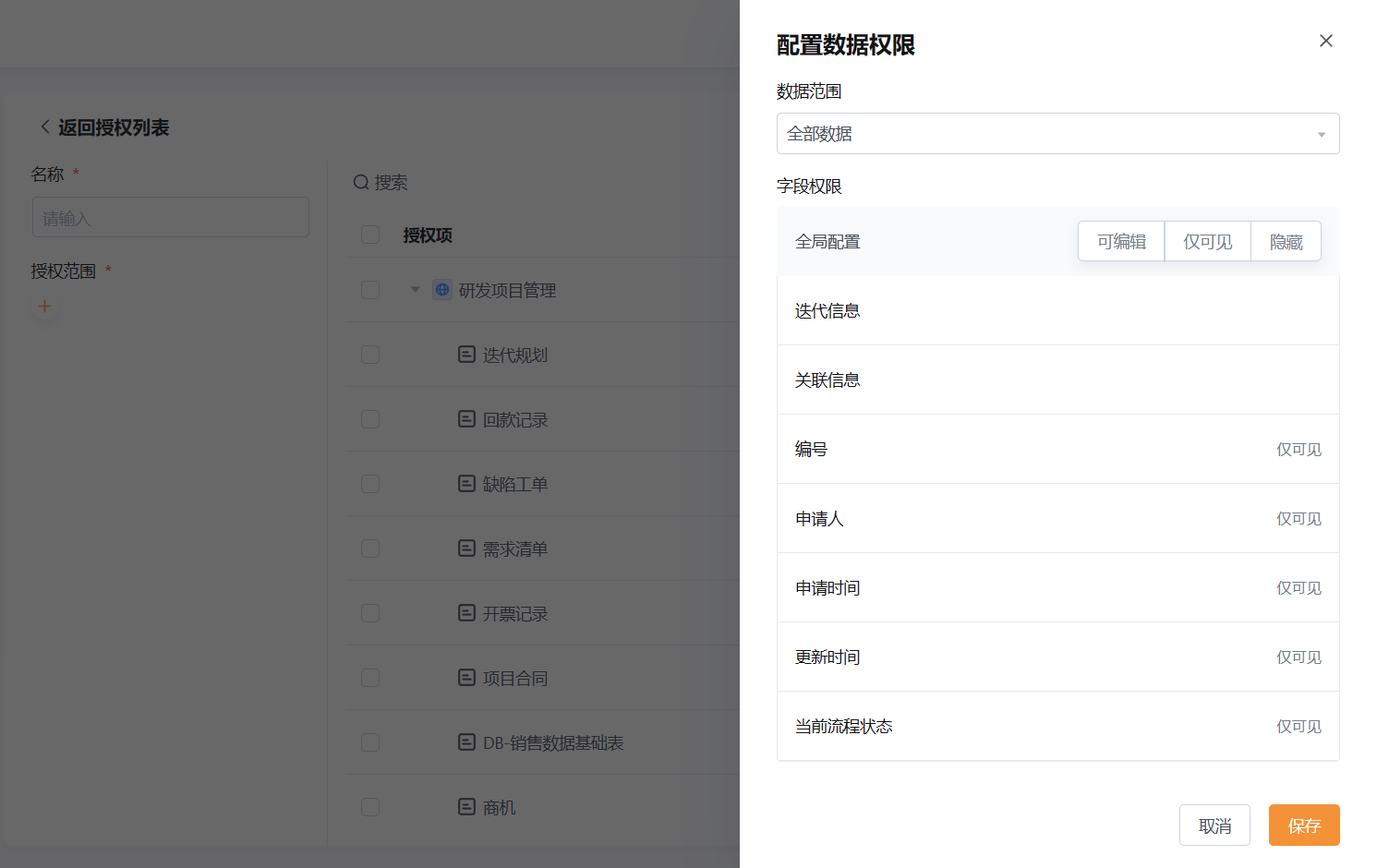
3.应用的数据权限对应用中的所有视图和报表生效 例如,为「销售部门」授权「投前信息收集&评估」应用的数据权限,配置条件--数据范围:当前用户所在部门发起的数据,字段权限:仅可见 那么销售部门的成员进入「投前信息收集&评估」应用中的自定义视图或是报表,仅能查看本部门的数据,且仅可读
4.报表和视图归属于应用,可配置可见权限
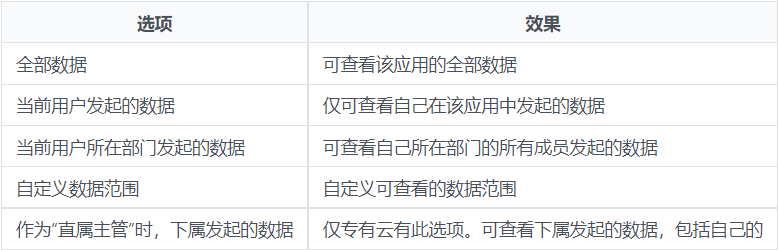
数据权限——数据范围说明
2.2.2.3 发布授权
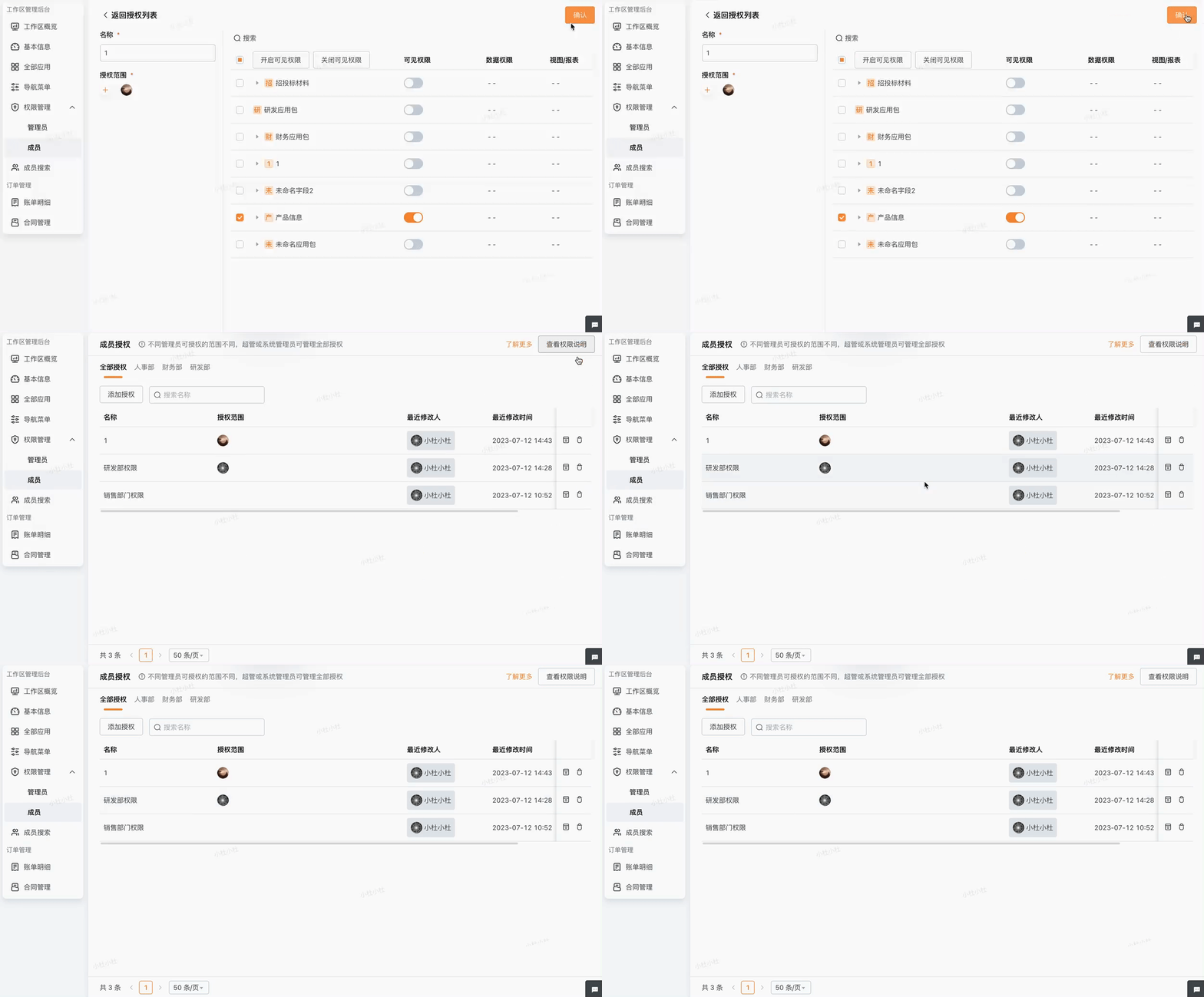
点击授权页面右上方的「确认」按钮,发布授权。权限即时生效
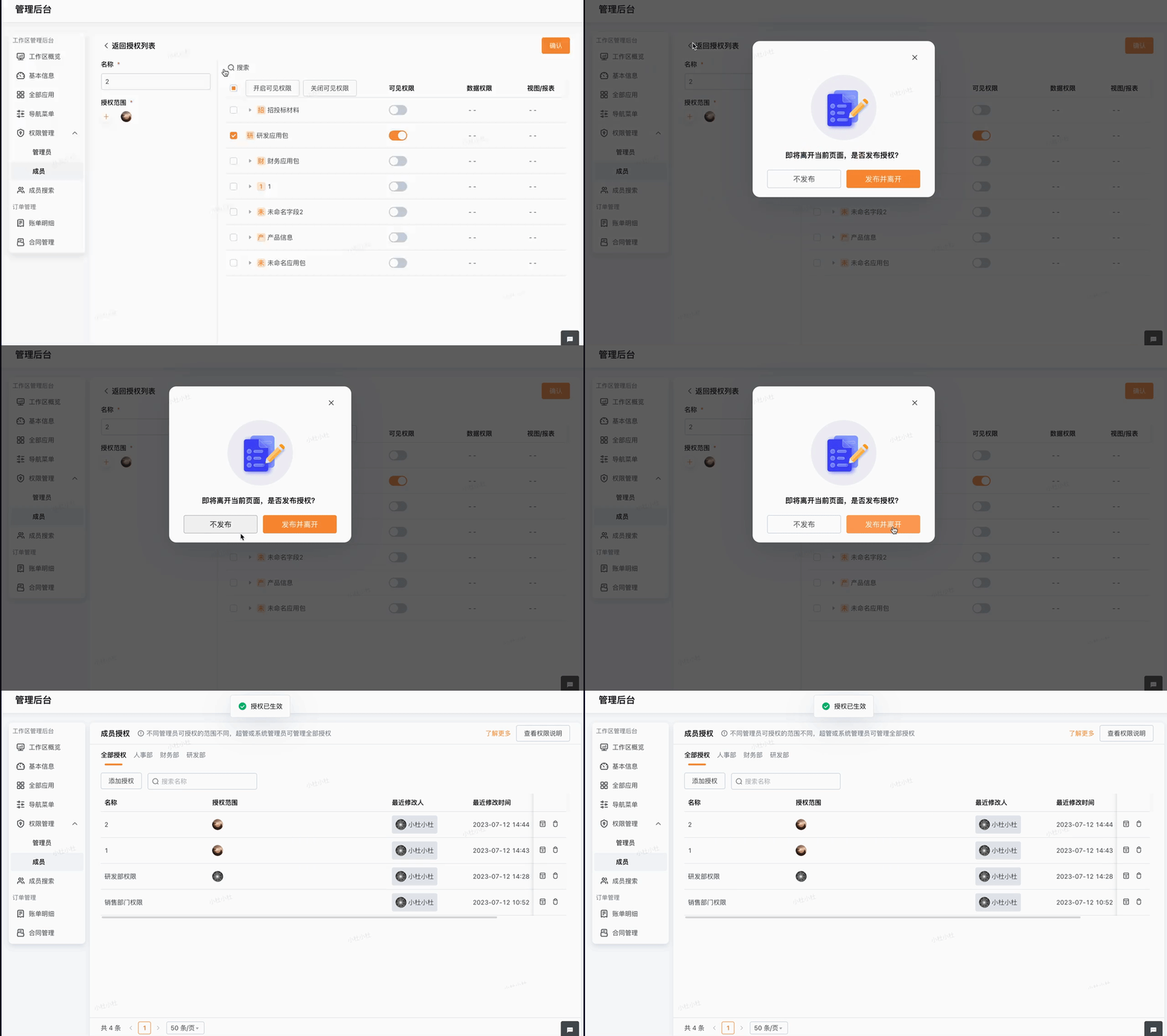
若点击左上方的「返回授权列表」,出现二次确认弹窗。若确定退出,则本次授权的配置将不做保留
2.2.3 查看历史授权
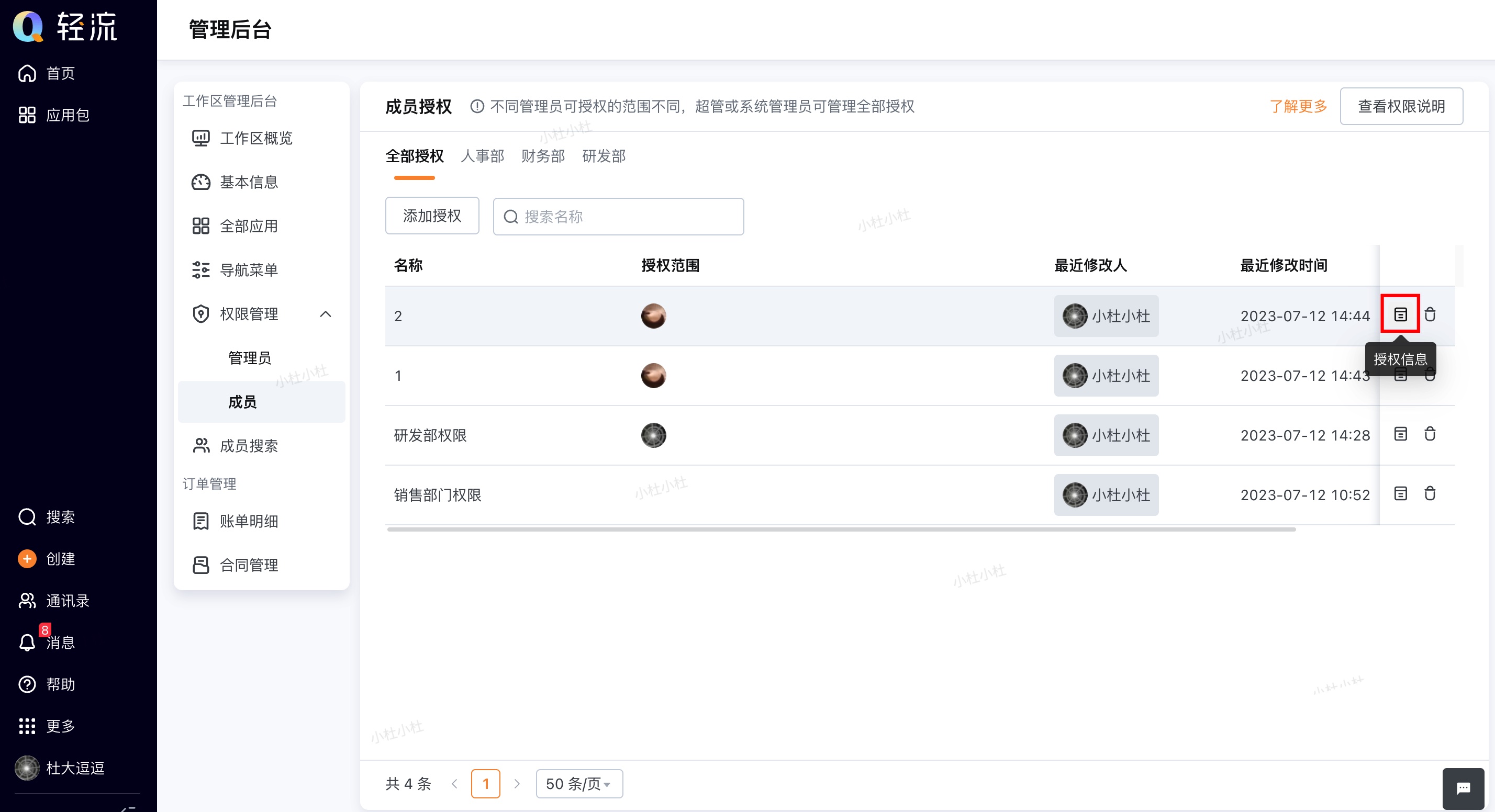
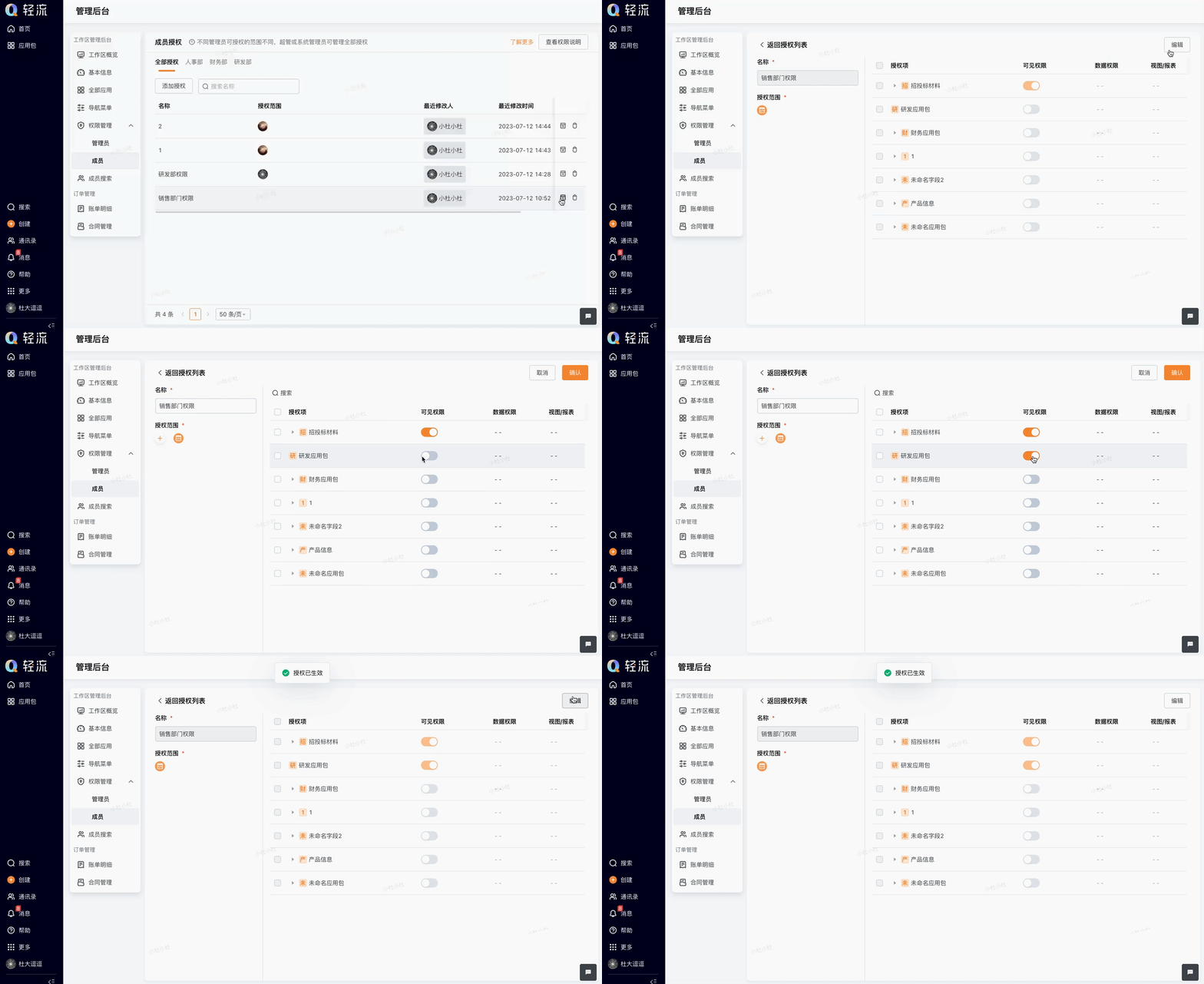
在授权列表,可以查看历史授权。点击查看图标,可进入子页面查看该授权的详情
若需要修改授权,点击右上角的「编辑」按钮,进入编辑模式修改。修改后需重新点击右上角的「确认」,修改后的授权生效
2.2.4 删除历史授权
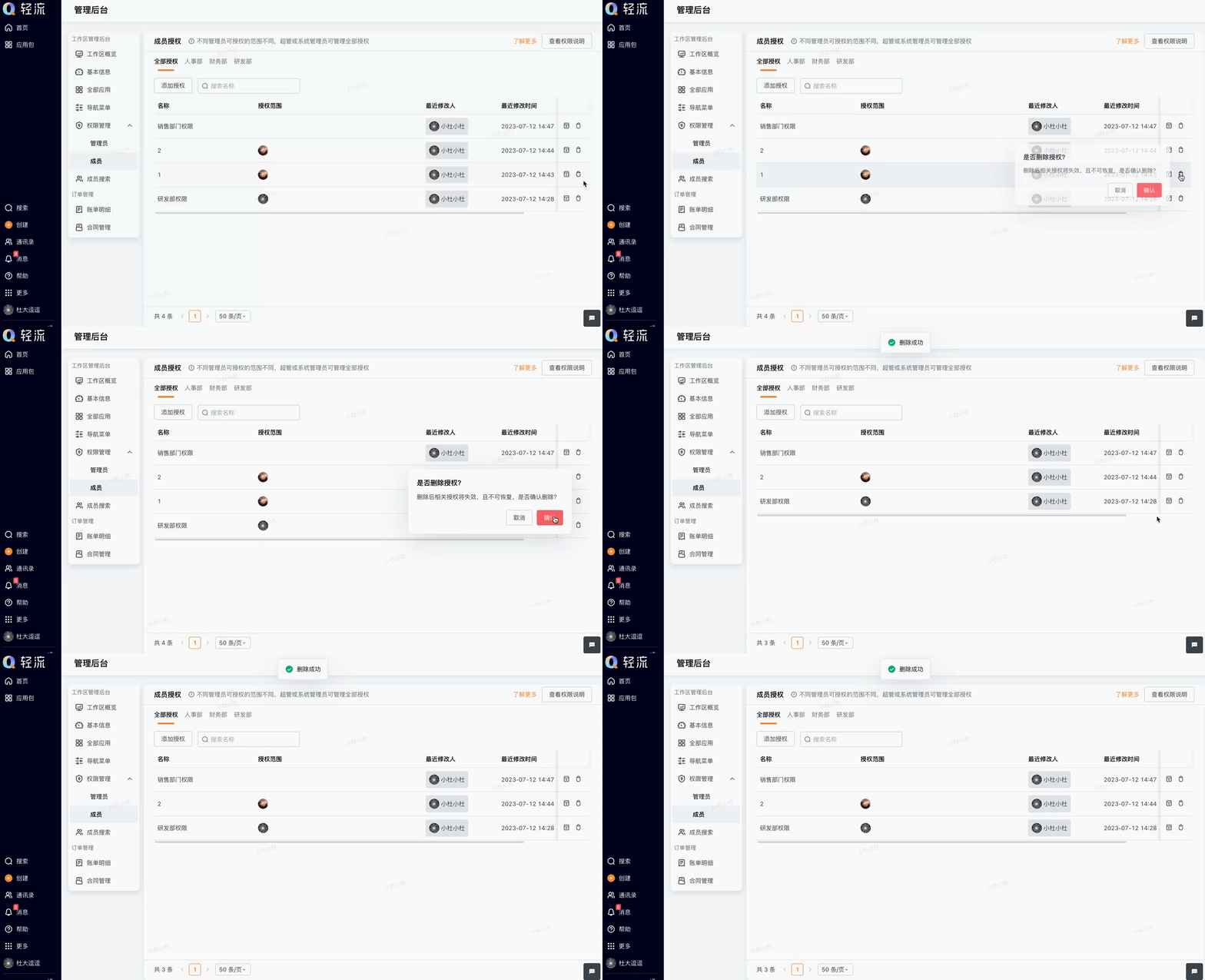
在授权列表,点击删除图标,可以删除历史授权。删除历史授权后,该授权所匹配的权限关系将失效
2.2.5 视图/报表的权限配置
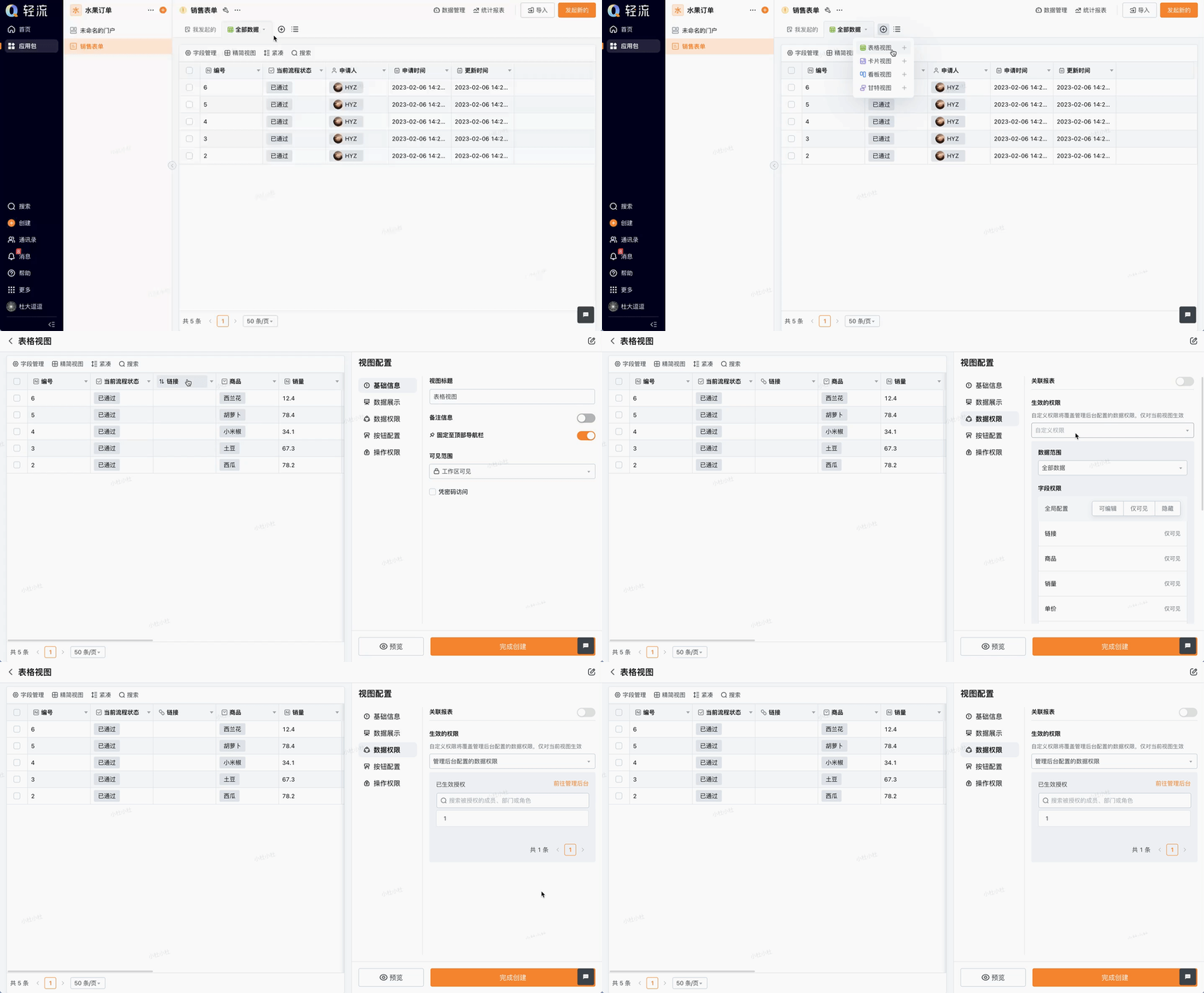
在管理后台可批量配置授权,并可以应用维度配置数据权限 创建视图或报表时,若不希望该视图/报表遵循已配置好的应用数据权限,在编辑视图/报表时,可选择「自定义权限」,且自定义数据权限仅对当前视图/报表生效
若希望遵循已配置好的应用数据权限,在编辑视图/报表时,可选择「管理后台配置的数据权限」。选择后,可查看到管理后台生效的数据权限有哪些
2.2.6 脱敏字段的解密
依次点击【管理后台】-【权限管理】-【成员】-【数据权限】-【字段权限】,为配置了脱敏的字段进行解密
3 注意事项
- 同一成员/部门/角色可在管理后台被授权多次,最终生效的权限取并集 例如,「销售部门」在一个授权中,被分配了应用A的可见权限;又在另一个授权中,被分配了应用B的可见权限。最终的效果是,销售部门可见应用A和应用B
- 在前台没有配置字段权限的前提下,后台配置的字段权限生效 当一个成员在后台被授权多次,且配置了不同的字段权限时,取并集。“可编辑”兼容“可见”及“隐藏”,“可见”兼容“隐藏”; 当前台配置了字段权限时,将覆盖后台的配置。但生效范围仅局限于此视图/报表,在此视图/报表的全量可见范围内生效
- 在前台没有配置数据范围的前提下,后台配置的数据范围生效。 当一个成员在后台被授权多次,且配置了不同的数据范围时,取并集; 当前台配置了数据范围时,将覆盖后台的配置。但生效范围仅局限于此视图/报表,在此视图/报表的全量可见范围内生效
- 子管理员的可授权项,受限于所在子管理员组的资源管理范围。对有编辑权限的资源可授权「可见权限」;对有数据管理权限的应用可授权「数据权限」
- 若子管理员组被删除,那么该组子管理员为成员配置的历史授权不会失效。系统管理员或超管可在「全部授权」中管理