使用QingBuilder创建应用
一、功能简介
QingBuilder 是面向企业业务团队的 AI 驱动应用生成与发布平台。
通过自然语言描述页面和功能需求,QingBuilder 实时生成可预览应用,并支持在对话中持续迭代。
主要能力包括:
| 能力 | 说明 |
|---|---|
| 对话式生成 | 使用自然语言描述页面、功能或调整要求,生成后可继续追问和修改 |
| 实时预览 | 在生成过程中逐步查看页面,生成完成后可继续测试页面效果 |
| 代码查看与编辑 | 在「代码」中查看项目文件和代码,便于具备开发经验的用户进一步调整 |
| 版本管理 | 每轮生成或修改完成后保留版本,可预览或恢复先前版本 |
| 多模型选择 | 可按任务需要选择当前可用模型 |
| 文件与素材输入 | 可上传图片、PDF、Word、Excel、PPT、代码文件和配置文件等材料 |
| 轻流数据连接 | 可从轻流导入表单数据,用于生成带业务数据的应用 |
| 发布到轻流 | 项目完成后可选择应用包并发布到轻流 |
二、使用场景
QingBuilder 适合快速搭建并持续调整以下内容:
| 场景 | 常见示例 |
|---|---|
| 活动营销 | 落地页(Landing Page)、活动或报名页、品牌页、用于快速验证想法的页面 |
| 企业业务 | CRM、ERP、OA、业务门户,以及数据采集、信息展示和业务流转等企业轻应用 |
| 数据展示 | BI、经营分析、驾驶舱、报表大屏等数据展示页面 |
| 客户方案 | 售前演示、行业方案、客户定制页面和项目演示 |
三、操作步骤
3.1 从轻流首页创建自定义页面
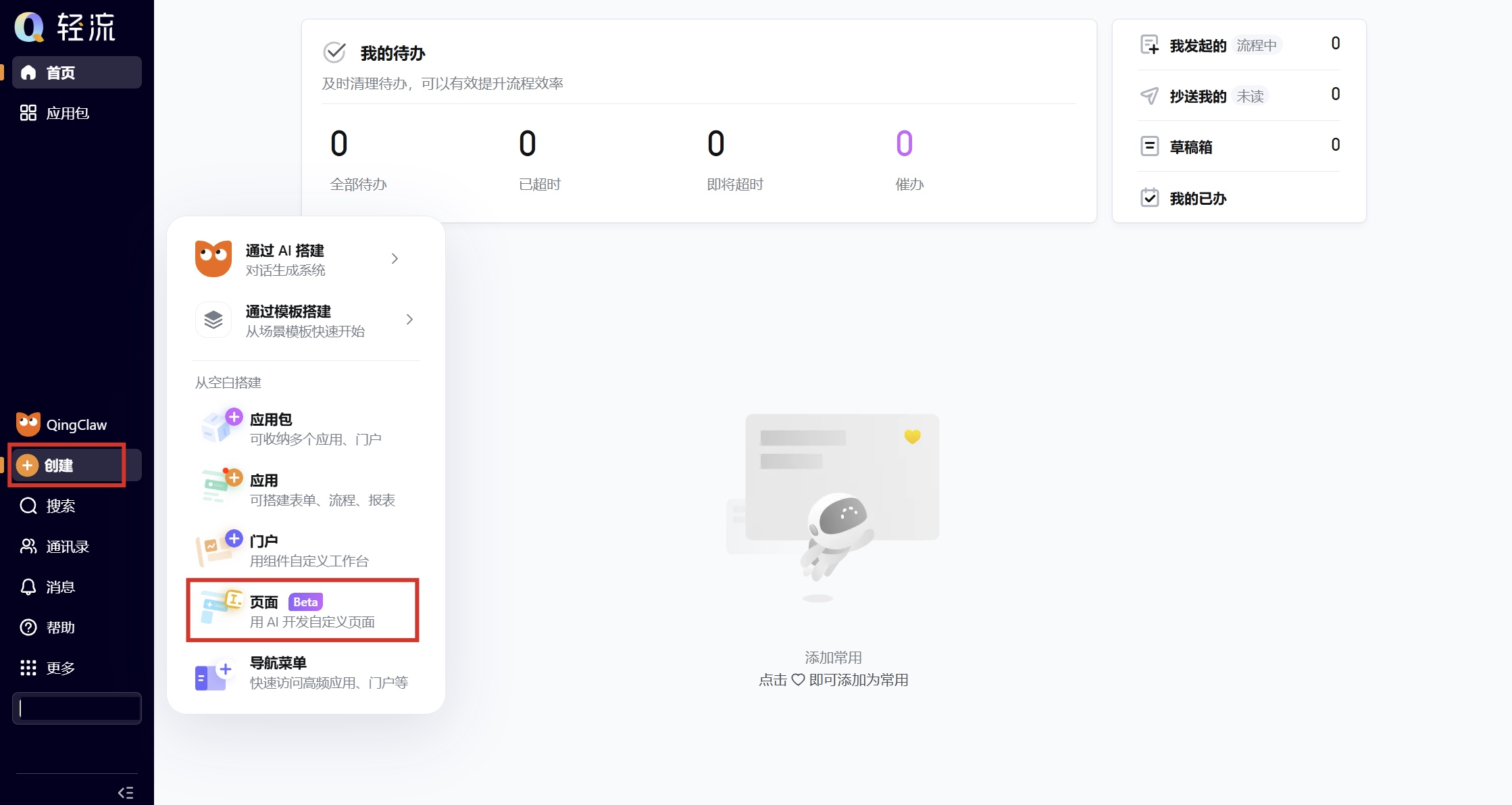
在轻流左侧点击「创建」,再在「从空白搭建」下点击「页面」。
打开「创建属于你的自定义页面」后,在输入区填写需要创建的页面和功能;页面下方会同时展示当前可用的模板。
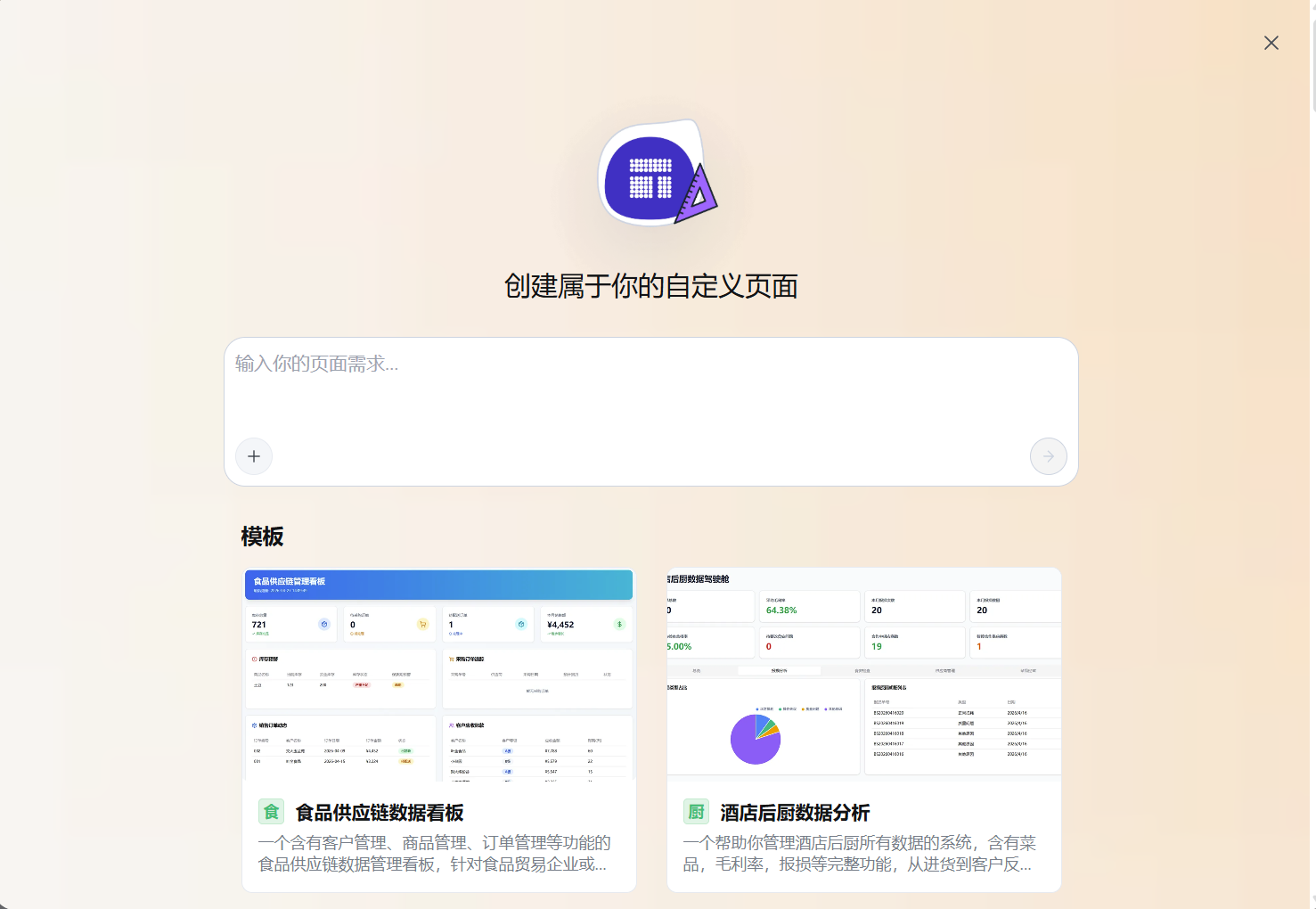
使用模板
在页面下方选择需要使用的模板,打开模板详情。
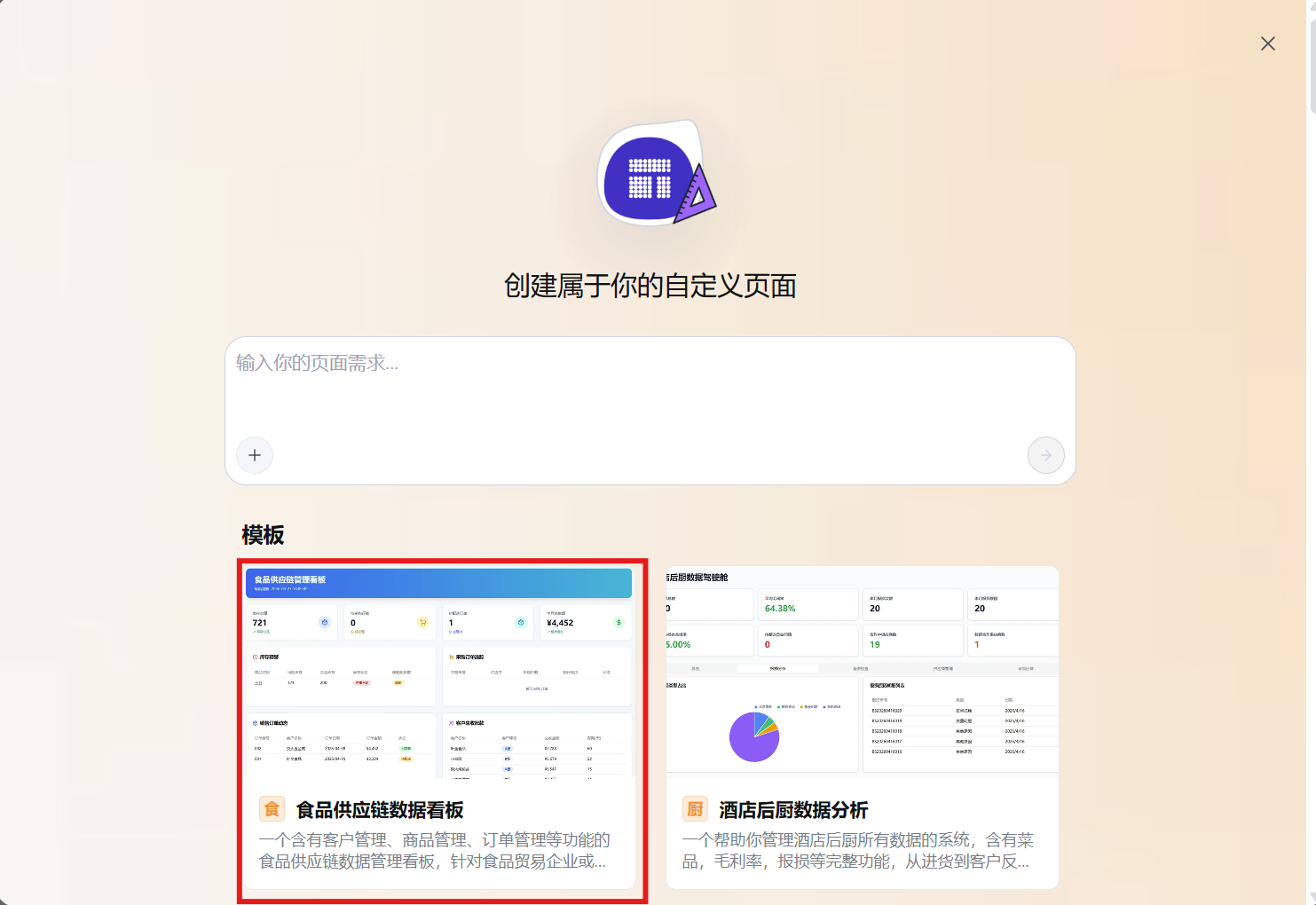
模板详情右上角提供以下两种操作:
| 操作 | 点击后 |
|---|---|
| 「使用同款提示词」 | 返回「创建属于你的自定义页面」,并将该模板的提示词直接显示在需求输入框中 |
| 「安装模板」 | 打开「模板使用设置」,设置模板的安装位置和是否保留示例数据 |
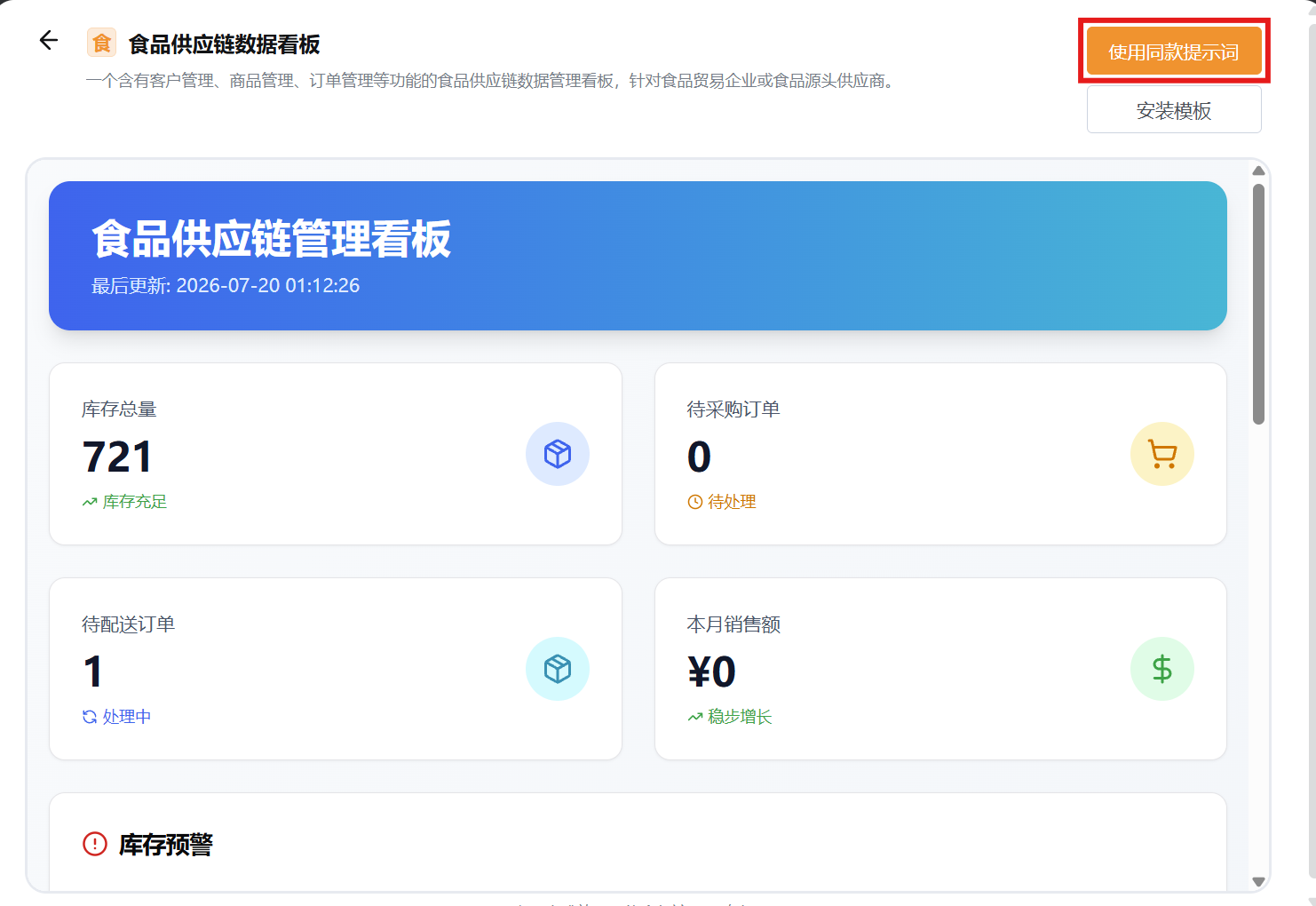
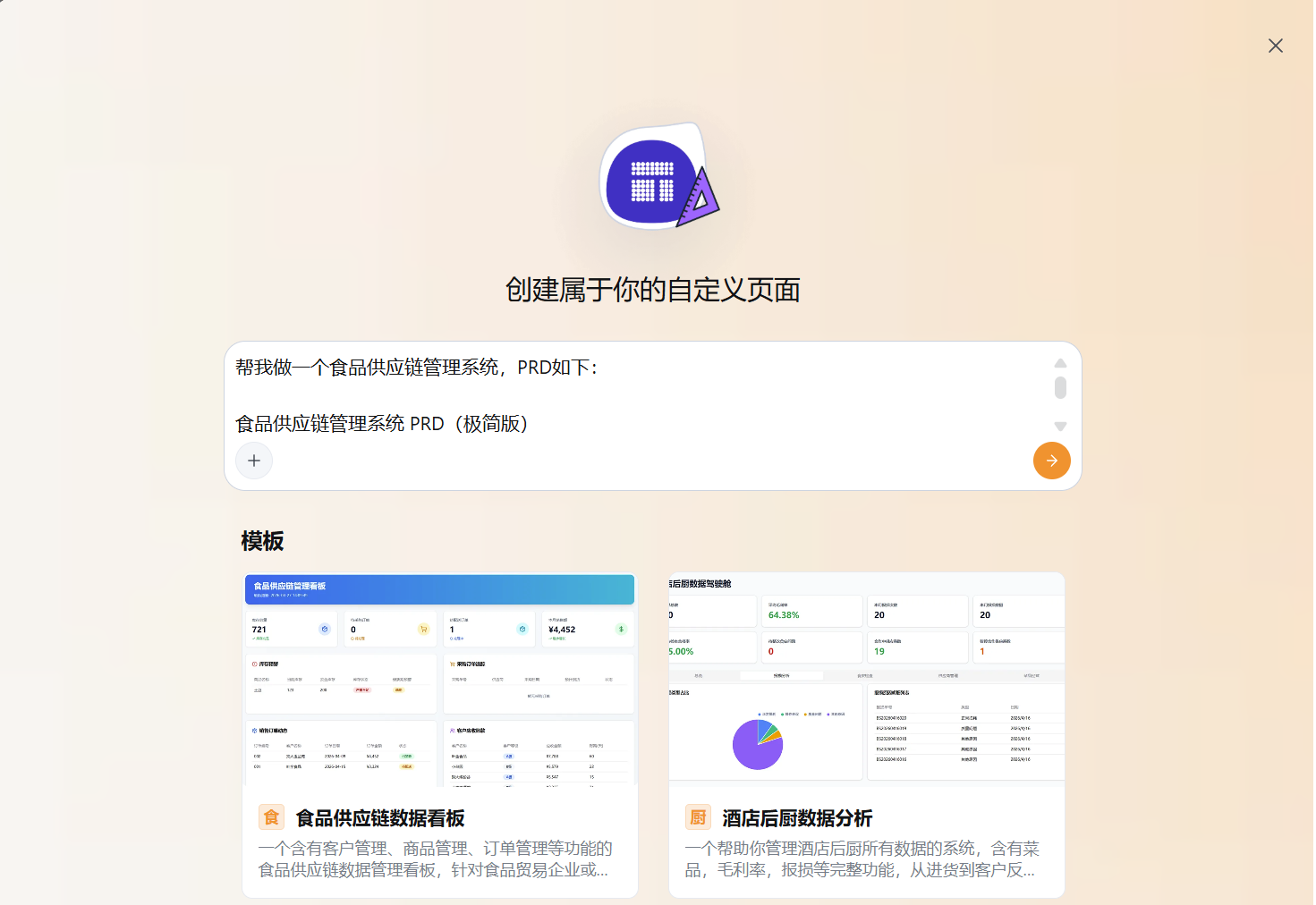
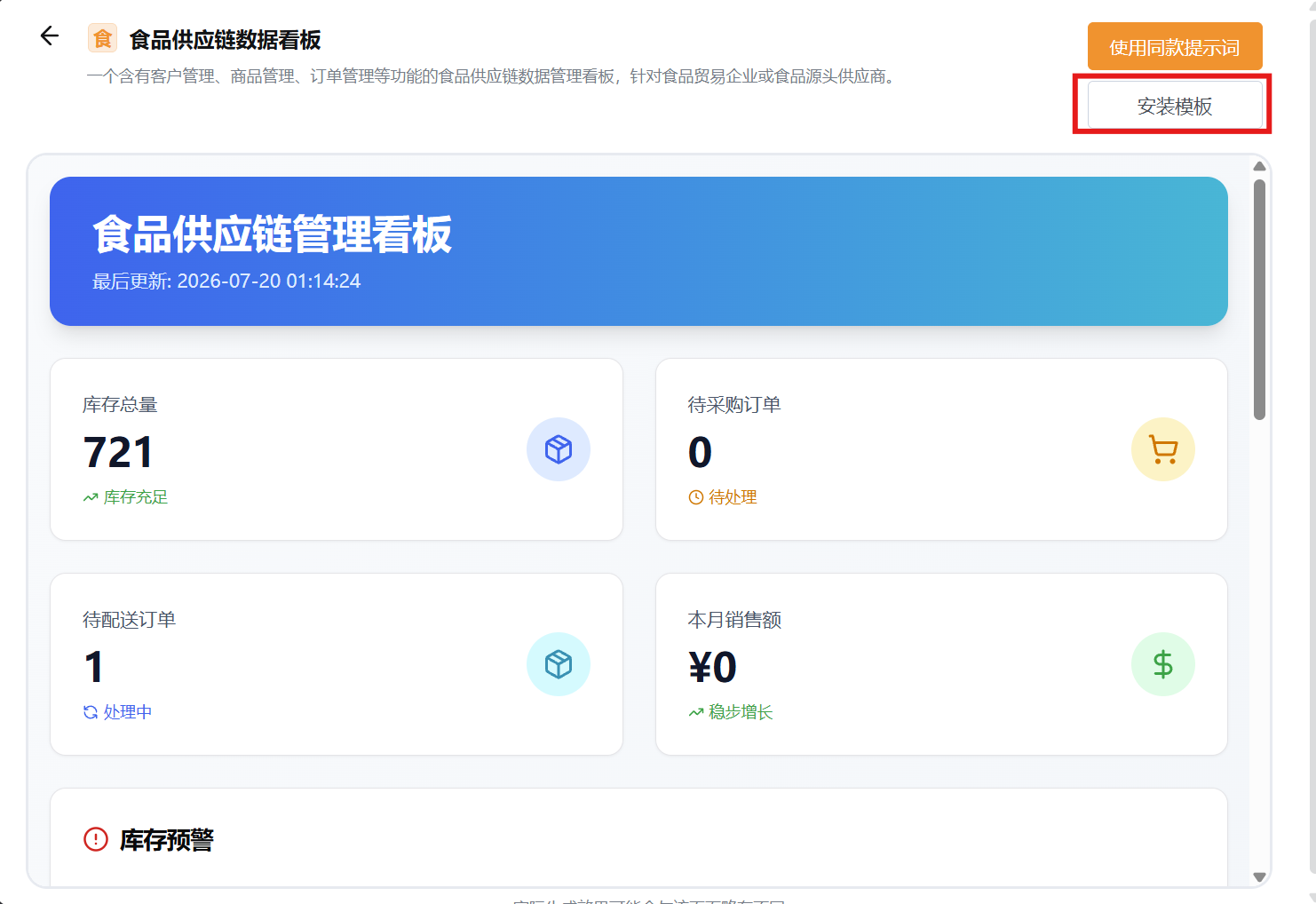
点击「安装模板」后,在「模板使用设置」中完成以下设置:
| 设置项 | 选项 | 说明 |
|---|---|---|
| 「安装位置」 | 「默认新增」 | 将模板安装至应用包列表 |
| 「安装位置」 | 已有应用包 | 将模板安装至所选应用包下 |
| 「示例数据」 | 「保留数据(推荐)」 | 安装时保留模板中的示例数据 |
| 「示例数据」 | 「不含数据」 | 安装时不包含模板中的示例数据 |
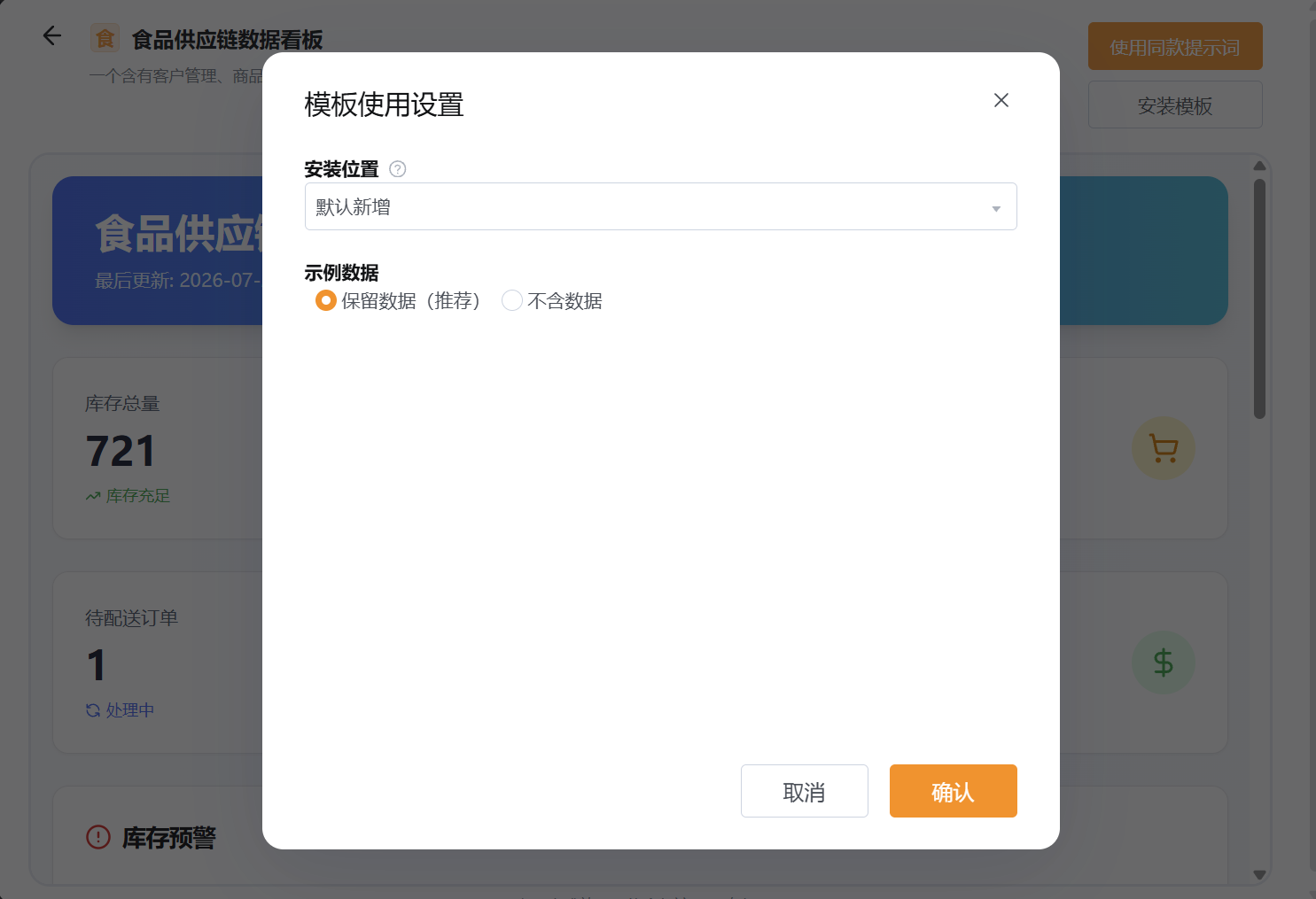
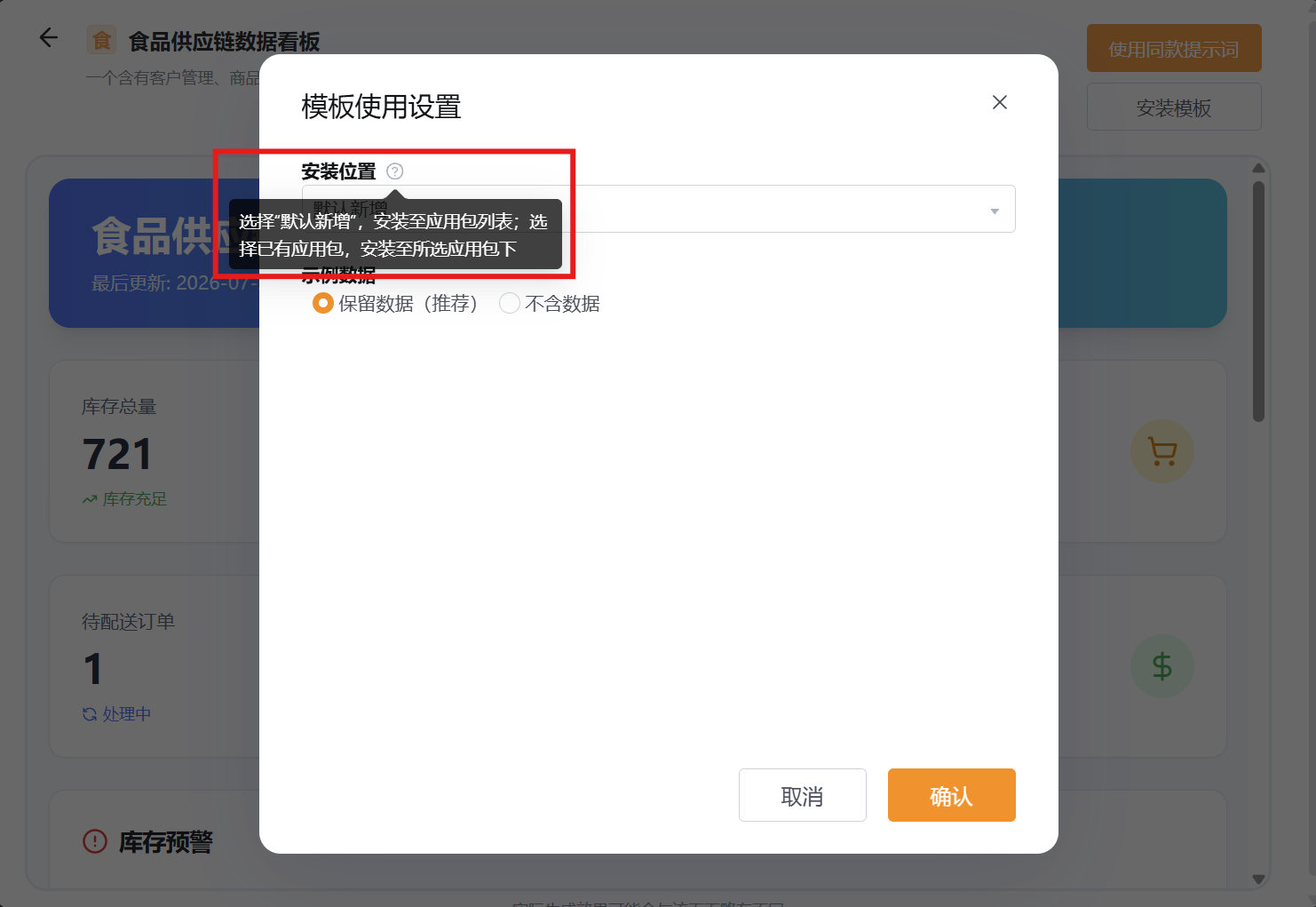
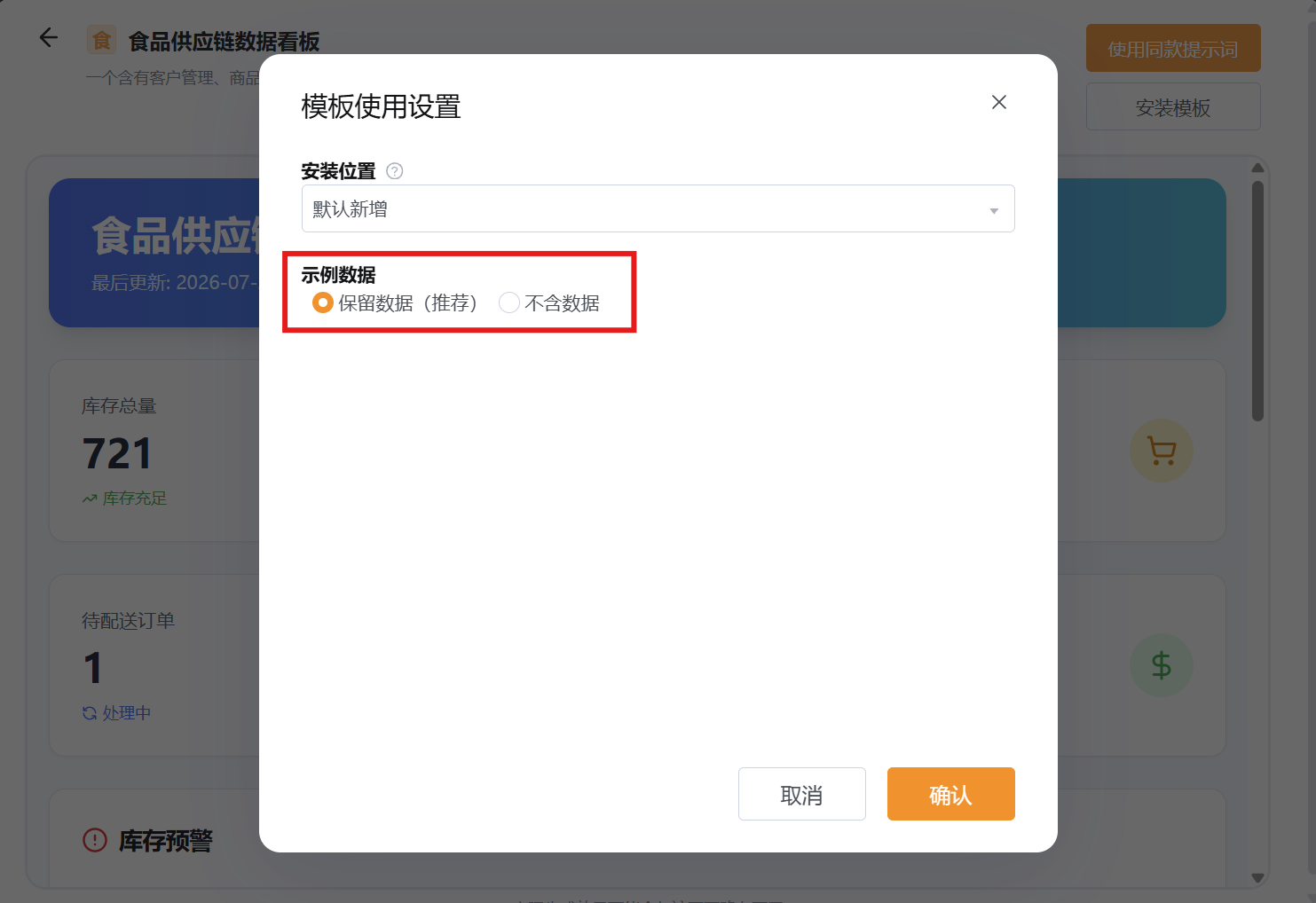 设置完成后,点击「确认」继续安装。
添加附件或应用
点击输入区左下角的「+」,可以选择「附件」或「应用」。
| 功能 | 操作 |
|---|---|
| 「附件」 | 点击「附件」,选择本次生成需要使用的文件 |
| 「应用」 | 点击「应用」,搜索并选择本次页面需要使用的应用数据 |
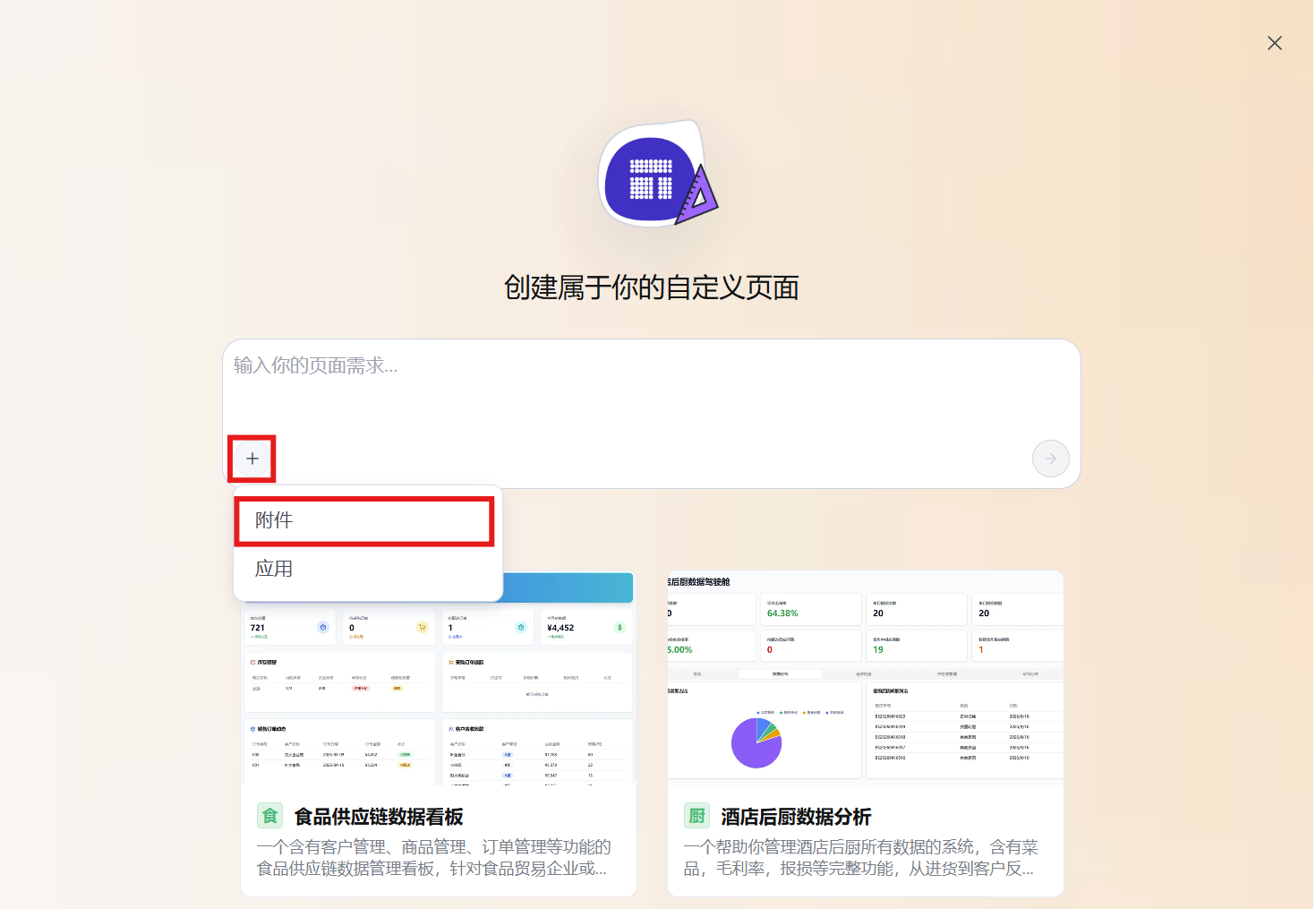
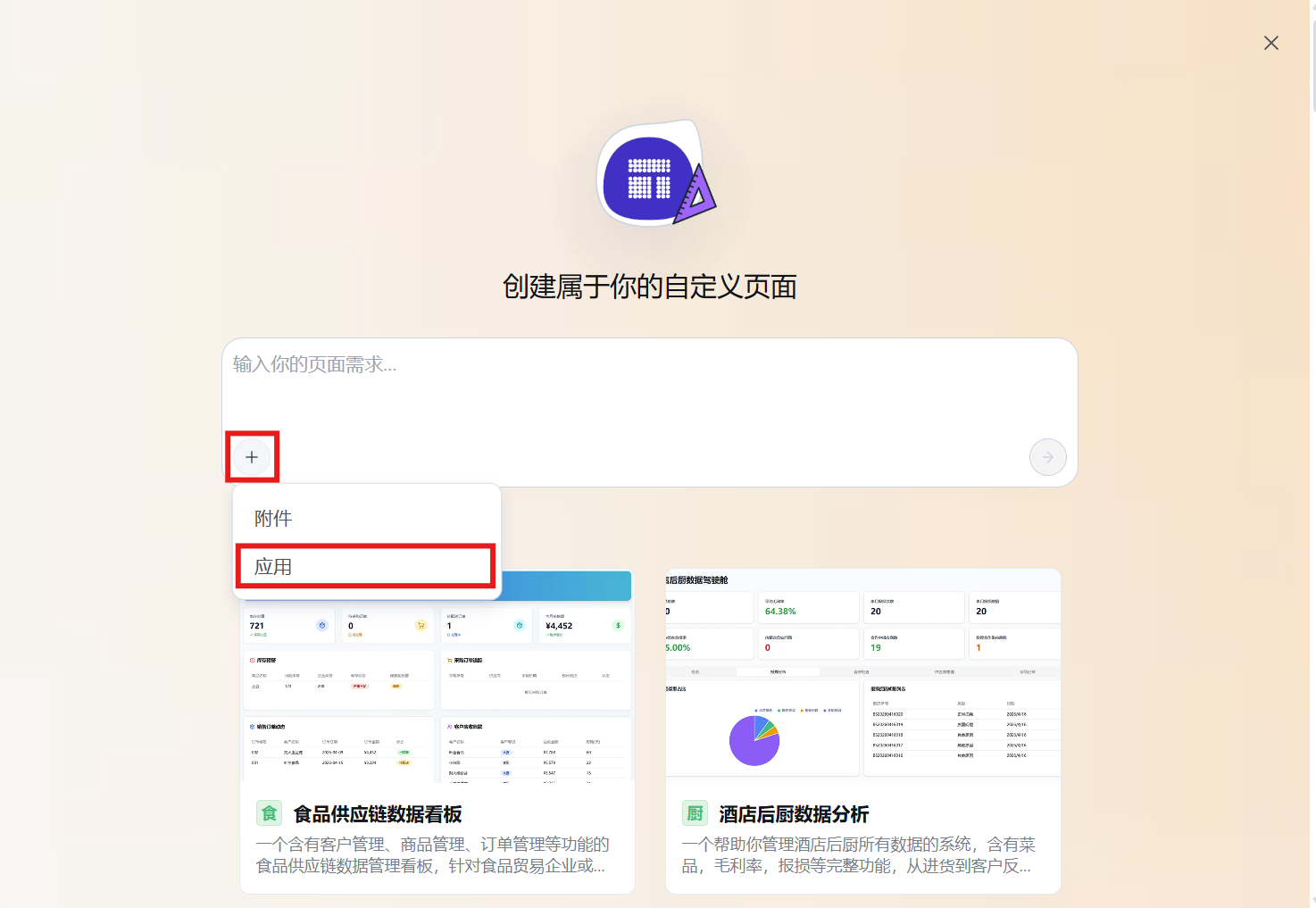
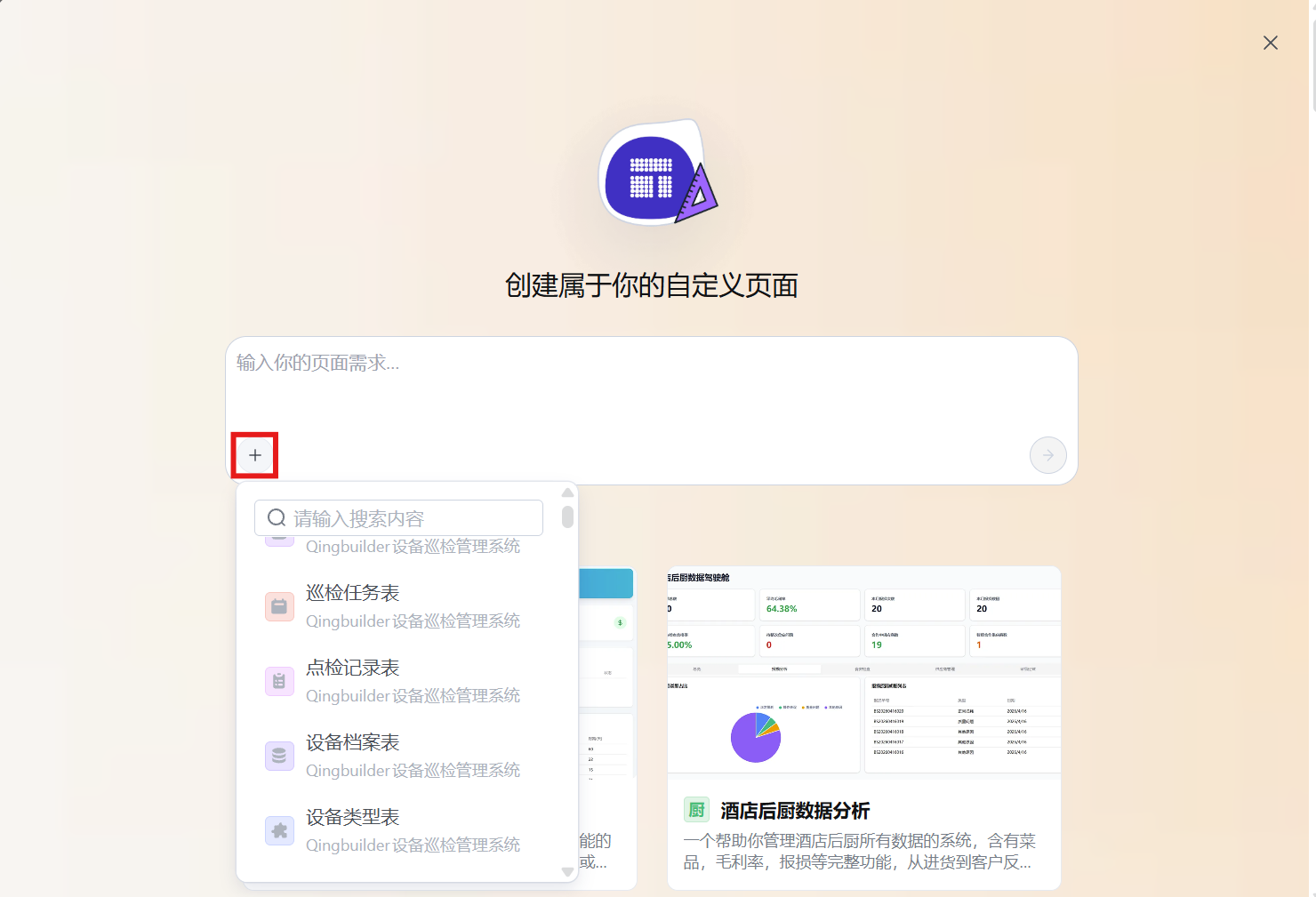
选择后,已添加的内容会显示在需求输入区上方。建议在需求中同时说明这些内容要用于哪些页面或功能。
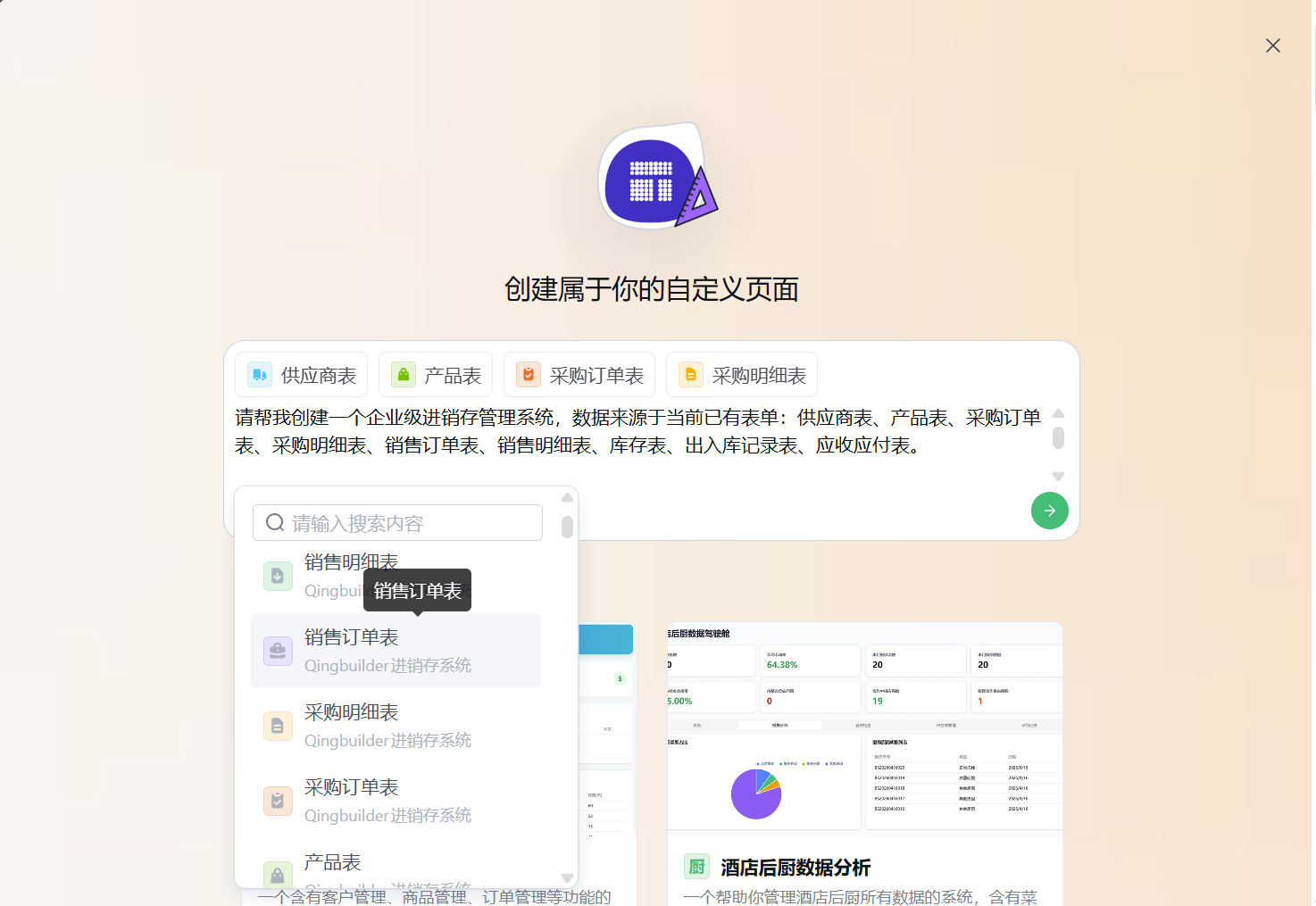
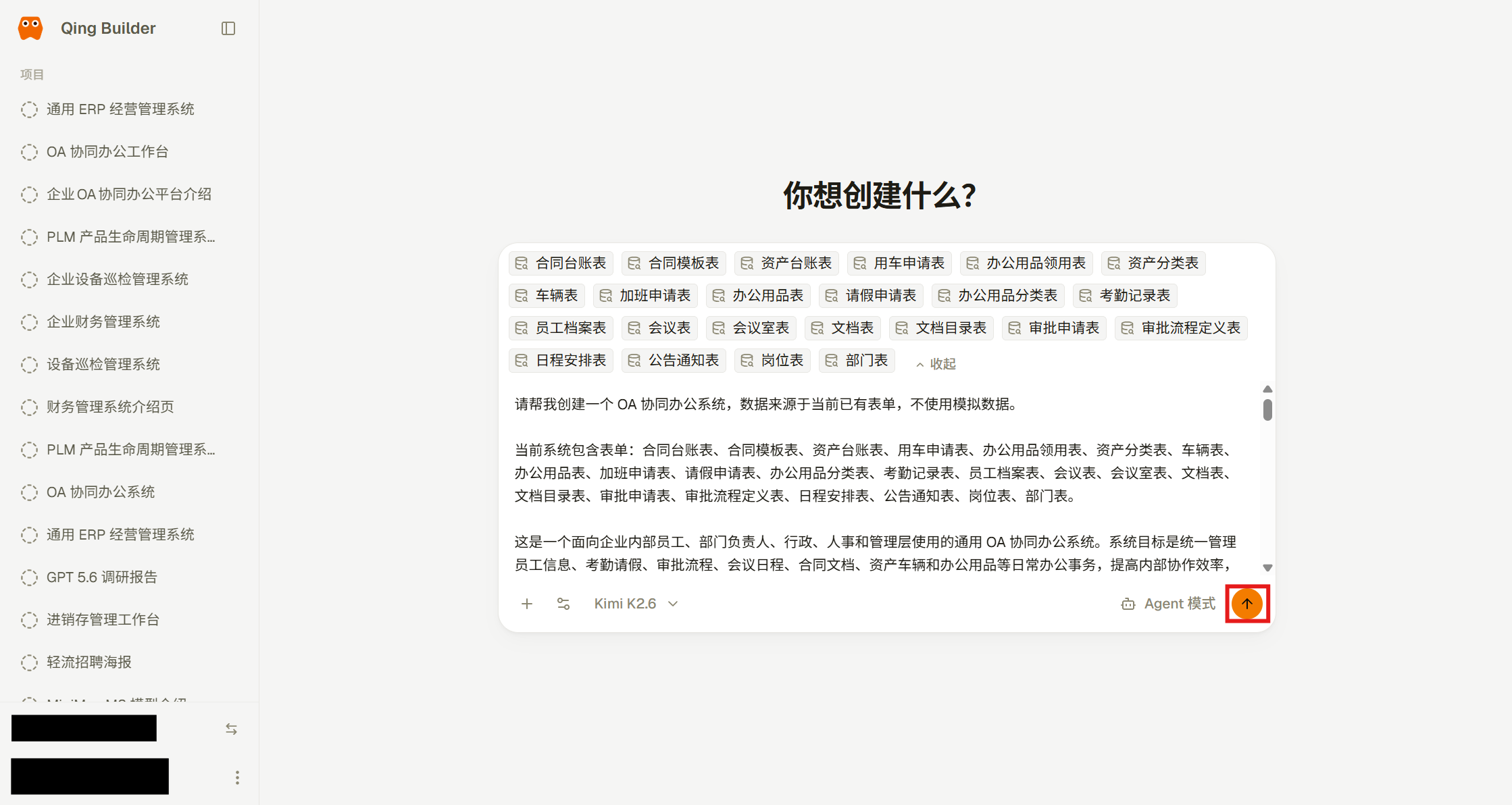
确认需求和添加的内容后,点击输入区右下角的箭头按钮,开始生成页面。发送后会直接进入项目工作区,左侧显示处理过程和对话,右侧「预览」逐步显示已经生成的页面。
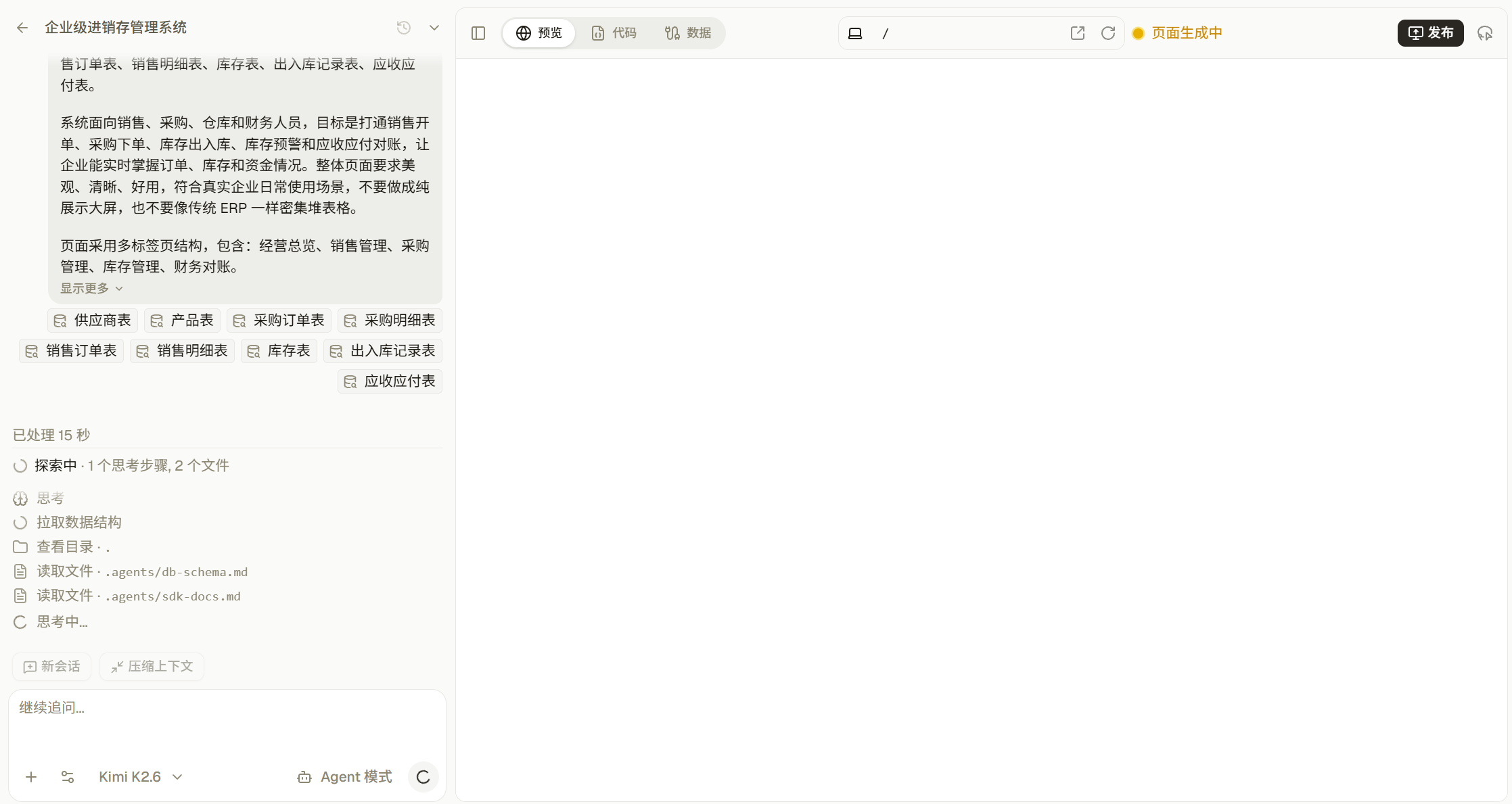
从轻流首页入口发送需求后,无需先经过 QingBuilder 首页。如果只需继续创建和修改当前页面,可以直接留在项目工作区中操作。
只有需要进入 QingBuilder 首页时,才需点击项目左上角的返回按钮。返回后,如需继续从首页创建项目,可参见 3.2。
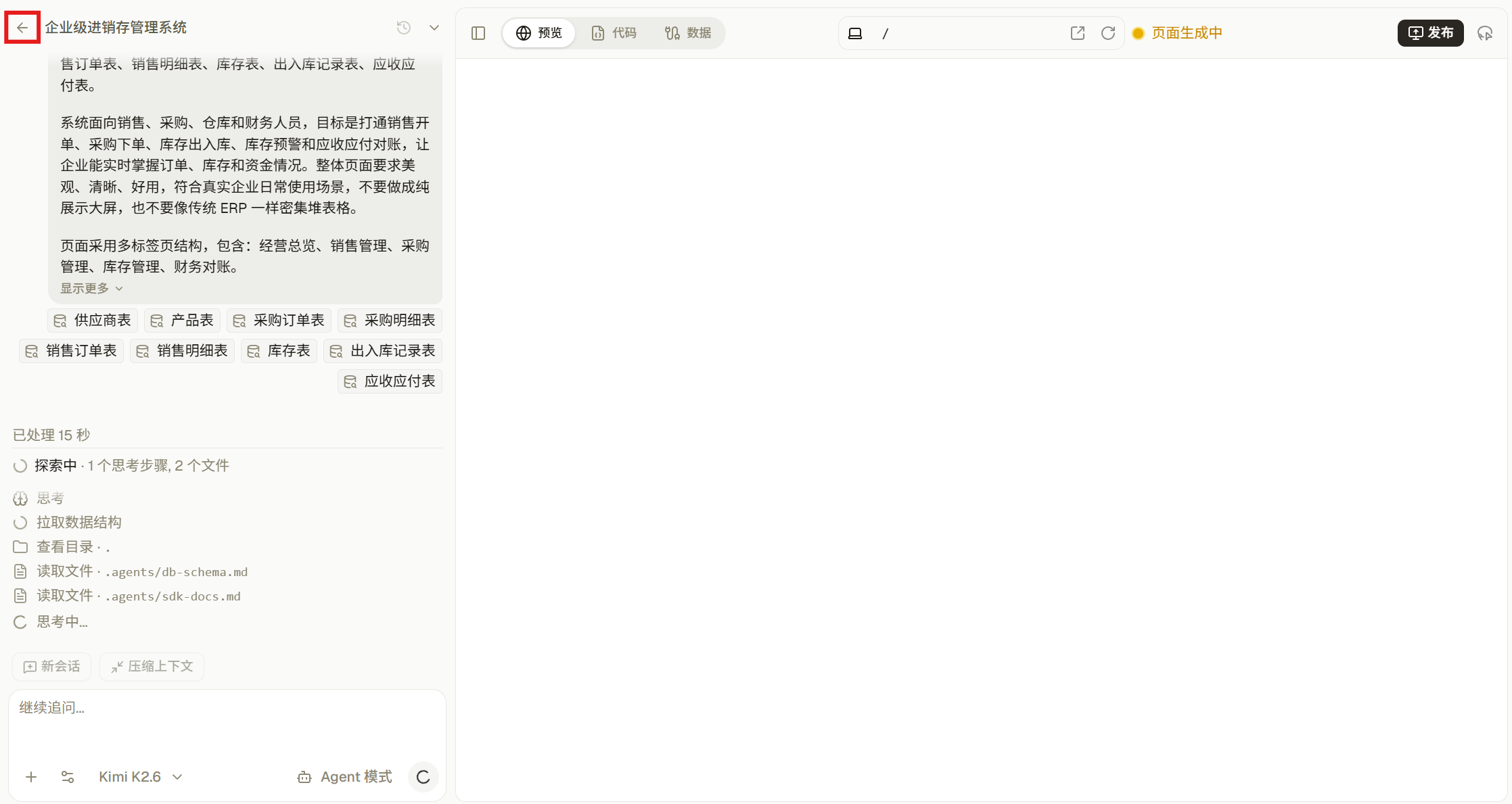
3.2 返回 QingBuilder 首页后创建项目
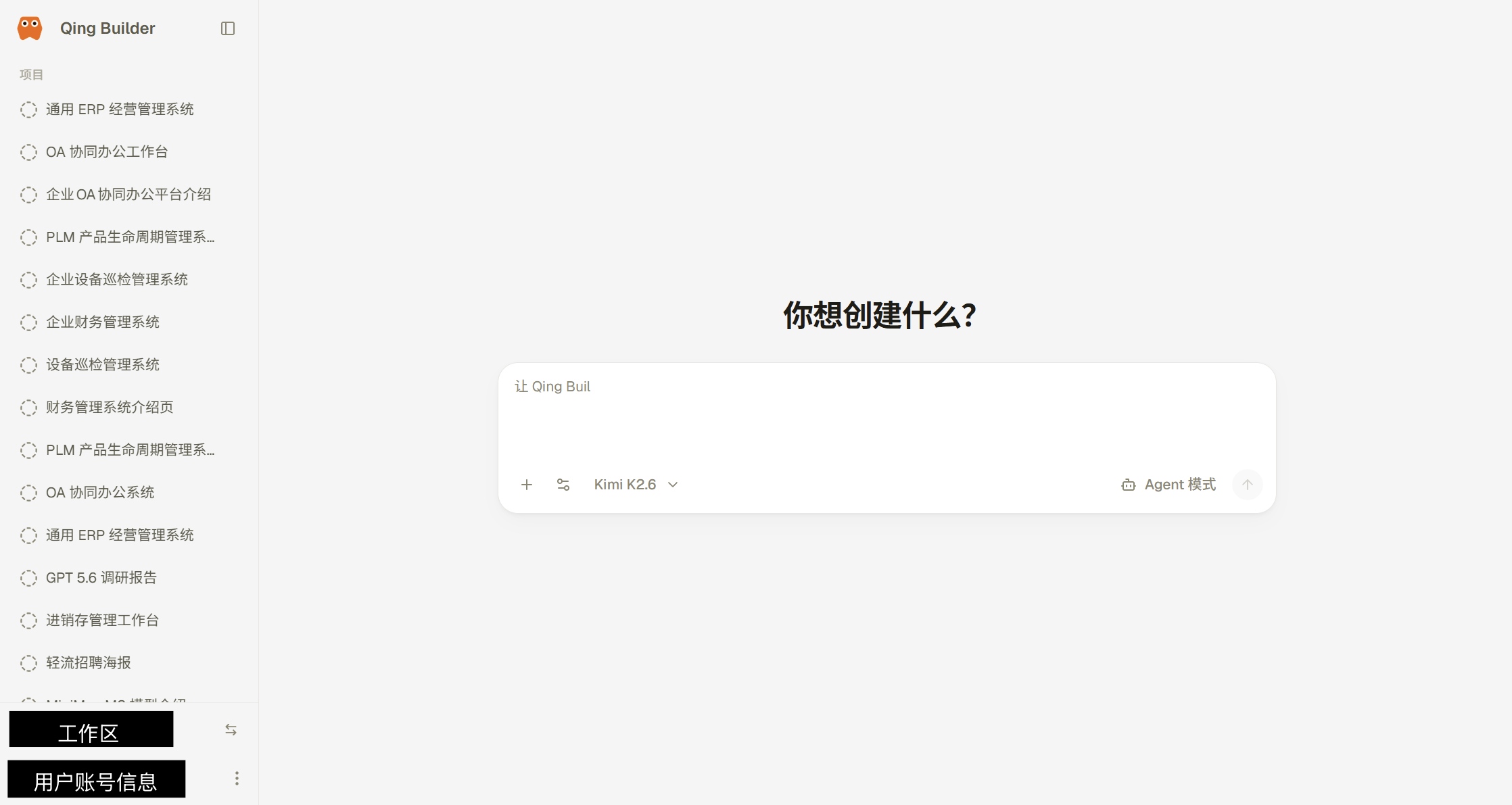
从项目工作区点击左上角的返回按钮后,会进入 QingBuilder 首页。
3.2.1 确认当前工作区
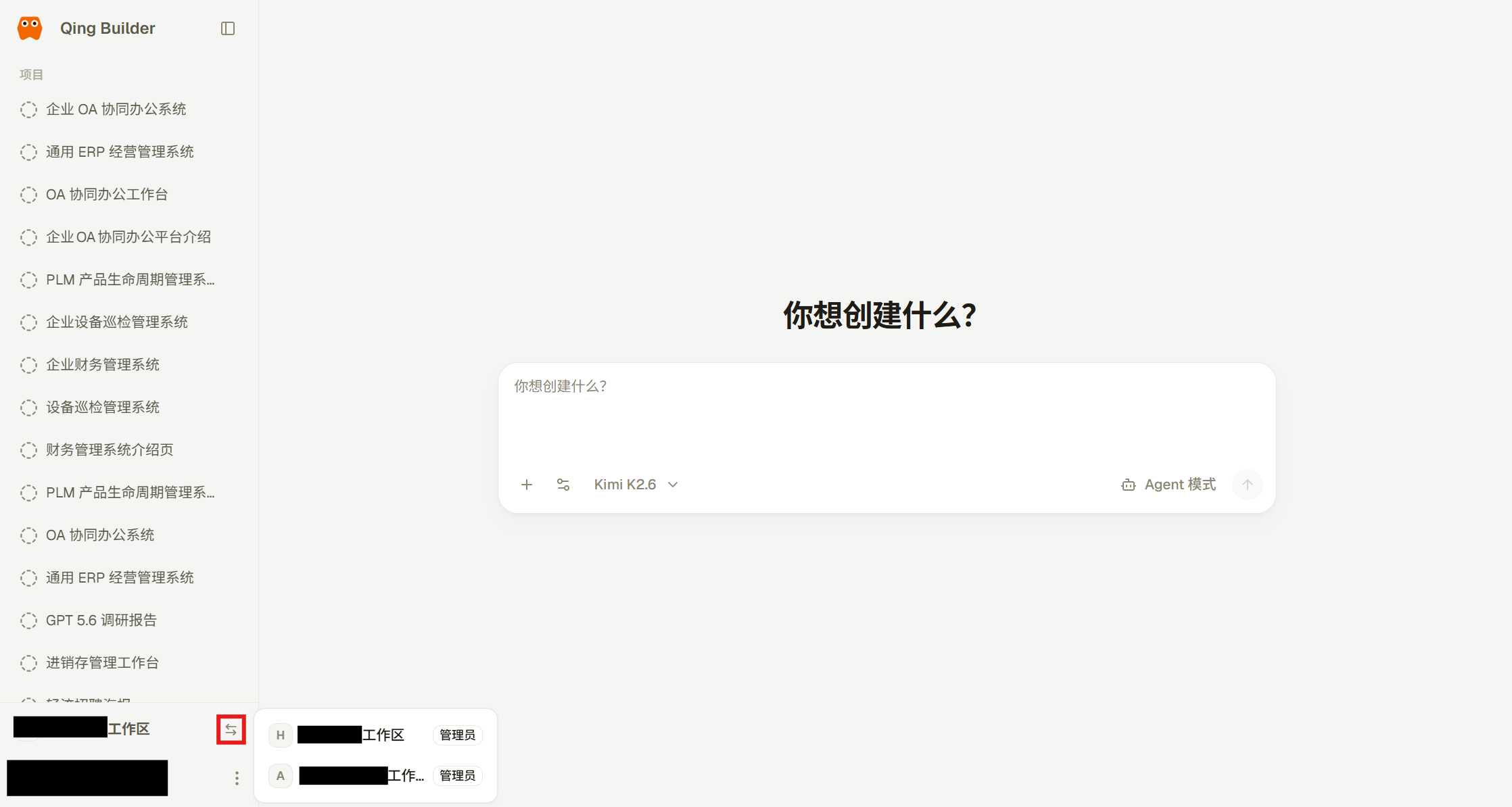
如果账号加入了多个工作区,创建项目前先确认左下角显示的工作区是否正确。
- 点击当前工作区右侧的切换按钮。
- 在列表中选择目标工作区。
- 确认左下角已显示正确的工作区名称。
3.2.2 输入项目需求
在首页「你想创建什么?」下方的输入区中,填写需要创建的页面或应用。
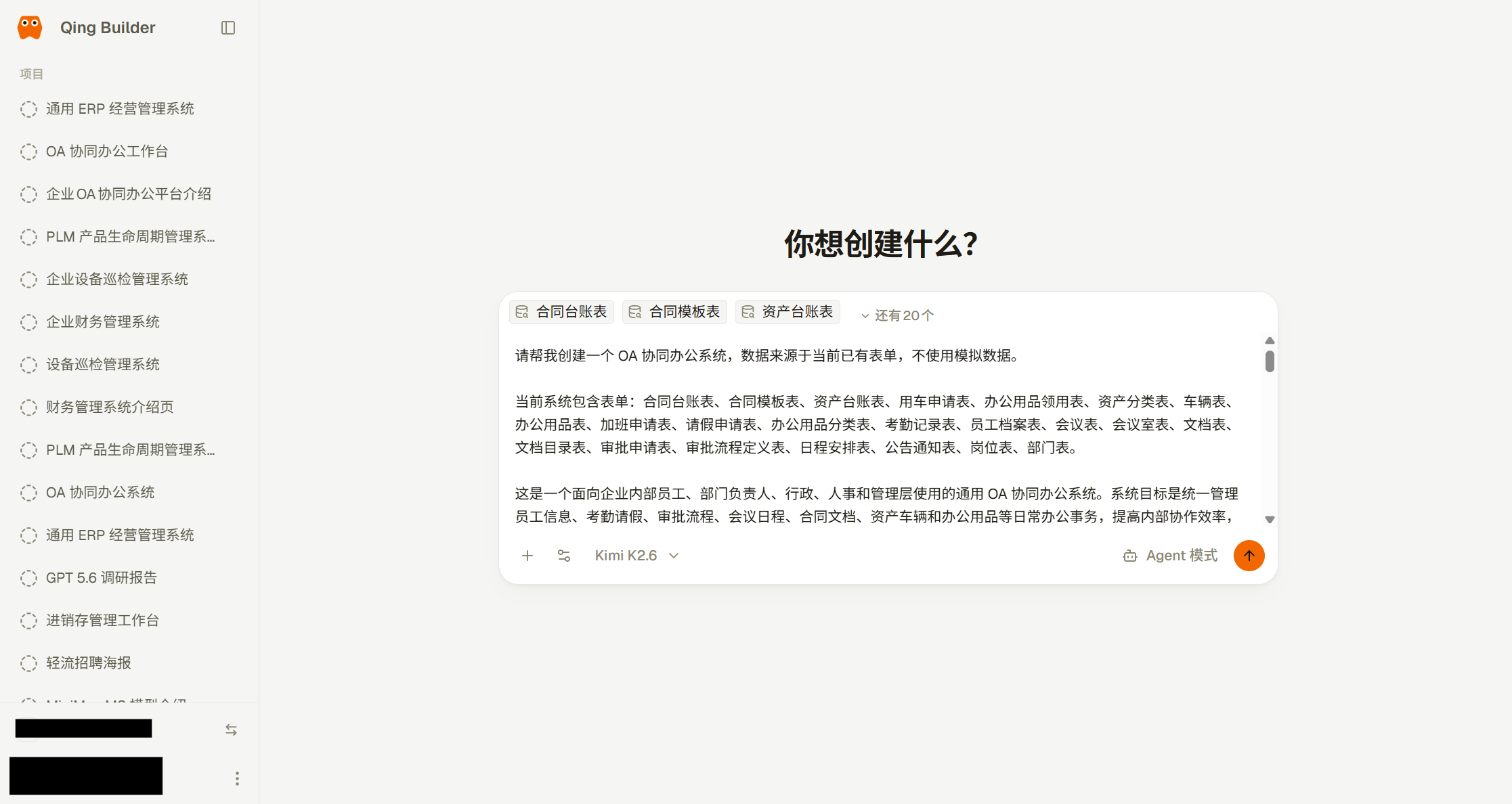
建议在需求中说明以下内容:
| 内容 | 建议说明 |
|---|---|
| 项目用途 | 要创建什么页面或应用,要解决什么问题 |
| 使用对象 | 谁会使用这个应用 |
| 页面与模块 | 需要哪些页面、数据卡片、图表、列表、表单或工具 |
| 数据来源 | 是否使用已选择的轻流表单,是否允许使用模拟数据 |
| 操作要求 | 是否需要搜索、筛选、查看详情、切换页面等操作 |
| 页面风格 | 颜色、布局、参考页面及需要适配的设备 |
例如:
请创建一个面向产品经理、研发、工程、质量、合规和项目管理团队的 PLM 产品生命周期管理系统。应用包含首页、产品管理、BOM管理、项目管理、文档管理、变更管理、质量与合规页面;数据来源于当前引用的轻流表单,不使用模拟数据;整体风格采用科技研发风格,清晰可读。
3.2.3 选择模型
点击输入区底部当前显示的模型名称,在「选择模型」列表中选择本次任务需要使用的模型。
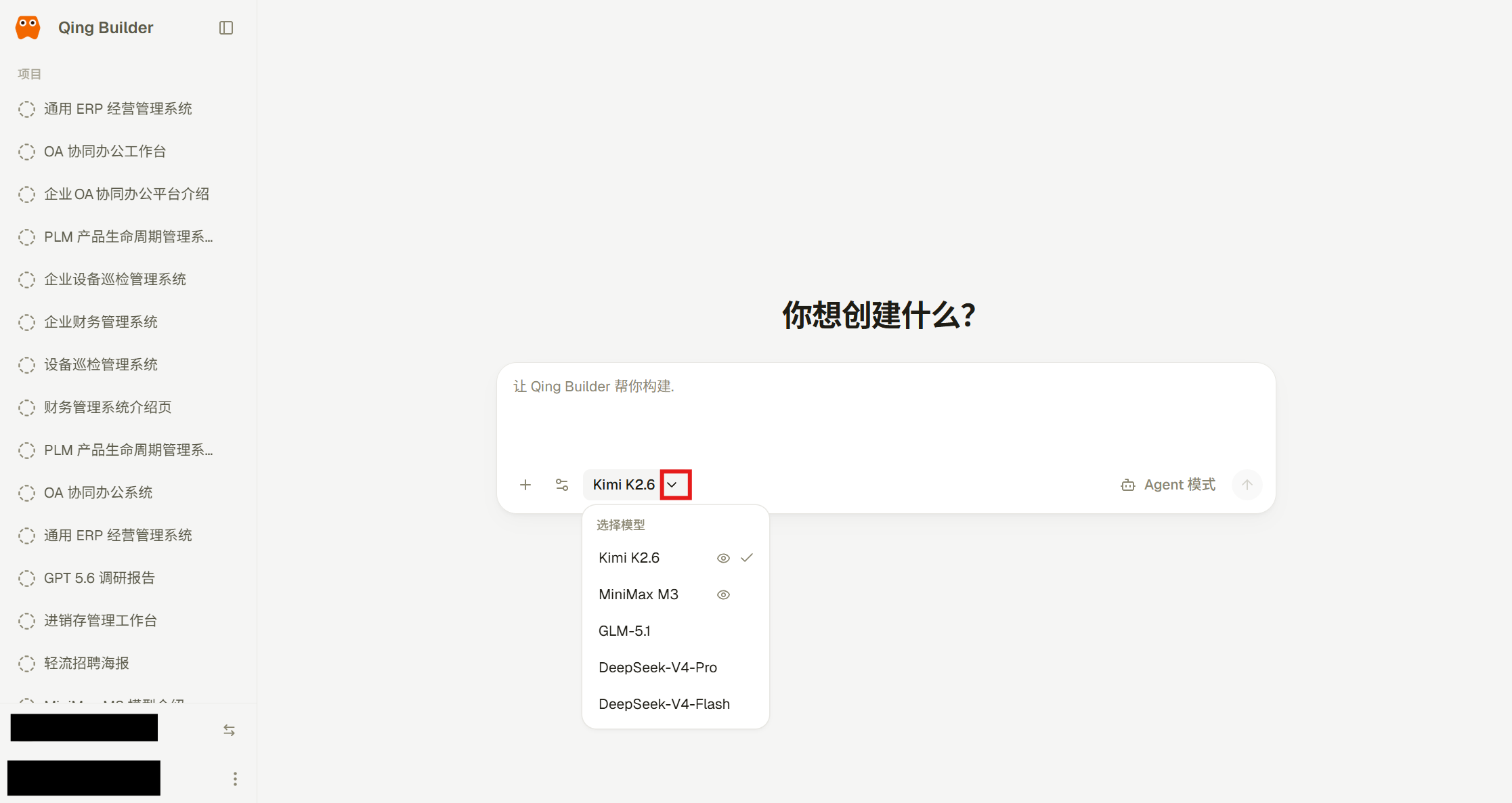
不同模型适合的任务和消耗可能不同。
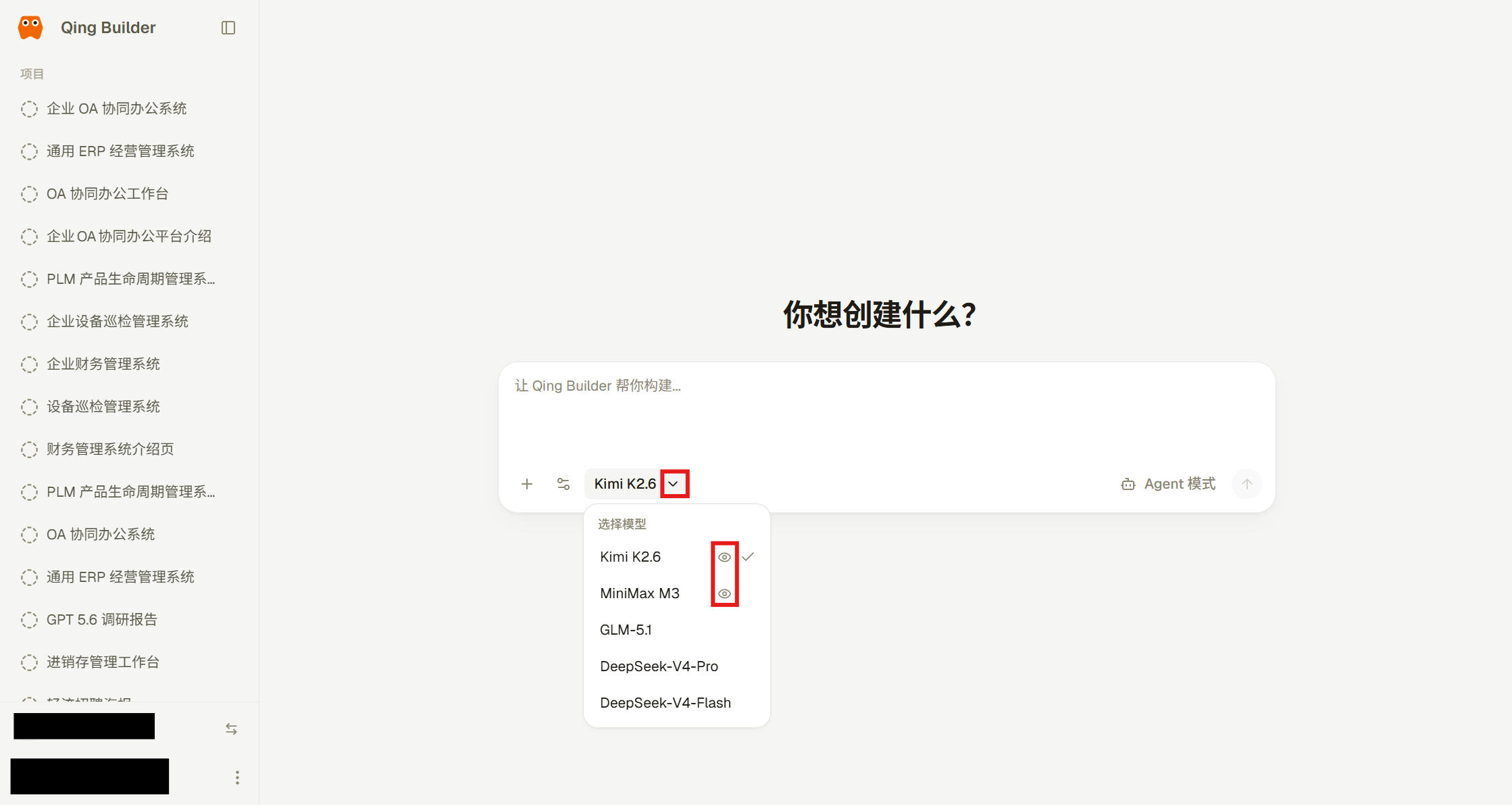
需要QingBuilder理解上传图片时,可优先查看列表中带图片理解标识的模型。
3.2.4 添加文件或轻流数据
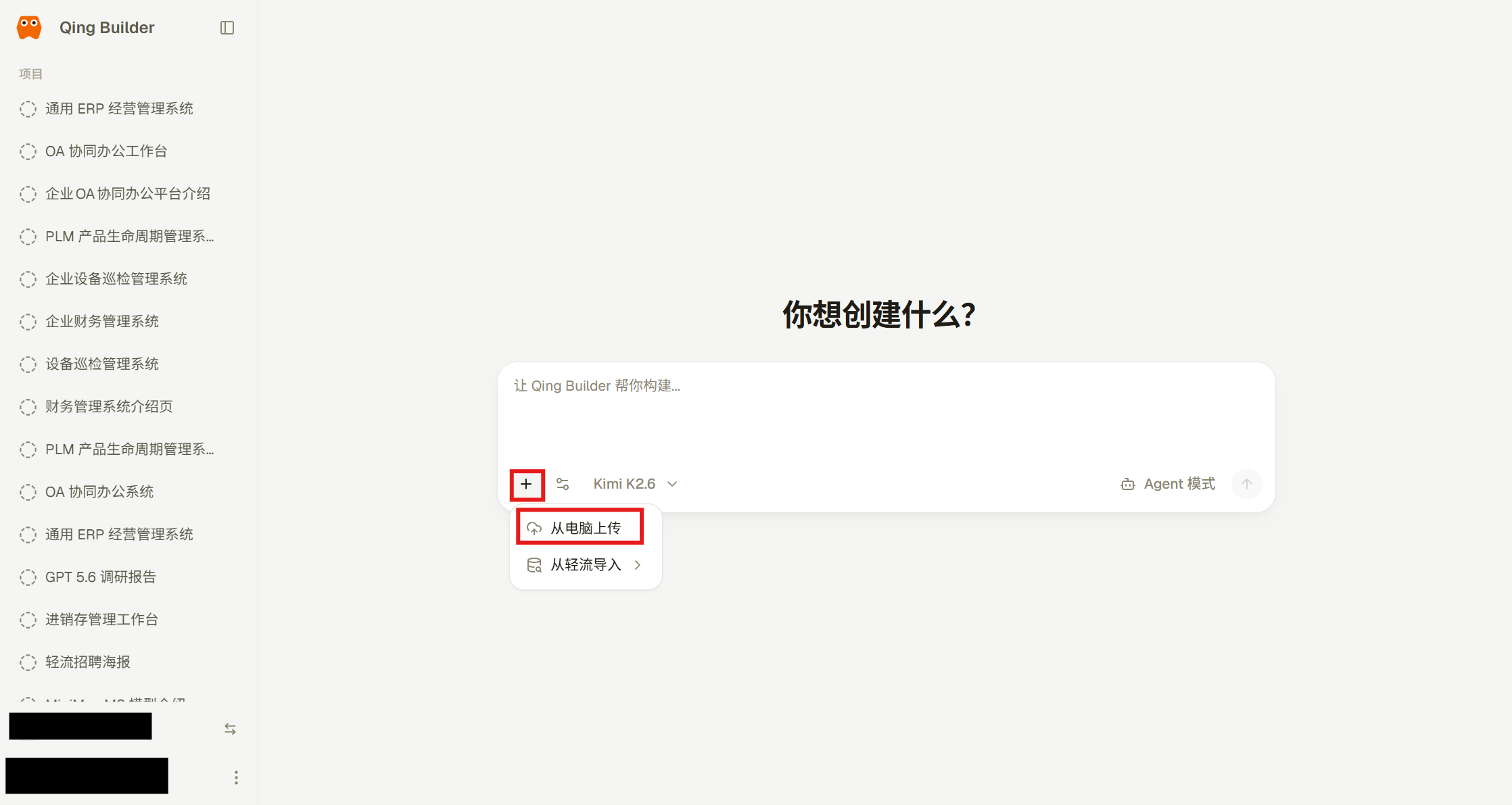
点击输入区左下角「+」,可以选择「从电脑上传」或「从轻流导入」。
从电脑上传
- 点击输入区左下角「+」。
- 点击「从电脑上传」。
- 选择需要添加的文件。
- 建议在需求中说明文件的用途,例如“参考页面布局”“提取文档内容”等。
从轻流导入
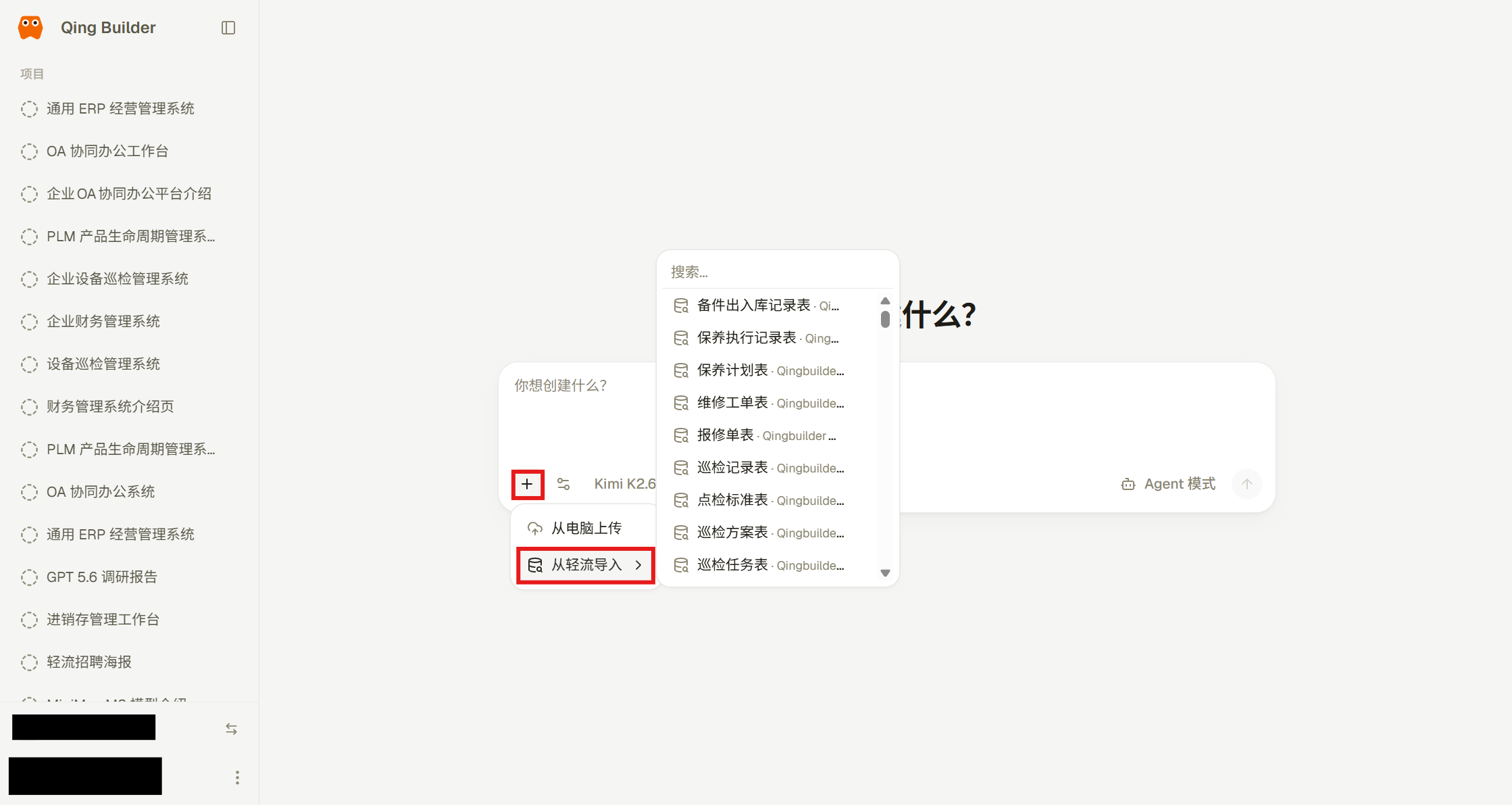
- 点击输入区左下角「+」。
- 点击「从轻流导入」。
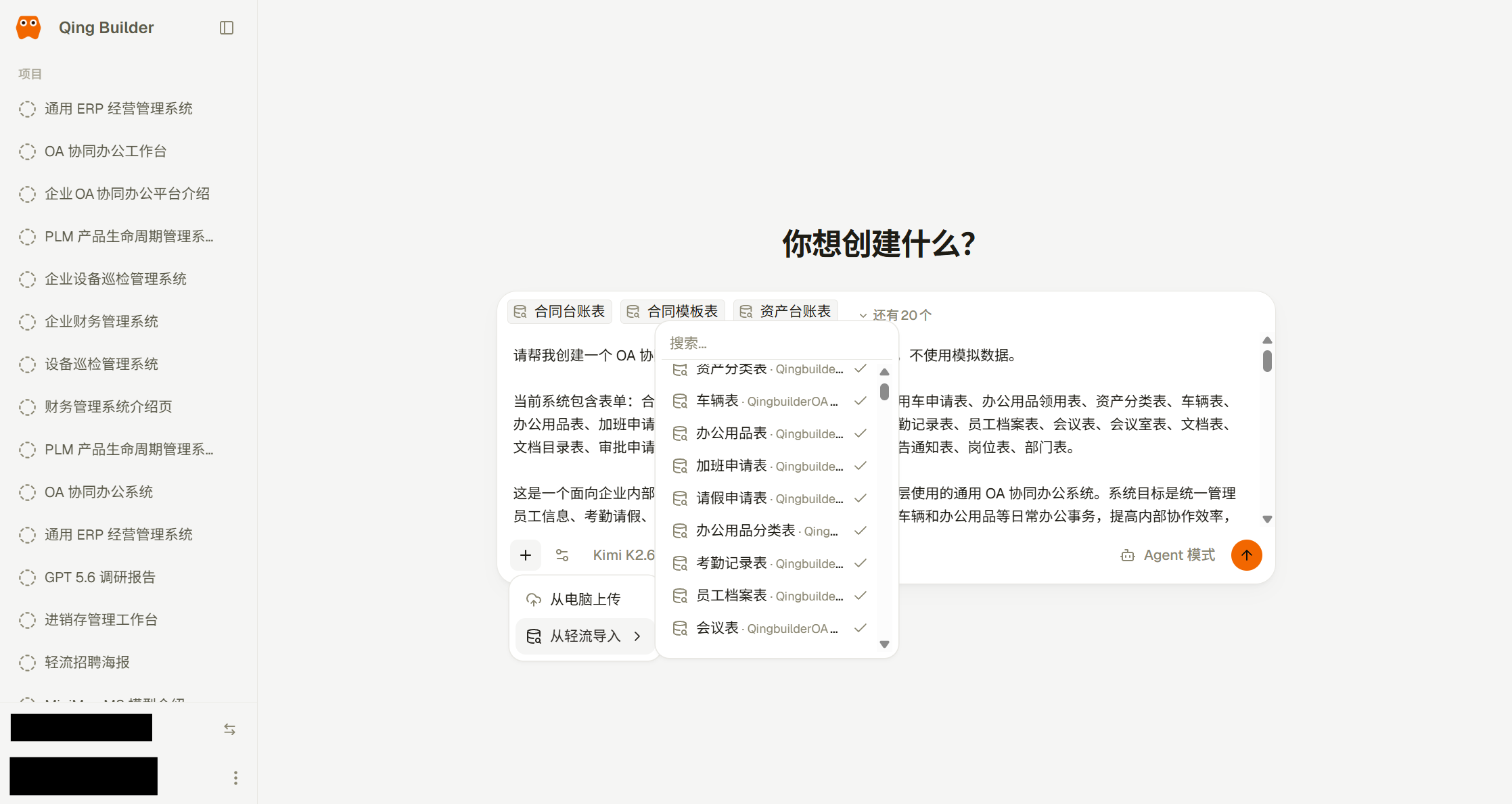
- 搜索并选择本次项目需要使用的表单数据。
- 返回输入区,确认已选择的表单显示在输入区上方。
- 建议在需求中说明各表单需要用于哪些页面或功能。
3.2.5 设置图片生成和应用包
点击输入区底部的设置按钮,可以设置是否「生成图片」,也可以通过「文件夹」选择应用包。
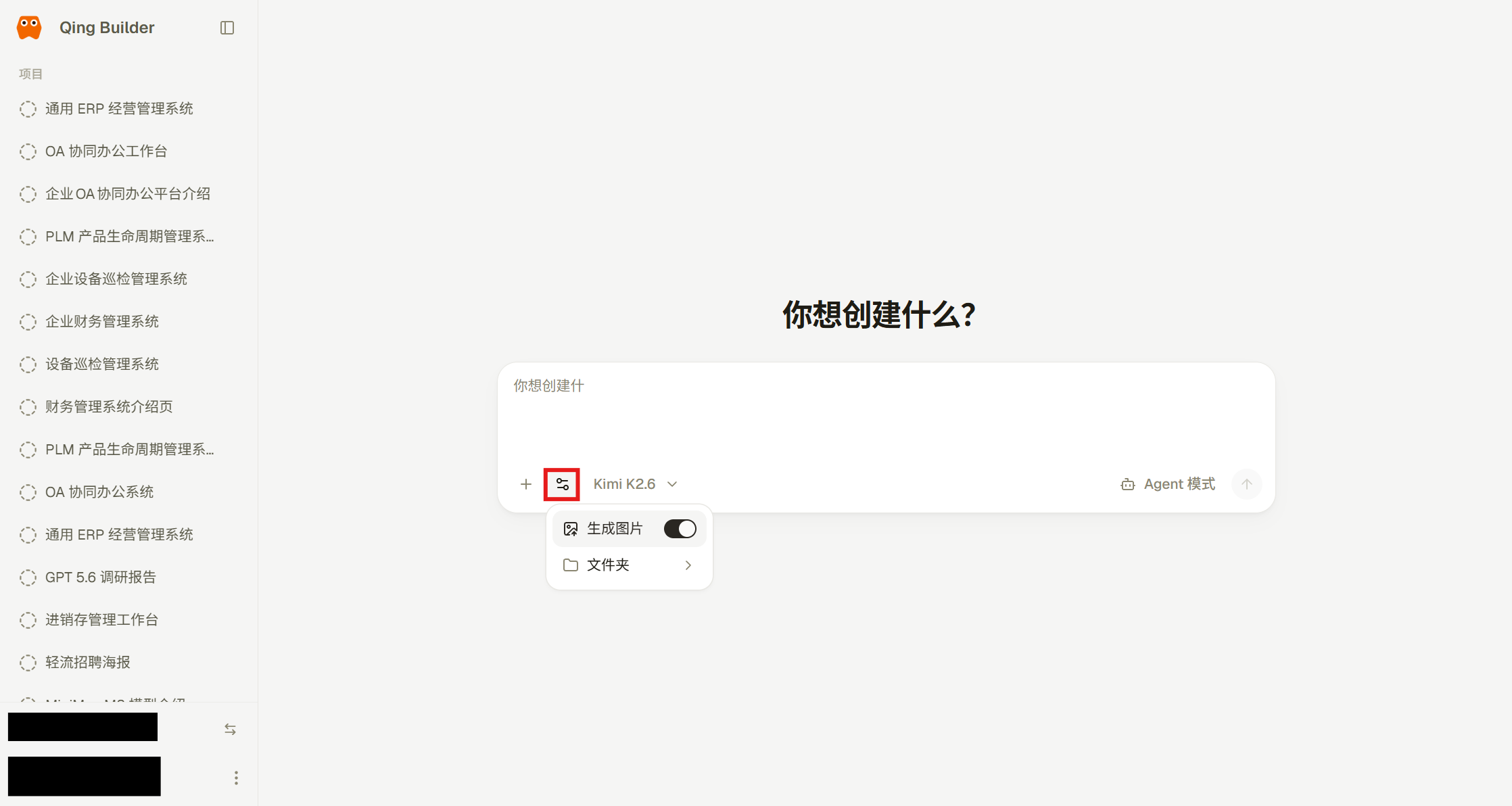
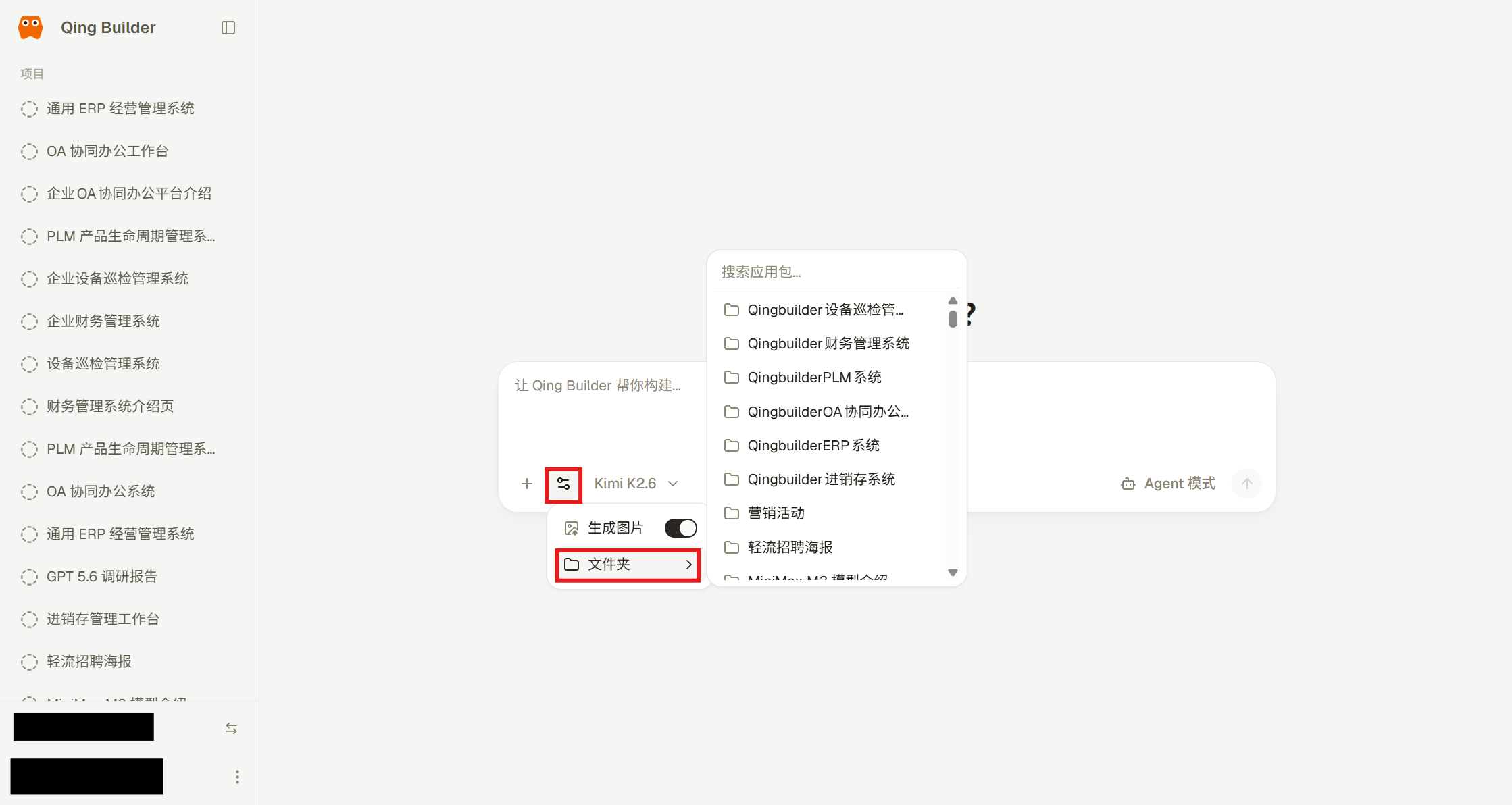
- 提示词中包含配图需求时,可开启「生成图片」,让 QingBuilder 生成页面所需图片。
- 关闭「生成图片」后,QingBuilder 不会生成新图片,页面通过代码、组件和样式完成搭建。
- 需要提前指定项目归属时,可在「文件夹」中选择应用包;正式发布前仍需在发布面板中确认应用包。
3.2.6 发送需求并查看生成过程
确认需求、模型、文件和数据后,点击输入区右下角的发送按钮。无需自行配置本地运行环境,发送后会直接进入项目工作区:左侧显示处理过程和对话,右侧「预览」逐步显示已经生成的页面,可用于提前判断页面方向。
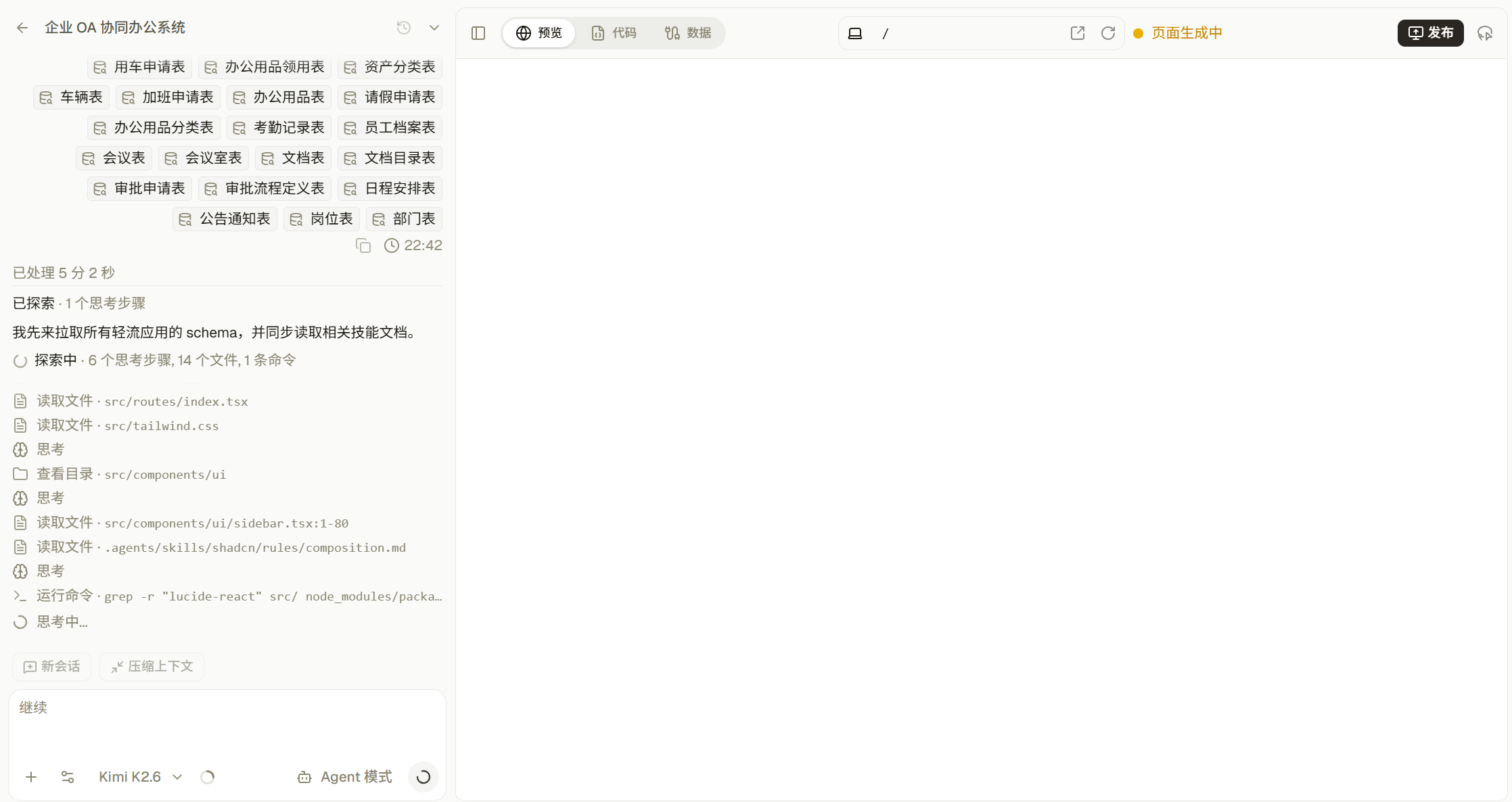
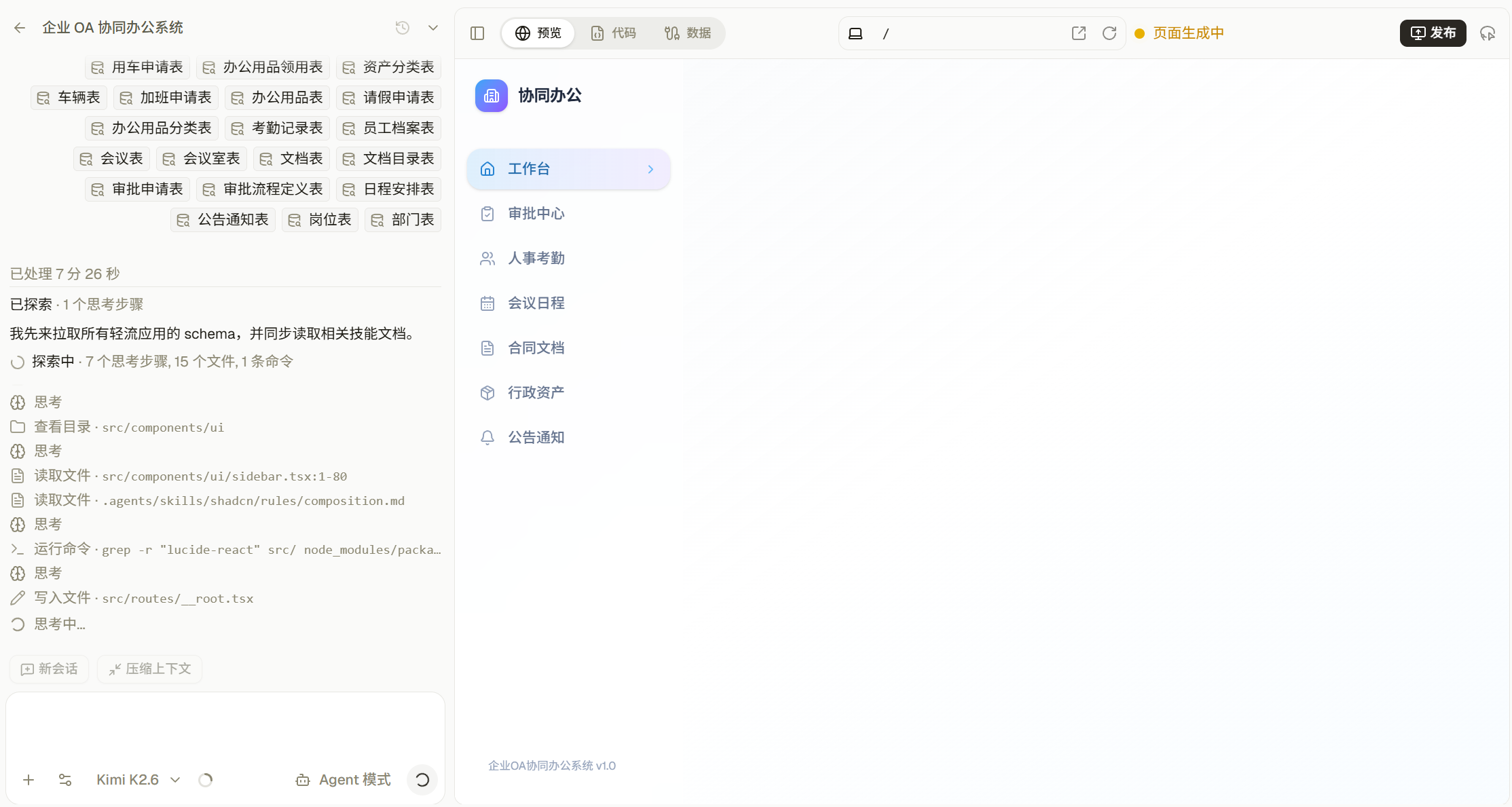
预览区显示「页面生成中」时,可以查看当前页面方向,但页面内容仍可能继续变化。
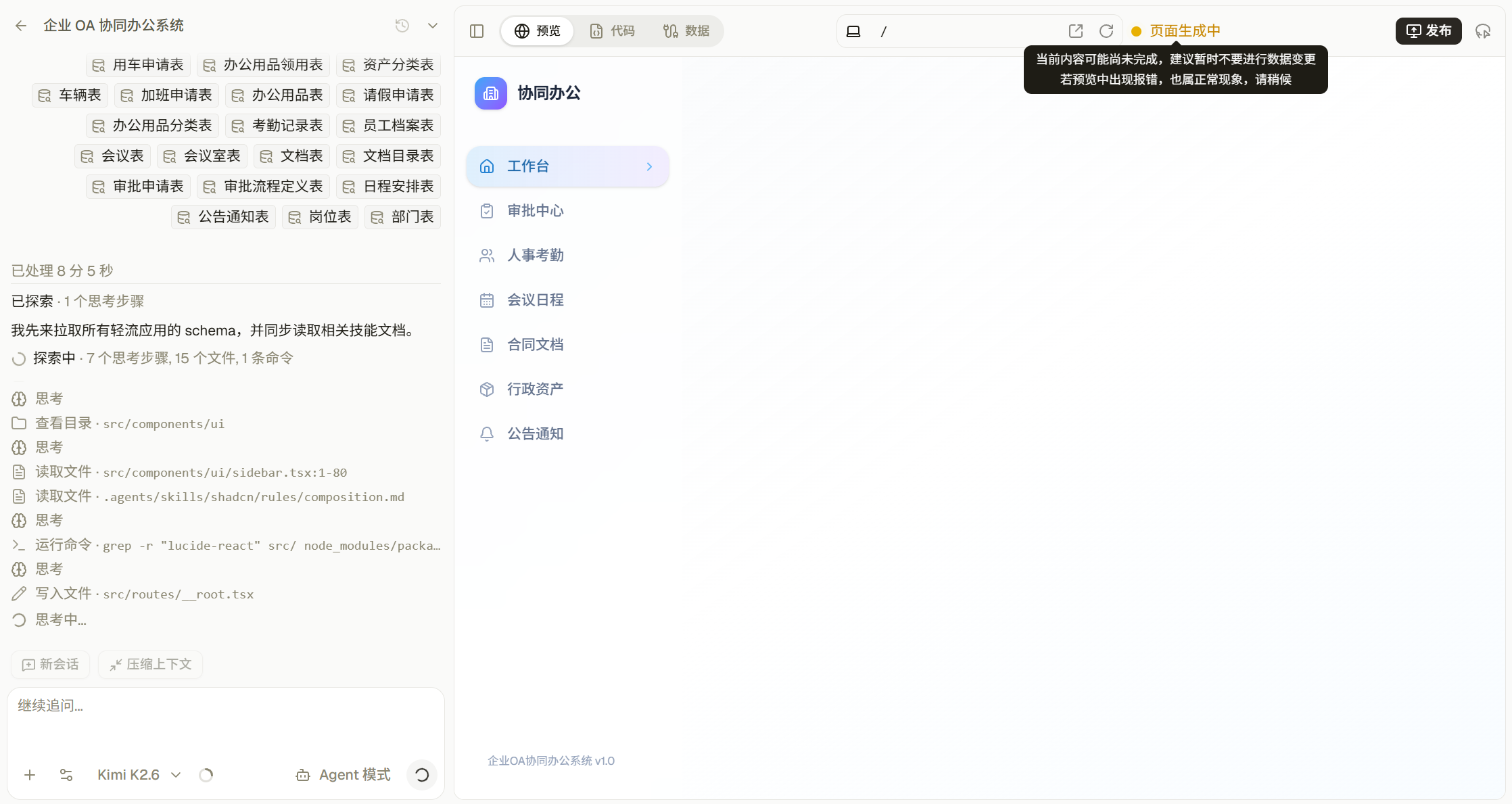
页面处于「页面生成中」时,预览内容可能尚未完成,暂时出现空白或报错属于生成过程中的正常现象。建议等待本轮完成后再判断最终效果。
- 等待本轮生成完成后,再检查最终效果。
- 不要连续重复发送同一个需求。
- 不要频繁刷新或关闭页面。
- 不要在生成过程中修改代码或发布页面。
- 暂时不要在预览页面中新增、修改或删除业务数据。
- 确实不需要继续生成时,再点击「停止」。
3.3 继续通过对话修改
本轮生成完成后,在左侧「继续追问…」输入区中填写修改要求并发送。建议先完成基础版本,再逐步补充功能;每次只提交一个明确的修改目标。
修改时建议同时说明:
- 要修改的页面或区域。
- 当前结果存在的问题。
- 希望修改成什么样。
- 哪些已有内容需要保留。
例如:
在工作台顶部增加“今日会议”数据卡片,保持现有卡片的高度、圆角和间距,其他页面不修改。
四、注意事项
- 模型列表和模型能力可能随产品版本调整,请以当前界面显示为准。
- 上传材料支持图片、PDF、Word、Excel、PPT、代码文件和配置文件等类型;具体扩展名、大小和数量限制以上传界面提示为准。
- 使用轻流数据前,请确认当前工作区和所选表单正确。
- 输入需求或上传文件时,不要提供密码、密钥及其他不应公开的敏感信息。
- 实时预览用于提前判断页面方向,生成完成后的结果才是本轮最终版本。