QingClaw
一、功能简介
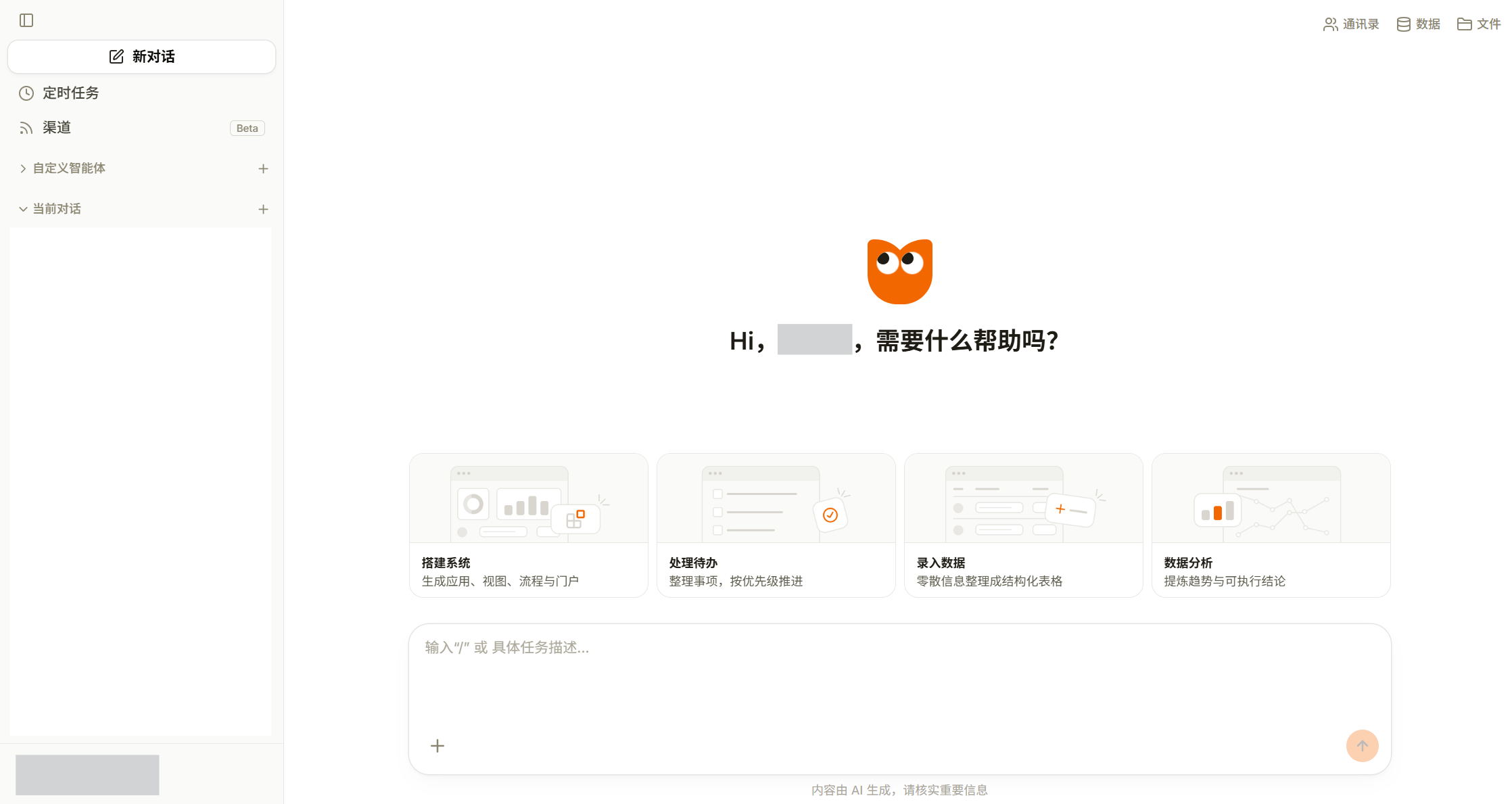
QingClaw 是轻流提供的 AI 业务助手。用户可以直接通过对话提出业务需求,让 QingClaw 连接轻流中的应用、数据和流程,协助处理审批、查询数据、分析业务、跟进任务和执行定时巡检。
| 界面功能 | 功能说明 |
|---|---|
| 「搭建系统」 | 生成应用、视图、流程与门户 |
| 「处理待办」 | 整理事项并按优先级推进;可查看待办、已办和抄送事项,并进行待办处理和审批辅助 |
| 「录入数据」 | 将零散信息整理成结构化表格,用于新增、修改或删除记录 |
| 「数据分析」 | 进行分组统计、排行、趋势分析和汇总计算,提炼趋势与可执行结论 |
界面右上角还提供「通讯录」「数据」和「文件」入口,分别用于查询成员与组织信息、查看业务数据和使用文件。
二、使用场景
- 待办处理: 查看采购审批、财务复核、合同审批等任务的节点上下文、流程日志和审批详情,并在对话中完成处理。
- 数据查询与分析: 定位业务记录,查看记录列表或单条记录,并完成基础统计分析、数据录入和编辑。
- 用户运营查询: 按关键词查询用户的注册时间、账户状态和基本信息,统计新用户注册数据,并继续查看关联的工单、订单和流程数据。
三、开始使用
3.1 进入 QingClaw
登录轻流并进入目标工作区后,可以通过以下任一方式进入 QingClaw:
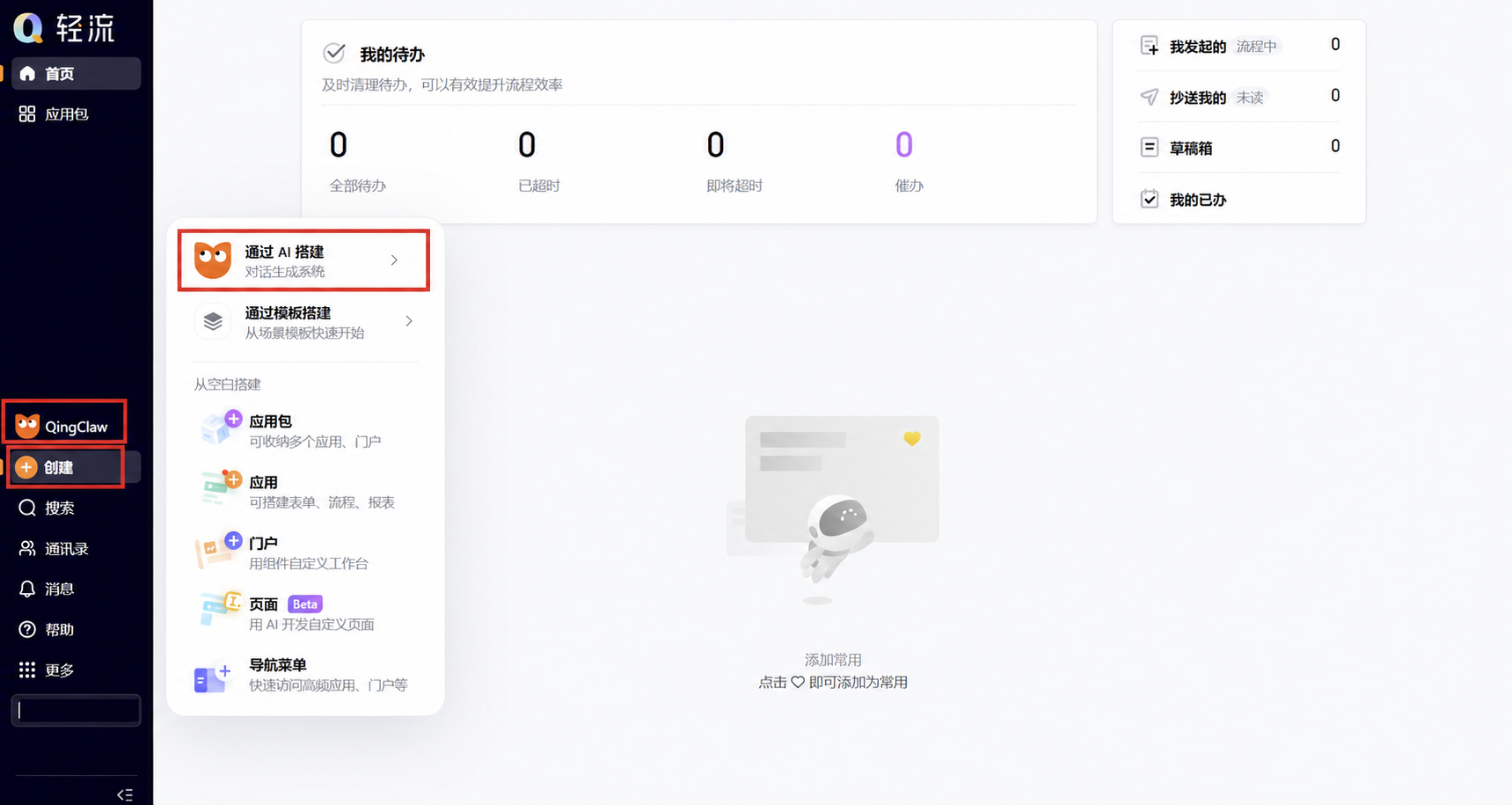
- 直接点击左侧黑色导航栏中的「QingClaw」。
- 点击左侧黑色导航栏中的「创建」,再在展开的菜单中点击「通过 AI 搭建」。
3.2 选择功能或输入任务
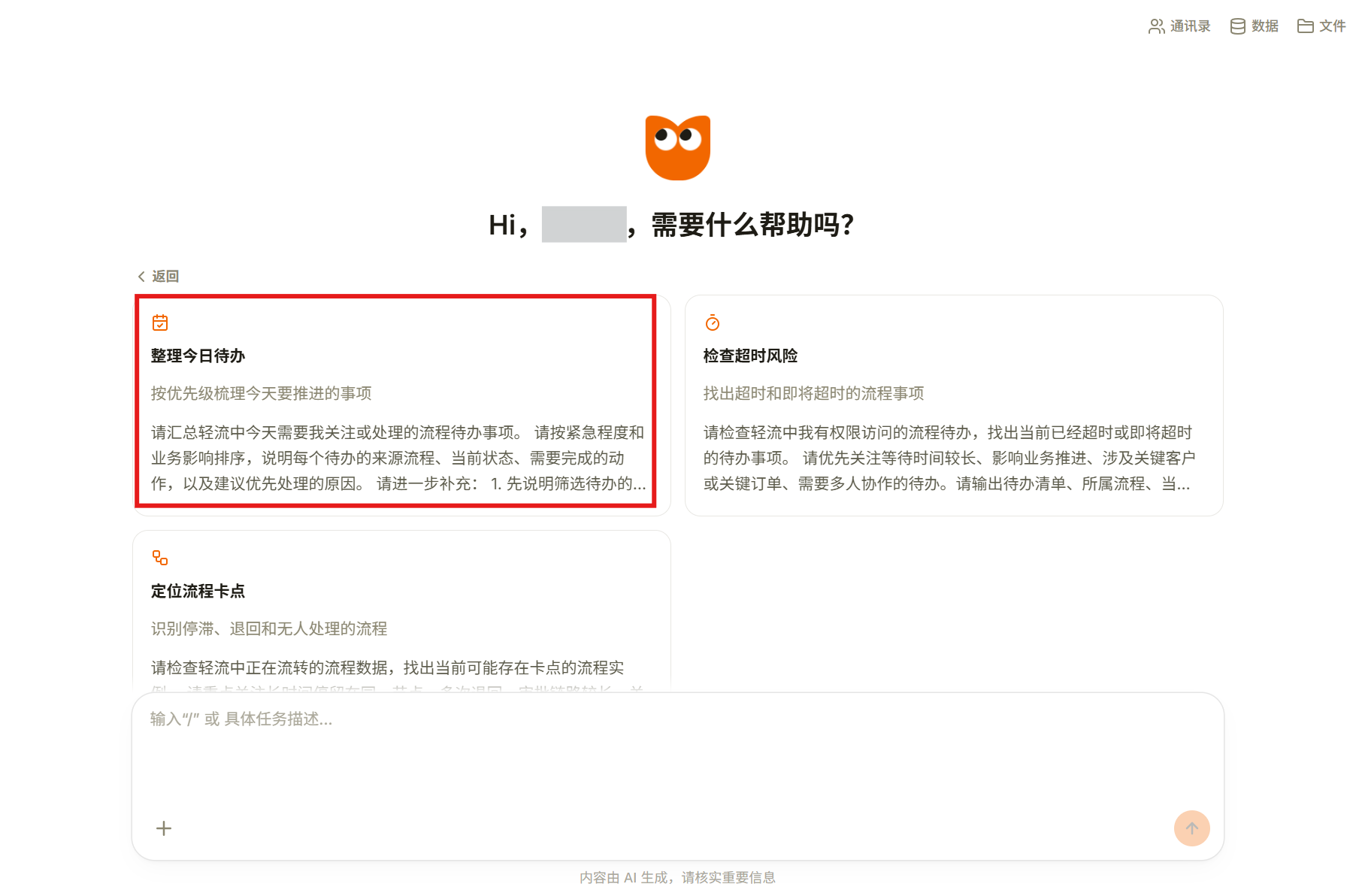
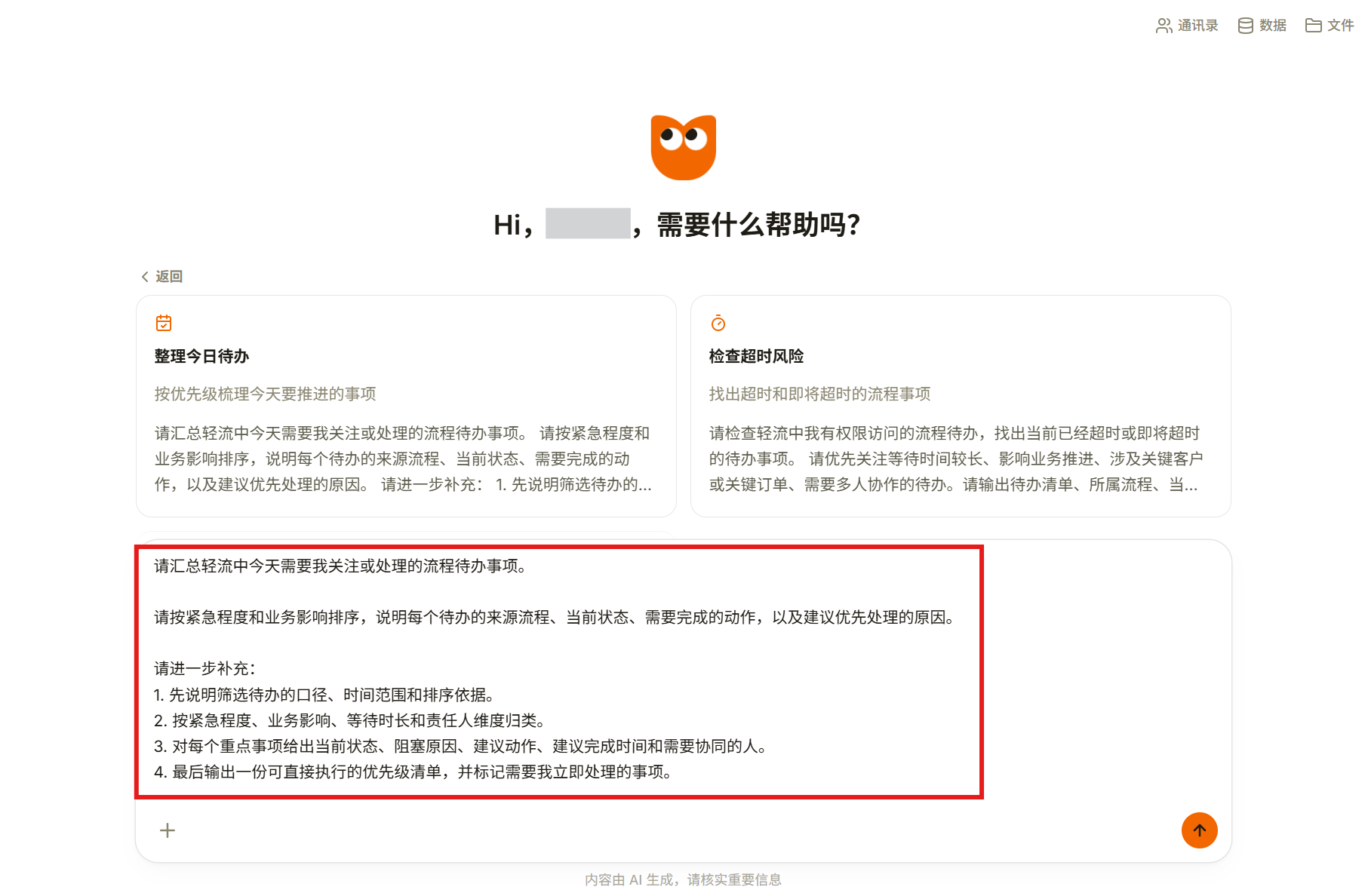
打开 QingClaw 后,可以直接点击功能卡片,也可以在输入区中填写具体任务描述。输入任务时,建议写清要处理的对象和需要执行的操作。
例如:
| 需要完成的工作 | 输入示例 |
|---|---|
| 「搭建系统」 | 搭建一个需要使用的业务系统,并说明需要的应用、视图、流程或门户。 |
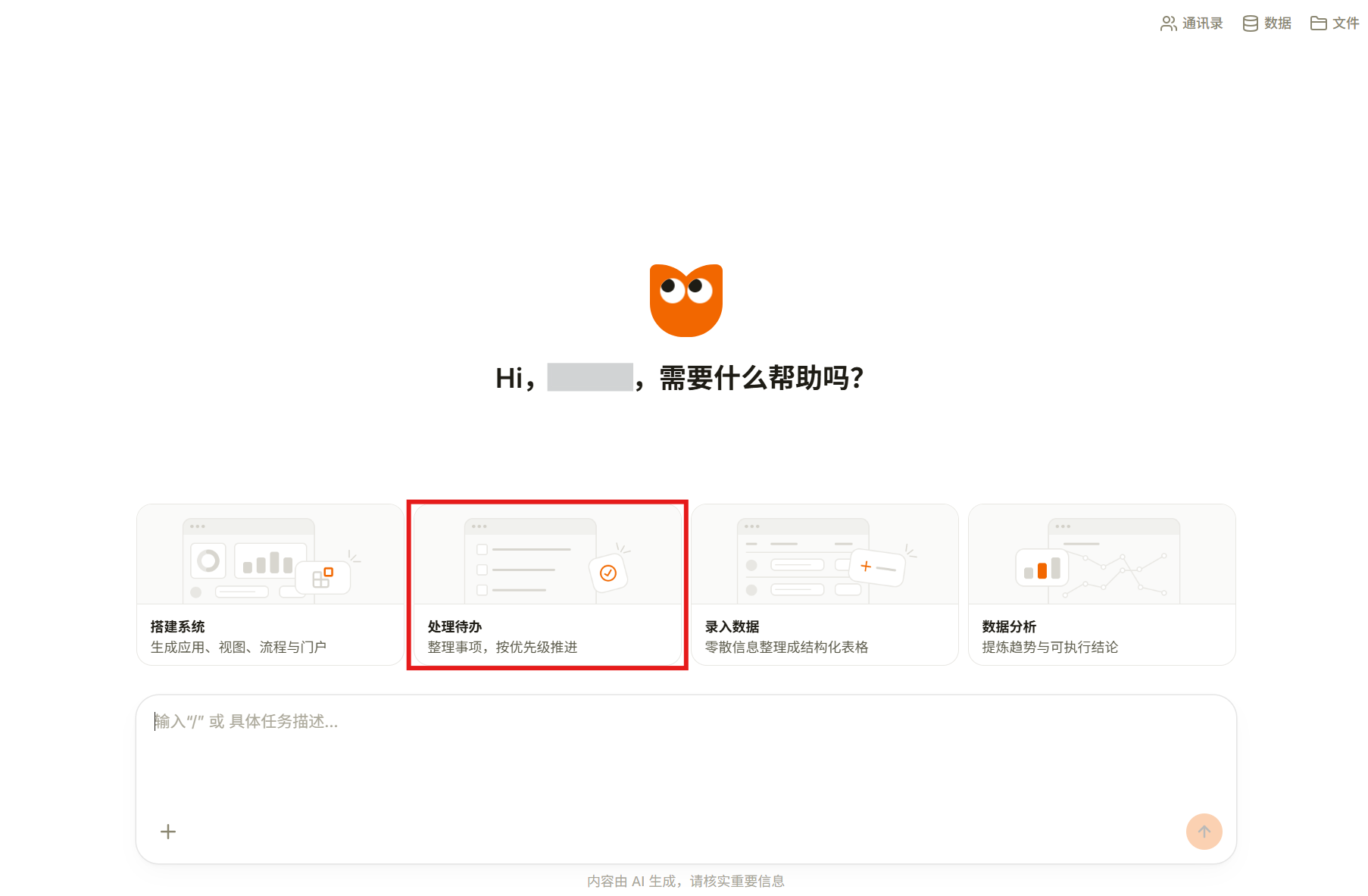
| 「处理待办」 | 查看我的待办事项、我发起的任务、已办记录和抄送事项。 |
| 「录入数据」 | 将零散信息整理成结构化数据,并说明需要写入的数据表。 |
| 「数据分析」 | 按「分组字段」统计「指标字段」,并查看排行和趋势。 |
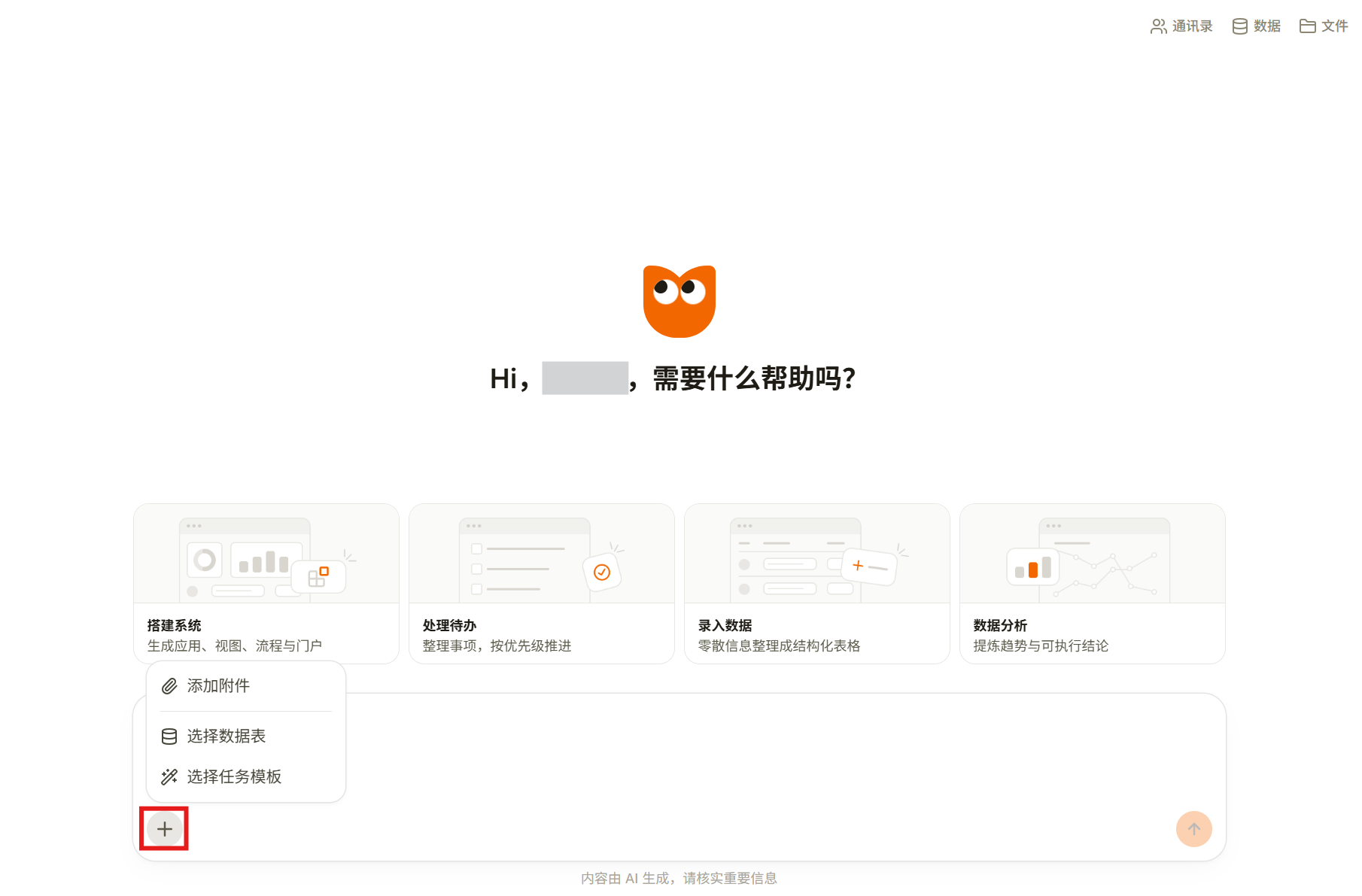
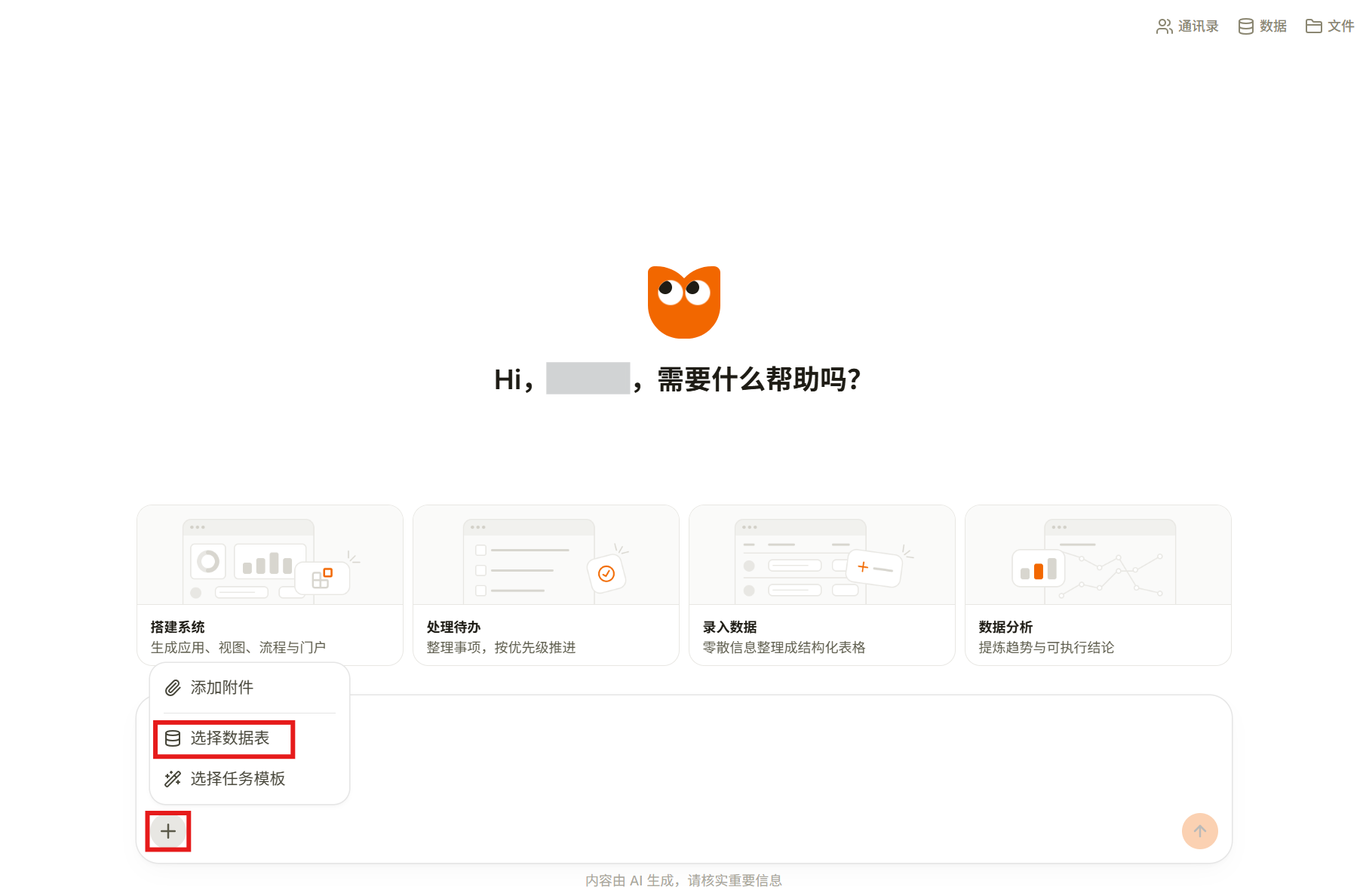
点击输入区左下角的「+」,还可以选择「添加附件」「选择数据表」或「选择任务模板」。
提问、查看结果和继续处理可以在同一个对话线程中完成,无需在多个页面之间切换。
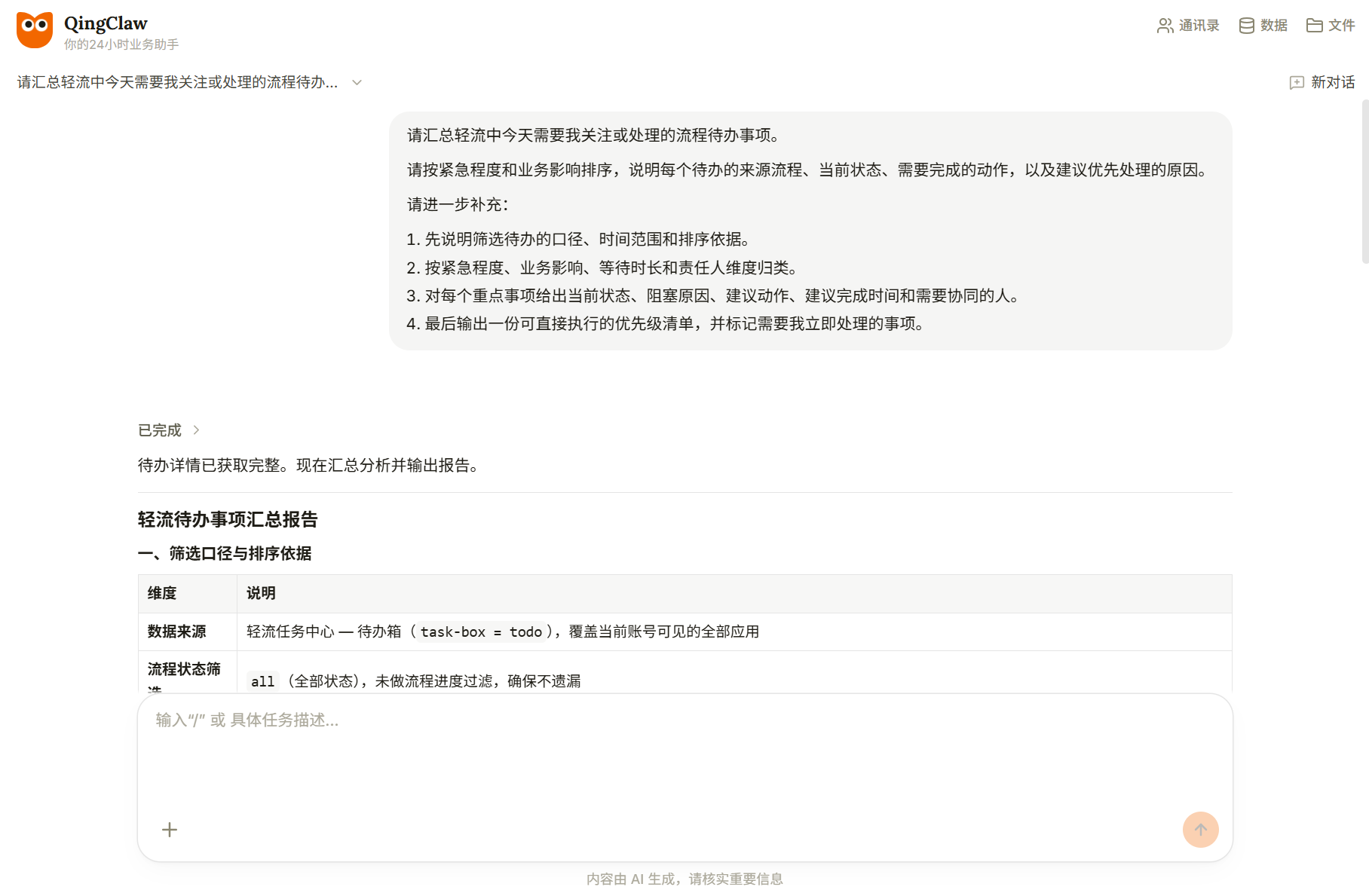
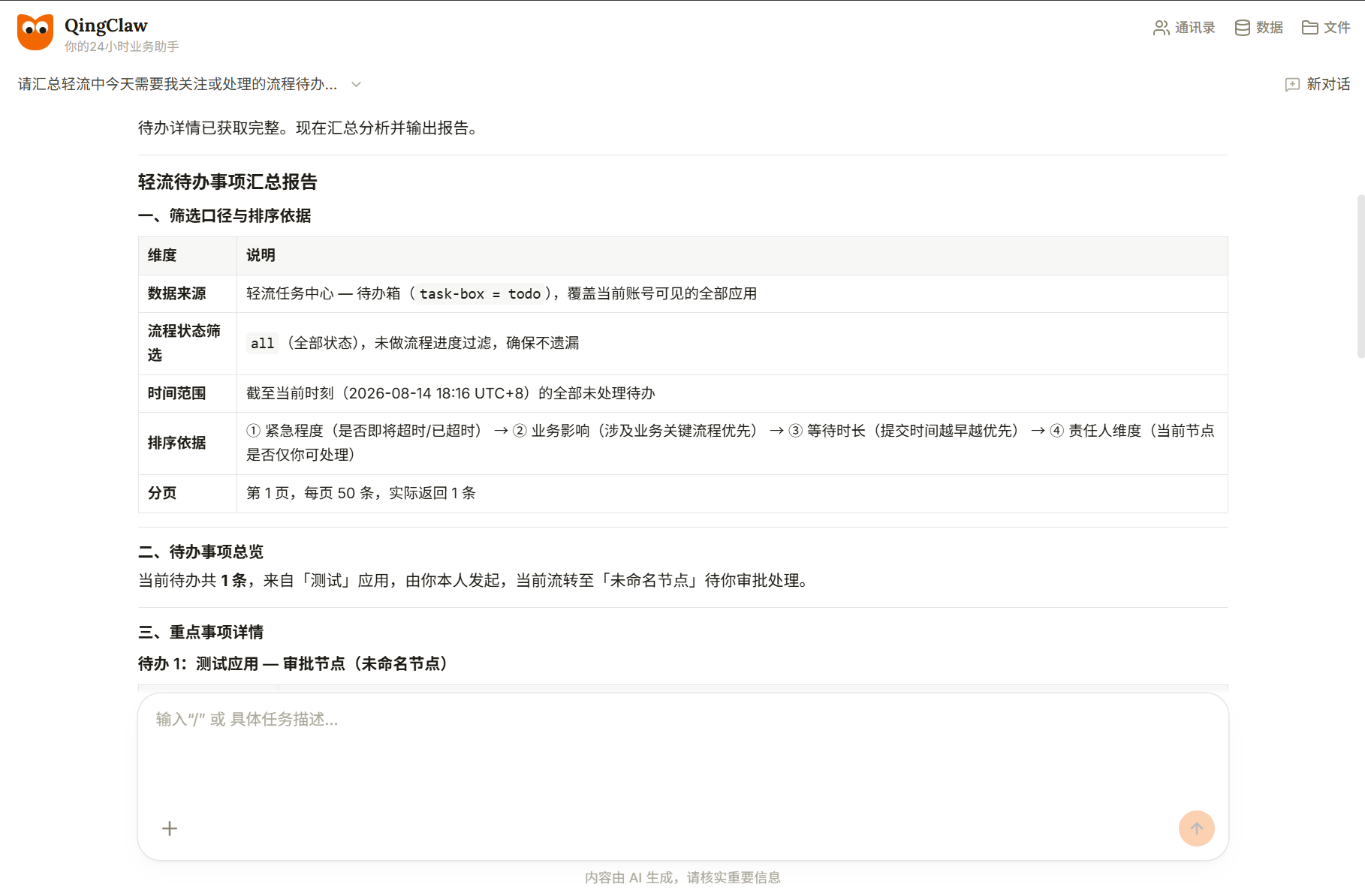
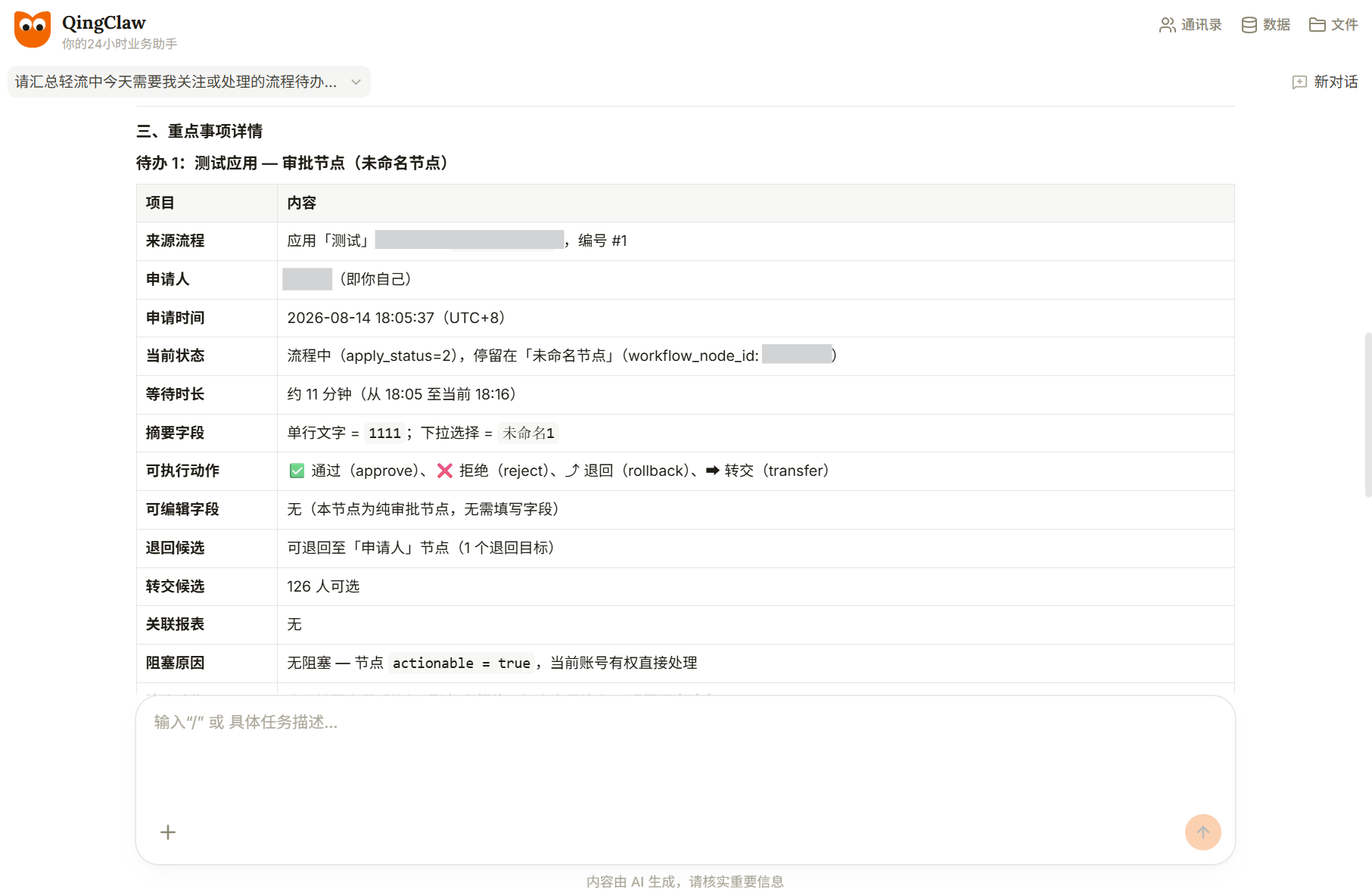
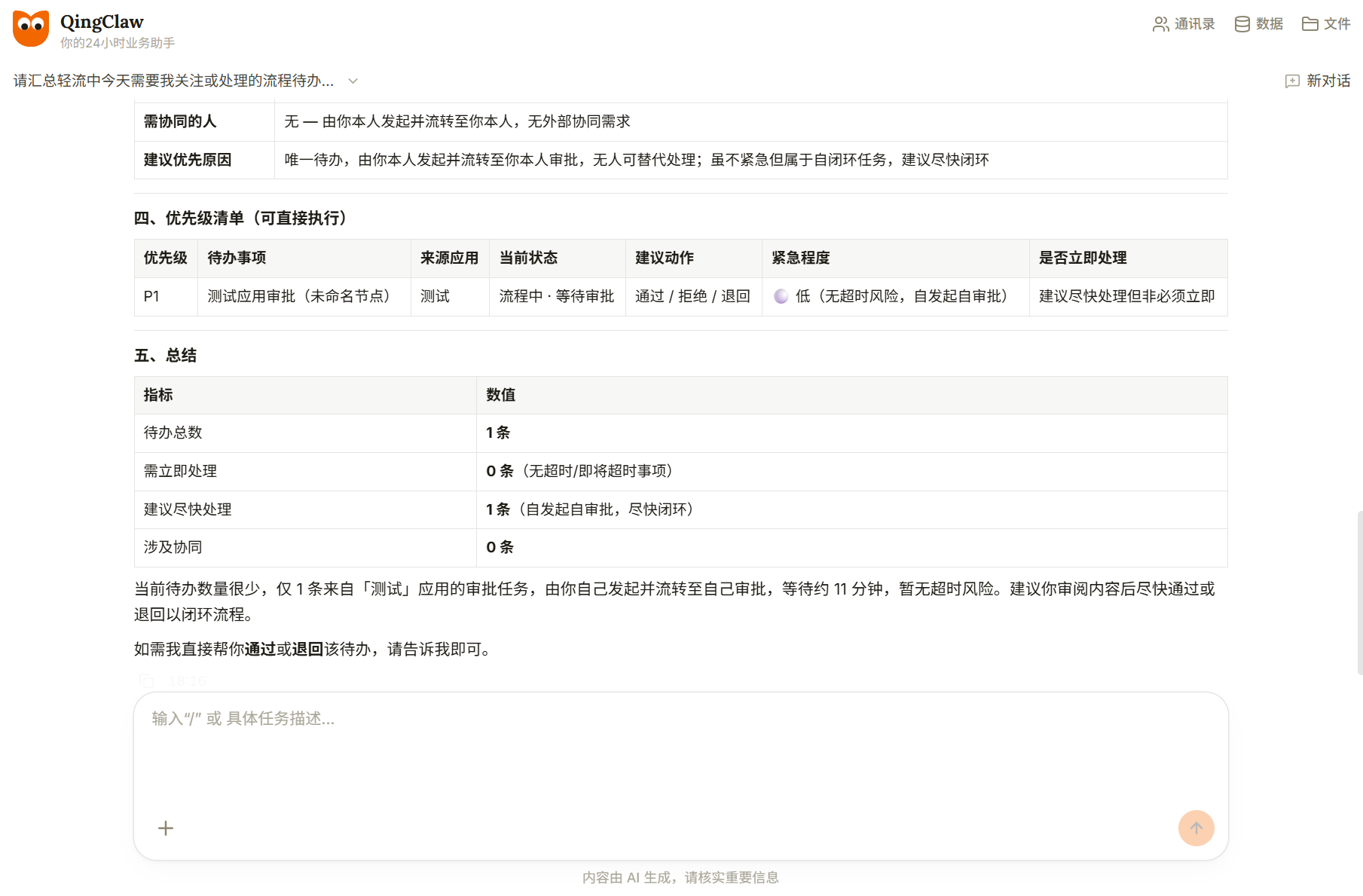
以下以「处理待办」为例,展示选择任务、补充要求和查看结果的过程:
3.3 使用轻流 CLI 接入
需要通过命令行接入的开发者,可以安装轻流 CLI。轻流 CLI 更轻量、调用链路更快,可以为开发者提供更灵活的接入方式。
npm install -g @qingflow-tech/qingflow-app-user-mcp@latest
四、数据查询与文件附件
4.1 应用发现与数据查询
QingClaw 可以查看和搜索用户有权访问的应用。找到目标应用后,可以继续浏览记录列表,或查看某一条记录的详情。
在对话中说明目标应用、需要查找的记录或关键词,可以减少在后台页面之间切换的操作。
4.2 添加附件或选择引用内容
需要使用本地文件时,点击输入区左下角的「+」,再点击「添加附件」。上传后的文件可以写入对应记录的附件字段。
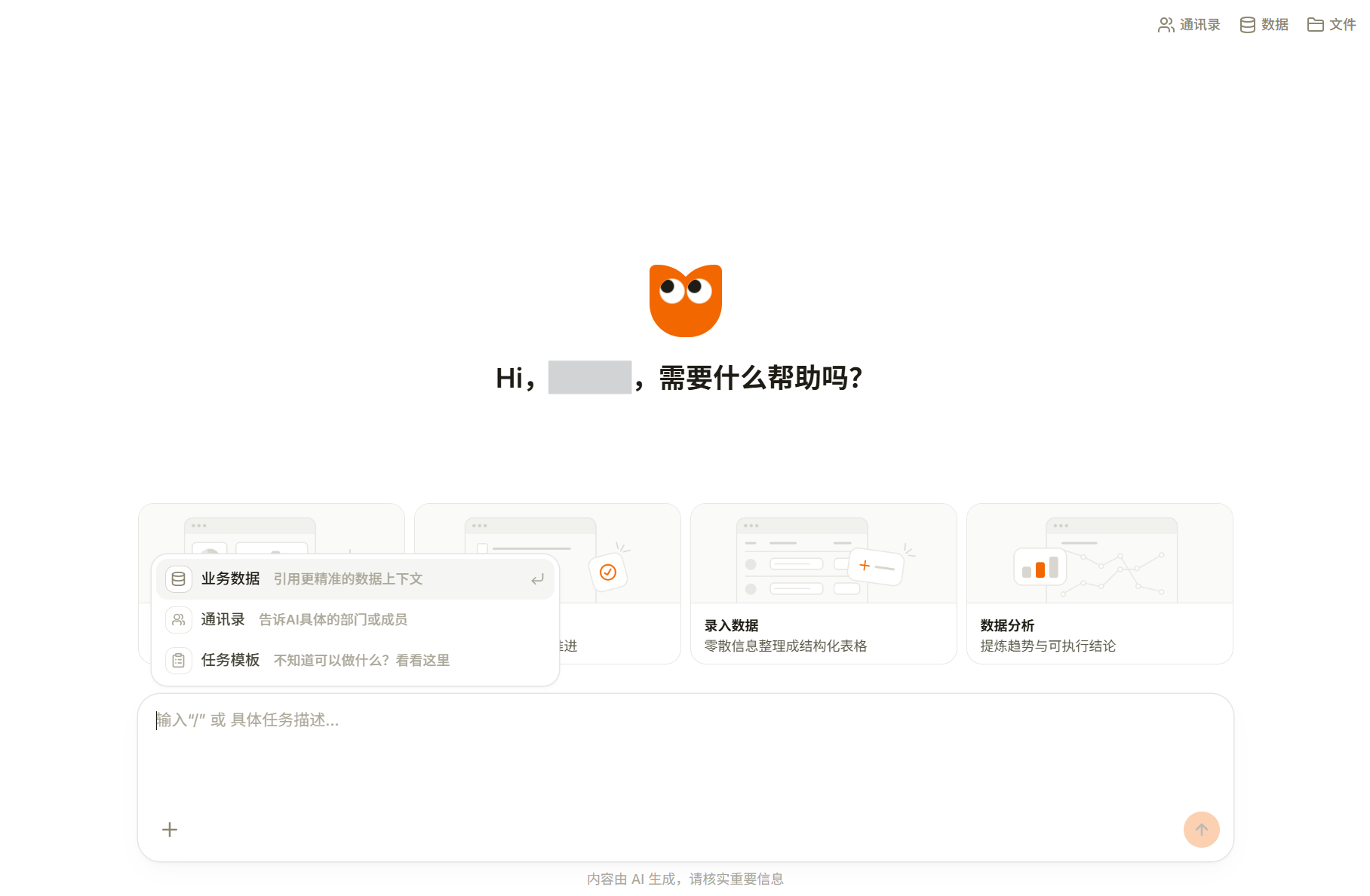
需要引用轻流数据时,点击「+」后选择「选择数据表」。进入选择界面后,可以根据需要选择:
- 「业务数据」:引用更精准的数据上下文。
- 「通讯录」:告诉 AI 具体的部门或成员。
- 「任务模板」:不知道可以做什么时,查看可用的任务模板。
五、定时任务
QingClaw 支持安排定时任务并查看执行记录。可以从任务模板快速创建,也可以自行填写需要定时执行的任务。
5.1 进入「定时任务」
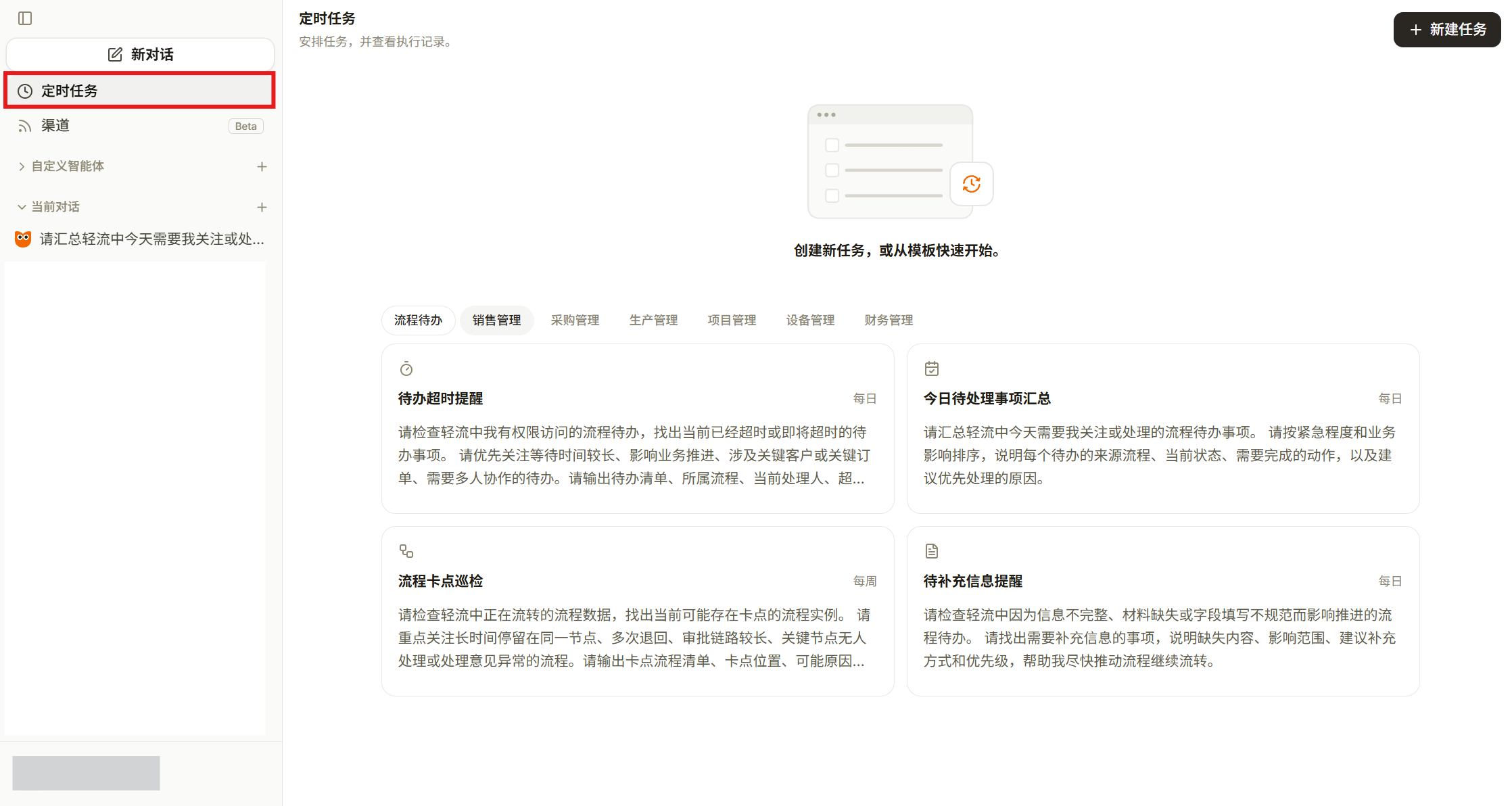
点击左侧的「定时任务」,进入定时任务页面。页面提供「流程待办」「销售管理」「采购管理」「生产管理」「项目管理」「设备管理」和「财务管理」分类。
以「流程待办」为例,页面提供以下模板:
| 任务模板 | 默认频率 | 用途 |
|---|---|---|
| 「待办超时提醒」 | 每日 | 找出已经超时或即将超时的待办事项 |
| 「今日待处理事项汇总」 | 每日 | 汇总当天需要关注或处理的流程待办事项 |
| 「流程卡点巡检」 | 每周 | 找出可能存在卡点的流程实例 |
| 「待补充信息提醒」 | 每日 | 找出因信息不完整、材料缺失或字段填写不规范而影响推进的流程待办 |
5.2 从模板创建定时任务
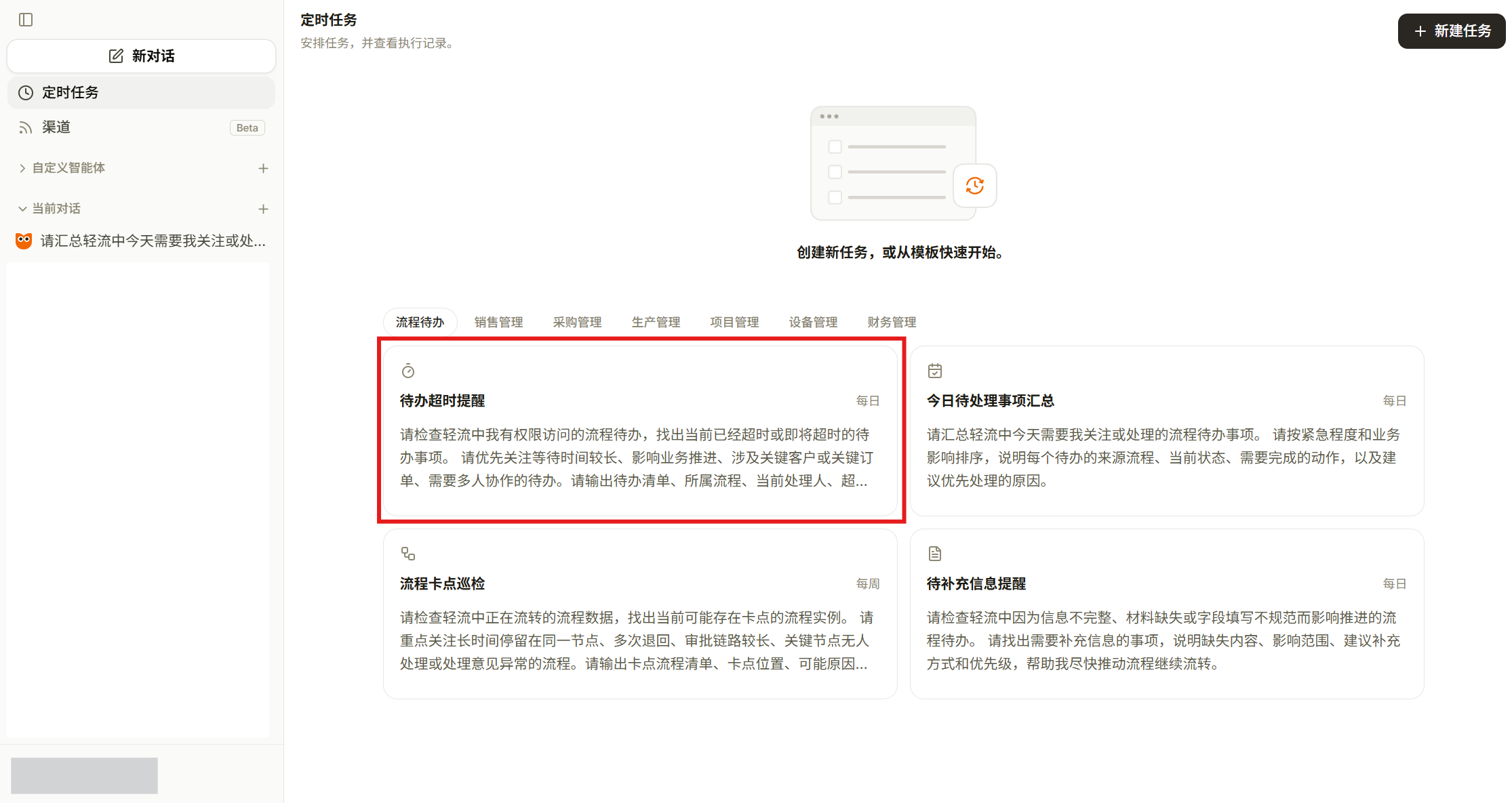
- 在定时任务页面选择任务分类。
- 点击需要使用的任务模板。
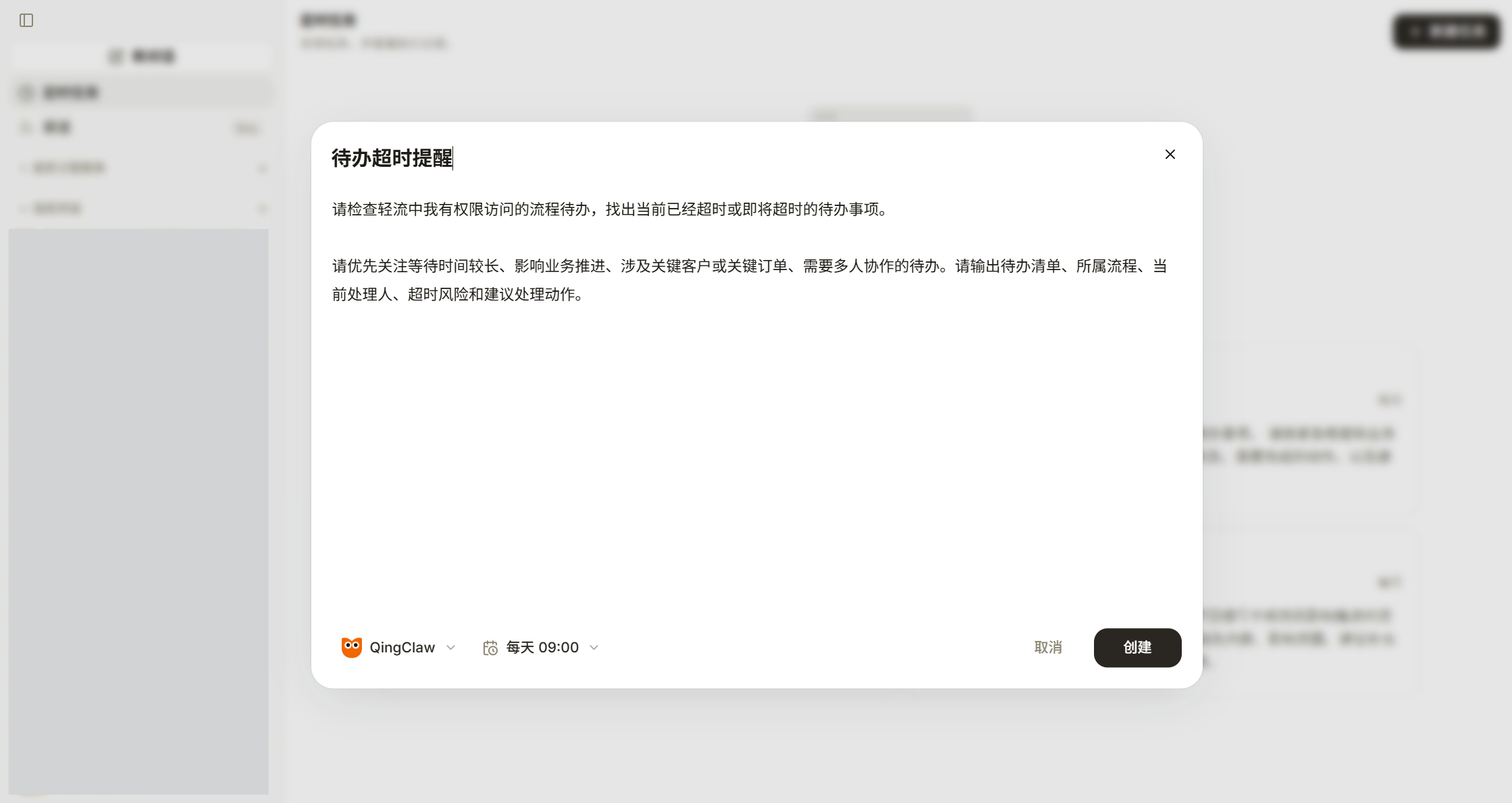
- 查看模板自带的任务标题和任务描述。
- 确认底部显示的 QingClaw 和执行时间。
- 点击「创建」。
5.3 新建自定义定时任务
不使用模板时,可以自行创建定时任务:
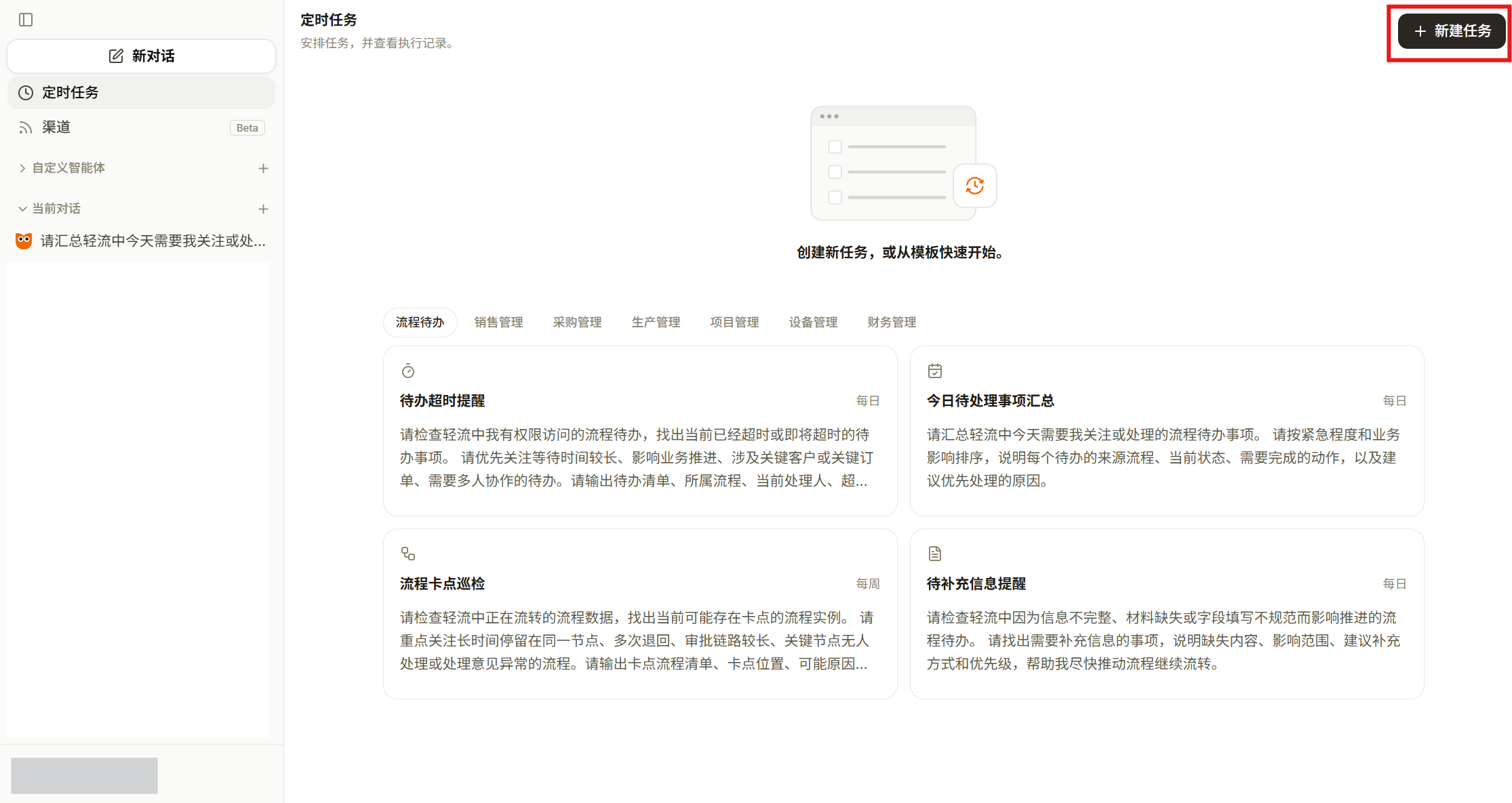
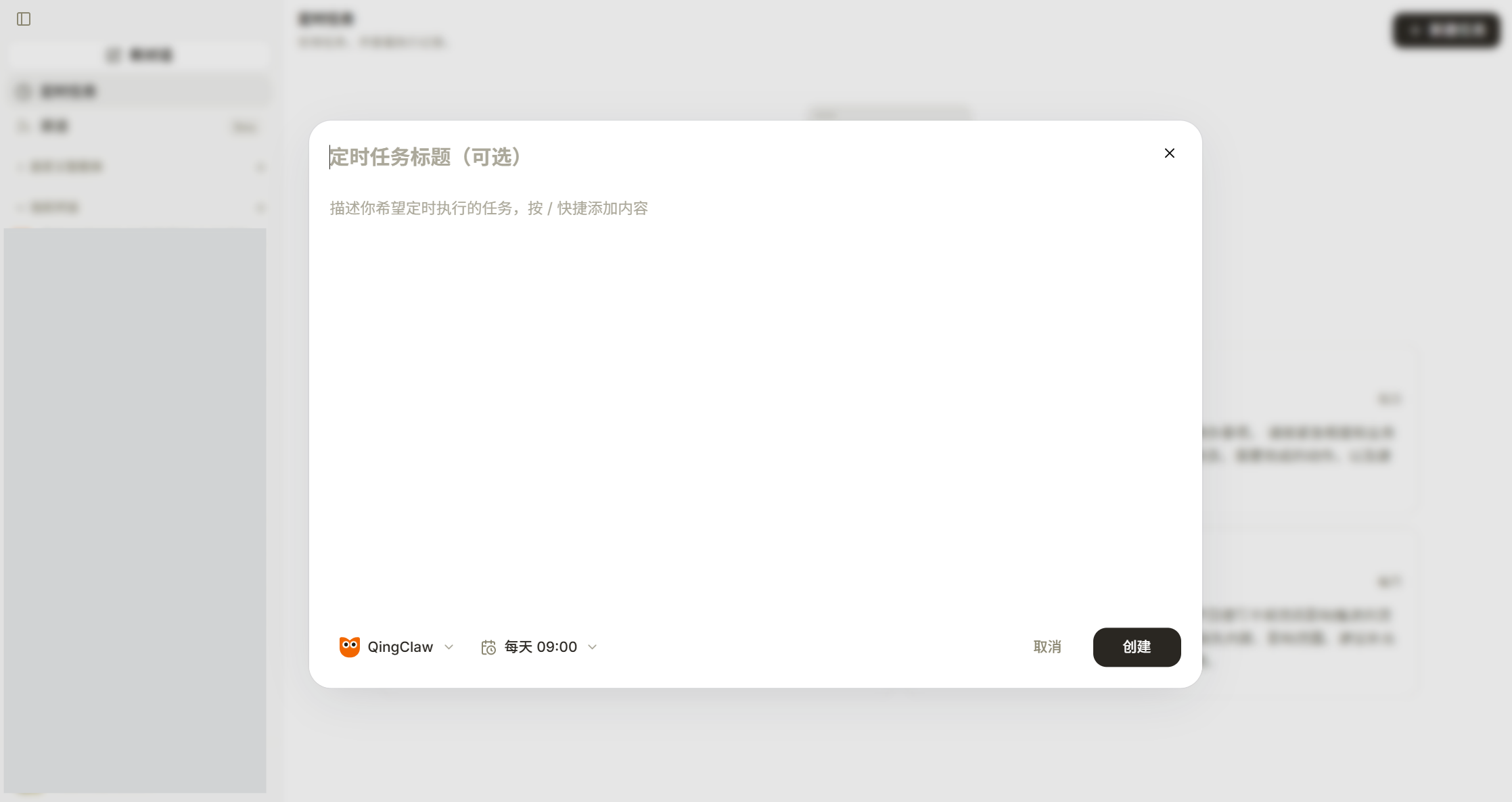
- 点击右上角「+ 新建任务」。
- 输入定时任务标题;标题为选填内容。
- 在任务描述区域中写明希望定时执行的任务,也可以按
/快捷添加内容。 - 确认底部显示的 QingClaw。
- 设置执行频率和执行时间。
- 点击「创建」。
5.4 设置执行时间
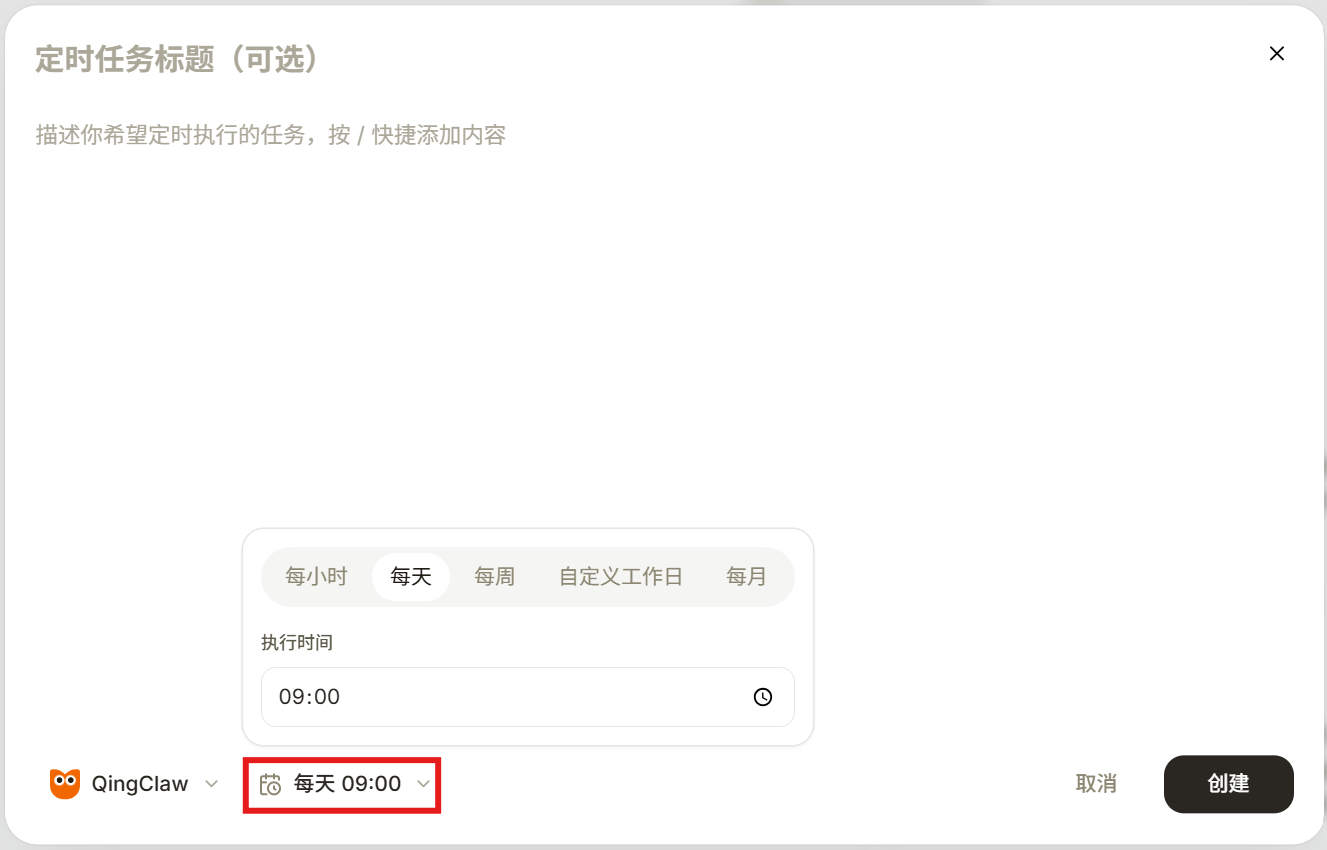
点击创建窗口底部的执行时间,可以设置任务的执行频率和具体时间。
| 执行频率 | 设置内容 |
|---|---|
| 「每小时」 | 按小时执行 |
| 「每天」 | 设置每天的执行时间 |
| 「每周」 | 按周执行 |
| 「自定义工作日」 | 按选择的工作日执行 |
| 「每月」 | 按月执行 |
5.5 查看已创建的定时任务
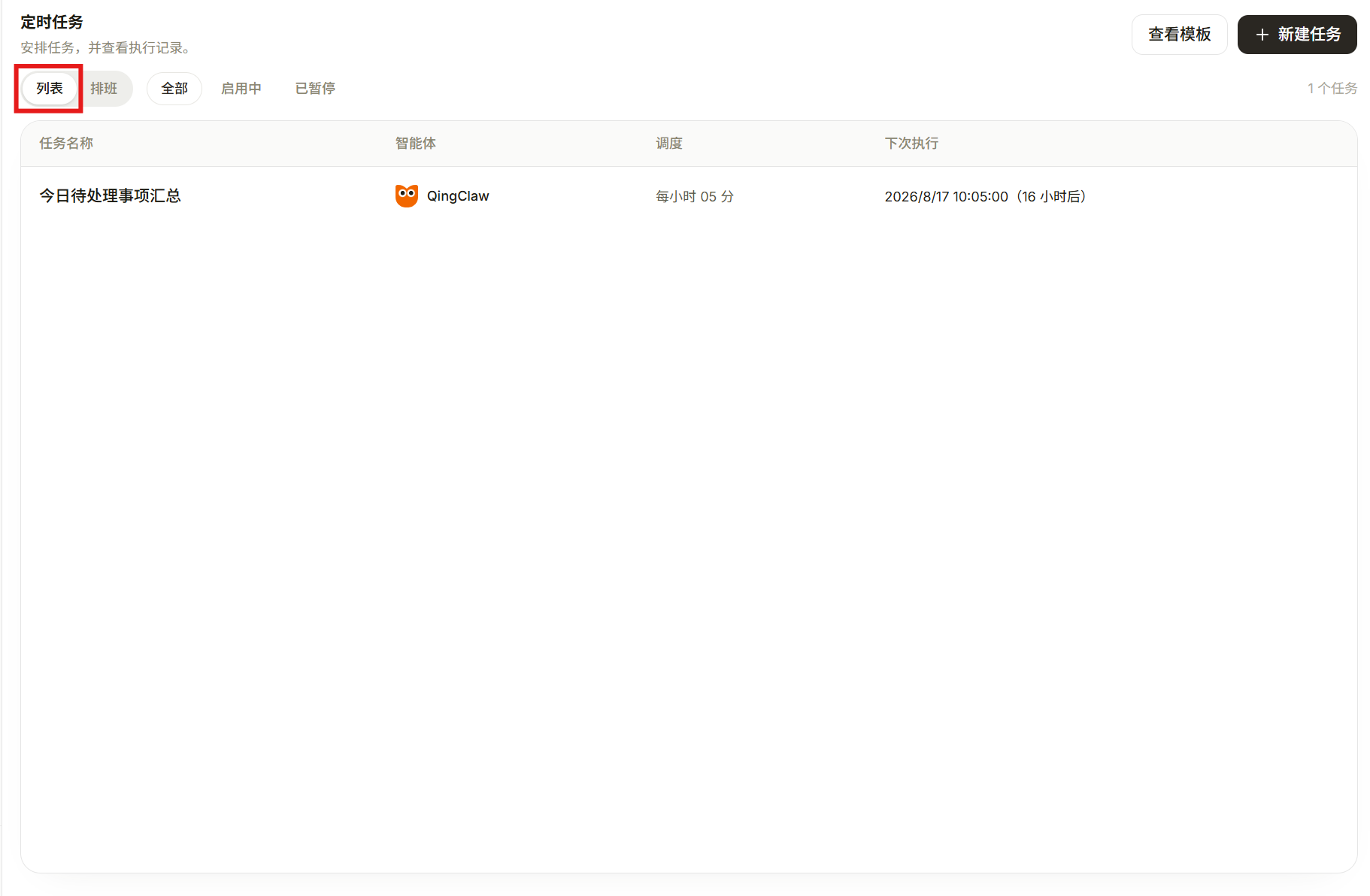
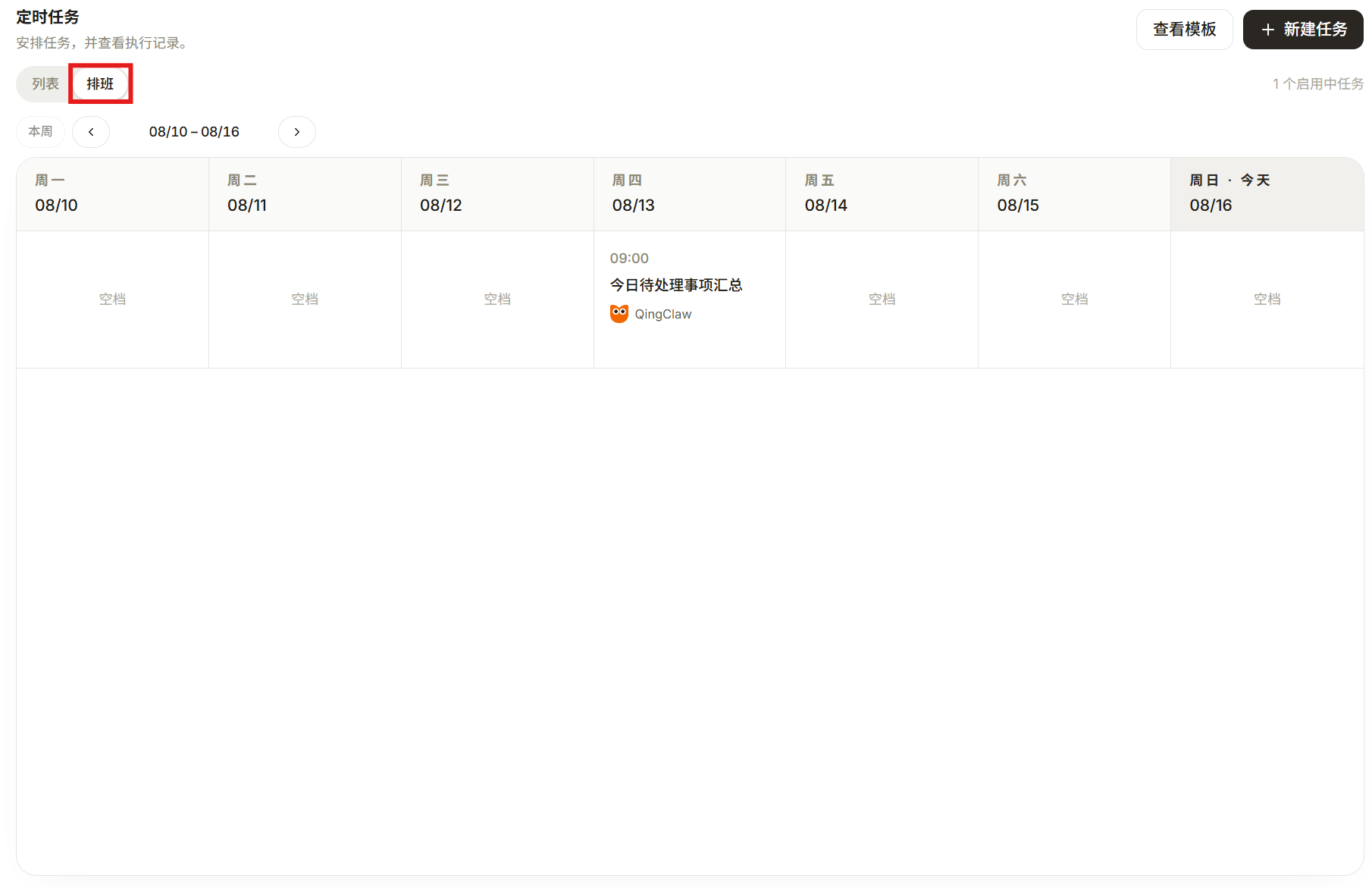
任务创建后,可以通过「列表」或「排班」查看任务:
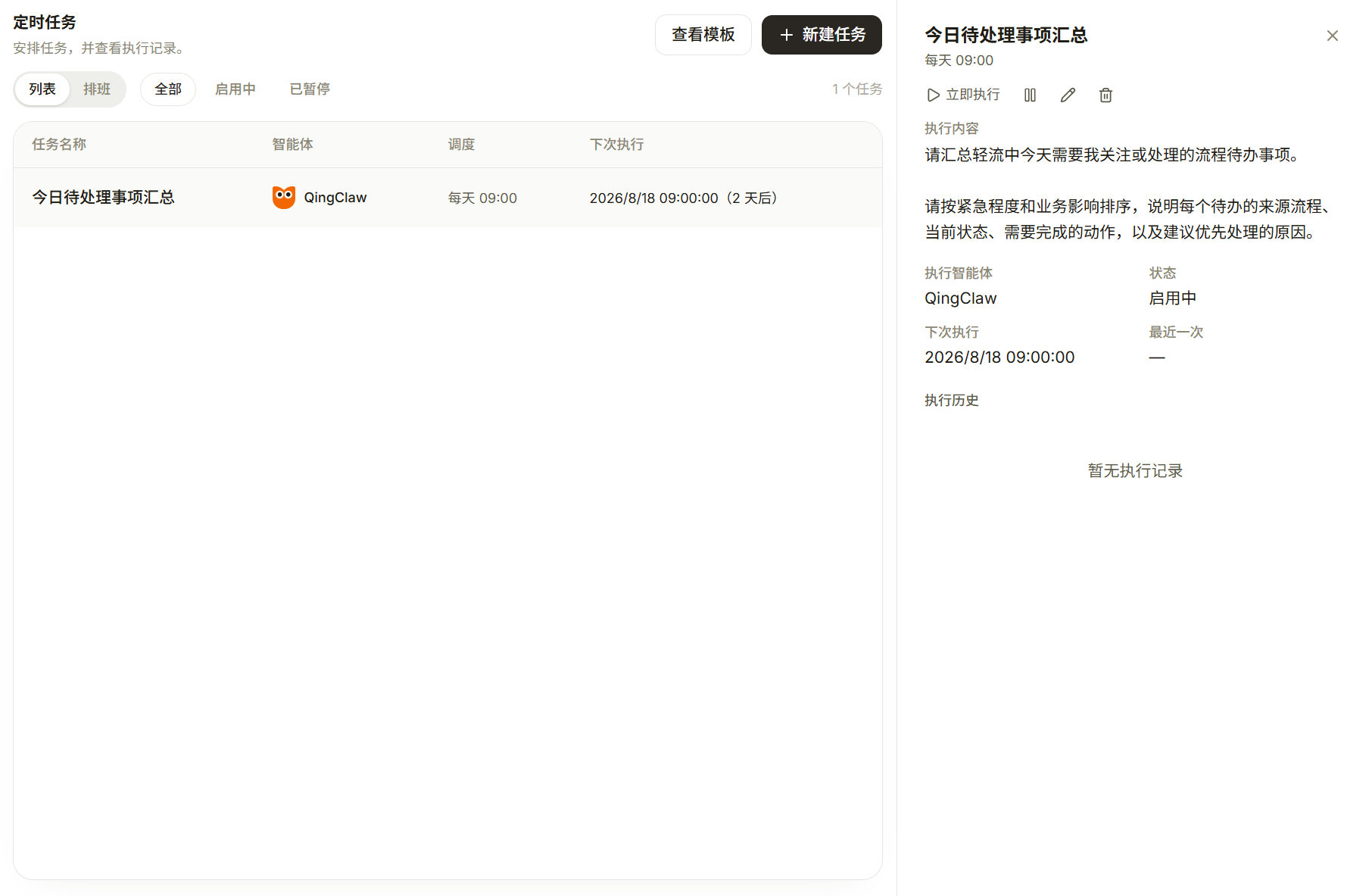
- 在「列表」中,可以查看「任务名称」「智能体」「调度」和「下次执行」,并通过「全部」「启用中」「已暂停」筛选任务。
- 在「排班」中,可以按周查看定时任务的执行安排,并切换不同周。
在「列表」中点击任务,可以在右侧查看「执行内容」「执行智能体」「状态」「下次执行」「最近一次」和「执行历史」。
5.6 管理定时任务
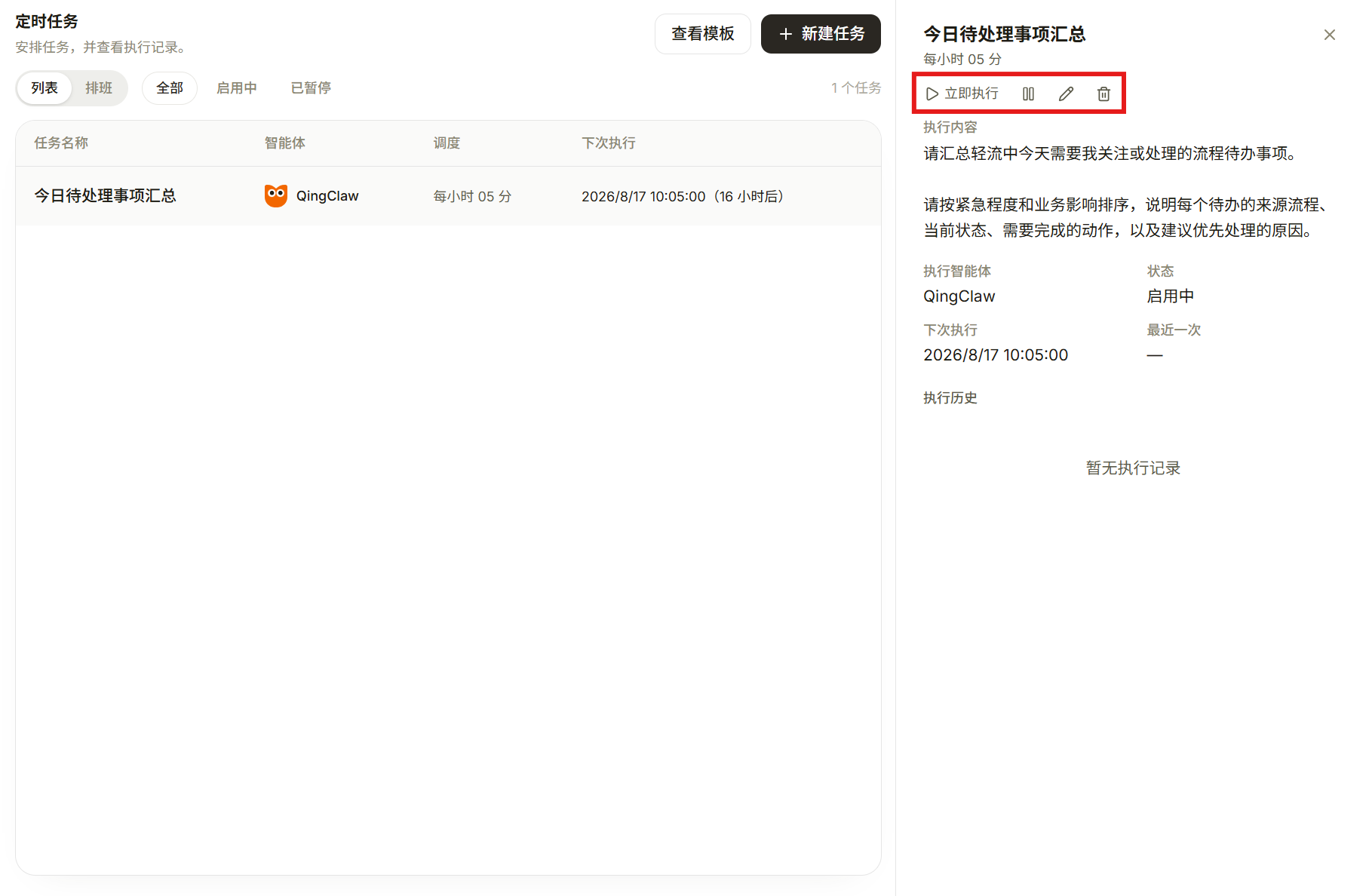
打开任务详情后,可以执行以下操作:
| 操作 | 说明 |
|---|---|
| 「立即执行」 | 不等待下一次调度时间,立即执行当前任务 |
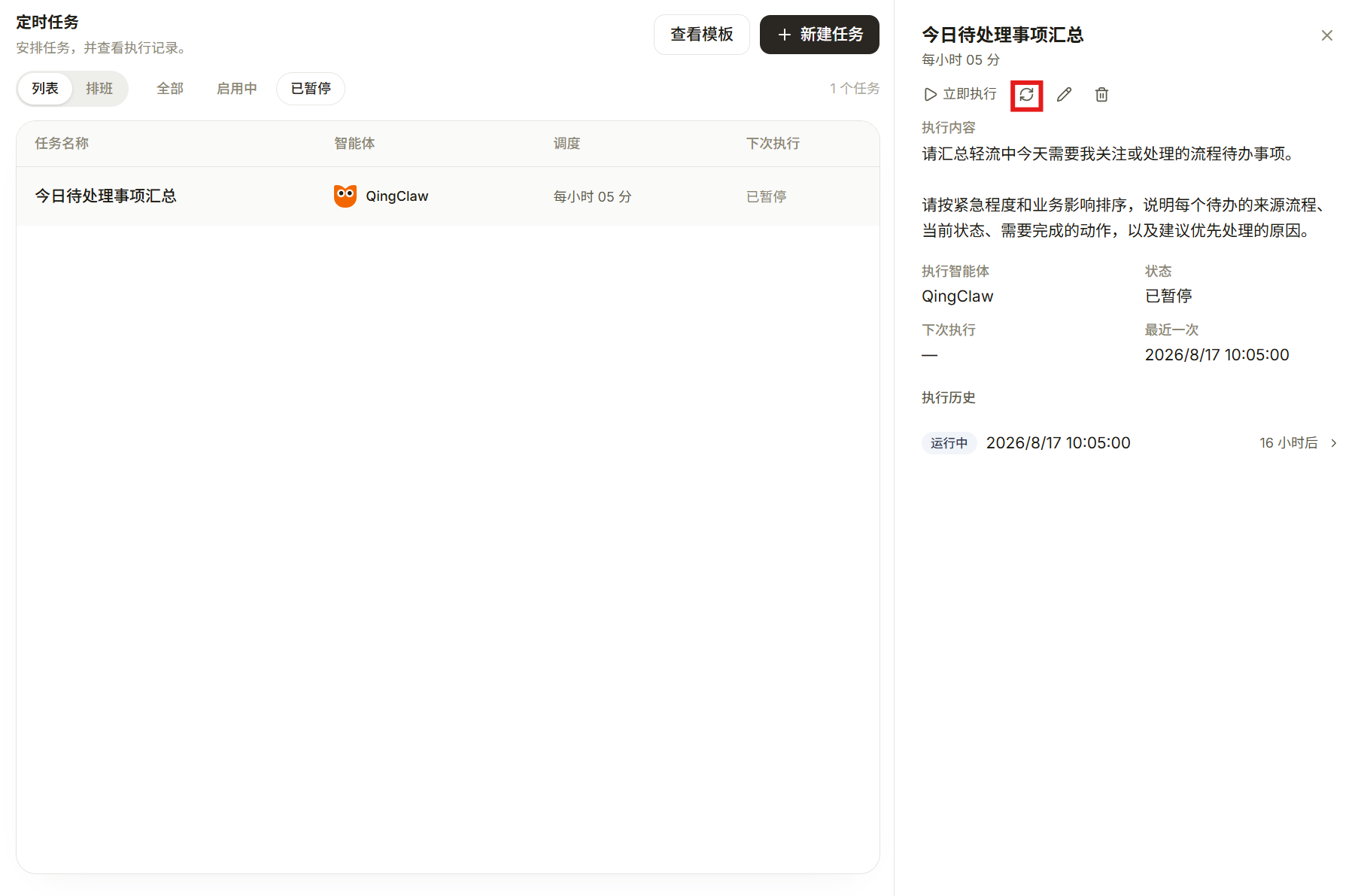
| 「暂停」 | 暂停当前任务;暂停后,可以在「已暂停」中找到该任务 |
| 「恢复」 | 打开已暂停的任务,点击「恢复」图标,重新启用任务 |
| 「编辑」 | 点击铅笔图标,修改当前任务 |
| 「删除」 | 点击删除图标,在二次确认弹窗中点击「确认删除」,即可删除当前任务 |
5.7 查看执行历史
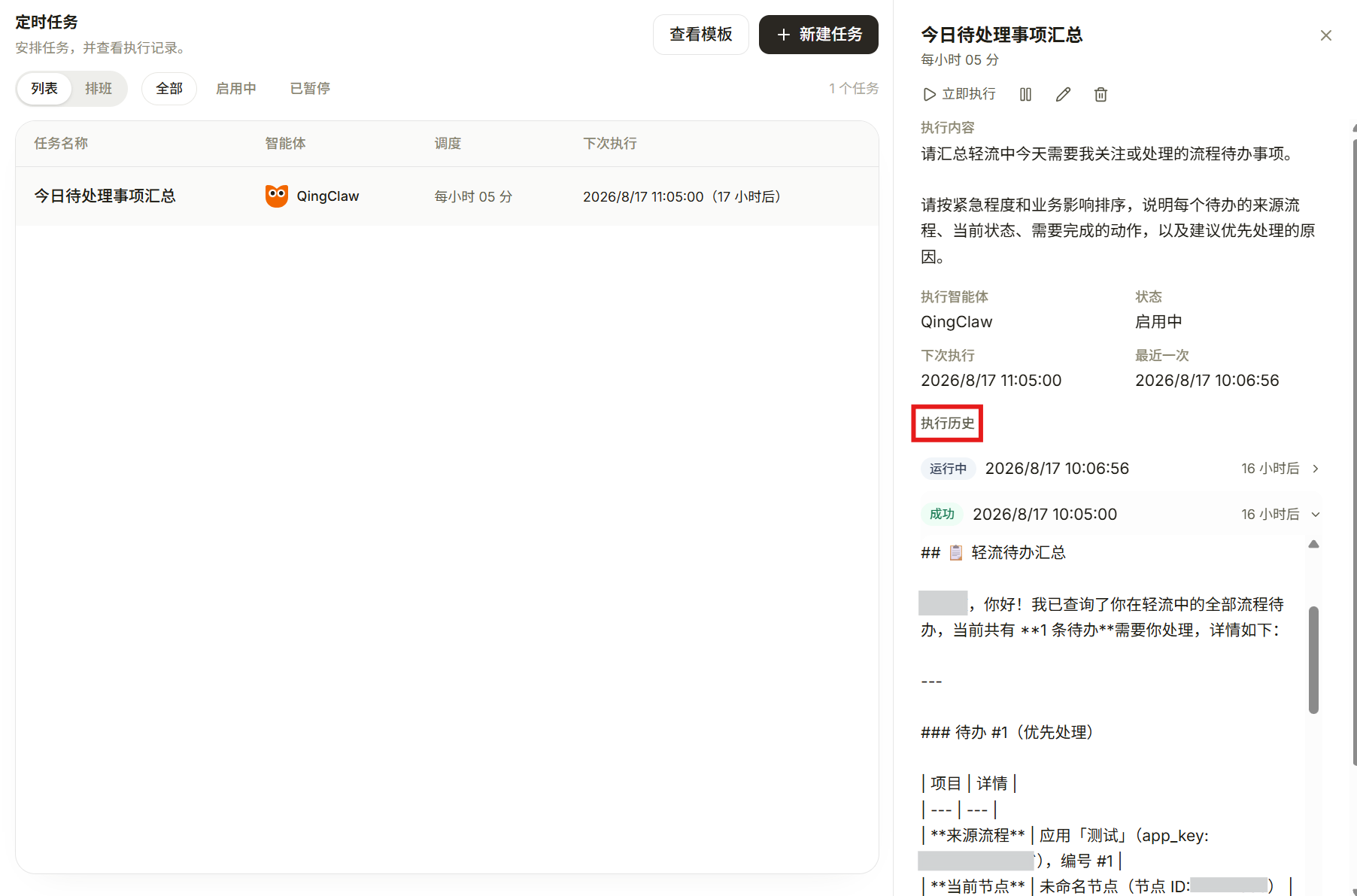
打开任务详情后,可以在「执行历史」中查看每次执行的状态和时间。记录中会显示「运行中」或「成功」状态;展开已经成功的记录,可以查看对应的执行结果。
六、注意事项
6.1 权限与数据范围
| 内容 | 说明 |
|---|---|
| 应用与数据范围 | QingClaw 可以查看和搜索当前用户有权访问的应用,并浏览记录列表或查看单条记录详情 |
| 技术信息查询 | 查询客户登录时间、版本信息等内容时,需要具备只读权限 |
| 数据写入 | 可以新增、修改或删除记录,写入时会进行字段校验 |
| 文件附件 | 可以上传本地文件,并将文件写入附件字段 |
6.2 核实 AI 返回结果
页面提示「内容由 AI 生成,请核实重要信息」。查看待办汇总、审批建议、数据分析、定时任务执行结果等内容后,请核实其中的重要信息。
- 审批建议用于辅助判断,执行待办操作后应查看 QingClaw 返回的执行结果和最新状态。
- 定时任务创建后,应确认任务状态、调度时间和下次执行时间;任务执行后,可在「执行历史」中核实执行状态和结果。