轻流AI场景使用指南
一、功能简介
轻流将 AI 能力融入首次登录、待办处理、数据查看、门户分析和应用搭建等常用业务场景。你可以选择系统推荐的任务或直接输入需求,完成应用搭建、数据分析和待办梳理等工作。
| 使用场景 | 可以完成的操作 |
|---|---|
| 首次登录 | 通过推荐方案或具体业务需求搭建第一个应用 |
| 处理当前页面中的任务 | 通过小Q气泡和右侧面板查看最多 3 个任务建议,并开始处理 |
| 查看和分析业务数据 | 使用「小Q问数」直接提问、查看分析结果并继续追问 |
AI 可处理的数据范围与当前用户的数据权限一致。
二、首次登录时搭建应用
2.1 选择推荐方案
部分首次登录的用户会看到搭建引导。你可以从推荐方案中选择一个感兴趣的方案,并按页面提示立即安装或开始使用。
将鼠标移至方案卡片,点击「立即安装」。安装成功后,页面会进入对应的应用包、应用或工作区首页。
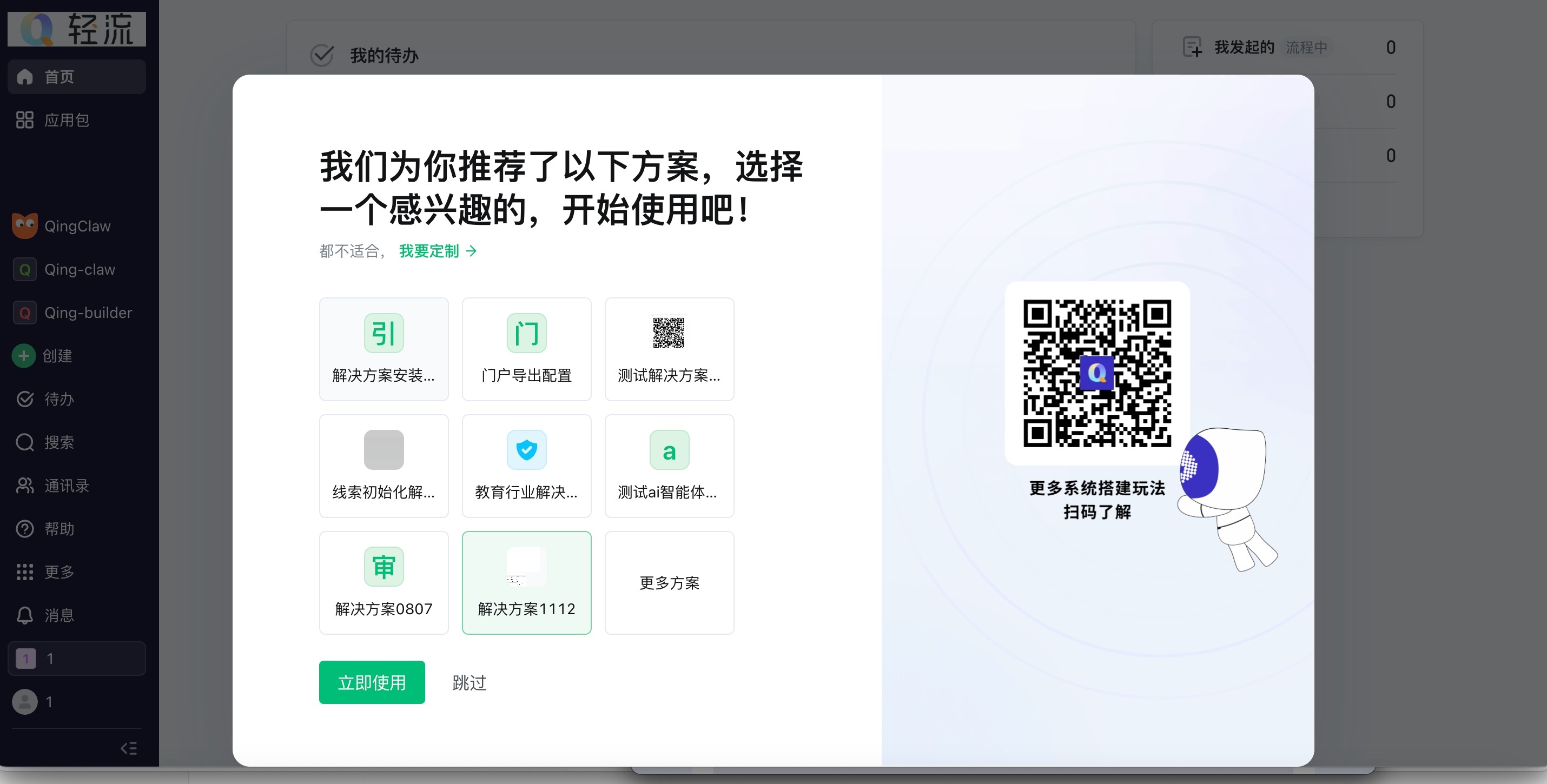
若当前工作区版本不支持 AI 搭建,将显示原有的推荐方案弹窗。
2.2 输入需求进行定制搭建
没有合适的推荐方案时,可以点击「我要定制」,再按以下步骤操作:
- 选择一个预设业务场景,或选择「自定义」。
- 在输入框中描述业务需求,包括需要创建的应用、字段、流程、视图、报表或门户等。
- 如有现成的业务资料,点击「上传文件」添加附件。
- 点击「开始搭建」。
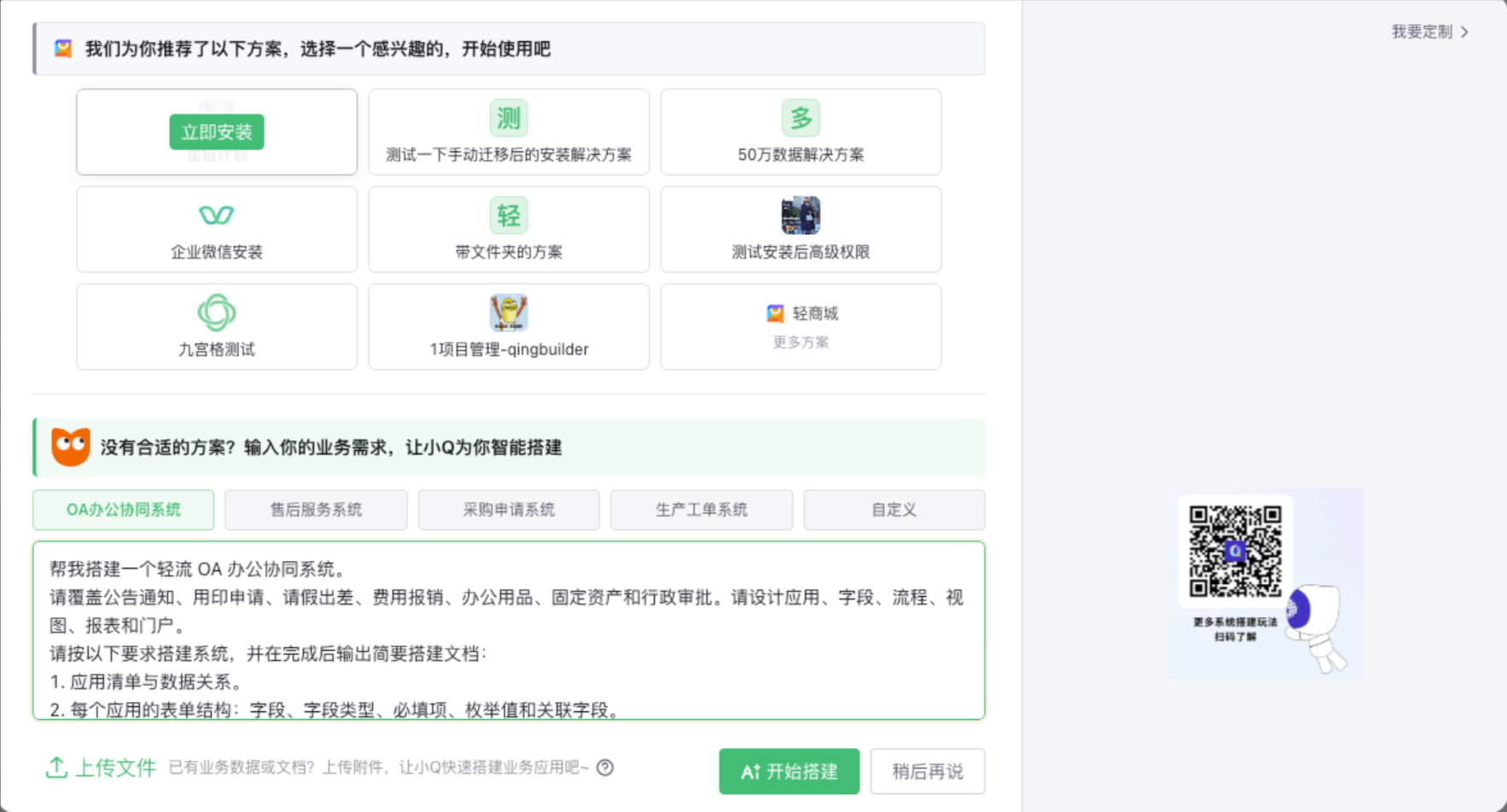
支持上传以下文件:
| 文件类型 | 支持格式 |
|---|---|
| Excel | .xls、.xlsx、.csv |
| Word | .doc、.docx |
.pdf |
可以同时上传多个文件,单个文件不能超过 10 MB。如果没有输入业务需求,系统会提示先填写需要搭建的业务。
点击「稍后再说」会关闭弹窗,本次会话中不再展示该弹窗。
2.3 哪些情况下不会出现搭建引导
在公有云企业智能版中,具备相应权限的用户首次登录时会看到搭建引导。以下情况不会展示该引导:
- 通过邀请码加入工作区。
- 当前用户不是工作区创建者,且不具备相应的管理权限。
- 使用私有云环境。
- 通过指定解决方案链接注册。
- 已经完成或关闭过首次登录引导。
三、打开和使用小Q
3.1 打开小Q
在支持 AI 的页面中,小Q默认收起在右下角。部分页面会显示气泡提醒。
点击小Q打开右侧面板,面板中会显示最多 3 个与当前页面相关的操作。选择其中一项后,系统会带入当前对象、时间范围和筛选条件,并按当前用户的数据权限开始处理。
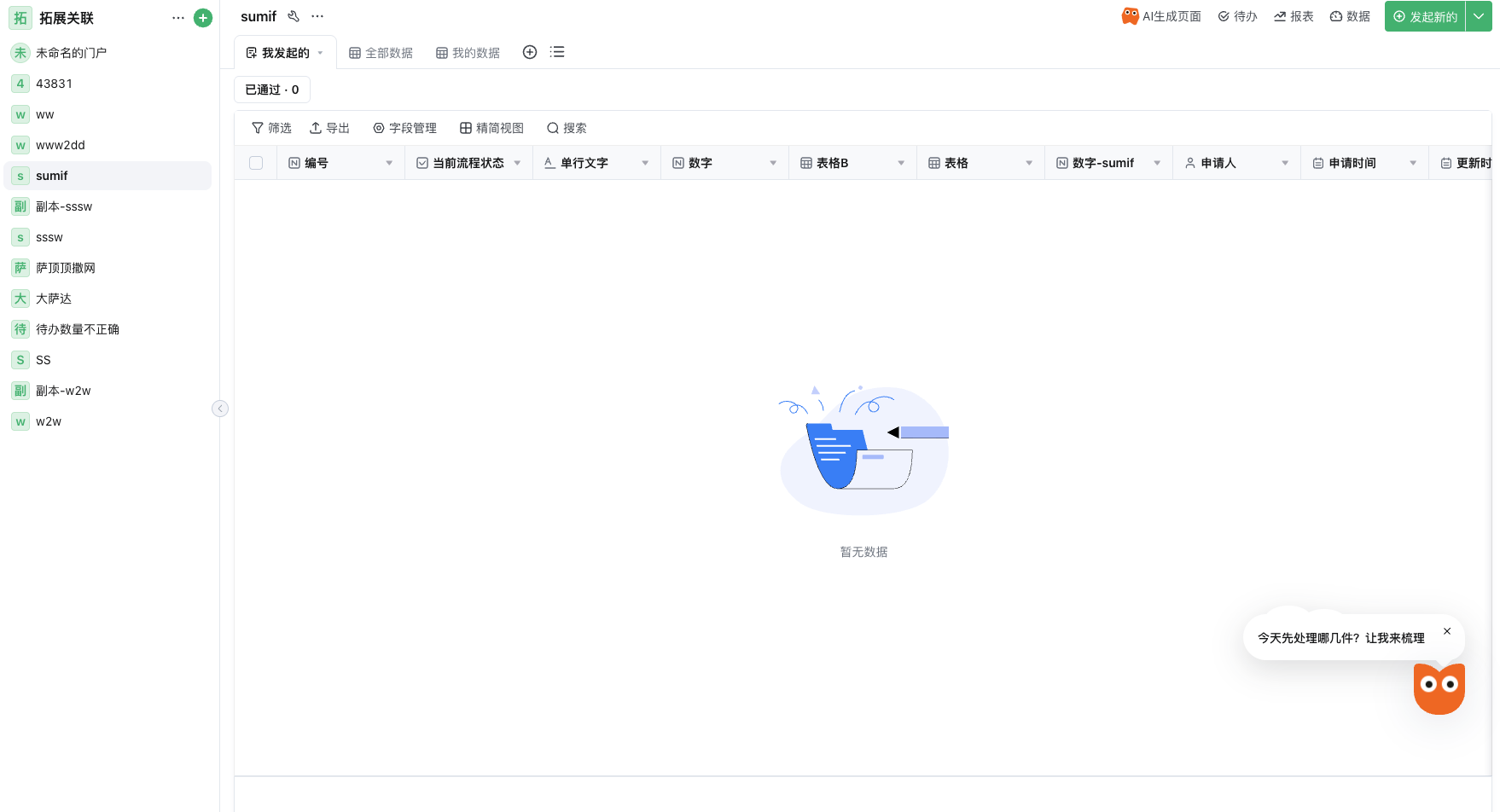
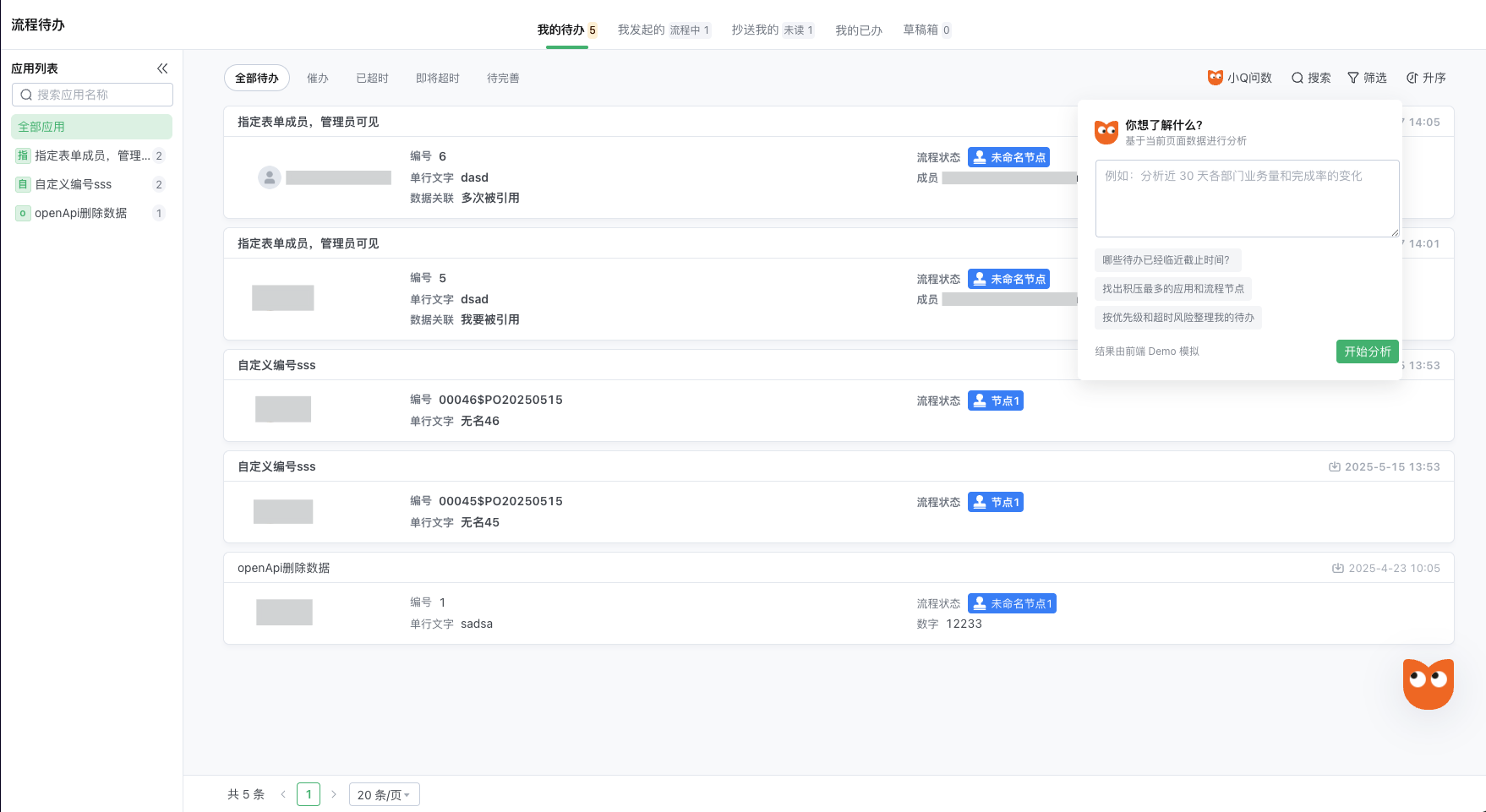
查看面板中的可选操作不会扣除用户流币;执行具体操作时会消耗流币。
3.2 关闭气泡提醒
小Q气泡的出现和关闭规则如下:
- 气泡每天最多出现 1 次,每周最多出现 3 次,并会随机在适用页面中显示。
- 关闭气泡后,同一场景页面 7 天内不会再次显示气泡。
- 选择「不再主动提醒」后,系统不再显示小Q气泡提醒。
四、使用「小Q问数」分析数据
「小Q问数」会结合当前页面和数据提供推荐问题。你可以选择推荐问题,也可以直接用自然语言提问;小Q会输出分析结果,并支持连续追问。
「小Q问数」可用于以下位置:
| 页面 | 入口 |
|---|---|
| 视图列表页 | 页面顶部的「小Q问数」 |
| 数据管理页 | 页面顶部的「小Q问数」 |
| 门户待办组件 | 组件中的「小Q问数」 |
| 「待办中心」→「我的待办」 | 页面顶部的「小Q问数」 |
4.1 开始分析
- 在当前页面点击「小Q问数」。
- 页面左侧打开小Q对话面板,当前应用和数据会自动添加到输入区。
- 选择面板中的推荐问题,或在底部输入框中填写具体的分析需求。
- 点击输入框左下角「+」,可以选择上传附件或者引用业务数据。
- 点击发送按钮,查看小Q返回的分析结果。
- 如需进一步了解数据,可以在当前对话中继续追问。
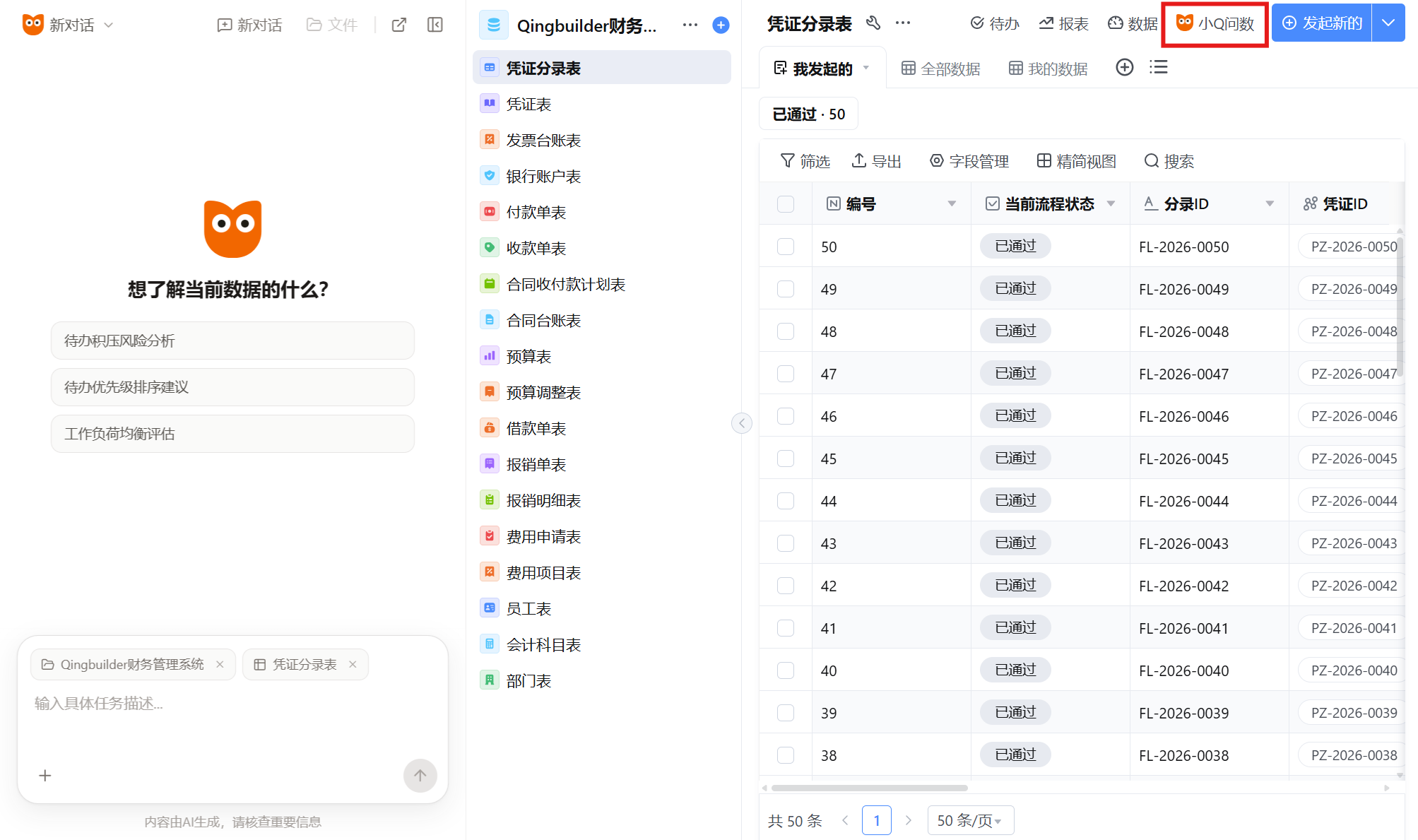
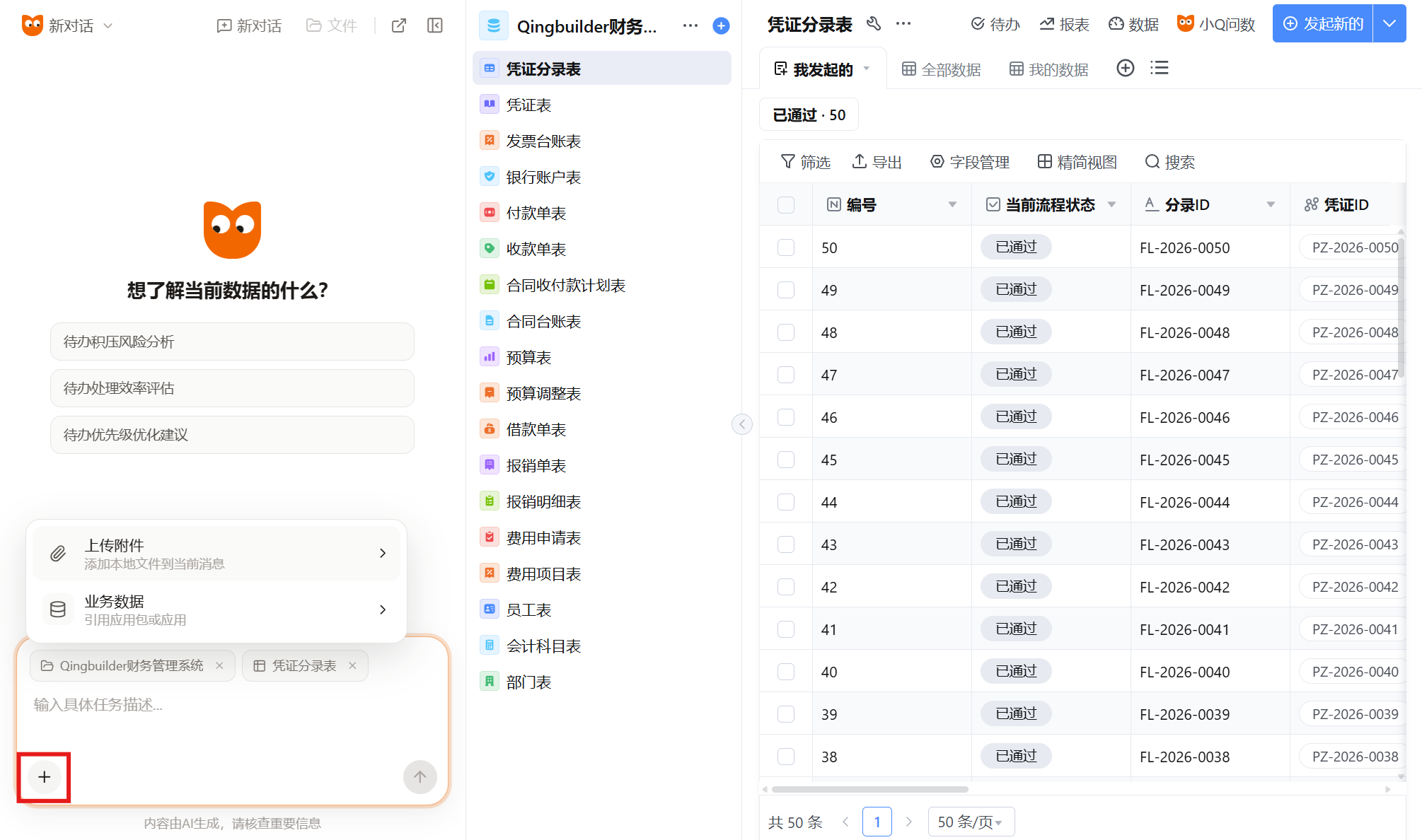
系统会根据当前页面的字段、数据汇总和部分数据样本生成 3 个推荐问题,主要关注业务变化、异常、风险、处理优先级和效率问题。
生成推荐问题不会扣除用户流币。
4.2 权限与使用范围
- 使用「小Q问数」需具备 QingClaw 使用权限。
- 「小Q问数」的分析范围以当前用户有权访问的数据为准。
- 当前版本暂不支持在移动端使用「小Q问数」。
五、注意事项
- 小Q和「AI分析」的数据范围以当前用户权限为准。页面中自动带入的对象、时间范围和筛选条件会影响分析范围。
- 上传搭建资料时,可以同时选择多个文件,但单个文件不能超过 10 MB。
- 「小Q问数」暂不支持移动端。