流程基本设置
1 功能介绍
1.1 功能简介
流程基本设置能够添加、删除、复制、剪切节点,以此来构成想要的流程图
2 设置步骤
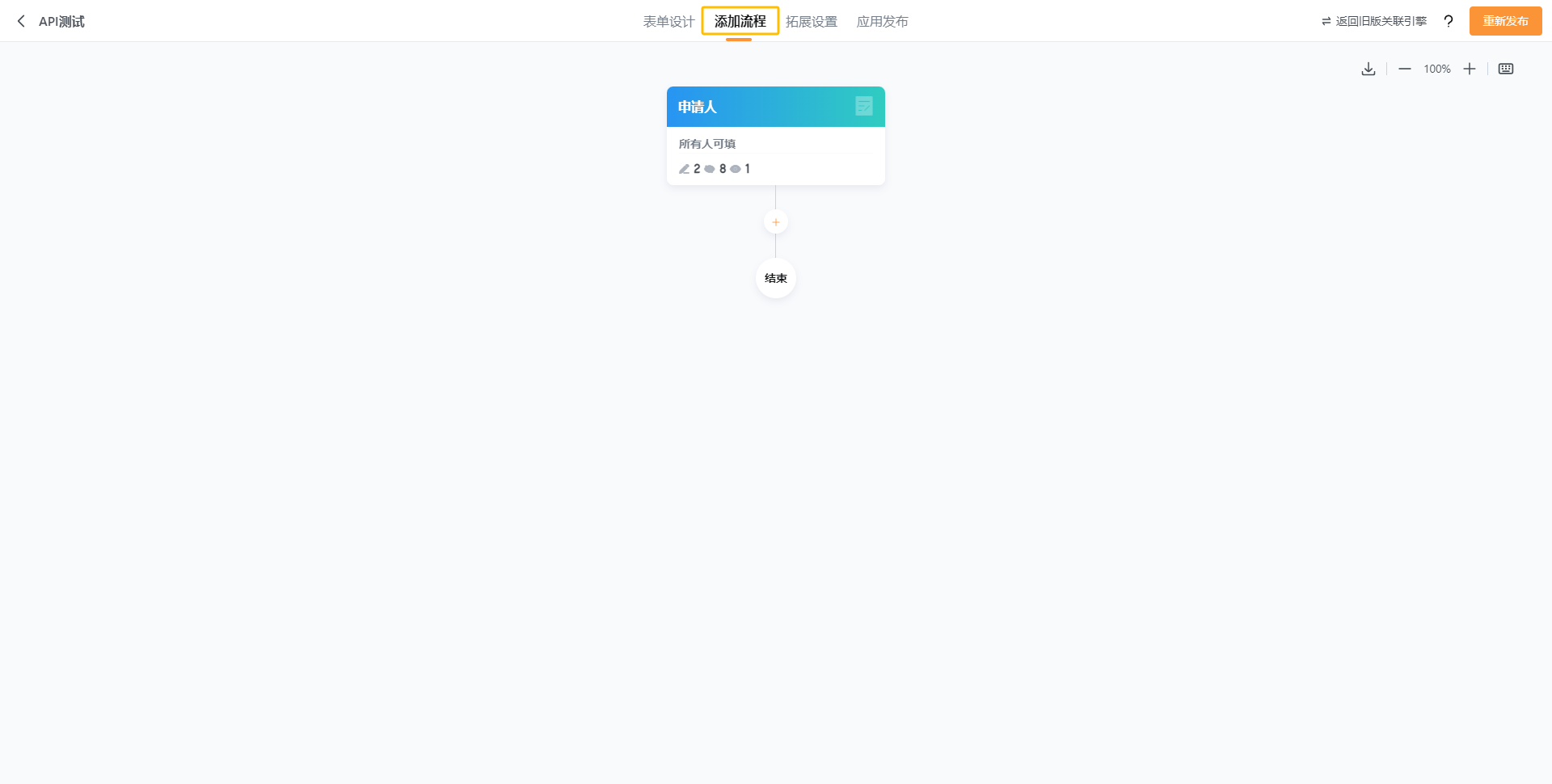
2.1 功能入口
点击「编辑」-「添加流程」即可进入
2.2 配置方式
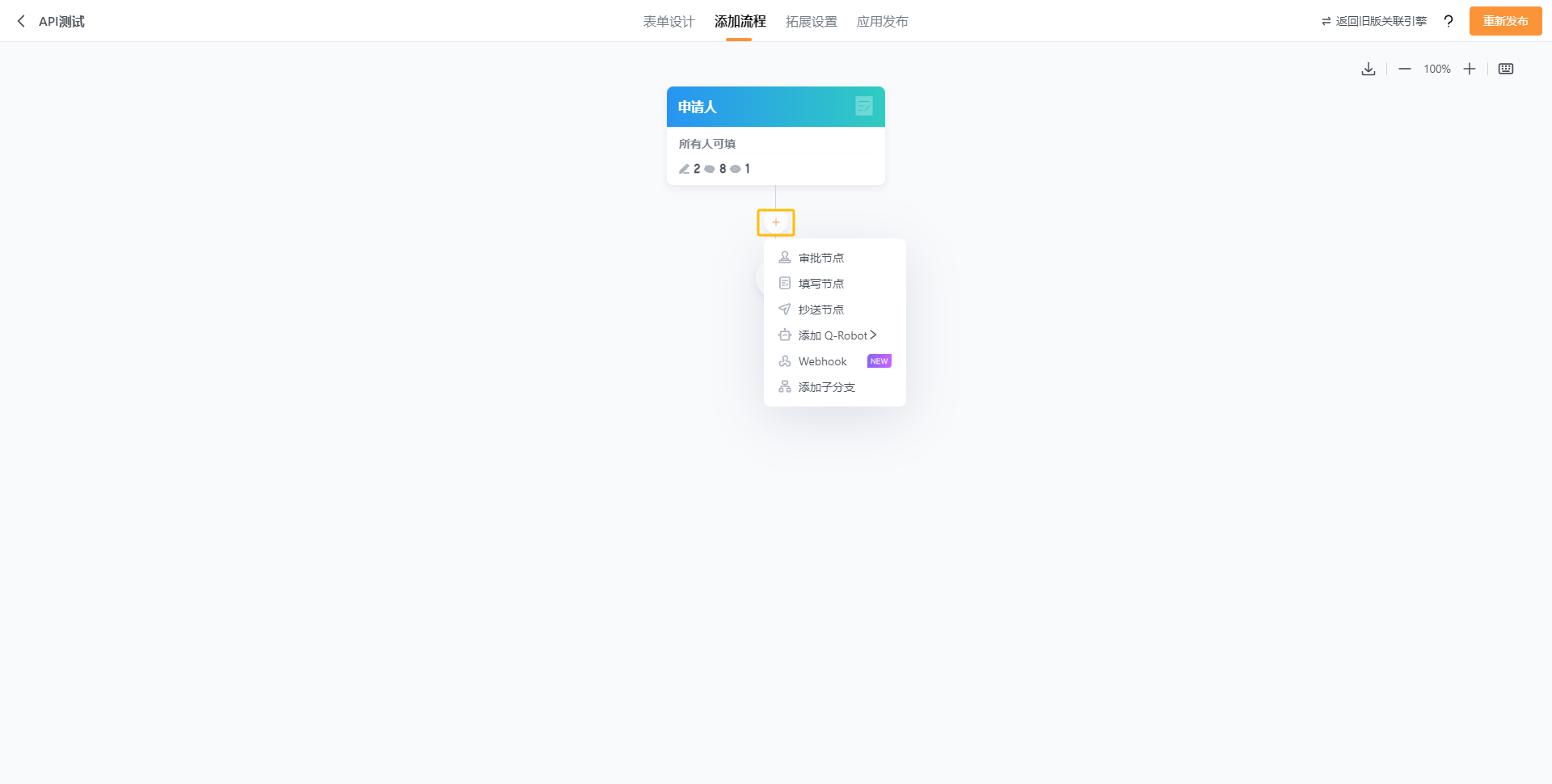
2.2.1 添加节点
点击加号按钮,点击节点类型,再输入基本信息即可添加相应的节点
2.2.2 修改节点名称
方式一
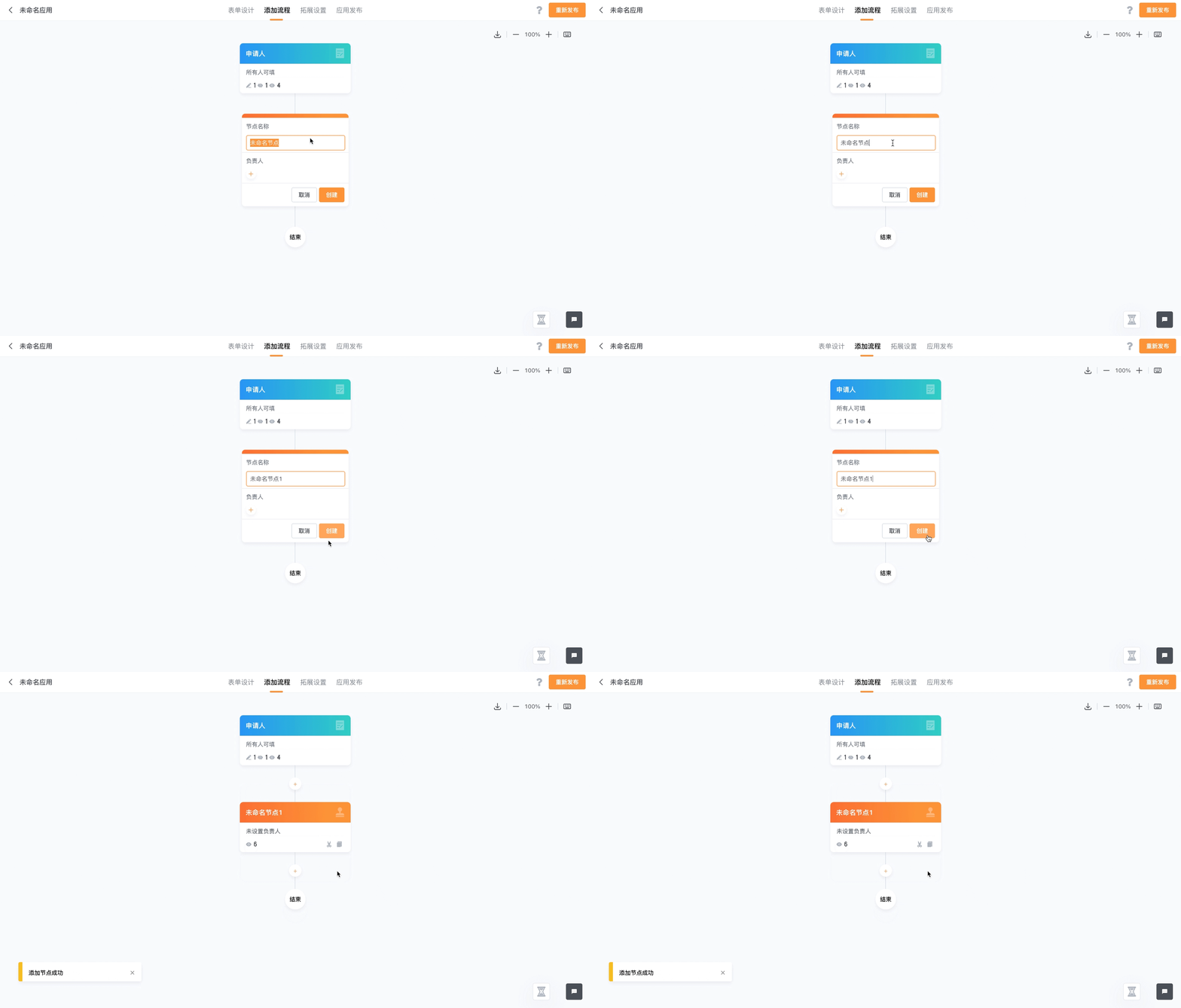
选择已添加的审批节点,点击「未命名节点」右侧的「铅笔图标」,即可设置节点名称
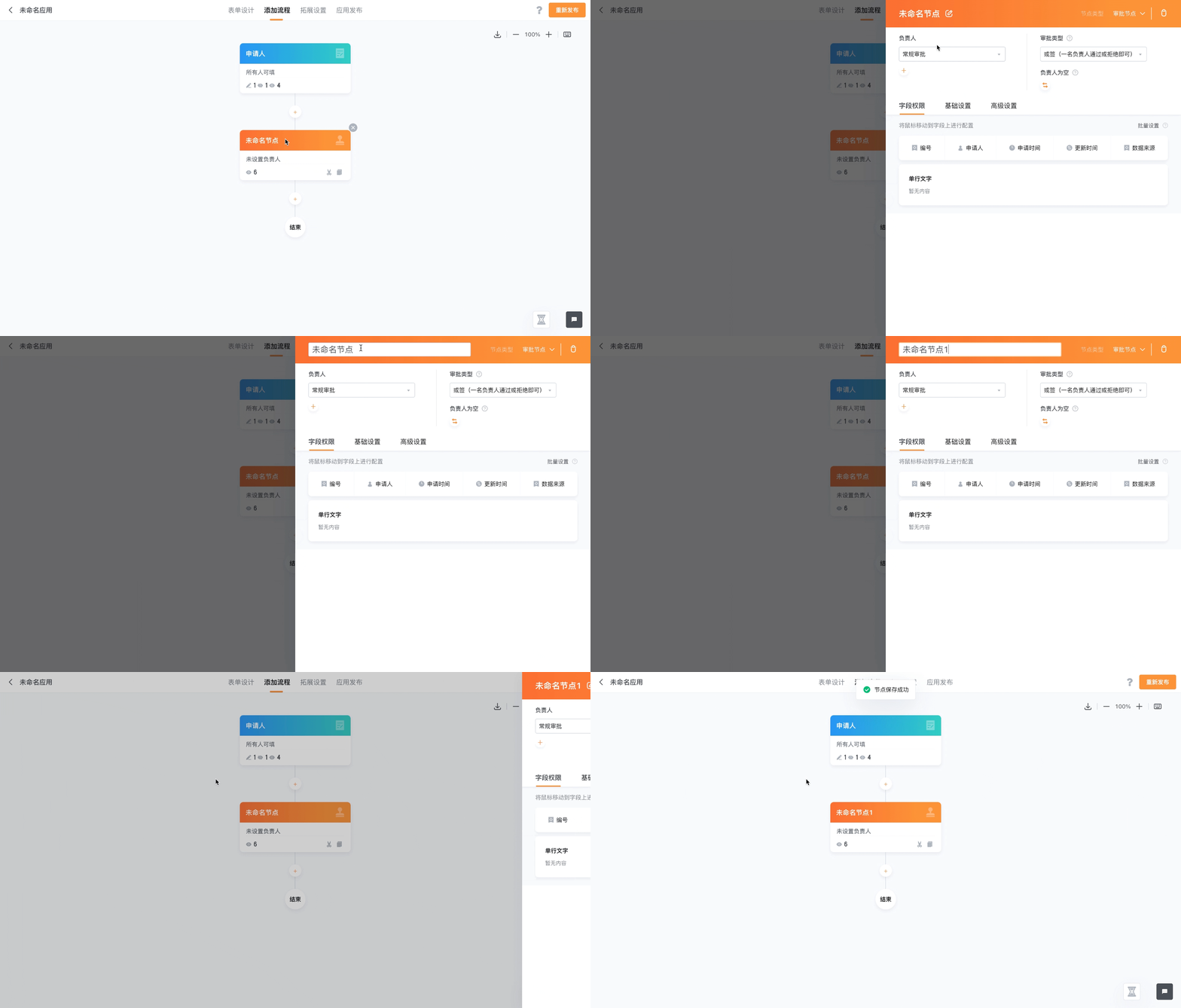
方式二
添加审批节点时,可以直接设置节点名称
2.2.3 设置节点负责人
方式一
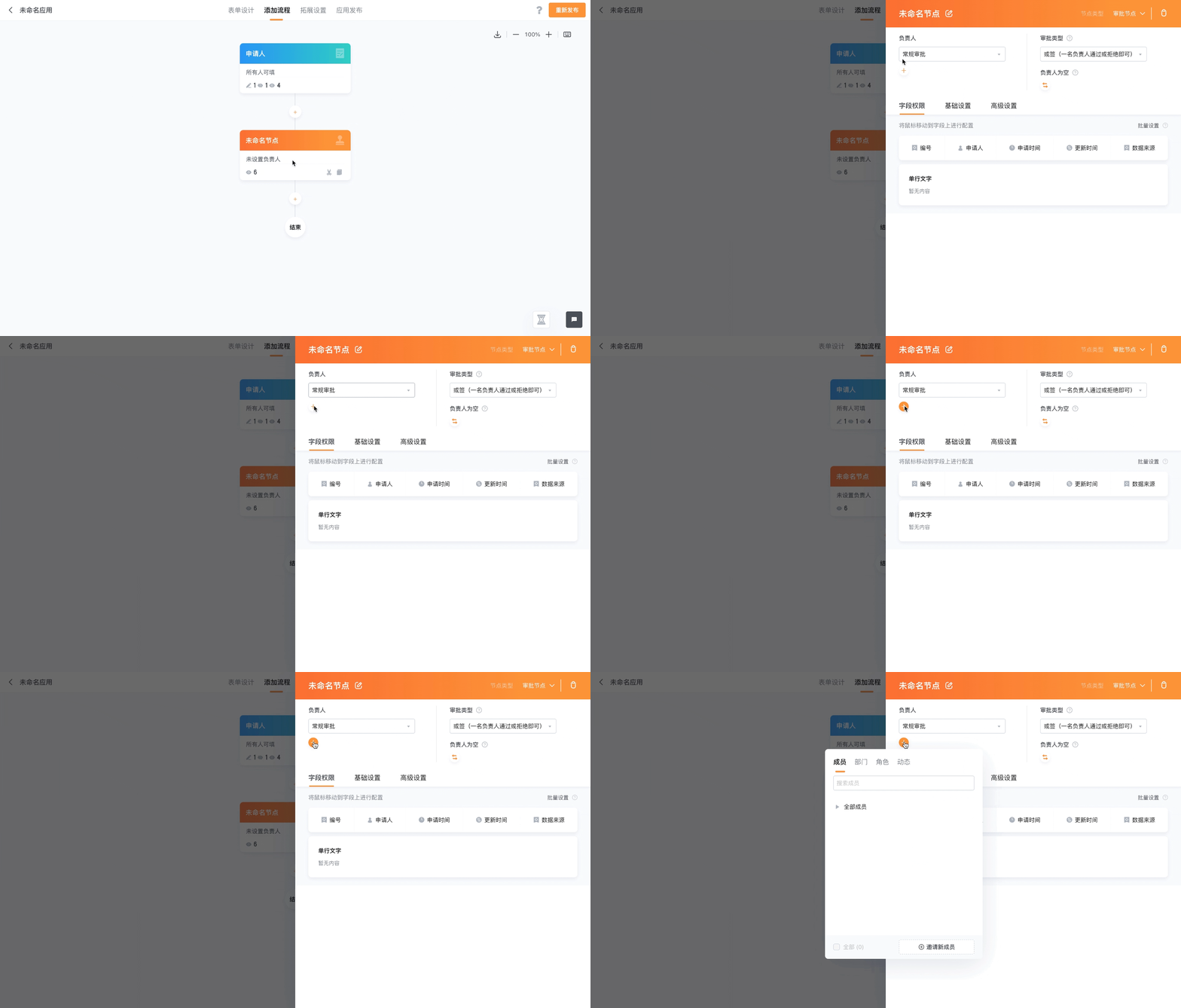
选择已添加的审批节点,点击「负责人」下方的「+」,即可添加节点负责人
方式二
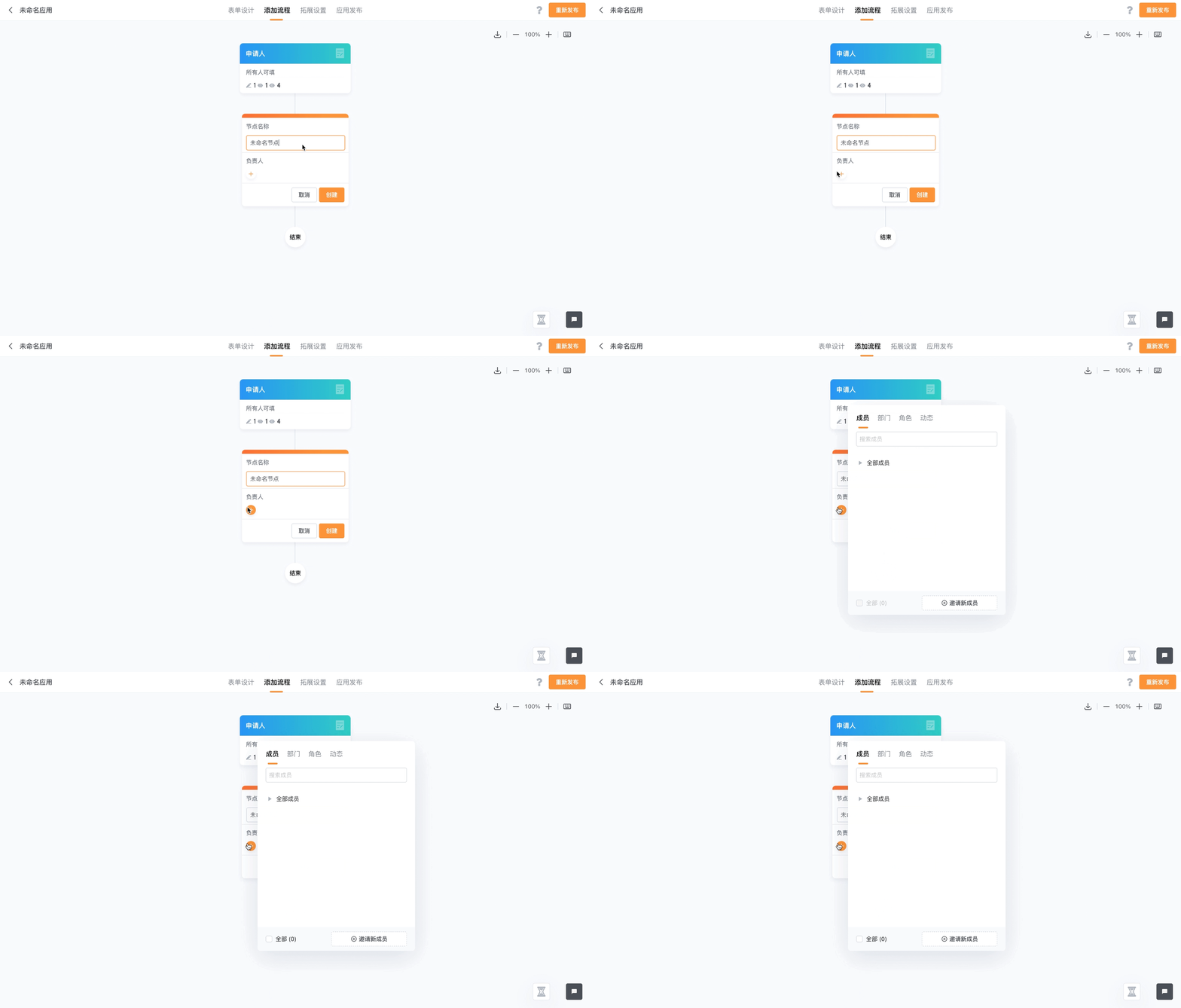
添加审批节点时,点击「负责人」下方的「+」,即可添加节点负责人
2.2.4 负责人为空时
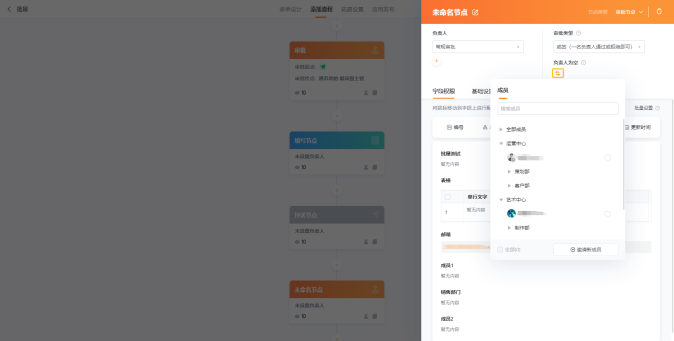
点击双箭头符号即可指派负责人为空时的负责人,负责人为空功能可在原先指派负责人离职时,以负责人为空以下指派的负责人接替原先负责人,使流程节点正常运转,注意,负责人为空指派的负责人只能指派一位成员
2.2.5 删除节点
方式1
点击节点右上角×号,再点击删除按钮,即可删除节点
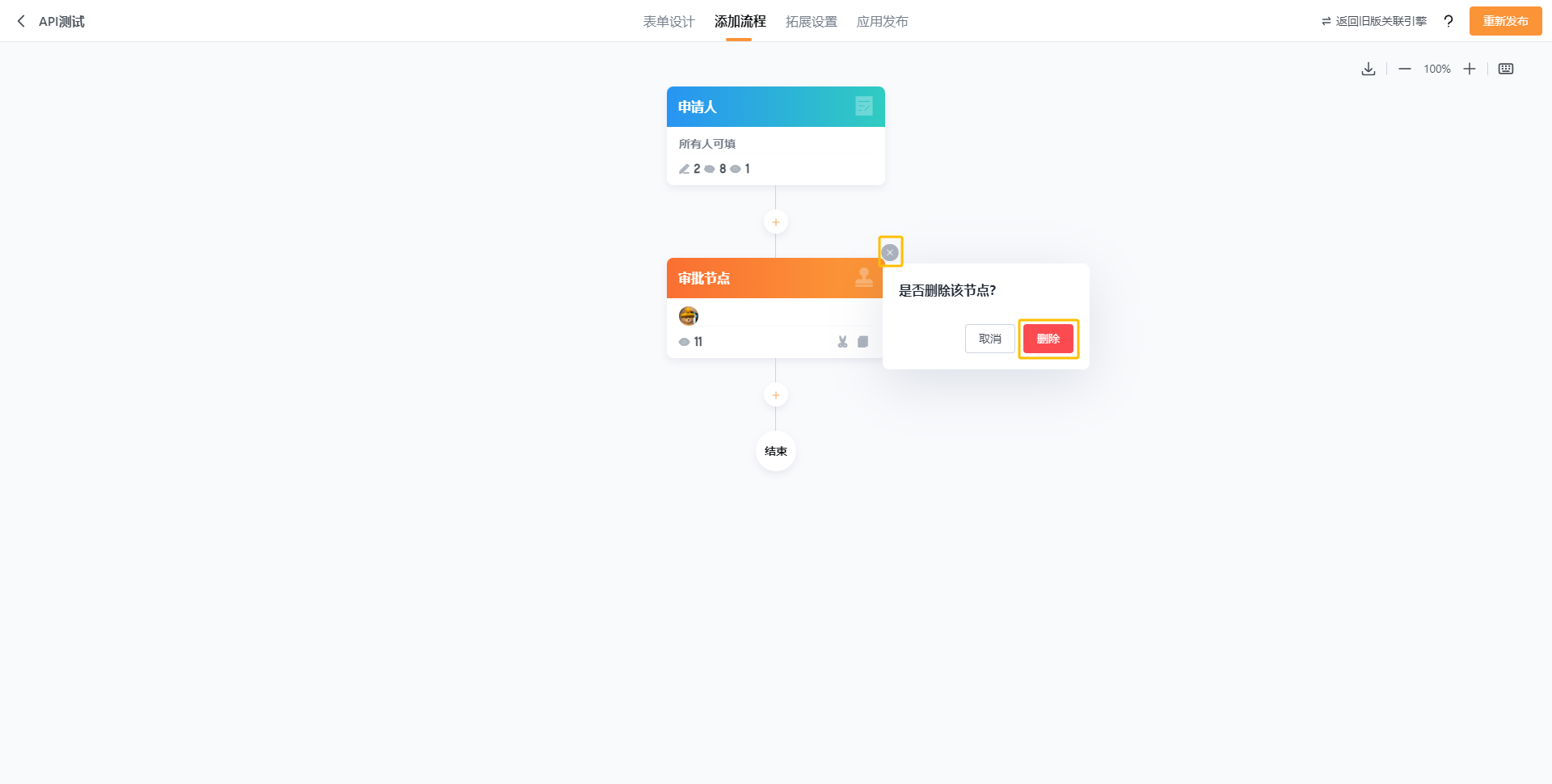
方式2
选择一个已添加的审批节点,点击右上角的「垃圾桶」按钮,选择删除,即可完成操作
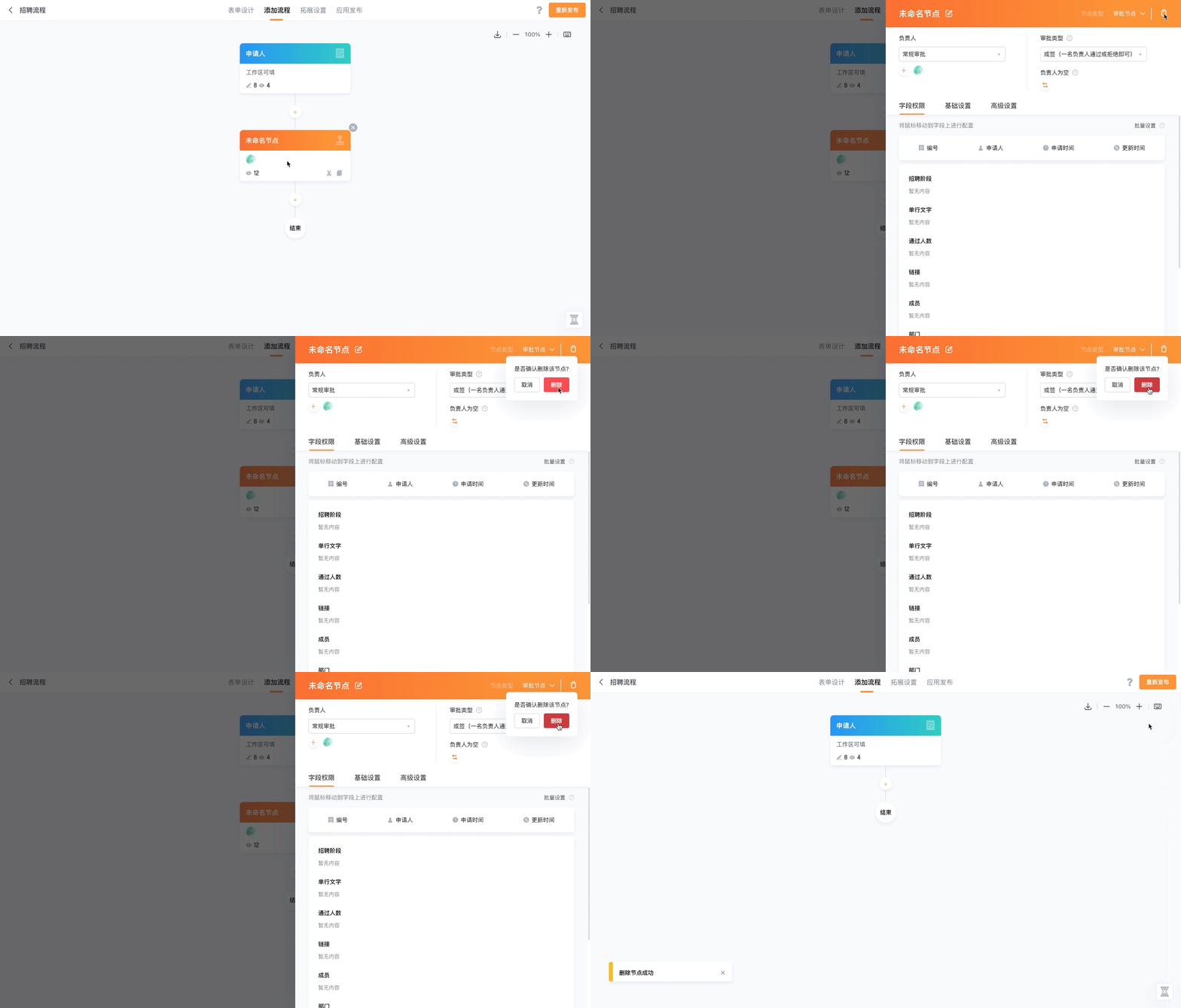
2.2.7 切换节点类型
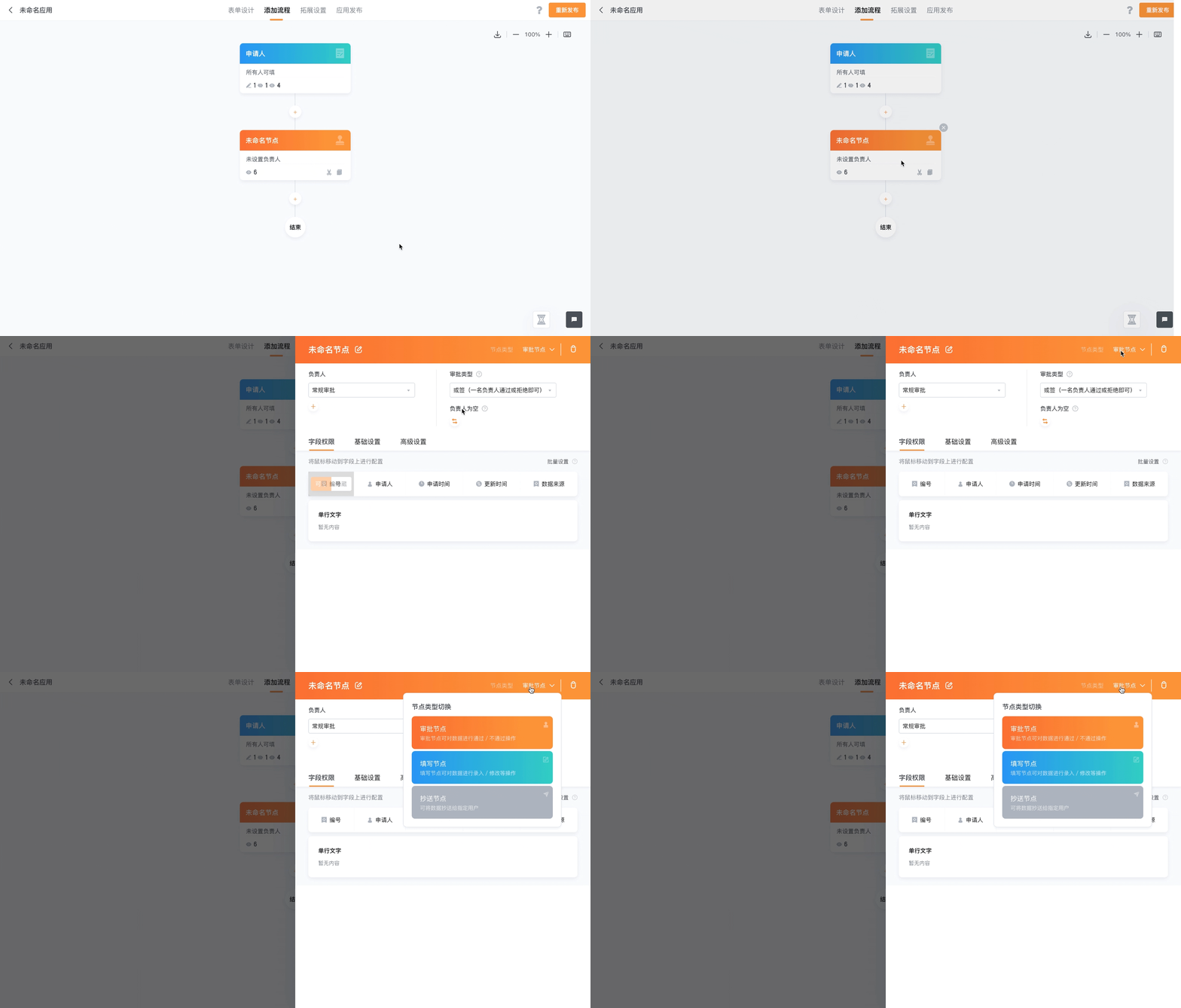
审批节点、填写节点、抄送节点可以相互切换,选择已添加的节点,点击节点类型旁的下拉三角,即可切换节点的类型
下以切换审批节点为例
2.2.7 复制节点
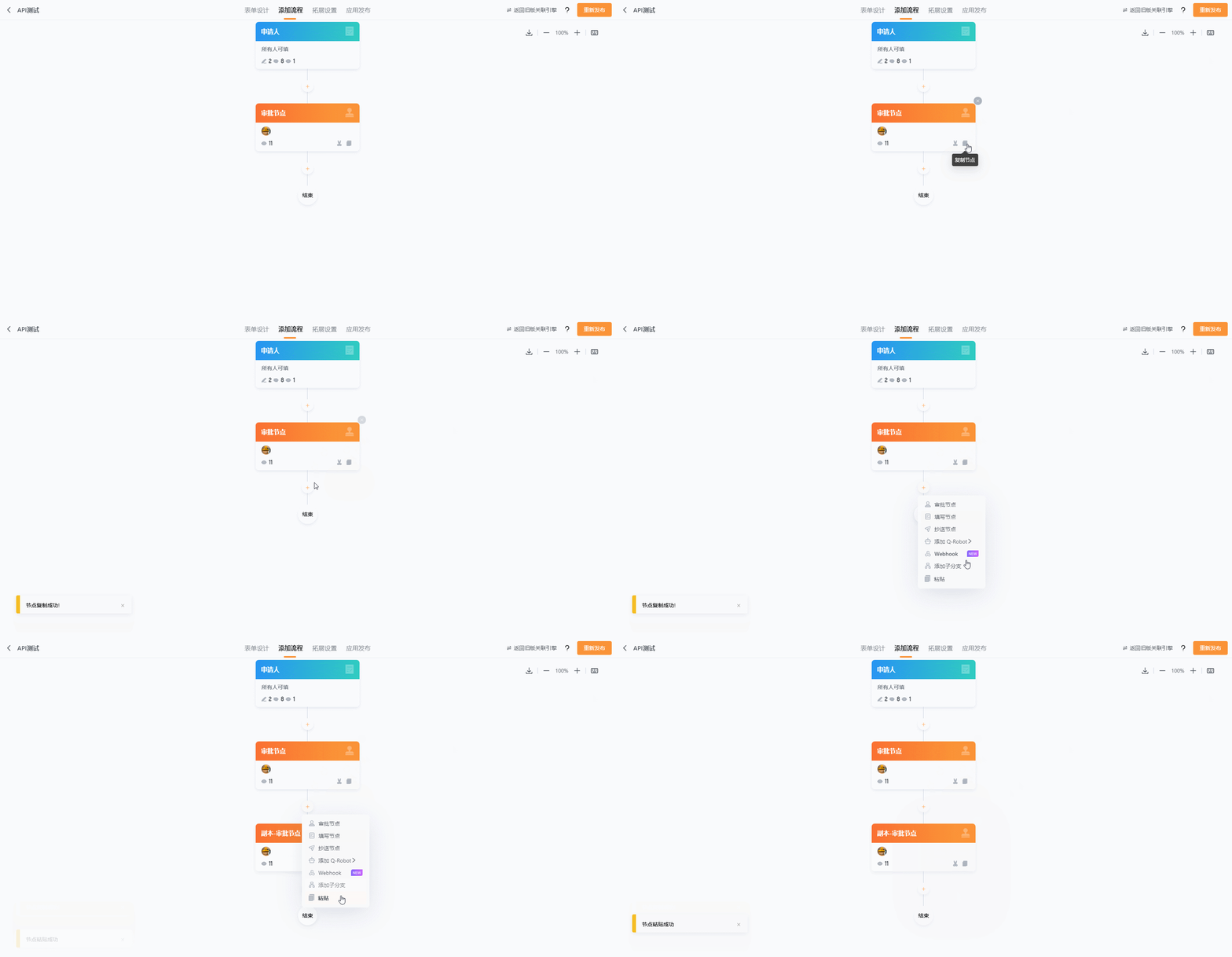
点击复制按钮,再点击加号按钮选择粘贴,即可复制节点,节点内的设置均会被保留
下以复制审批节点为例
2.2.8 剪切节点
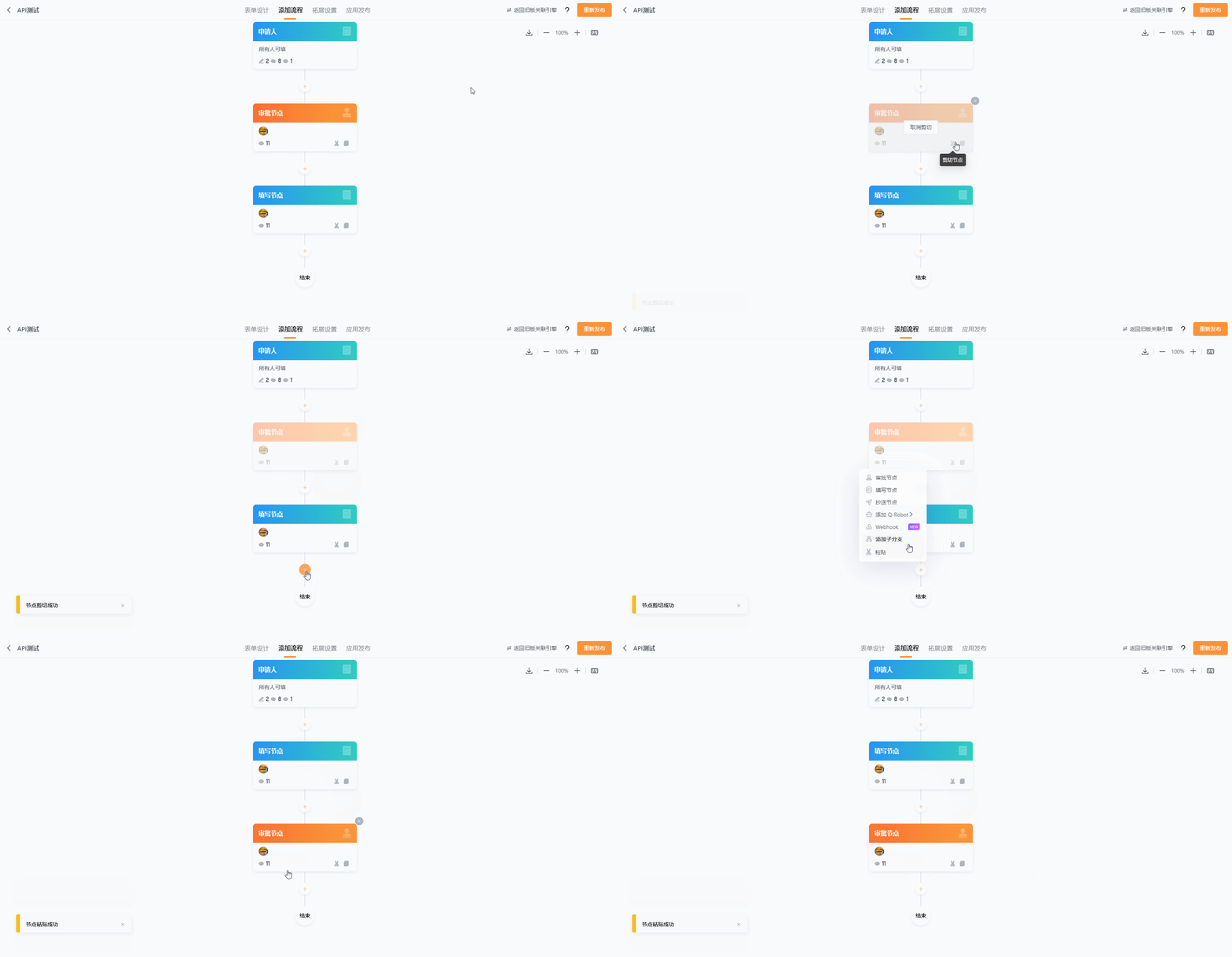
点击剪切按钮,再点击加号按钮选择粘贴,即可剪切节点,被剪切节点会消失,节点内的设置均会被保留
下以剪切审批节点为例
3 工具栏
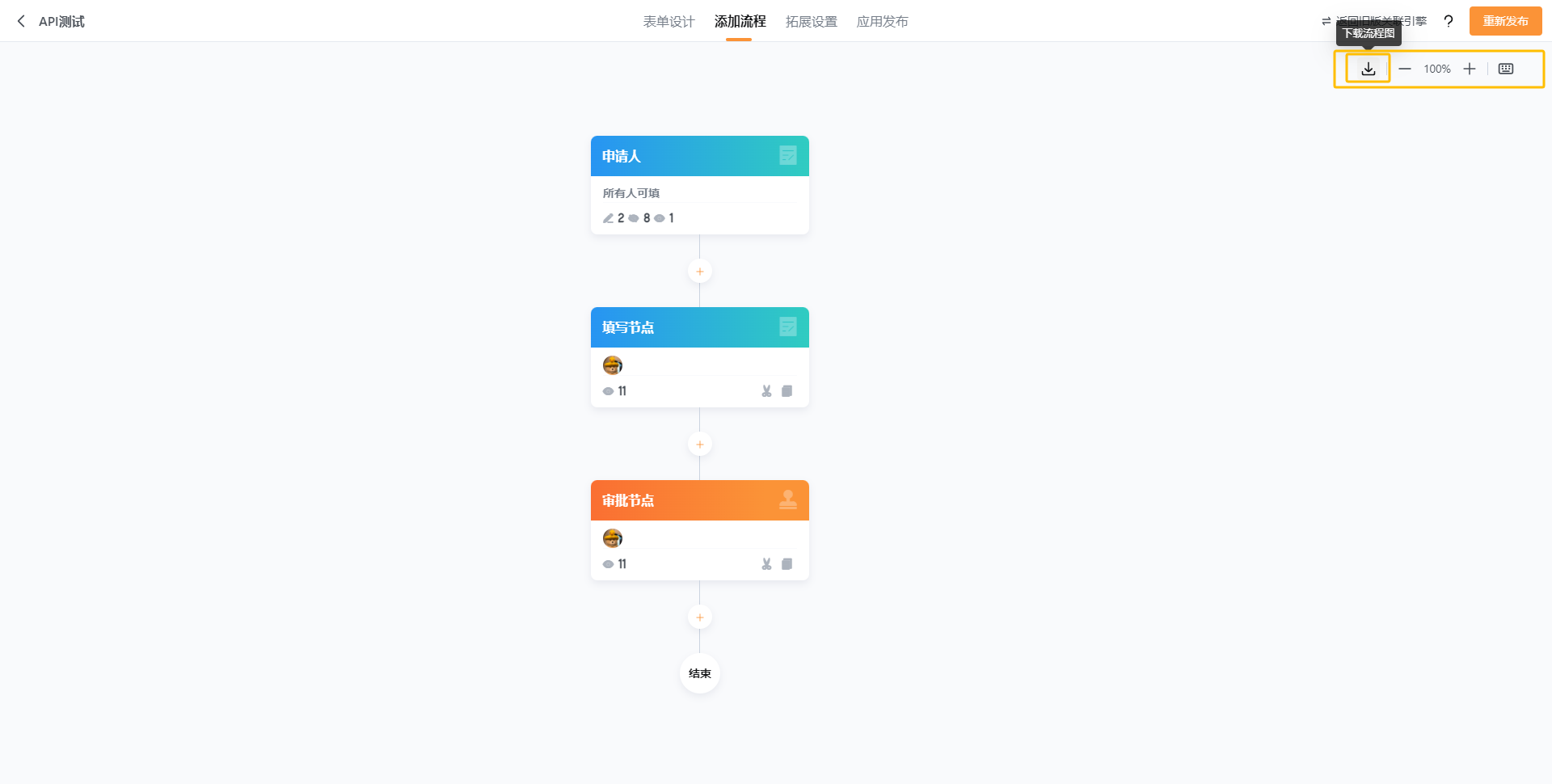
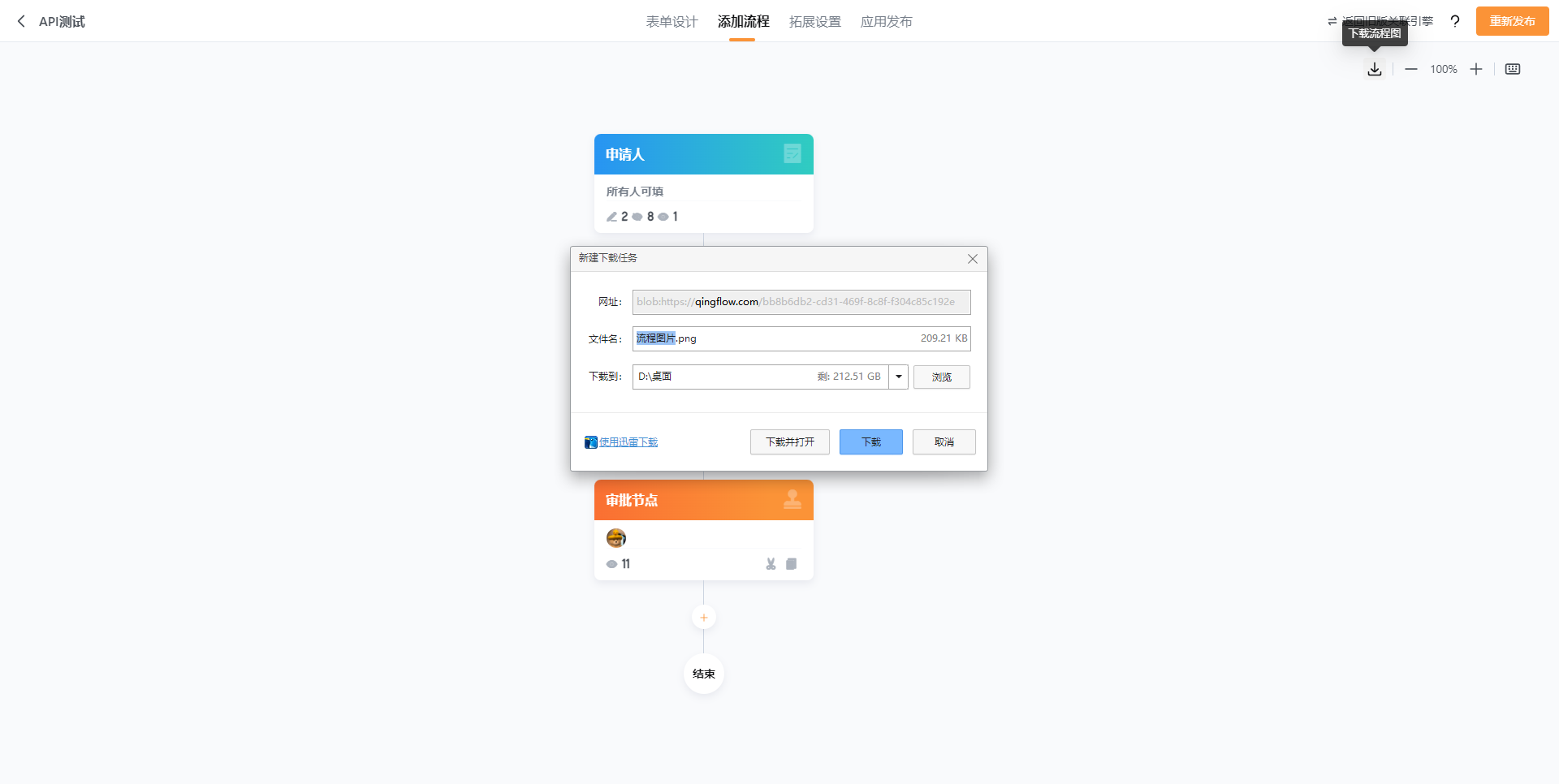
3.1 下载流程图
点击下载按钮即可将下载流程图
3.2 页面缩放
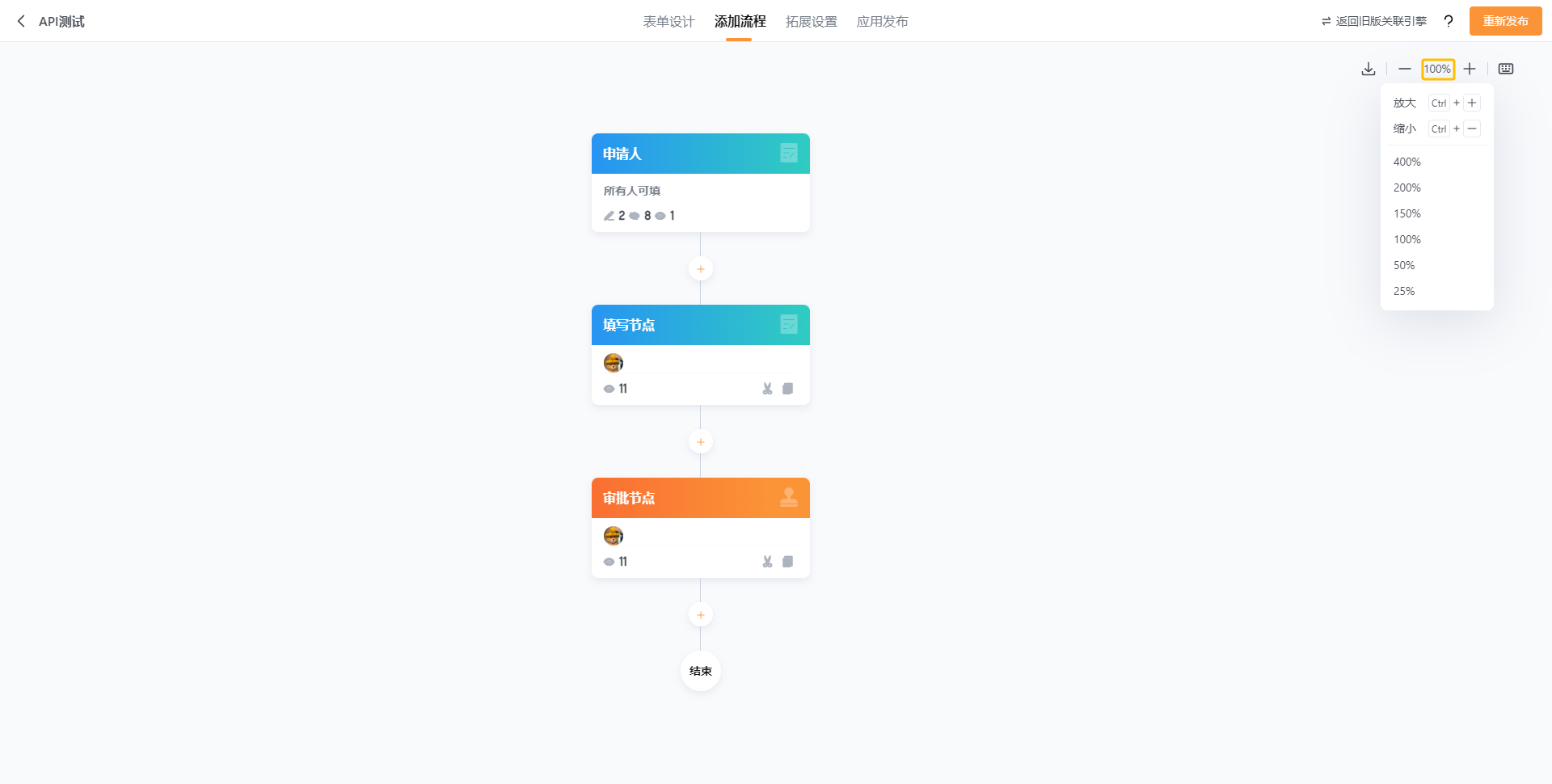
点击加,减号即可放大缩小当前页面
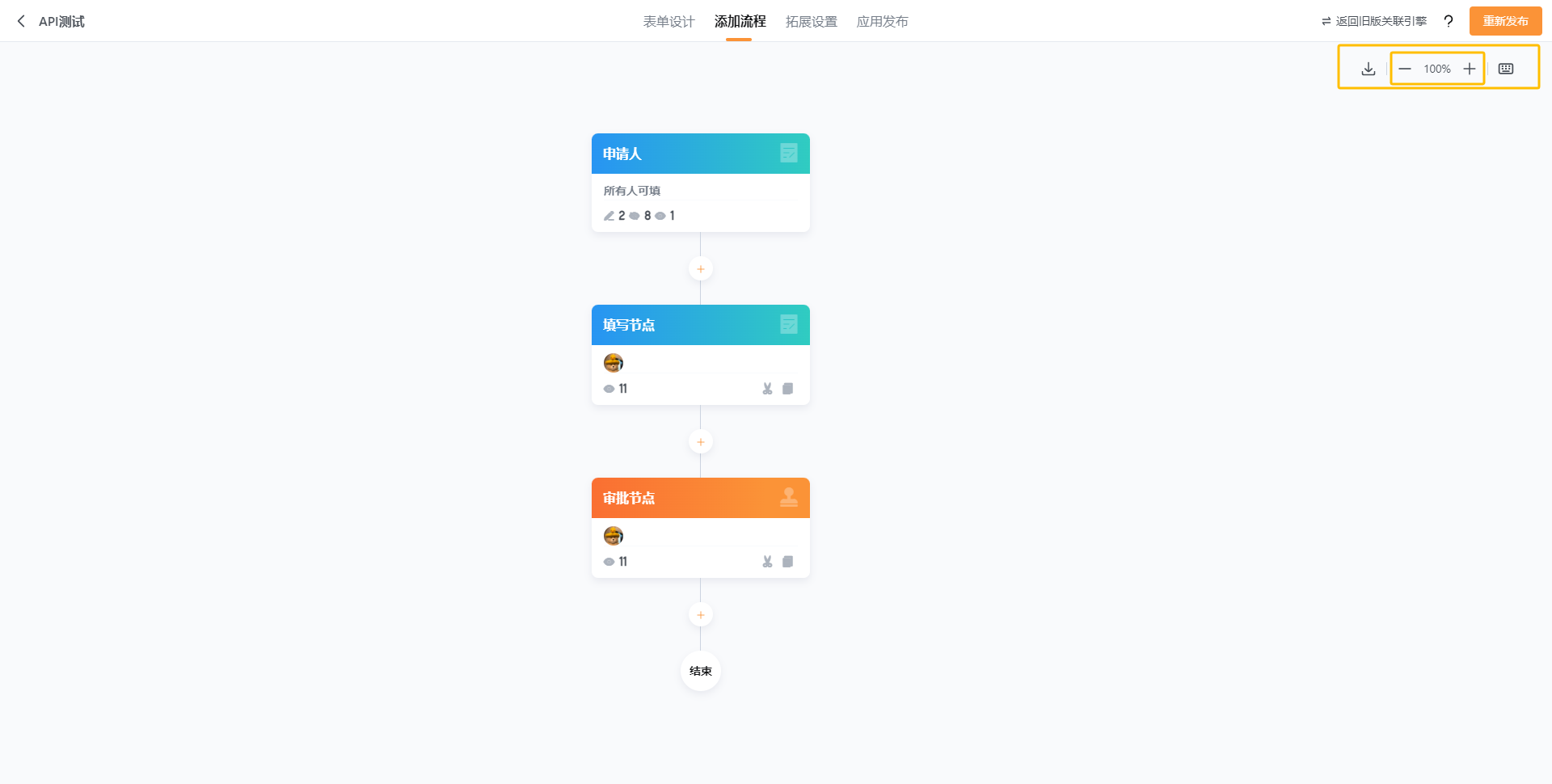
点击中间百分比数字即可直接设置画面比例
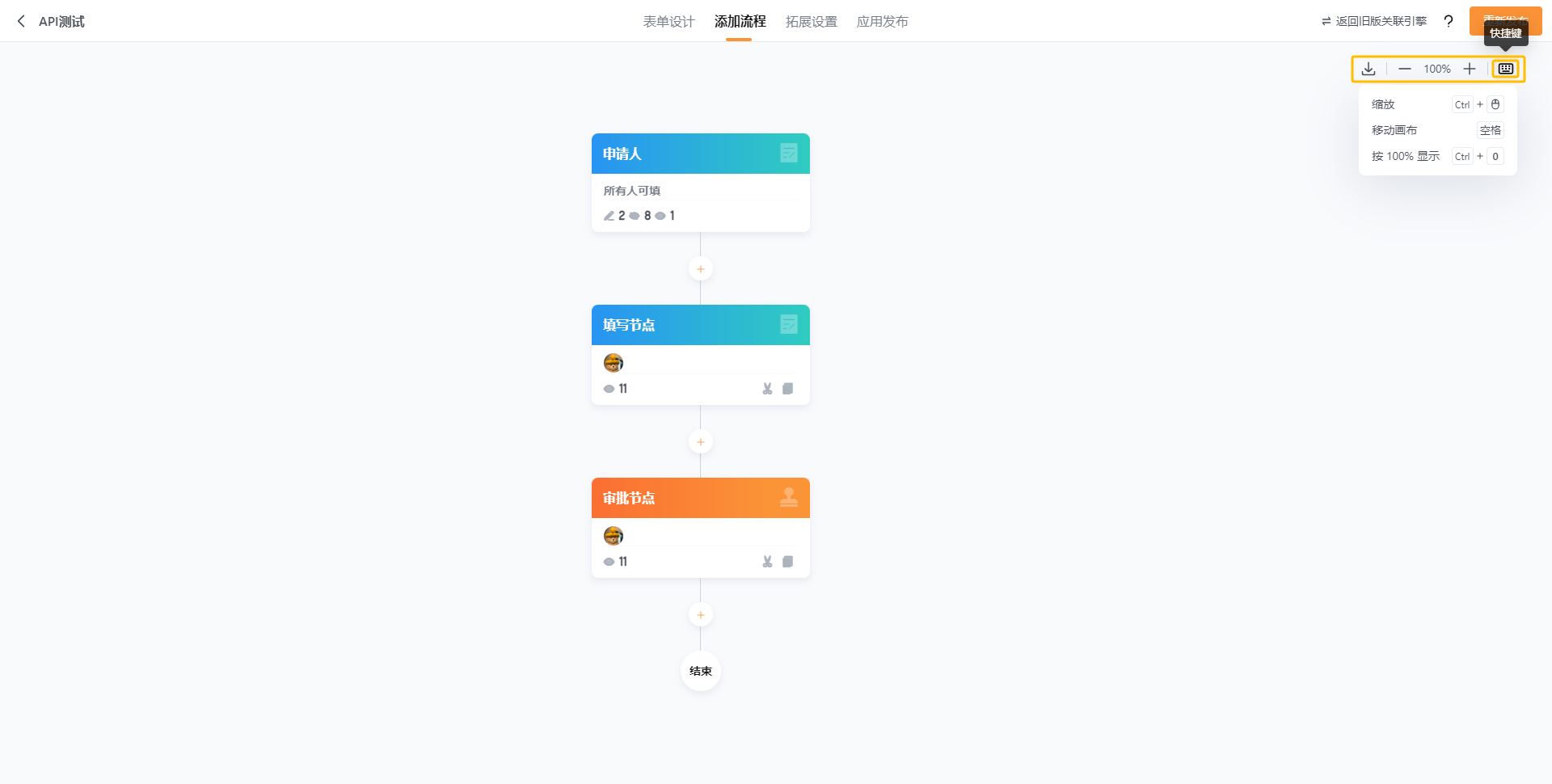
3.3 快捷键
点击快捷键按钮即可显示已有快捷键