管理和发布QingBuilder项目
一、功能简介
QingBuilder 会在当前工作区中保留已创建的项目。用户可以从首页重新打开项目、重命名或删除项目,也可以设置界面语言和主题。项目完成后,可从项目工作区选择轻流应用包并发布当前版本;发布后还可以查看发布详情、直接访问页面,并从轻流应用包返回 QingBuilder 继续编辑。
| 功能 | 作用 |
|---|---|
| 历史项目 | 从首页重新打开已创建的项目 |
| 项目重命名 | 将项目名称改为便于识别的业务名称 |
| 项目删除 | 永久删除不再需要的项目 |
| 工作区切换 | 查看和管理不同工作区中的项目 |
| 语言和主题 | 设置 QingBuilder 的界面语言与显示主题 |
| 发布到轻流 | 将当前项目版本发布到指定应用包,并查看发布状态 |
| 发布后管理 | 查看最近发布和当前版本状态,访问已发布页面,并从轻流应用包返回 QingBuilder 编辑 |
二、使用场景
- 重新打开先前项目并继续修改。
- 通过清晰的项目名称管理多个业务应用。
- 在多个工作区之间切换并查看对应项目。
- 调整 QingBuilder 的界面语言或浅色、深色主题。
- 将确认后的当前版本发布到轻流。
- 修改已发布项目后,重新发布最新版本。
- 查看最近发布信息,并直接打开已发布页面。
- 在轻流应用包中打开页面工具,返回 QingBuilder 继续编辑自定义页面。
三、操作步骤
3.1 打开历史项目
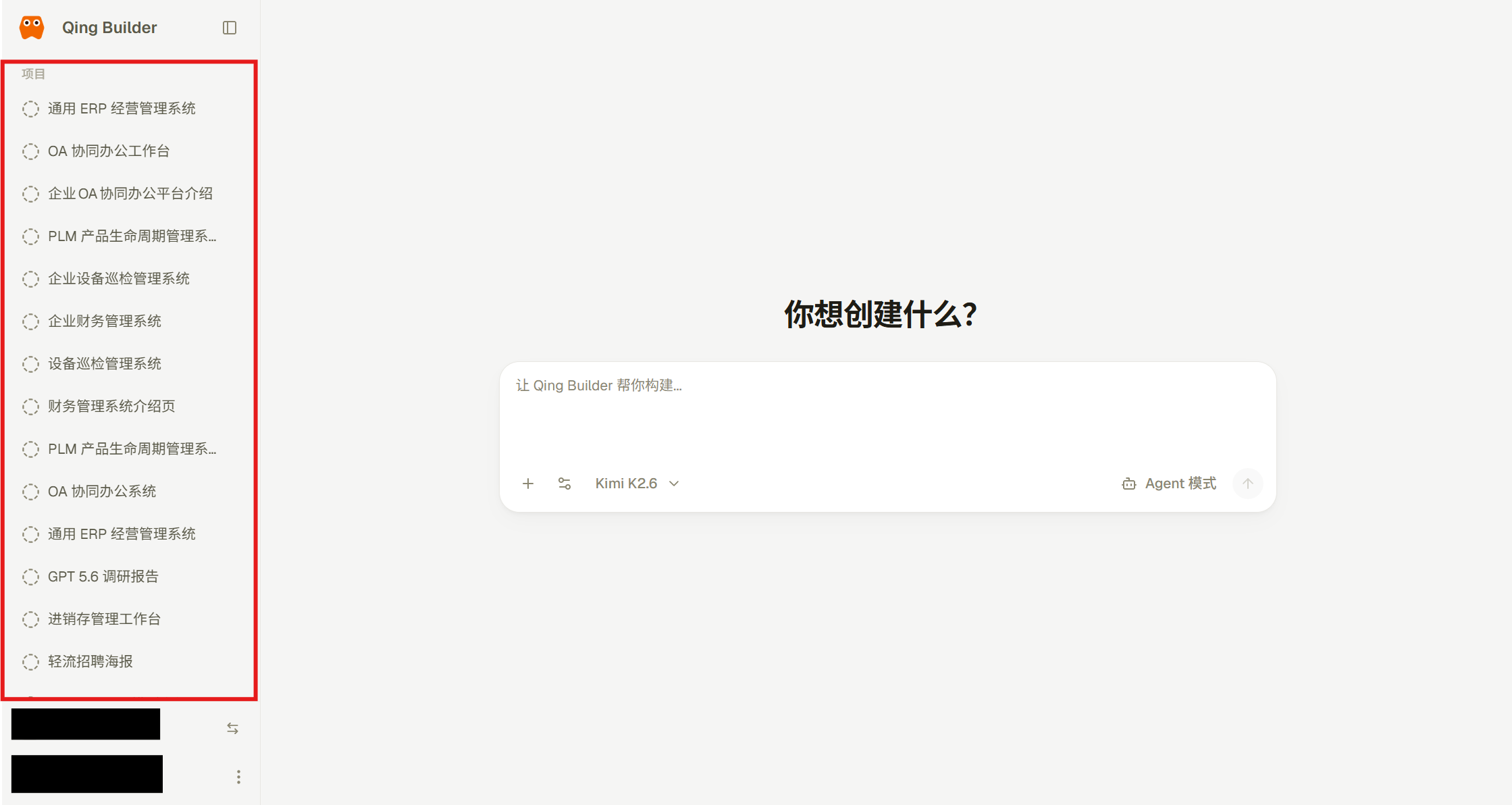
首页左侧「项目」列表显示当前工作区中的历史项目。点击项目名称,即可进入该项目并继续查看预览、对话和版本。
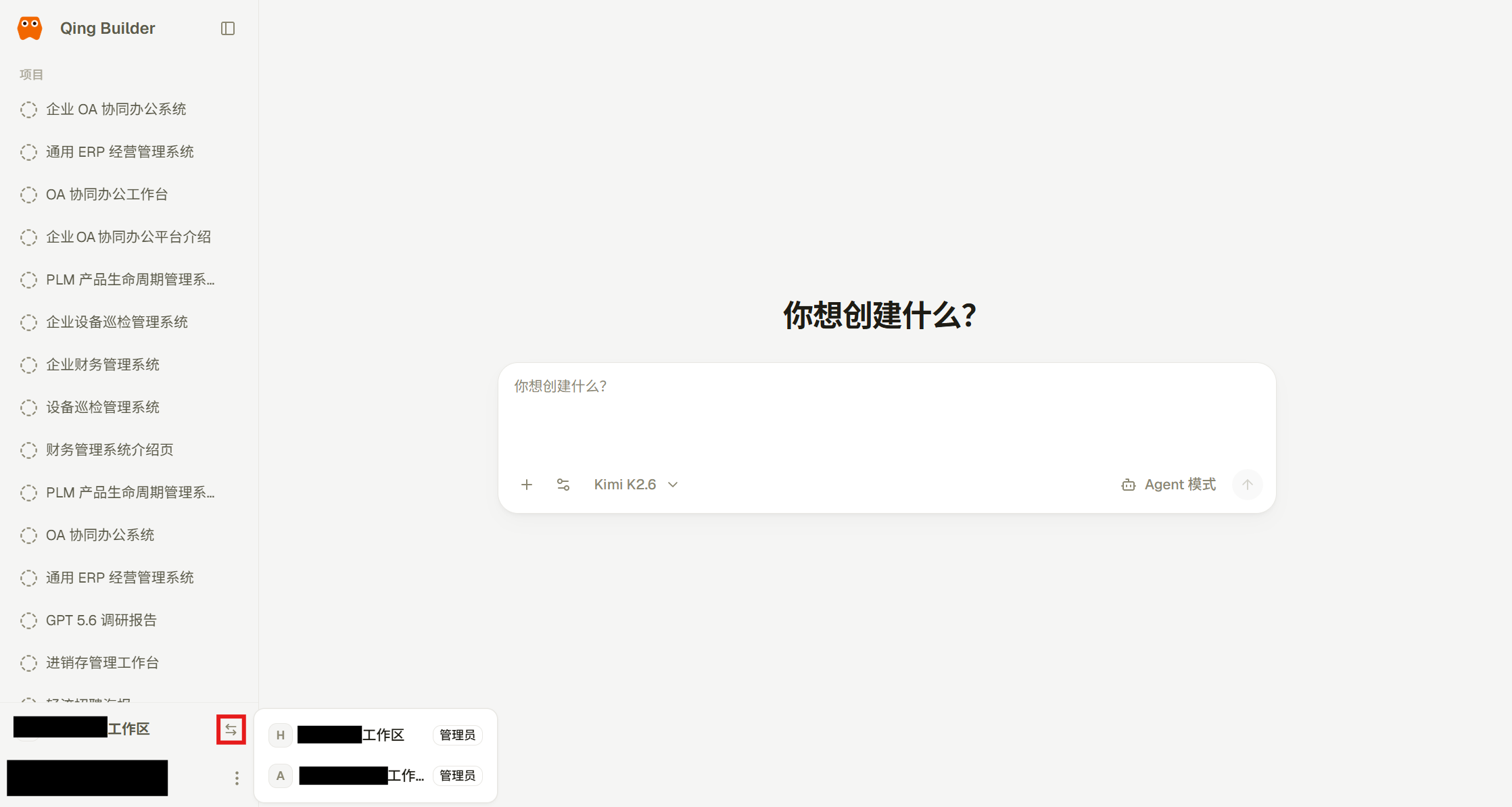
如果没有找到目标项目,先确认左下角显示的工作区是否正确。需要切换时,点击当前工作区右侧的切换按钮,再选择目标工作区。
3.2 重命名或删除项目
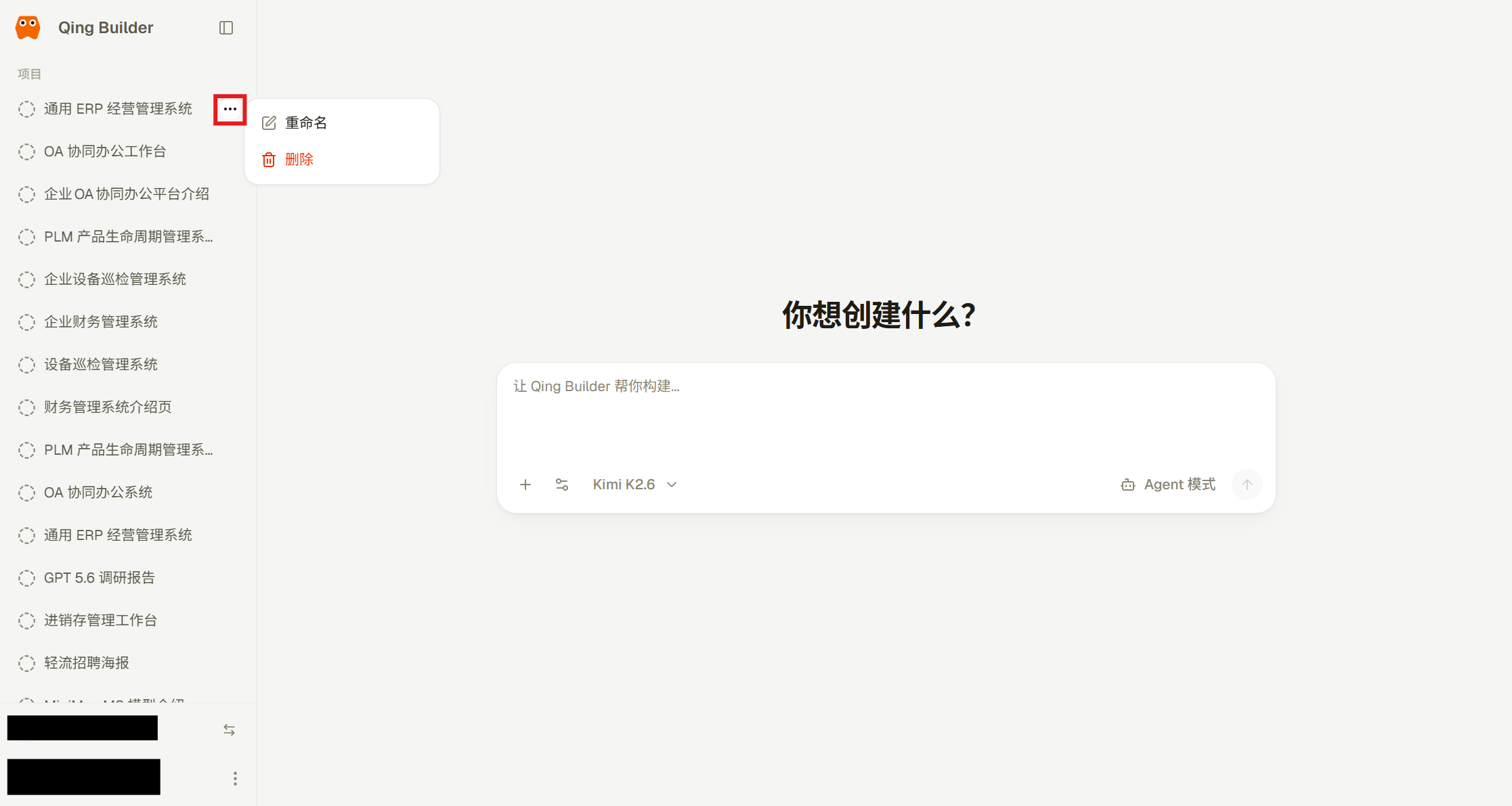
- 在左侧「项目」列表中找到目标项目。
- 将鼠标移到项目名称上。
- 点击项目右侧的「…」。
- 选择「重命名」或「删除」。
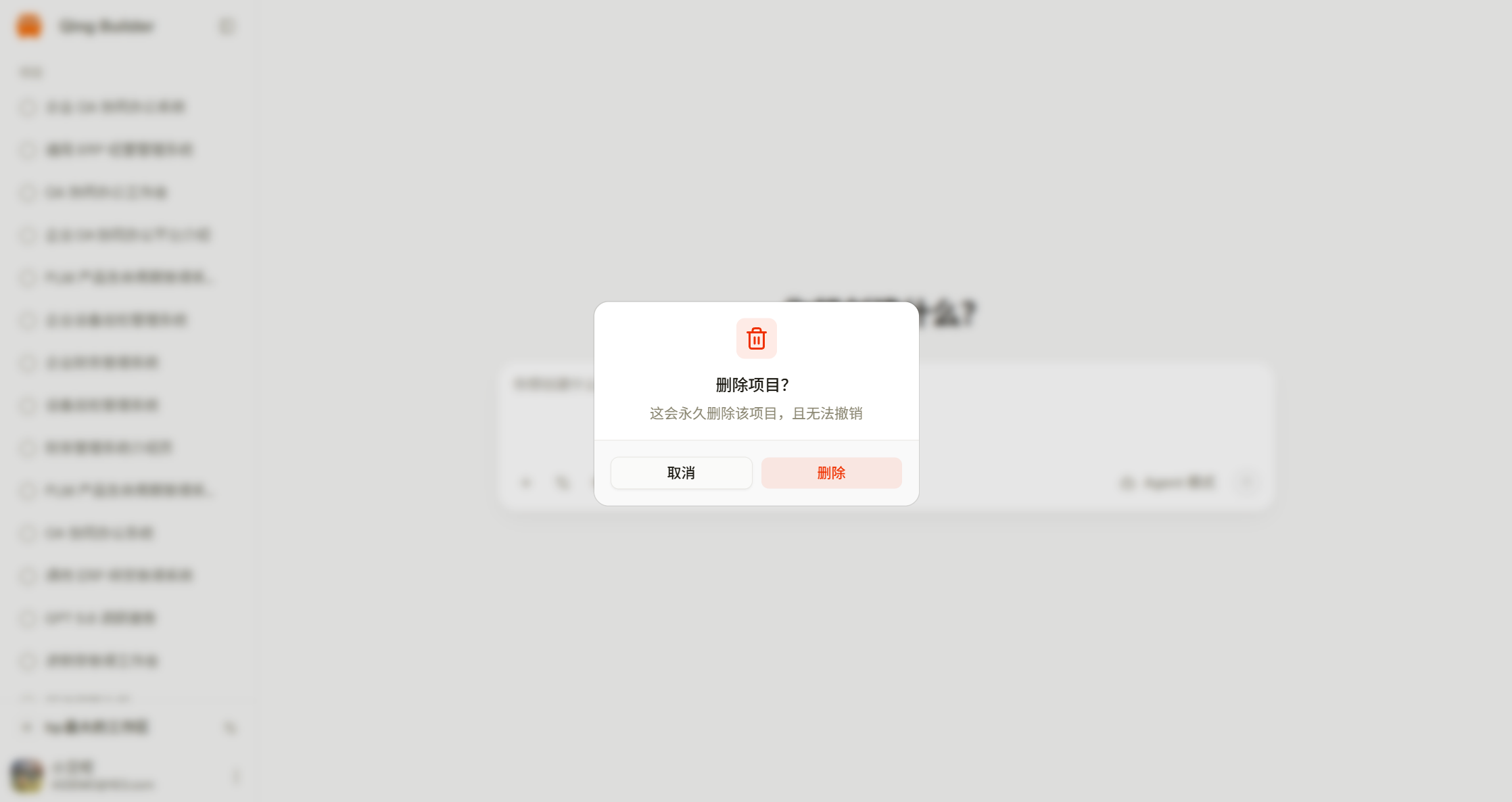
选择「删除」后,系统会再次提示确认。确认删除会永久删除该项目,且无法撤销。
3.3 管理当前项目
进入项目后,点击顶部项目名称右侧的下拉按钮,可以选择「重命名」或「删除」。
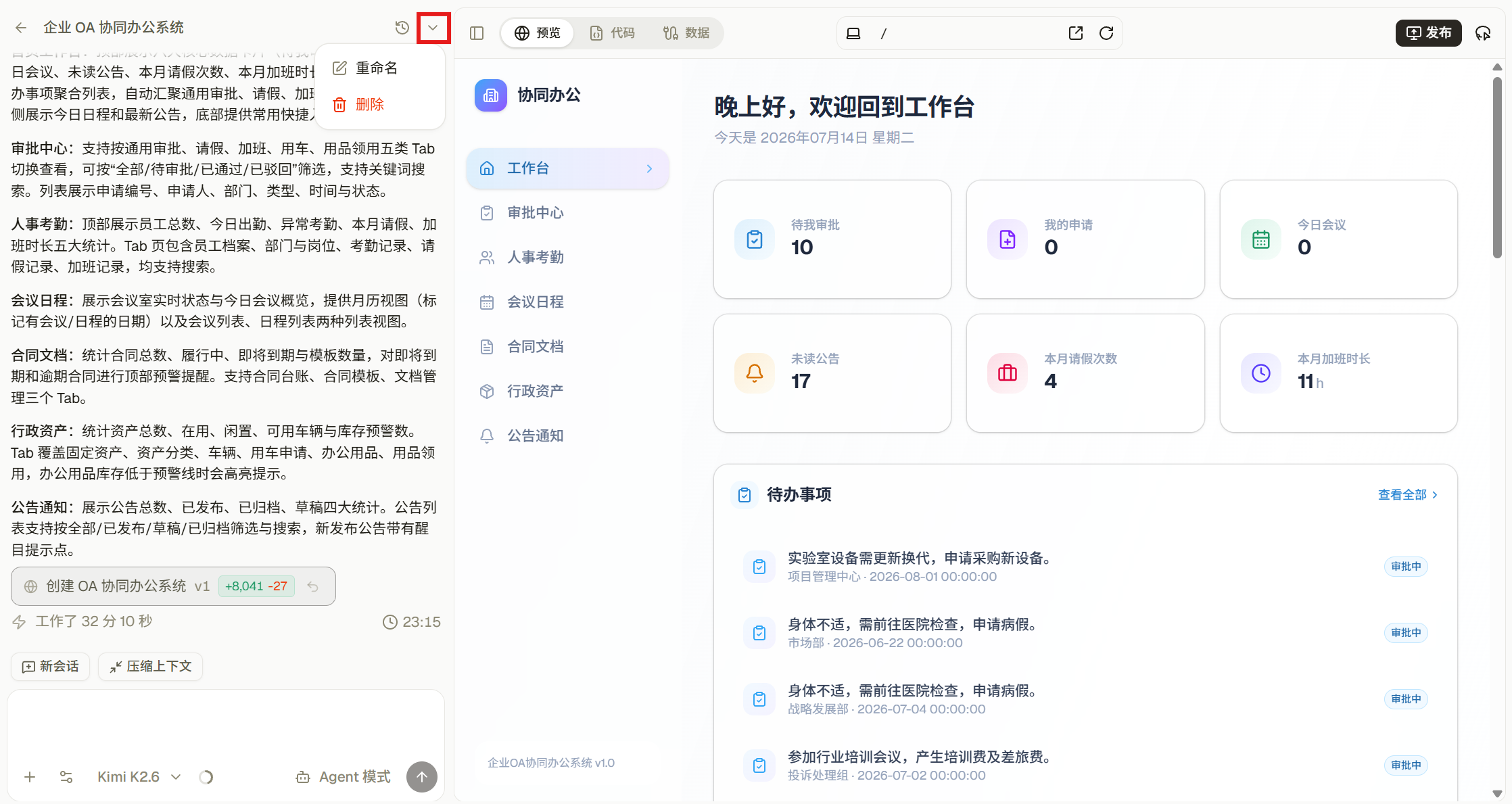
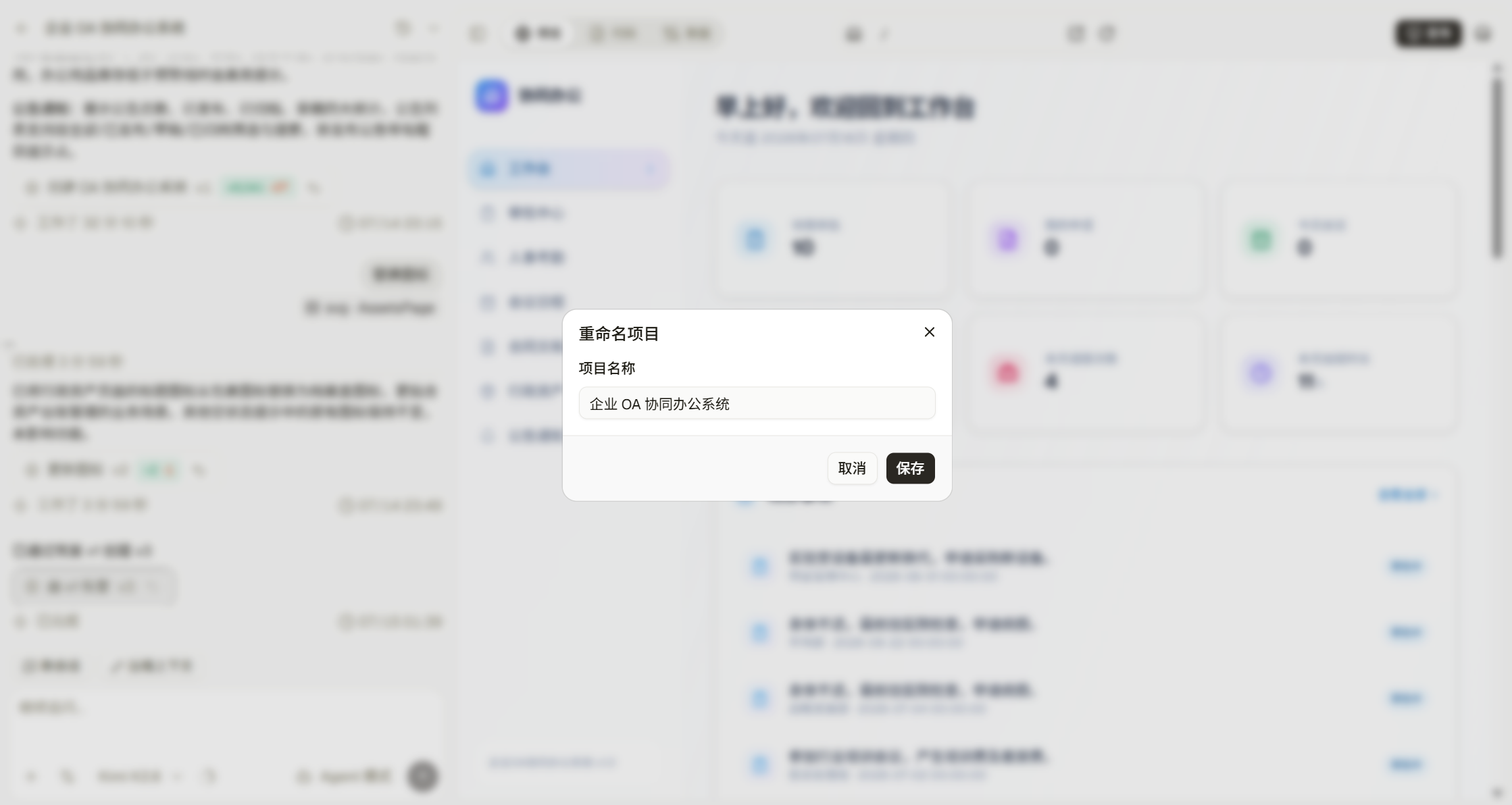
选择「重命名」后,在「项目名称」中输入新名称,再点击「保存」。
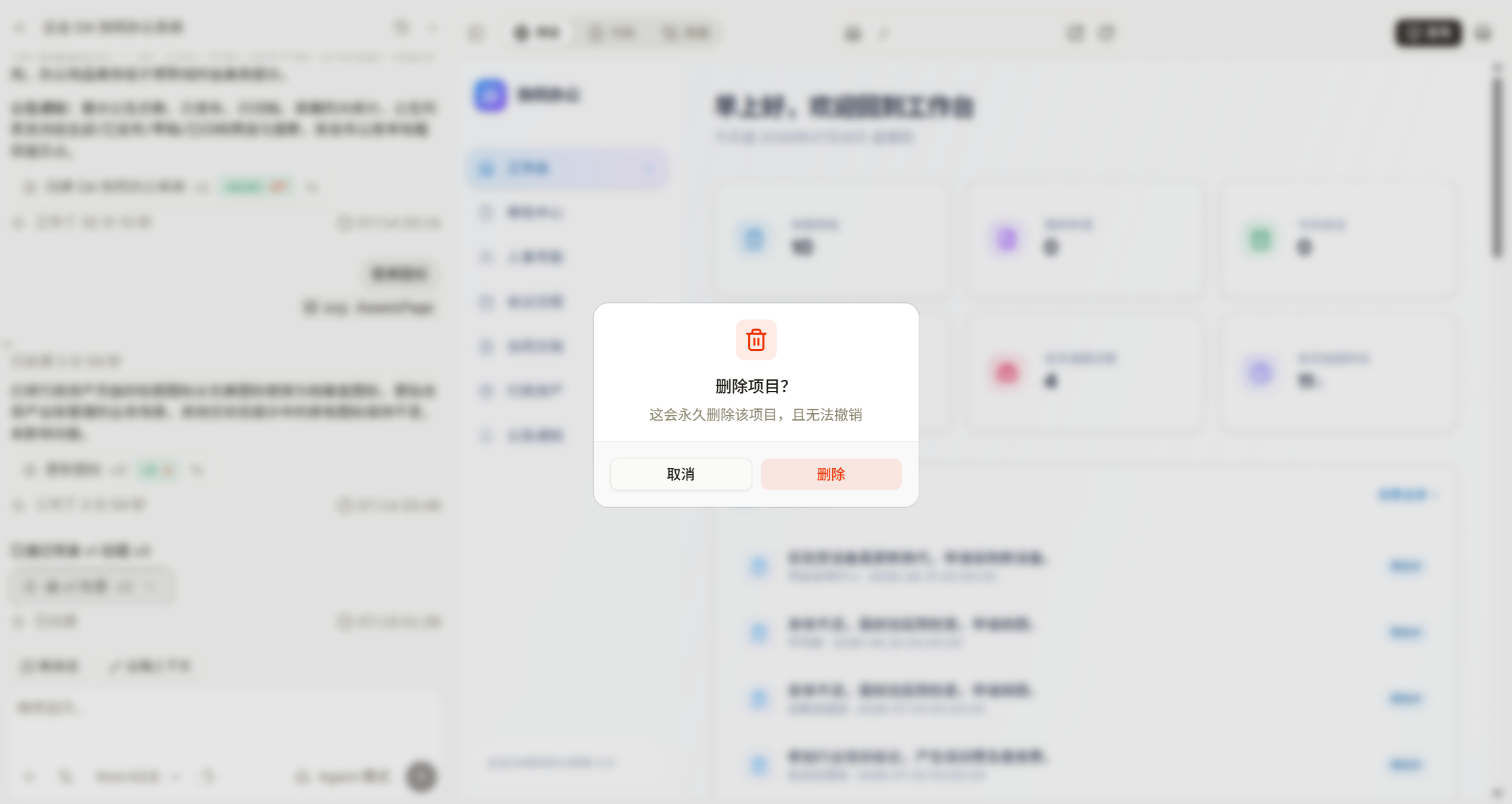
选择「删除」后,系统会显示确认提示。确认删除会永久删除该项目,且无法撤销;删除前请确认项目、对话记录和历史版本均不再需要。
3.4 设置语言、主题或退出登录
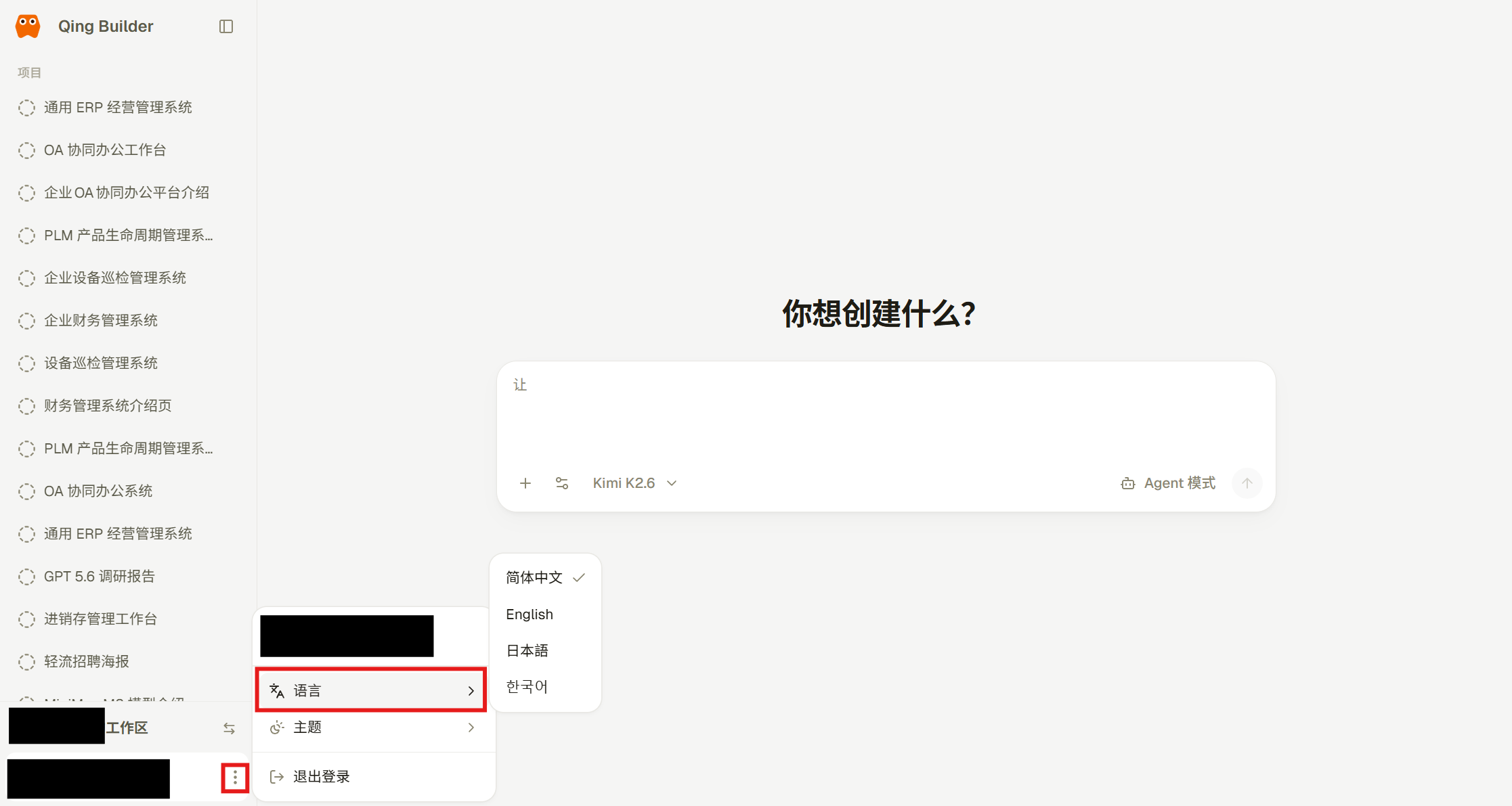
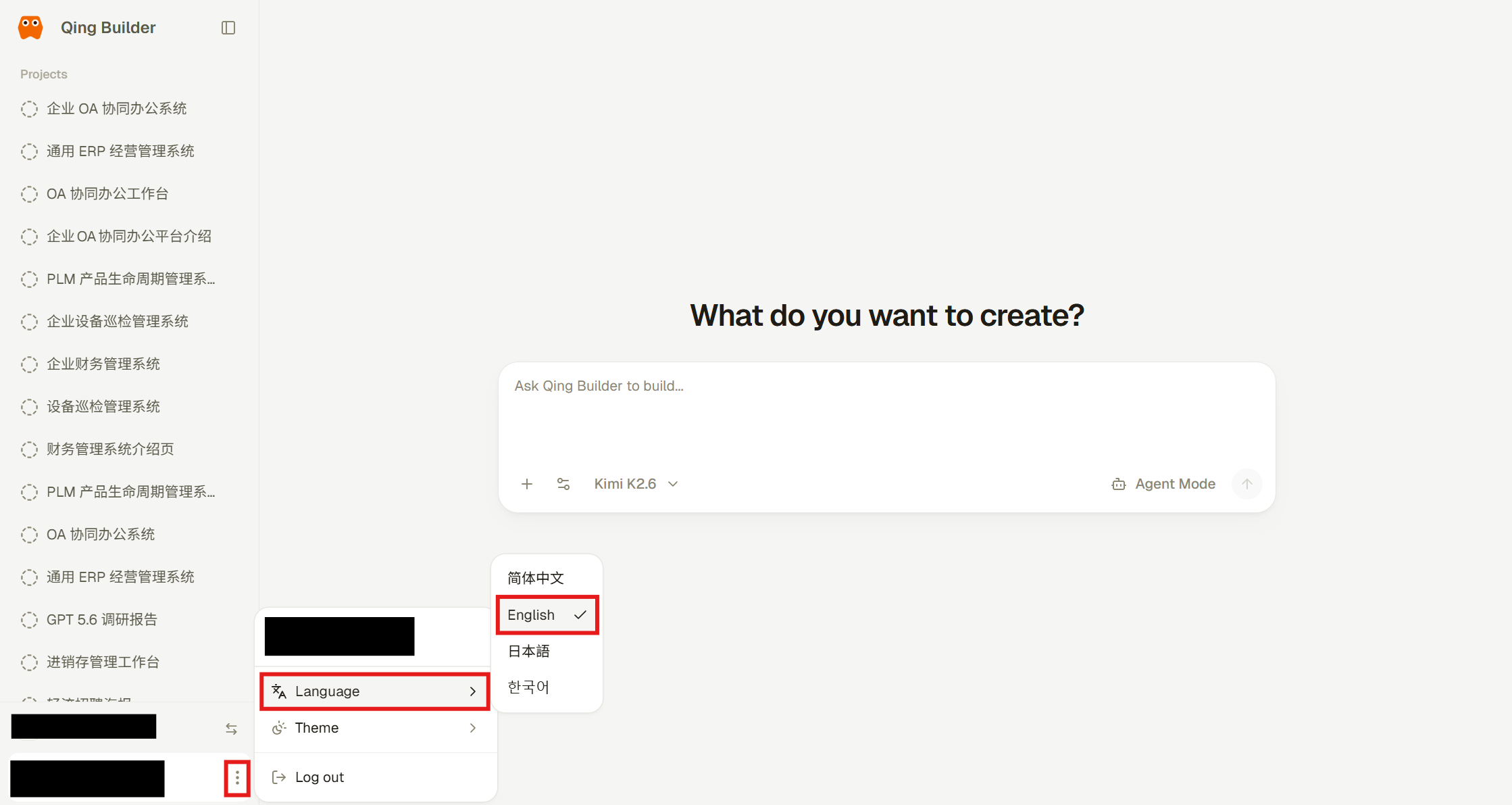
点击首页左下角账号右侧的「…」,可以打开个人设置菜单。
设置语言
点击「语言」,可以选择以下界面语言:
- 简体中文
- English
- 日本語
- 한국어
设置主题
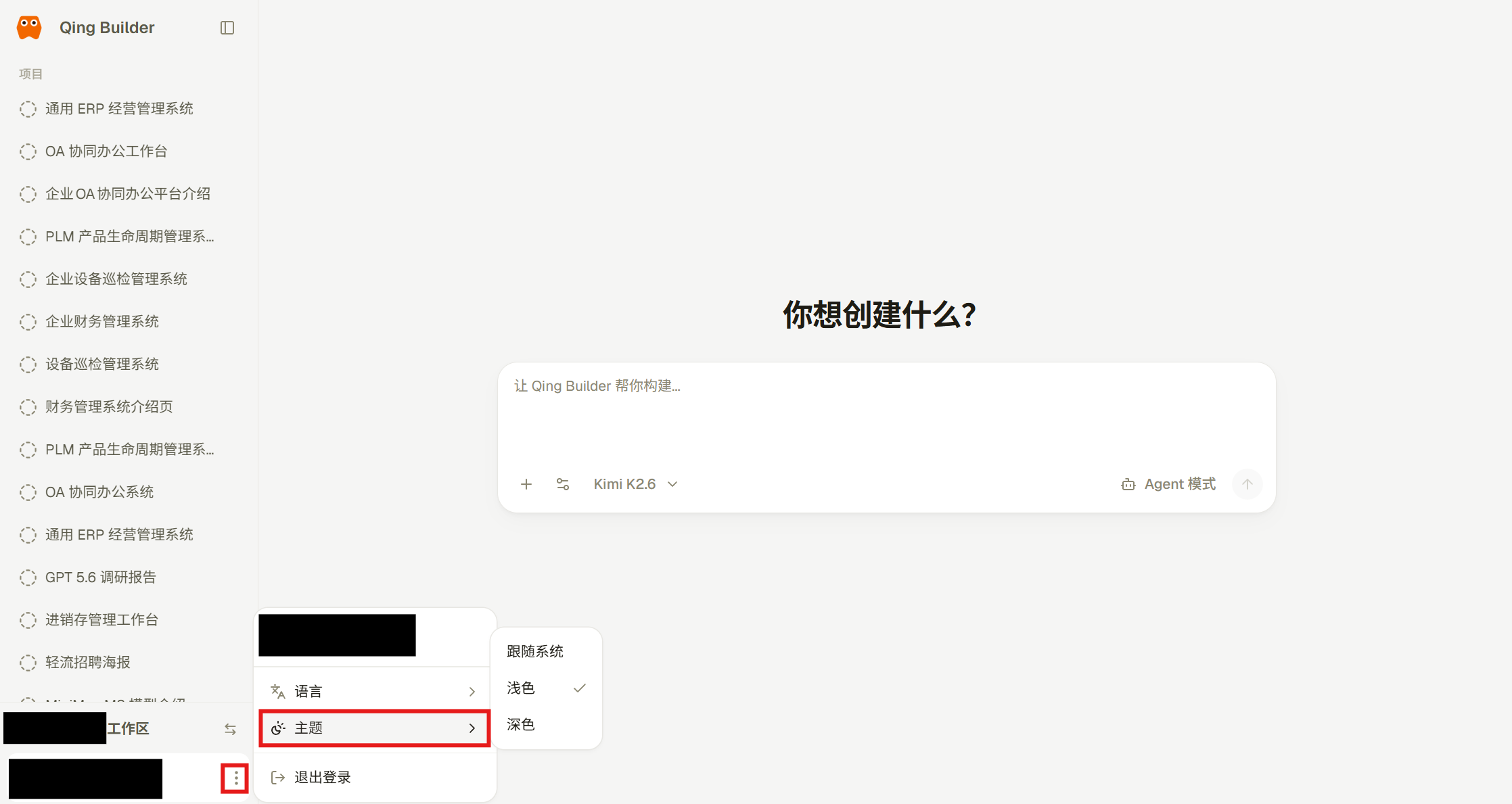
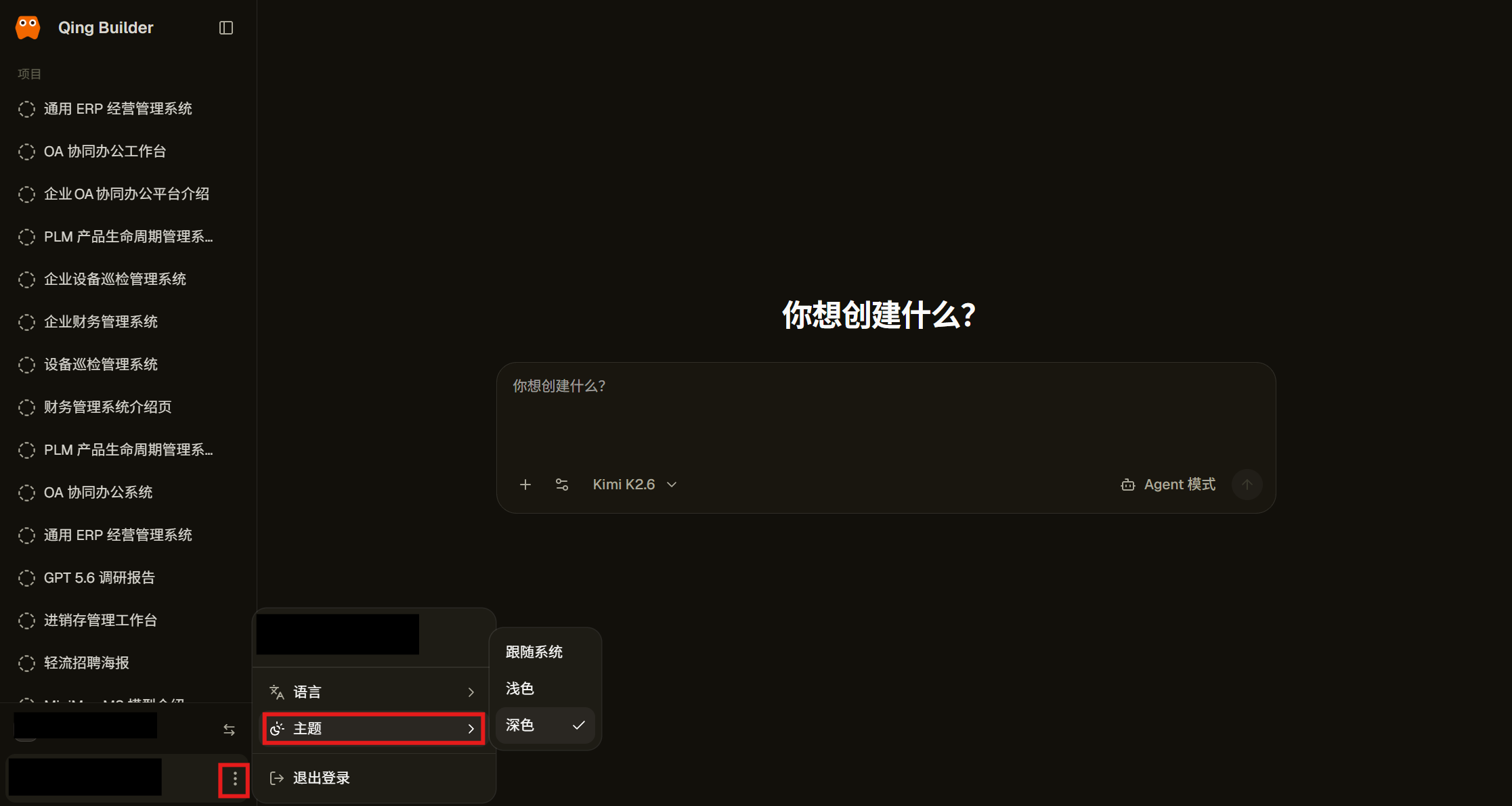
点击「主题」,选择「跟随系统」「浅色」或「深色」。
退出登录
点击「退出登录」,按界面提示退出当前账号。
3.5 发布前检查
发布前建议确认:
- 当前项目名称和当前版本正确。
- 页面文字、图片、按钮及主要交互正常。
- 「数据」中引用的是正确的轻流数据表。
- 桌面、平板和手机宽度下的页面显示正常。
- 页面中没有测试文字、不需要的模拟数据或敏感信息。
- 预览区不再显示「页面生成中」。
如果对当前版本不确定,先预览历史版本;需要返回先前结果时,恢复目标版本并检查新创建的当前版本。
3.6 打开发布面板
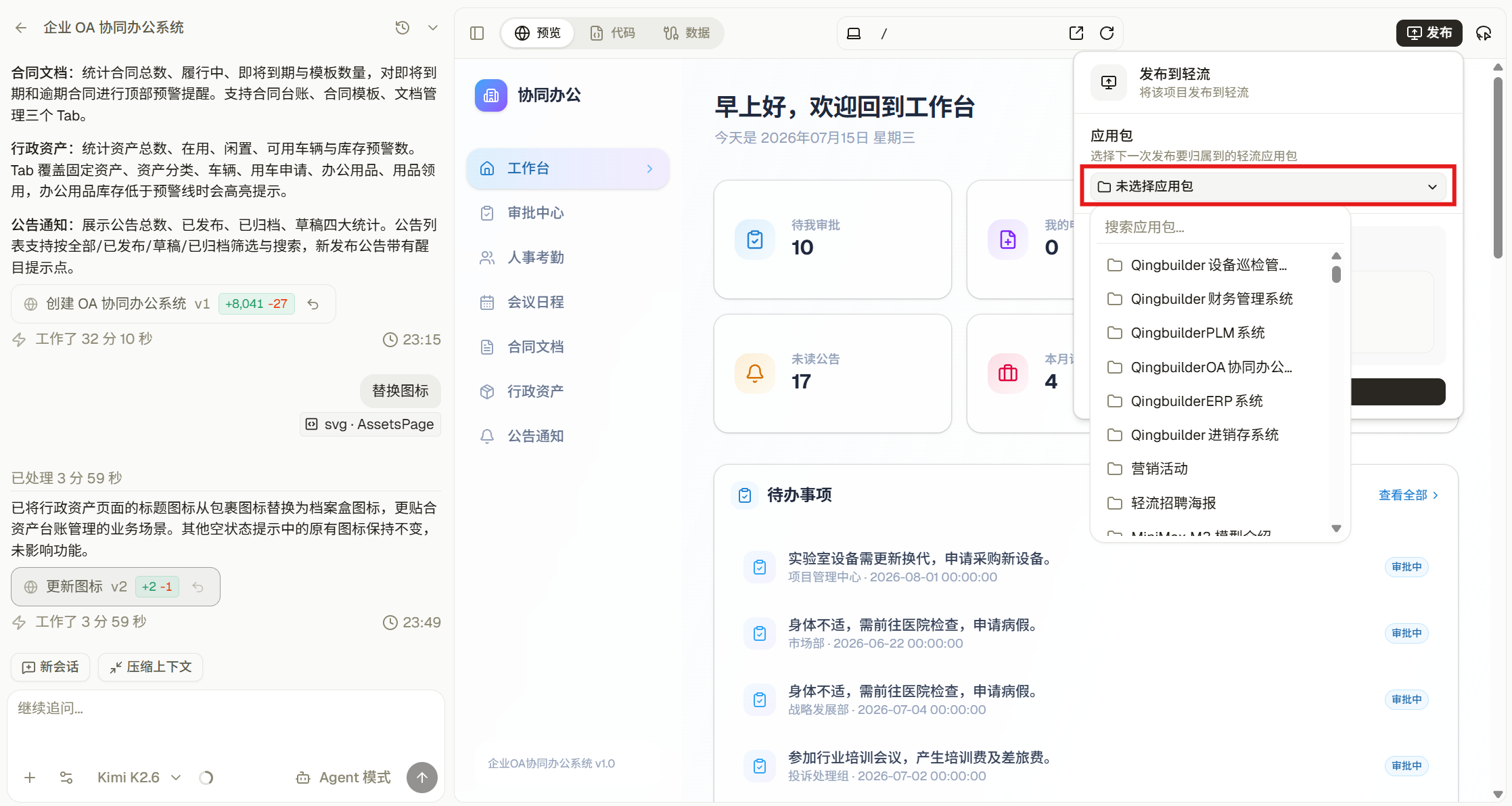
点击项目右上角「发布」,打开「发布到轻流」面板。
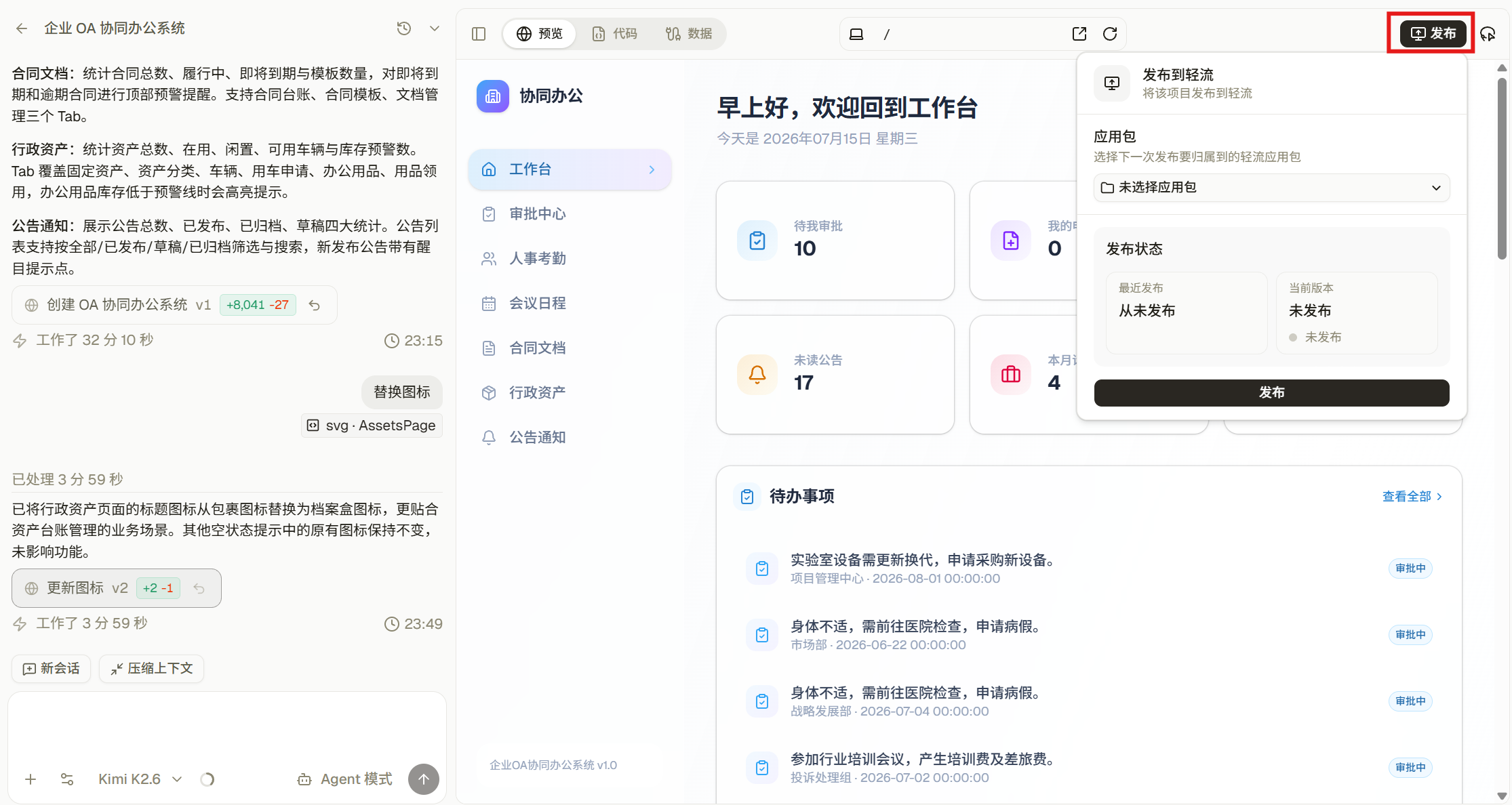
发布面板会显示:
| 内容 | 说明 |
|---|---|
| 「应用包」 | 选择下一次发布要归属的轻流应用包 |
| 「最近发布」 | 查看项目最近一次发布状态;首次发布前显示「从未发布」 |
| 「当前版本」 | 查看当前项目版本的发布状态;未发布时显示「未发布」 |
| 「发布」 | 确认应用包后发布当前版本 |
3.7 选择应用包并发布
- 点击「应用包」下方的选择框。
- 在列表中查找目标应用包,或输入应用包名称搜索。
- 点击目标应用包完成选择。
- 确认「最近发布」和「当前版本」状态。
- 点击面板底部「发布」。
- 等待发布完成。发布成功后,项目右上角会显示「已发布」。
3.8 查看发布详情和访问页面
项目至少成功发布一次后,右上角的入口会显示为「已发布」。点击「已发布」,可以打开发布后的详情面板。
发布后的详情面板会显示:
| 内容 | 说明 |
|---|---|
| 「应用包」 | 查看当前选择的应用包,或选择下一次发布要归属的应用包 |
| 「最近发布」 | 查看最近一次发布时间和更新情况 |
| 「当前版本」 | 查看当前项目的版本编号和发布状态 |
| 「访问」 | 直接打开已经发布的页面 |
| 「更新」 | 将新的当前版本更新到轻流 |
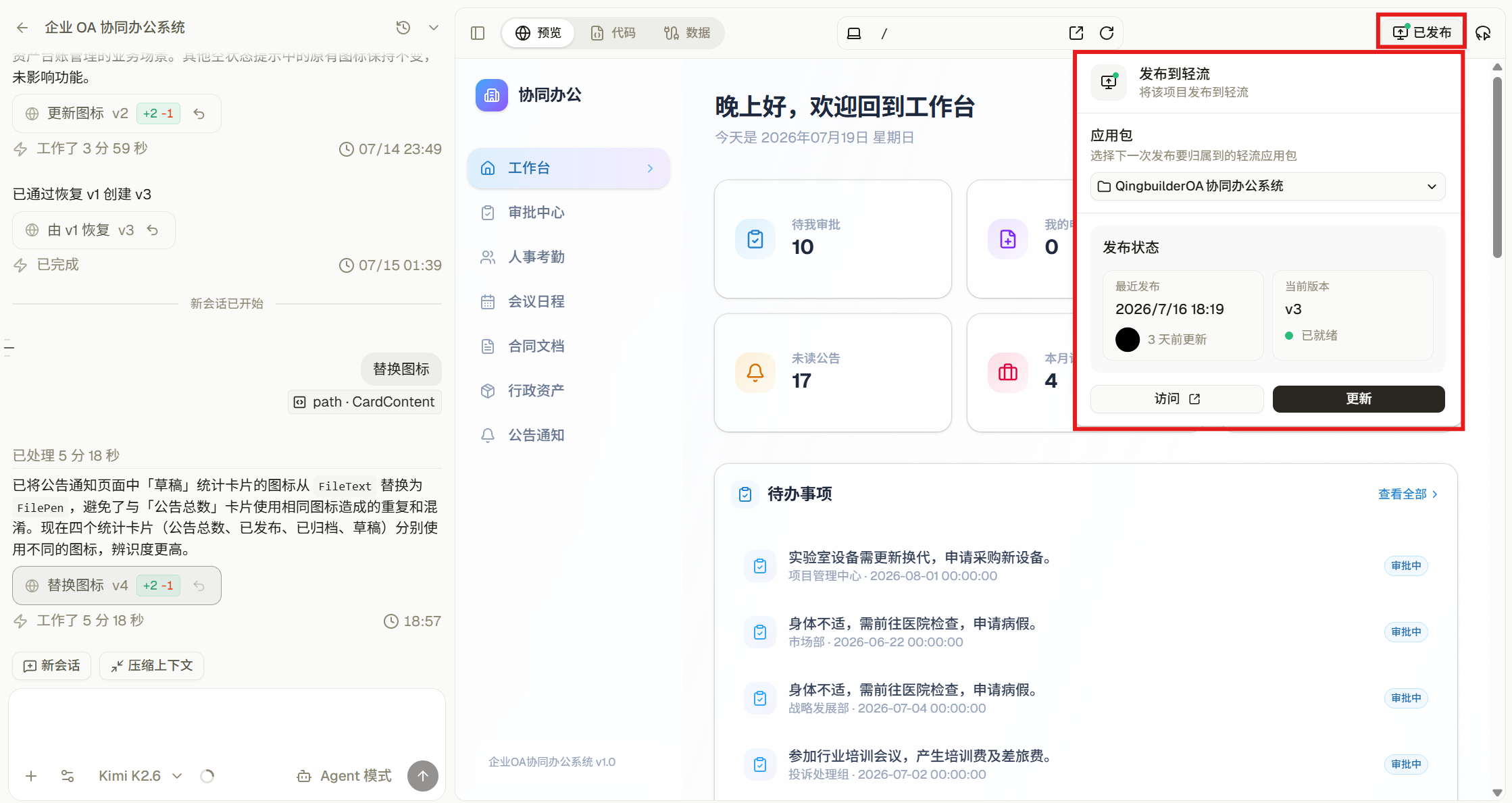
点击发布面板底部的「访问」,即可直接打开已发布页面。
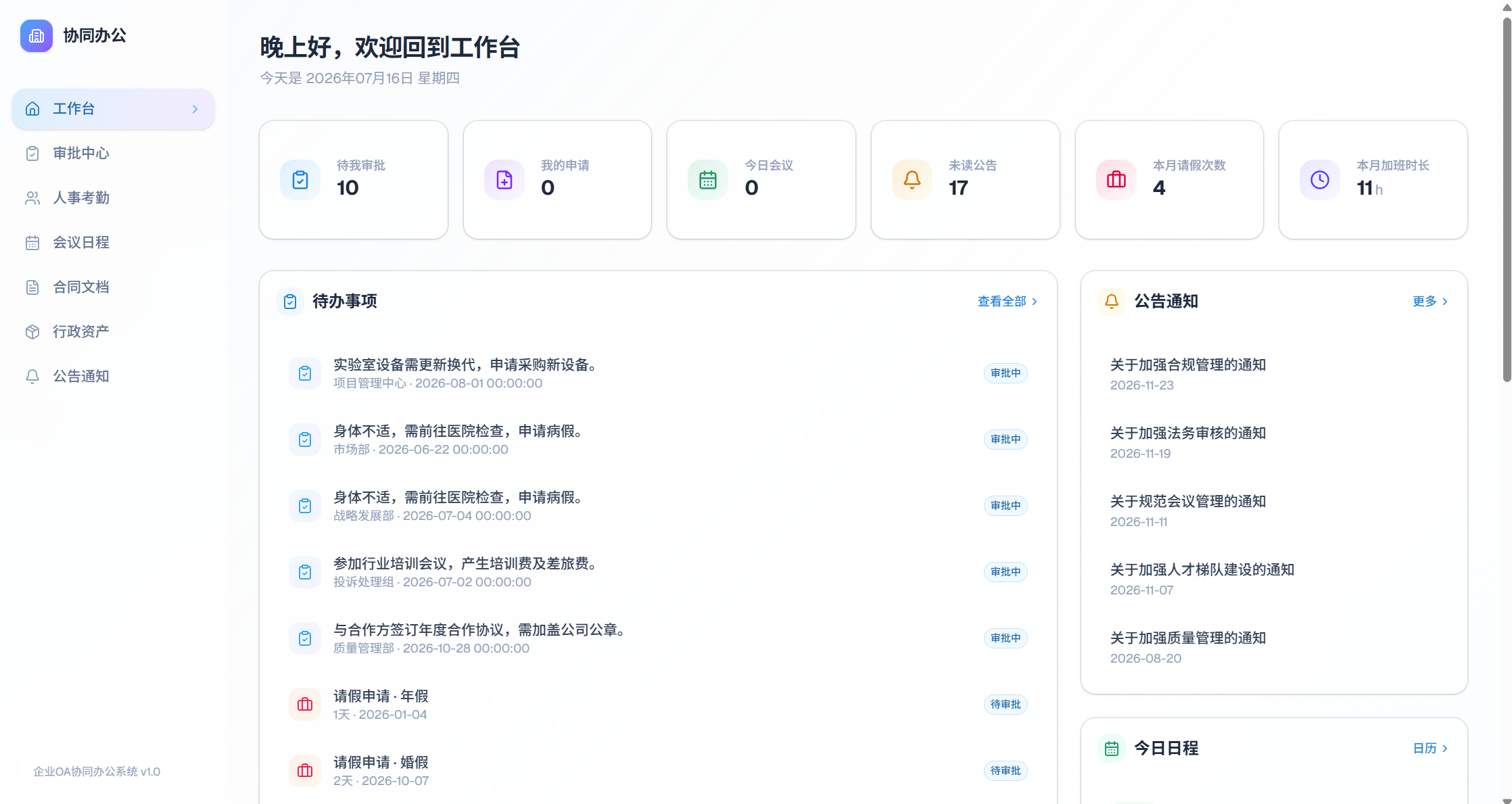
「访问」和「更新」只会在项目已经发布后显示。发布详情中的时间、版本编号和状态以当前项目实际显示为准。
3.9 在轻流应用包中管理已发布页面
发布完成后,生成的自定义页面会显示在发布时选择的轻流应用包中。进入该应用包并打开自定义页面,即可查看页面在轻流中的展示效果。
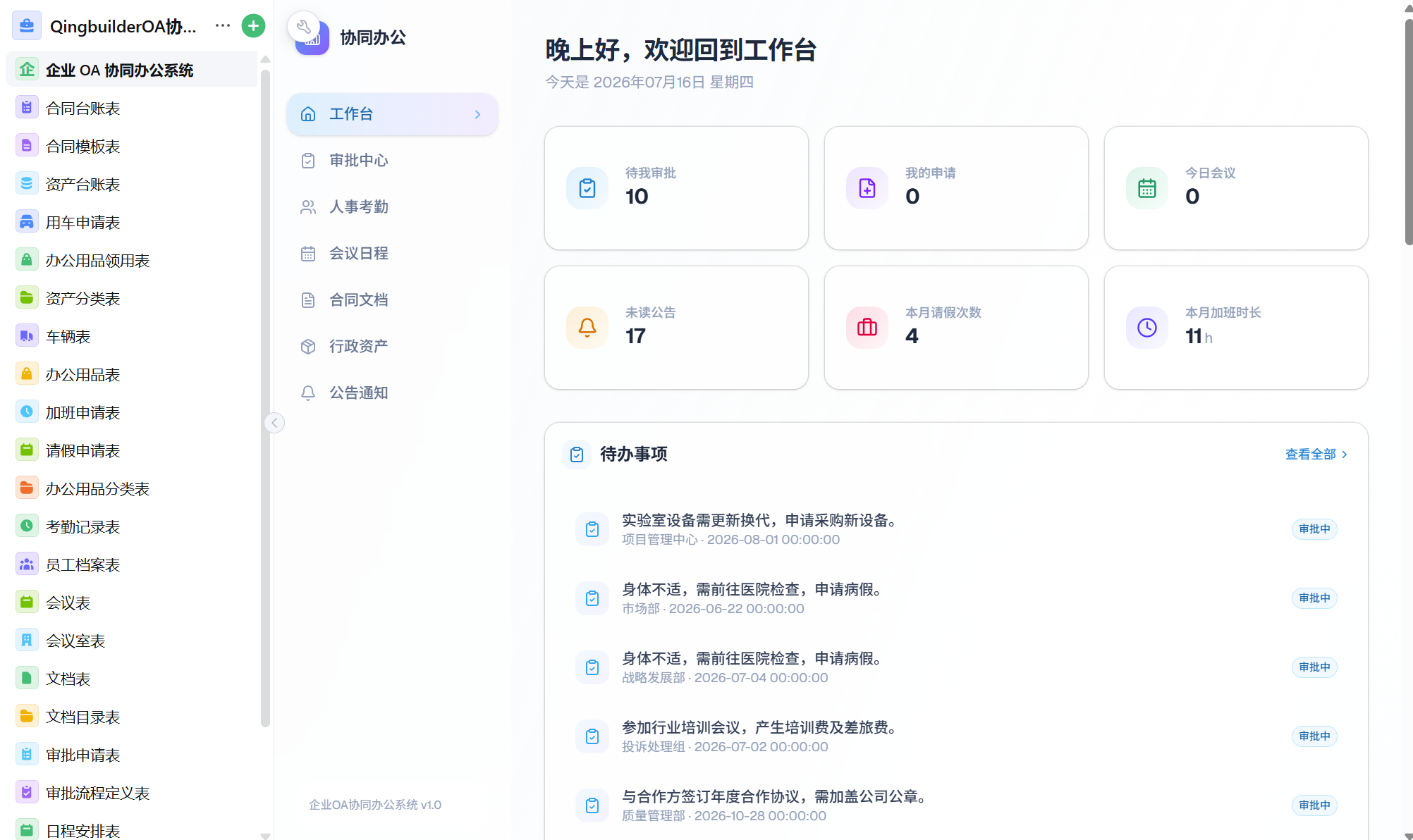
打开页面工具
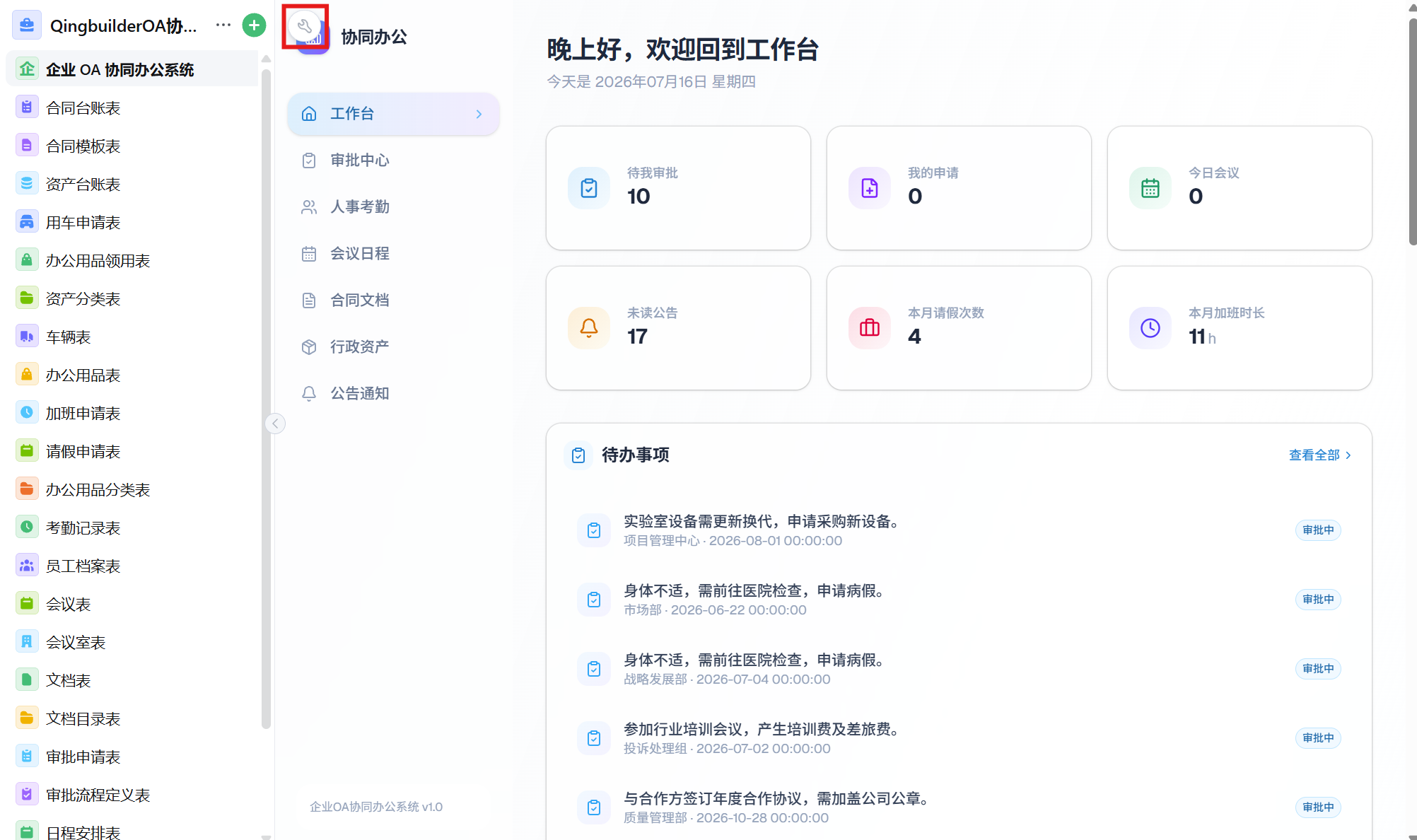
- 点击页面左上角的页面工具按钮(扳手图标)。
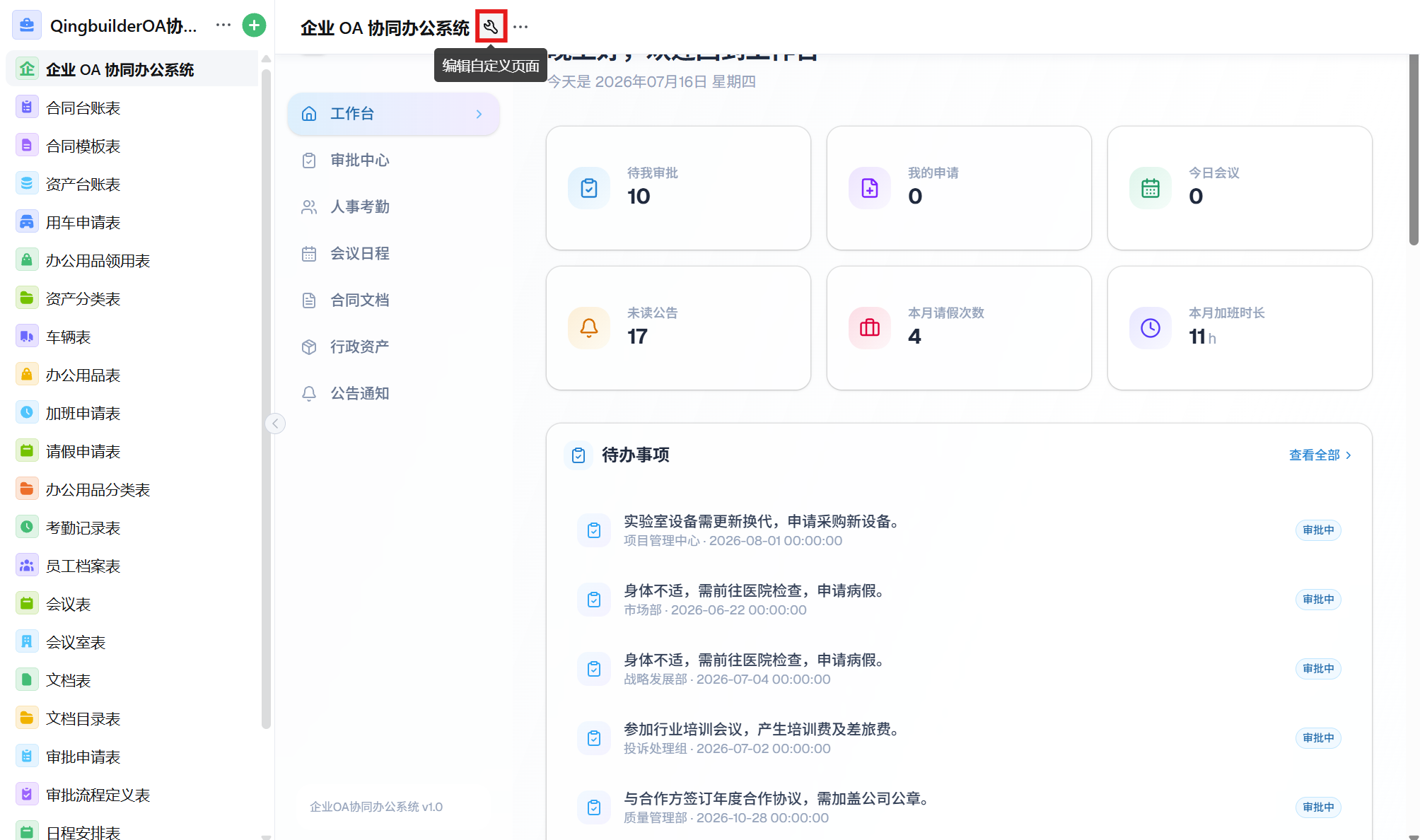
- 页面顶部显示自定义页面工具栏。
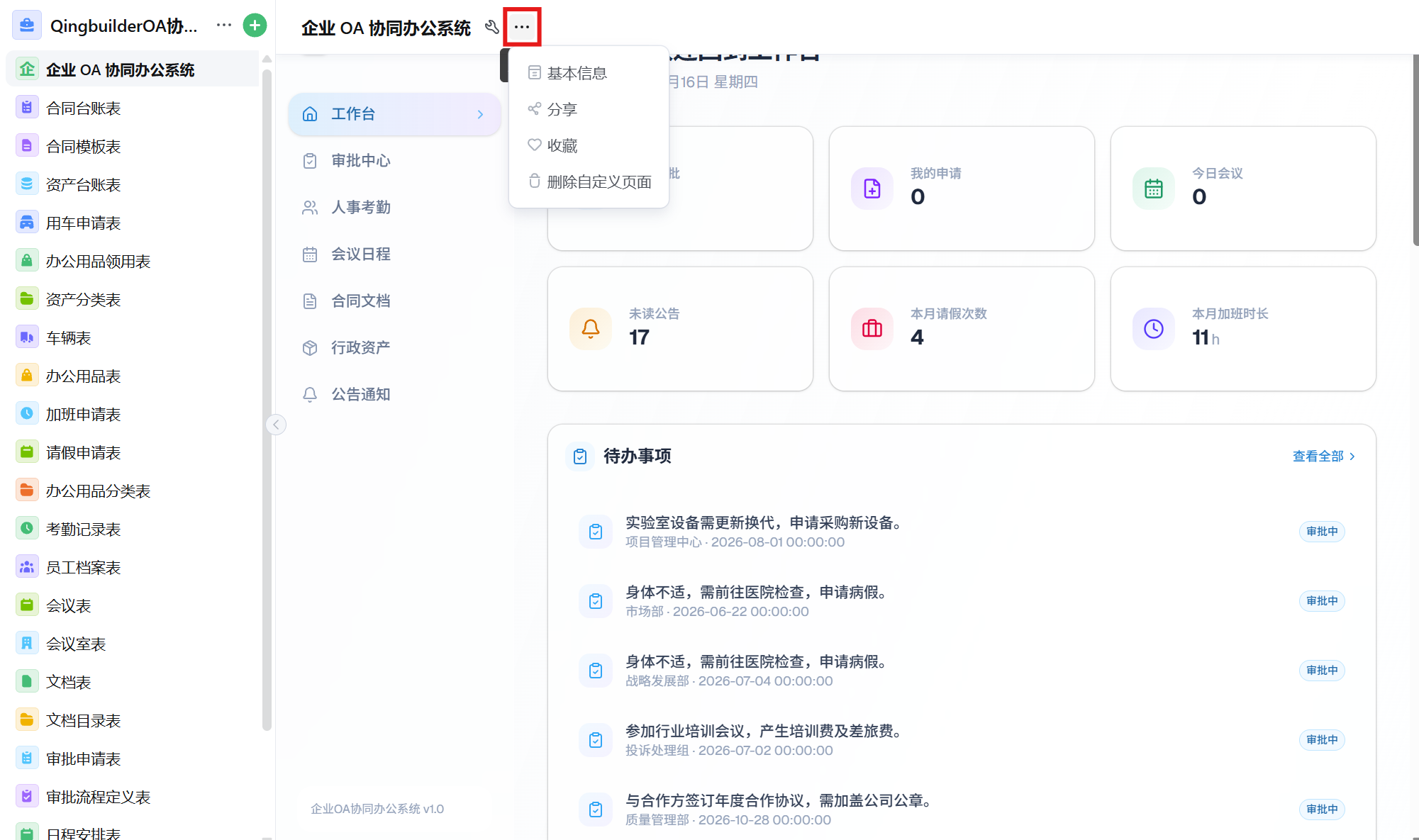
自定义页面工具栏提供以下功能:
| 功能 | 作用 |
|---|---|
| 「编辑自定义页面」 | 返回该页面对应的 QingBuilder 项目继续编辑 |
| 「基本信息」 | 查看自定义页面的基本信息 |
| 「分享」 | 复制链接或二维码分享 |
| 「收藏」 | 收藏当前自定义页面 |
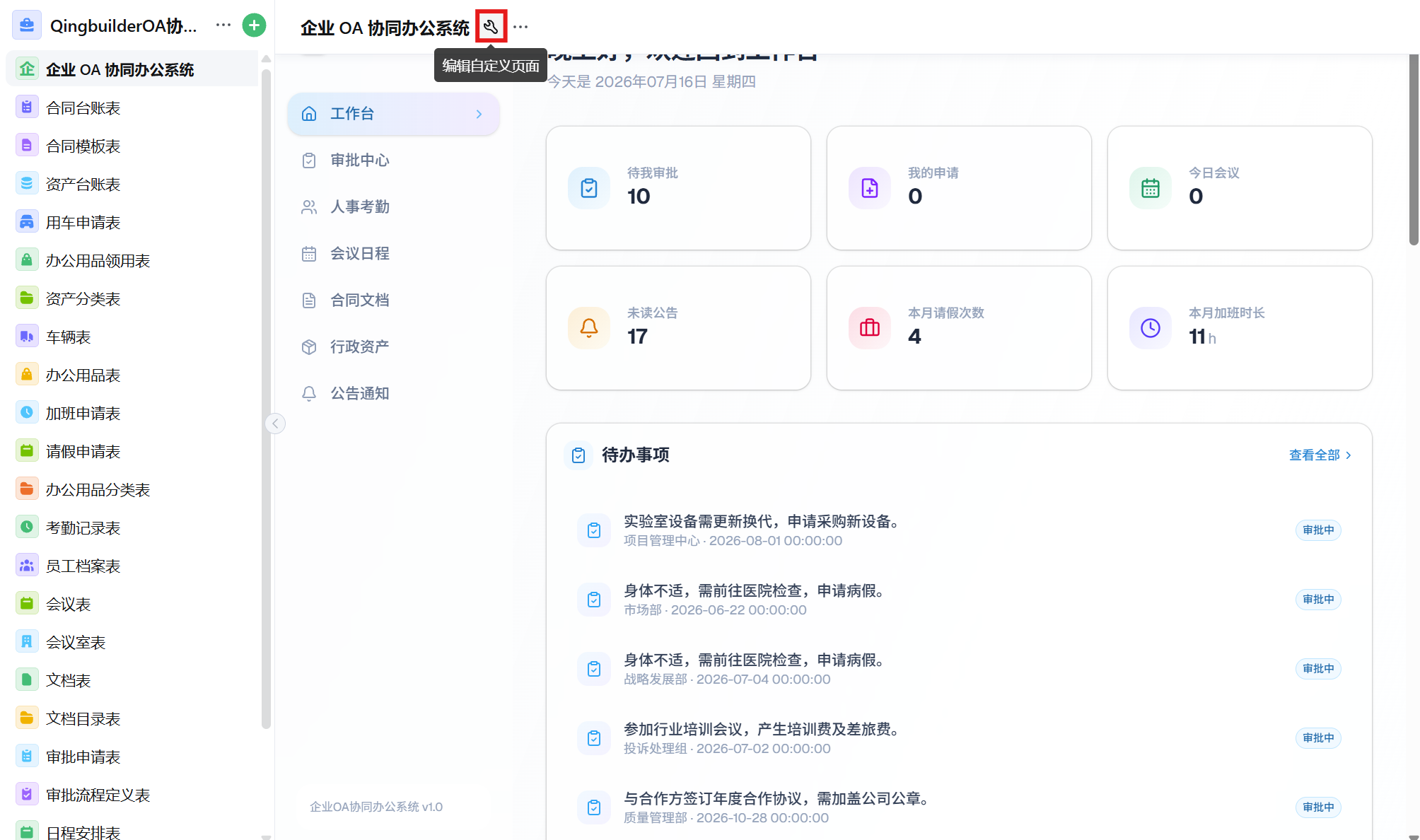
| 「删除自定义页面」 | 删除当前自定义页面;删除后无法找回 |
返回 QingBuilder 继续编辑
点击工具栏中的「编辑自定义页面」,系统会直接跳转到该页面对应的 QingBuilder 项目。进入项目后,可以继续通过对话、设计模式或代码修改页面。
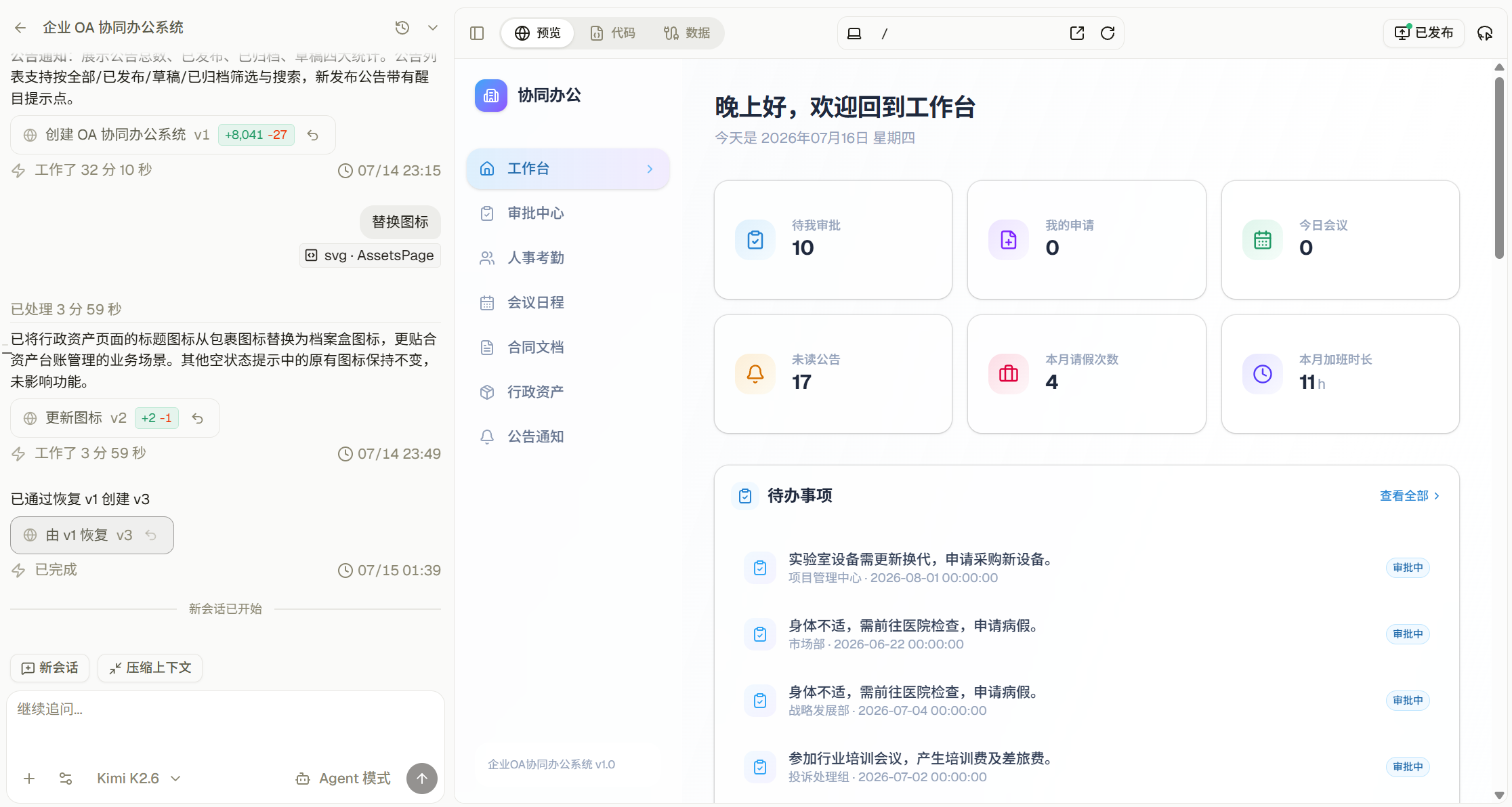
删除自定义页面
在工具栏的「…」菜单中点击「删除自定义页面」后,系统会再次要求确认。确认删除后,该自定义页面将无法找回。
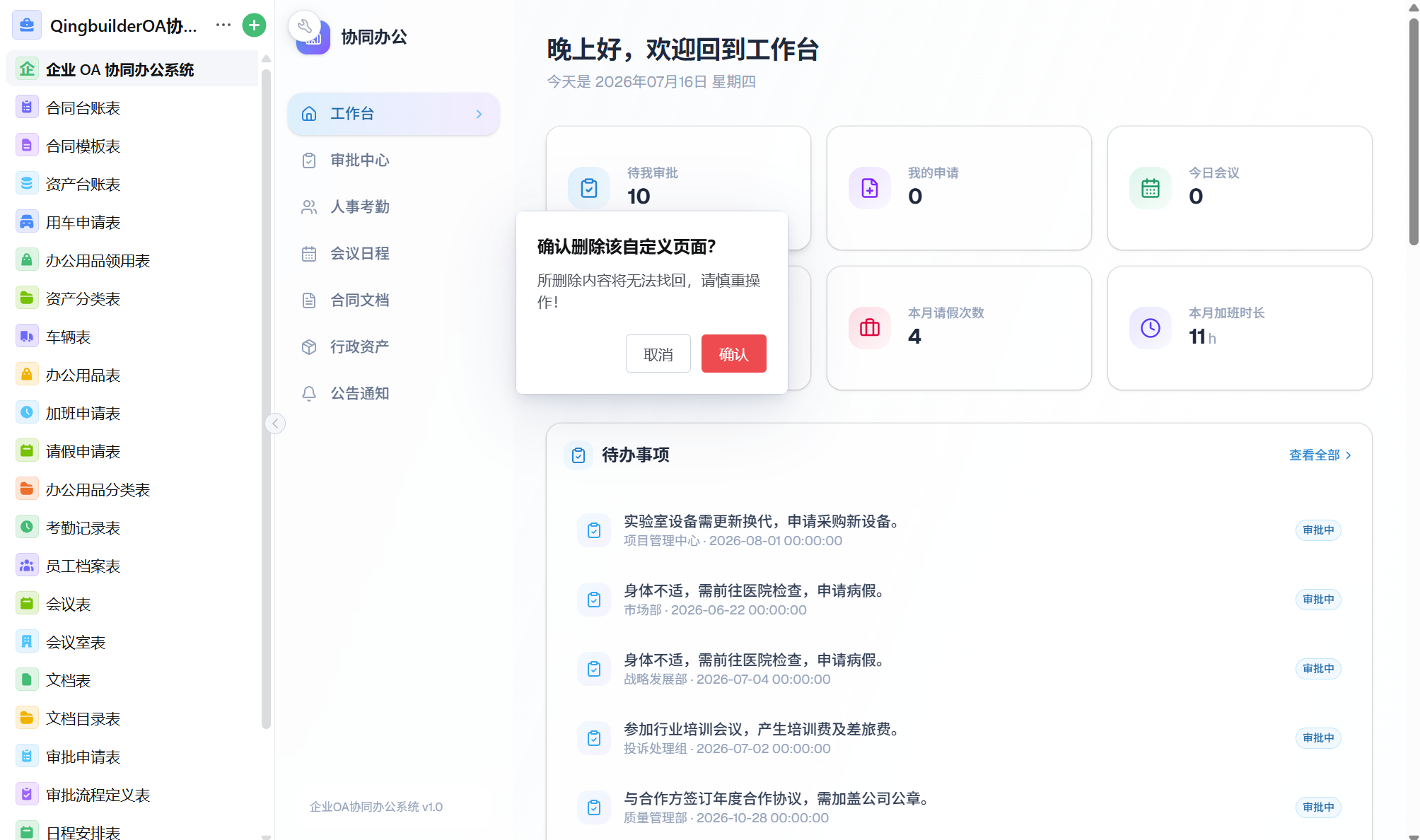
3.10 修改并更新已发布页面
项目发布后,仍可在 QingBuilder 中继续对话修改或调整代码。修改完成后:
- 在「预览」中检查新的当前版本。
- 确认数据和不同设备宽度下的页面正常。
- 点击项目右上角「已发布」,打开发布面板。
- 确认应用包、最近发布和当前版本状态。
- 点击「更新」,将已发布页面更新为新的当前版本。
- 更新完成后,可点击「访问」检查页面内容和主要交互。
四、注意事项
- 历史项目按工作区显示。找不到项目或应用包时,先检查当前工作区是否正确。
- 发布前必须确认目标应用包和当前版本,避免将错误版本发布到错误位置。
- 项目修改后会形成新的当前版本;如需让已发布页面使用新结果,需要再次发布。
- 页面仍处于「页面生成中」时无法发布。
- 多名有权限的用户可以查看和评审项目,但同一时间仅支持一名用户进行操作;需要多人参与时,可结合版本记录分时修改和持续迭代。