如何修改数据
偶发修改
方法1:「管理员处理」在全部数据栏,点开数据对数据进行修改。
方法2:「管理员处理」全部数据栏,批量修改。
方法3:「用户处理」管理员建立一个明细数据报表,允许编辑,让用户在报表中自助修改数据。
以上数据修改方式均不进入应用流程,意味着不会有任何审批和提示,都相当于直接修改数据库中的数据。
频发修改
方法1:建立一个数据修改应用,通过【Q-robot更新数据】对目标应用中的错误值进行修改。
适用于「用户处理」「单个或批量处理」
方法2:在报表中建立明细报表,通过自定义按钮引用数据修改应用,进而触发数据修改。
适用于「用户处理」「单个处理」「同时不确定的修改多个字段」
详细设置方法
偶发修改
- 方法1:管理员在数据管理栏,点开数据对数据进行修改。
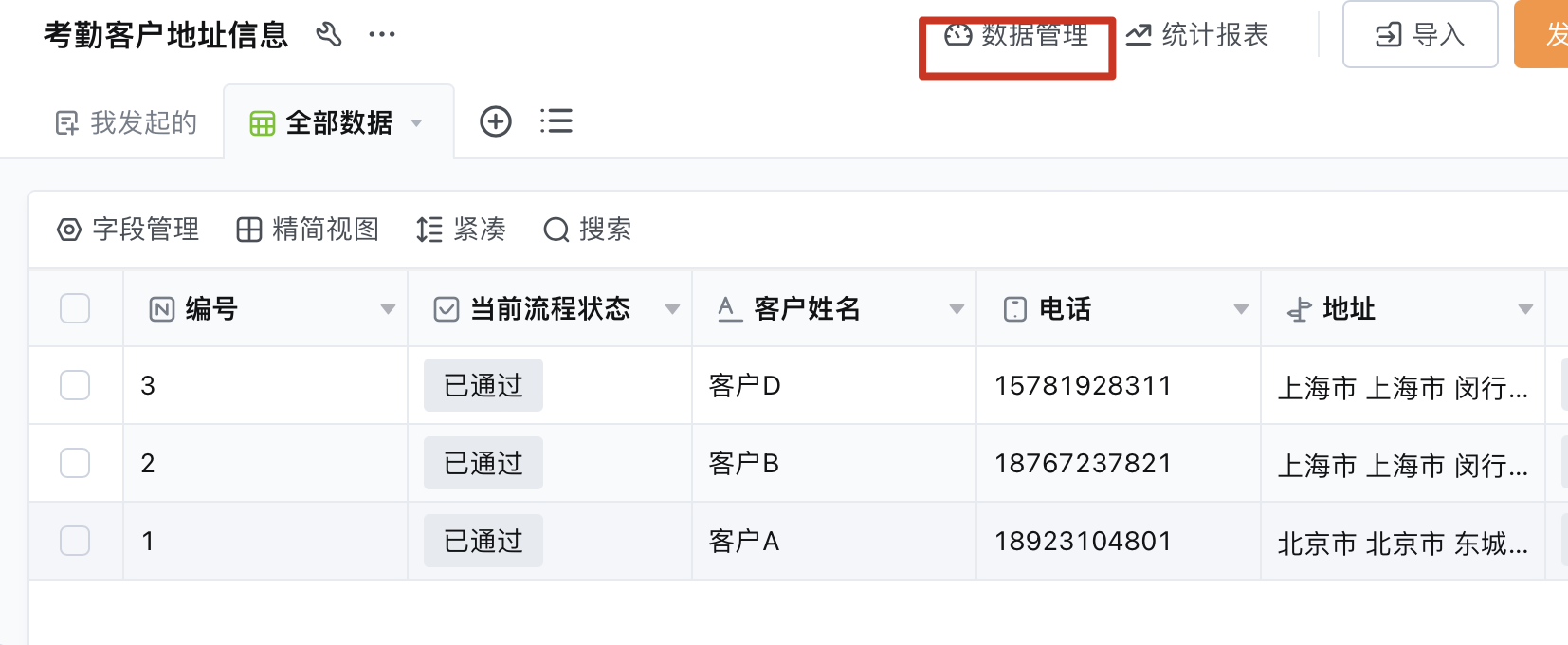
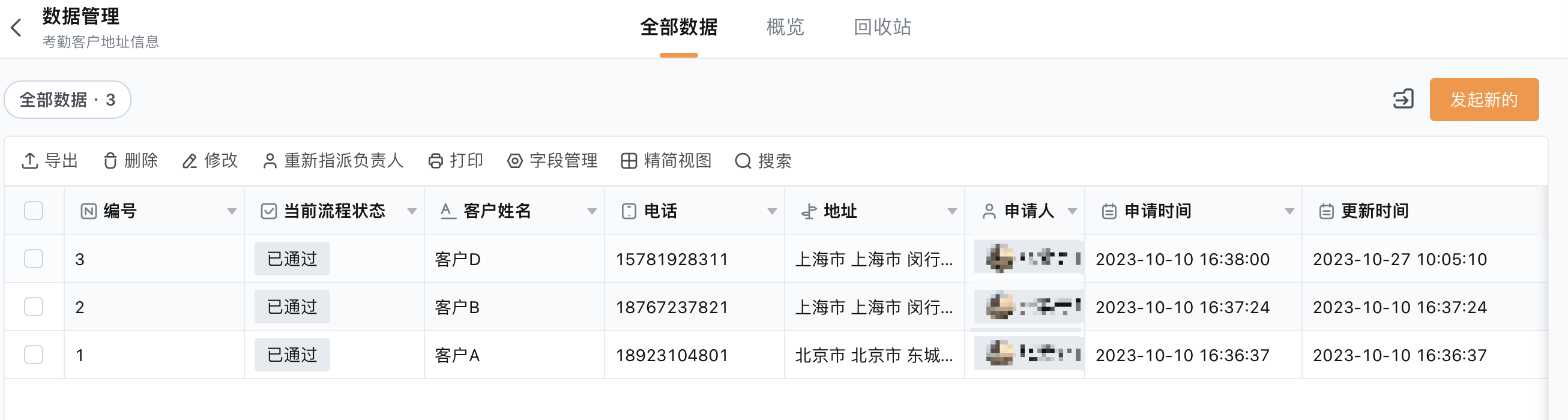
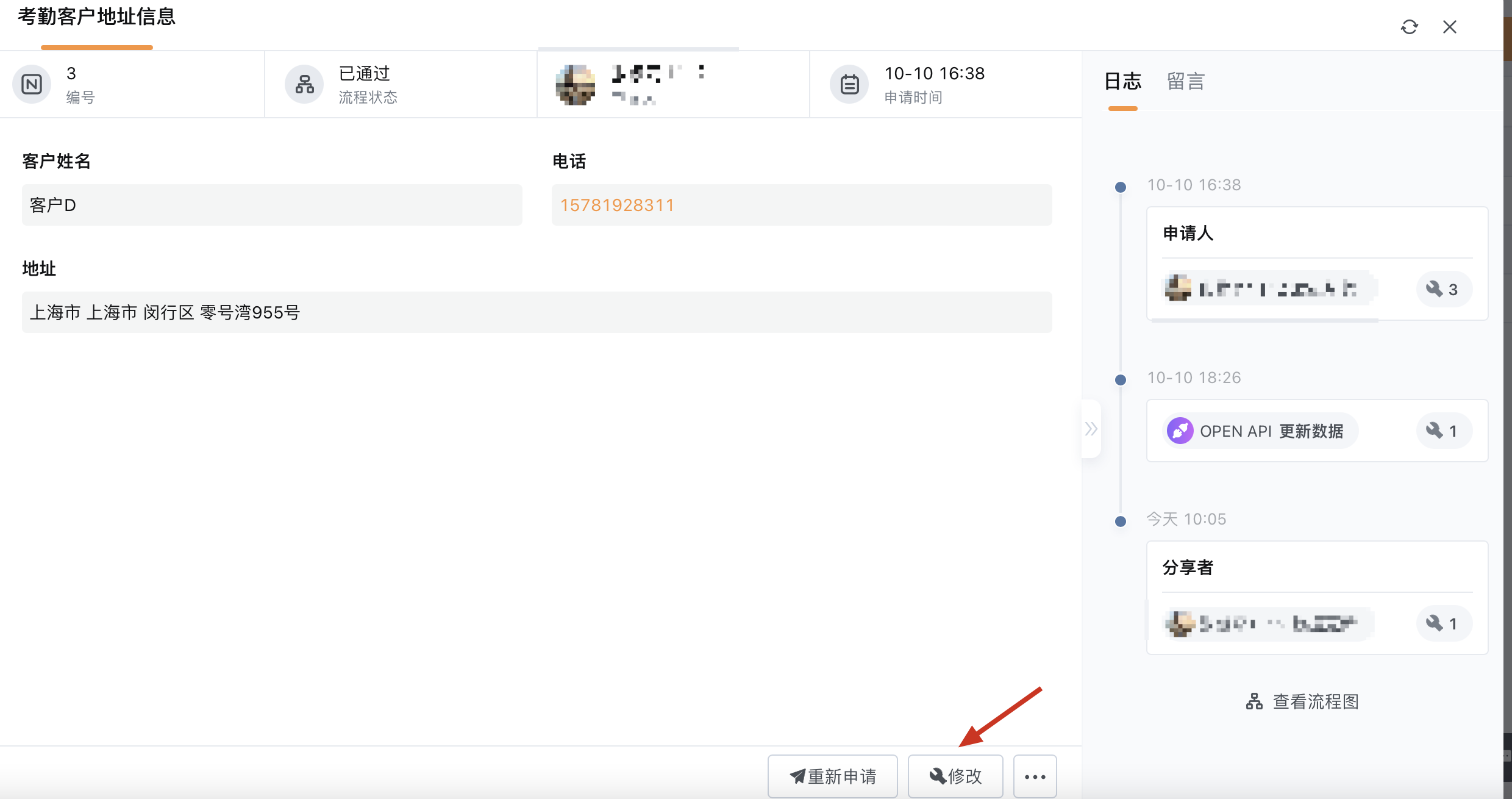
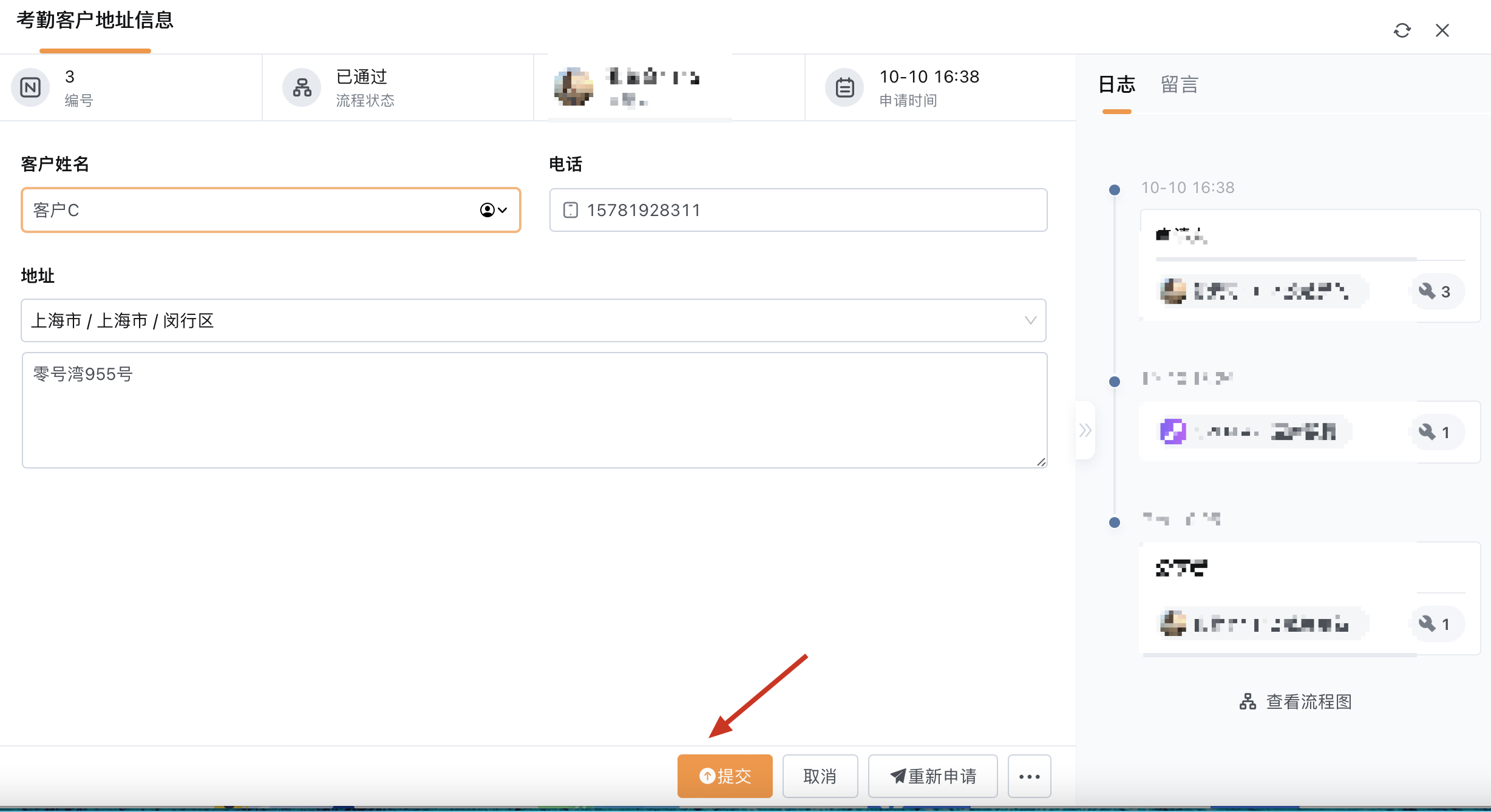
- 方法2:「管理员处理」数据管理栏,批量修改。
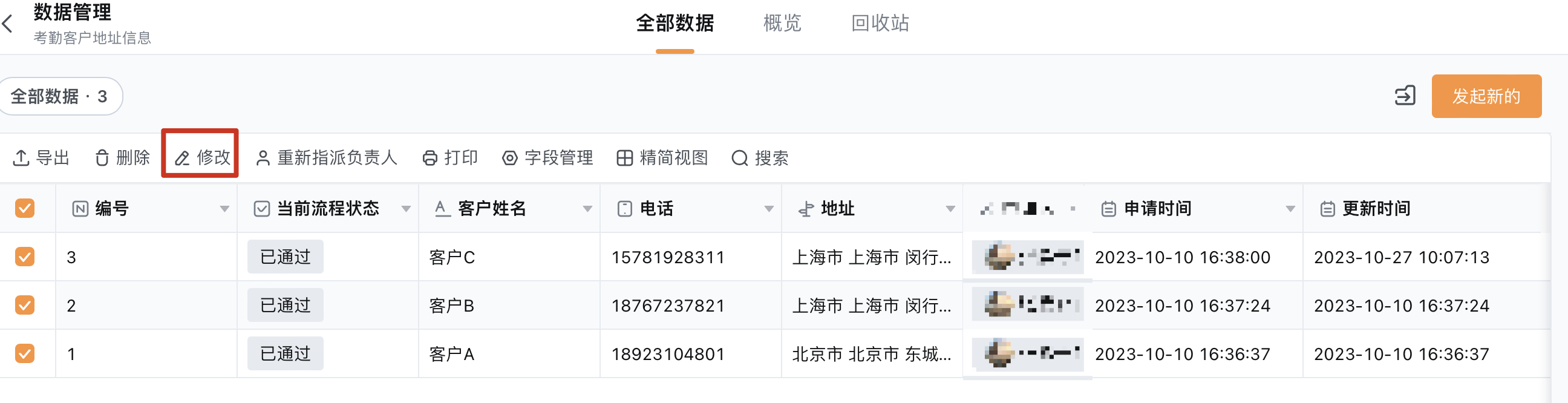
- 方法3:管理员建立一个明细数据报表,对某些字段允许编辑,让用户在报表中自助修改数据。
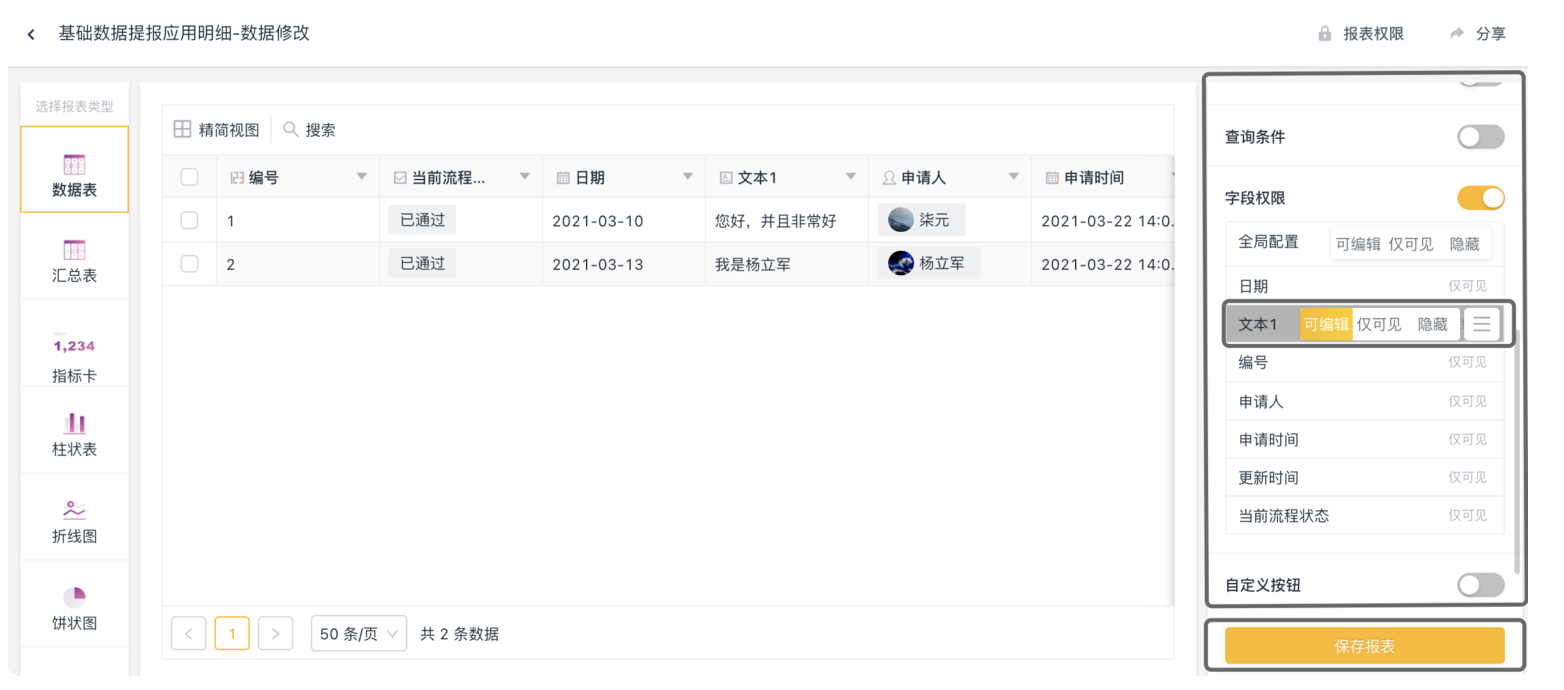
建立报表,左侧栏报表类型选择数据表,右侧编辑栏字段权限对允许修改的字段设置为可编辑,保存报表。
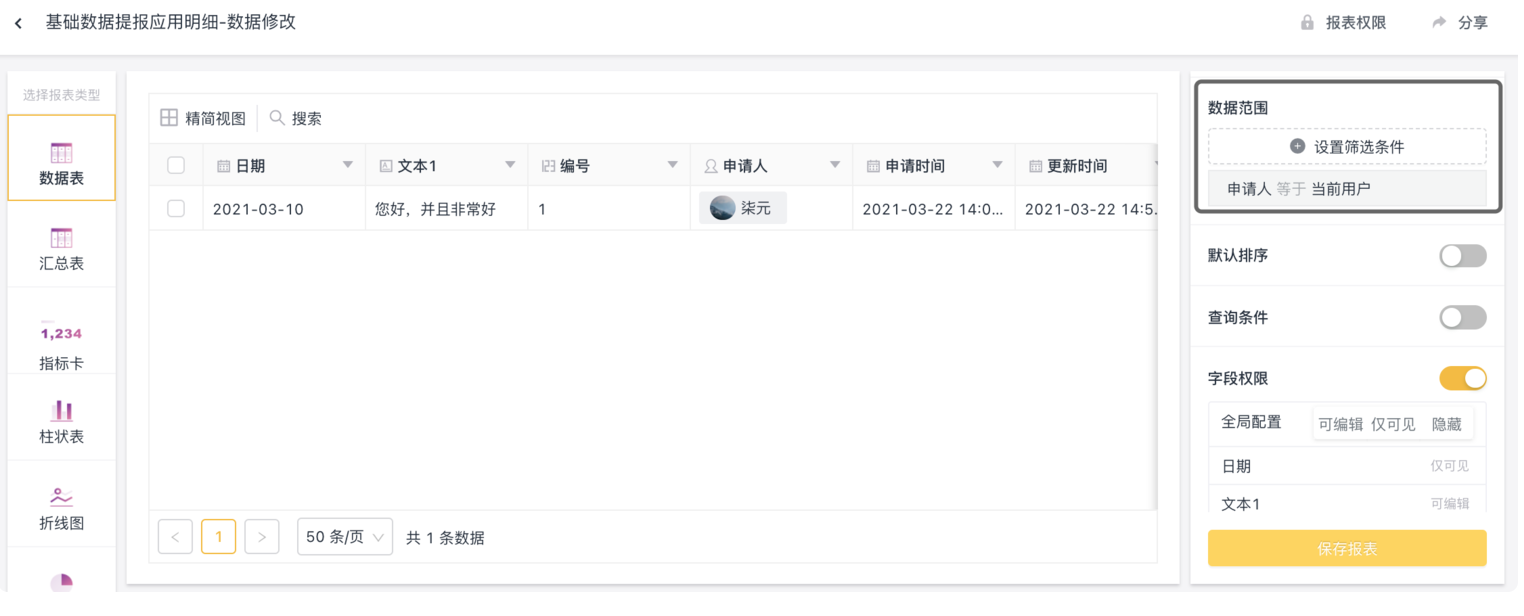
 如果只允许用户修改自己发起的数据,可以设置数据范围为(申请人 等于 当前用户),这样用户就看不到别人发起的数据,也就不能修改别人的数据了。
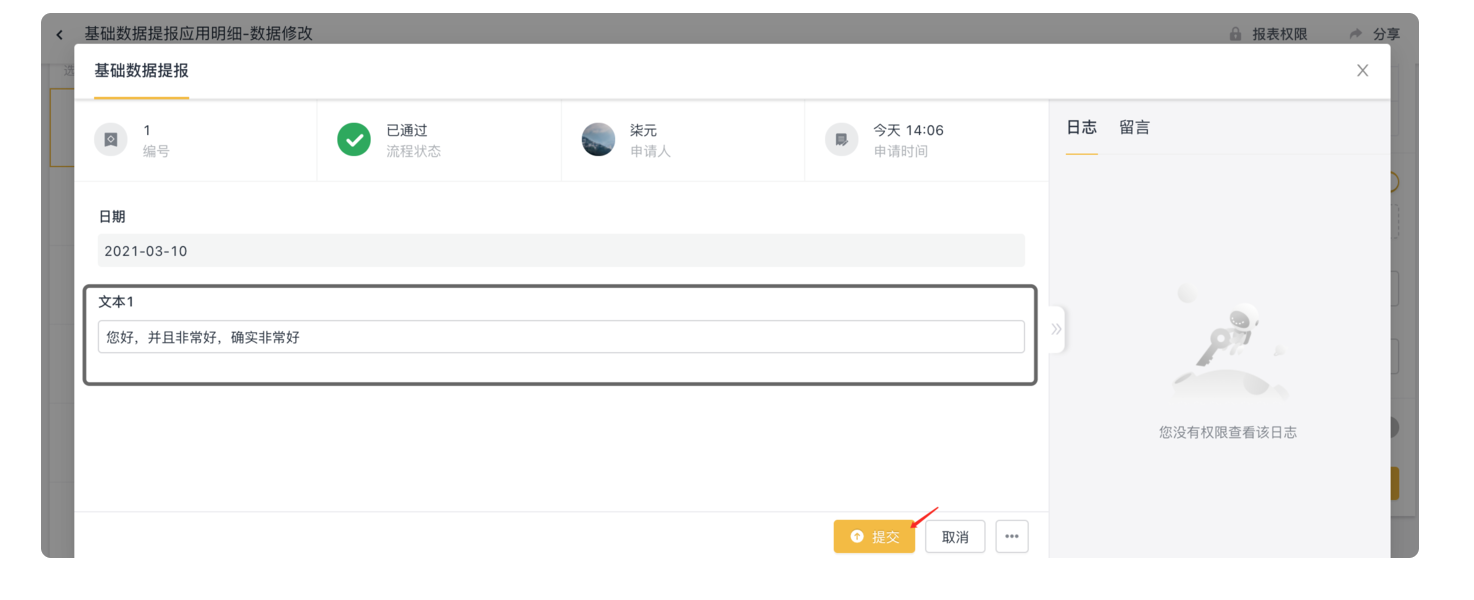
 用户在报表中点开数据详情即可看到修改按钮
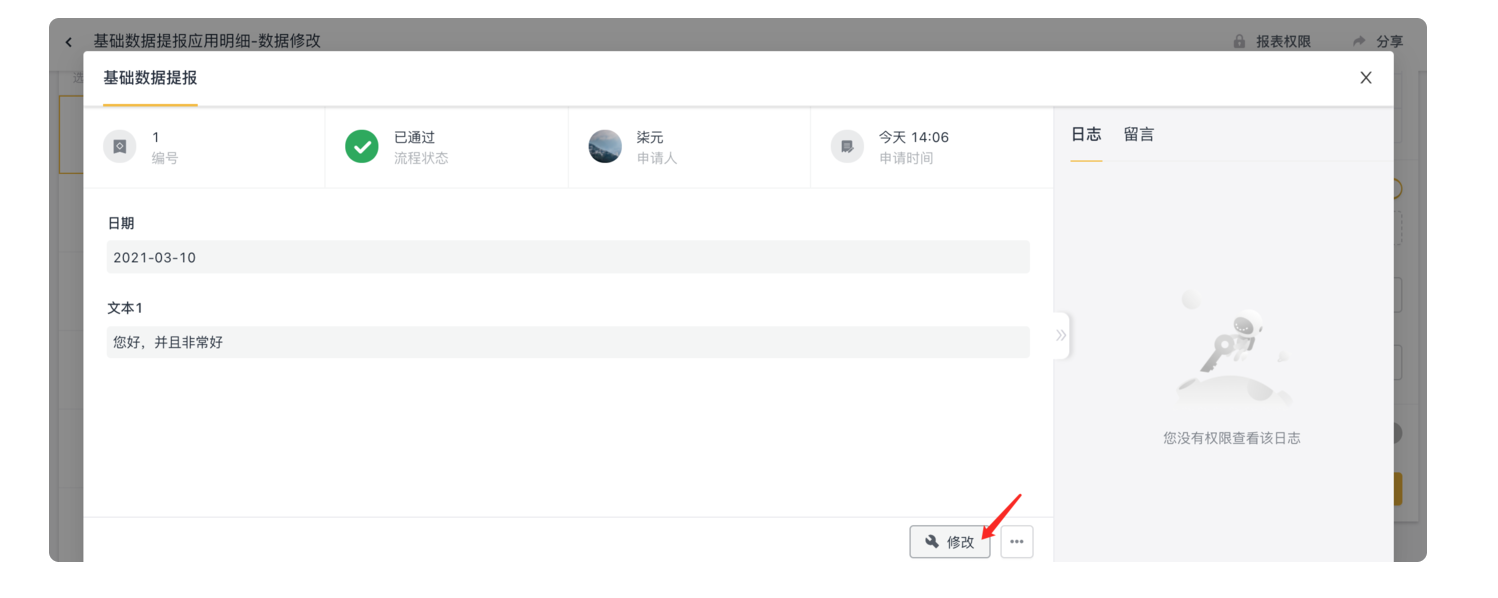 只有被允许修改的按钮才可以编辑,编辑后提交即可。
频发修改
- 方法1:建立一个数据修改应用,通过【Q-robot更新数据】对目标应用中的错误值进行修改。
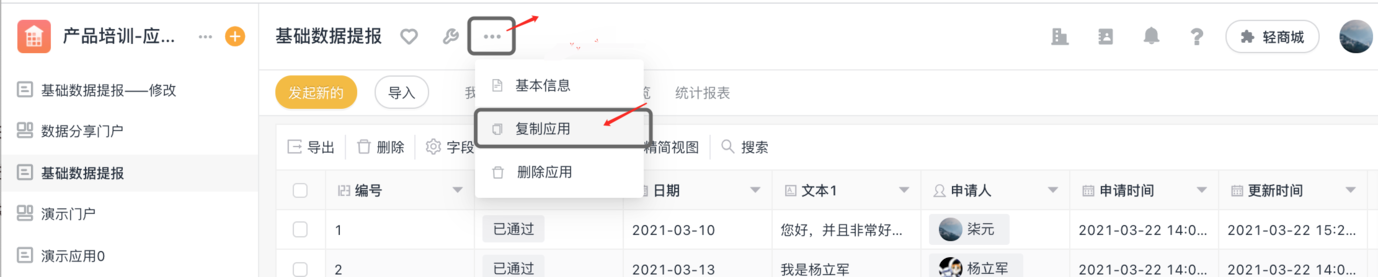
为了提高效率,可以通过复制快速建立一个和原应用一样的应用,然后重新命名为【基础数据提报-修改】,在应用中添加一个索引字段,作为筛选条件查找到【基础数据提报】中对应要修改对数据。
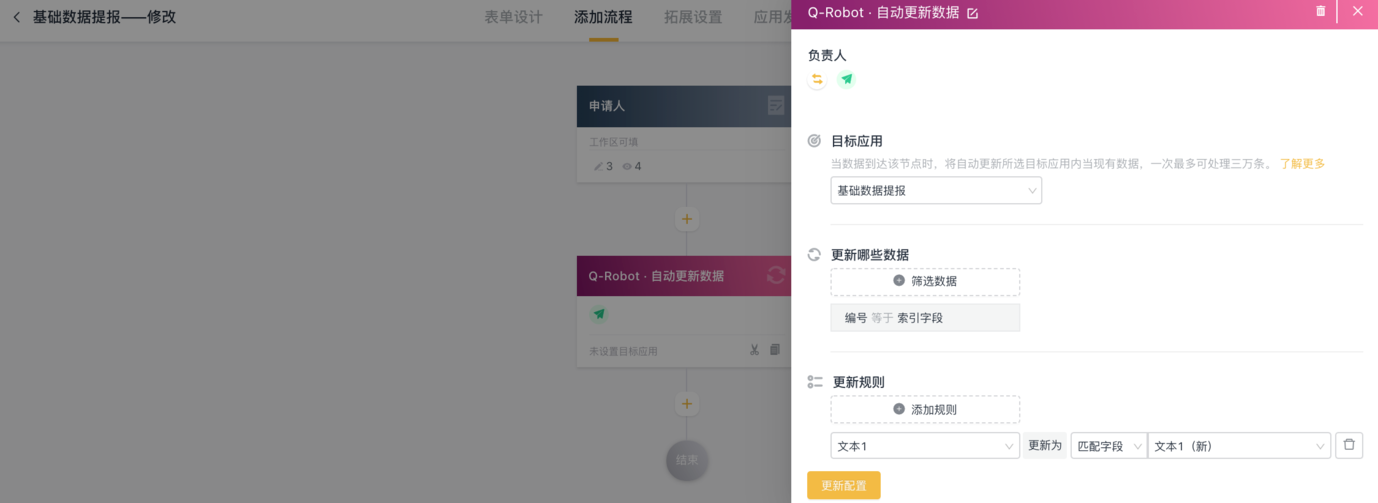
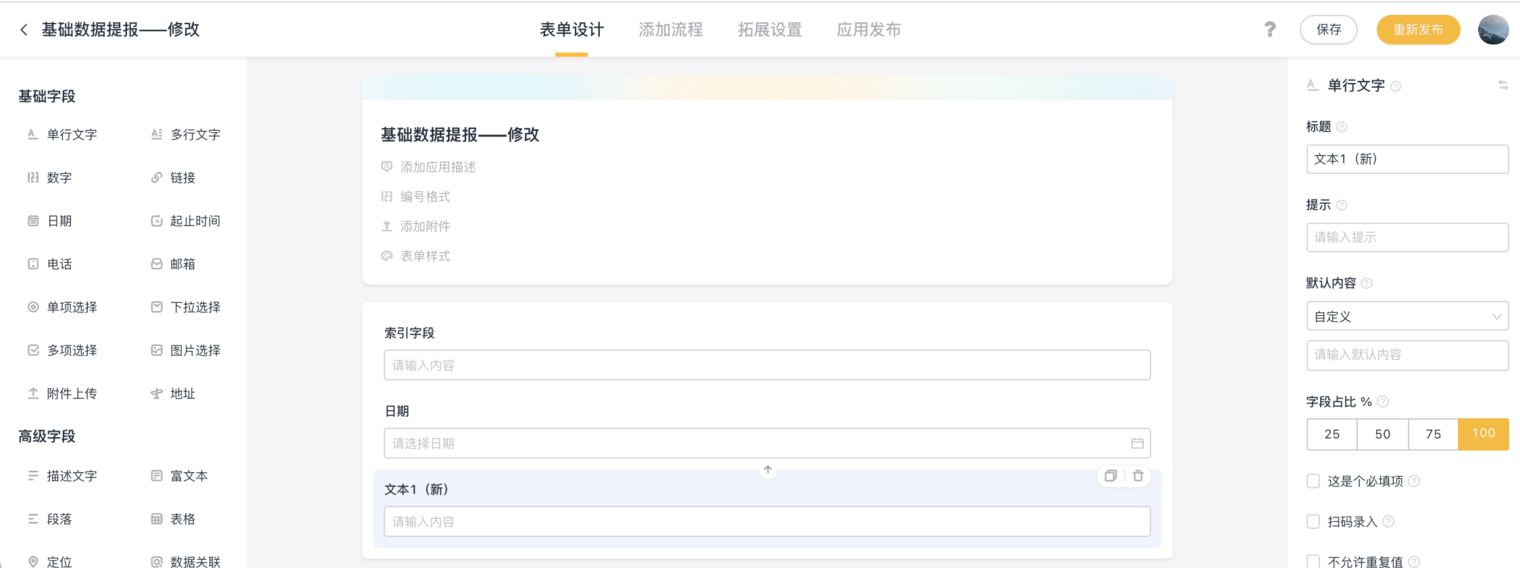 接下来我们需要通过【基础数据提报-修改】应用,对【基础数据提报】的数据进行修改,在【修改】流程中,添加【Q-robot更新数据】目标应用为【基础数据提报】。
这里我们以【基础数据提报】中的编号作为筛选条件,让Q-robot找到这条数据,并将【基础数据提报】中的【文本1】,修改为【修改】应用中的 【文本1(新)】
如果修改事项需要审批,在Q-robot前添加审批节点即可
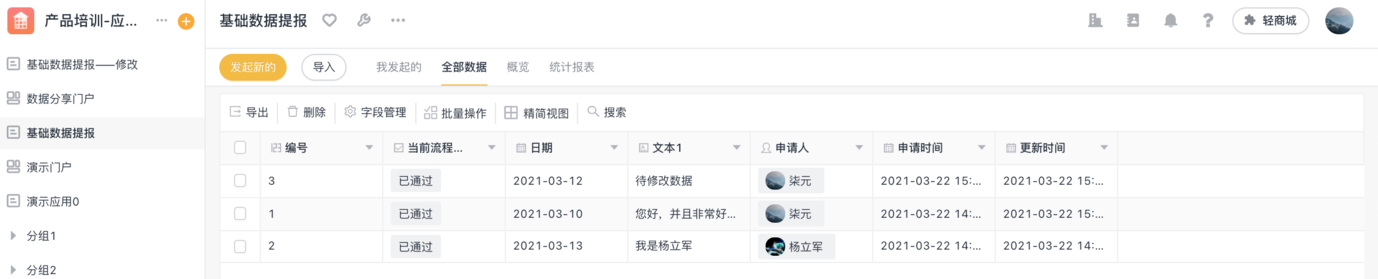
验证一下,我们在【基础数据提报】应用中发起一条新数据,编号为3
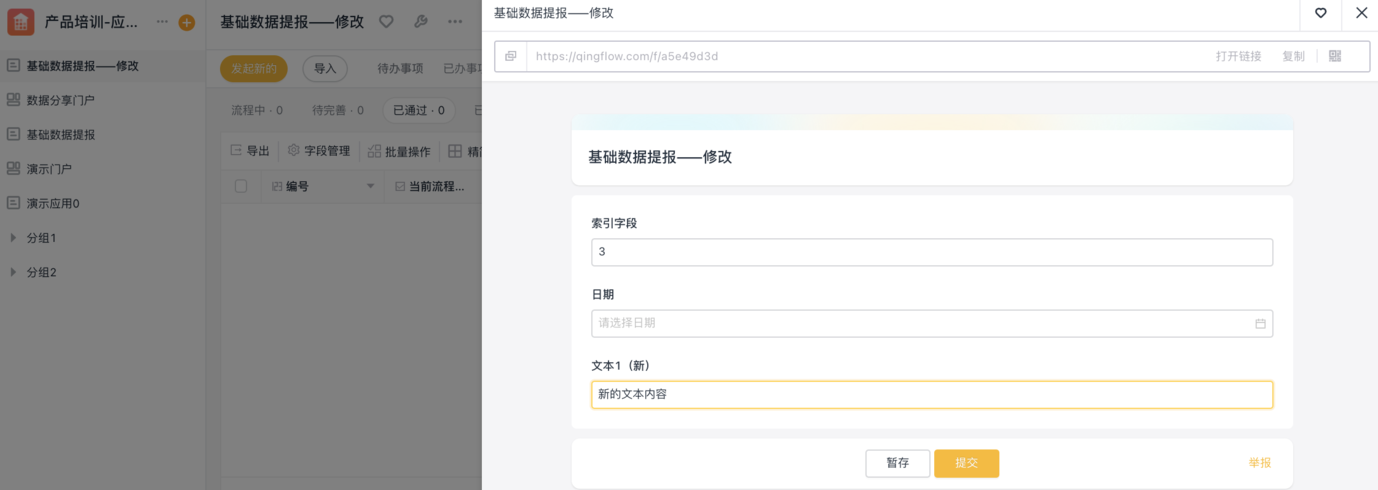
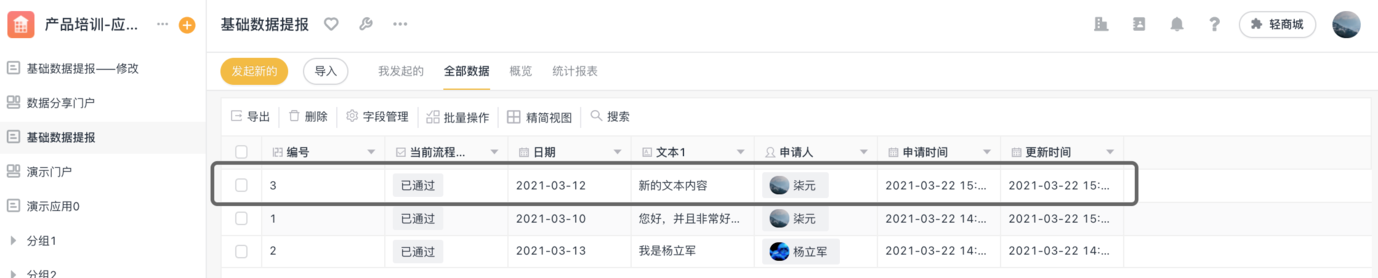
我们通过【修改】应用发起修改,查看【基础数据提报】发现编号为3的数据已经更新。
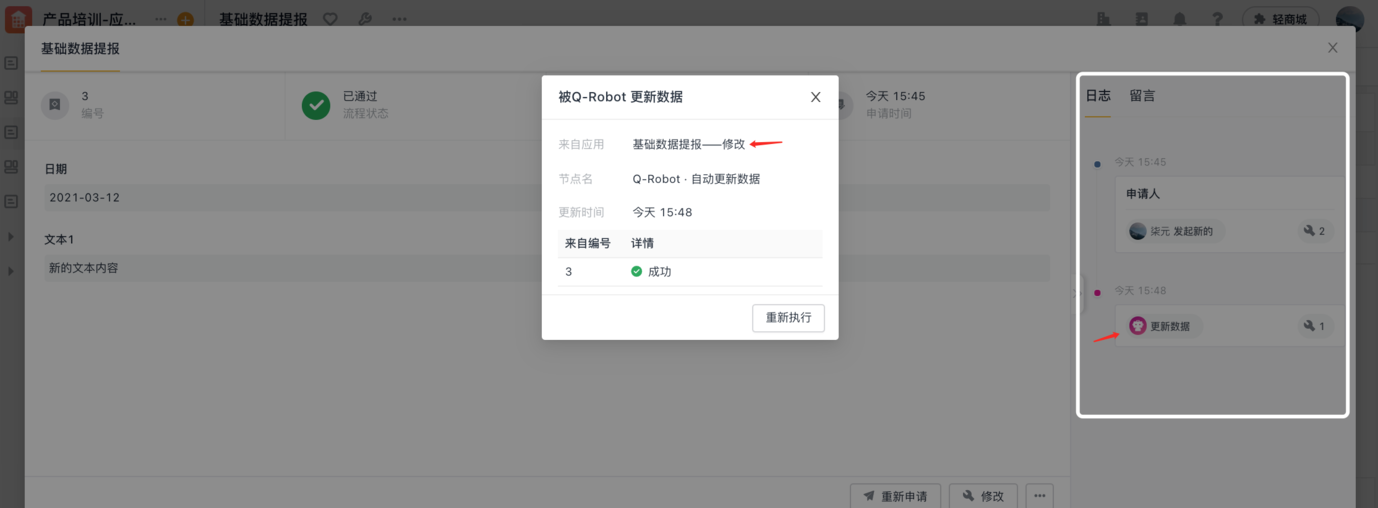
在日志中看到是由【基础数据提报-修改】应用中的Q-robot进行修改的。
这种场景如果需要批量修改数据,可以通过导入数据并进入流程的方式进行。
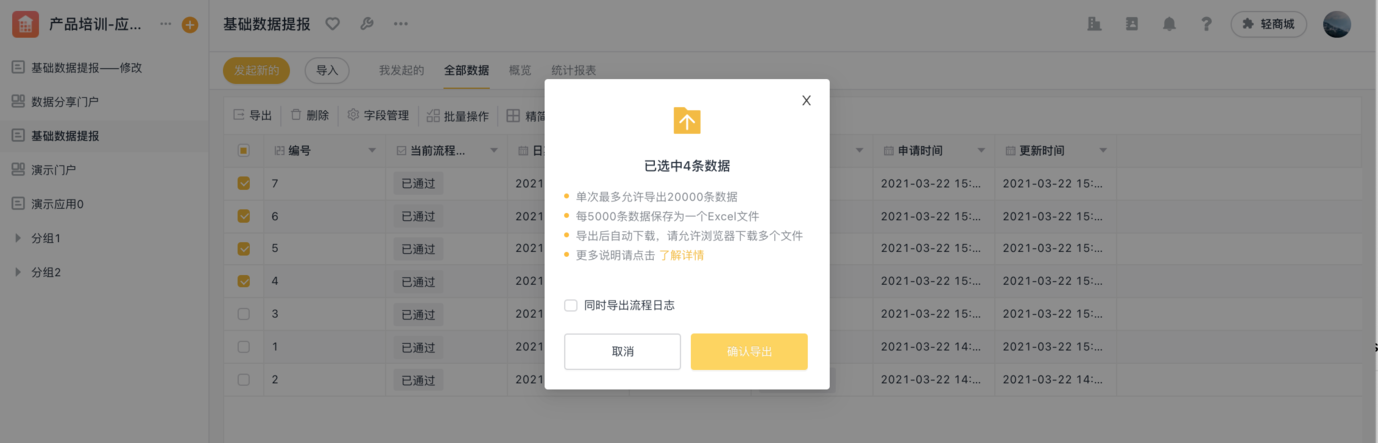
首先导出目标表要修改的数据
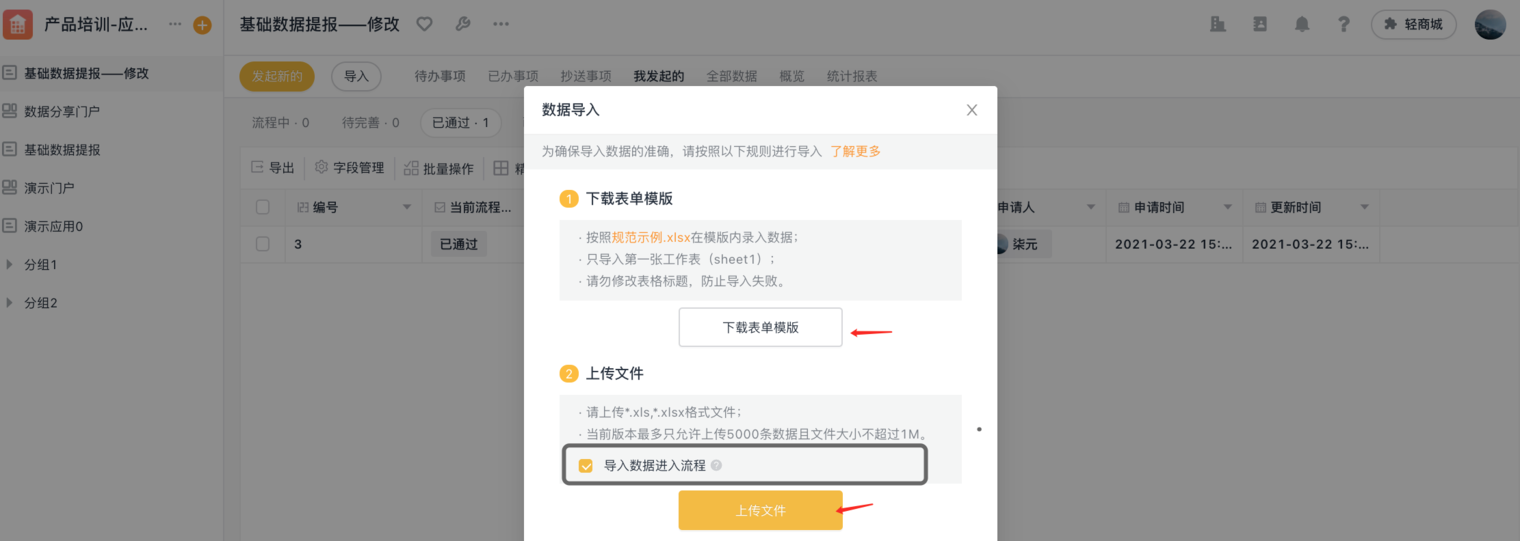
在【基础数据提报-修改】应用中点【导入】,下载导入模版
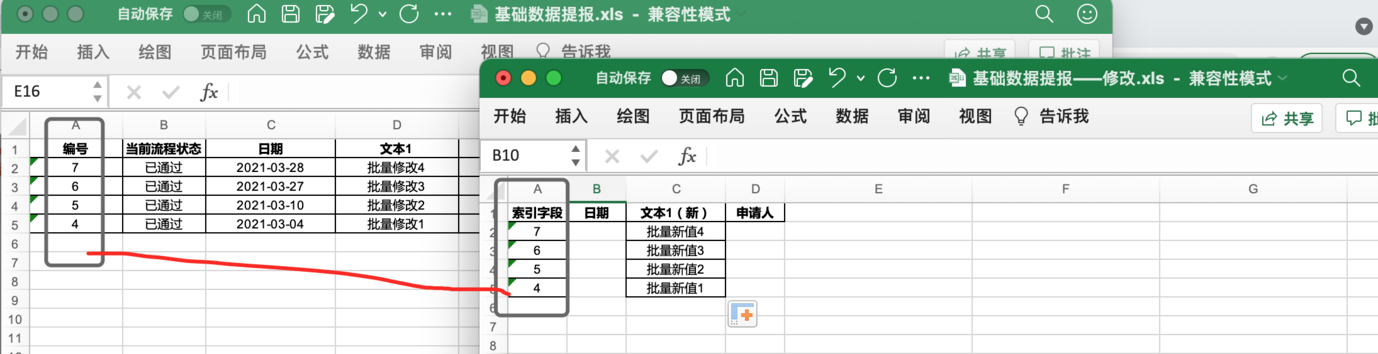
 在Excel表中向导入模版填写信息,依然由【索引字段】查找目标字段的【编号】,并在【文本1(新)】填写要改的新值,然后将excel导入到【基础数据提报-修改】,注意要勾选「导入数据进入流程」
导入后可以在右下角进程中心查看导入状况,这里看到数据已经导入成功。
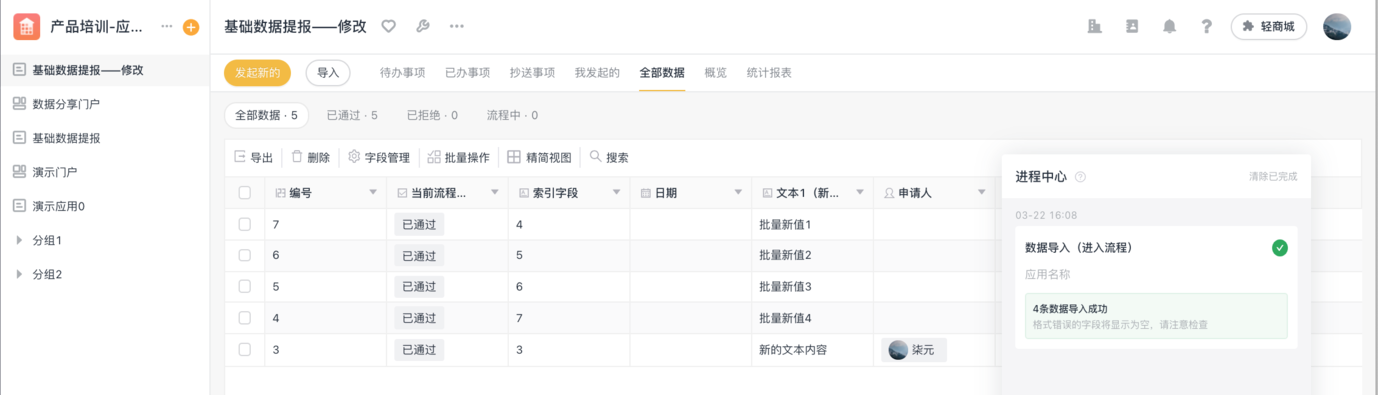
查看【基础数据提报】应用中的【文本1】字段已经被自动更新了
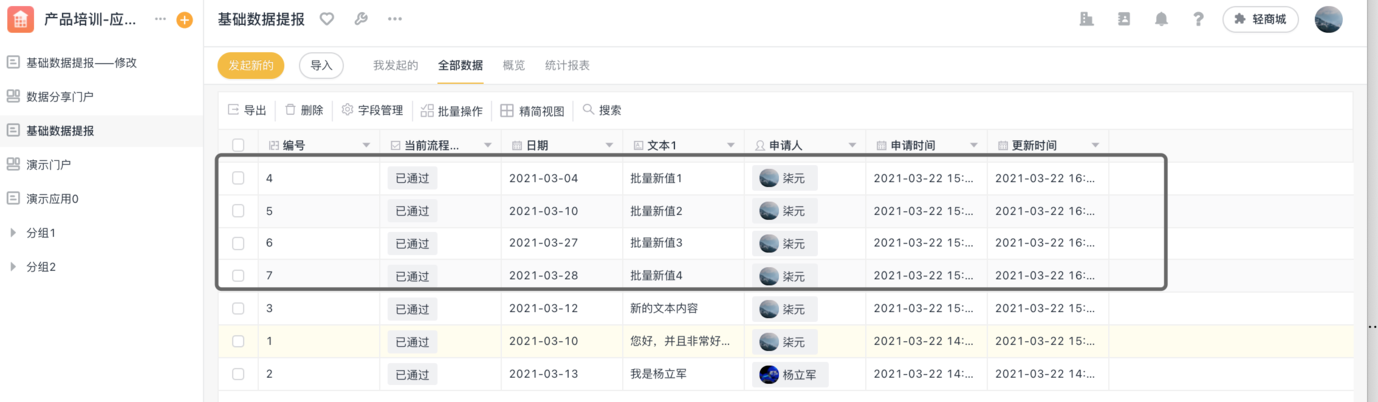
- 方法2:「用户处理」「单个处理」「一边查看数据一边修改」在报表中建立明细报表,通过自定义按钮引用数据修改应用,进而触发数据修改。
新建一个修改应用【基础数据提报-修改2】,类似于【基础数据提报-修改】,对于Q-robot的设置略有不同。
由于不确定具体修改哪个字段的值,我们需要【基础数据提报-修改2】将所有字段都传到【基础数据提报】进行数据修改
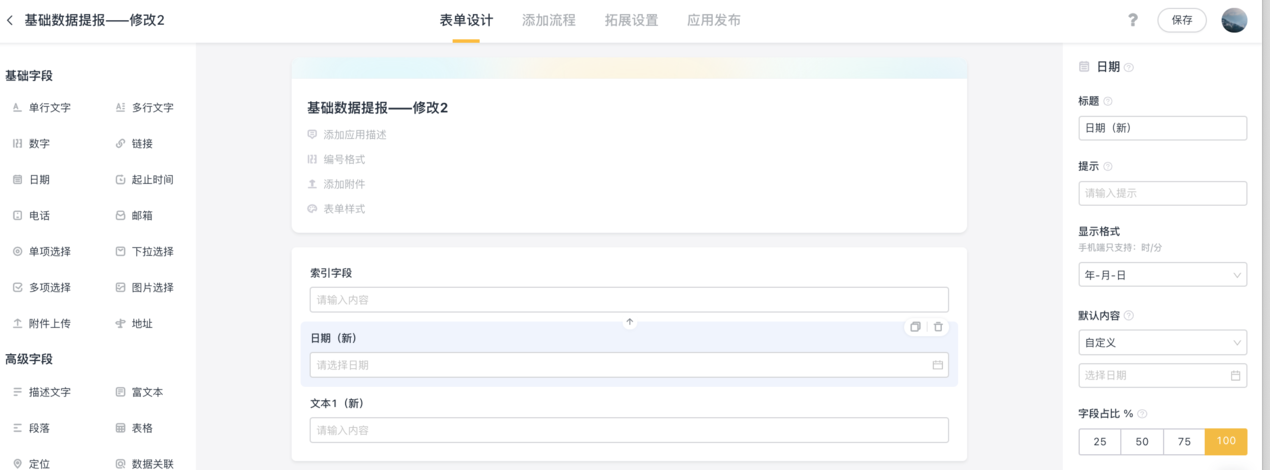
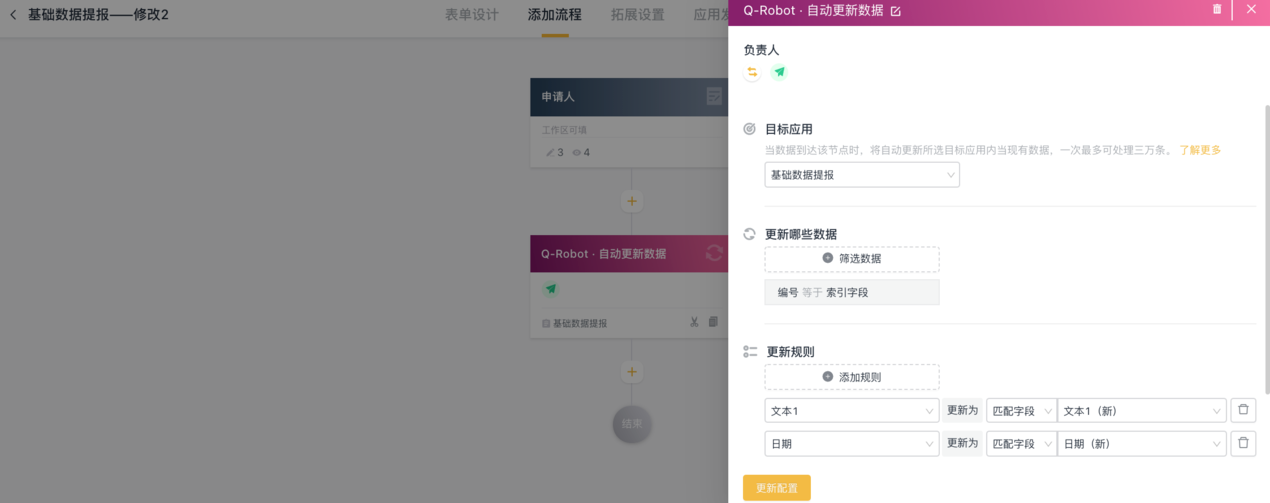
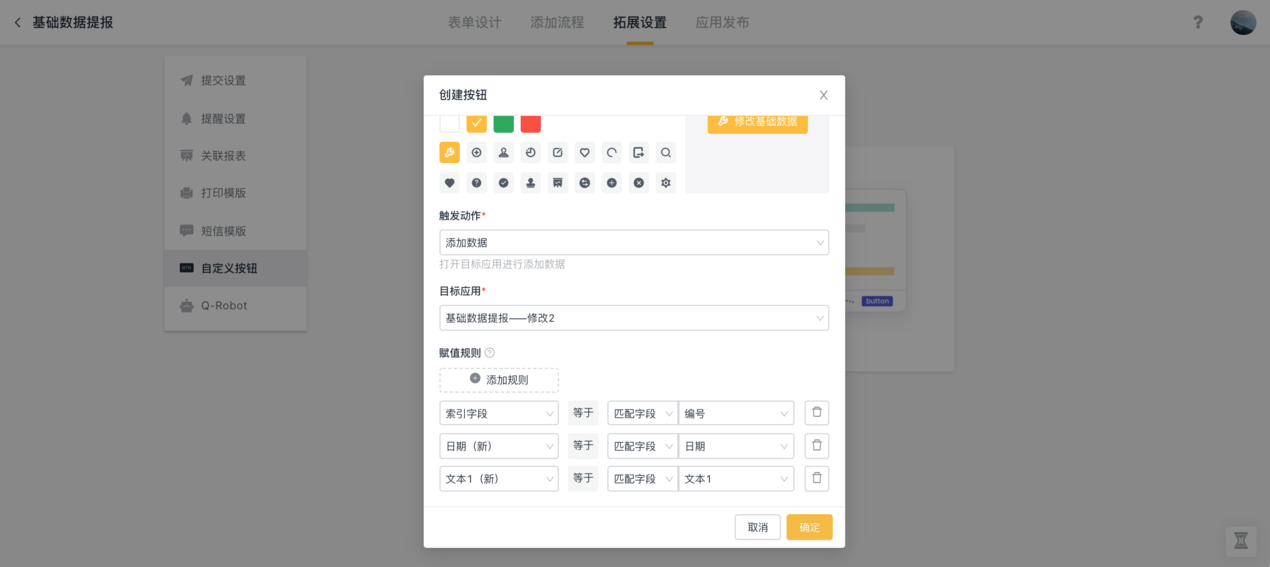
在【基础数据提报】设置自定义按钮,功能使用添加数据,向【基础数据提报-修改2】添加数据。通过这里的添加数据就实现和在【修改2】应用中发起新的数据相同的效果。
设置赋值规则要把【基础数据】的全部字段都传到【修改2】,这样【修改2】就获取到了和【基础数据】一样的数据,然后通过修改其中的一个或几个字段的数据,再把修改后的数据回写覆盖,实现数据修改。
设置完毕自定义按钮后点确定和重新发布。
在【基础数据提报】创建一个用于数据查看都明细报表,然后在自定义按钮选择我们刚添加的「修改基础数据」按钮,然后保存报表。
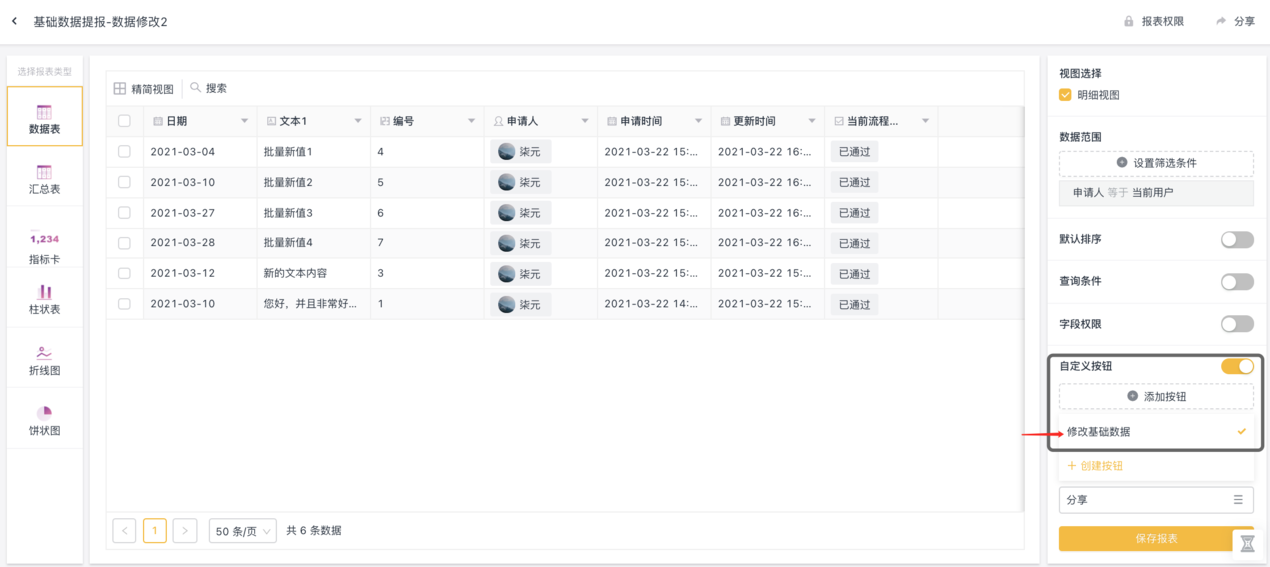
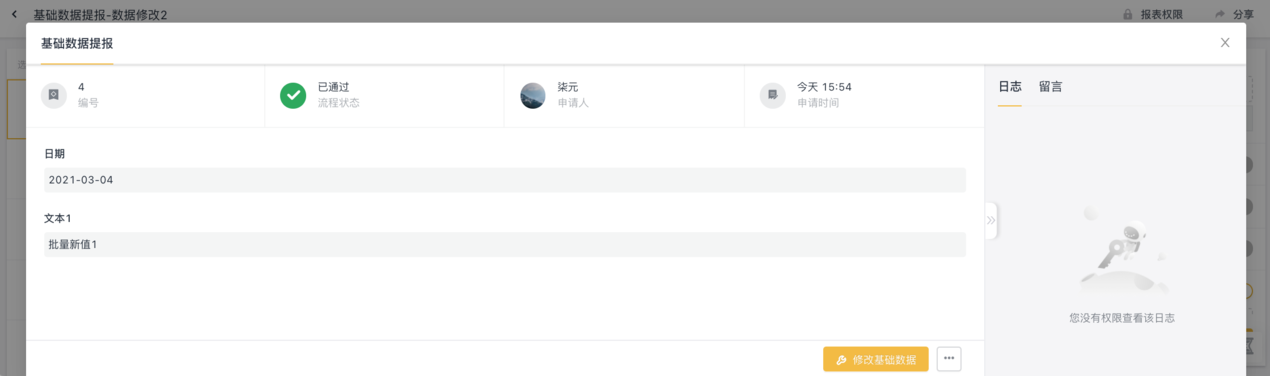
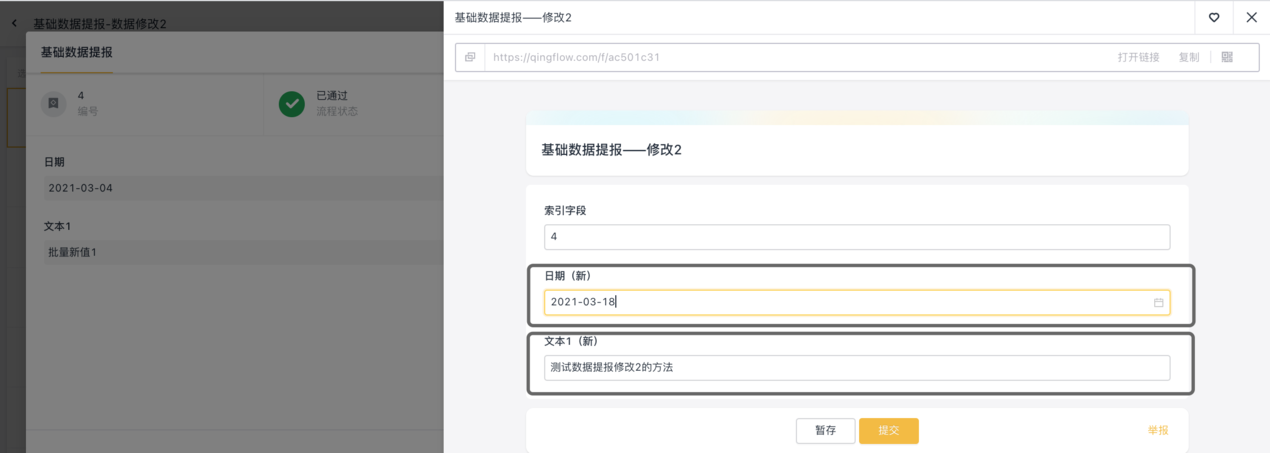
在报表中打开任意一条数据,右下角都会有「修改基础数据按钮」,点击按钮可以得到一条任何数据都可编辑的弹窗。
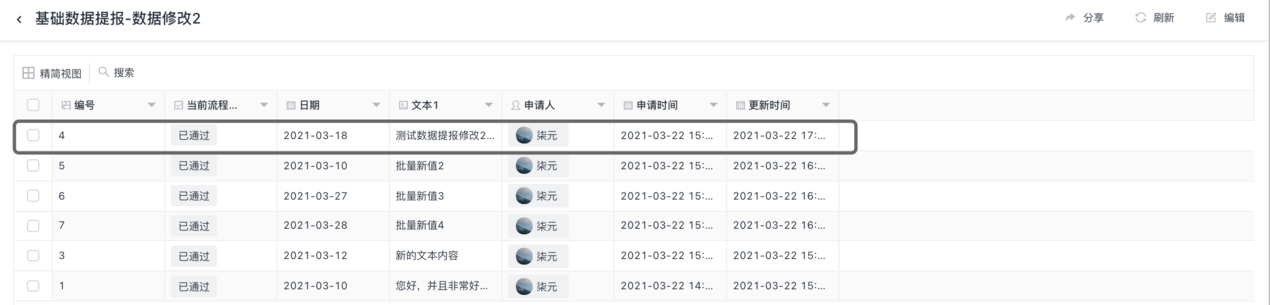
将里面的两条数据都修改掉,然后提交。刷新报表后可以看见报表中的数据已经被更新。
理解系统原理
轻流的非管理员用户只参与流程发起和审批,当发现有数据错误的时候,最佳的处理方式是有当前审批节点向前回退,或由提交人撤回进行数据修改完善。
当有数据流程状态已是已通过的时候,轻流认为已通过的数据是数据的完成状态,不应再被修改了。但管理员作为系统的定制者,可以在数据库层面进行数据修改。
我们通过另建应用发起修改的处理方式,相当于通过发起修改申请进行修改,这样的系统用户的修改操作就留下了痕迹,有助于跟进追踪。