Q-Robot更新节点,在不同的筛选条件下可以选择的更新表格类型
使用Q-Robot·自动更新数据进行表格数据的更新时,会有三种不同的更新类型:添加新行、更新已有行、覆盖整表(如下图)。
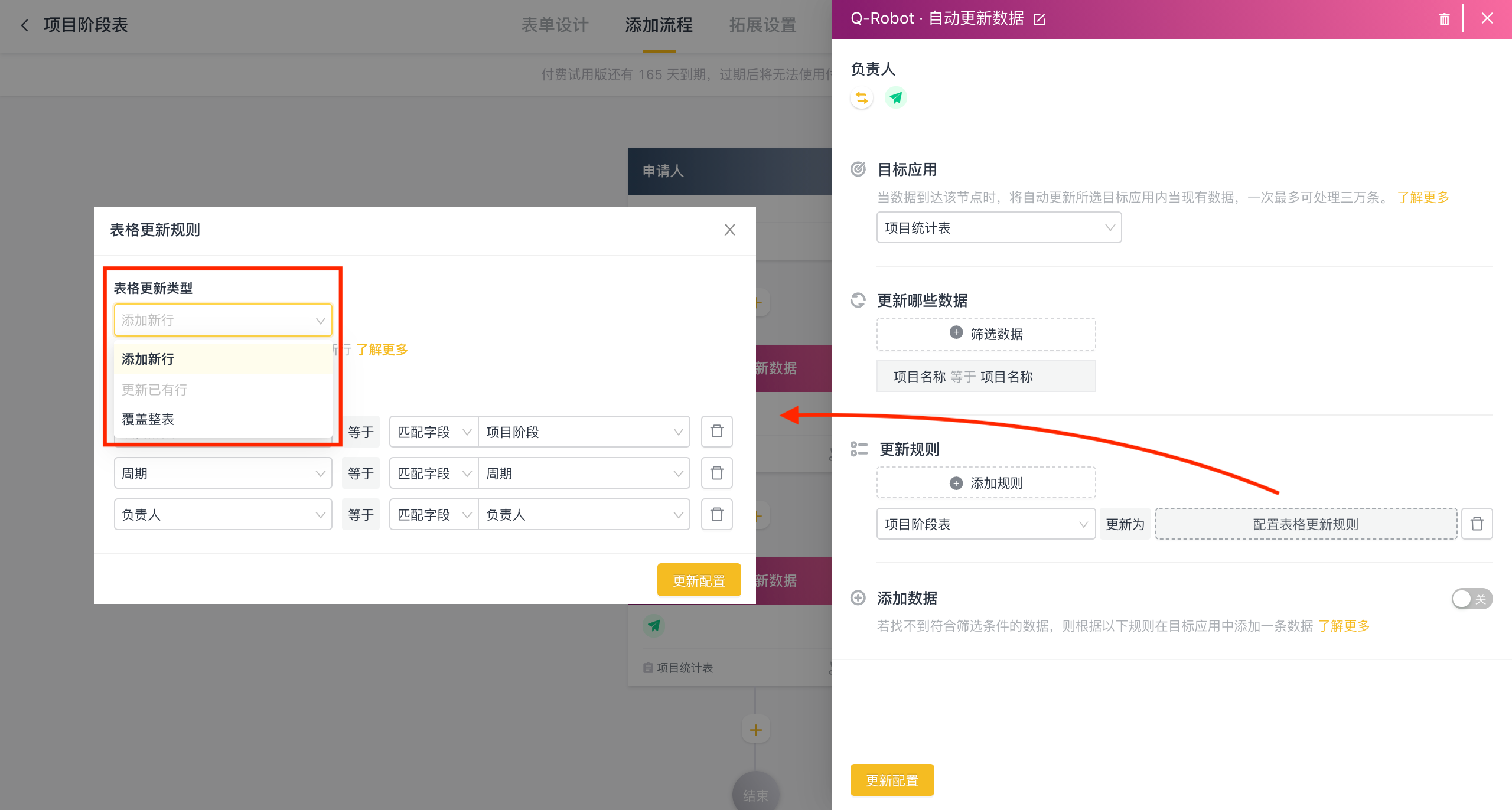
但不同筛选数据的条件下,可以选择的表格更新类型也会不同:
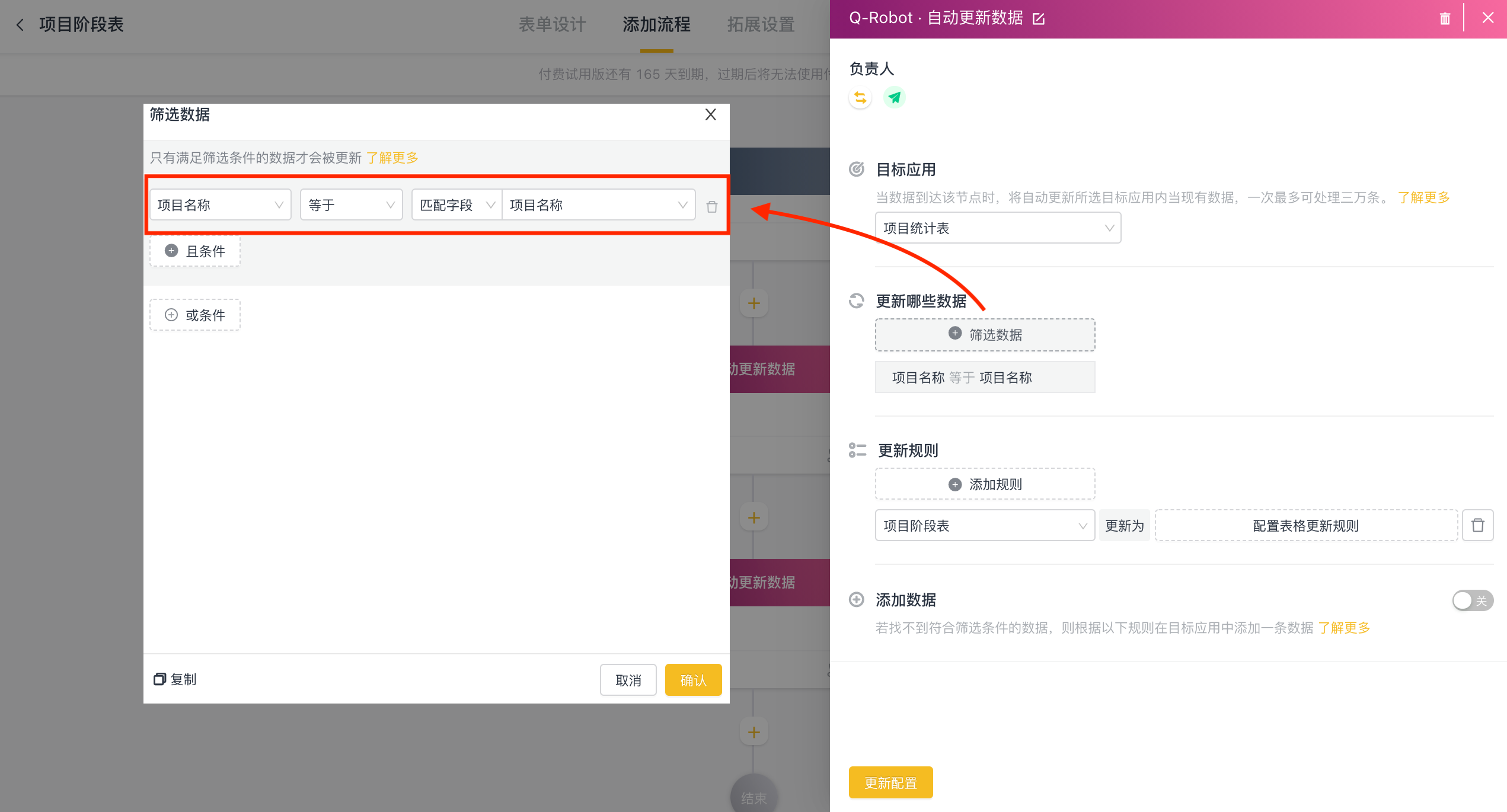
主表单字段-主表单字段/自定义
添加新行
向表格中添加新行时,可以通过以下两种方式:
方式1. 表格子字段更新表格-添加新行
在通过一个新应用中的表格向目标应用表格中添加新行的场景中,筛选条件只能选择**“主表单字段-主表单字段/自定义”**的匹配类型。
场景
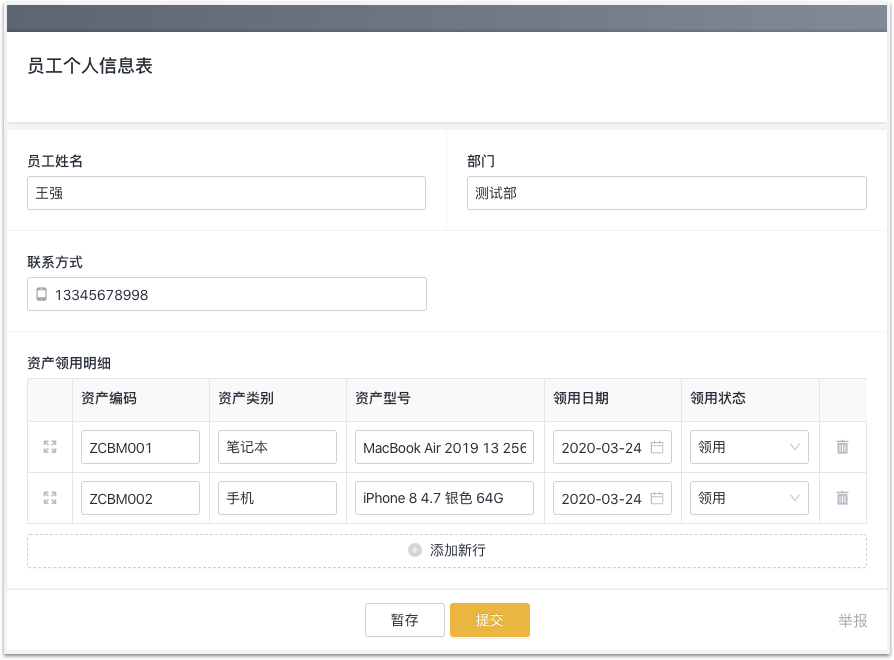
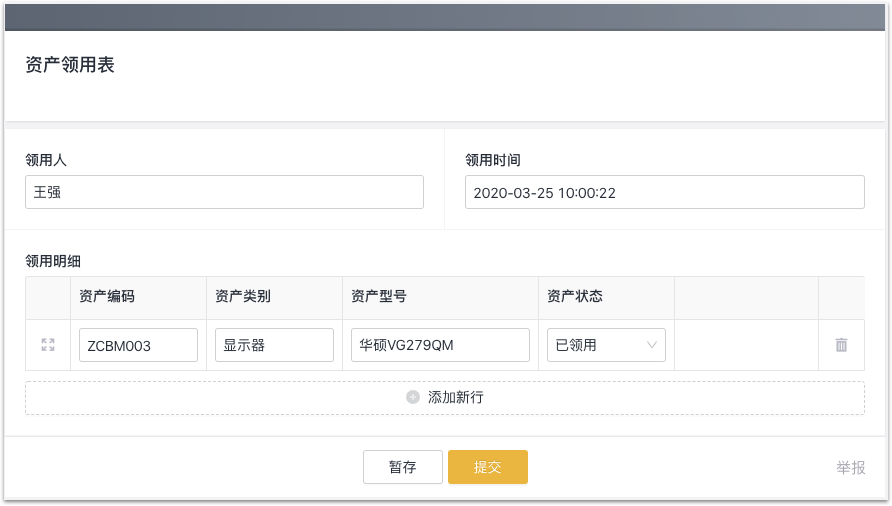
员工领用设备时,会在资产领用表中发起一条数据,在资产领用明细表格记录所领用的设备。同时,需要将领用设备的明细,更新添加到员工个人信息表中的资产领用明细表格中。
目标应用
当前应用
配置筛选条件

(“员工姓名”与“领用人”在两个应用中都是主表单字段)
效果
更新前数据
 更新后数据
更新后数据

方式2. 主表单字段更新表格-添加新行
在通过一个新应用的主表单字段向目标应用表格中添加新行的场景中,筛选条件只能选择**“主表单字段-主表单字段/自定义”**的匹配类型。
场景
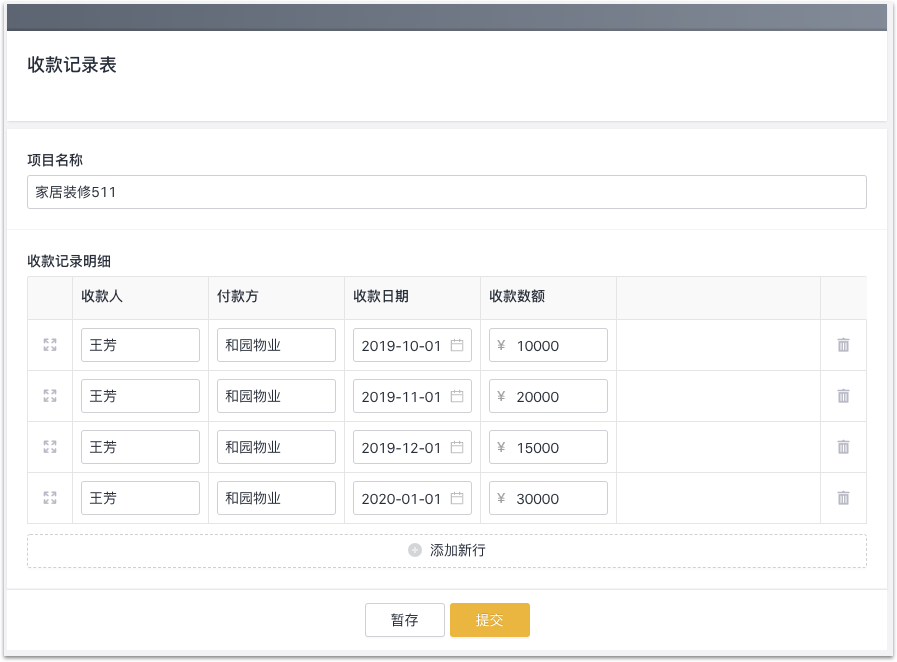
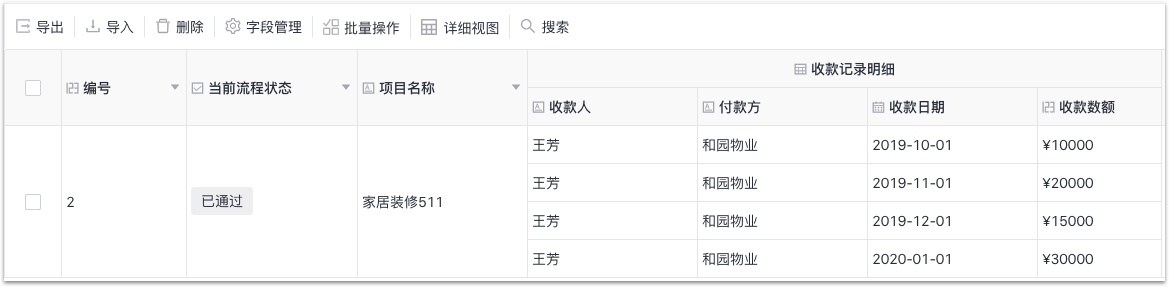
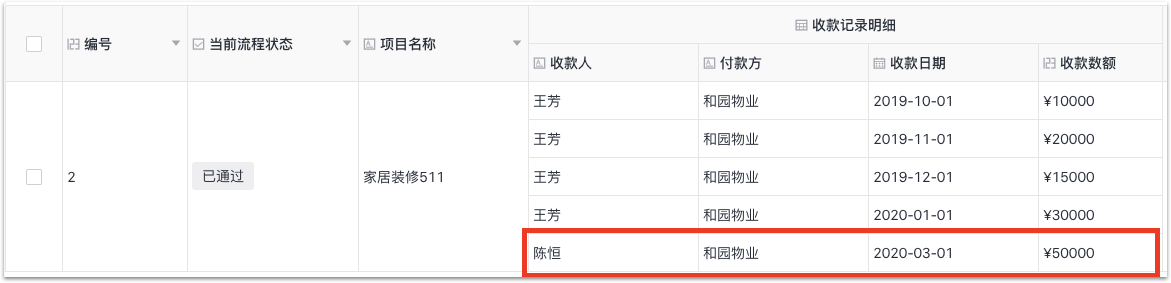
在工程管理的场景中,一般会有一个收款记录表,该表单中用一个记录明细表格来记录一个项目的所有收款记录。当收到一笔新款项时,会通过收款单新建一条数据记录该款项。此时,需要自动在收款记录表的记录明细表格中添加收款单中的这条数据。
目标应用
当前应用
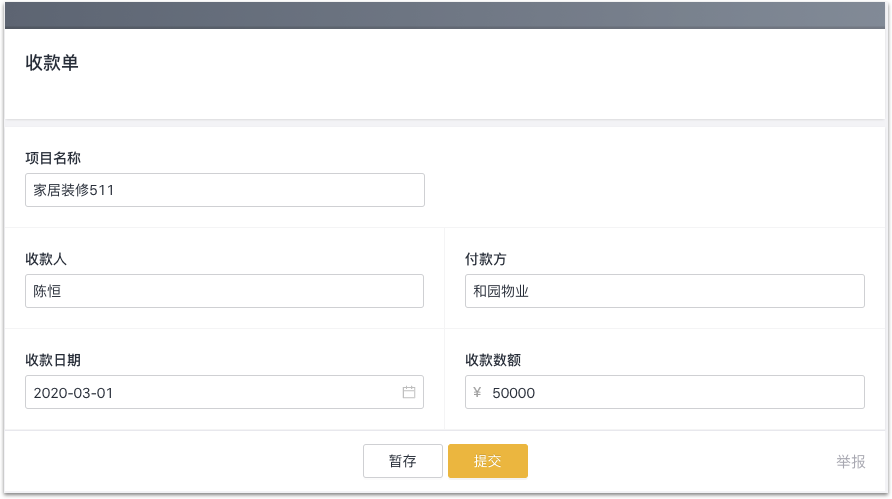
配置筛选条件

(两个“项目名称”在两个应用中都为主表单字段)
效果
更新前数据
更新后数据
覆盖整表
将表格中的数据全部覆盖时,可以通过以下方式:
方式1. 表格子字段更新表格-覆盖整表
在通过一个新应用中的表格覆盖目标应用表格中全部数据的场景中,筛选条件只能选择**“主表单字段-主表单字段/自定义”**的匹配类型。
场景
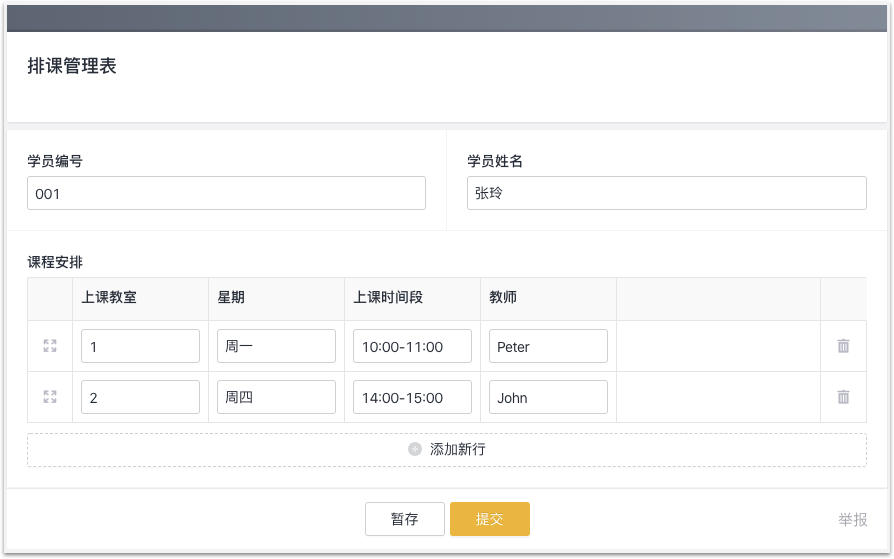
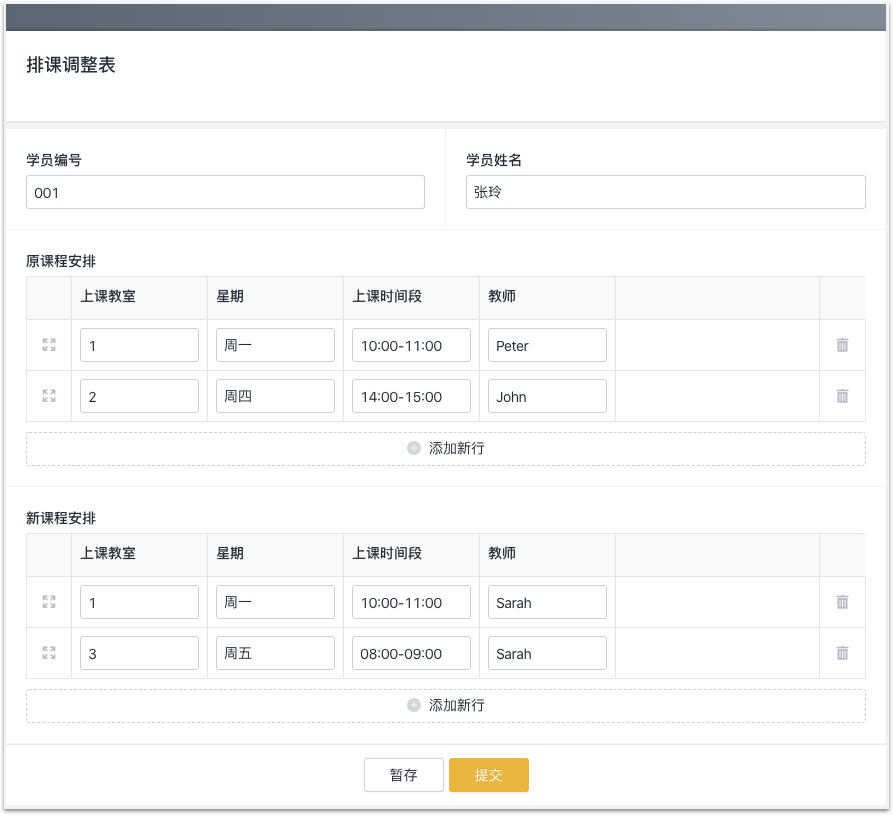
在排课管理的场景中,会有一个排课管理表,但是已经排好的课程安排也有可能需要调整,此时就需要一个排课调整表来更新排课管理表中的数据。
目标应用
当前应用
配置筛选条件

(两个“学员编号”都为两个应用中的主表单字段)
效果
更新前数据

更新后数据

表格子字段-主表单字段
更新已有行
更新表格中的已有行数据时,可以通过以下方式:
方式1. 主表单字段更新表格-更新已有行
在通过一个新应用的主表单字段更新目标应用表格中已有行数据的场景中,筛选条件必须选择**“表格子字段-主表单字段”**的匹配类型(**注意:若目标应用中有多个表格,一个表格的子字段被选择后,其他表格的子字段将无法被选择),也允许选择“主表单字段-主表单字段/自定义”**的匹配类型。
场景
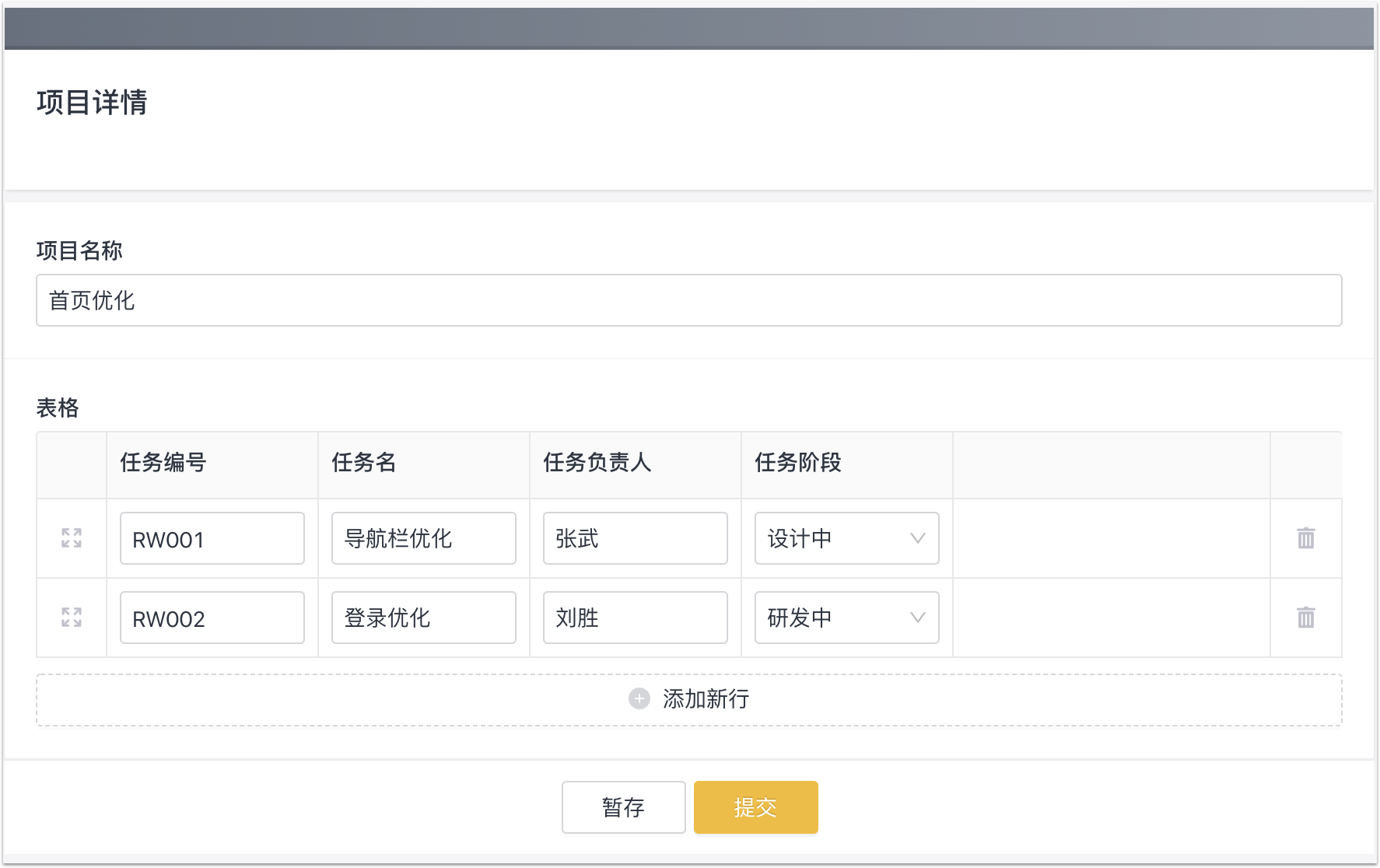
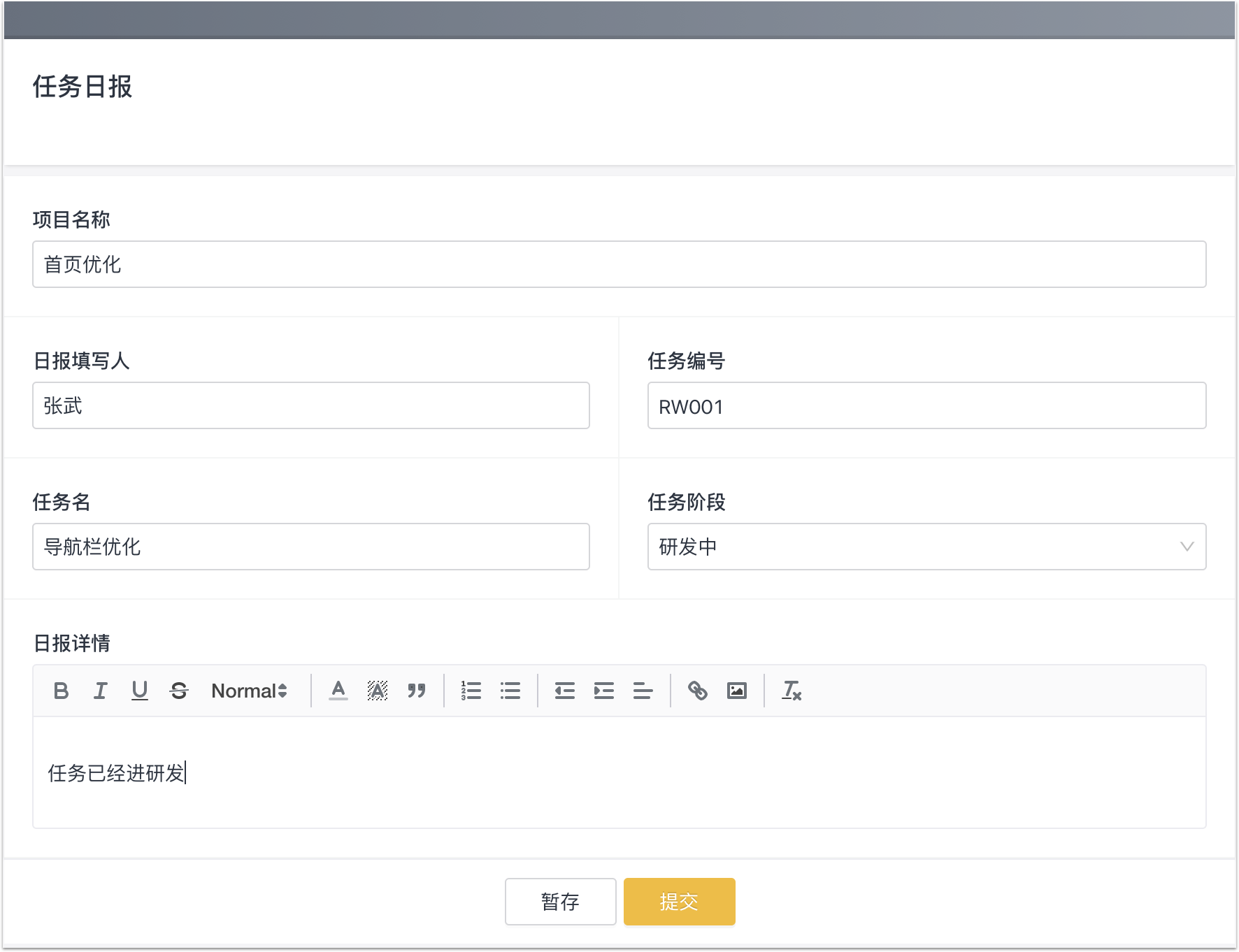
在项目管理中,一个项目会有多个任务,这些任务的信息及状态是在项目详情表单的任务列表表格中进行管理。项目负责人每天在任务日报表单中记录任务的状态,此时需要把任务日报中记录的任务状态,同步更新到任务列表表格中。
目标应用
 当前应用
当前应用
配置筛选条件
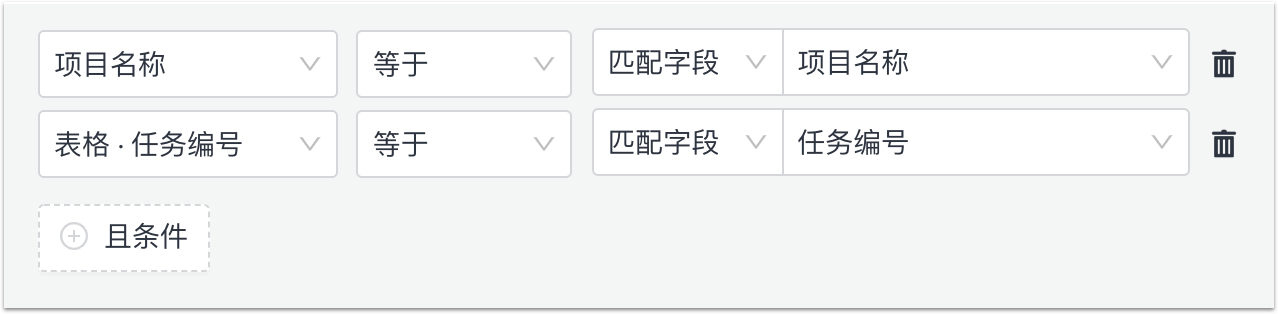
(两个“项目名称”都为两个应用中的主表单字段,“表格·任务编号”为目标应用中的表格子字段,“任务编号”为当前应用中的主表单字段)
效果
更新前数据

更新后数据

总结
| 筛选条件类型 | 表格更新类型 | 备注 |
|---|---|---|
| 主表单字段-主表单字段/自定义 | 覆盖整表 | / |
| 添加新行 | ||
| 表格子字段-主表单字段 | 更新已有行 | 允许添加“主表单字段-主表单字段/自定义”匹配类型,但必须选择“表格子字段-主表单字段”匹配类型 |