如何对数据去重?
一. 基础设置方法
1.字段:不允许重复值
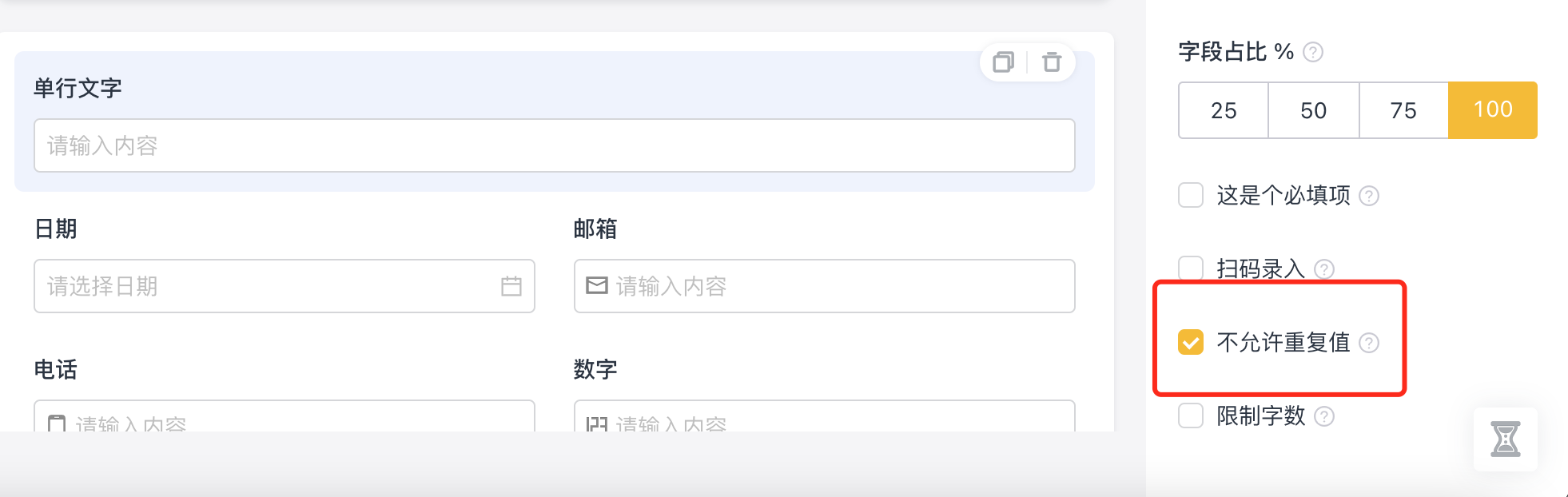 字段类型
字段类型
单行文字, 多行文字, 数字, 链接, 日期, 起止时间, 电话, 邮箱, 地址, 表格
注意事项
相同大小写英文字母视为等值。即当您已录入大写字母A,再输入小写字母a时,会提示不允许重复值。
2.通过字段对比,设置提交校验来去重
数据量比较小的时候,可以利用CONCAT函数拼接对已有数据跟部分填写字段做对比
3.导入数据:不允许重复值
① 字段设置不允许重复值
与上述的“字段设置:不允许重复值”方法一致
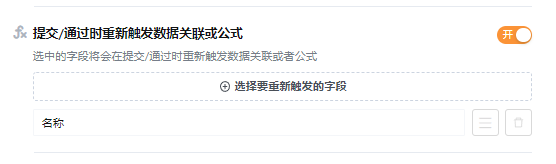
② 开启提交重计算(申请人节点)
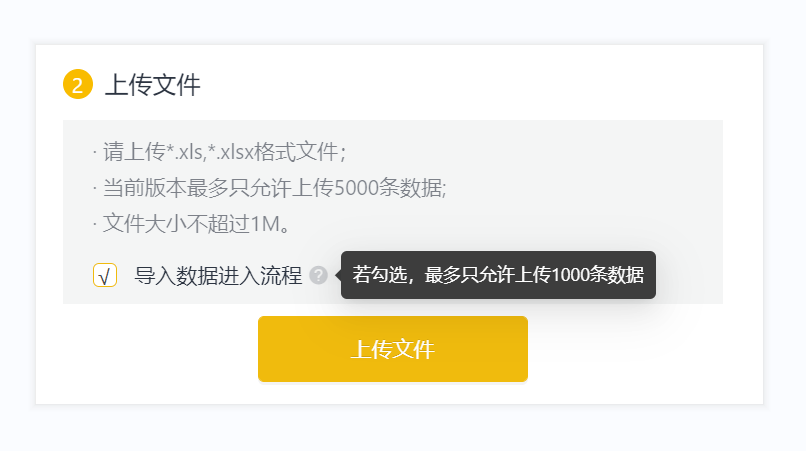
③ 导入时勾选进入流程
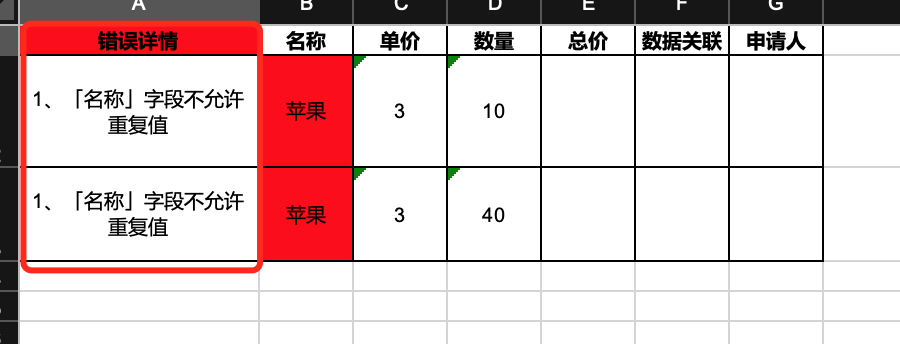
④ 实现效果
二. 数据关联统计查重
场景一:统计新品数量
1.应用字段设置
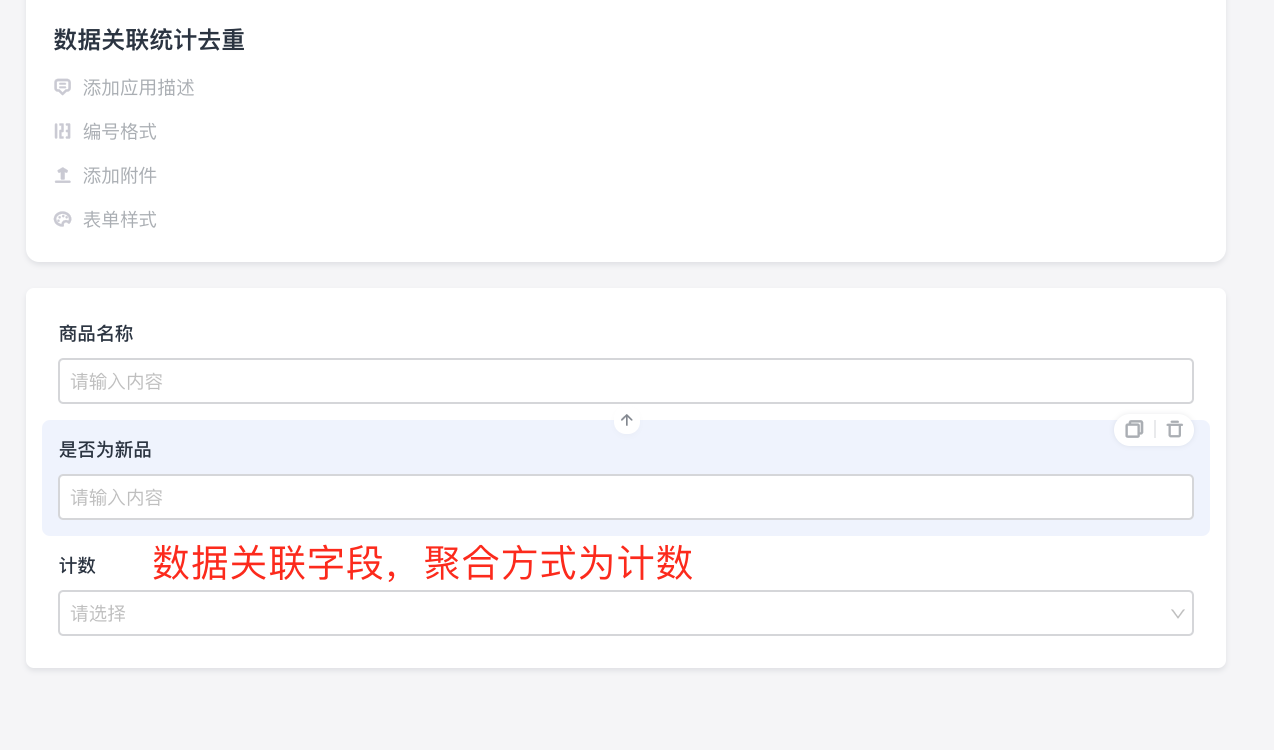 1.“计数”字段关联商品名称,用于统计每个商品录入次数,
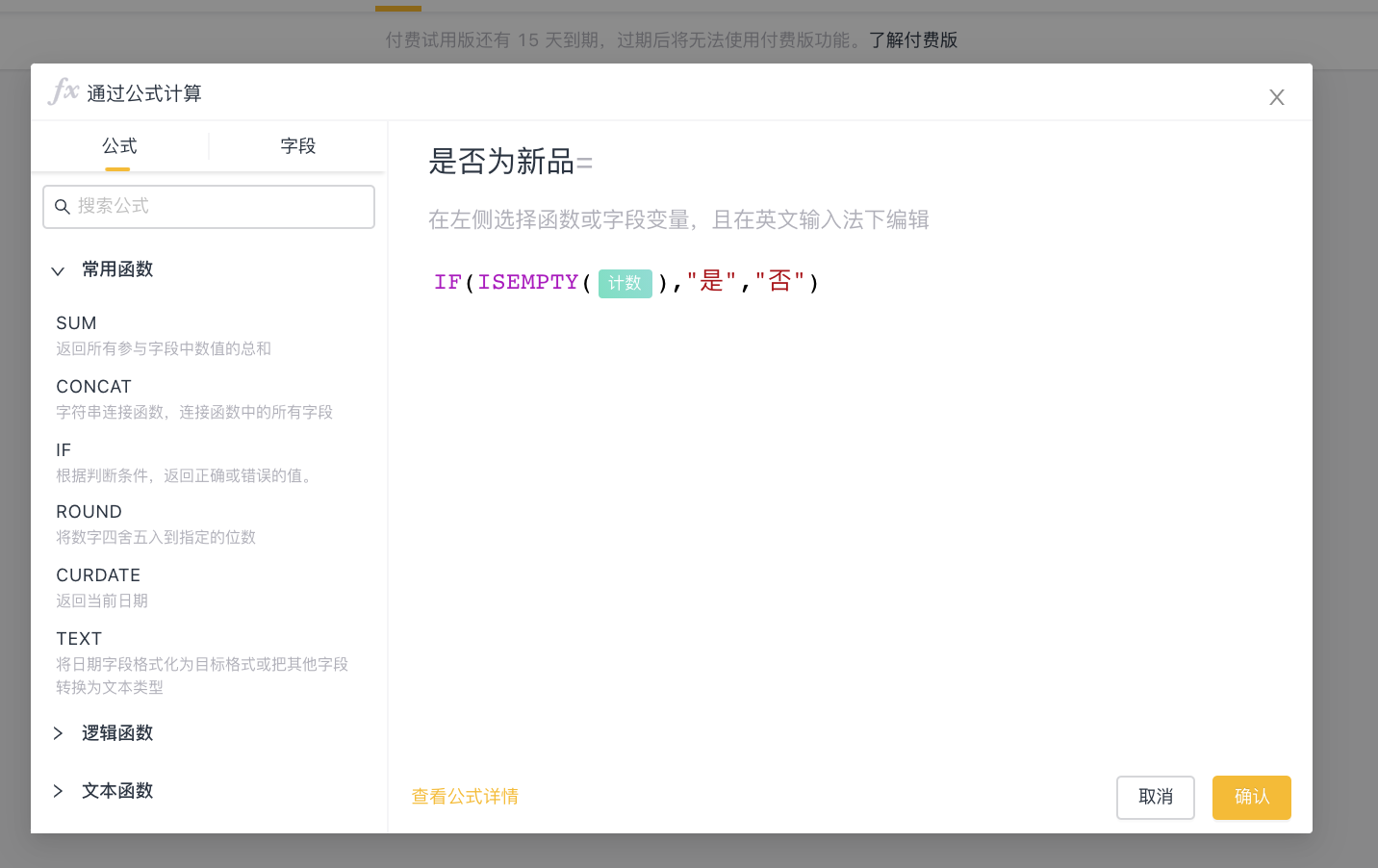
2.“是否为新品”字段用于判断计数,公式内容见下图:如果计数内容不为空值,则说明该商品已存在
2.报表设置
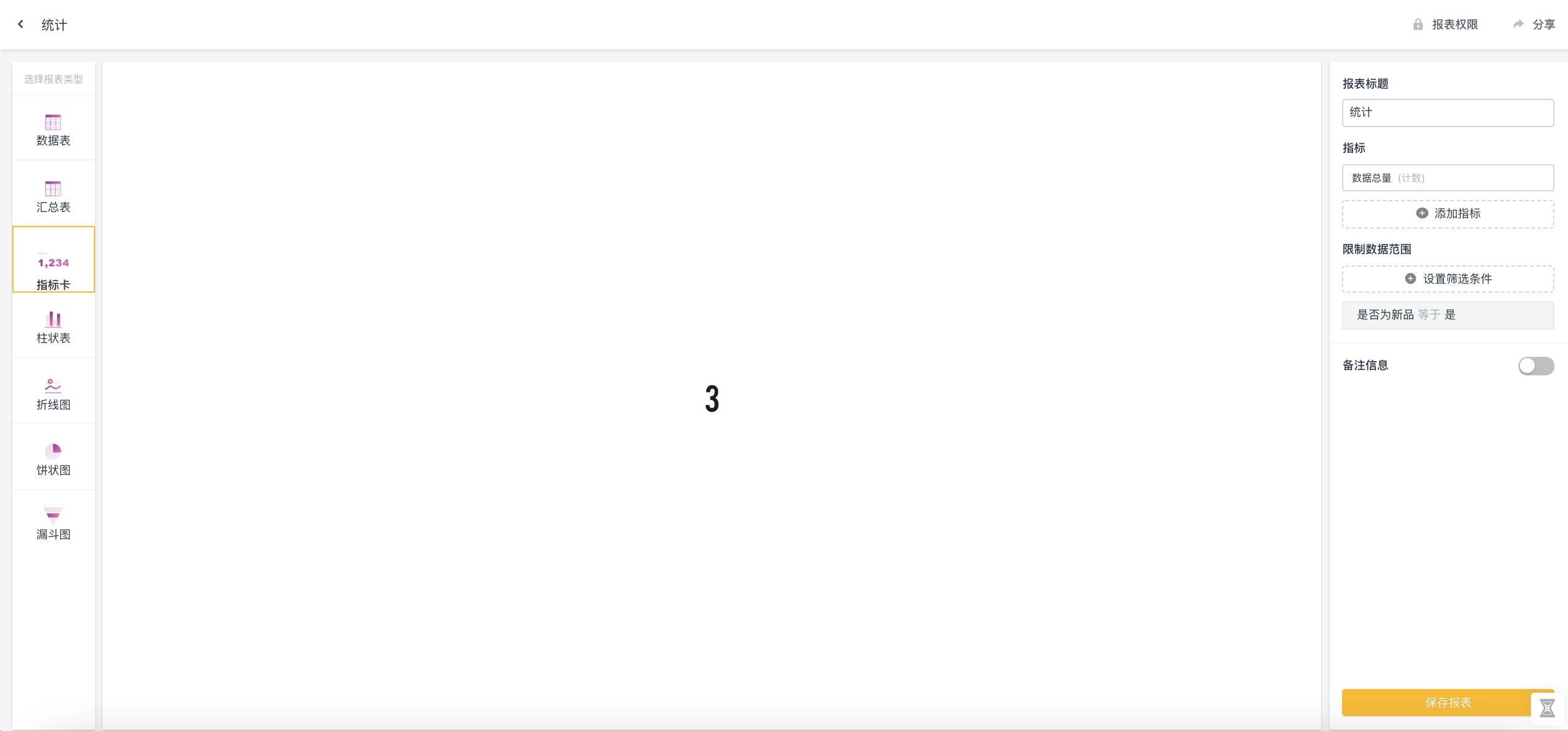 设置筛选条件“是否为新品”等于“是”,则可以去重统计商品种类
场景二:数据关联-重复值校验
目标 同一人同一天,不允许重复选择同一样水果;
逻辑 ①输入姓名和时间,选择水果;
②用数据关联字段进行计数,统计同一人同一天同一水果提交的次数,第一次提交计数为0;
③仅当计数==0,允许提交
1.应用字段设置
字段名称 字段类型
姓名 单行文本
提交日期 日期
今天想要吃什么水果? 数据关联(关联水果名称表-请自行添加应用和数据)——去重目标
辅助字段 数据关联(详细设置见下图)
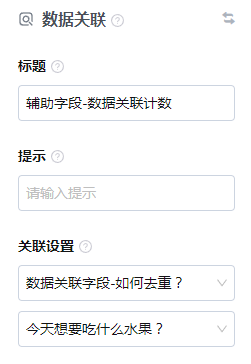
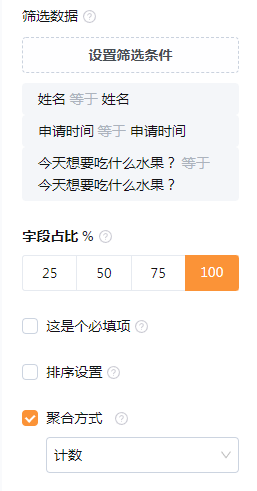
2.隐藏辅助字段
①添加流程-申请人-字段权限,将辅助字段设置为隐藏;
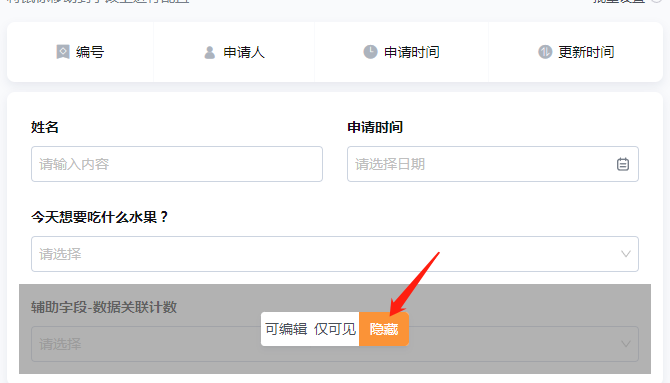
②隐藏后默认为空,请在添加流程-申请人-高级设置,开启“提交/通过时重新触发数据关联或公式”。
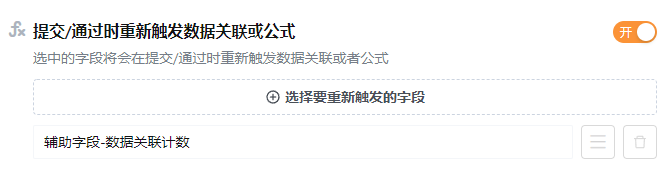
3.提交校验设置
添加流程-申请人-高级设置,提交校验:NUM(辅助字段)==0,文案自定义;
逻辑:“数据关联”字段本质上等同于“单行文本”,请用NUM()转换为数字;
仅当计数=0时,允许提交。
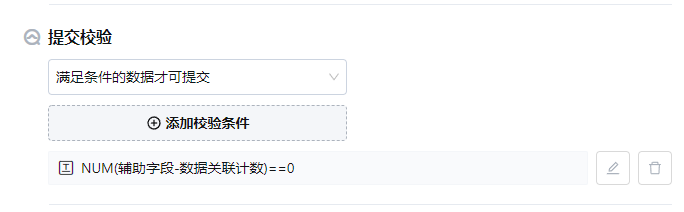
注:也可以将字段设置为表单隐藏,这样就不需要配置提交重计算了
4.演示效果
https://qingflow.com/f/c9b78419
三. 表格数据去重**(通过汇总表统计)**
场景一:应用内表格数据去重
方法一
目标:通过应用B对应用A中的表格数据进行去重,汇总表进行数据汇总统计
1.应用A设置
- 将应用A中需要去重的数据以及编号通过Q-Robot添加到应用B

2.应用B设置
- 在应用B中添加一个判断字段,从而来判断从应用A中添加过来的数据是否是重复值

- 对应用B的“判断”字段进行关联已有数据**(因为是Q-Robot添加来的数据,需要对“判断”和“去重关联”这两个字段开启提交重计算)**,并设置提交校验:如果“去重关联”字段有值则不允许提交,即“去重关联”字段为空允许提交


3.创建汇总表

4.实现效果
在应用A中发起一条数据

在应用B中将这条数据进行了去重

汇总表中显示共3名客户,分别为1,2,3

方法二
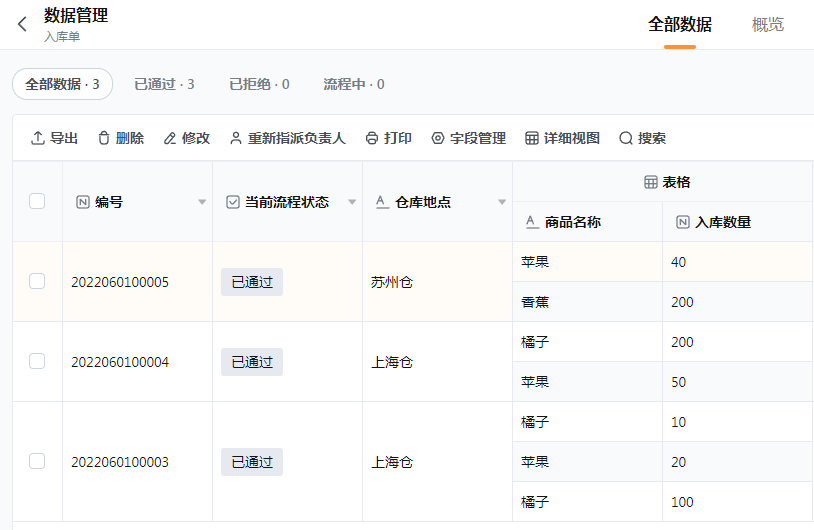
目标:实现从多商品入库到商品库存管理
1.入库单设置
仓库地点 单行文本
商品名称 单行文本
入库数量 数字
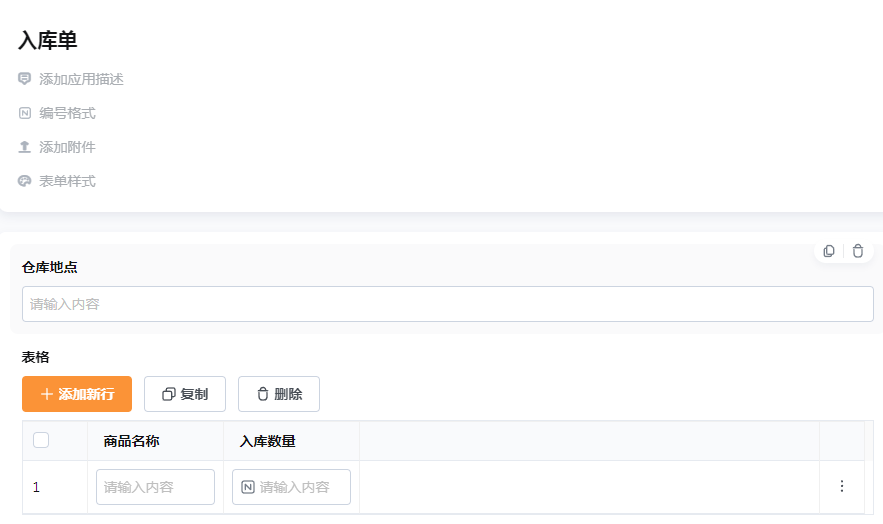
添加流程:Q-robot 添加数据: 拆分表格行数据到流水表(仅入库)
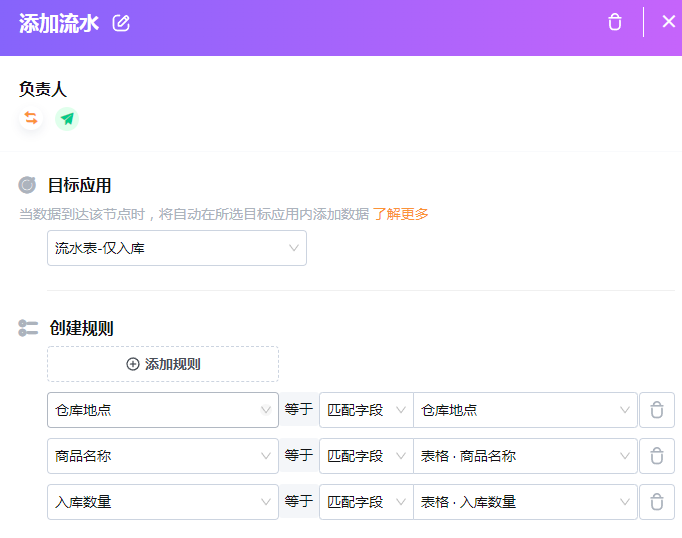
2.流水表(仅入库)设置
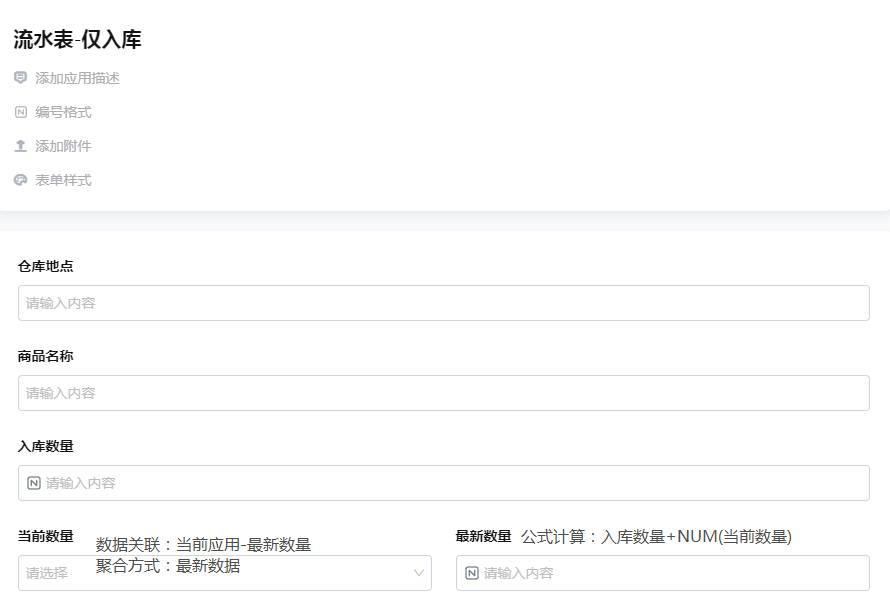
由于“当前数量”和“最新数量”,无法通过Q-robot传过来,请在添加流程-申请人-高级设置,开启提交/通过时重新触发数据关联或公式
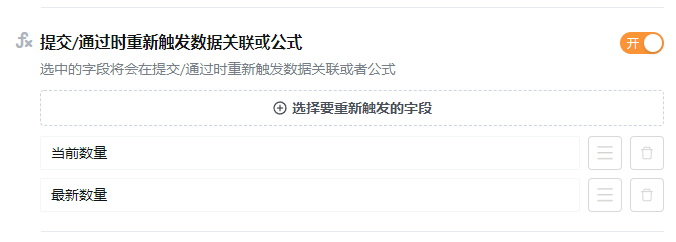
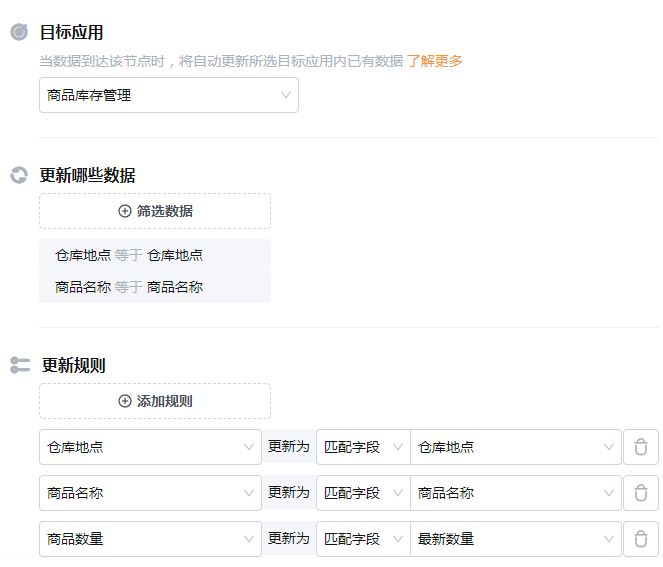
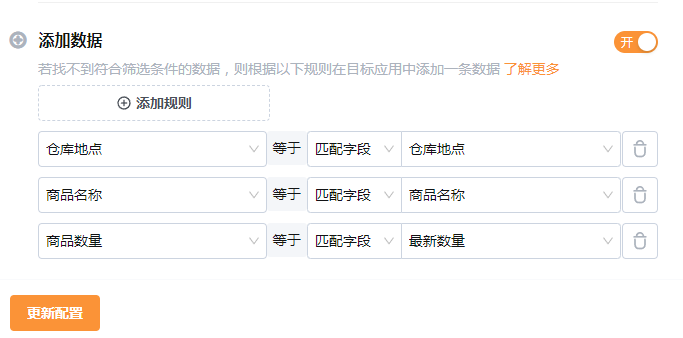
添加流程:Q-robot 更新数据,设置如下
目标应用:商品库存管理,“有就更新”库存数量,“没有就添加”商品库存!实现去重。
3.商品库存管理设置
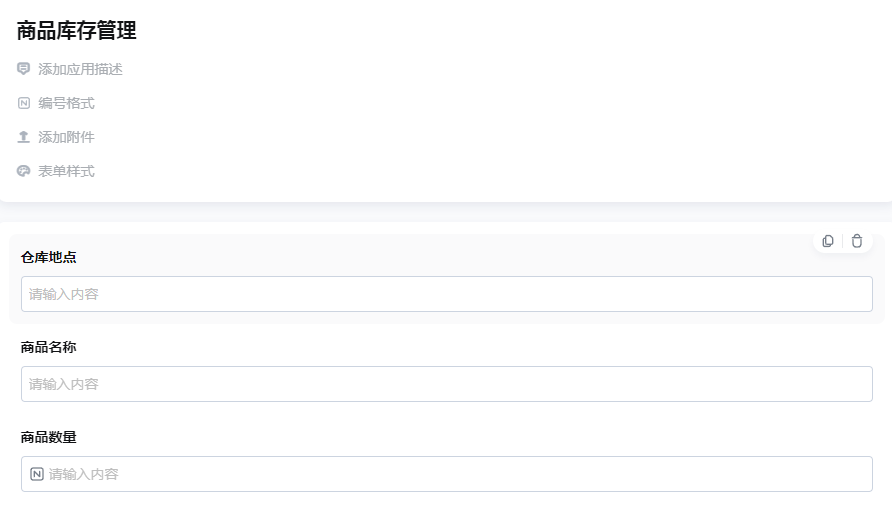
4.实现效果
入库商品以表格形式,商品重复/多次入库,均可去重
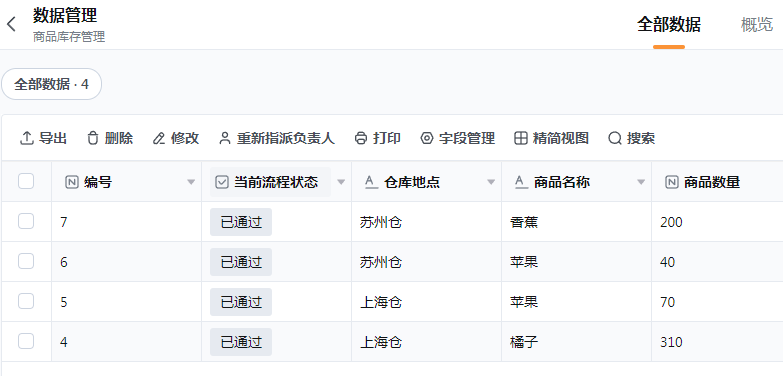
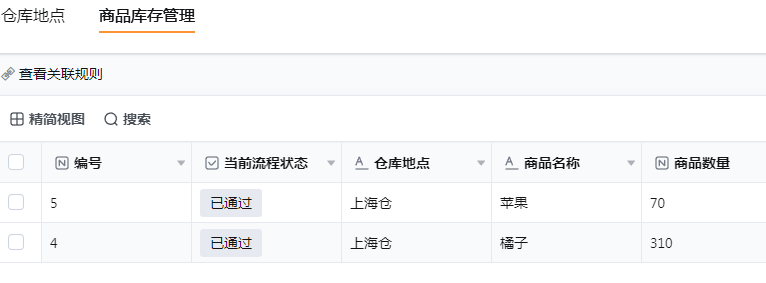
使用关联报表后,可查询同一仓库的商品库存,同理亦可查询-同一商品不同仓库库存
场景二:表格行不允许重复值
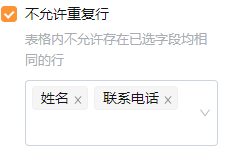
1.设置方式
编辑表格-右下角位置
2.注意事项
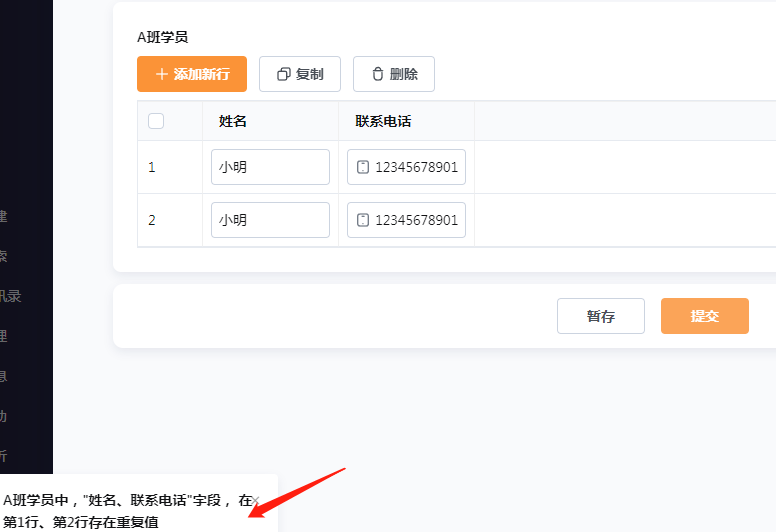
指定字段在表格行完全重复时,才会无法提交
仅限当前表单表格,无法限制多次提交表单的数据
3.实现效果
场景三:表格内字段不允许重复值
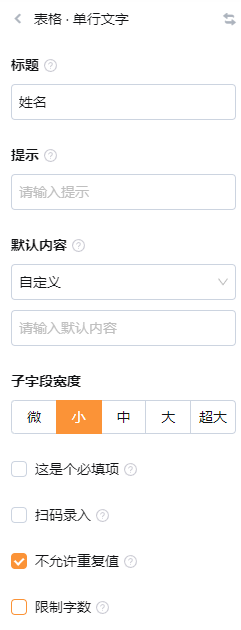
1.设置方式
编辑表格,点开表格字段,在字段内设置不允许重复值
2.注意事项
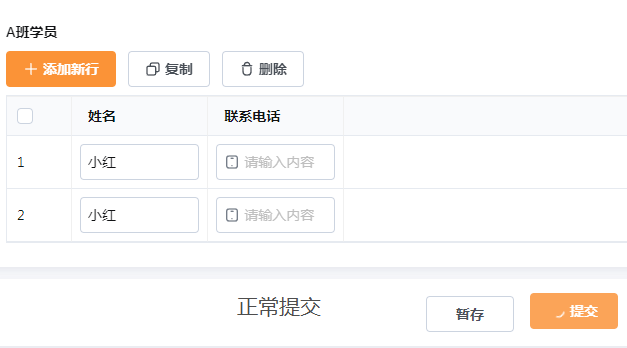
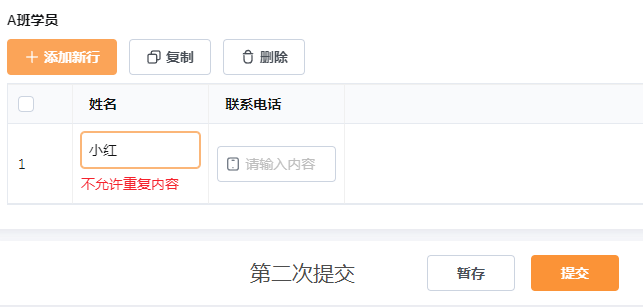
无法限制当前表单表格,仅针对多次提交表单的数据
3.实现效果