QRobot/Webhook 任务失败或阻塞后的处理办法
在表单数据的流转过程中,会存在流程内设置的 QRobot 和 Webhook 任务出现阻塞或失败的情况,本文旨在说明当自动化任务失败或阻塞后,用户解决这一类情况的方案。
具体的解决方案根据流程节点设置的流转规则不同而不同,流转规则配置入口如下:
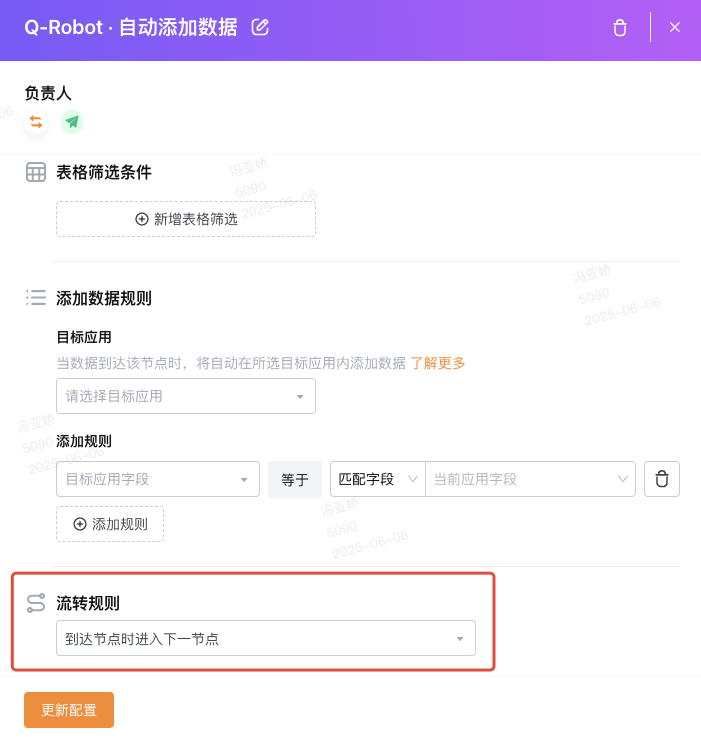
情况一:流转规则为“到达节点时进入下一节点”
若流程规则选择了「到达节点时进入下一节点」,那么数据在上一个申请人/审批/填写节点被处理后,将按照流程所设置的规则自动进入下一个人工节点。这两个人工节点之间所设置的 QRobot、Webhook 自动化任务,将进入任务队列排队执行,两者互不影响。
若自动化任务执行过程中,出现了任务阻塞或失败,不会影响数据在流程中的正常流转,请按如下步骤操作即可。
步骤 1:查看任务失败原因,进行相应处理
前往数据的流程日志、或应用的任务监测,查看具体任务的失败原因,并根据实际情况进行处理。
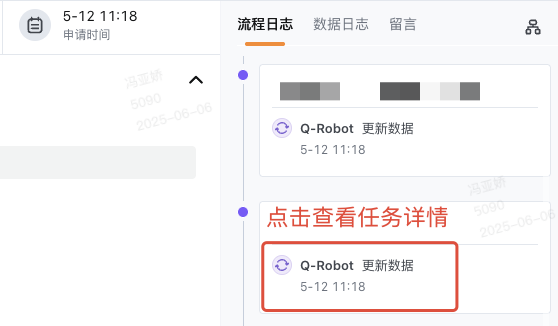
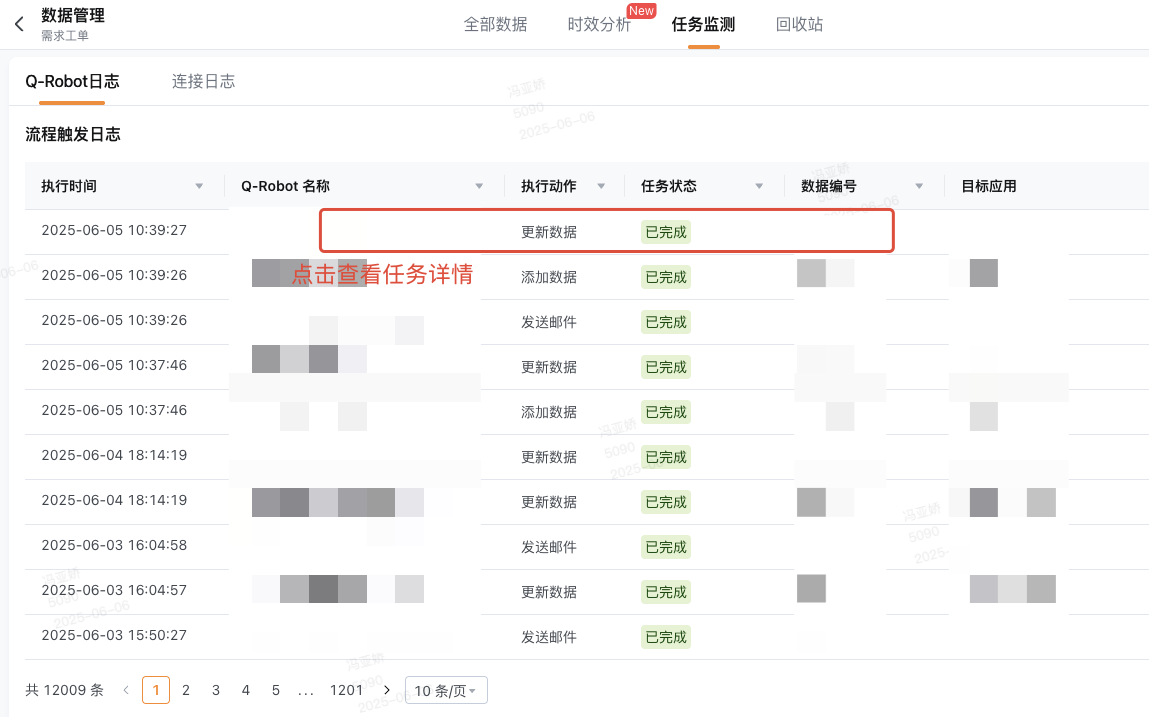
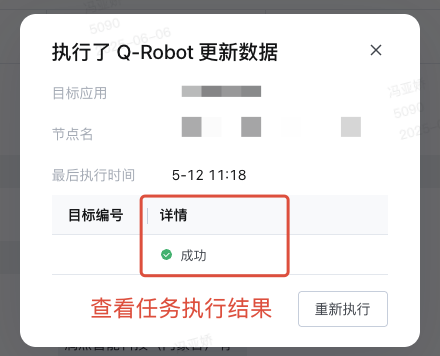
步骤 2:重新执行任务
根据任务结果,完成相应处理后,点击「重新执行」按钮,重新执行任务即可。
情况二:流转规则为“执行完成后进入下一节点”
若流程规则选择了「执行完成后进入下一节点」,那么数据在上一个人工节点被处理后,数据不会直接按照流程所设置的规则自动进入下一个人工节点。而是在等待前后两个审批/填写节点之间,所有流转规则设置为「执行完成后进入下一节点」的 QRobot、Webhook 自动化任务执行完成后,才会正常流转到后续节点,两者会互相影响。
若 QRobot/Webhook 自动化任务执行失败,**数据将会停留在当前的 QRobot/Webhook 节点,即无法正常继续节点流转。**查看具体任务失败的原因并进行相应处理后,在流程日志中或任务监测中重新执行该任务(具体操作见上文)。在任务重新执行成功后,数据将正常流转至后续的流程节点。
特殊说明:
QRobot/Webhook 自动化任务失败后,若直接将流程规则从“执行完成后进入下一节点”修改为“到达时进入下一节点”,即使重新执行任务,无论任务成功与否,数据也将无法正常流转至后续节点。
此时,若想恢复数据的正常流转,只能由流程前序的审批/填写节点处理人撤回后,重新提交数据。撤回配置及操作如下:
| 说明 | 步骤 | 图示 |
|---|---|---|
| 配置节点可撤回 | 应用主页→编辑应用→添加流程→填写/审批节点→基础设置→流程撤回 | 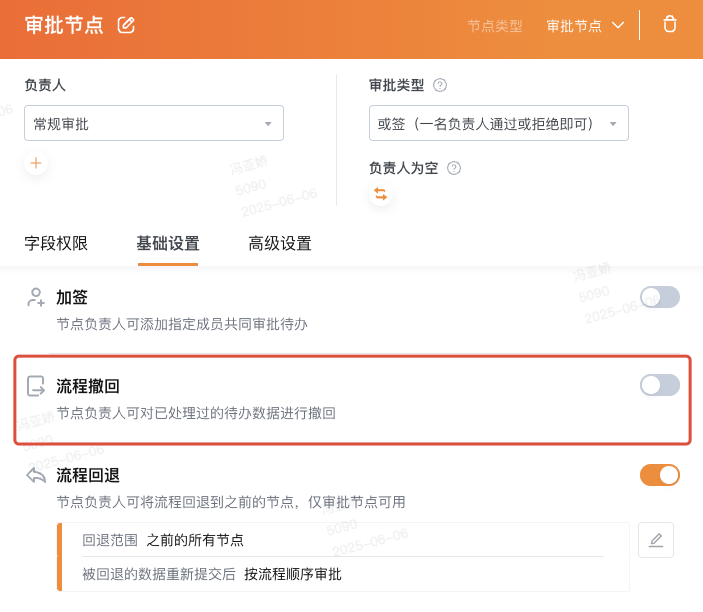 |
| 待办详情页撤回 | 我的已办→待办详情页→撤回操作 | 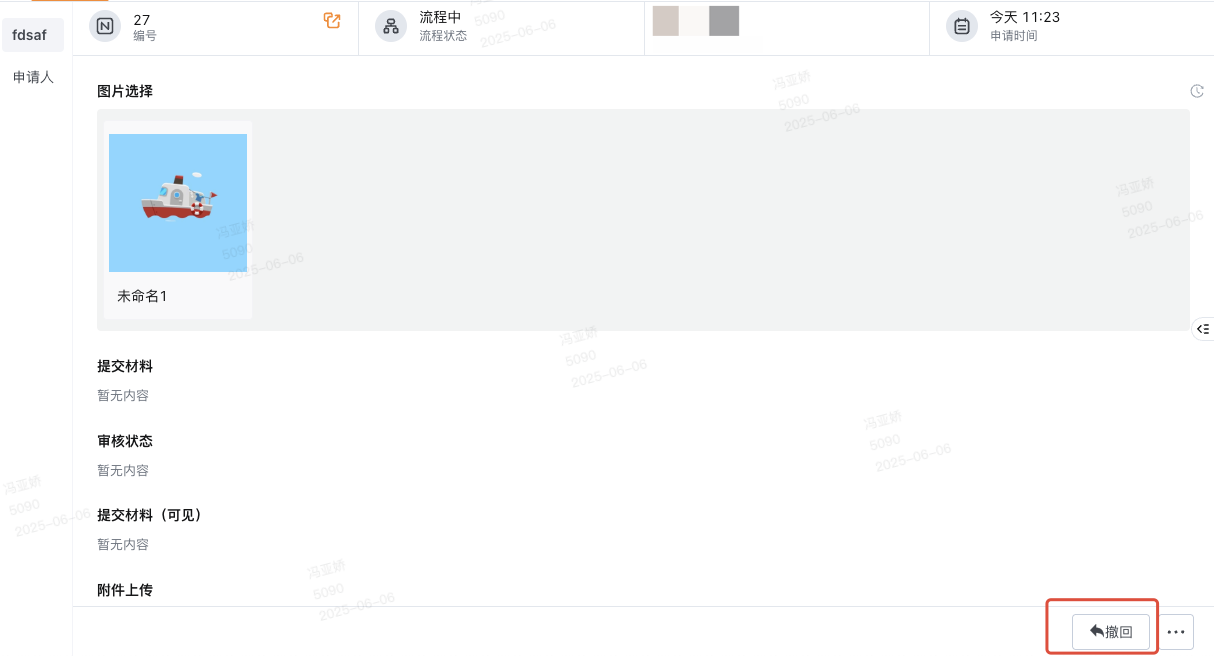 |