轻流 x 企业微信--家校沟通
应用场景
通过轻流应用表单,创建学生或家长信息,传入家校通讯录中。
落地方案
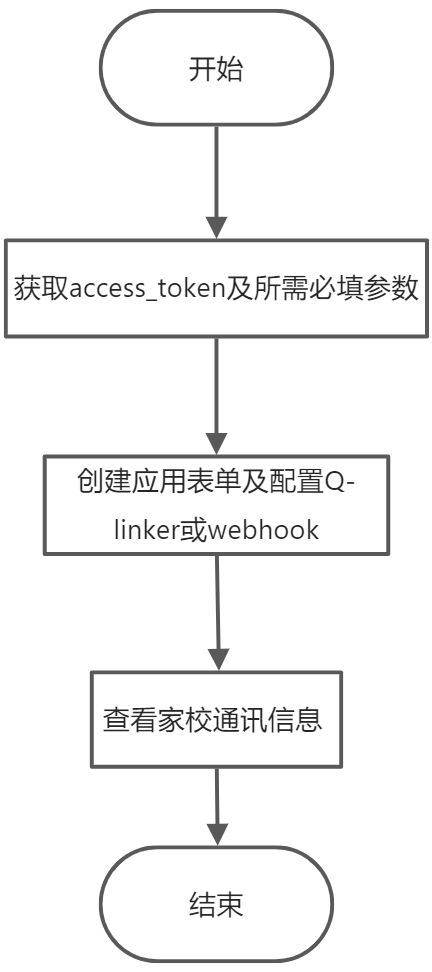
图文/视频演示
帮助文档
一、获取access_Token:
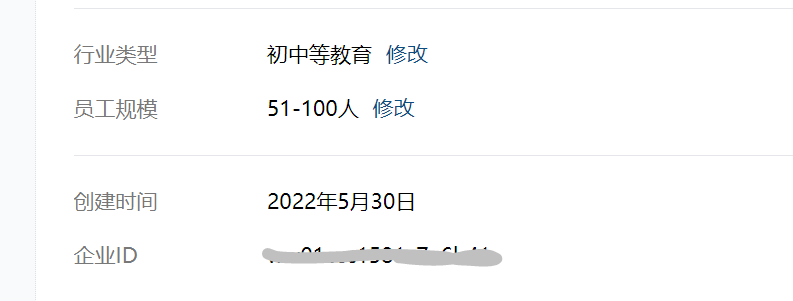
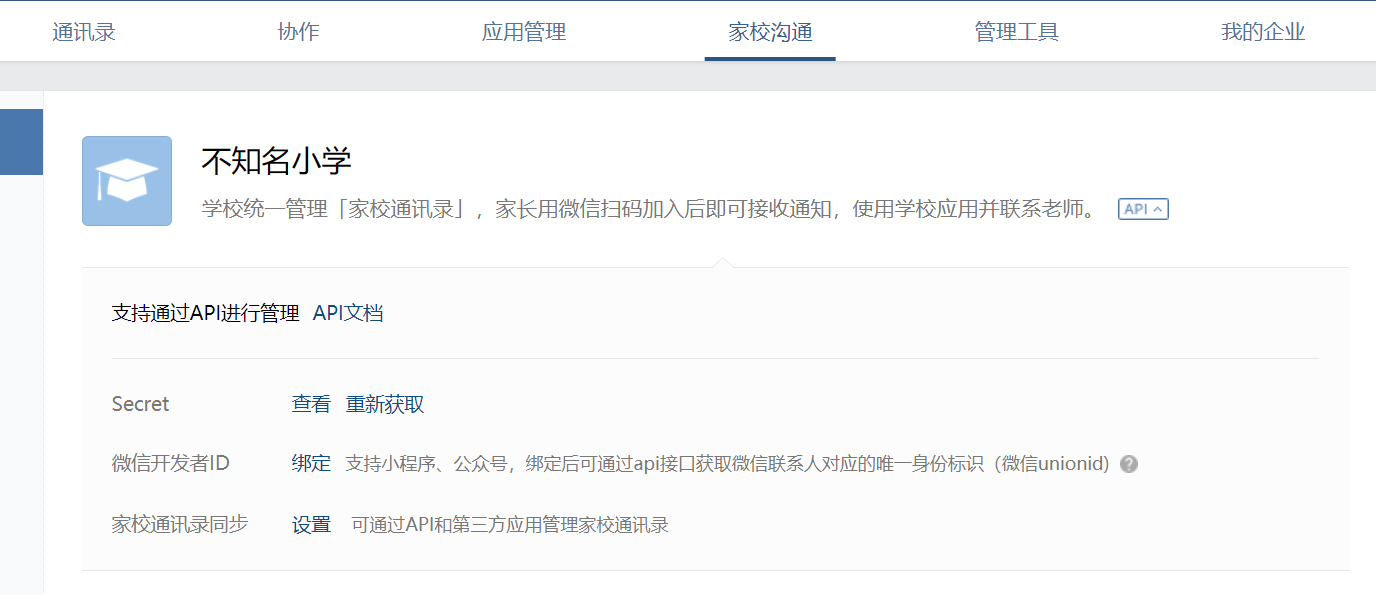
获取途径在企微后台:
postman测试: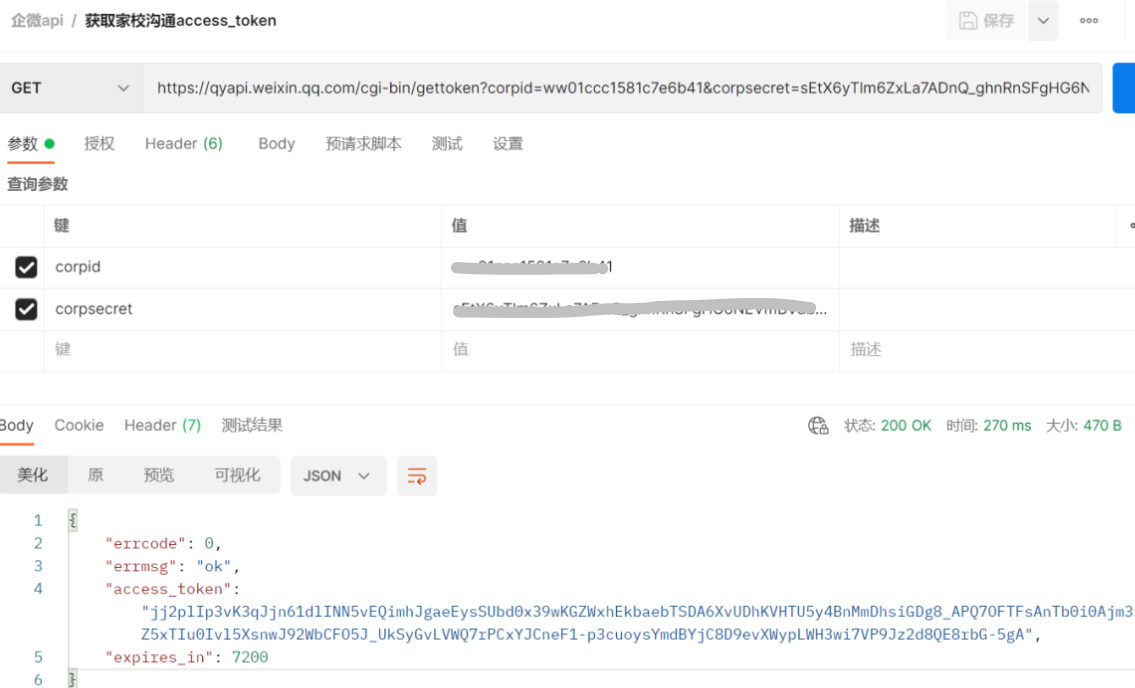
二、创建学生与家长的所需参数
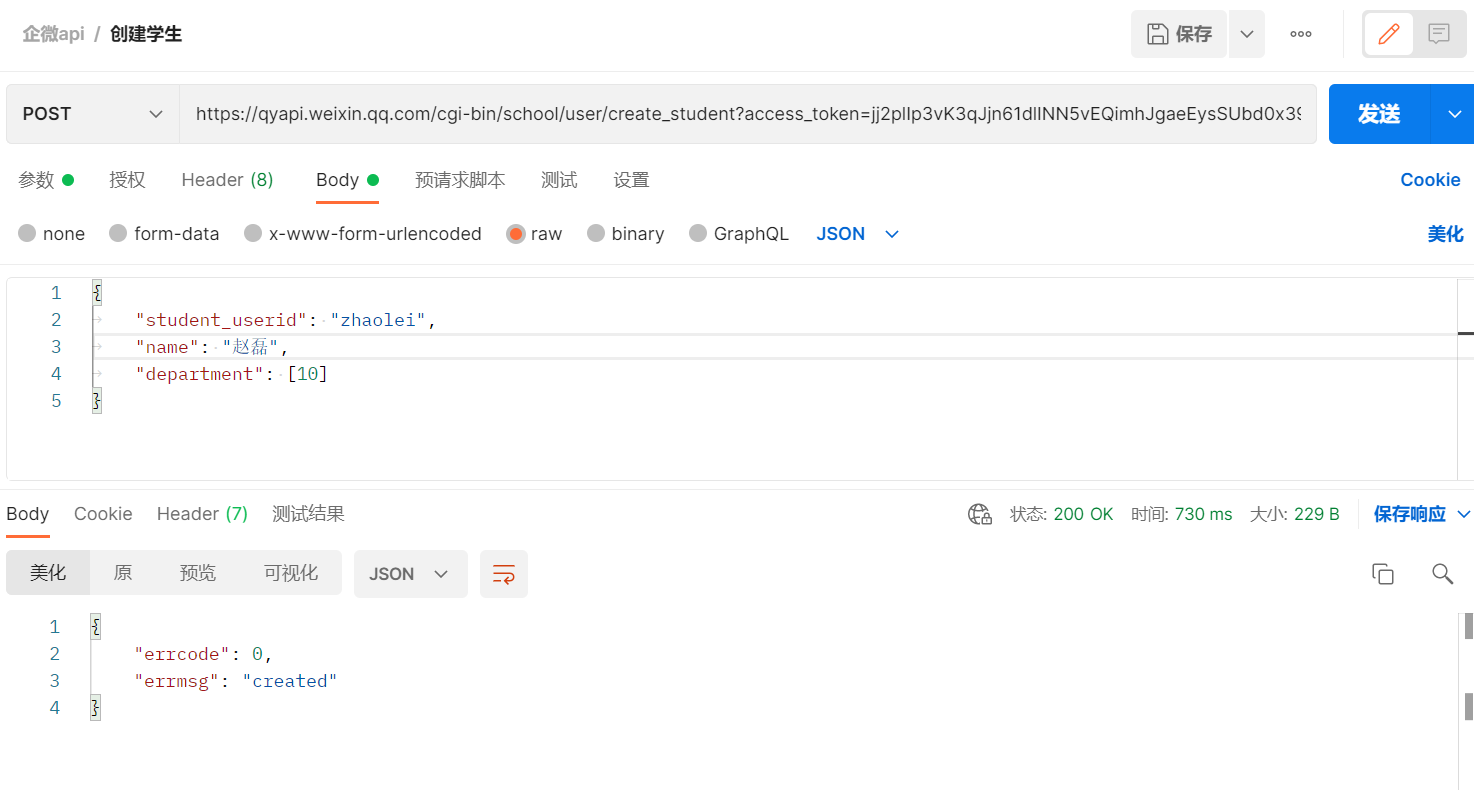
1、创建学生
参考文档:https://developer.work.weixin.qq.com/document/path/92325
1、access_token:见上获取access_token操作
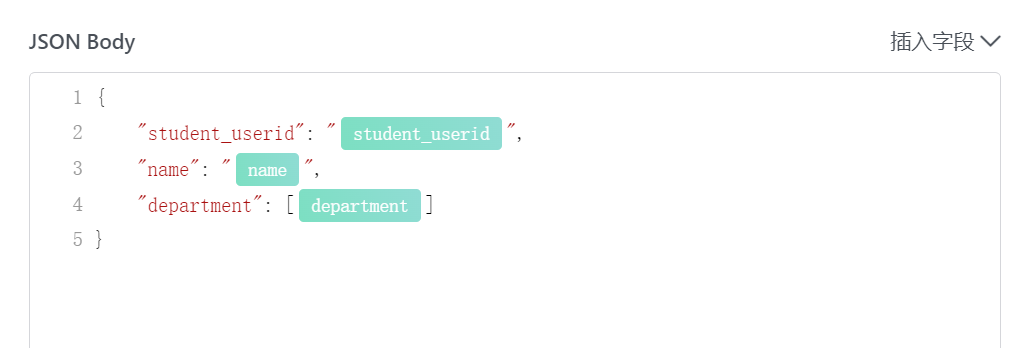
2、student_userid:学生UserID。学校内必须唯一,可以与企业通讯录内成员UserID相同。不区分大小写,长度为1~64个字节。只能由数字、字母和“_-@.”四种字符组成,且第一个字符必须是数字或字母。
3、name:学生姓名,长度为1~32个字符
4、department:学生所在的班级id列表,不超过20个,获取参考获取部门列表https://developer.work.weixin.qq.com/document/path/92343
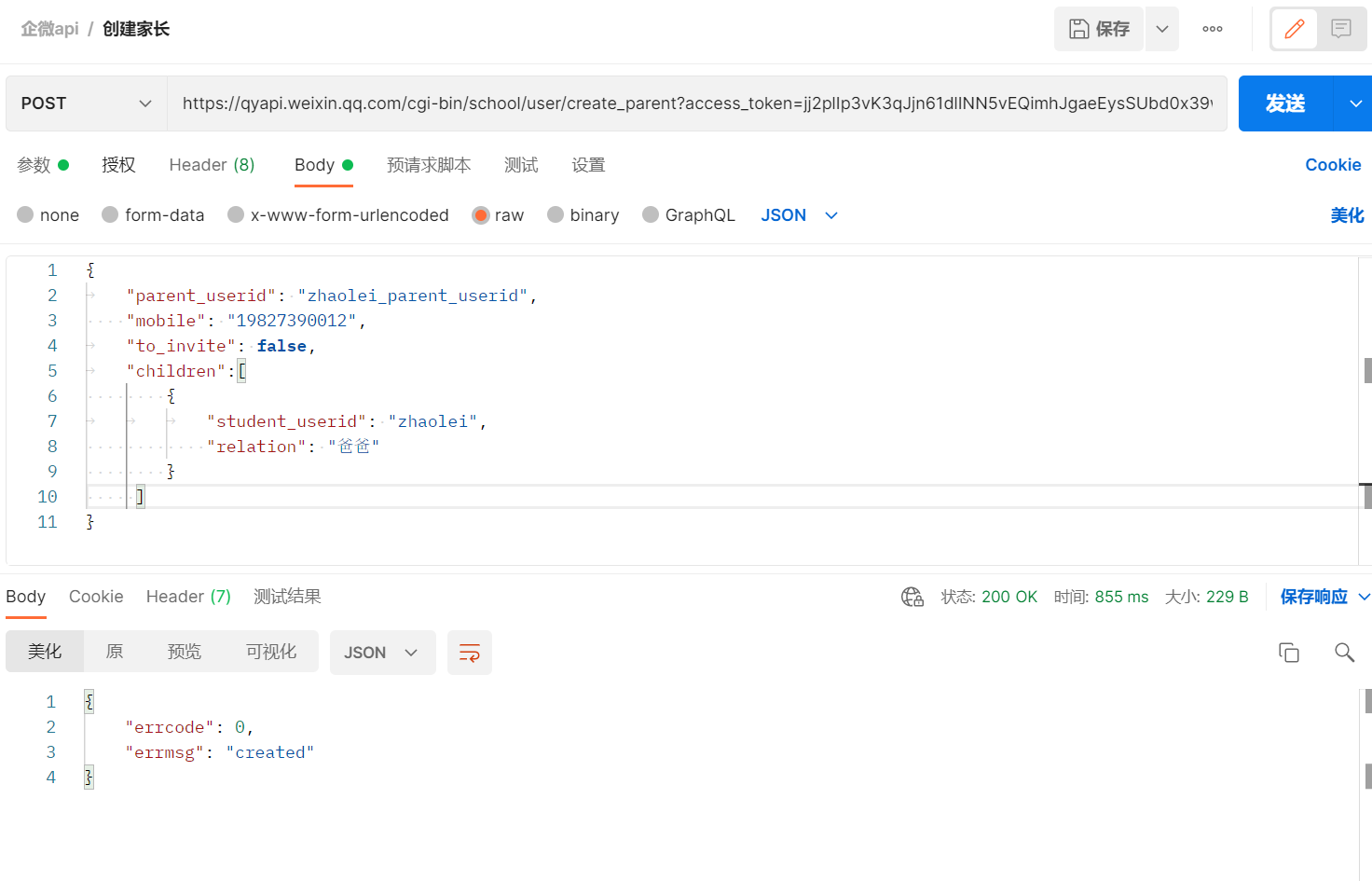
2、创建家长
参考文档:https://developer.work.weixin.qq.com/document/path/92331
1、access_token:见上获取access_token操作
2、parent_userid:家长UserID。学校内必须唯一,可以与企业通讯录内成员UserID相同。不区分大小写,长度为1~64个字节。只能由数字、字母和“_-@.”四种字符组成,且第一个字符必须是数字或字母。
3、mobile:家长手机号
4、children:家长的孩子列表,最多10
1、children.student_userid:学生的UserID
2、children.relation:家长与学生的关系,最长32字节
3、postman测试连接
A、创建学生
B、创建家长
三、创建应用表单及配置Q-linker或webhook
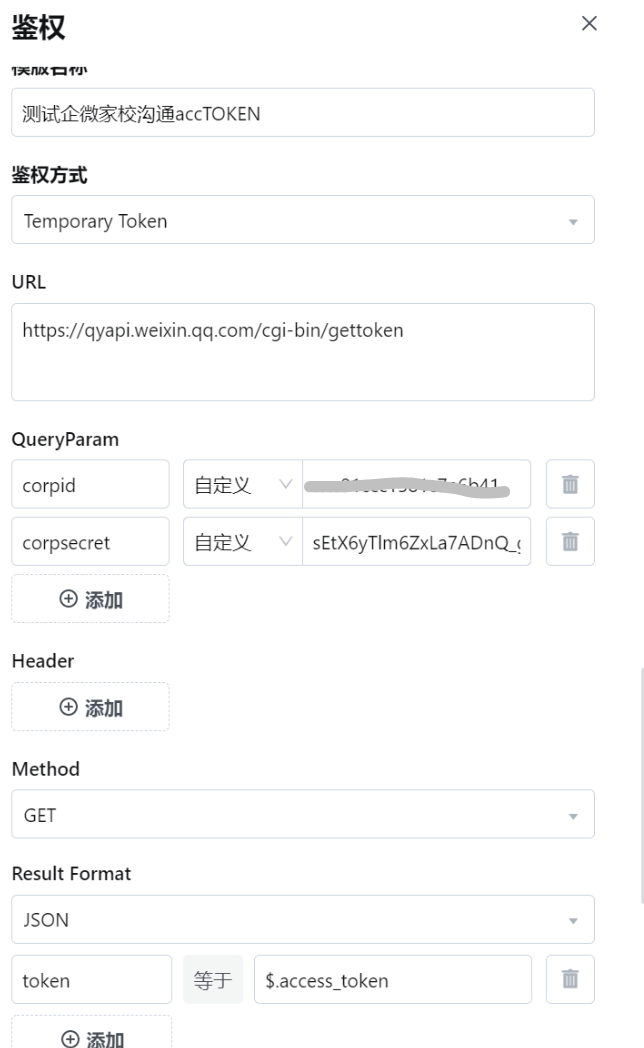
1、准备工作:配置家校沟通鉴权
打开拓展插件——鉴权——根据获取access_Token配置,如下图:
2、创建学生应用表单及配置
表单创建,如下图:
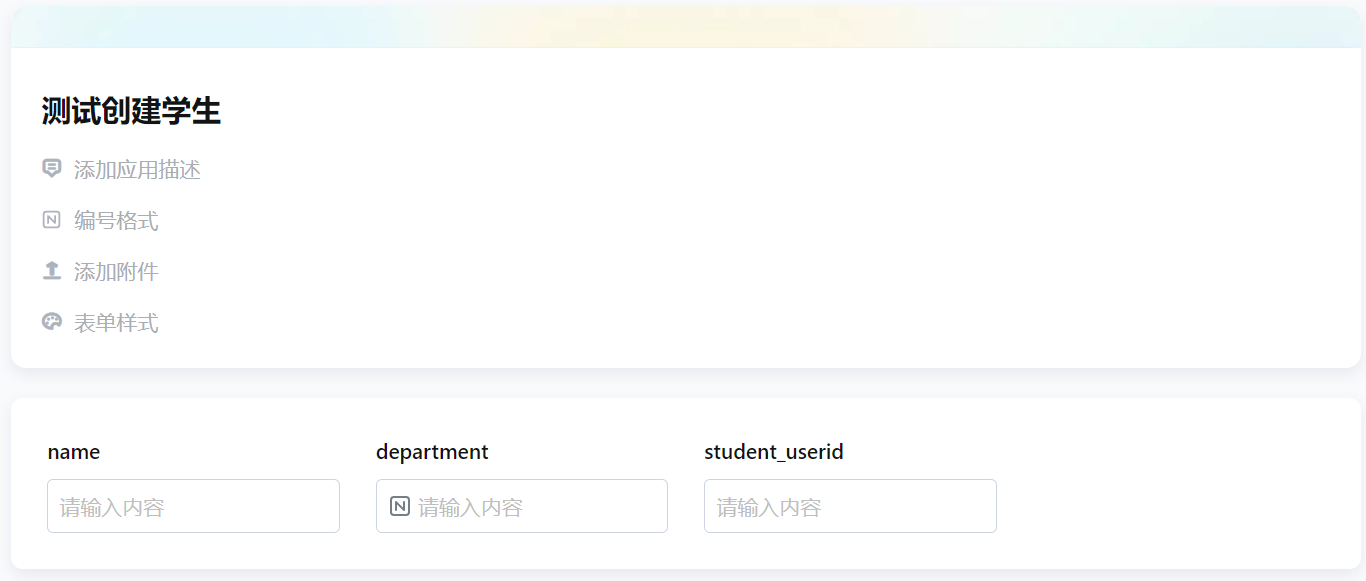
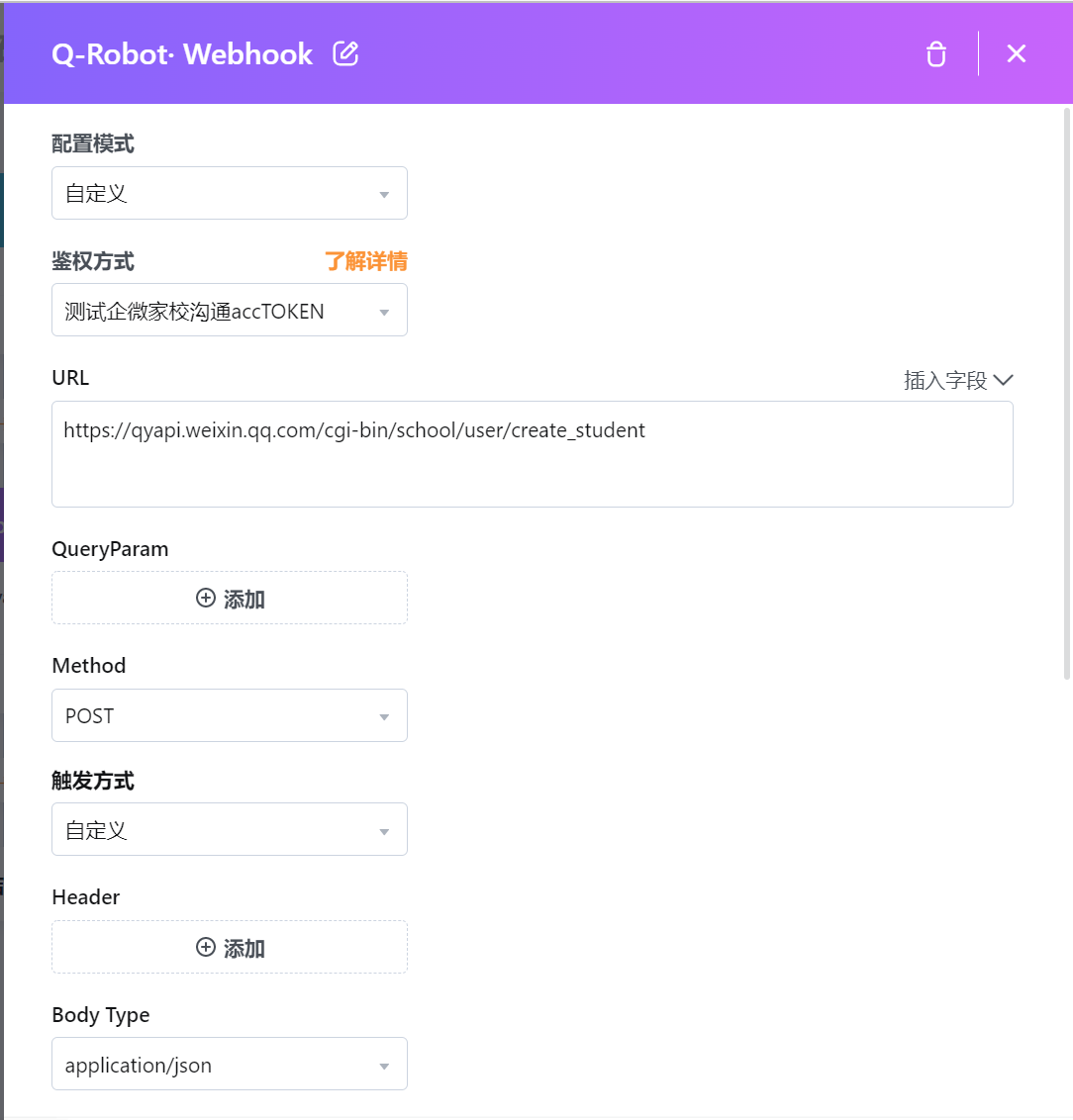
具体webhook配置:鉴权方式选择家校沟通,Method——post,触发方式——自定义,Body Type——application/json
3、创建家长应用表单及配置
表单创建,如下图:
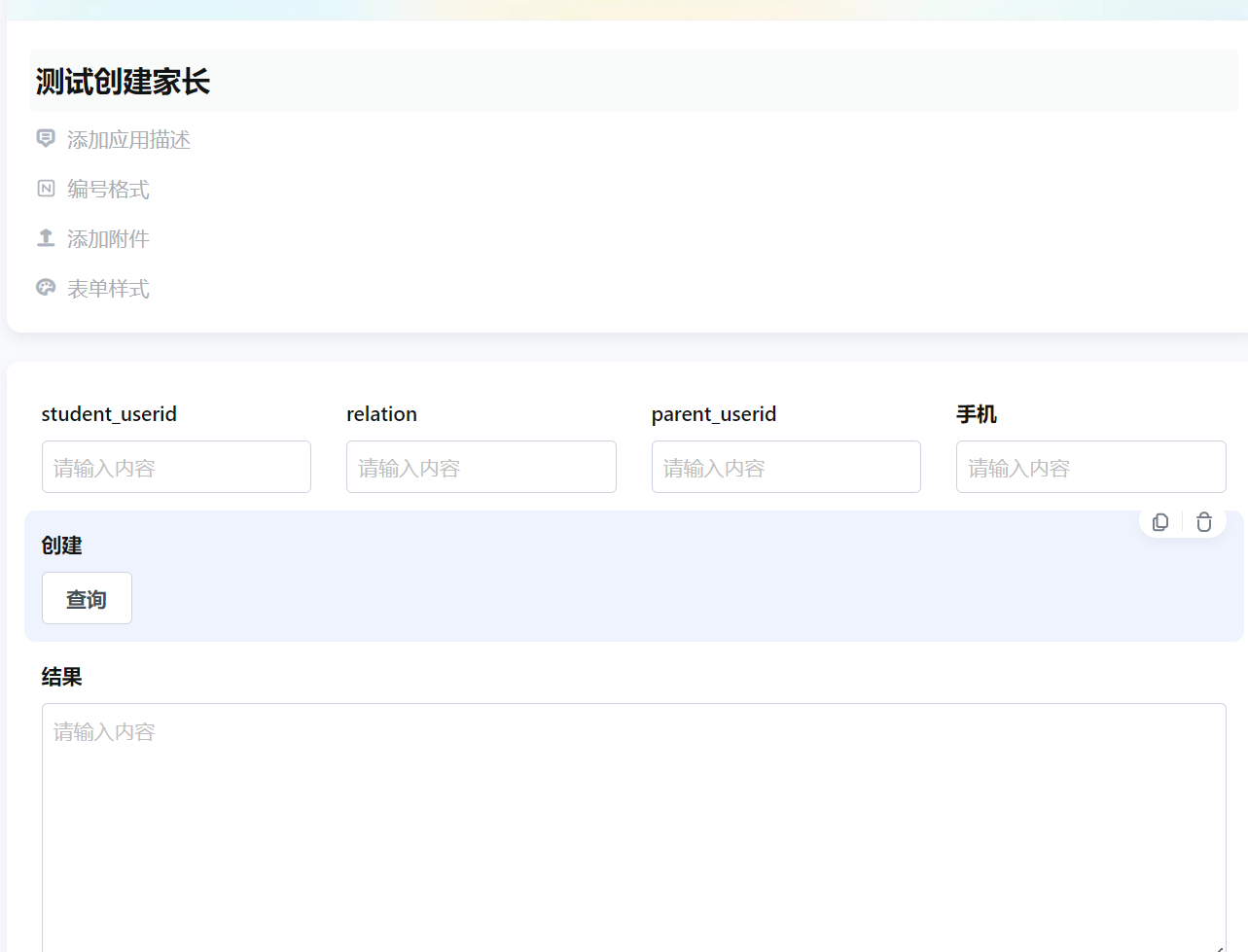
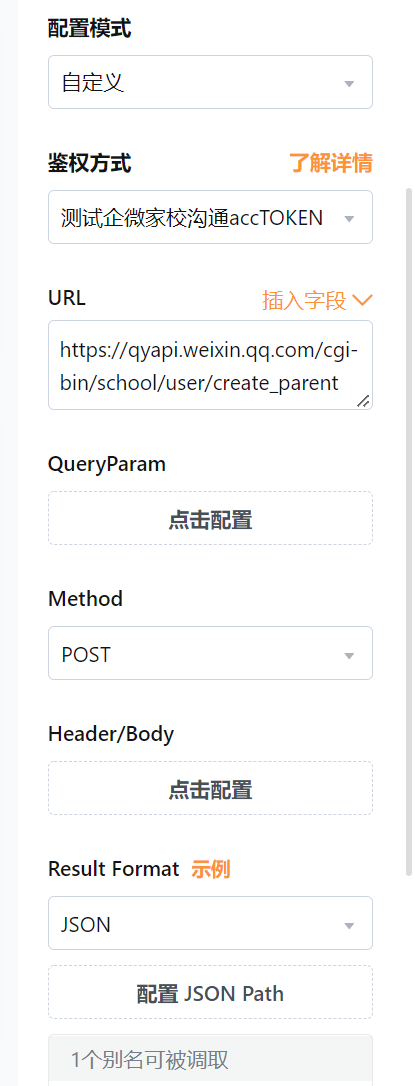
具体Q-linker配置:鉴权方式选择家校沟通,Method——post,触发方式——自定义,Body Type——application/json
四、发起测试数据并查看家校通讯录
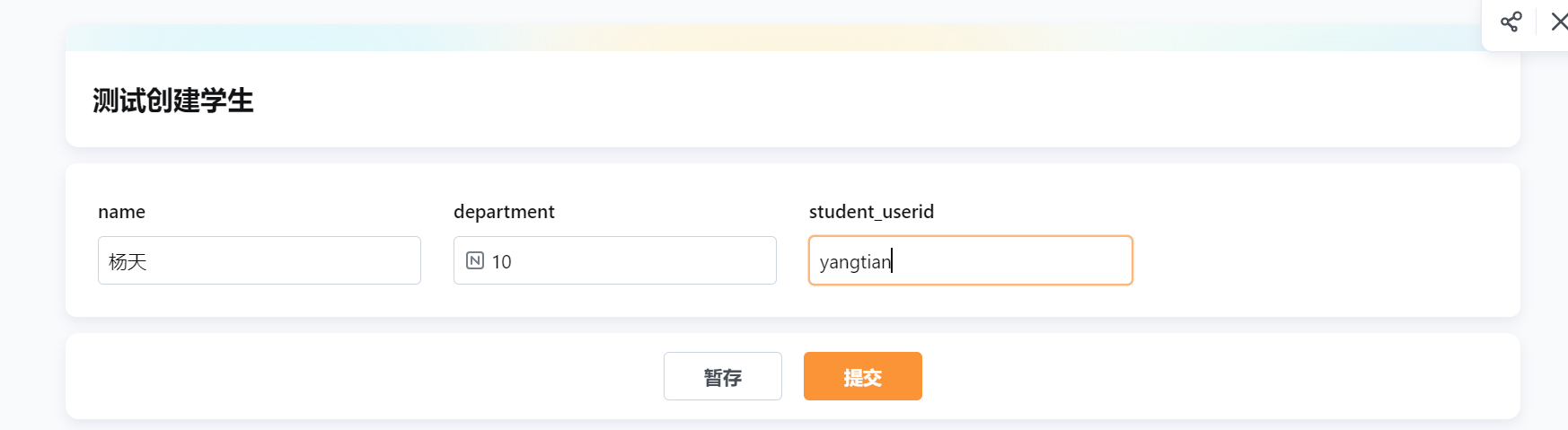
1、创建学生测试
创建学生发起新的数据:
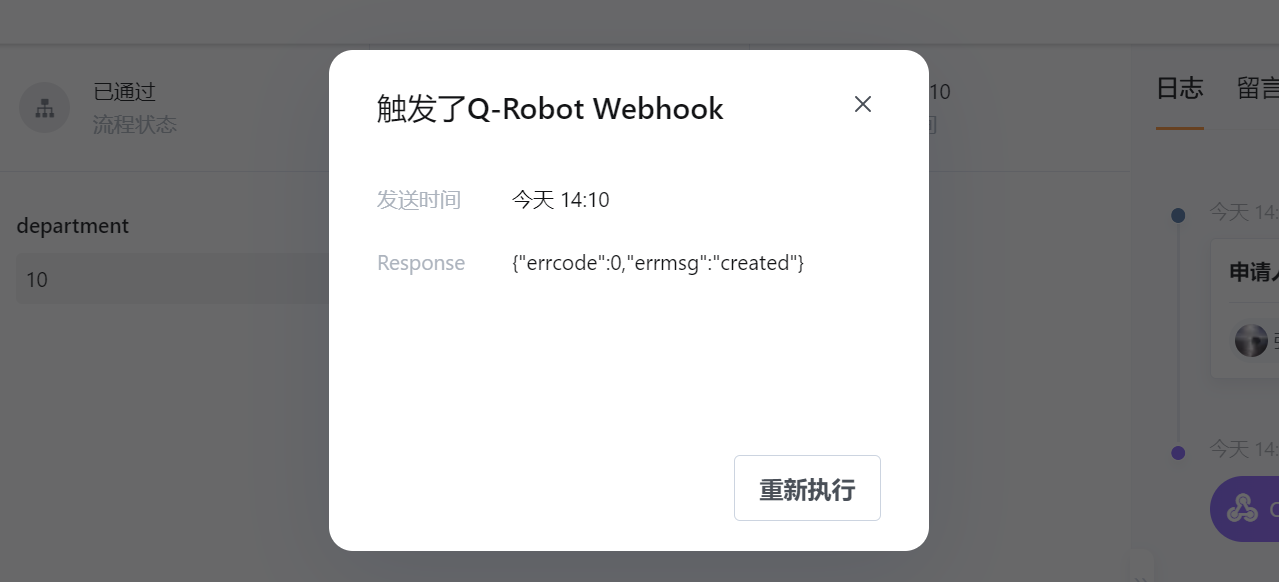
查看是否成功:
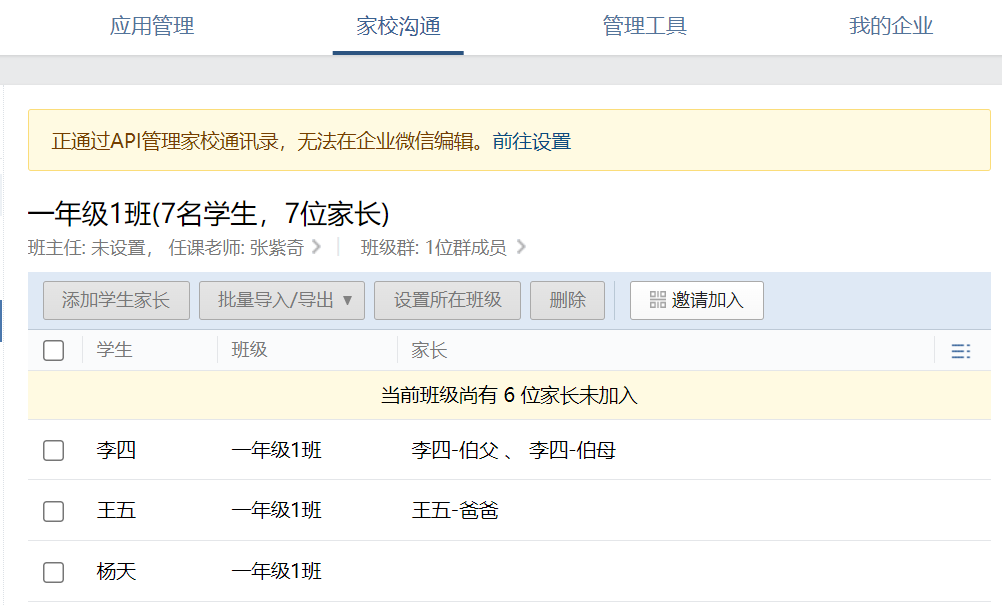
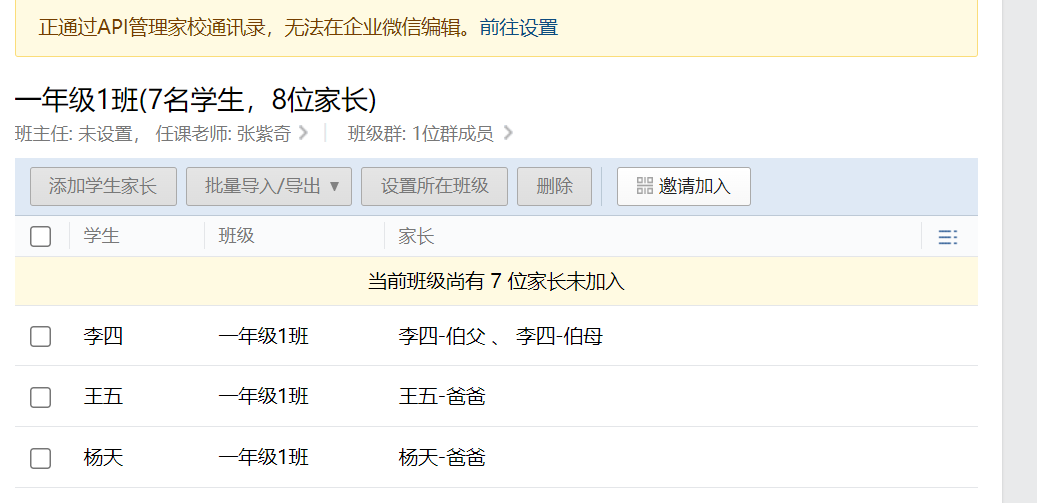
查看家校通讯录:
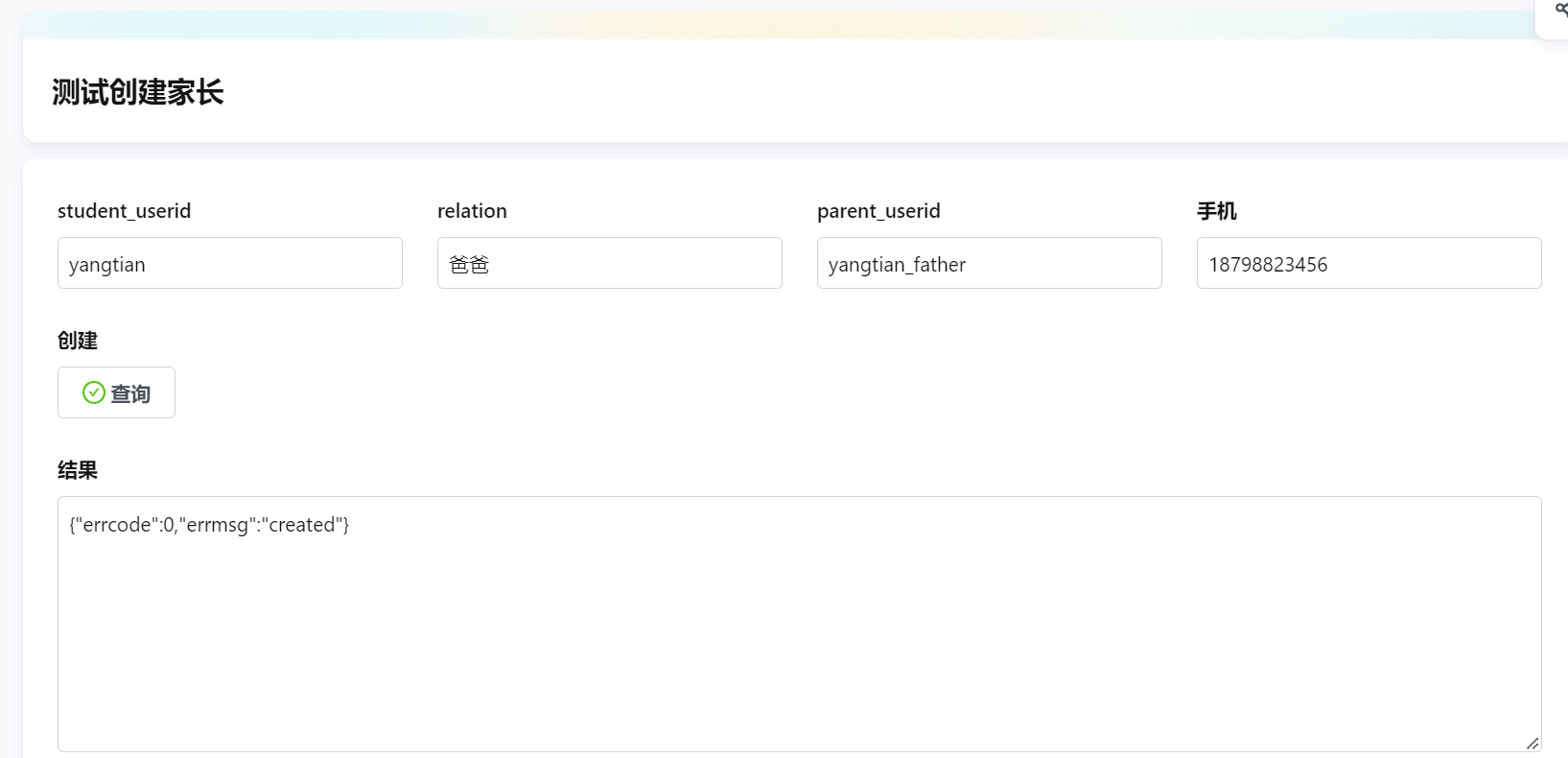
2、创建家长测试
创建家长发起新的数据并查看返回结果:
查看家校通讯录:
PS:测试账号行业类型必须为教育行业