如何实现统一收取费用的数据管理
场景
合作院校的学生报名且录取后,向合作院校进行统一的收费,每年收一次学费,一共三年 数据呈现:每个学生的信息;每年缴费情况;院校应收学费看板
🔗安装方案
搭建步骤
表单设置
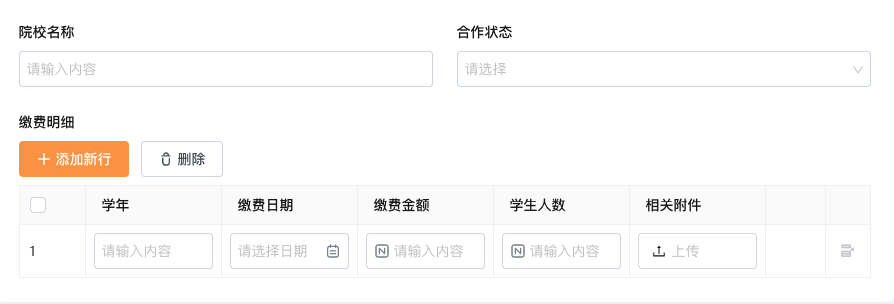
「合作院校信息」
【院校名称】:单行文字
【合作状态】:下拉选择
【缴费明细】:表格
【缴费明细·学年】:单行文字
【缴费明细·缴费日期】:日期
【缴费明细·缴费金额】:数字
【缴费明细·学生人数】:数字
【缴费明细·相关附件】:附件上传
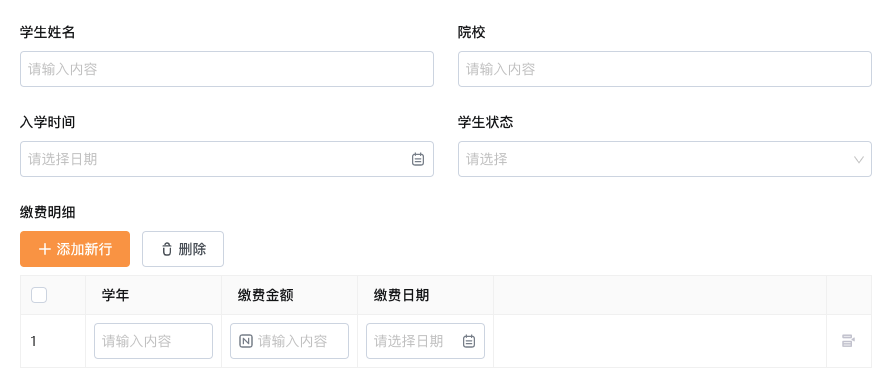
「学生信息」
数据主要通过导入的方式添加
【学生姓名】:单行文字
【院校】:单行文字
【入学时间】:日期
【学生状态】:下拉选择
【缴费明细】:表格
【缴费明细·学年】:单行文字
【缴费明细·缴费金额】:数字
【缴费明细·缴费日期】:日期
「院校缴费表」
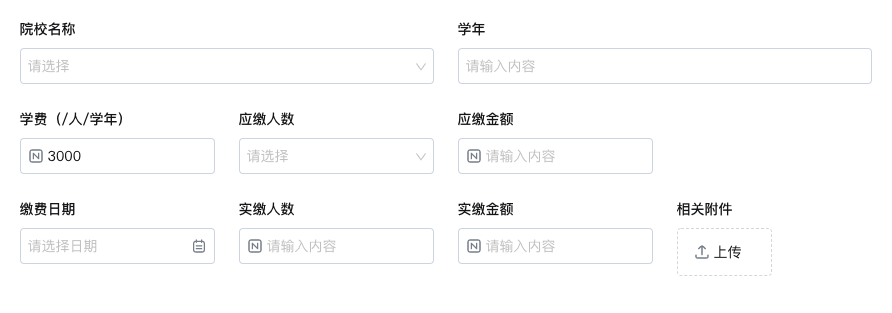
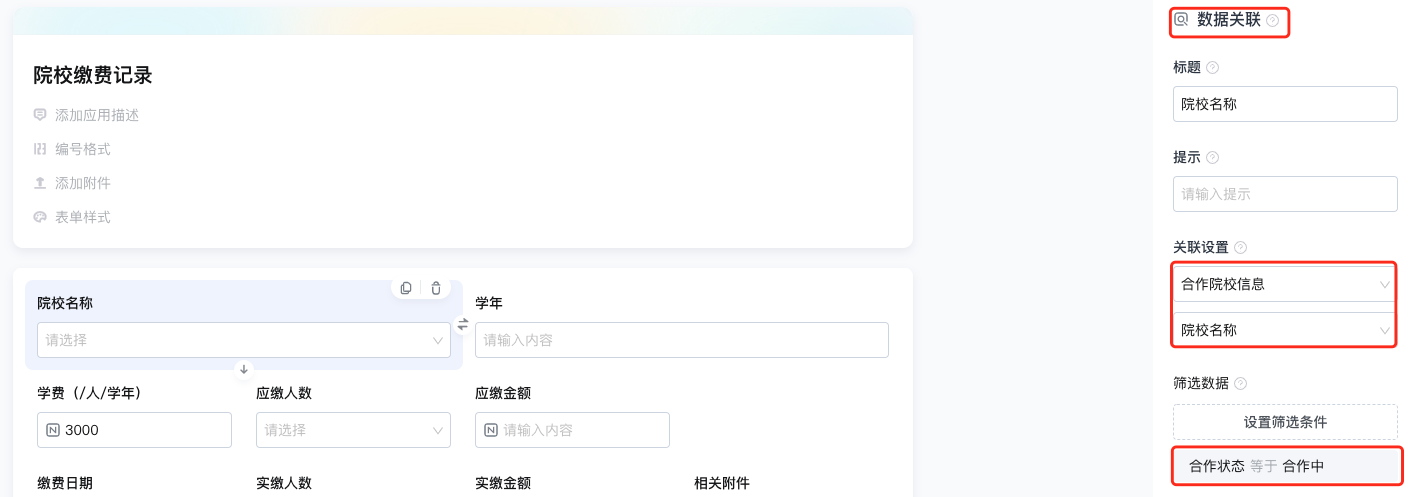
【院校名称】:数据关联
关联应用「合作院校信息」中还在合作中的院校,关联字段【院校名称】,筛选条件:合作状态==合作中
【学年】:单行文字-设置公式
公式含义:取当前的年份
CURDATE():返回当前日期
YEAR():返回日期中的年份

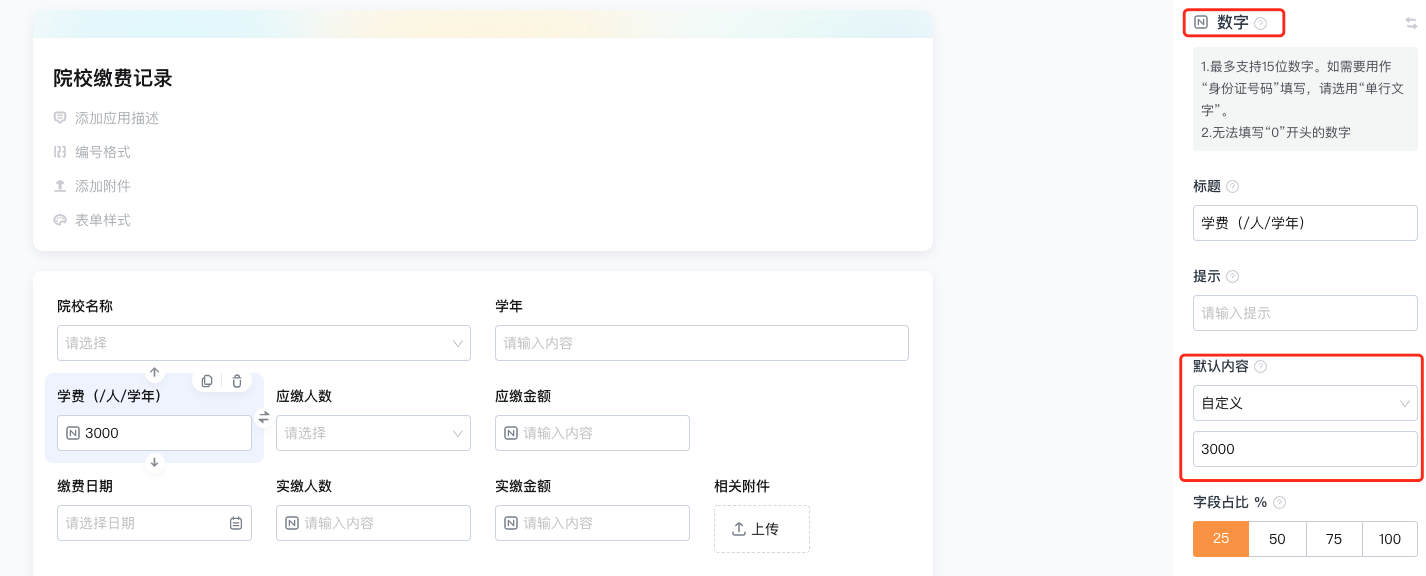
【学费】:数字-自定义
可以设置自定义默认的学费金额
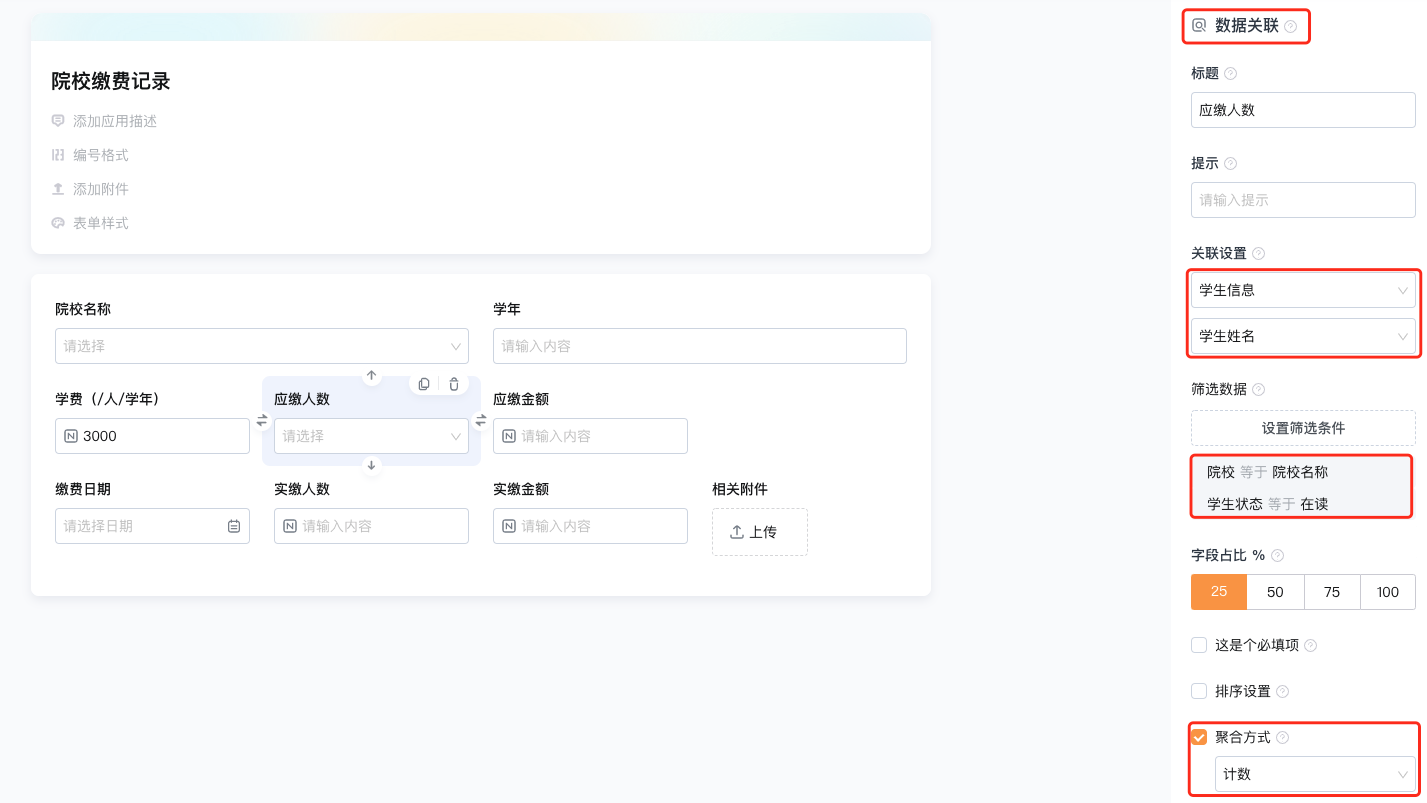
【应缴人数】:数据关联-聚合方式
需要获取合作院校中有多少是在读的学生人数
关联应用「学生信息」中的字段【学生姓名】,筛选条件:两个应用中的院校相同,学生状态==在读;获取到符合条件的所有数据后,通过聚合方式-计数,得到有多少条符合条件的数据,即在读的学生人数
【应缴金额】:数字-设置公式

【缴费日期】:日期
【实缴人数】:数字
【实缴金额】:数字-设置公式

【相关附件】:附件上传
流程设置
「合作院校信息」
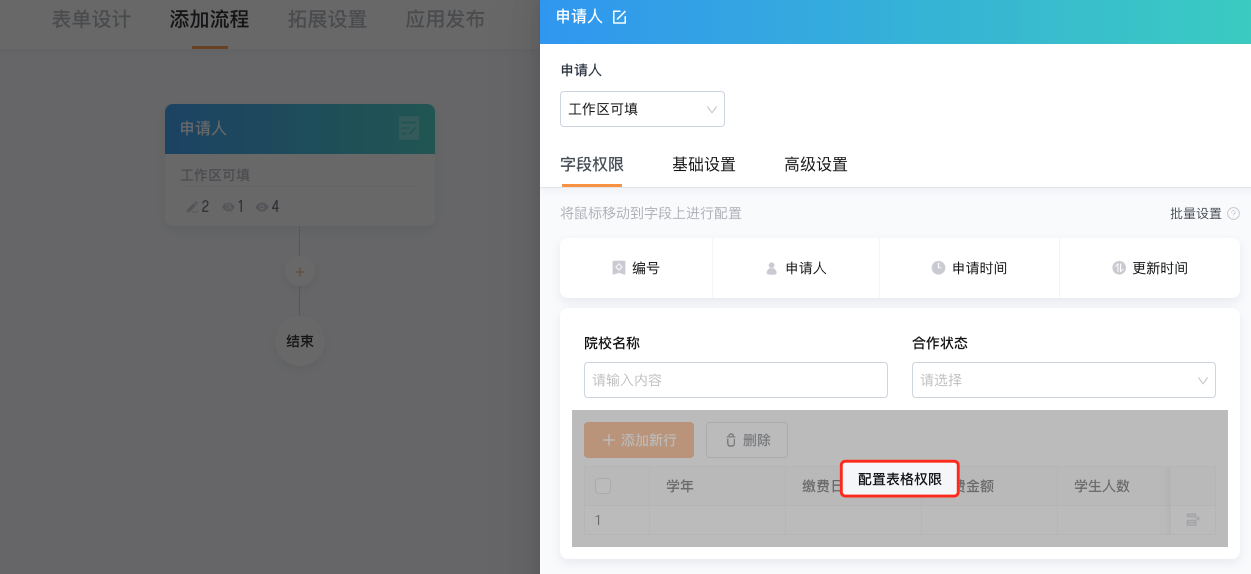
可以在申请人节点将表格进行隐藏,主要填写合作院校的信息
在院校每次缴费,填写了「院校缴费表」后会自动将数据添加到表格-缴费明细中,不需要进行填写
「学生信息」
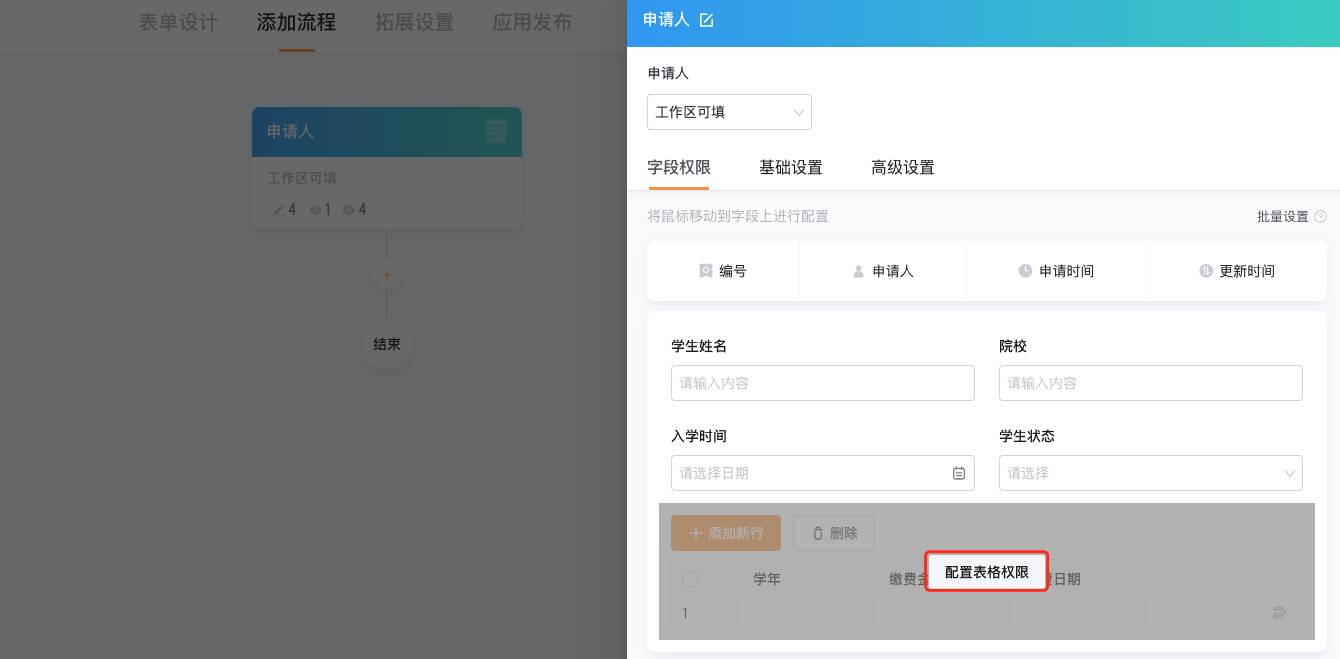
可以在申请人节点将表格进行隐藏,主要填写学生的基本信息
同样表格中的数据会在填写了「院校缴费表」后,自动将数据添加到表格-缴费明细中,不需要进行填写
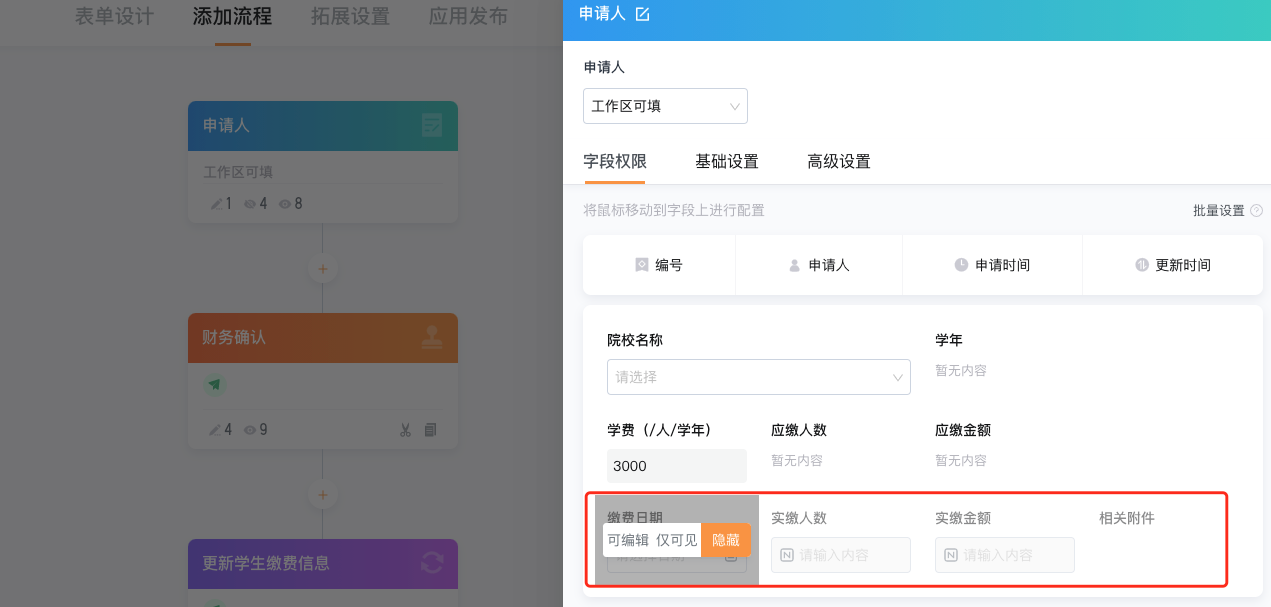
「院校缴费表」
在申请人节点中将图中红框字段进行隐藏,由下一节点的财务人员进行填写
剩下的字段中可以将通过公式/关联等自动有值的字段设置“仅可见”
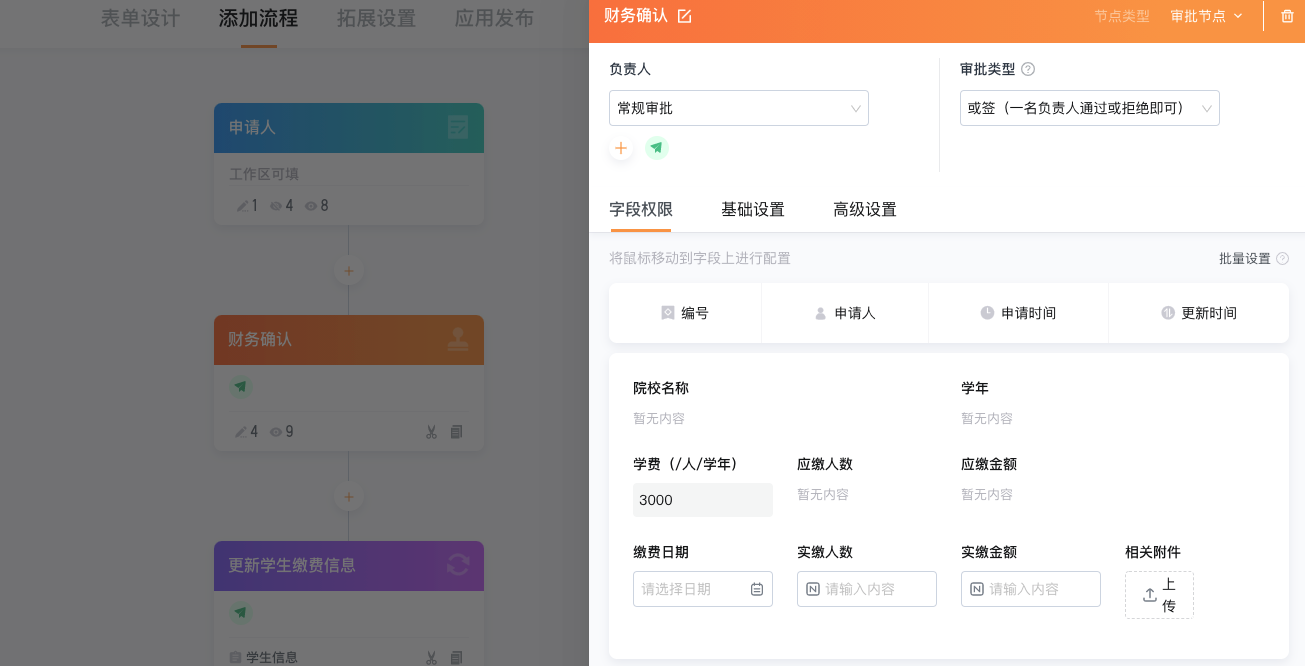
在申请人节点后添加审批节点,由财务进行收款确认,设置相应的字段权限
审批通过后需要将缴费明细添加到「学生信息」「合作院校信息」对应的数据中
添加一个往「学生信息」应用中传递数据的节点:Q-Robot更新数据,目标应用:「学生信息」,筛选条件:同一个院校且在读的学生
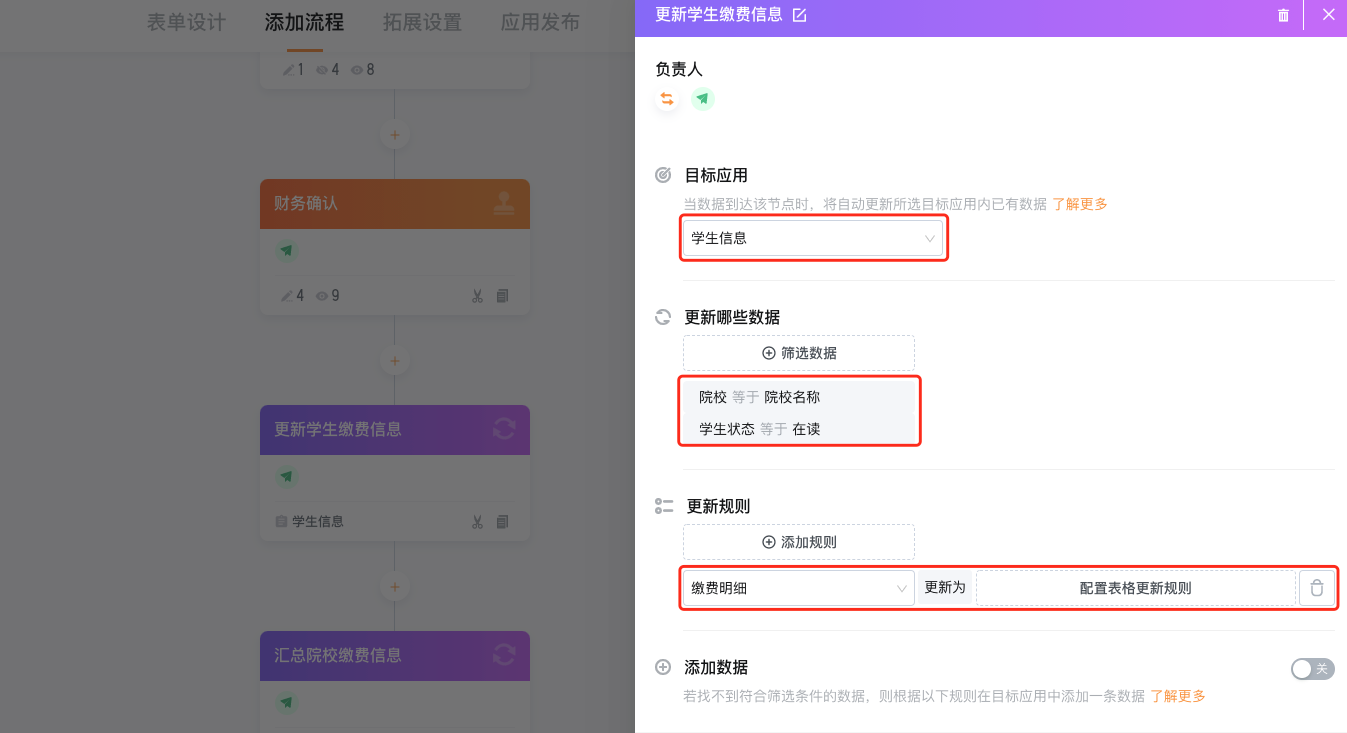
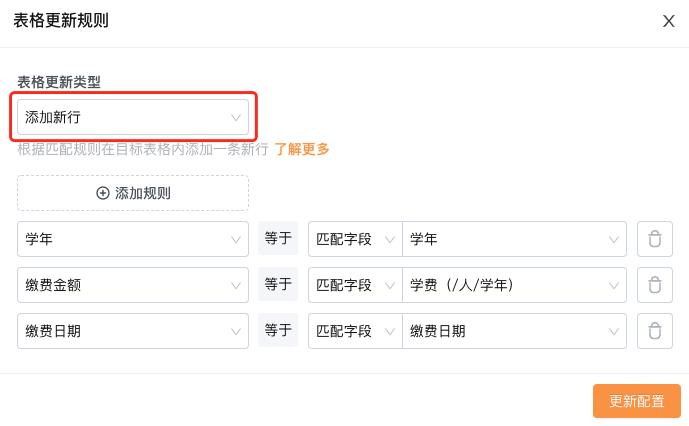
更新「学生信息」中的表格-缴费明细,更新类型:添加新行,设置对应的添加规则
(注意:添加的是每个学生的缴费情况,应该将【学费(/人/学年)】的数据传递到表格的【缴费金额】字段中)
再添加一个往「合作院校信息」应用中传递数据的节点:Q-Robot更新数据,目标应用:「合作院校信息」,筛选条件:同一个院校
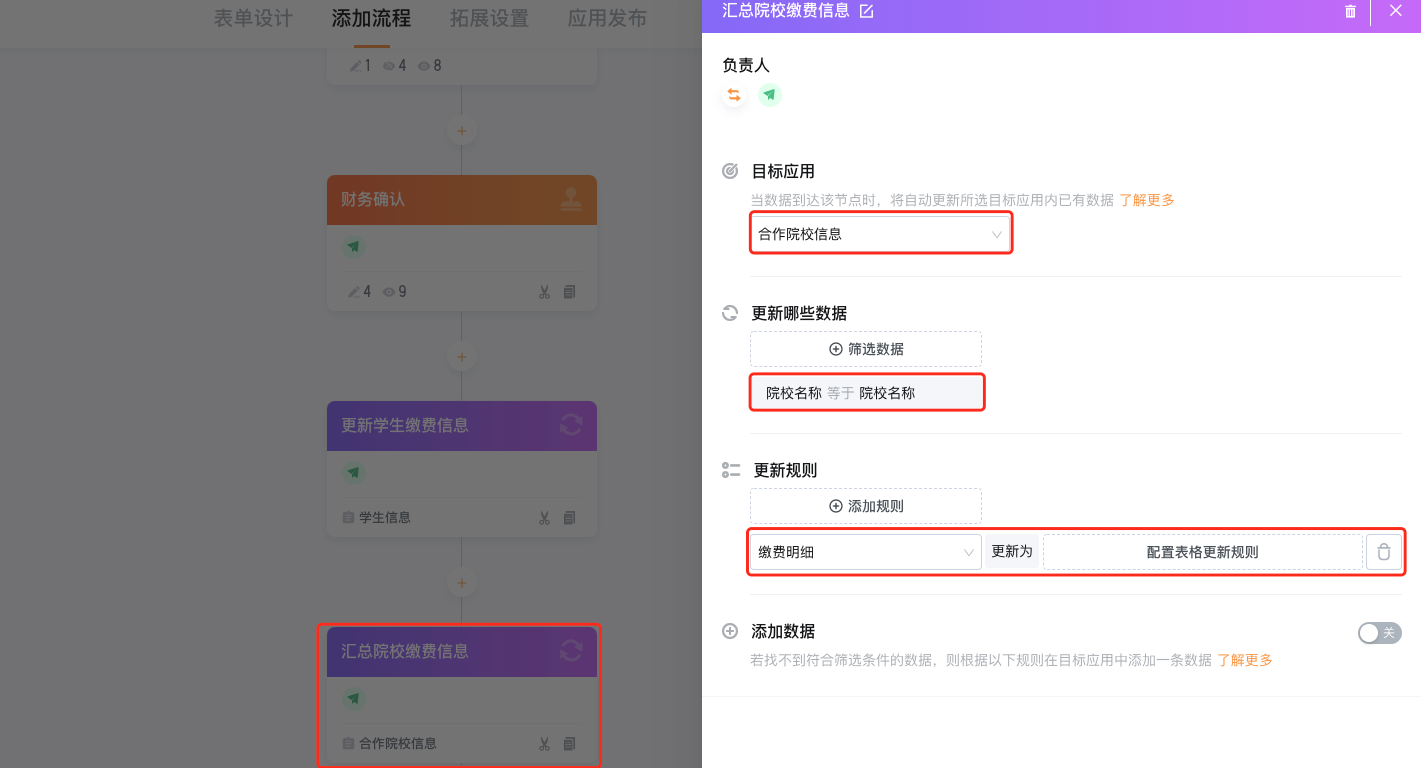
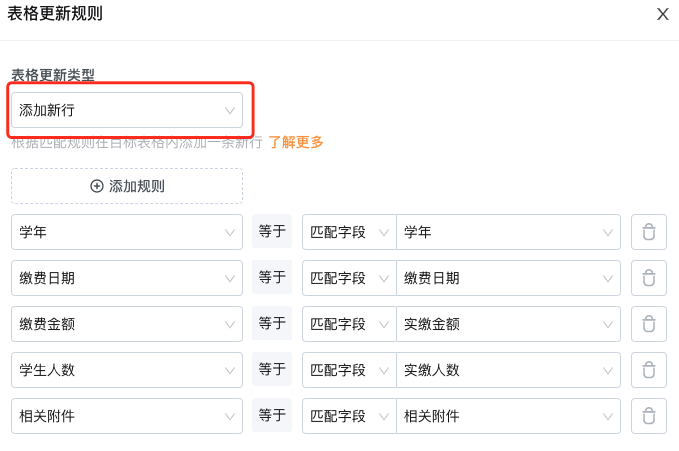
更新「合作院校信息」中的表格-缴费明细,更新类型:添加新行,设置对应的添加规则
(注意:这里添加的是院校的缴费情况,应该将【实缴金额】的数据传递到表格的【缴费金额】字段中,与往「学生信息」应用中传递数据的节点设置不同)
门户/报表设置
合作院校信息
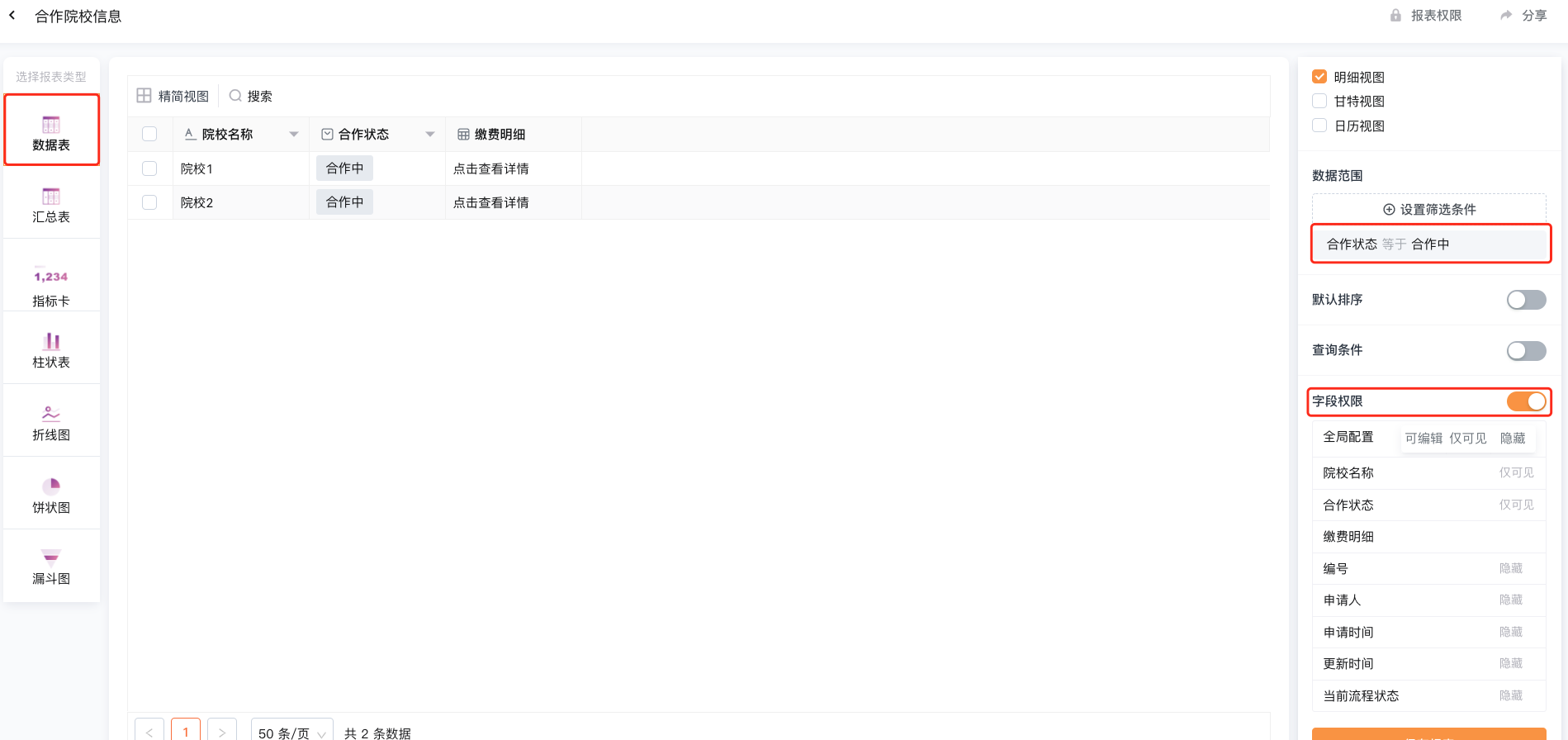
在「合作院校信息」应用中创建报表,查看还在合作中的院校信息
报表类型:数据表,筛选条件:合作状态==合作中,可以设置一下字段权限
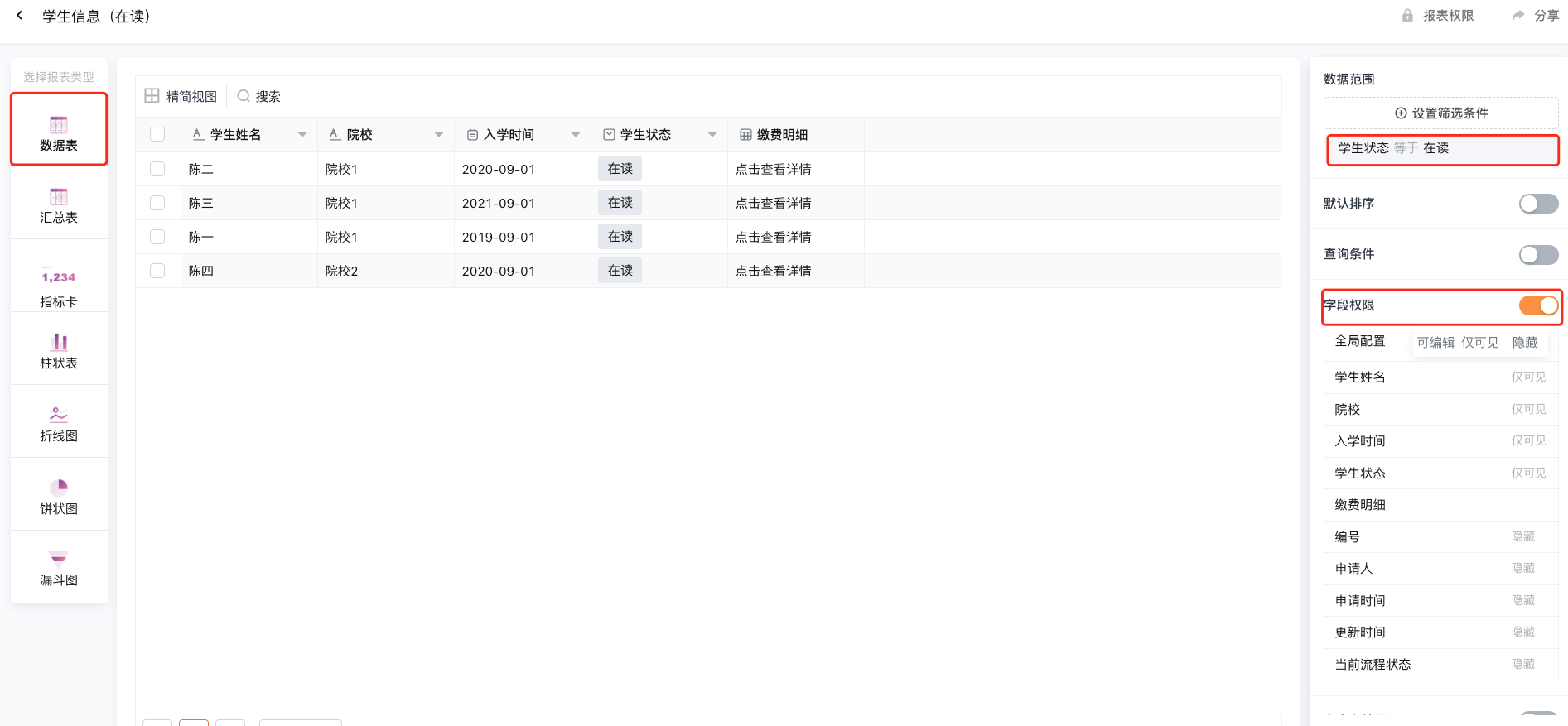
学生信息(在读)
在「学生信息」应用中创建报表,查看还在读的学生信息
报表类型:数据表,筛选条件:学生状态==在读
学生人数
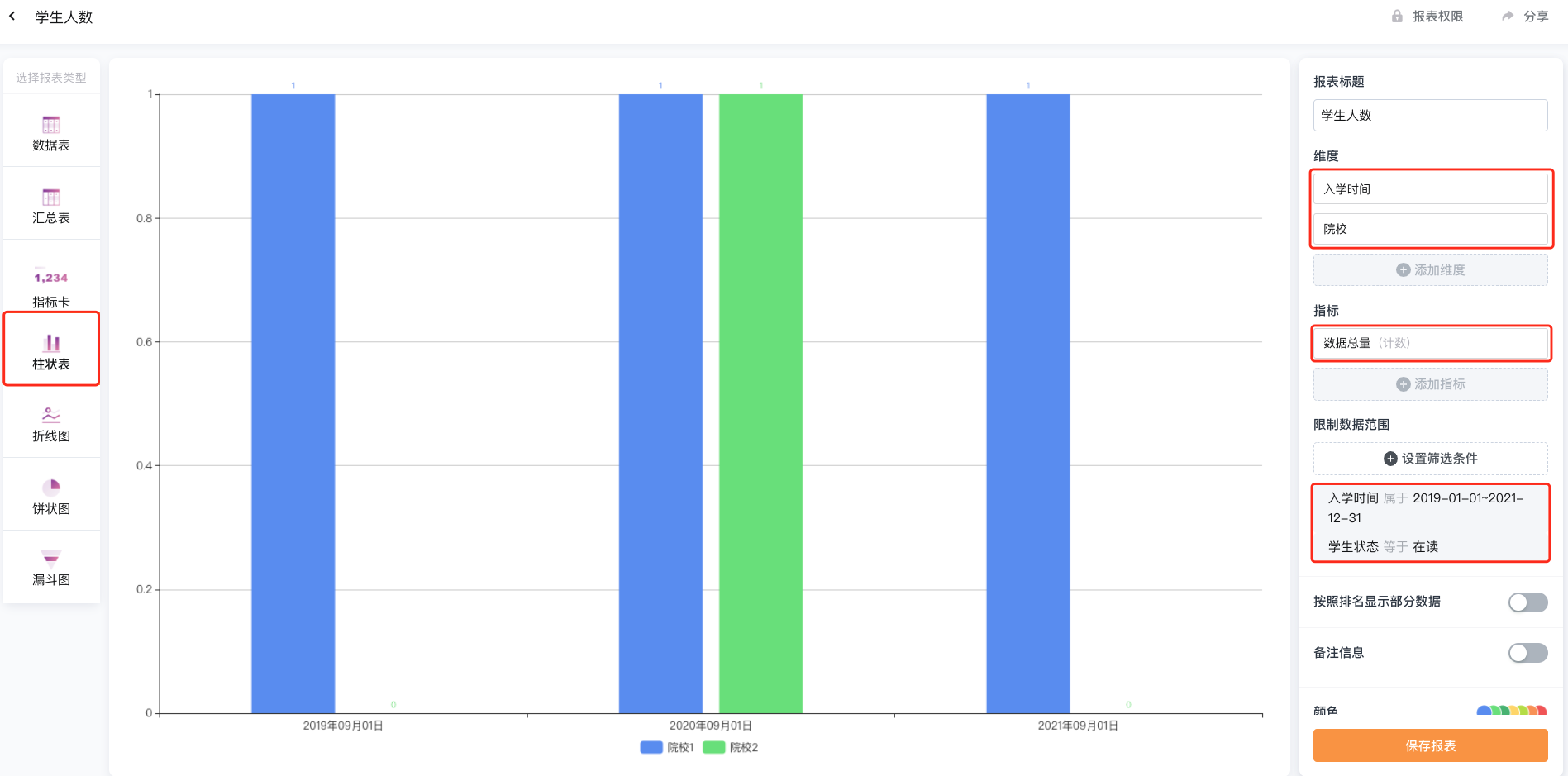
在「学生信息」应用中创建报表,查看每个学年每个院校的在读学生人数
报表类型:柱状表,维度:入学时间、院校,指标:数据总量
筛选条件:入学时间属于2019-2021,学生状态==在读
院校缴费记录
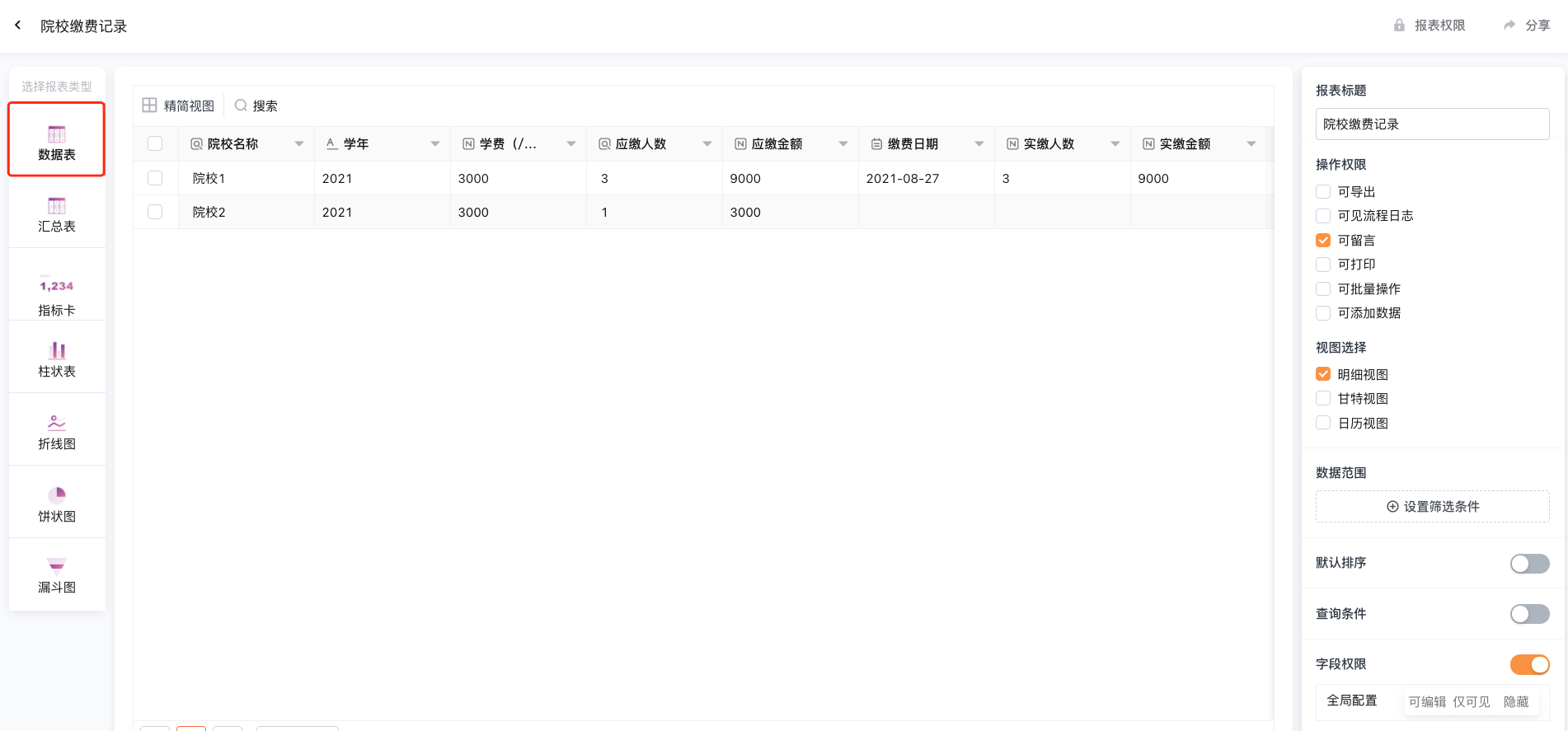
在「院校缴费表」应用中创建报表,查看院校缴费信息
报表类型:数据表
应收报表
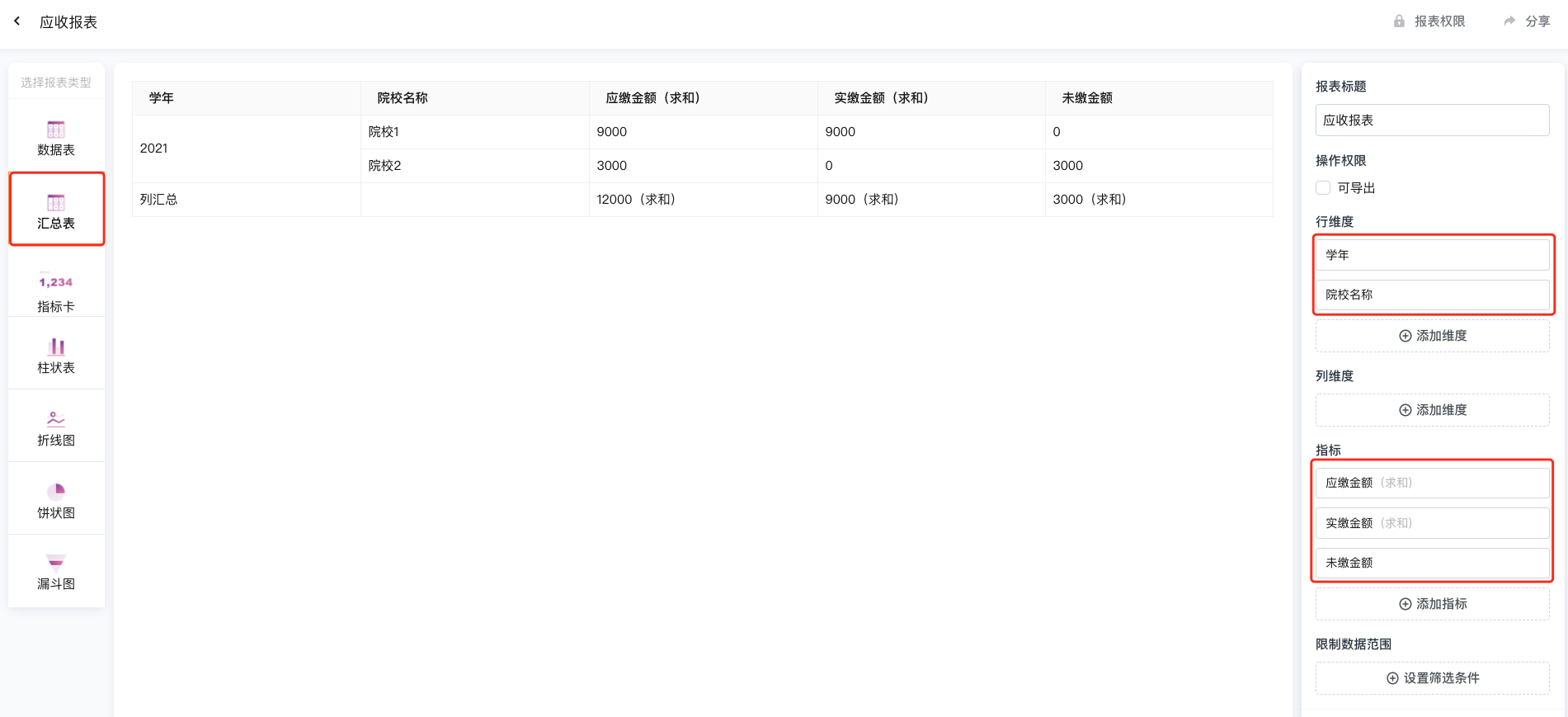
在「院校缴费表」应用中创建报表,统计每个院校的应收金额
报表类型:汇总表,行维度:学年、院校名称
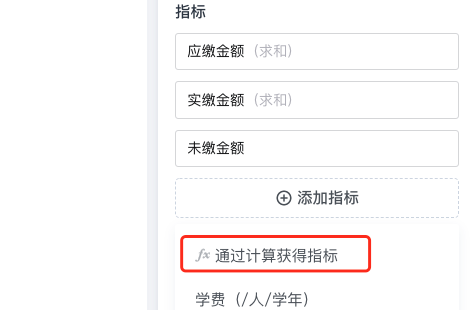
指标:应缴金额、实缴金额、未缴金额(通过公式计算获得指标:应缴金额-未缴金额)
创建门户,将以上报表添加在门户中可集中查看数据
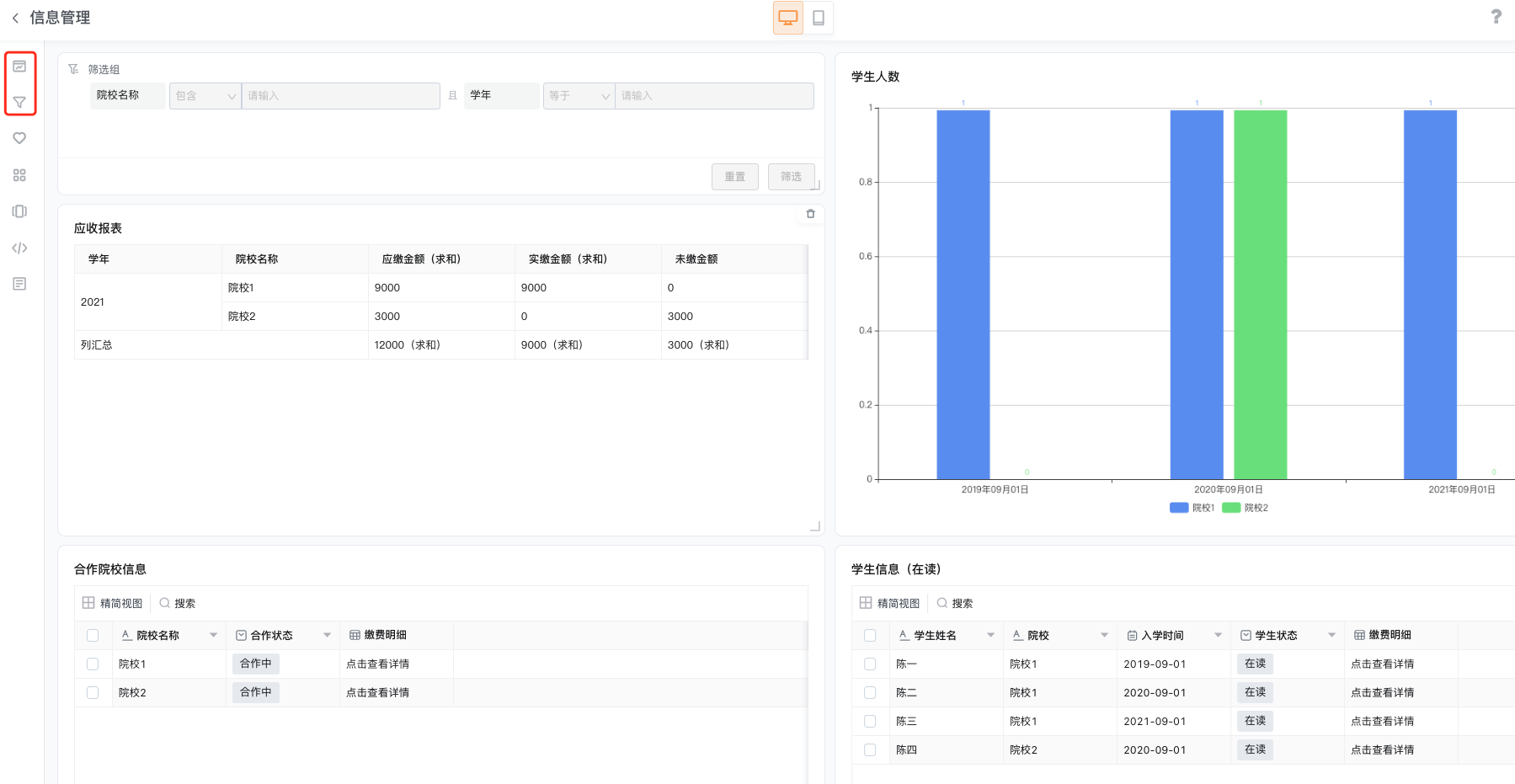
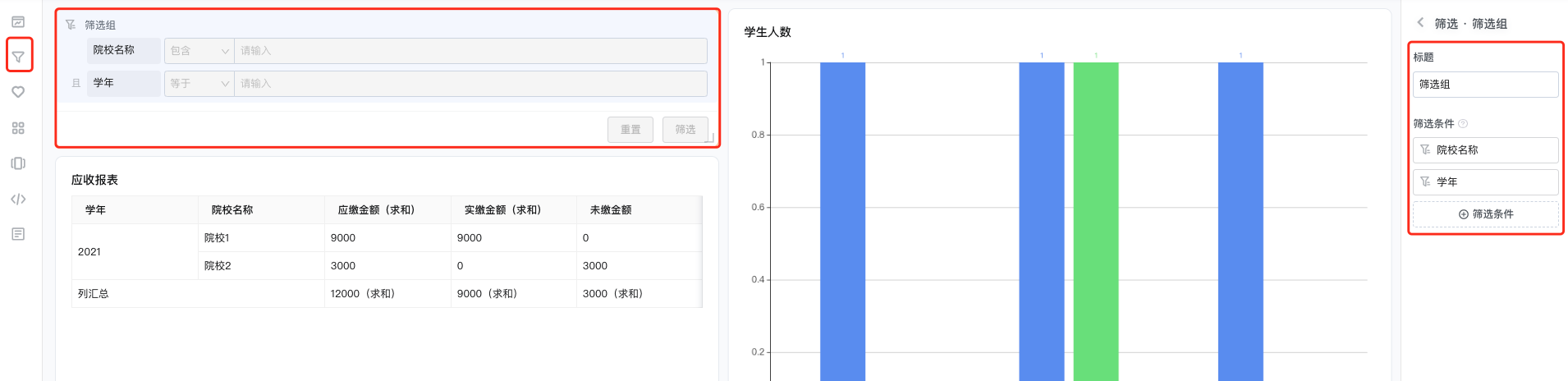
设置筛选组,通过不同条件获取所需数据
关联报表
还可在「合作院校信息」中设置关联报表,查看院校信息的同时可以查看更多相关信息
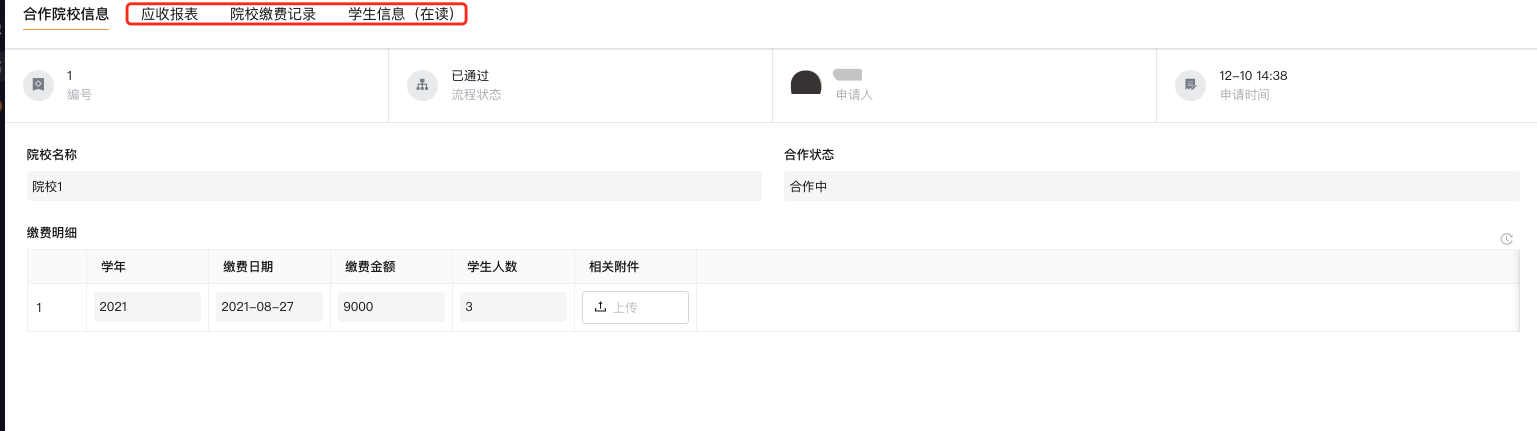
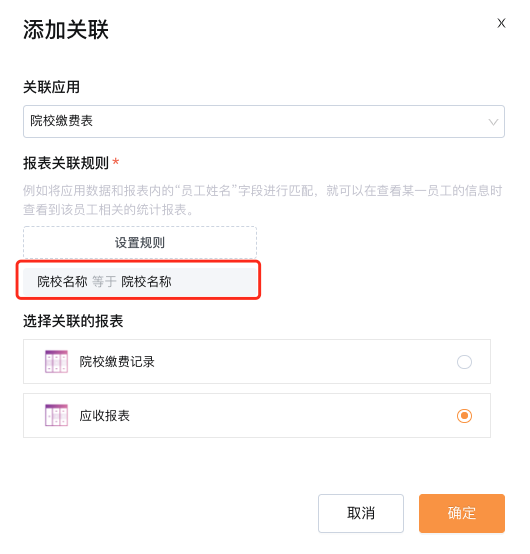
在「合作院校信息」应用中拓展设置-关联报表,添加需要关联的报表
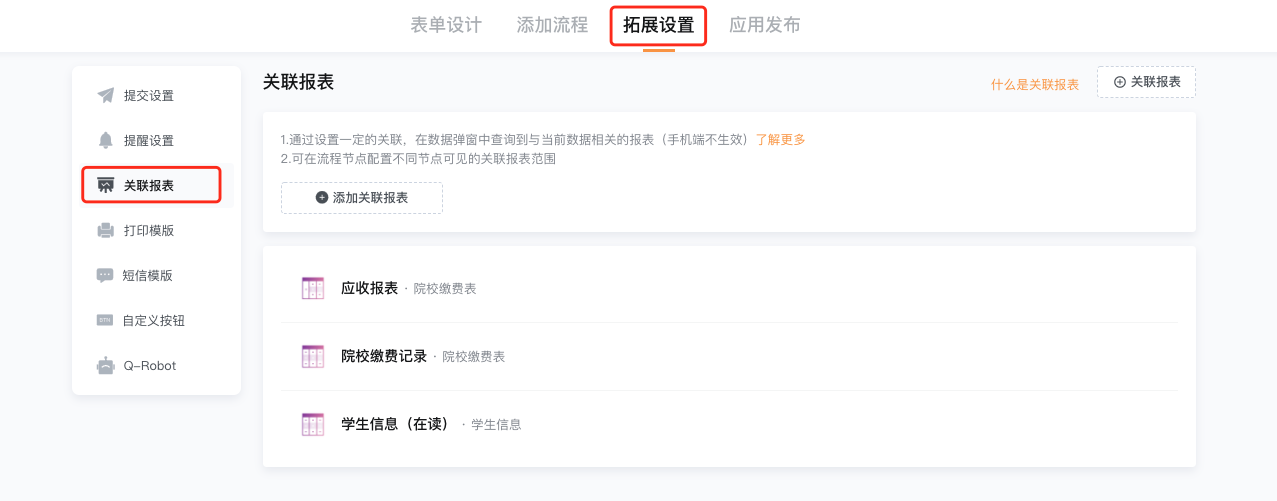
设置关联规则:院校名称相同
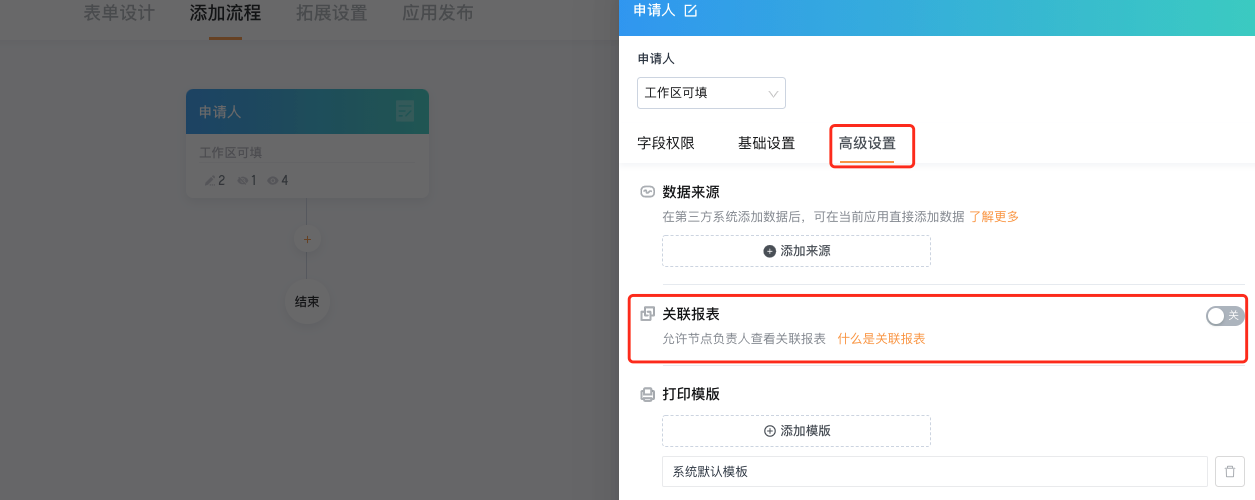
如果节点负责人需要查看关联报表,要在流程节点中另外设置权限,那个节点要查看就在对应的节点-高级设置中打开关联报表的权限,以及查看范围(可以查看哪几个关联报表)