如何实现年假管理
年假管理
场景实现对员工年假自动化管理
🔗安装方案
第一部分 业务流程
业务逻辑
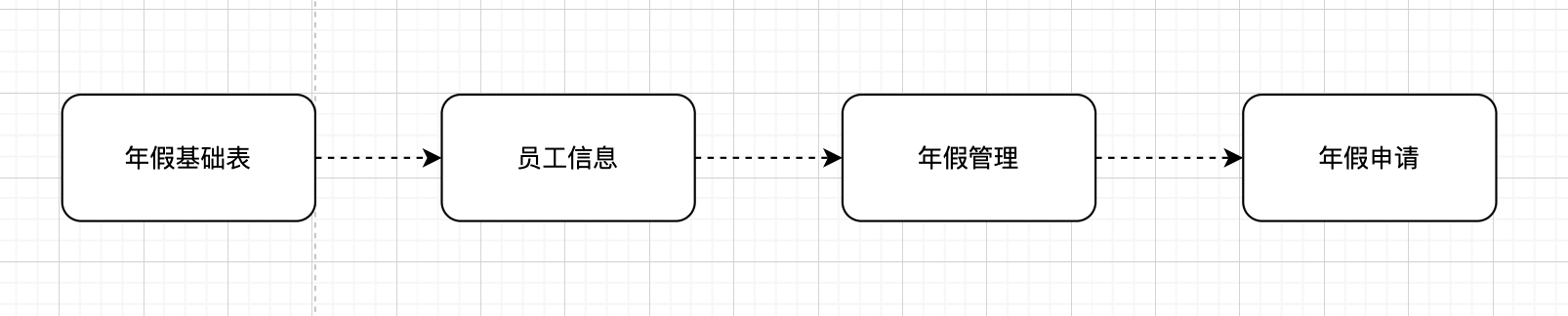
- 年假基础表-录入不同工龄对应的年假信息
- 员工信息表-录入员工信息并通过流程外Q-Robot更新数据功能每年自动计算员工年假,实现所有员工年假数据自动化管理
- 年假管理表-将新一年员工年假数据自动更新至员工信息表
- 年假申请表-员工可自主提交申请年假,系统自动更新剩余年假
数据逻辑
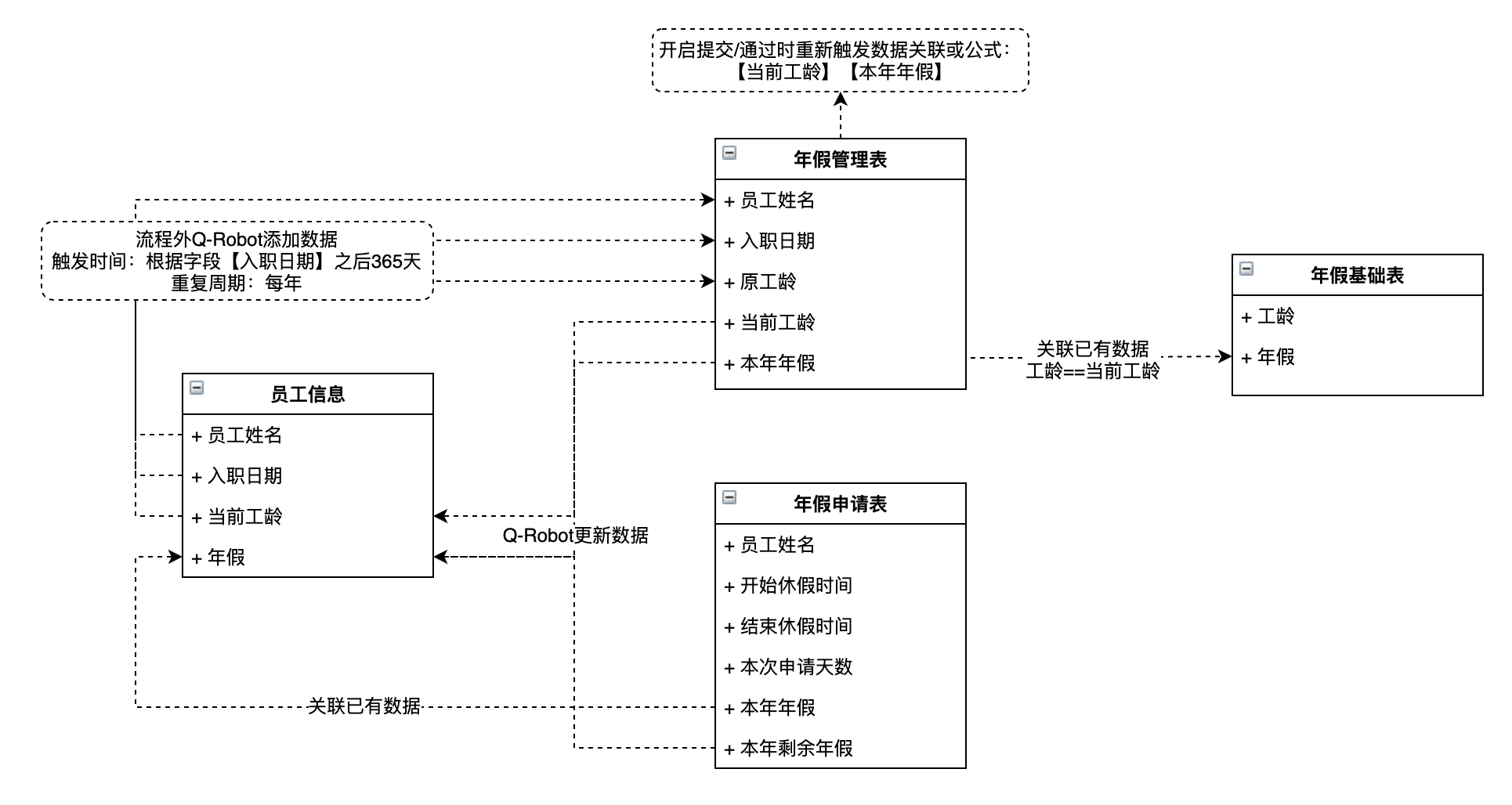
搭建重点在流程内外Q-Robot功能的配置
第二部分 场景搭建
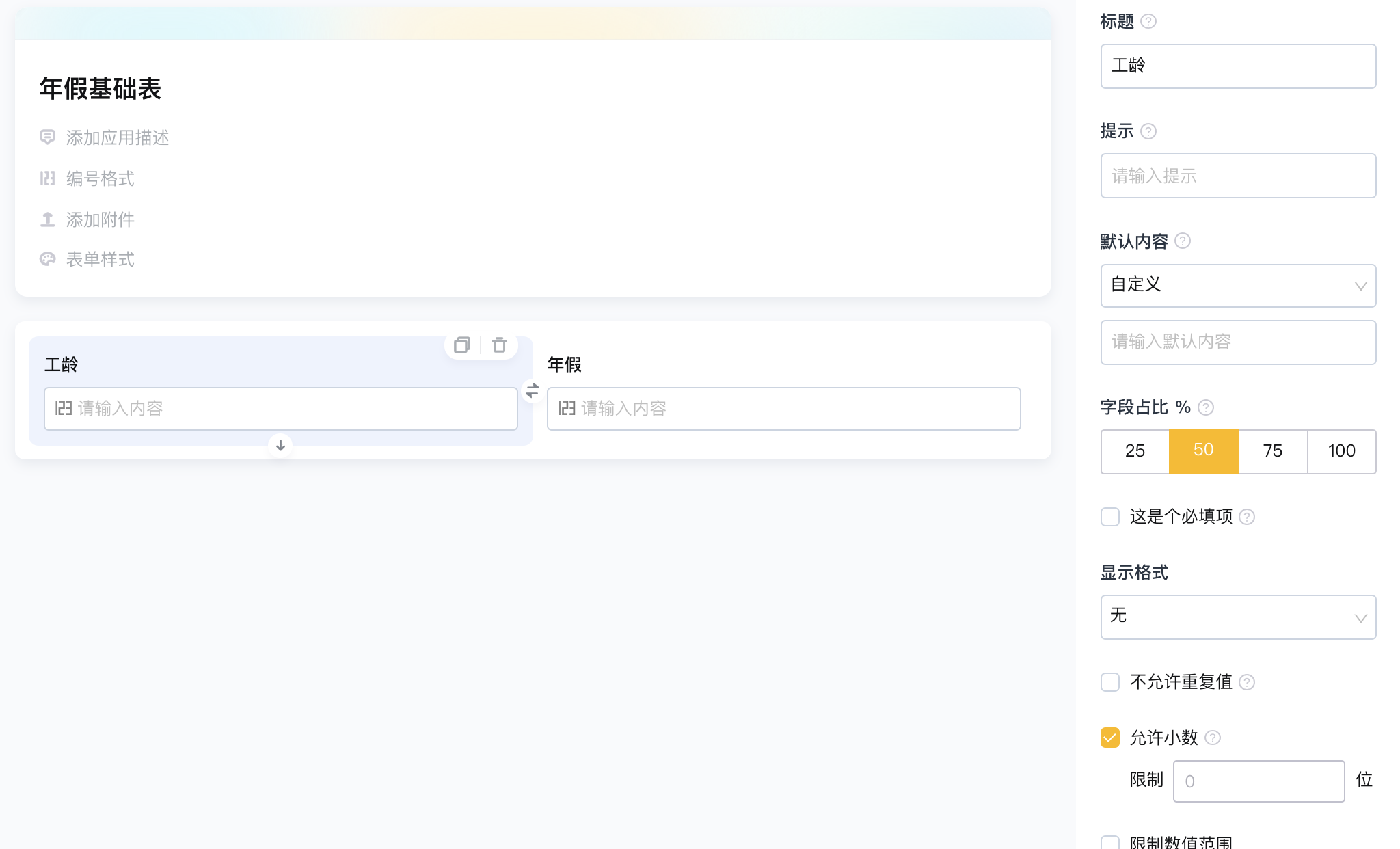
年假基础表
表单设计
| 标题 | 使用字段 | 子字段 | 配置说明 |
|---|---|---|---|
| 工龄 | 数字 | - | 【默认内容】-【自定义】 |
| 年假 | 数字 | - | 【默认内容】-【自定义】 |
员工信息表
只需录入员工入职第一年时的工龄与年假信息
表单设计
| 标题 | 使用字段 | 子字段 | 配置说明 |
|---|---|---|---|
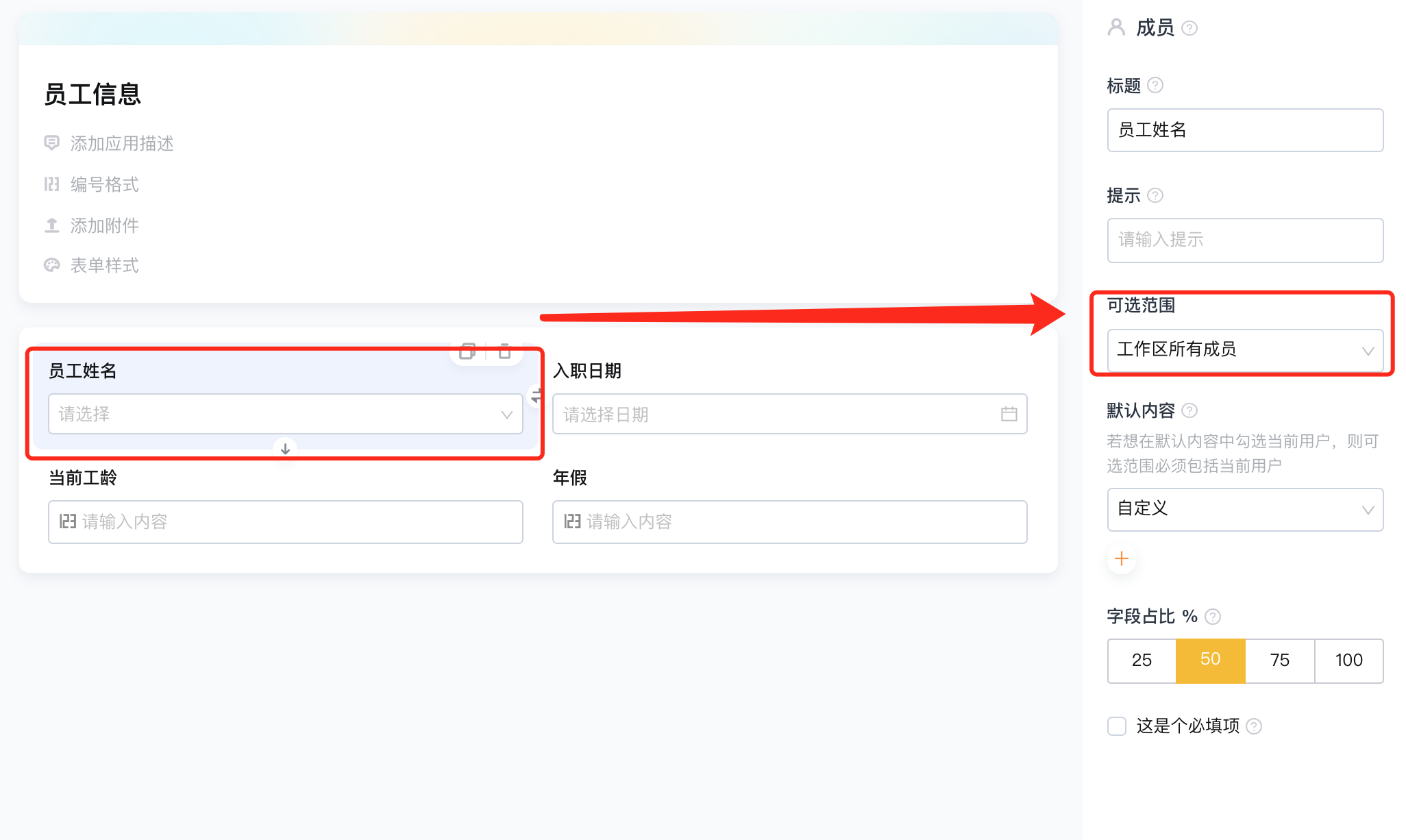
| 员工姓名 | 成员 | - | 【可选范围】-【工作区所有成员】 |
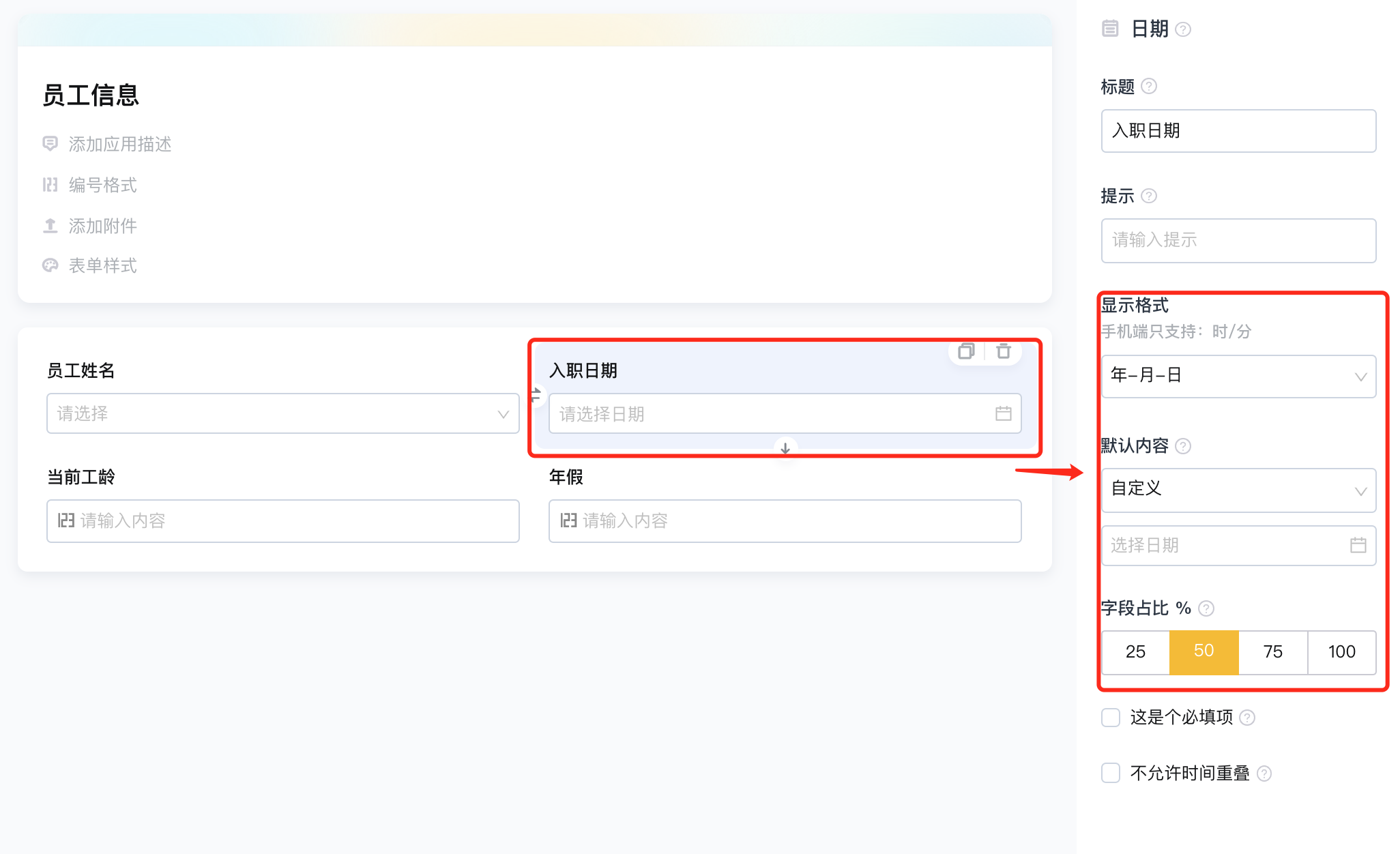
| 入职日期 | 日期 | - | 【默认内容】-【自定义】 |
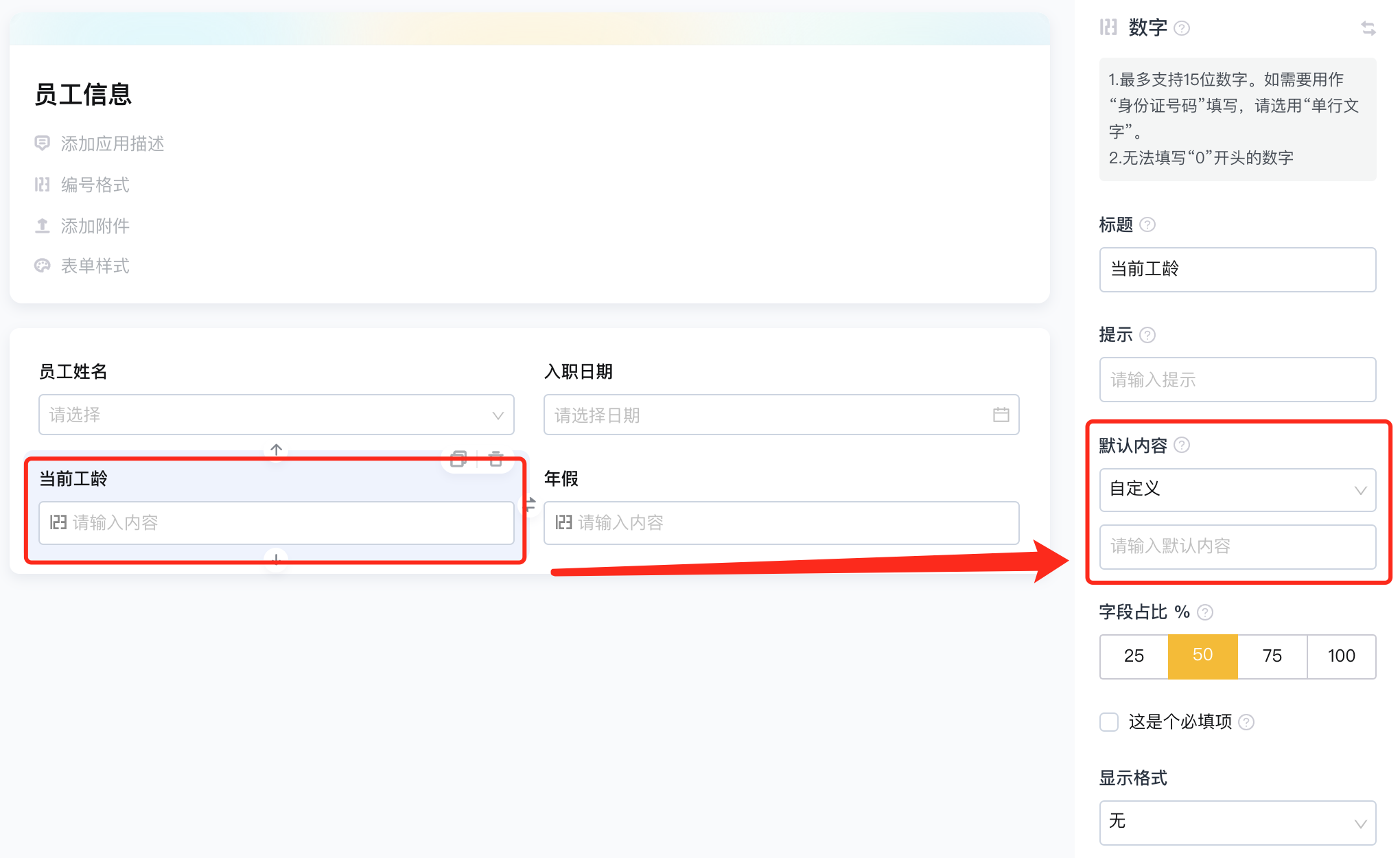
| 当前工龄 | 数字 | - | 【默认内容】-【自定义】 |
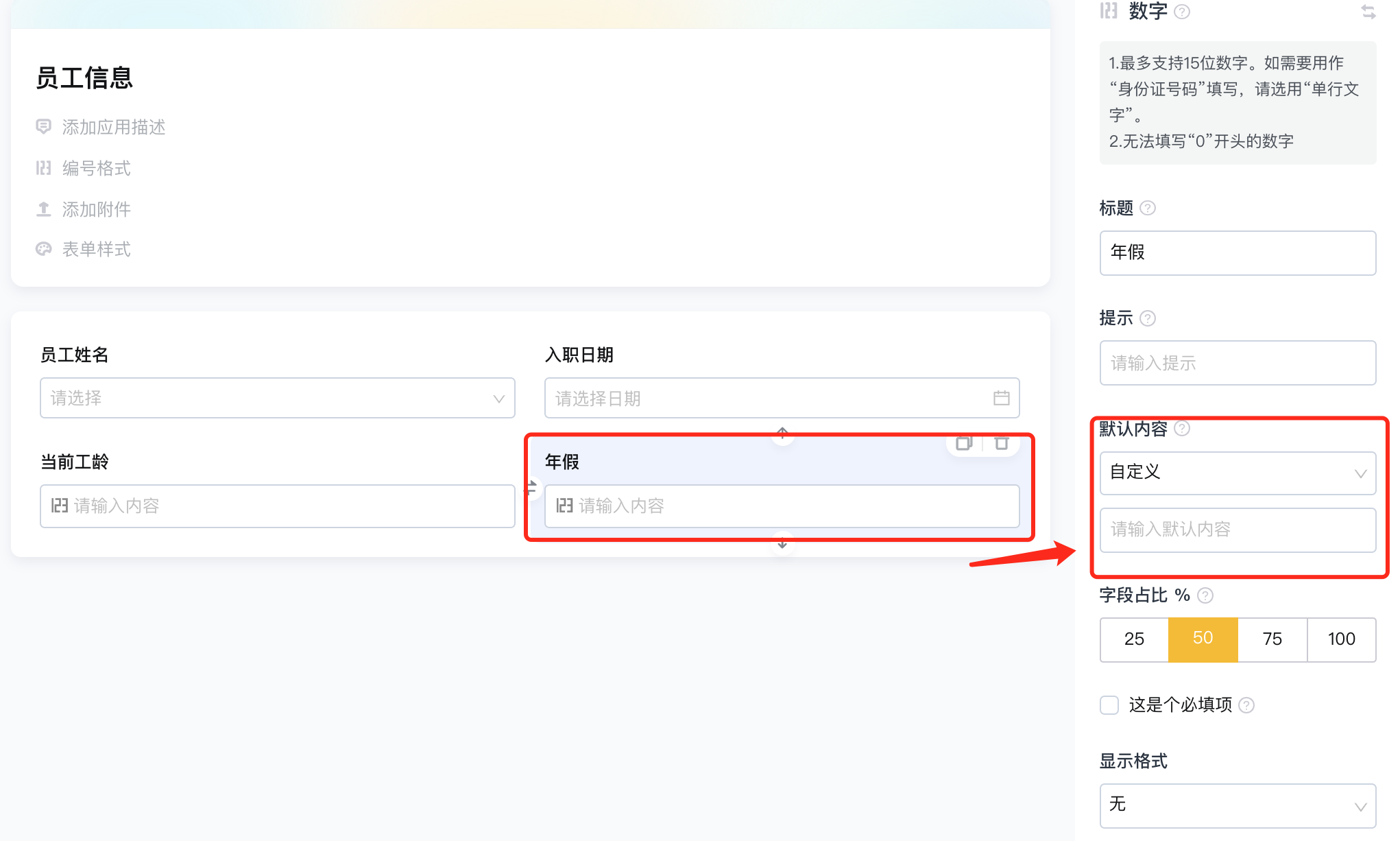
| 年假 | 数字 | - | 【默认内容】-【自定义】 |
员工姓名
入职日期
当前工龄
年假
拓展设置
Q-Robot
第一步
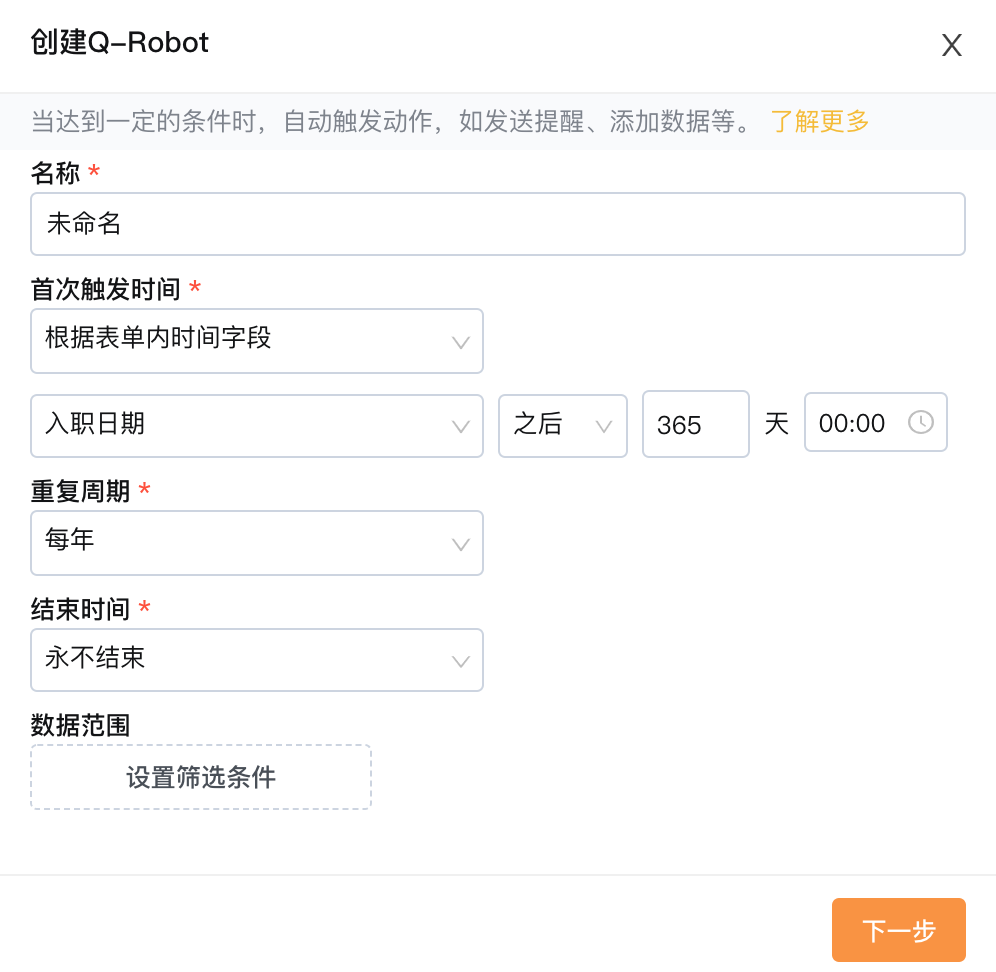
第二步
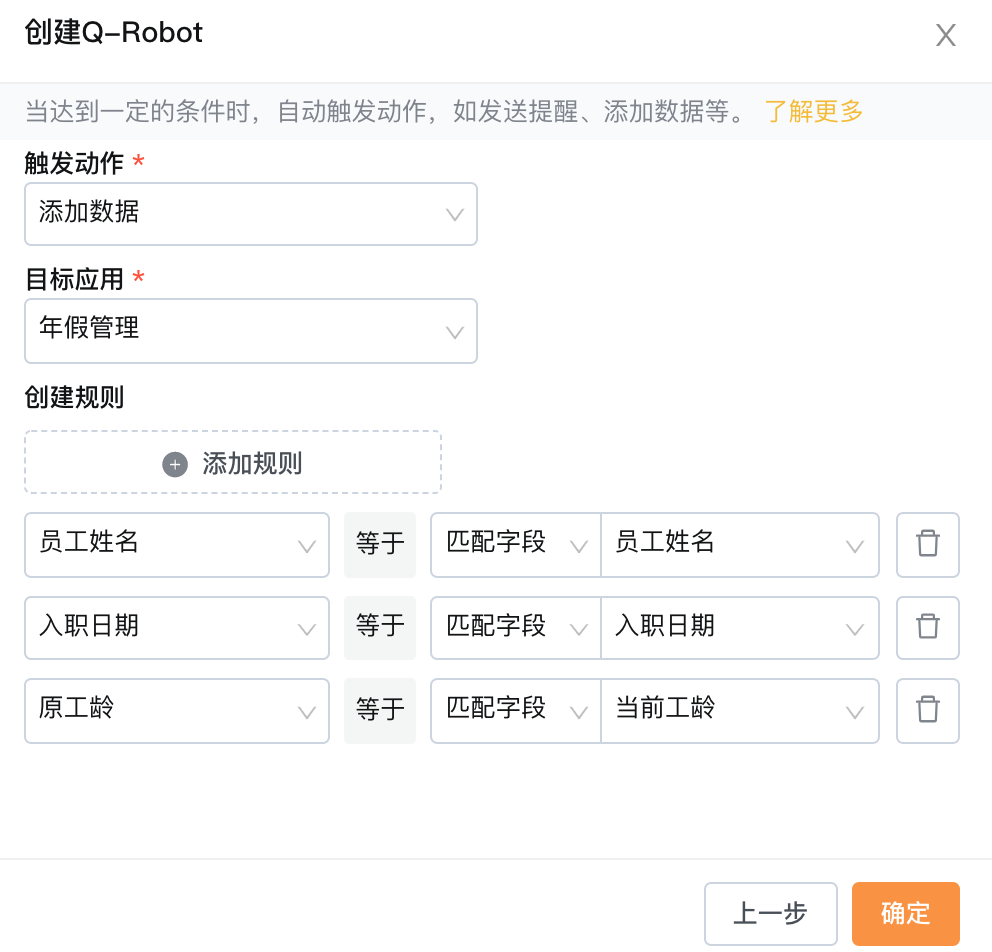
配置完成后
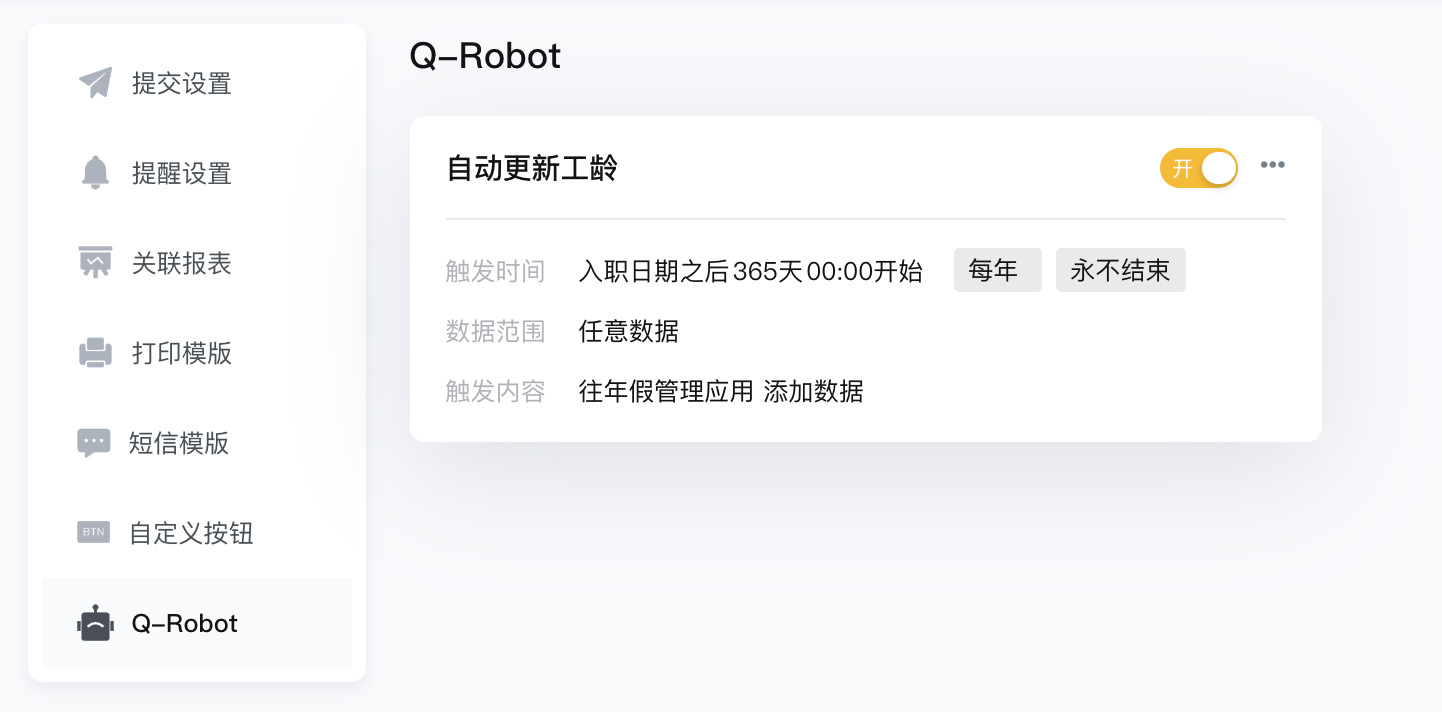
年假管理表
表单设计
| 标题 | 使用字段 | 子字段 | 配置说明 |
|---|---|---|---|
| 员工姓名 | 成员 | - | 【可选范围】-【工作区所有成员】 |
| 入职日期 | 日期 | - | 【默认内容】-【自定义】 |
| 原工龄 | 数字 | - | 【默认内容】-【自定义】 |
| 当前工龄 | 数字 | - | 【默认内容】-【通过公式计算】 |
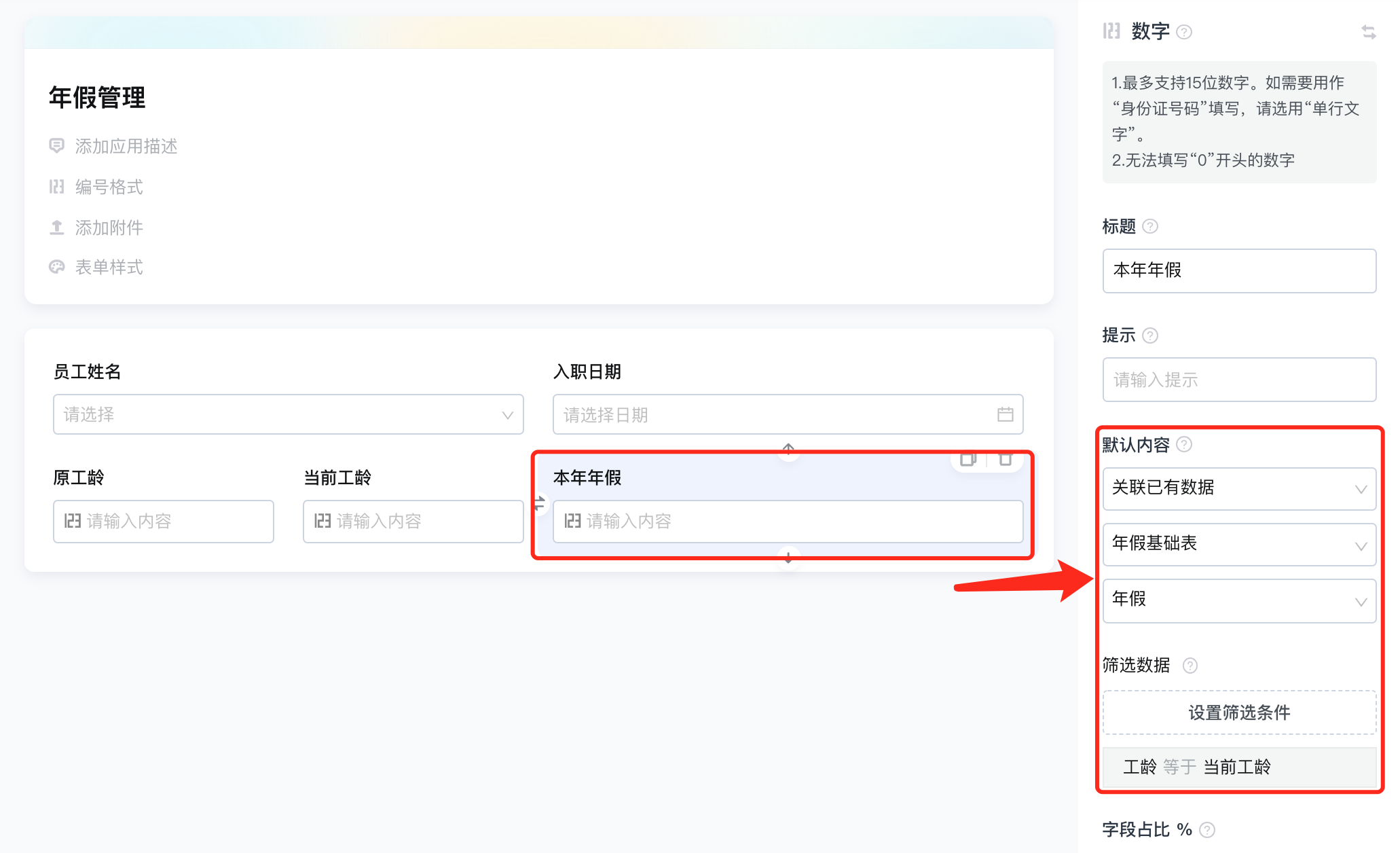
| 本年年假 | 数字 | - | 【默认内容】-【关联已有数据】-【年假基础表】-【年假】筛选条件:{工龄}=={当前工龄} |
【员工姓名】【入职日期】【原工龄】字段内容从应用「员工信息表」中添加过来,只需添加字段,没有其他设置
当前工龄
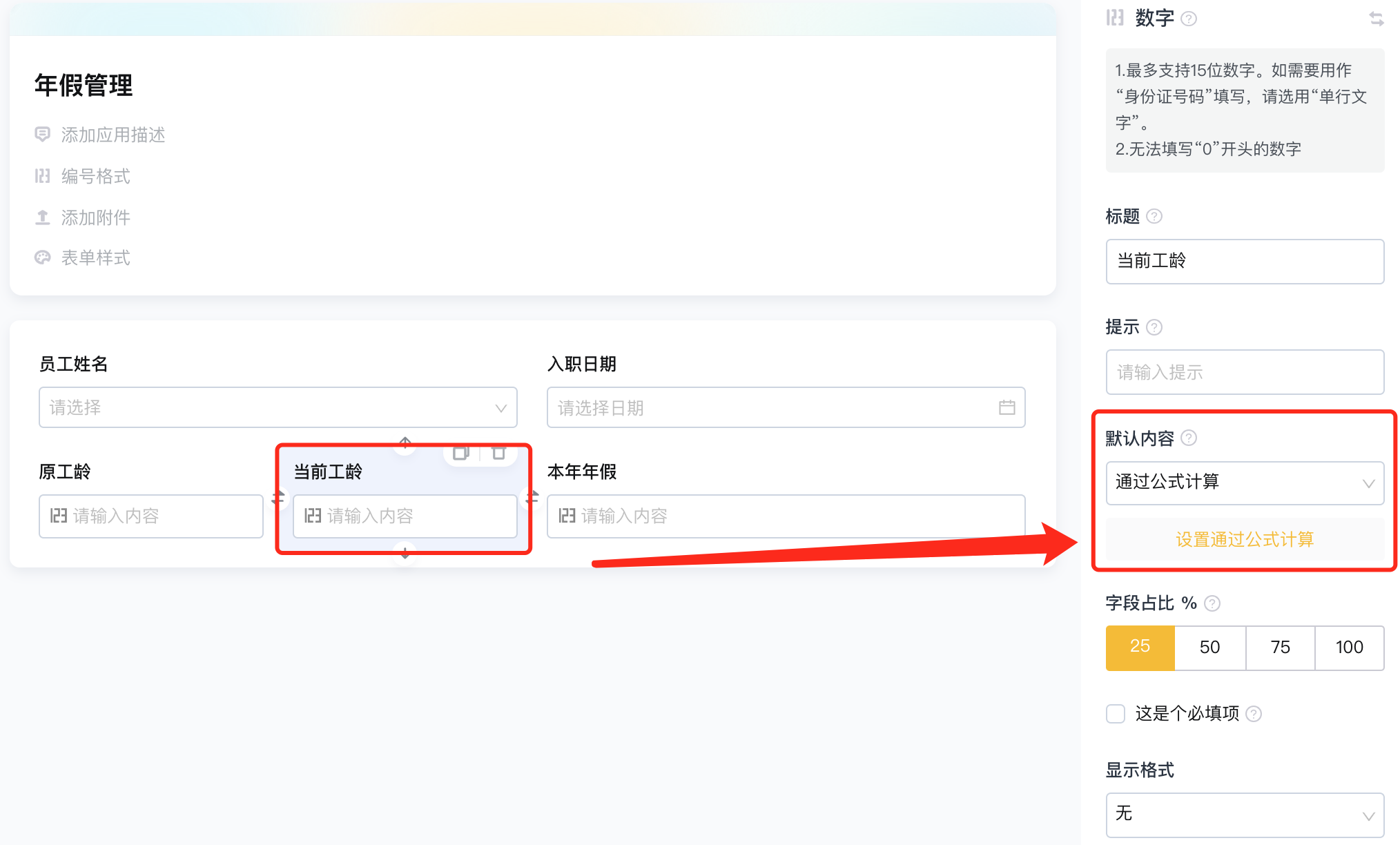
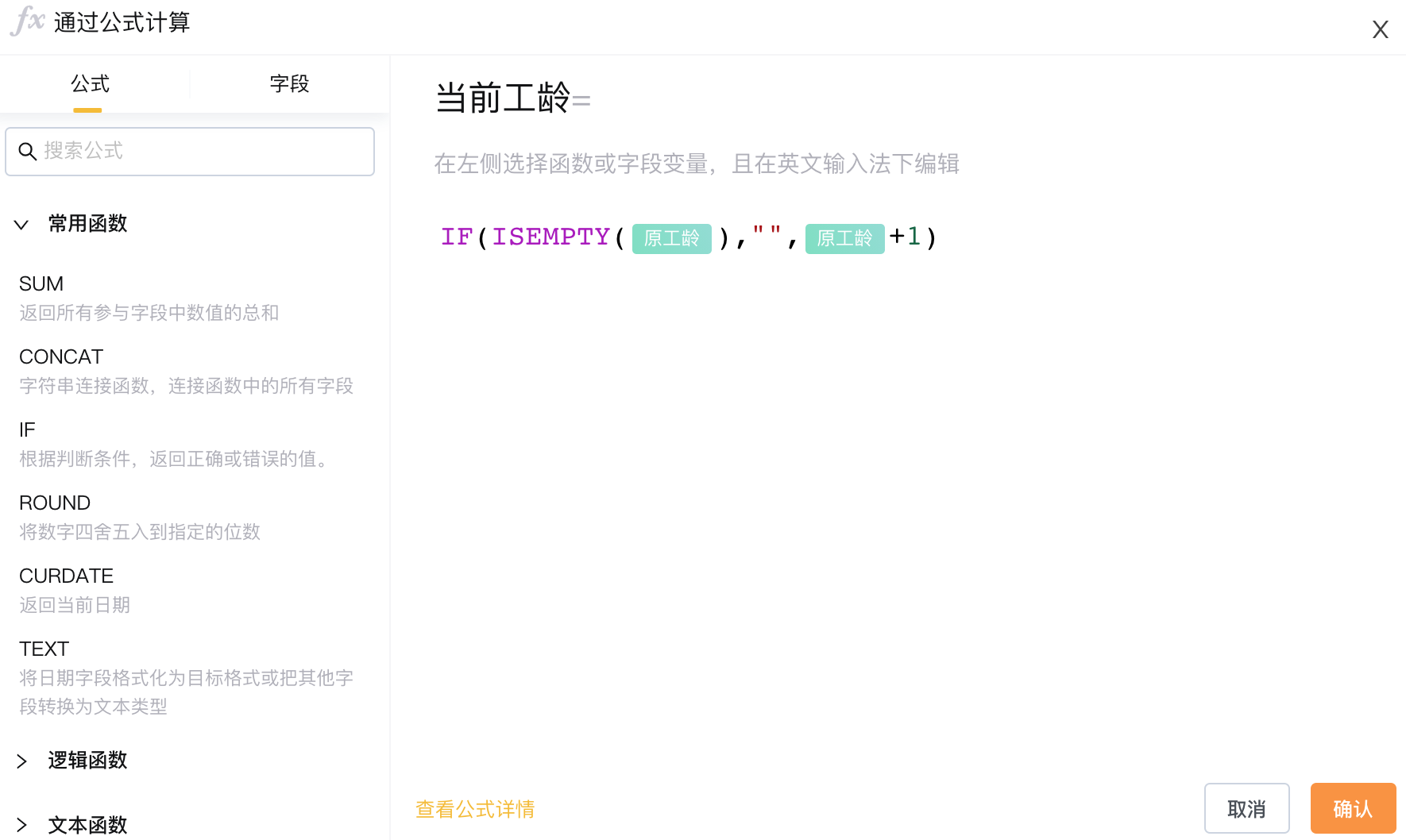
公式解读
ISEMPTY():判断值是否为空字符串或者空数组。如果是空值,返回true。
IF():IF(判断条件,真值, 假值)即原工龄为空输出为空,否则输出原工龄+1
本年年假
添加流程
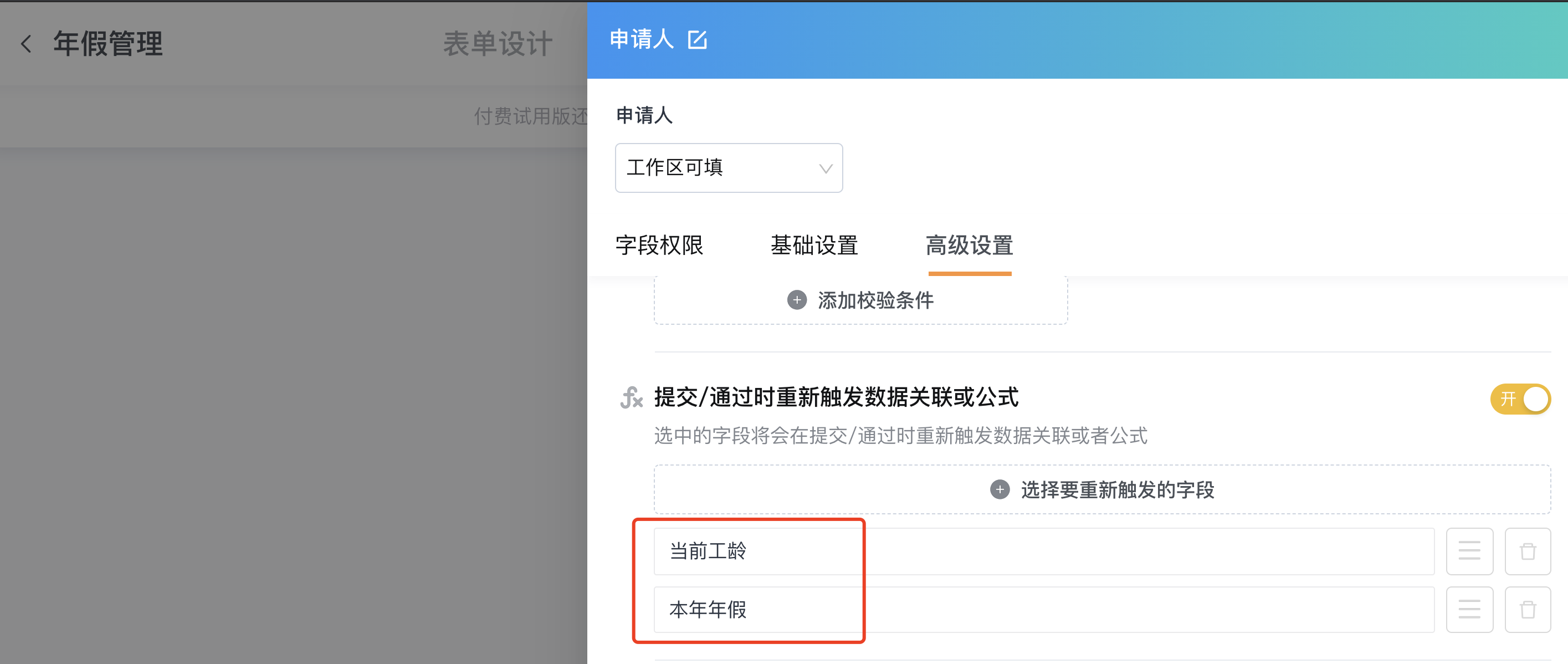
申请人节点
数据被添加过来后再去触发这两个字段,需要开启提交/通过时重新触发数据关联或公式,选择字段【当前工龄】【本年年假】,注意触发顺序,先触发的字段顺序在前(先知道当前工龄才能去关联对应的年假)
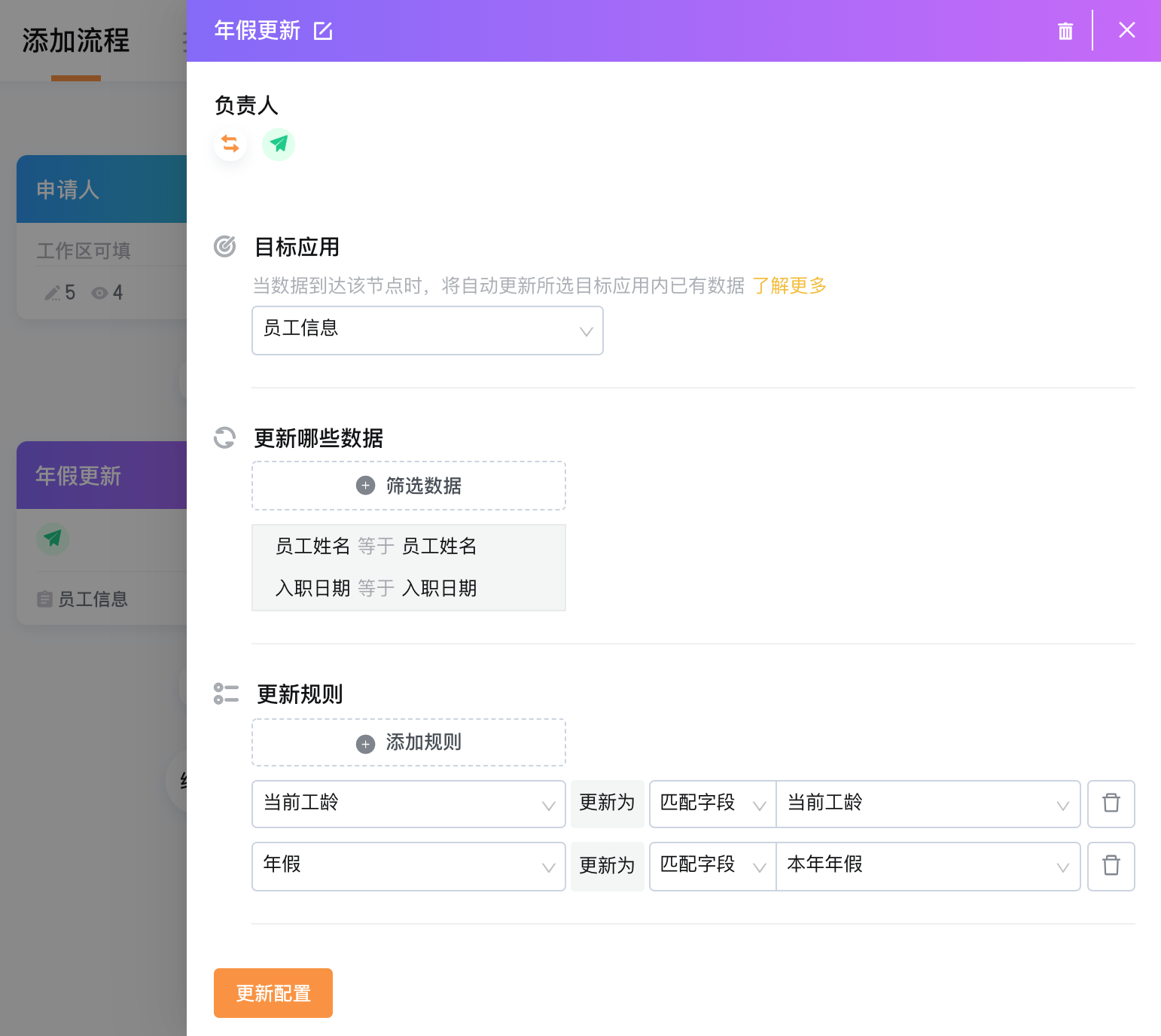
Q-Robot更新数据节点
将新一年的工龄与对应年假更新到应用「员工信息」中
年假申请表
表单设计
| 标题 | 使用字段 | 子字段 | 配置说明 |
|---|---|---|---|
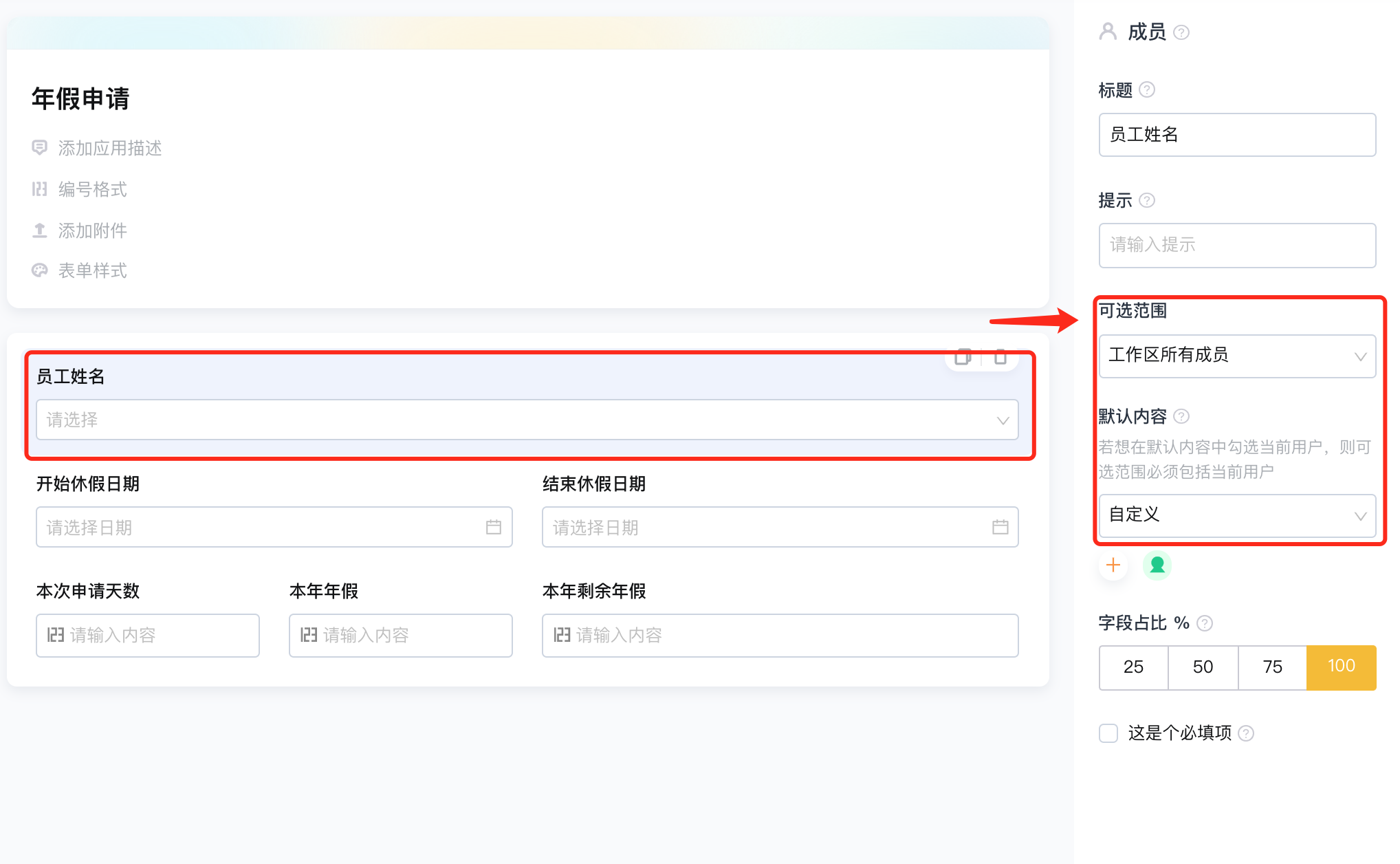
| 员工姓名 | 成员 | - | 【可选范围】-【工作区所有成员】 |
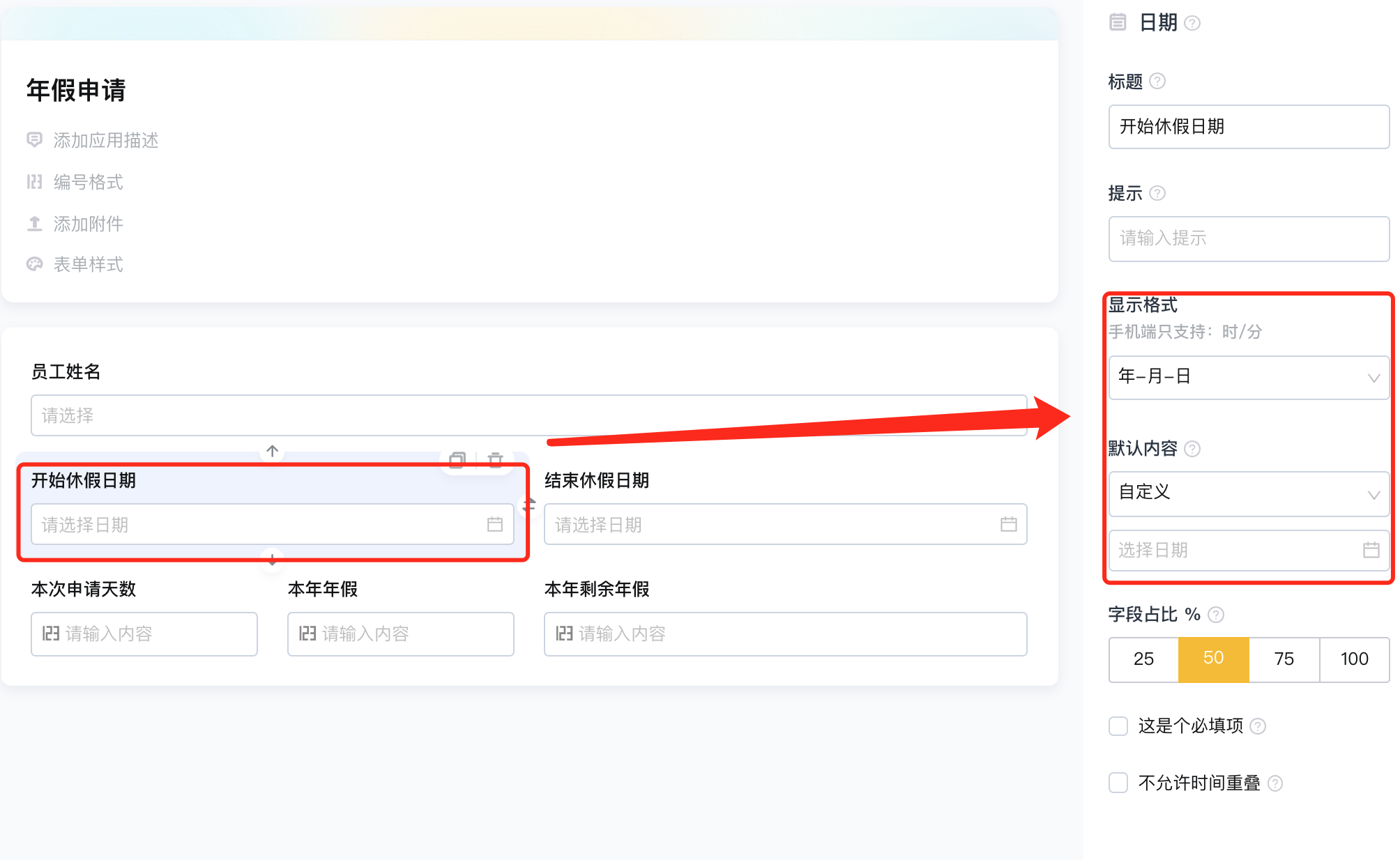
| 开始休假时间 | 日期 | - | 【默认内容】-【自定义】 |
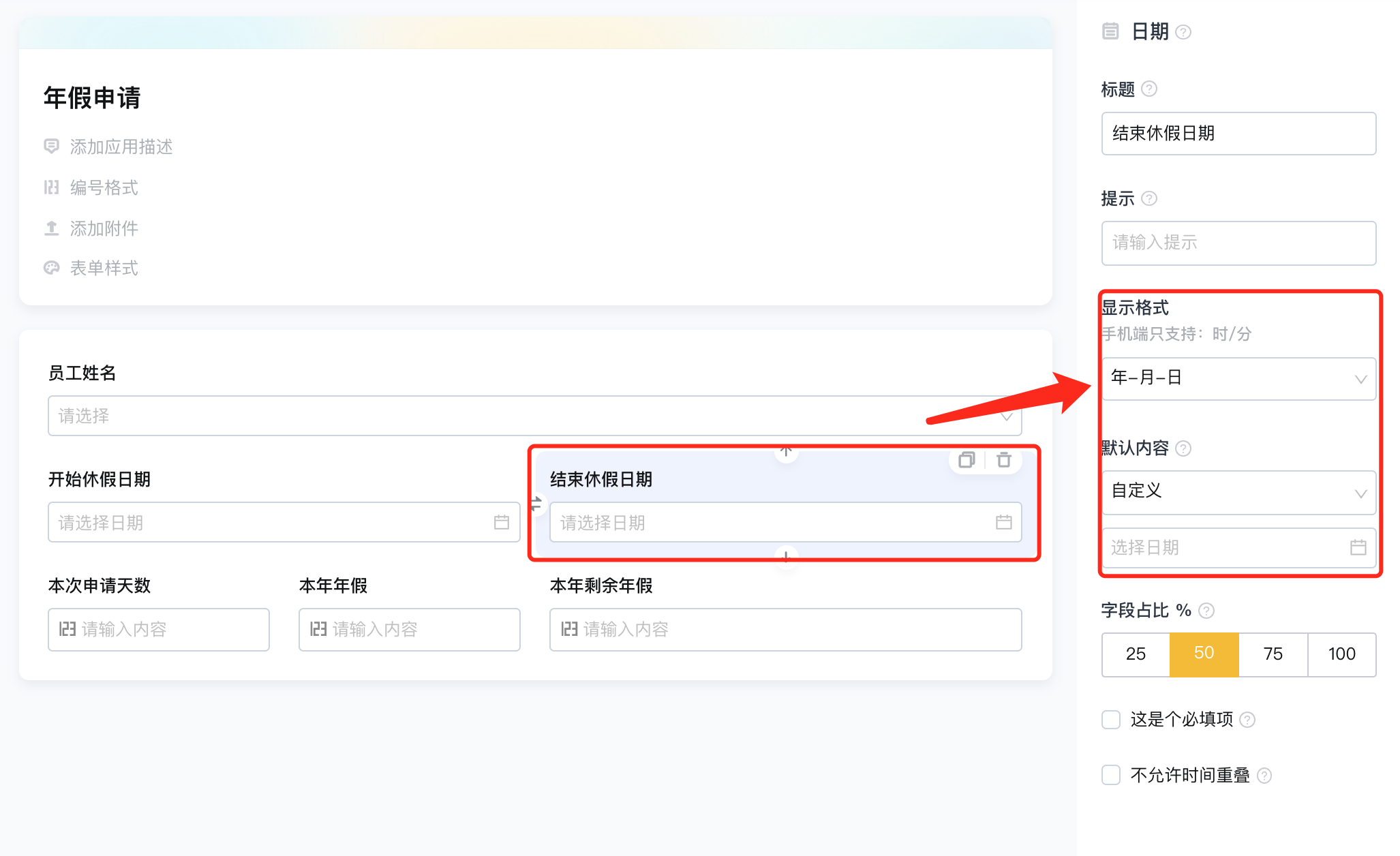
| 结束休假时间 | 日期 | - | 【默认内容】-【自定义】 |
| 本次申请天数 | 数字 | - | 【默认内容】-【通过公式计算】 |
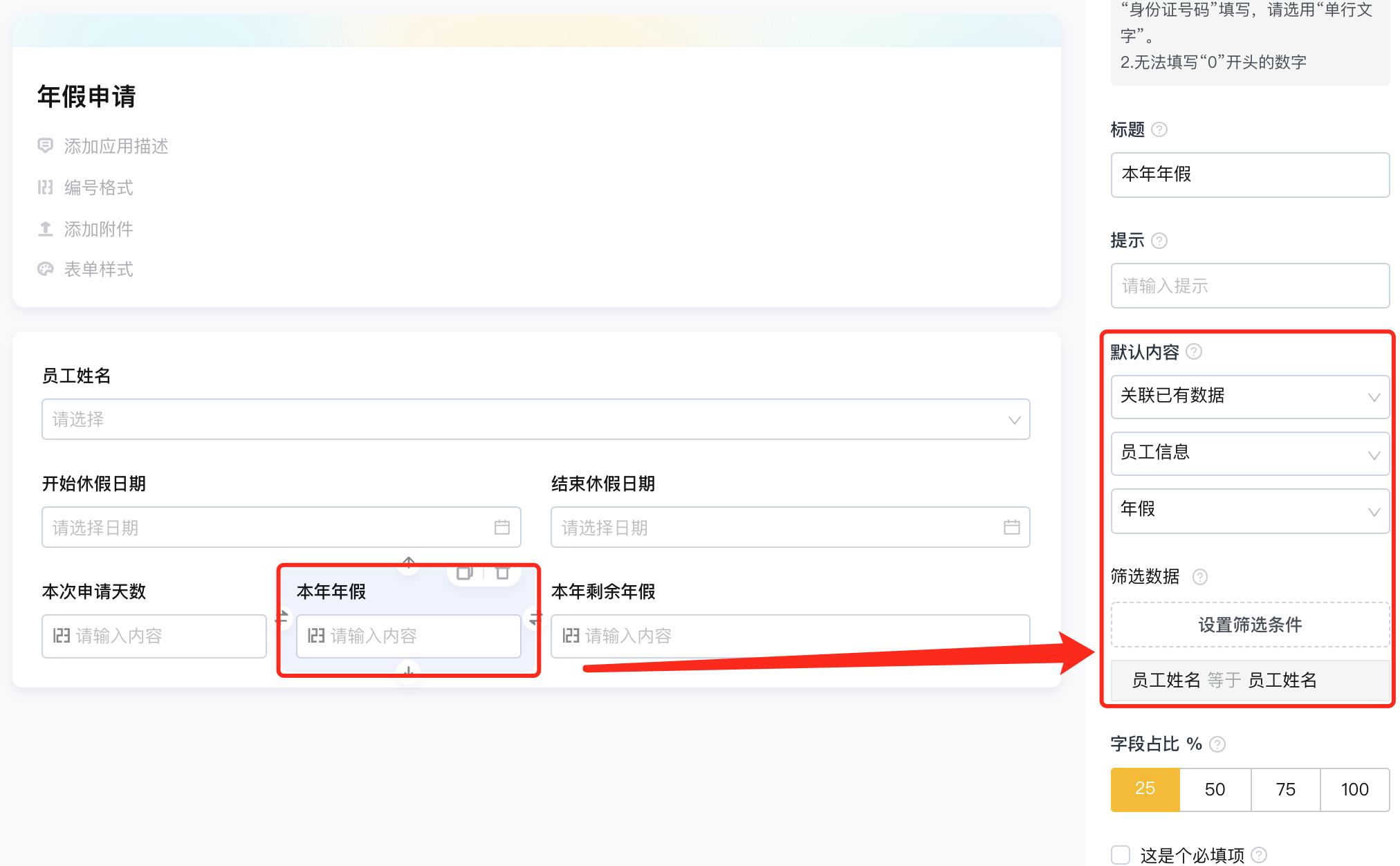
| 本年年假 | 数字 | - | 【默认内容】-【关联已有数据】-【员工信息】-【年假】筛选条件:{员工姓名}=={员工姓名} |
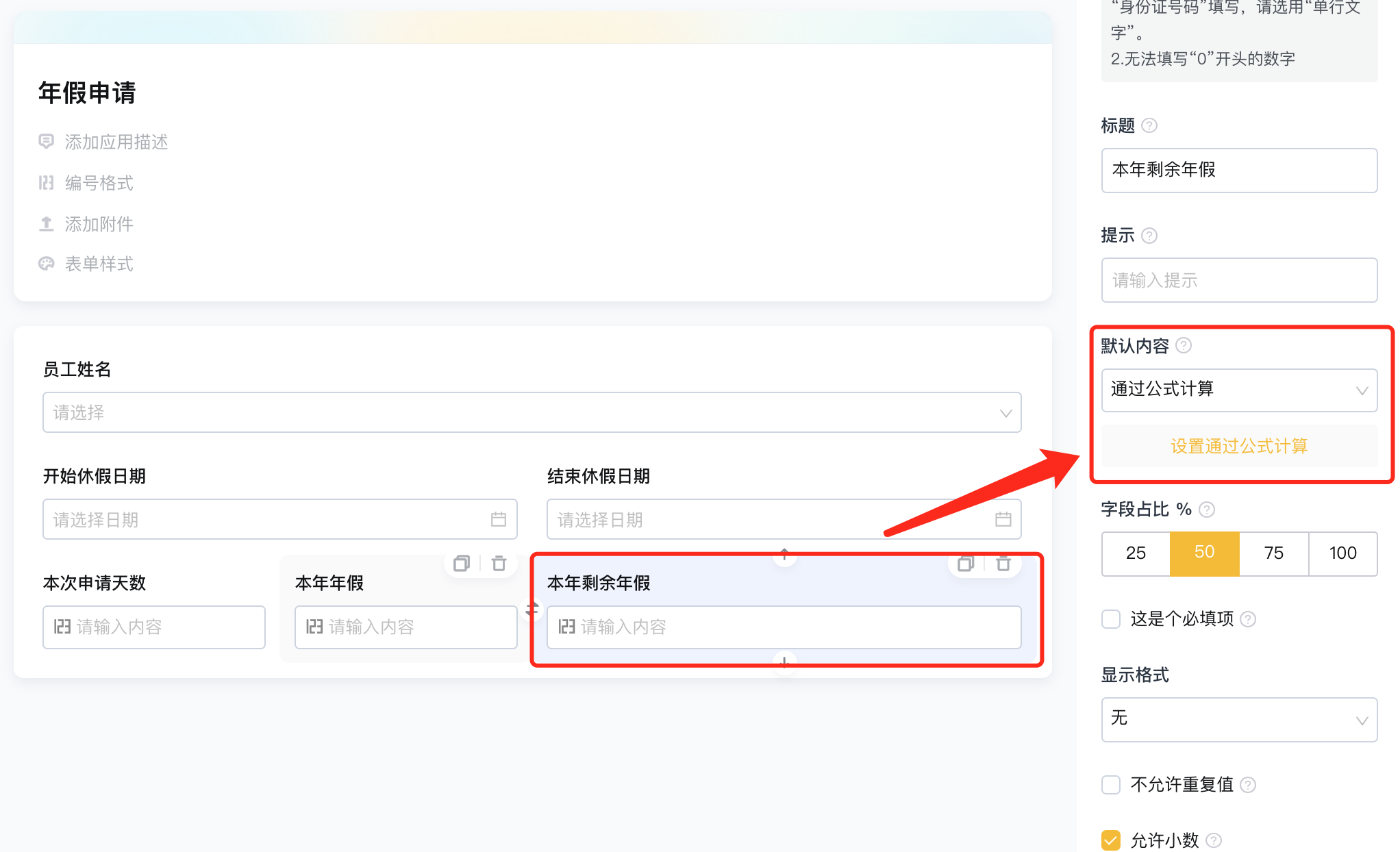
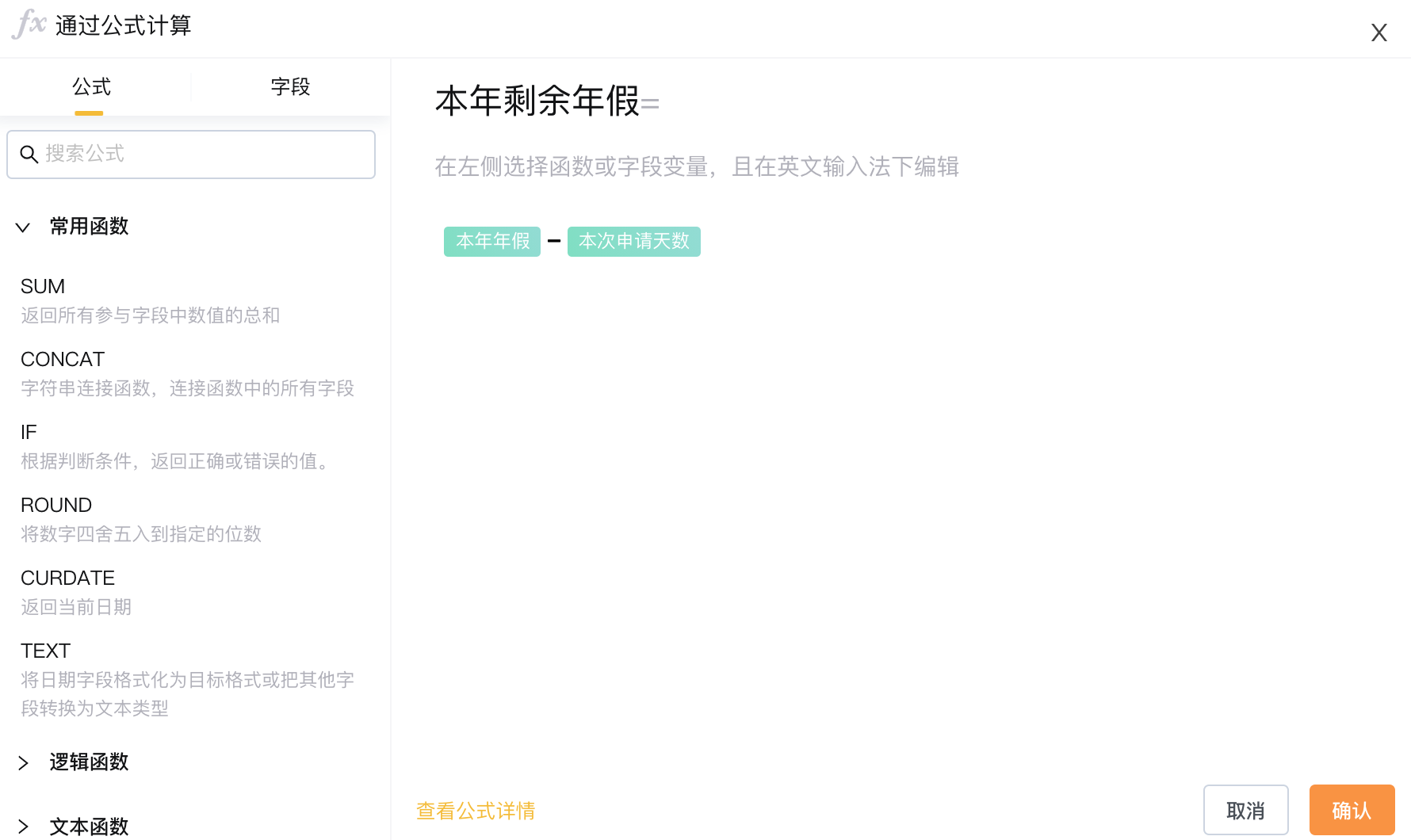
| 本年剩余年假 | 数字 | - | 【默认内容】-【通过公式计算】 |
员工姓名
开始休假时间
结束休假时间
本次申请天数
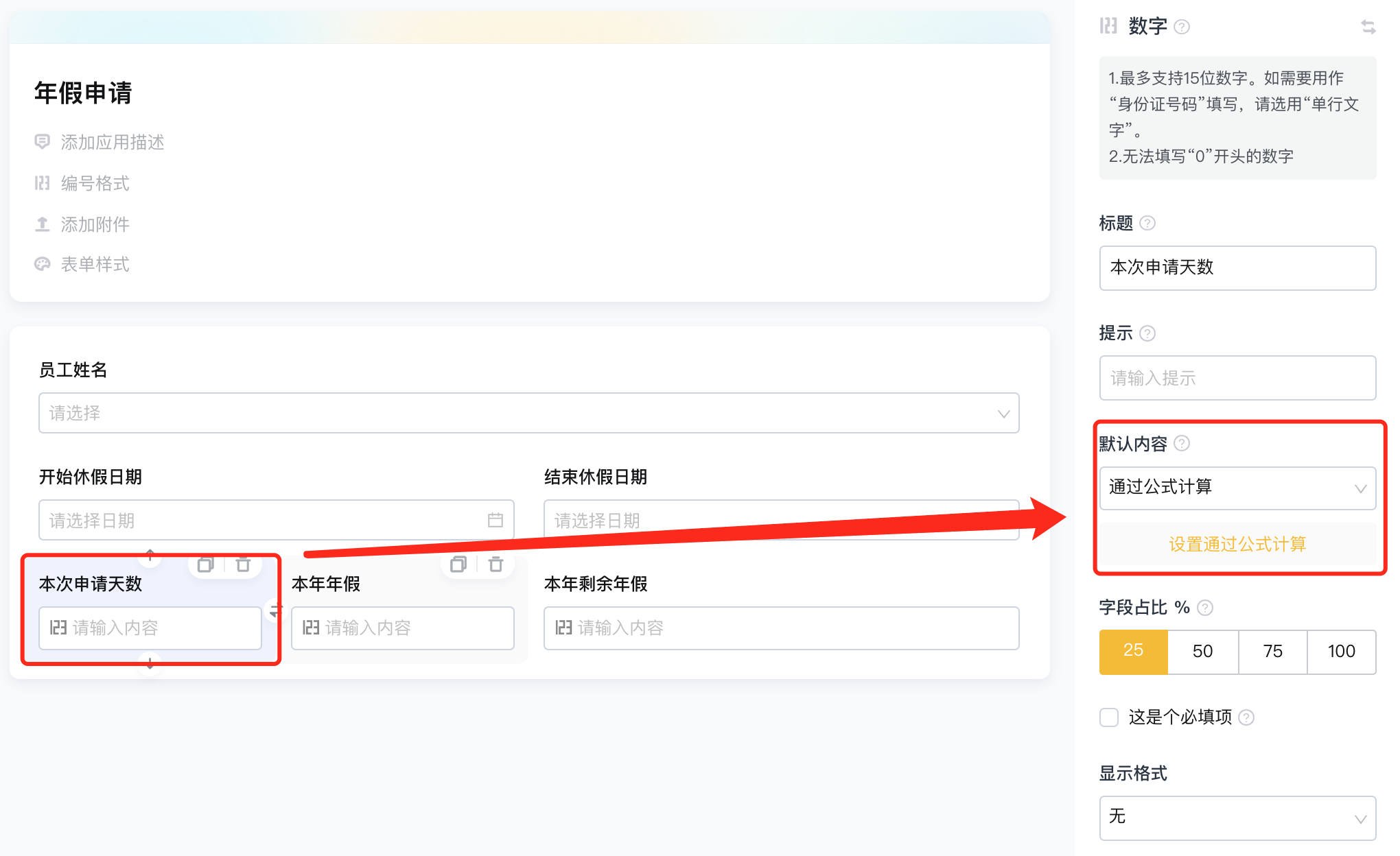
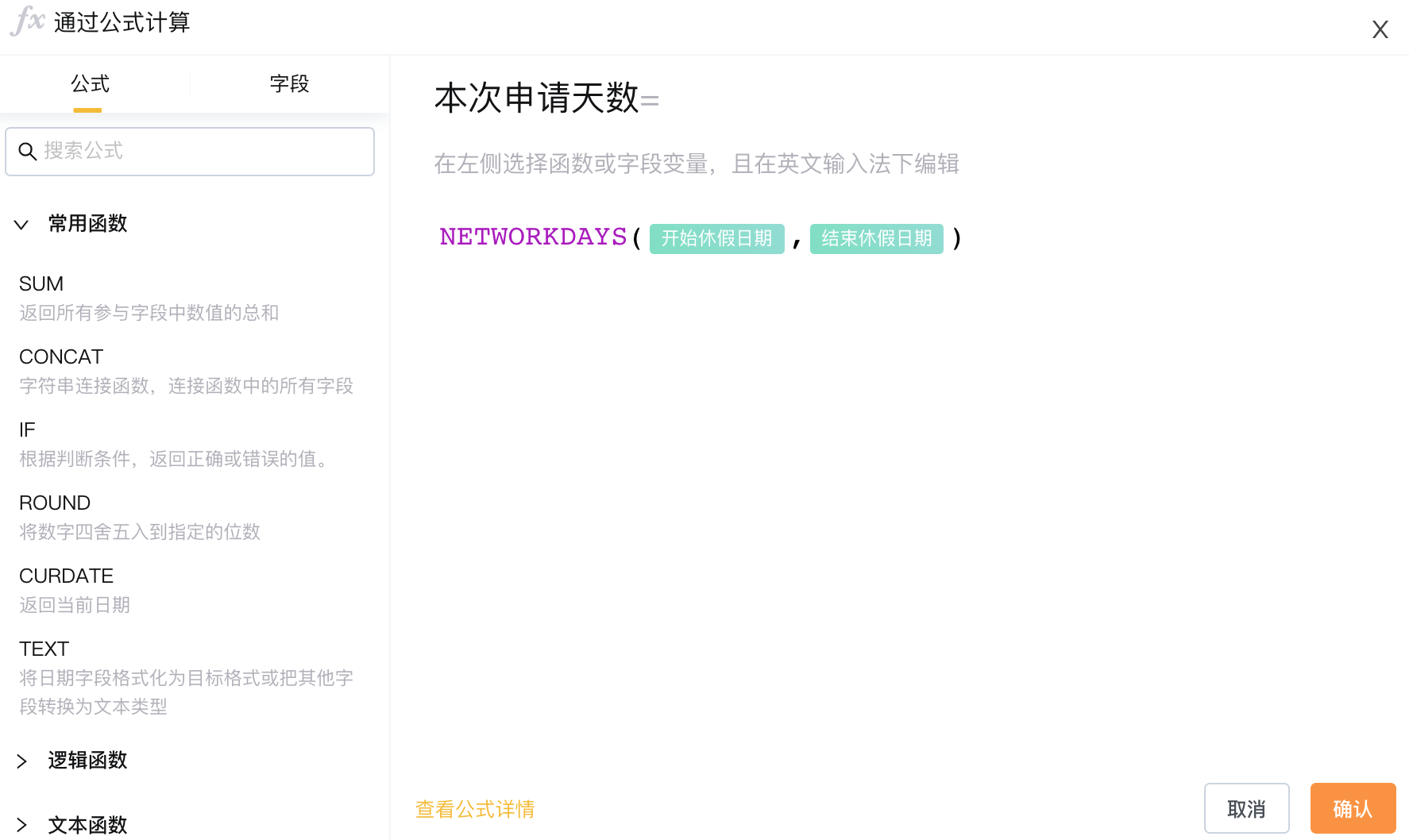
公式解读
NETWORKDAYS():
NETWORKDAYS(日期字段1,日期字段2, "weekend", 指定假期1, 指定假期2...)
返回两个日期之间的工作日数(即日期字段2-日期字段1)
本年年假
本年剩余年假
添加流程
申请人节点
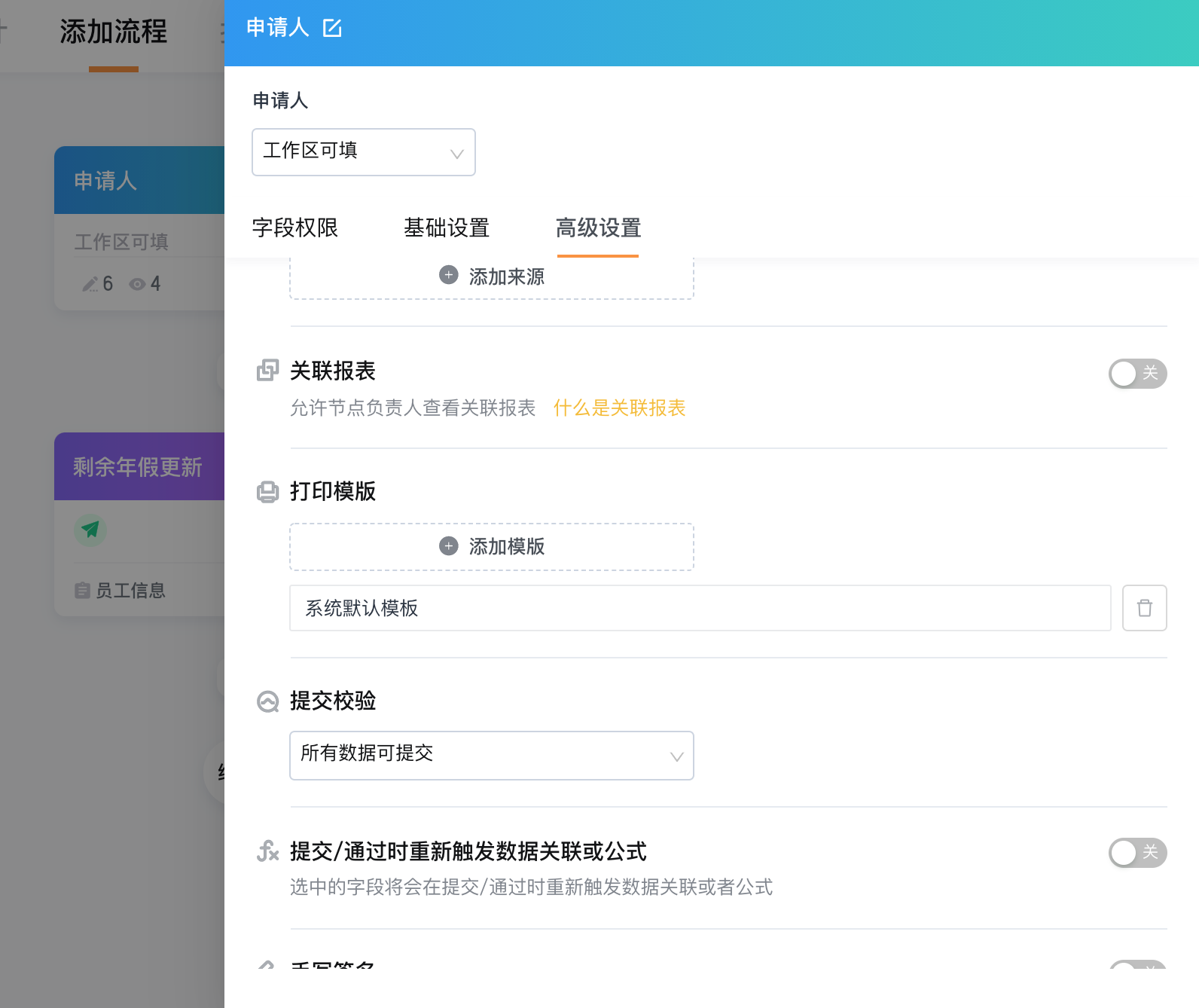
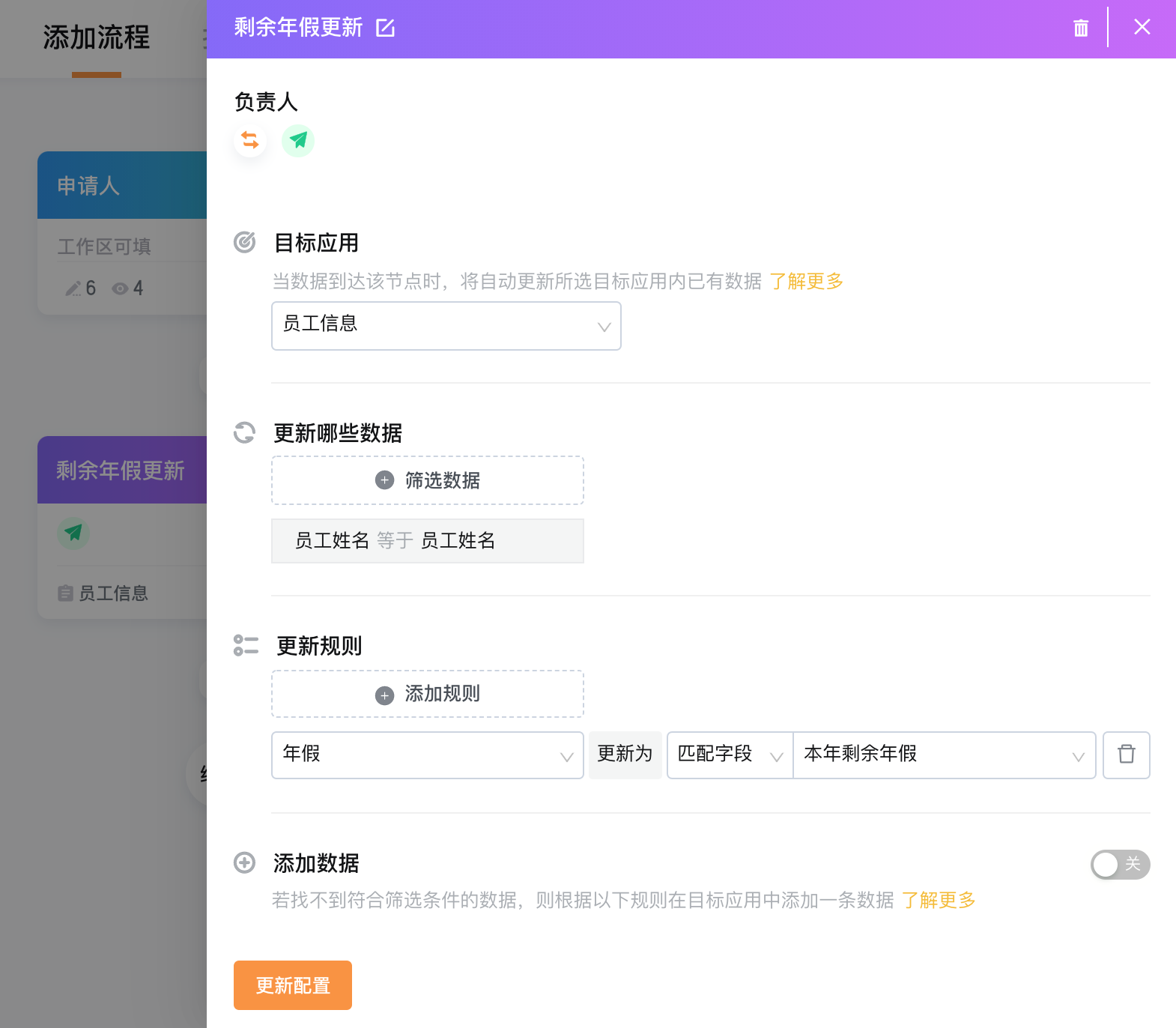
Q-Robot更新数据节点
将剩余年假天数更新到应用「员工信息」中