如何实现发布的多方任务都完成后再提醒下一节点负责人处理流程
1.场景
发布一个多方任务,在所有任务都被处理完成后,再提醒下一节点的负责人处理流程
🔗安装方案
2.系统逻辑
实现多方任务都完成后再提醒下一节点负责人处理流程有两种方法:
2.1.设置Webhook实现数据流转
发布任务后,流程中设置一个审批节点,在发布的所有任务都被完成之前,数据流程一直处于此节点,直到所有任务都被完成后通过Webhook将此节点自动审批通过,再生成下一节点的待办,流转至对应节点负责人
2.2.设置流程外Q-Robot提醒
发布任务后,生成下一节点的待办,在发布的所有任务都被完成后通过流程外Q-Robot提醒对应的节点负责人处理待办事项
2.3.两者区别
两者的区别在于,Webhook的方法是在所有任务都完成后才会生成下一节点的待办,而流程外Q-Robot提醒的方法是在发布任务后就会生成待办,所有任务都完成后再通过流程外Q-Robot提醒对应节点负责人可以去处理待办了
3.任务发布在同一个应用中
3.1.设置Webhook实现数据流转
3.1.1.表单设置
3.1.1.1.任务汇总
【任务名称】:单行文字
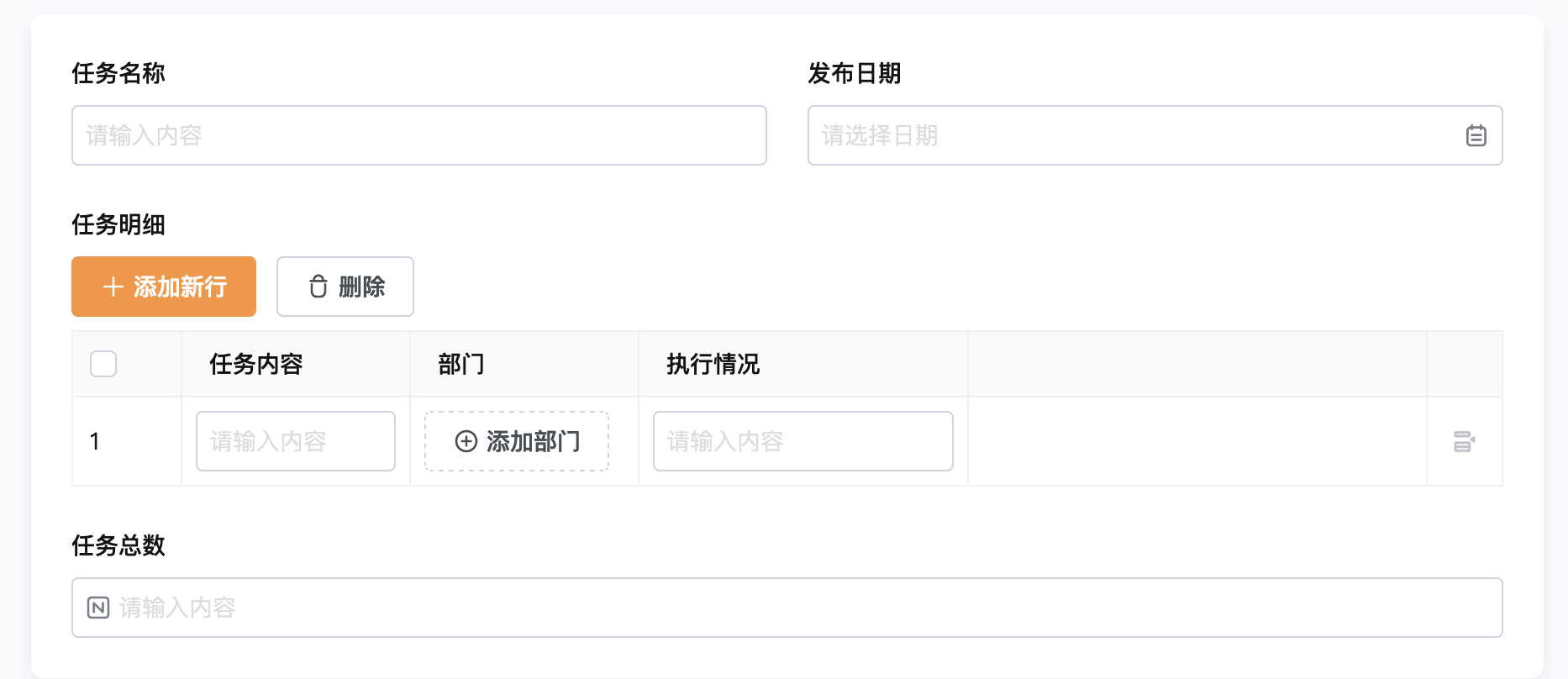
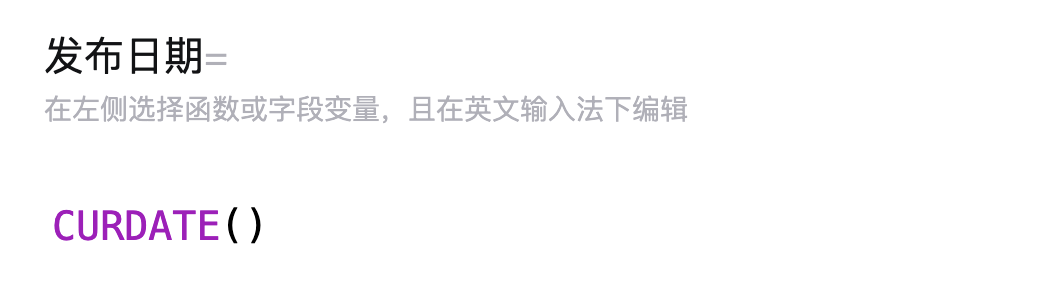
【发布日期】:日期-设置公式
CURDATE():返回当前日期
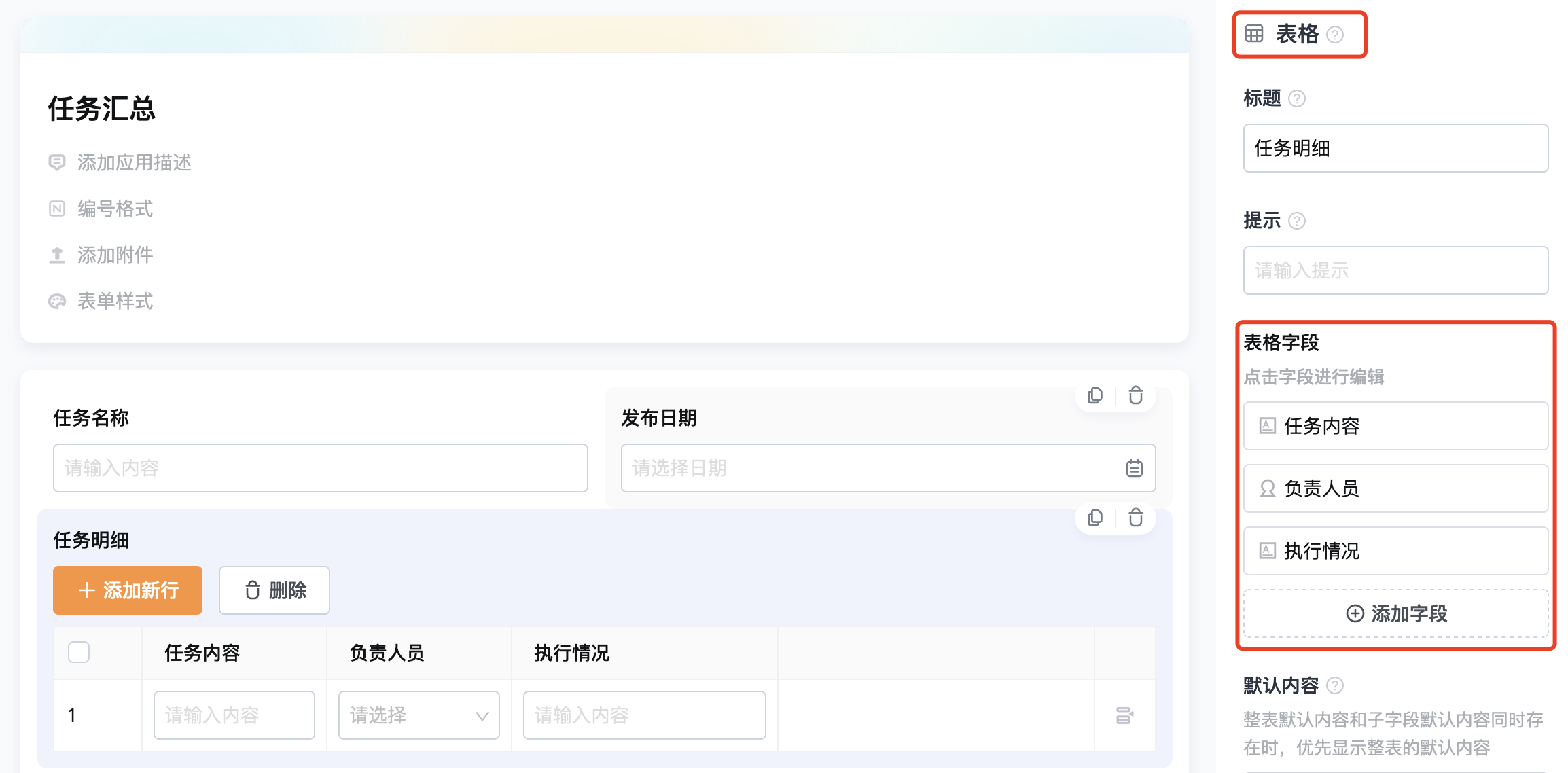
【任务明细】:表格
【任务明细·任务内容】:单行文字
【任务明细·负责人员】:成员
【任务明细·执行情况】:单行文字
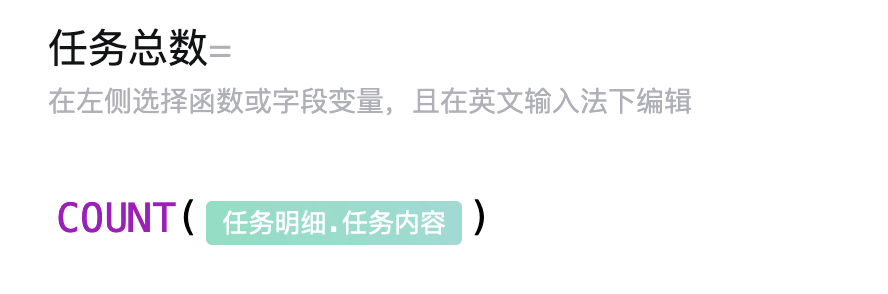
【任务总数】:数字-设置公式
COUNT():返回所有参与运算字段中值(字符串)的数量
3.1.1.2.任务待办
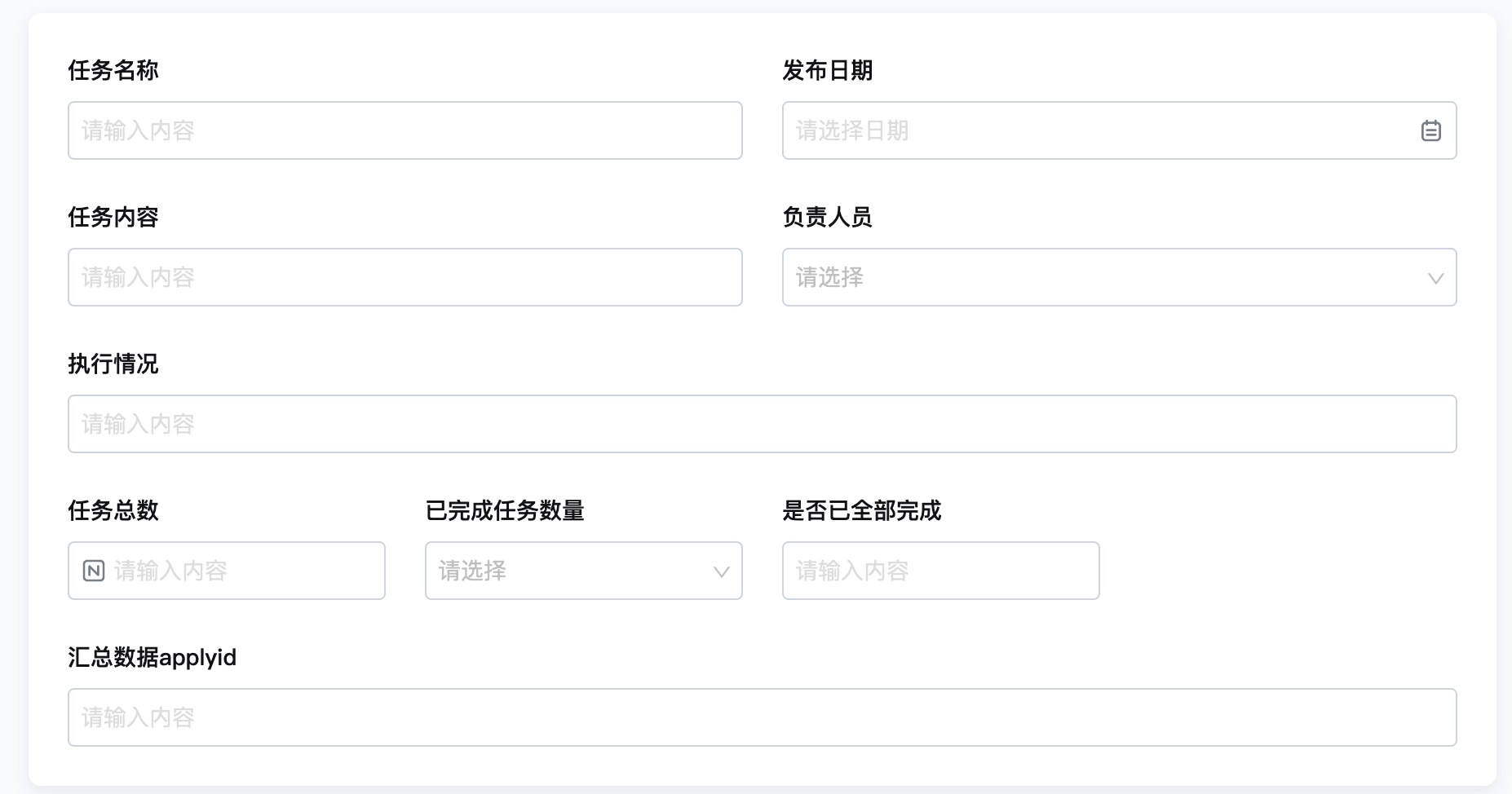
【任务名称】:单行文字
【发布日期】:日期
【任务内容】:单行文字
【负责人员】:成员
【执行情况】:单行文字
【任务总数】:数字
以上字段内容通过Q-Robot从「任务汇总」添加过来
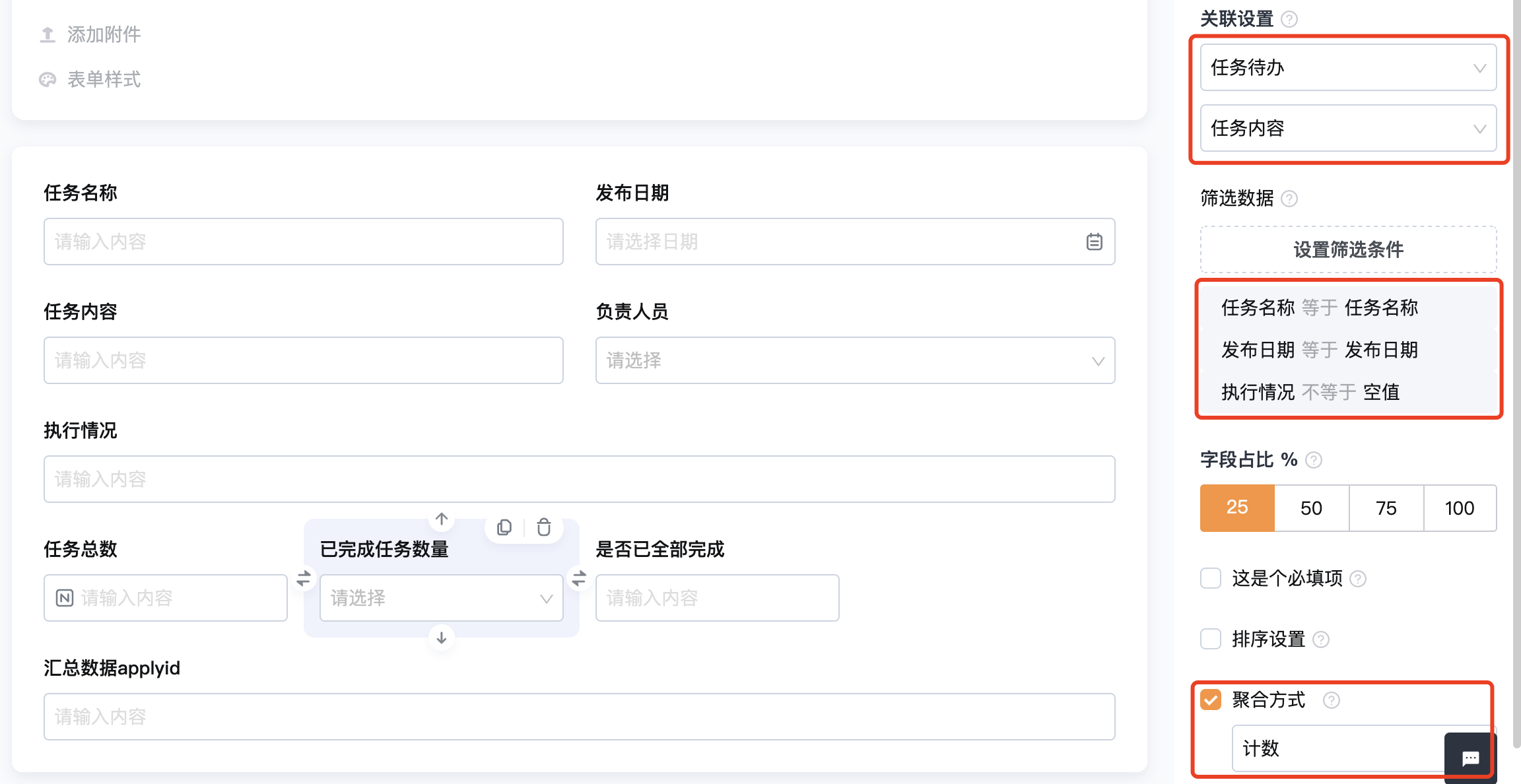
【已完成任务数量】:数据关联-聚合方式“计数”
关联「任务待办」应用(即当前应用自身)中的字段【任务内容】,筛选条件:任务名称和发布日期都相同,且执行情况不为空,聚合方式:计数
设置意义:筛选到同一个总任务下的待办中已经填写了执行情况的数据,通过计数获得数据数量,即已完成了的任务数量
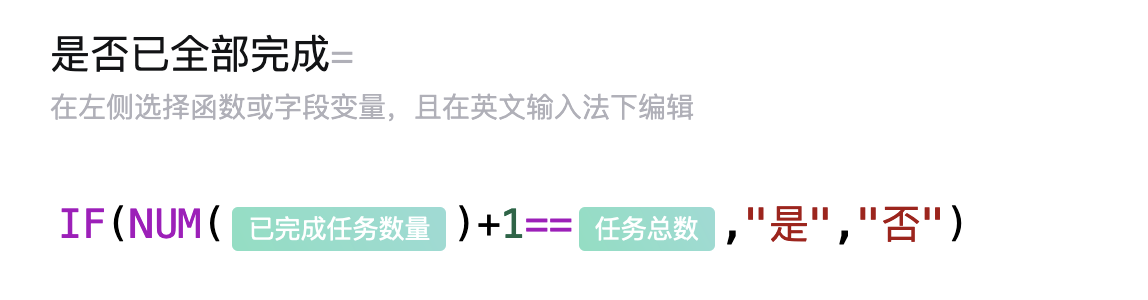
【是否已全部完成】:单行文字-设置公式
NUM():返回文本中的数字
设置意义:判断如果已完成的任务数量+1(即加上当前的这条任务)==任务总数,则任务全部完成了,反之则没有全部完成
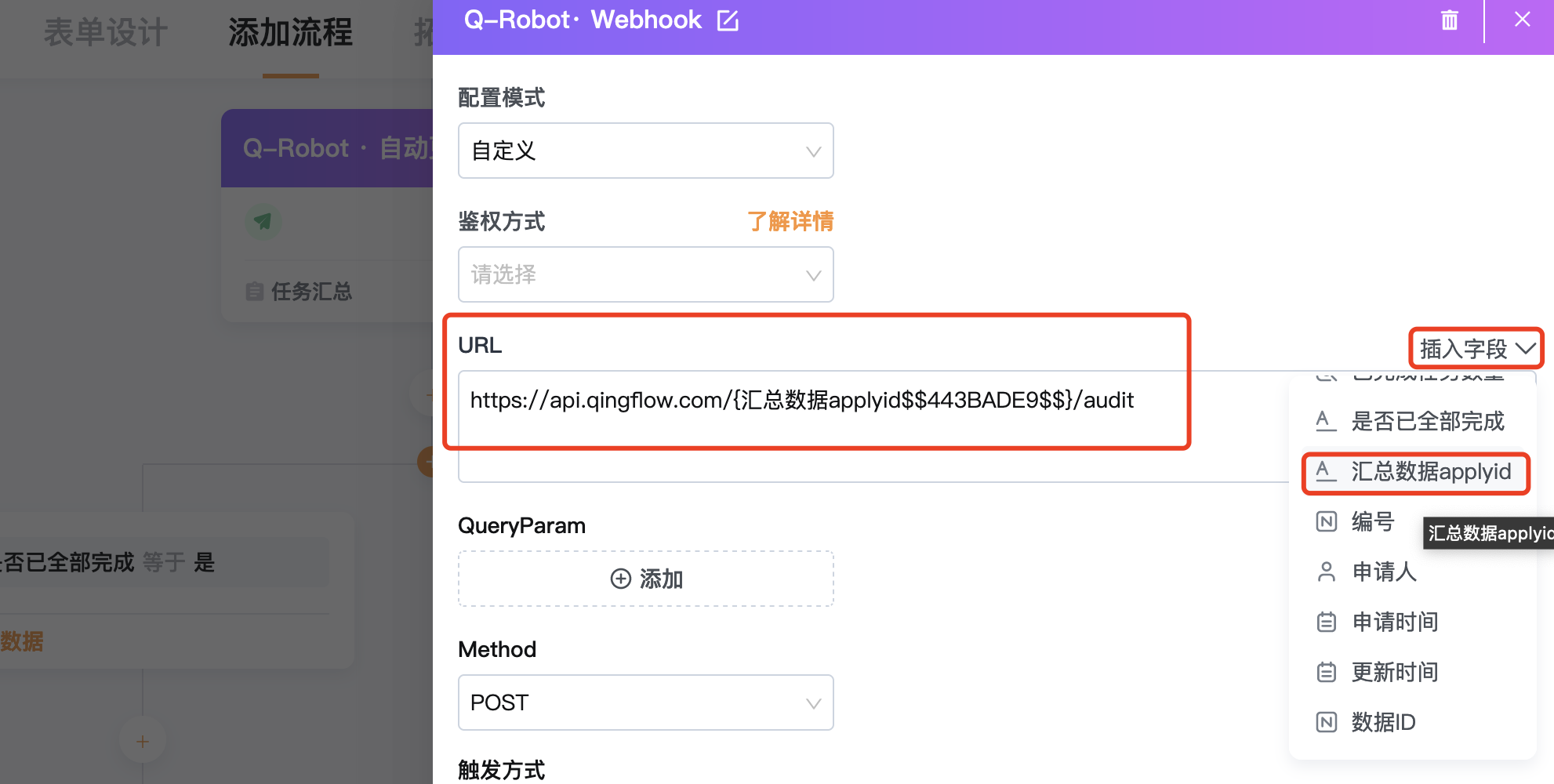
【汇总数据applyid】:单行文字
设置意义:配置Webhook中的URL时所需
3.1.2.流程设置
3.1.2.1.任务汇总
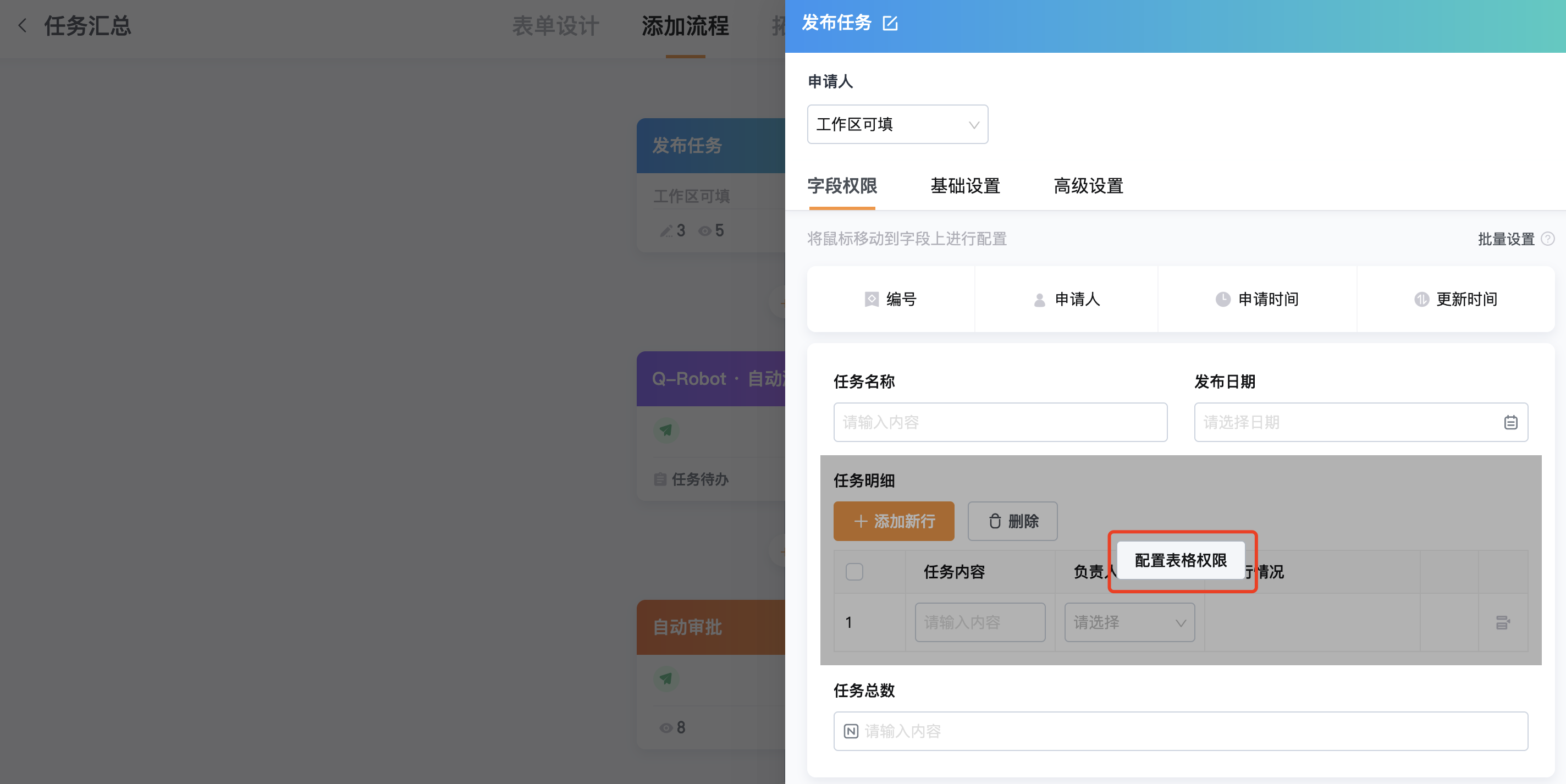
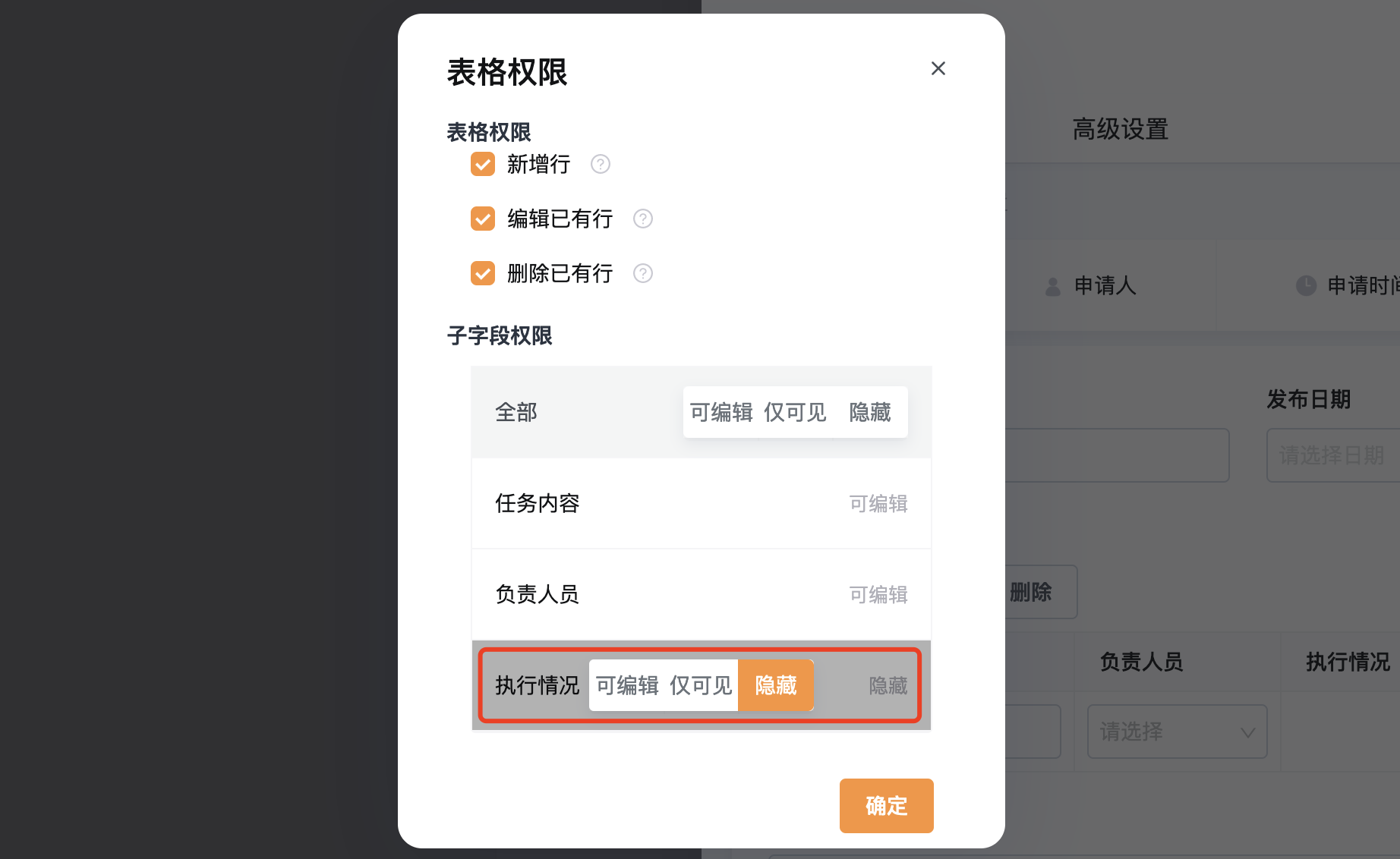
在申请人节点-字段权限设置【任务明细·执行情况】字段隐藏(此字段内容将在任务执行完成后更新过来)
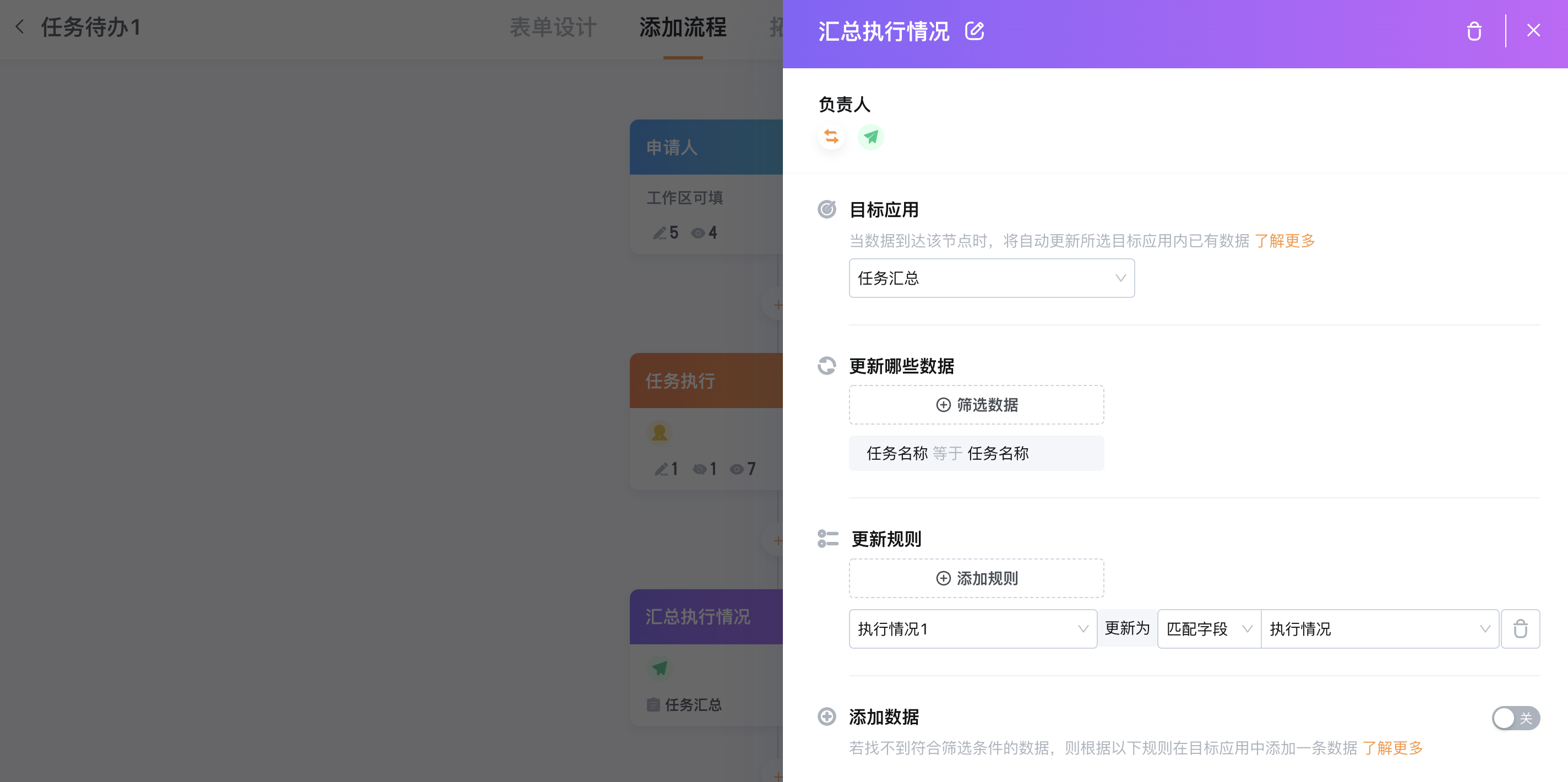
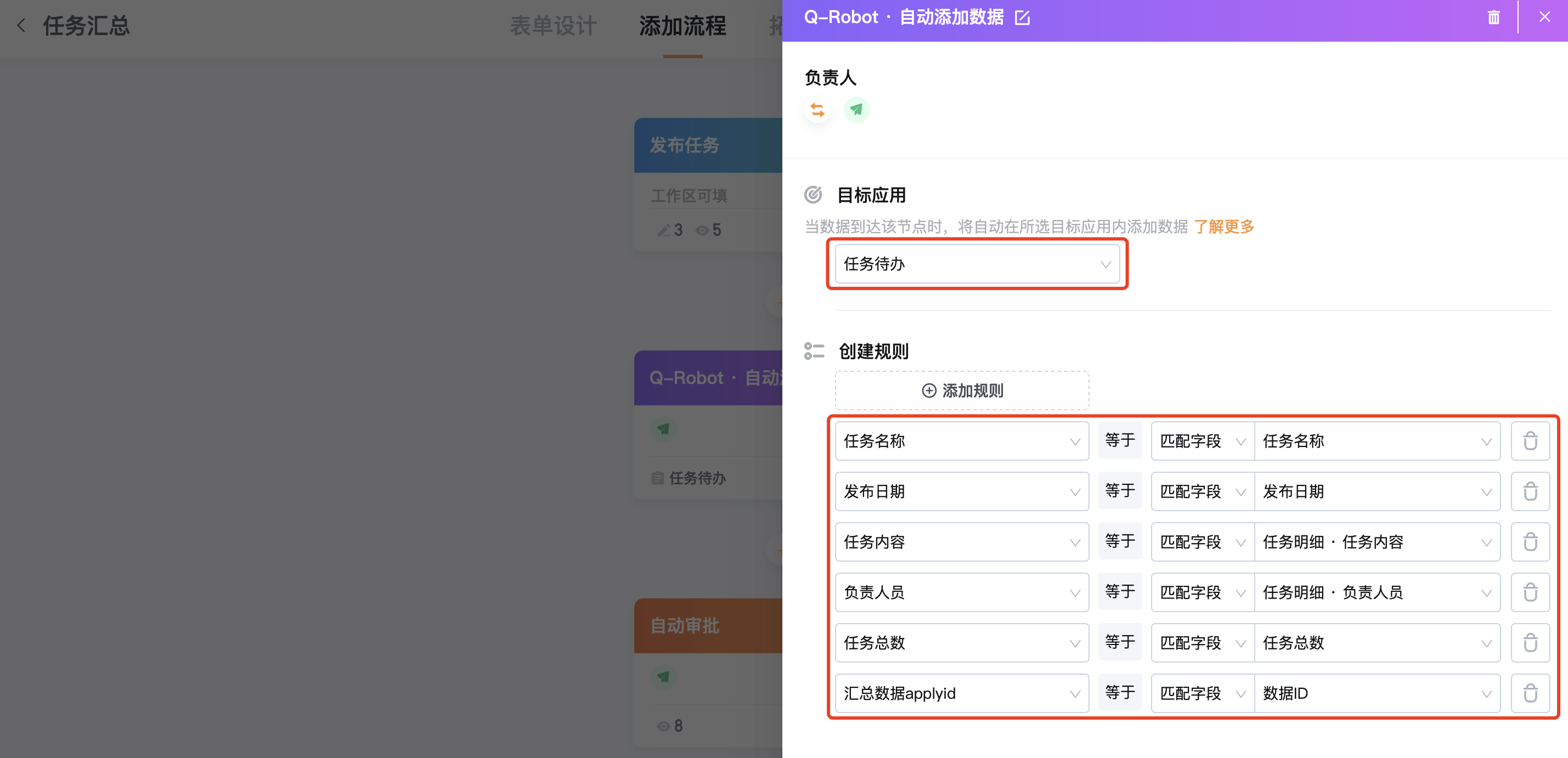
添加节点Q-Robot添加数据,目标应用:「任务待办」,将任务进行拆分添加到「任务待办」中,添加规则如图
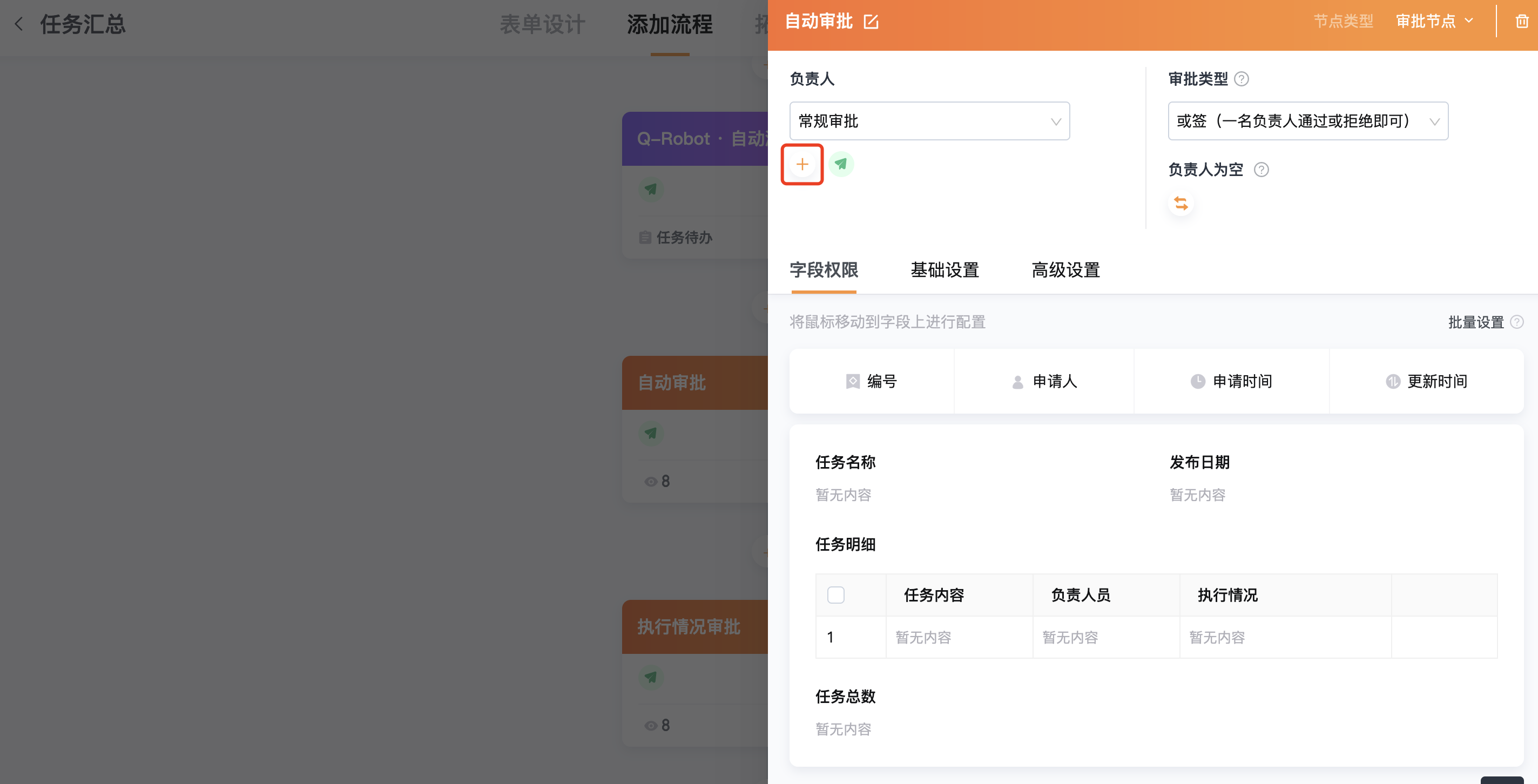
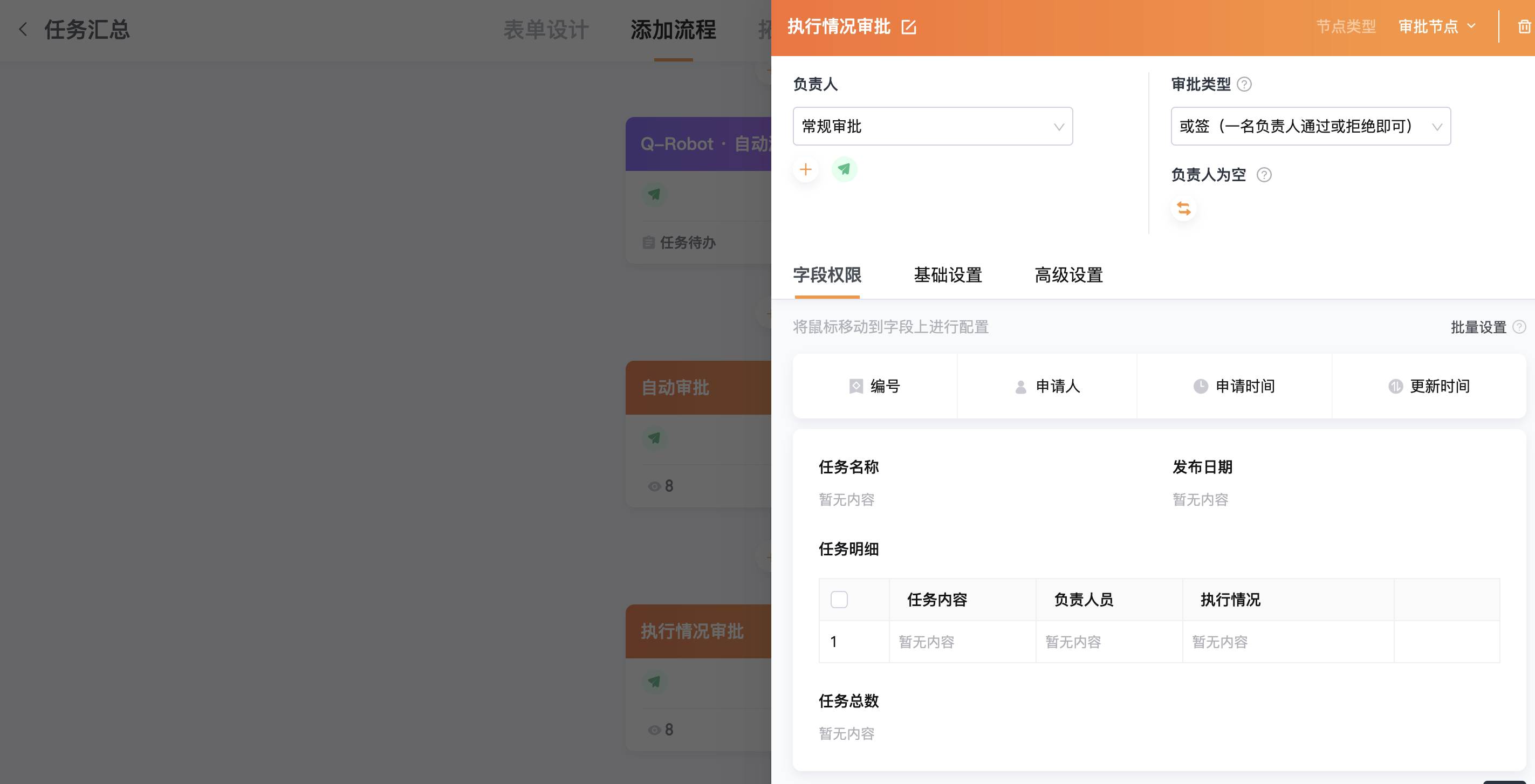
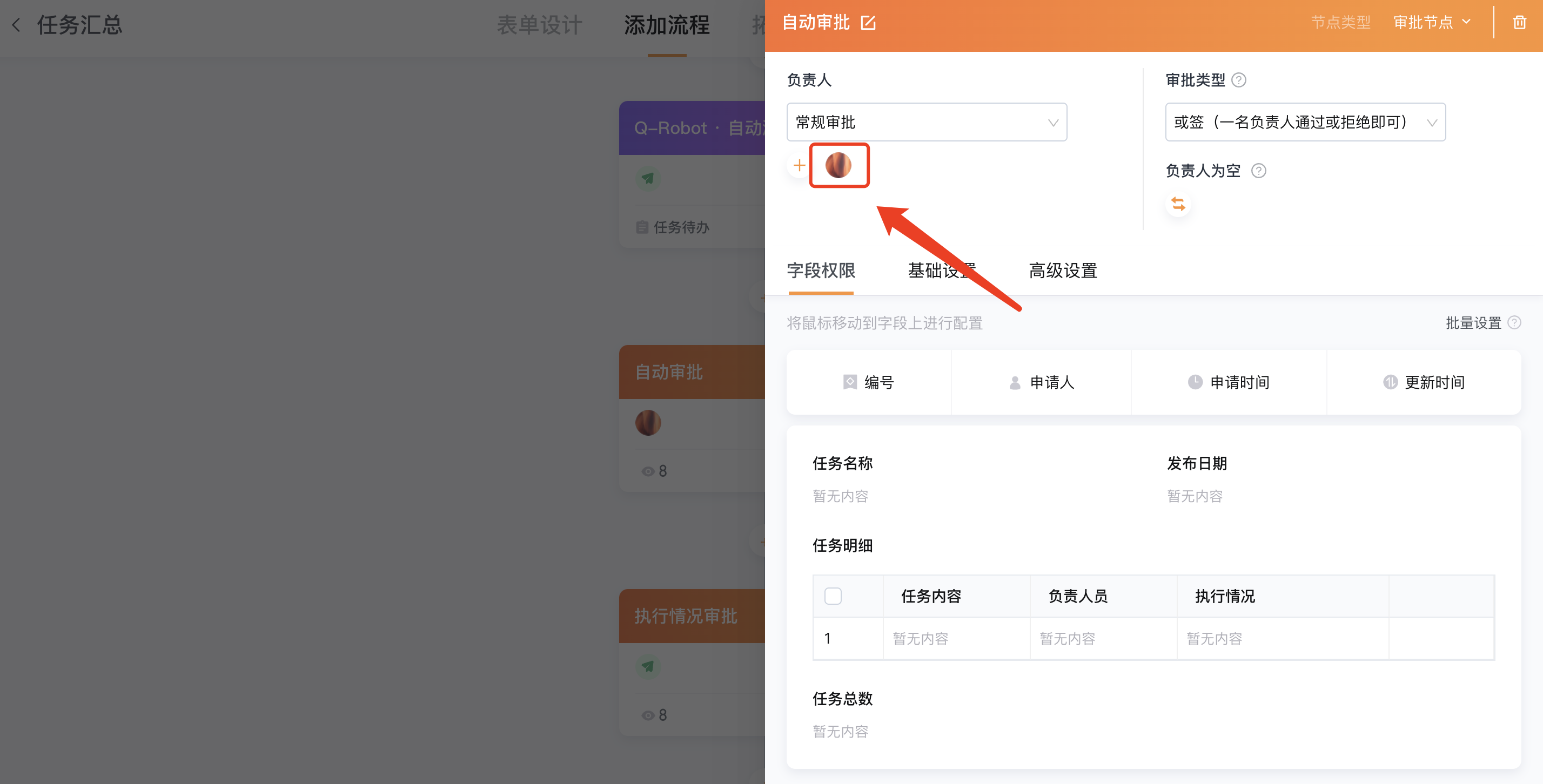
添加审批节点,设置任意一个节点负责人(此节点通过Webhook自动通过审批,不需要人为操作)
设置意义:在所有任务都被完成之前,数据将一直处于此节点,所有任务都被完成后此节点自动审批通过,数据流转到下一节点负责人进行处理
再添加一个审批节点(此节点为正式审批节点,负责人审批任务执行情况)
3.1.2.2.任务待办
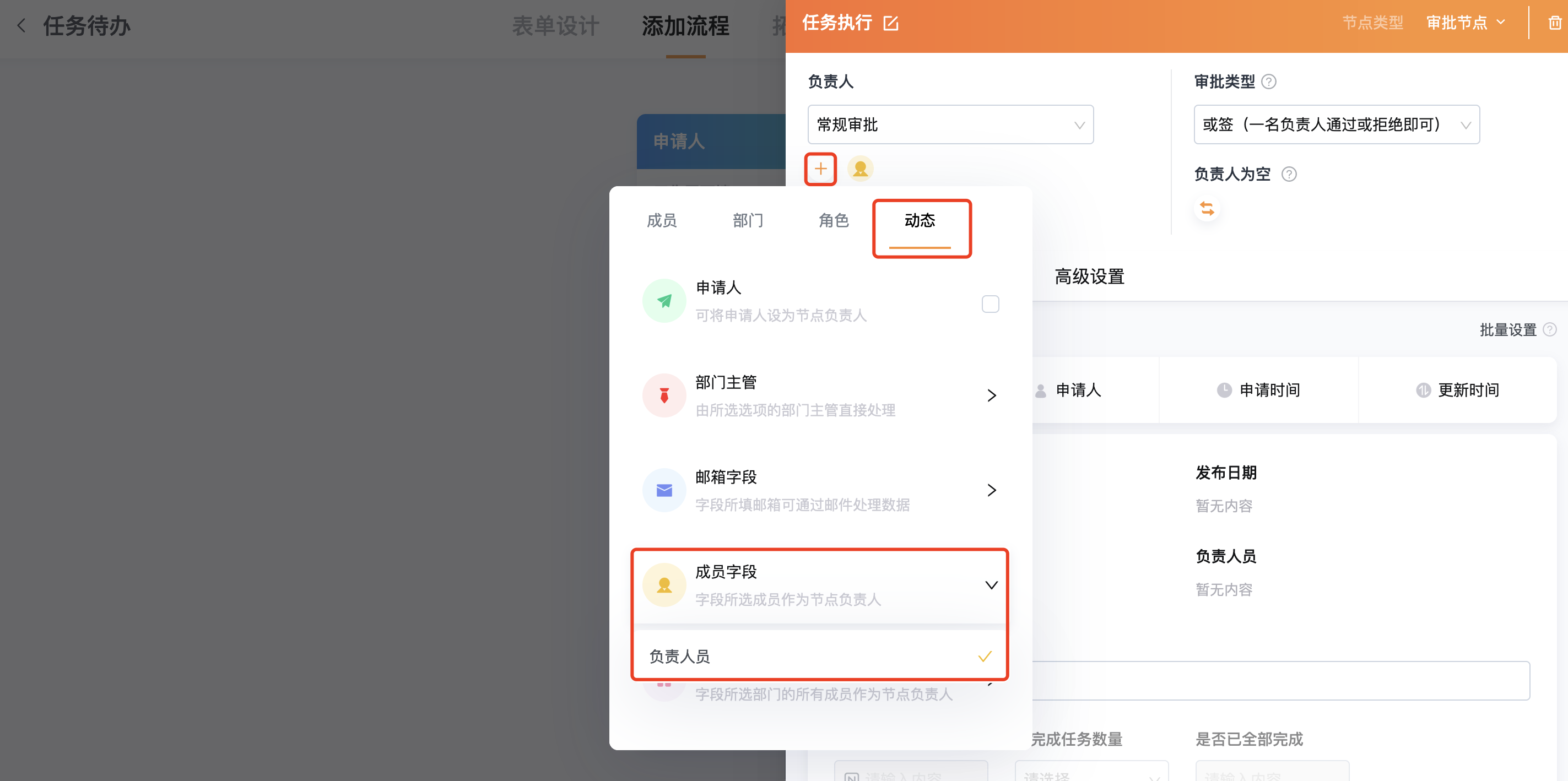
添加审批节点,设置节点负责人-动态-成员字段-负责人员
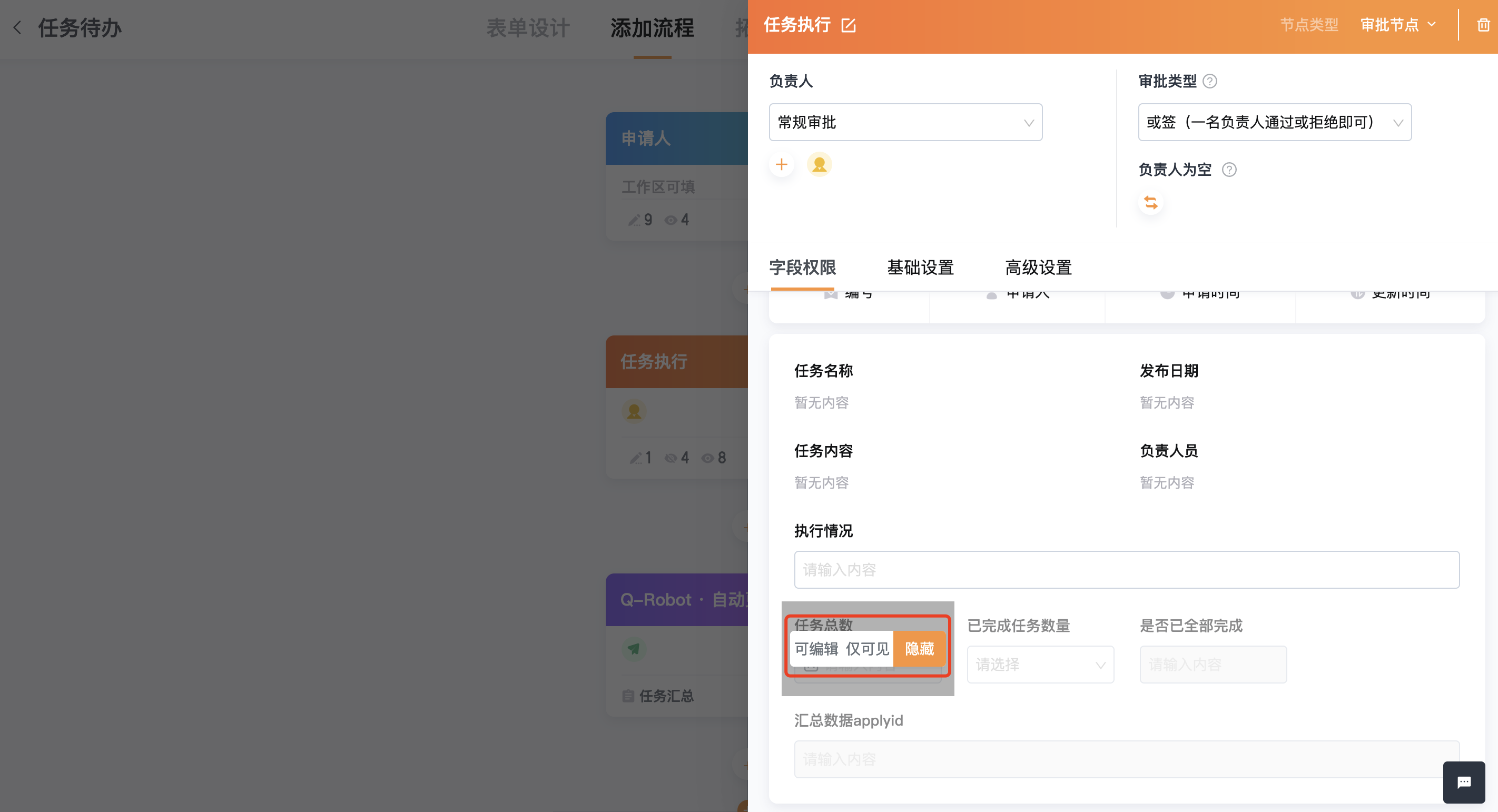
审批节点-字段权限中设置【执行情况】字段可编辑,【任务总数】【已完成任务数量】【是否已全部完成】【汇总数据applyid】字段隐藏
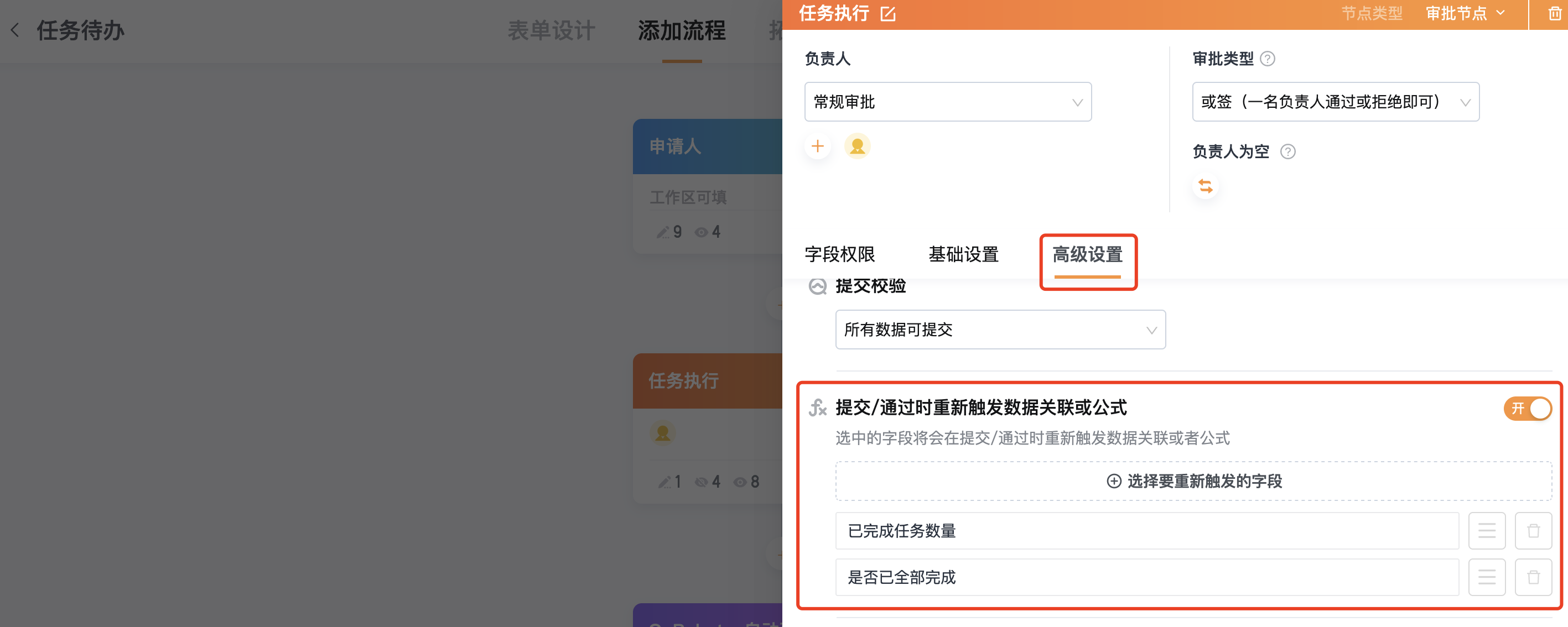
审批节点-高级设置中开启“提交/通过时重新触发数据关联或公式”,选择如图两个字段重新触发
添加节点Q-Robot更新数据,目标应用:「任务汇总」,筛选条件如图
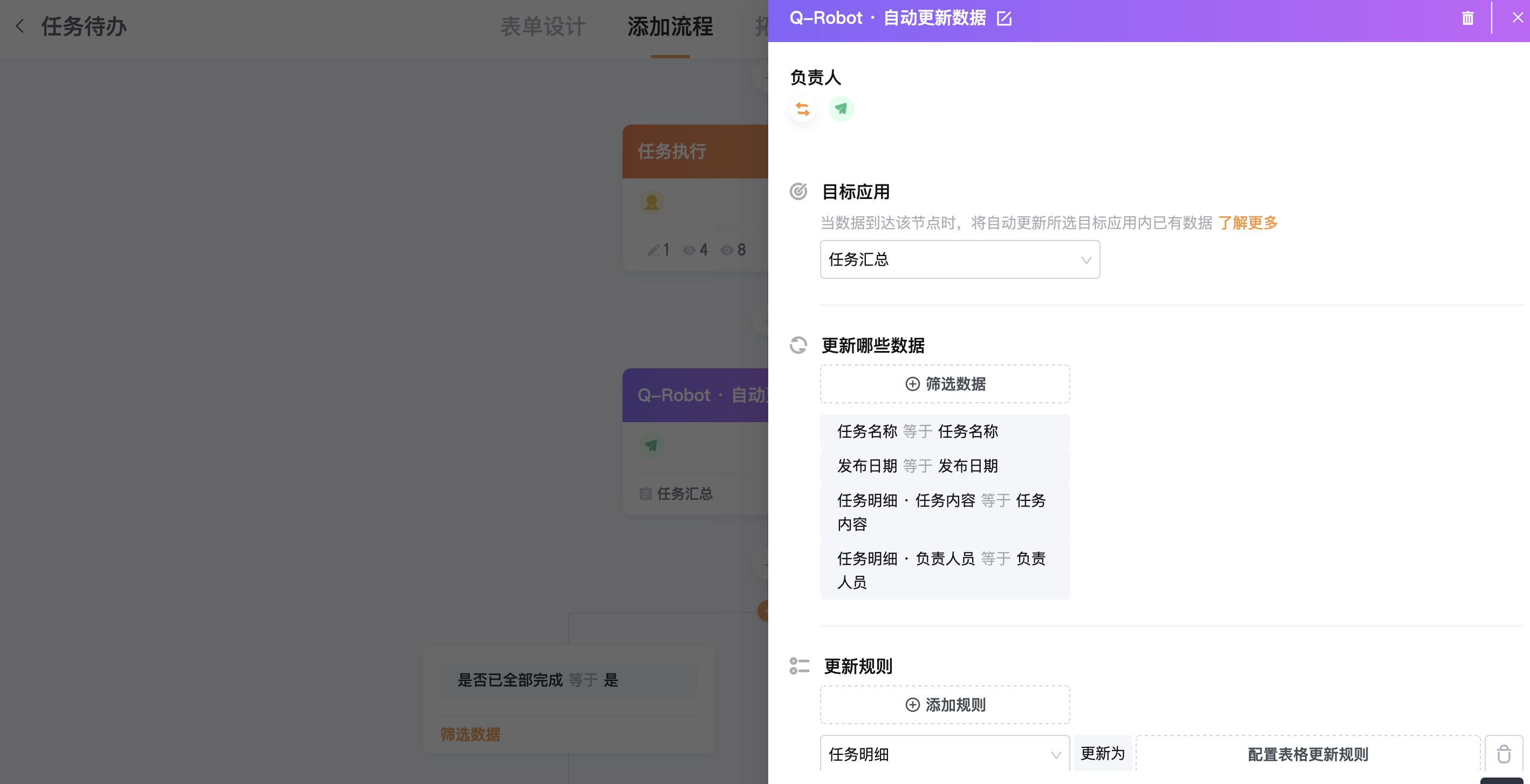
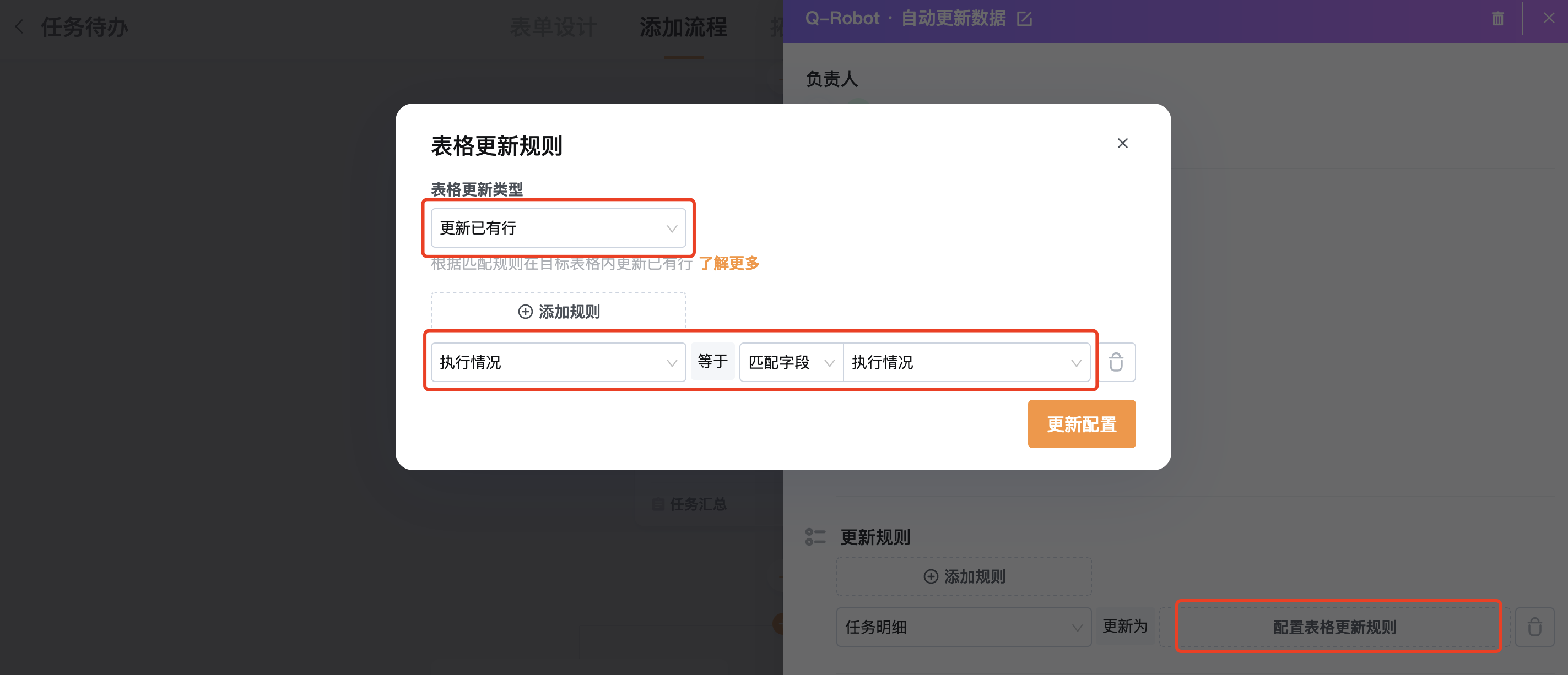
将任务的执行情况更新到「任务汇总」表格数据中
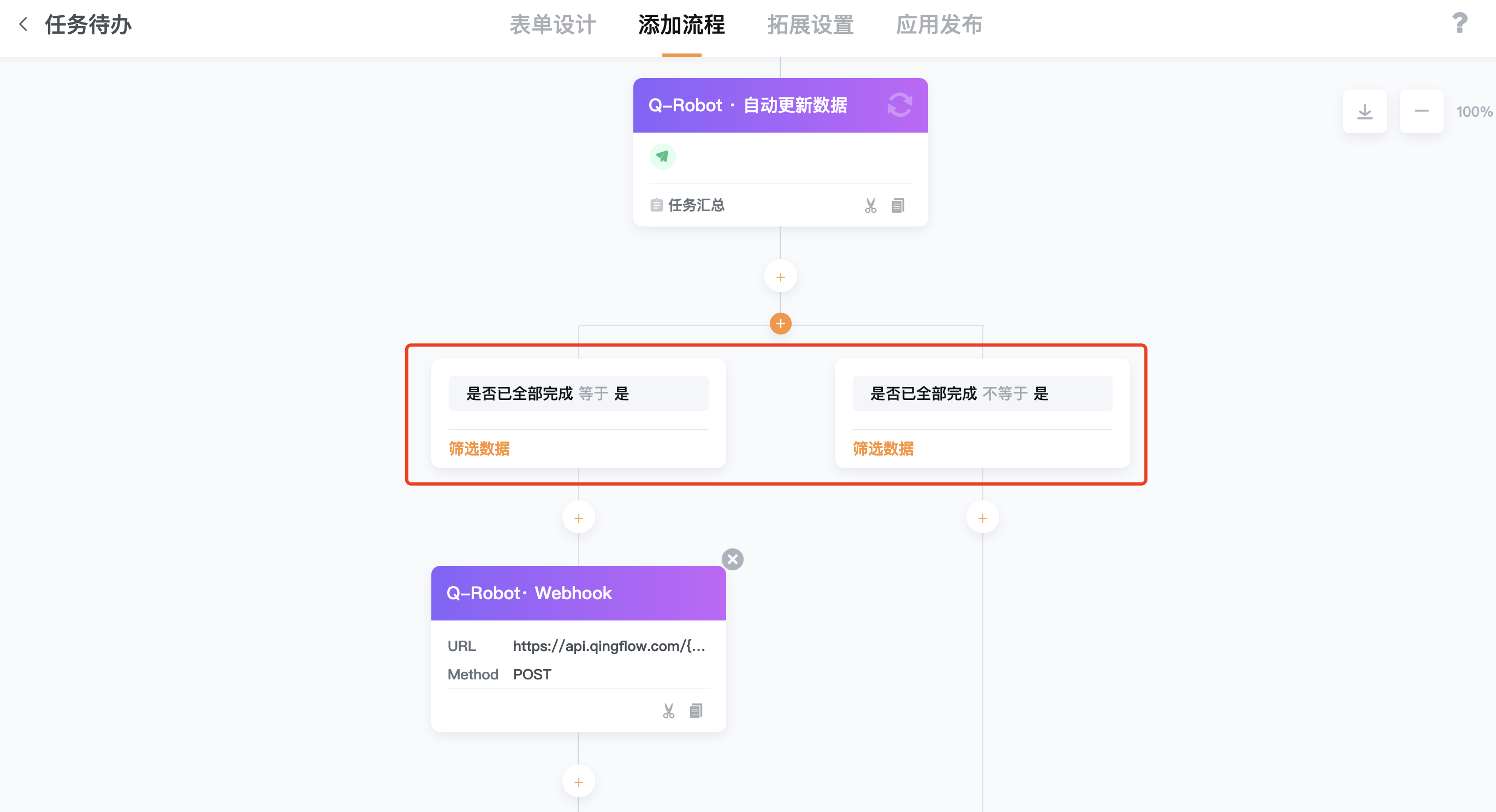
添加分支,如果任务已经全部完成,执行Webhook,将「任务汇总」中的“自动审批”节点通过
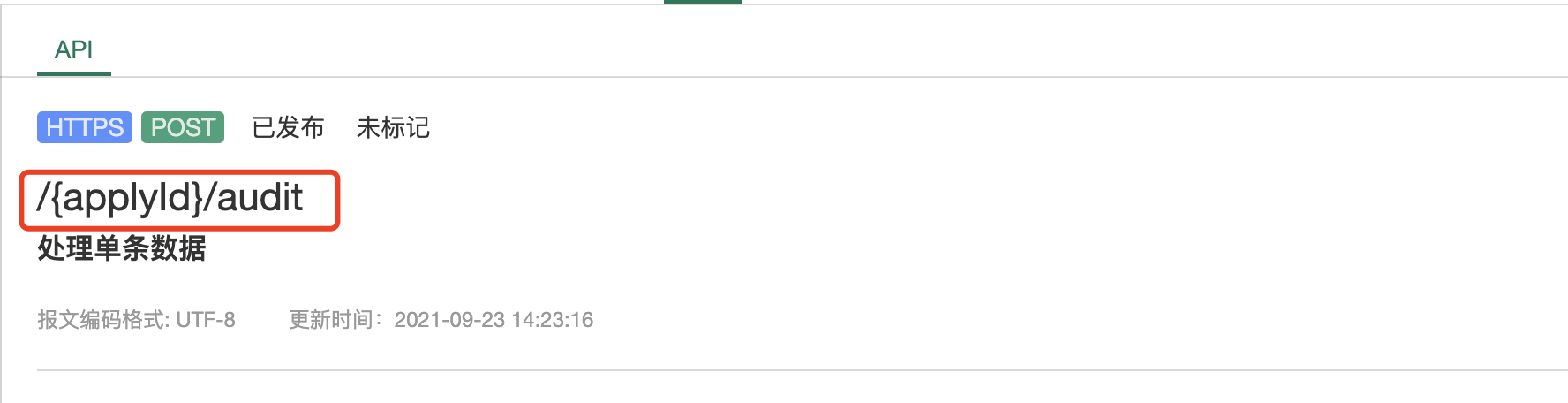
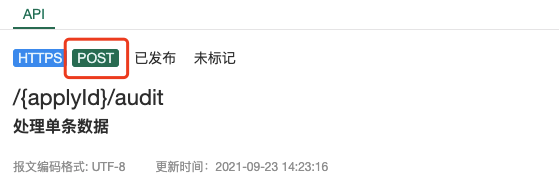
添加节点Webhook,根据接口文档(处理单条数据)配置(⚠️注意:每个工作区的信息不同,安装方案后需要根据文档重新配置Webhook节点)
URL:https://api.qingflow.com后添加接口文档中的这部分内容:/{applyId}/audit,再将{applyId}替换成字段【汇总数据applyid】
URL中插入字段【汇总数据applyid】,根据字段中的数据ID,webhook执行审批通过「任务汇总」应用中对应的那条数据
**Method:**POST
**触发方式:**自定义
Header:

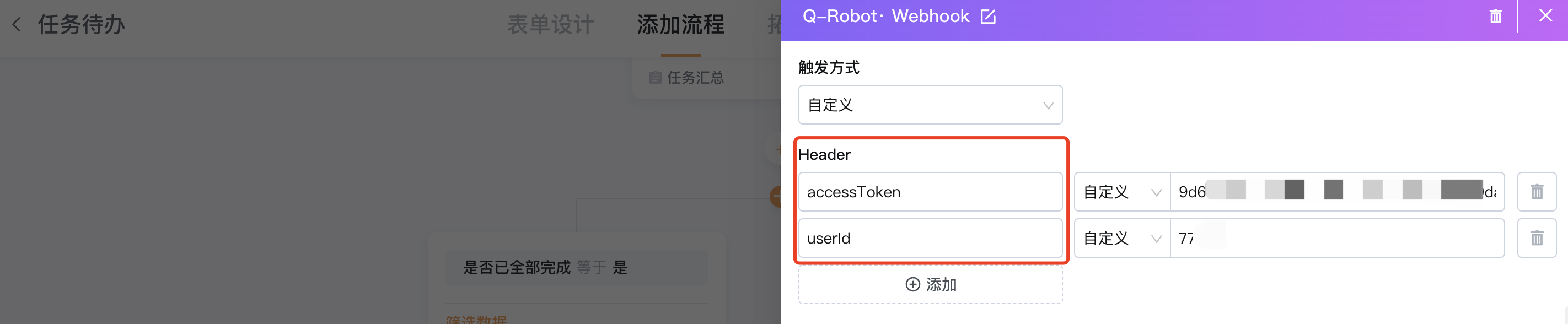
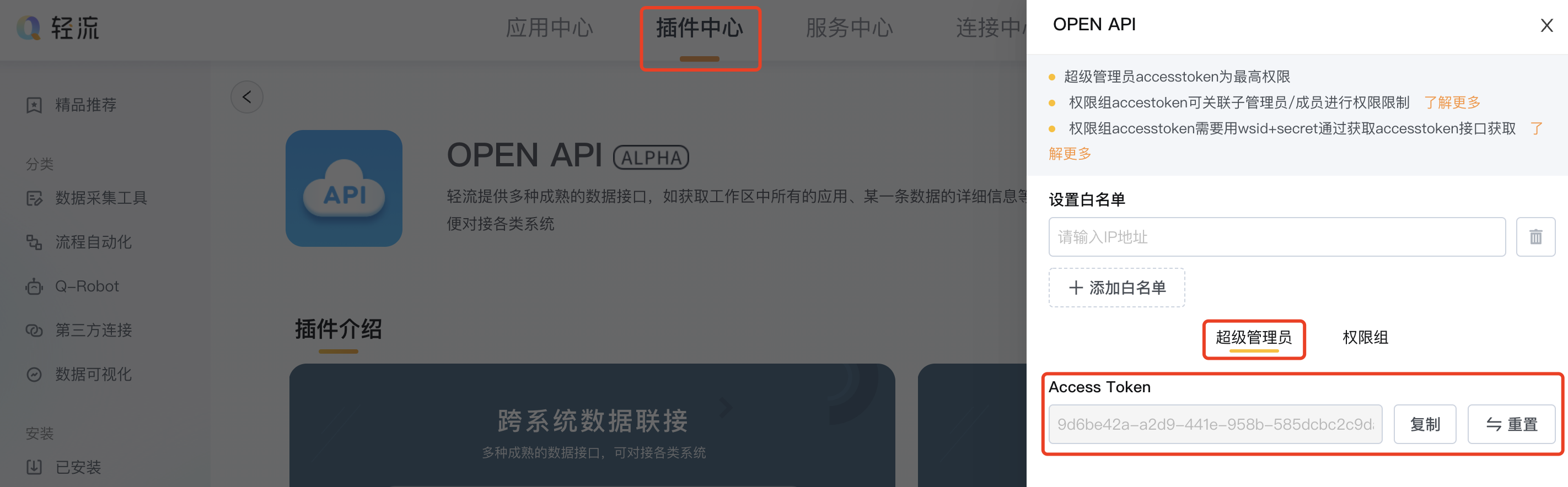
- accessToken:轻商城-插件中心-OPEN API-配置中获取
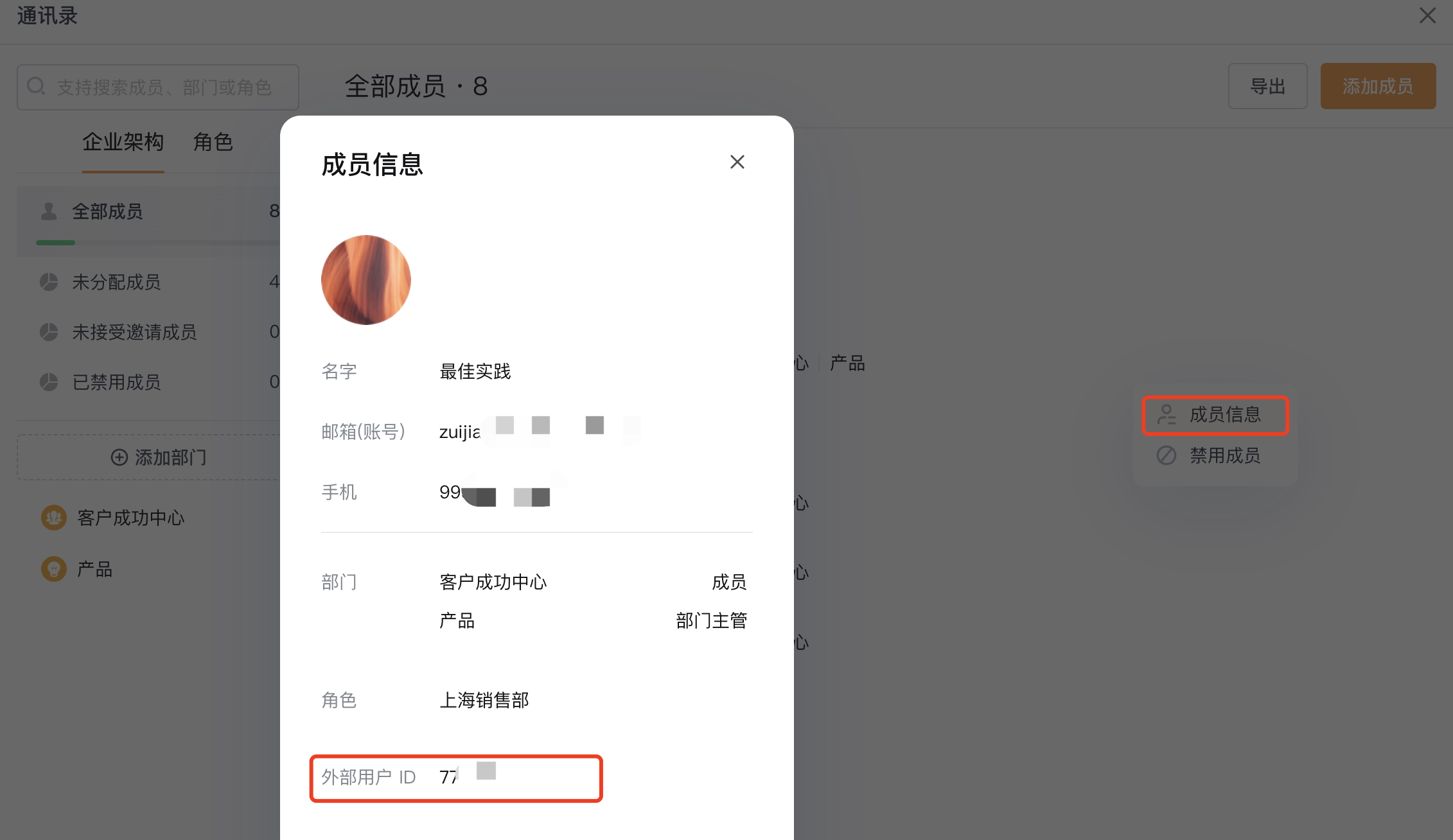
- userId:「任务汇总」应用中的“自动审批”节点设置的是哪个负责人,在通讯录中找到对应成员的“外部用户ID”
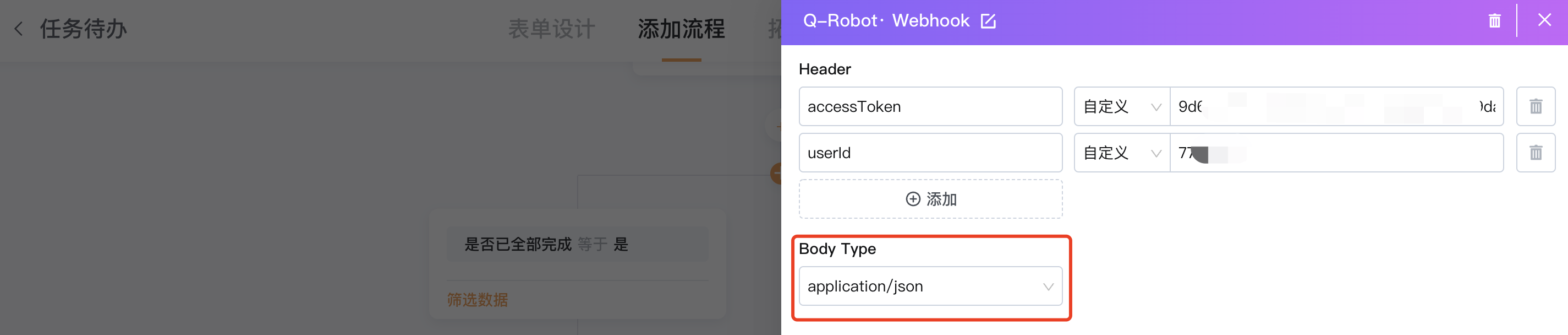
**Body Type:**application/json

**JSON Body:**点“生成预览数据”,将图中红框内容复制到Webhook中
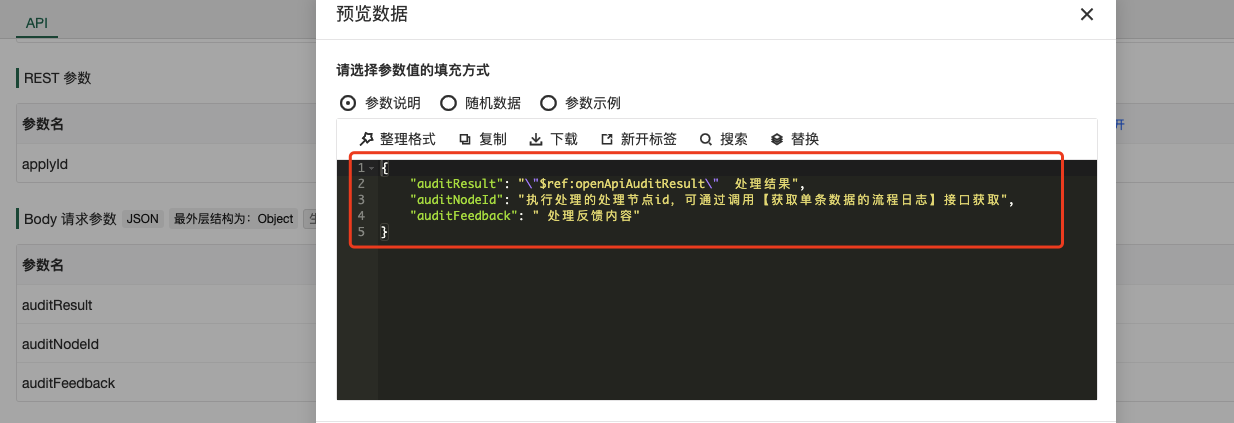
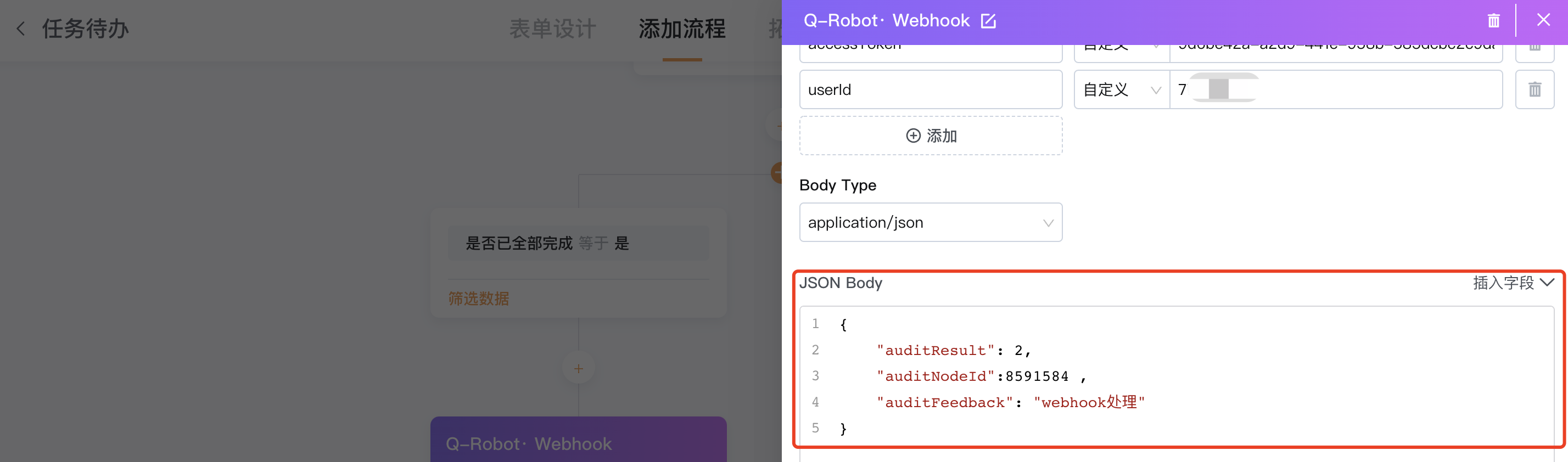
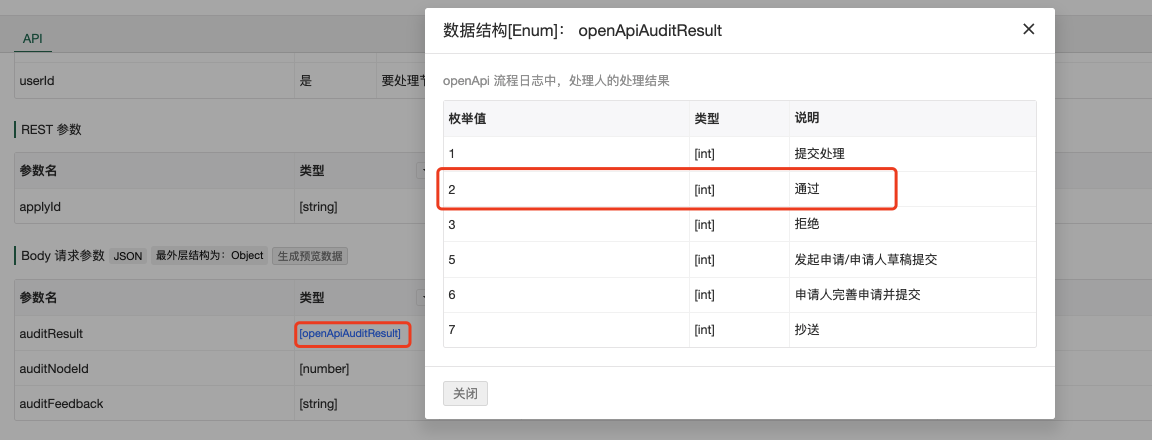
- auditResult:“2”指审批通过对应的枚举值
- auditNodeId:需要处理的节点Id
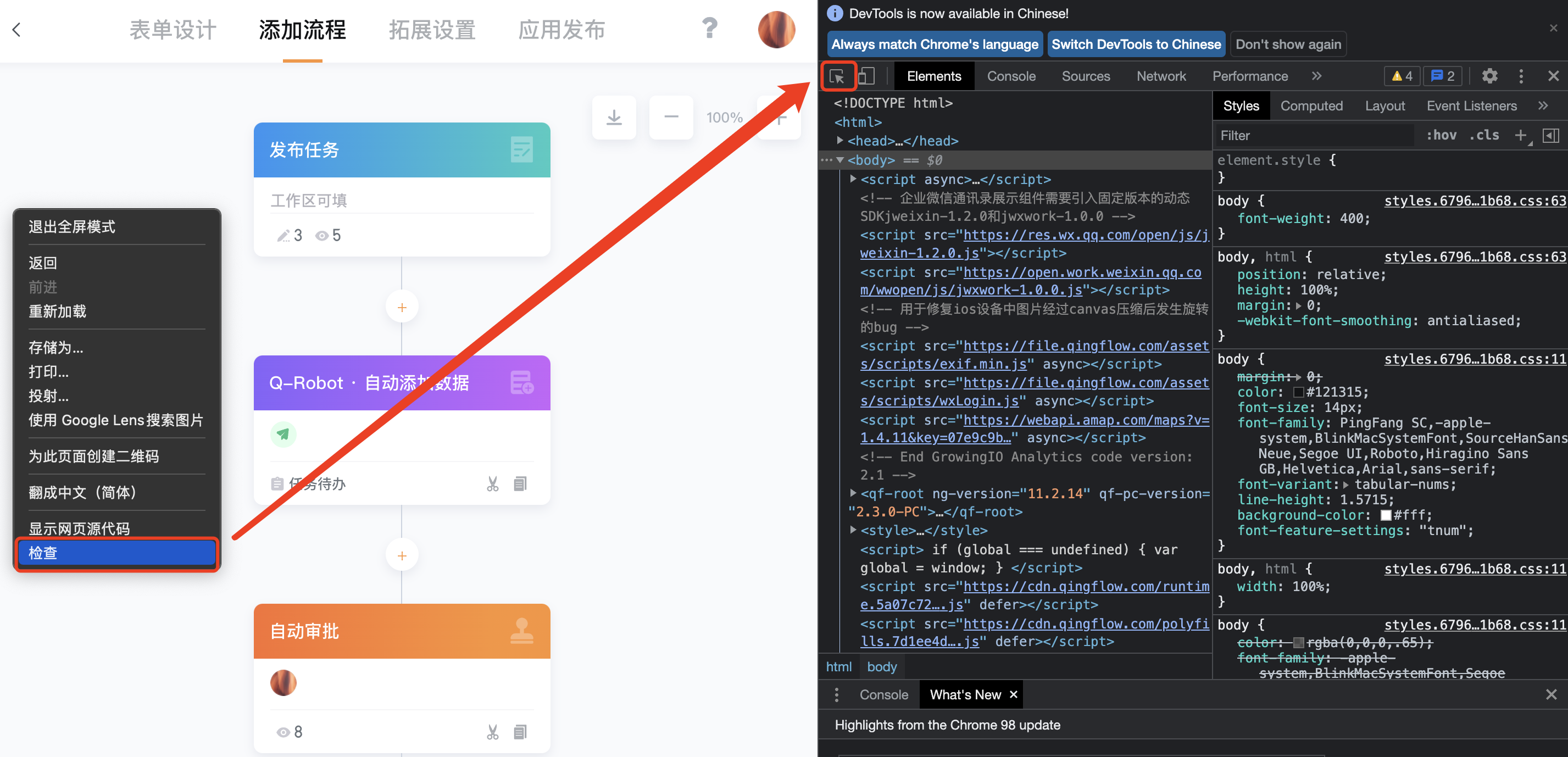
选到要处理通过的节点“自动审批”
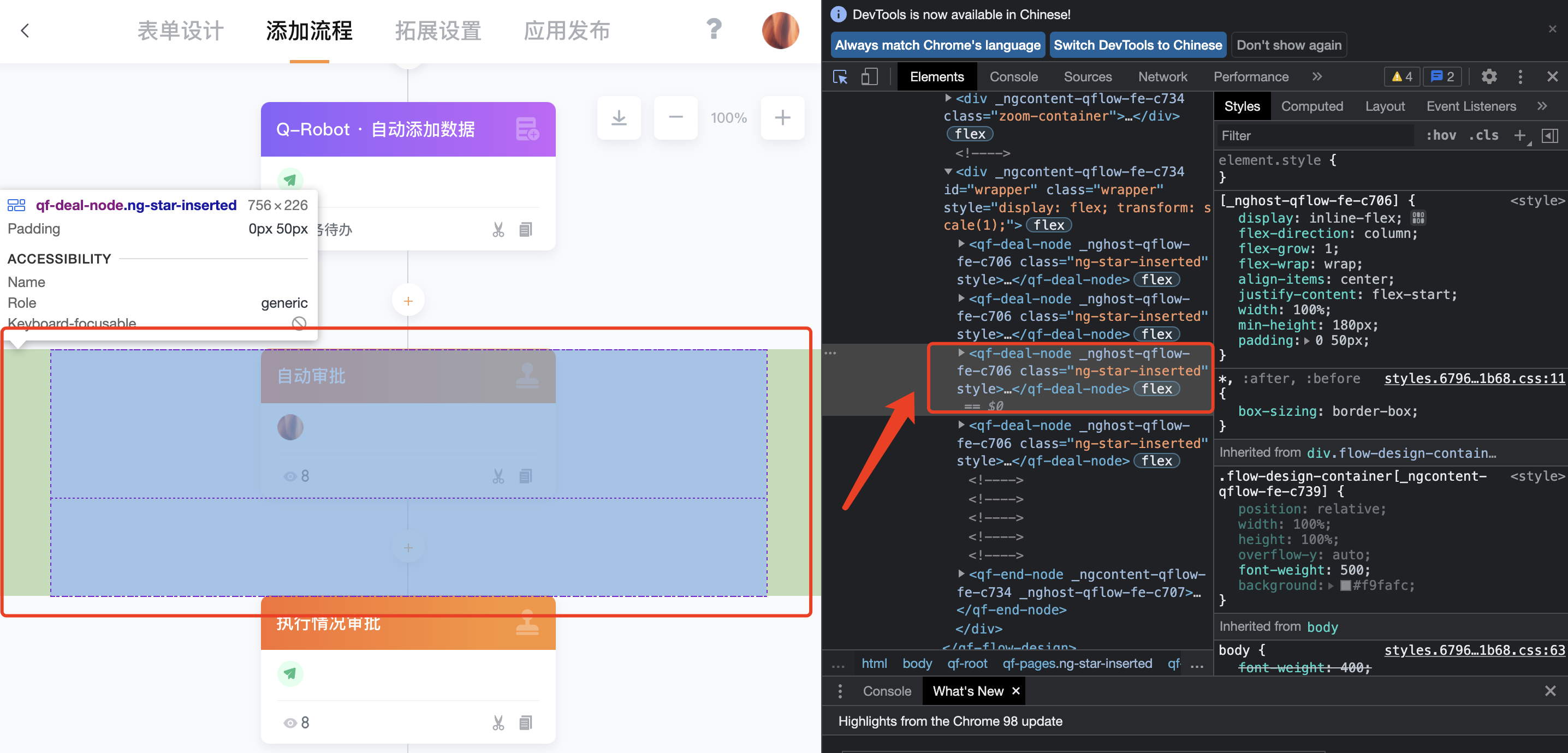
点开后找到id=" ",即为该节点的id,将id替换到webhook中
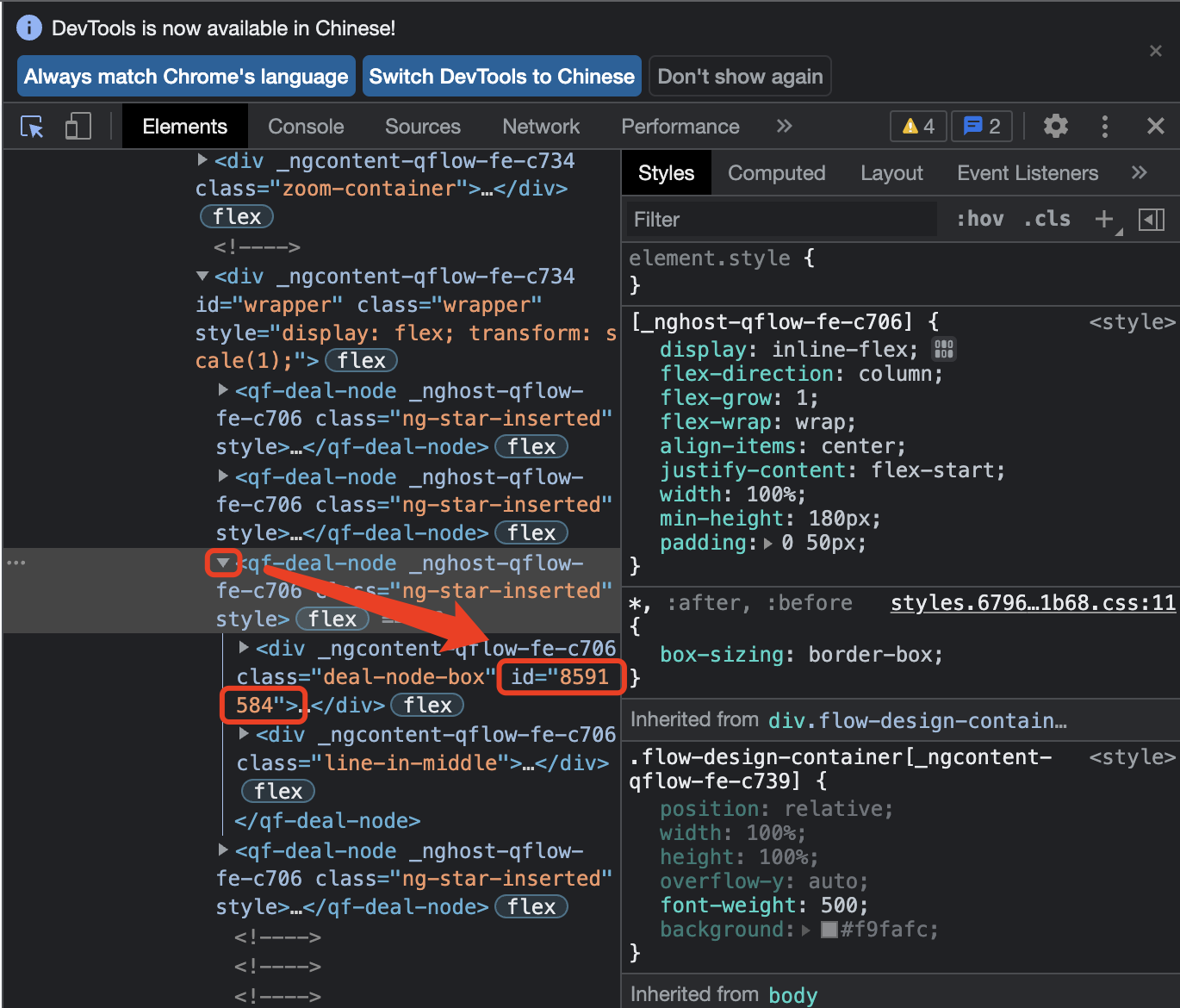
- auditFeedback:处理反馈内容,可自定义
3.2.设置流程外Q-Robot提醒
3.2.1.表单设置
3.2.1.1.任务汇总
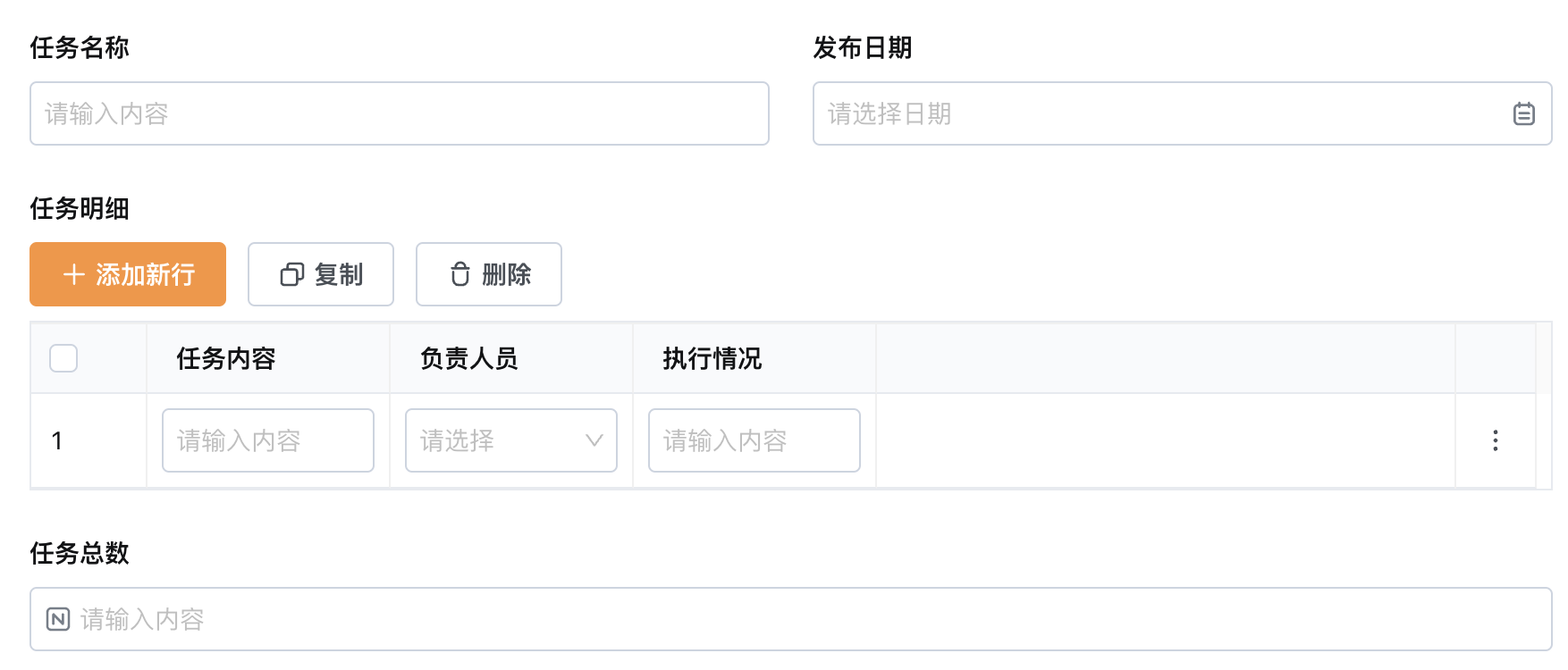
【任务名称】:单行文字
【发布日期】:日期-设置公式
【任务明细】:表格
【任务明细·任务内容】:单行文字
【任务明细·负责人员】:成员
【任务明细·执行情况】:单行文字
【任务总数】:数字-设置公式
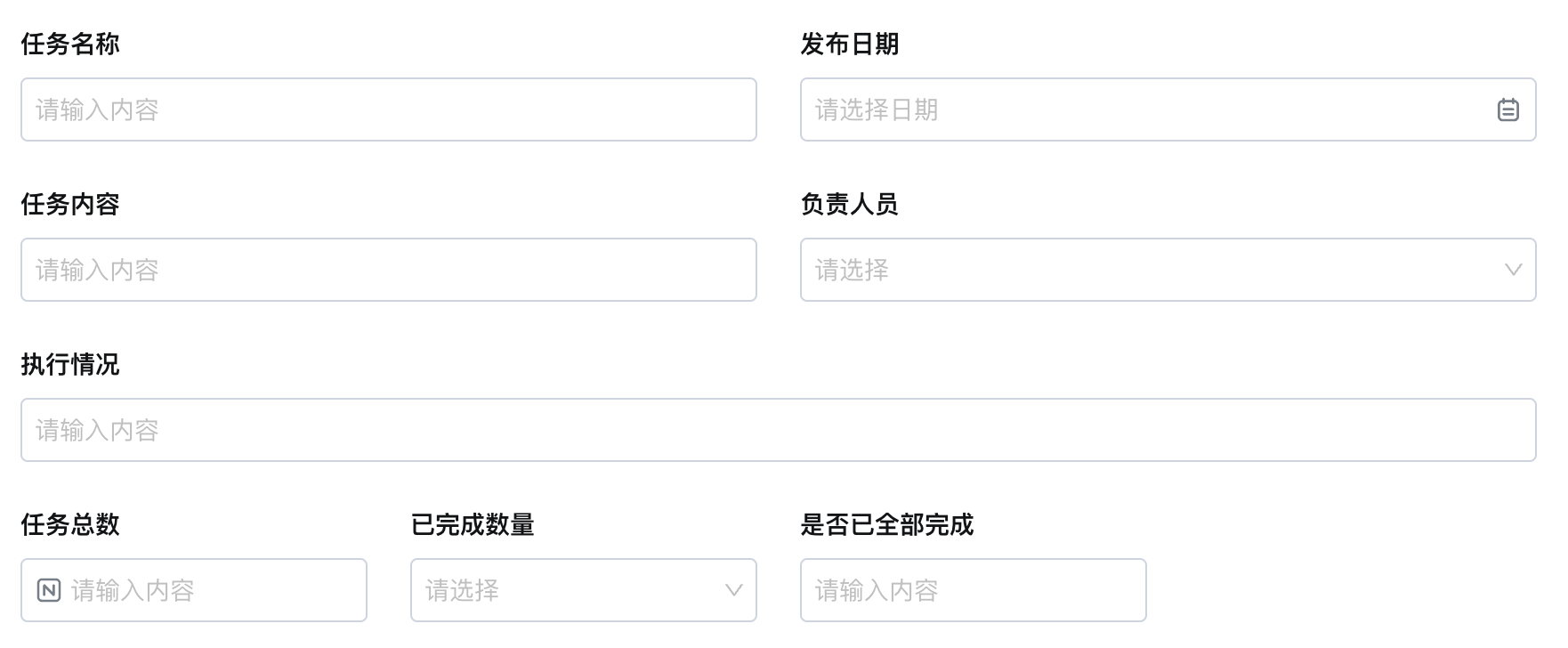
3.2.1.2.任务待办
应用中的数据从「任务汇总」应用中通过Q-Robot添加
【任务名称】【任务内容】【执行情况】:单行文字
【发布日期】:日期
【负责人员】:成员
【任务总数】:数字
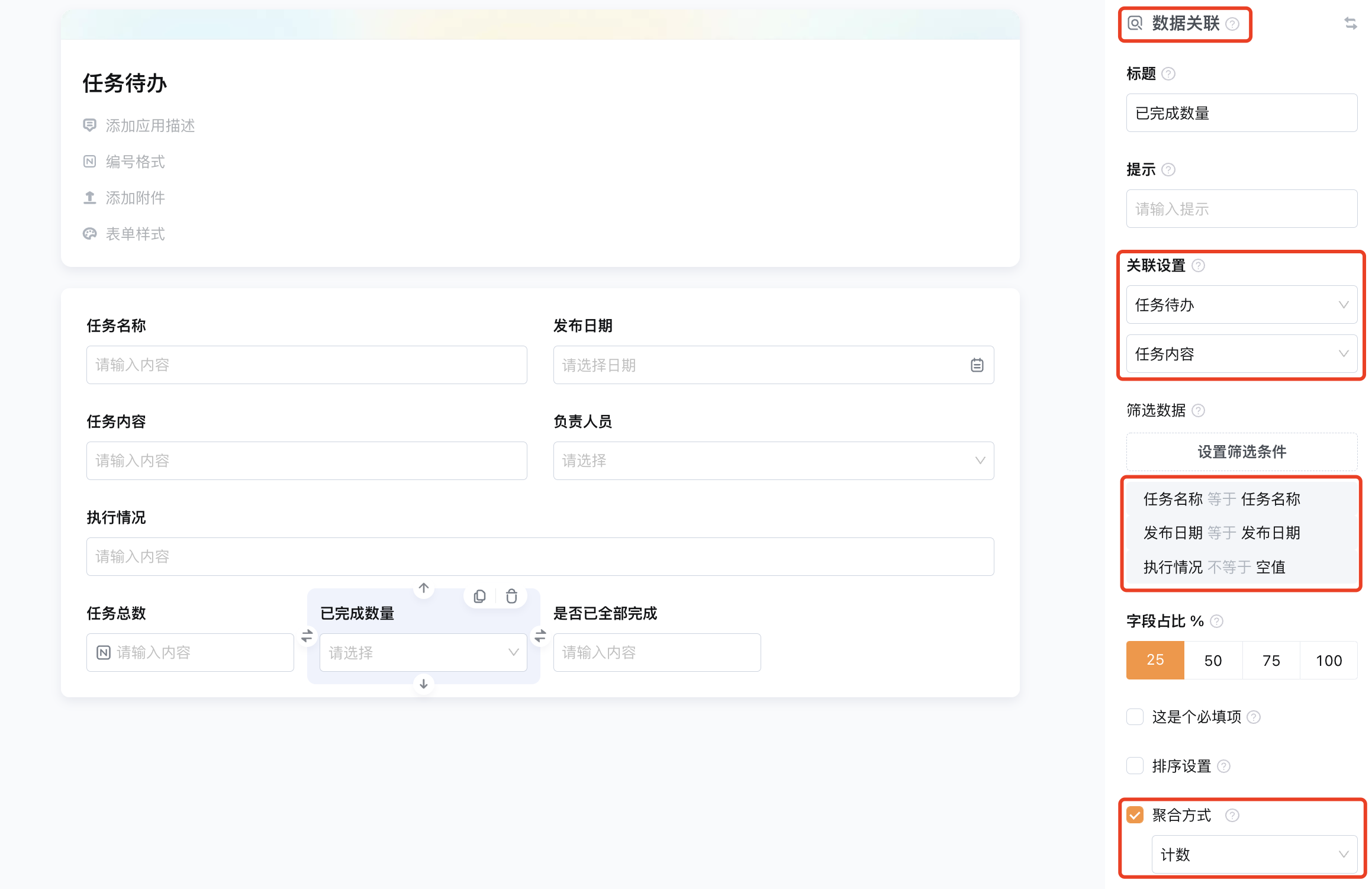
【已完成数量】:数据关联-聚合方式“计数”
关联「任务待办」应用(即当前应用自身)中的字段【任务内容】,筛选条件:任务名称和发布日期都相同,且执行情况不为空,聚合方式:计数
设置意义:筛选到同一个总任务下的待办中已经填写了执行情况的数据,通过计数获得数据数量,即已完成了的任务数量
【是否已全部完成】:单行文字-设置公式
设置意义:判断如果已完成的任务数量+1(即加上当前的这条任务)==任务总数,则任务全部完成了,反之则没有全部完成
3.2.2.流程设置
3.2.2.1.任务汇总
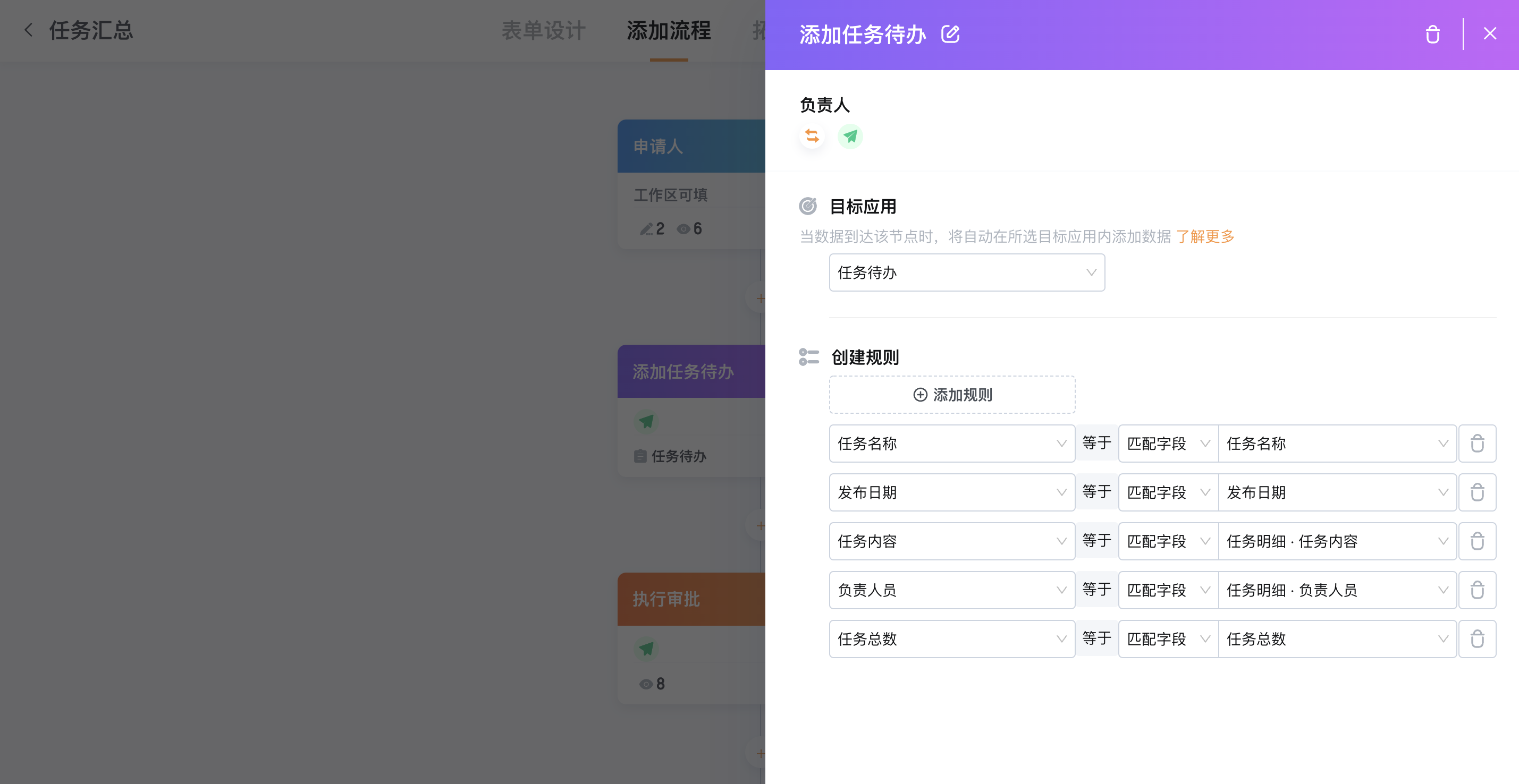
添加节点Q-Robot添加数据,目标应用:「任务待办」,将任务进行拆分添加到「任务待办」中,添加规则如图
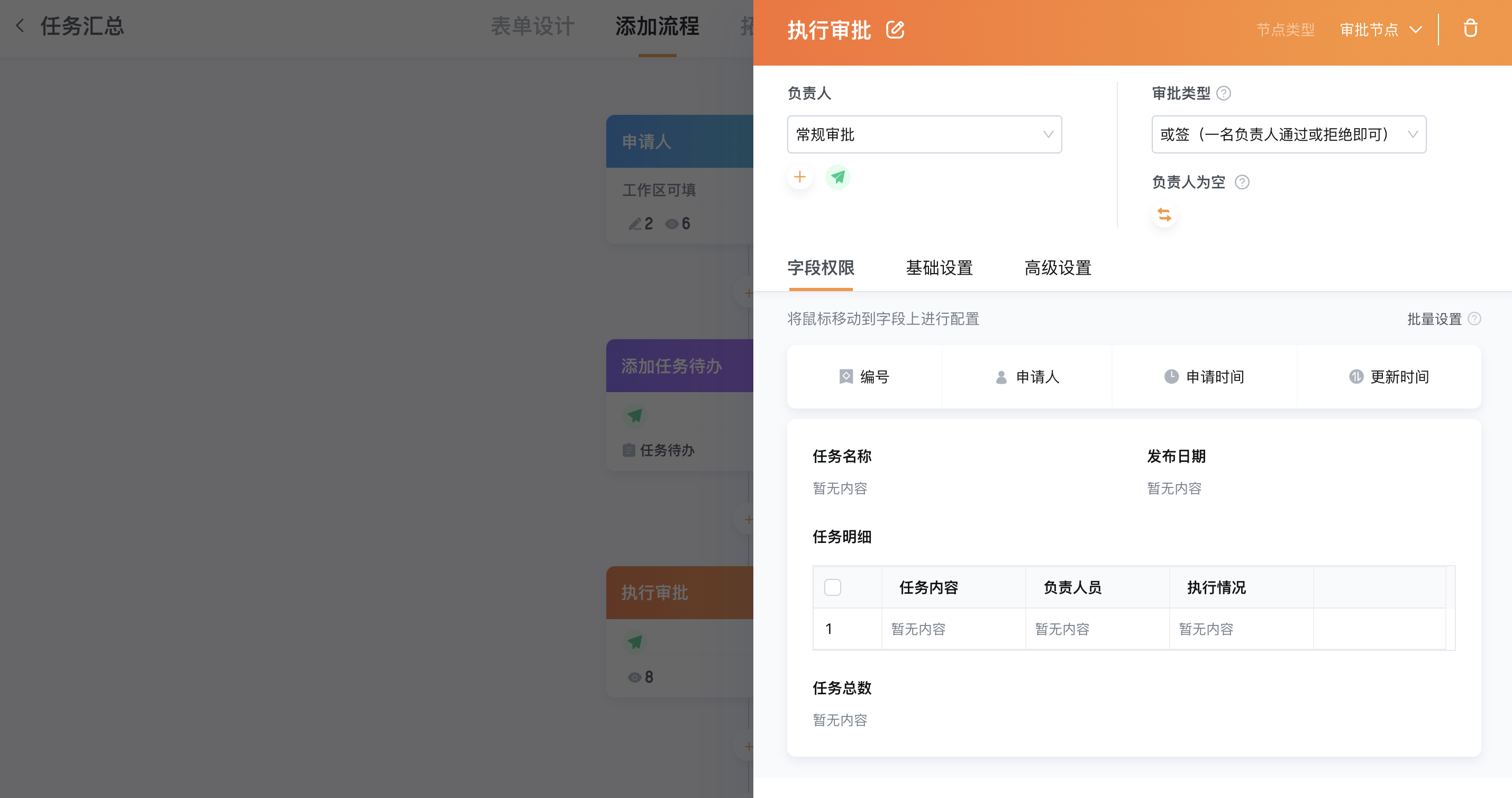
添加审批节点,设置节点负责人
3.2.2.2.任务待办
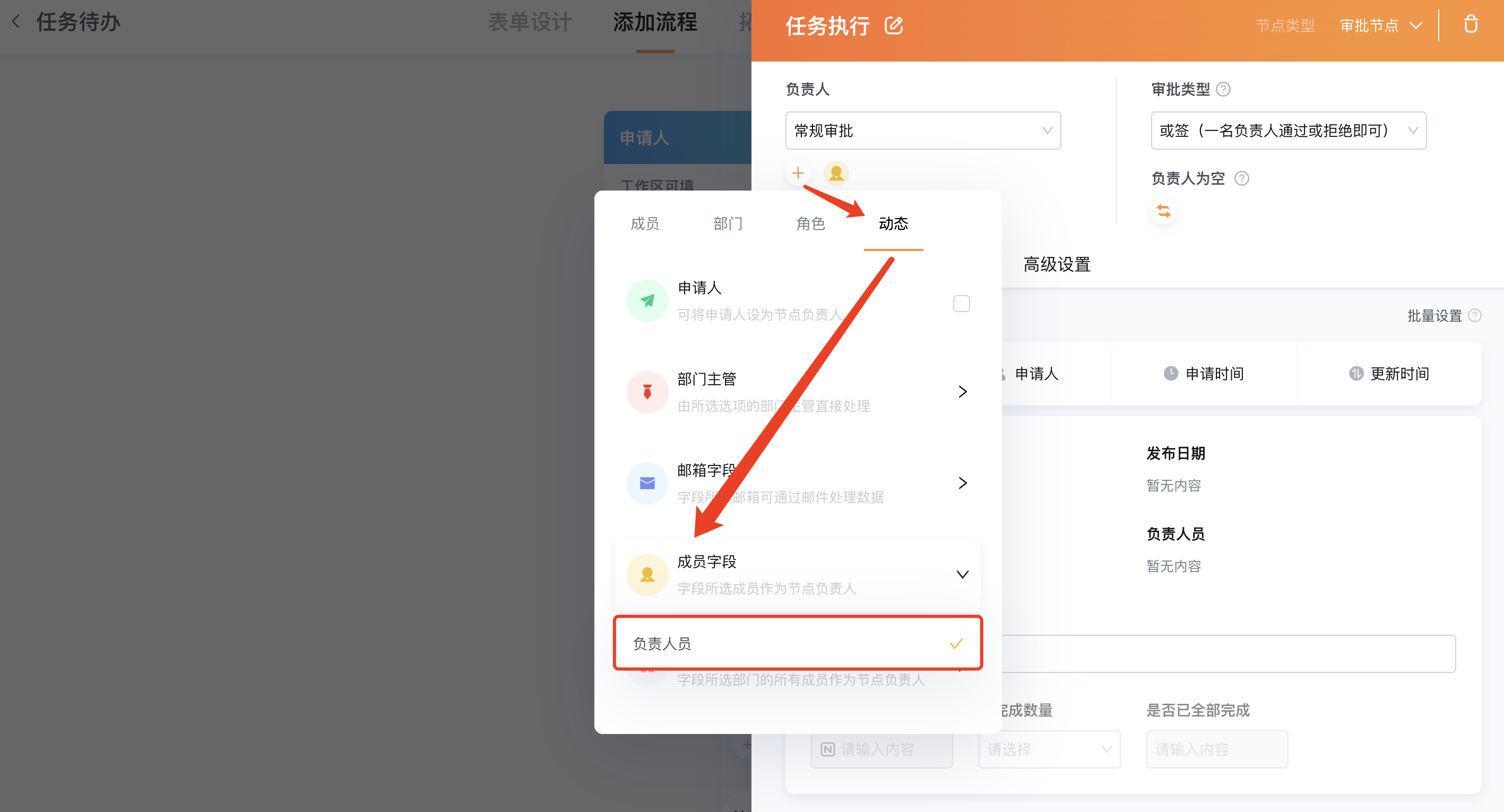
添加执行任务的审批节点,节点负责人设置:动态-成员字段-负责人员
设置意义:从「任务汇总」应用中发布任务后,Q-Robot会将表格中的每个任务拆分添加到「任务待办」应用中,对应的任务负责人会收到执行任务的审批节点待办
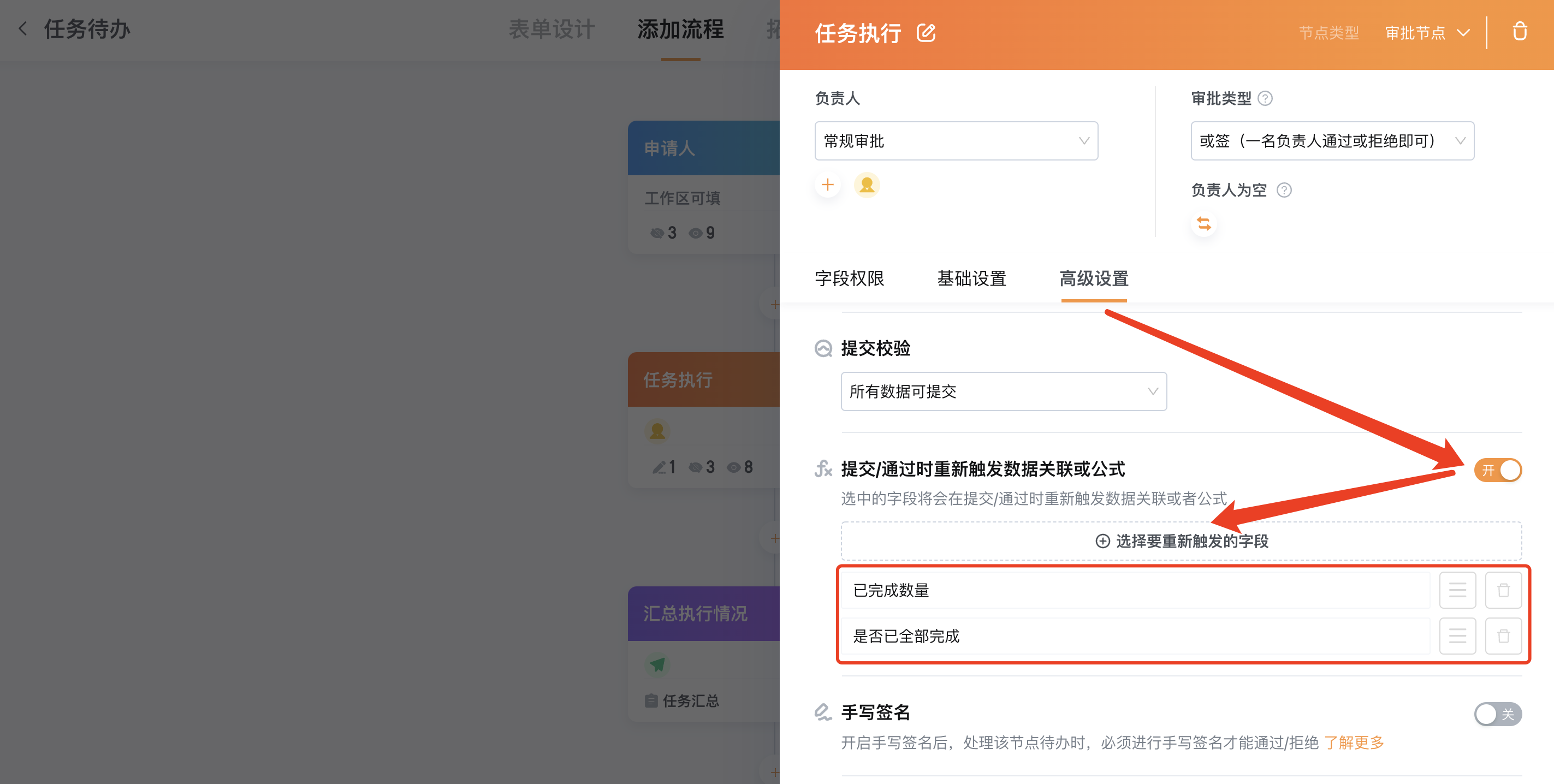
高级设置中开启“提交/通过时重新触发数据关联或公式”,选择字段【已完成数量】【是否已全部完成】,注意字段顺序,需要先触发的字段顺序在前(先关联获取已完成数量,再公式计算是否已全部完成)
设置意义:1、可以将这几个字段在节点中设置隐藏,隐藏后需要开启提交重计算触发关联和公式;2、提交时获取最新的任务完成情况
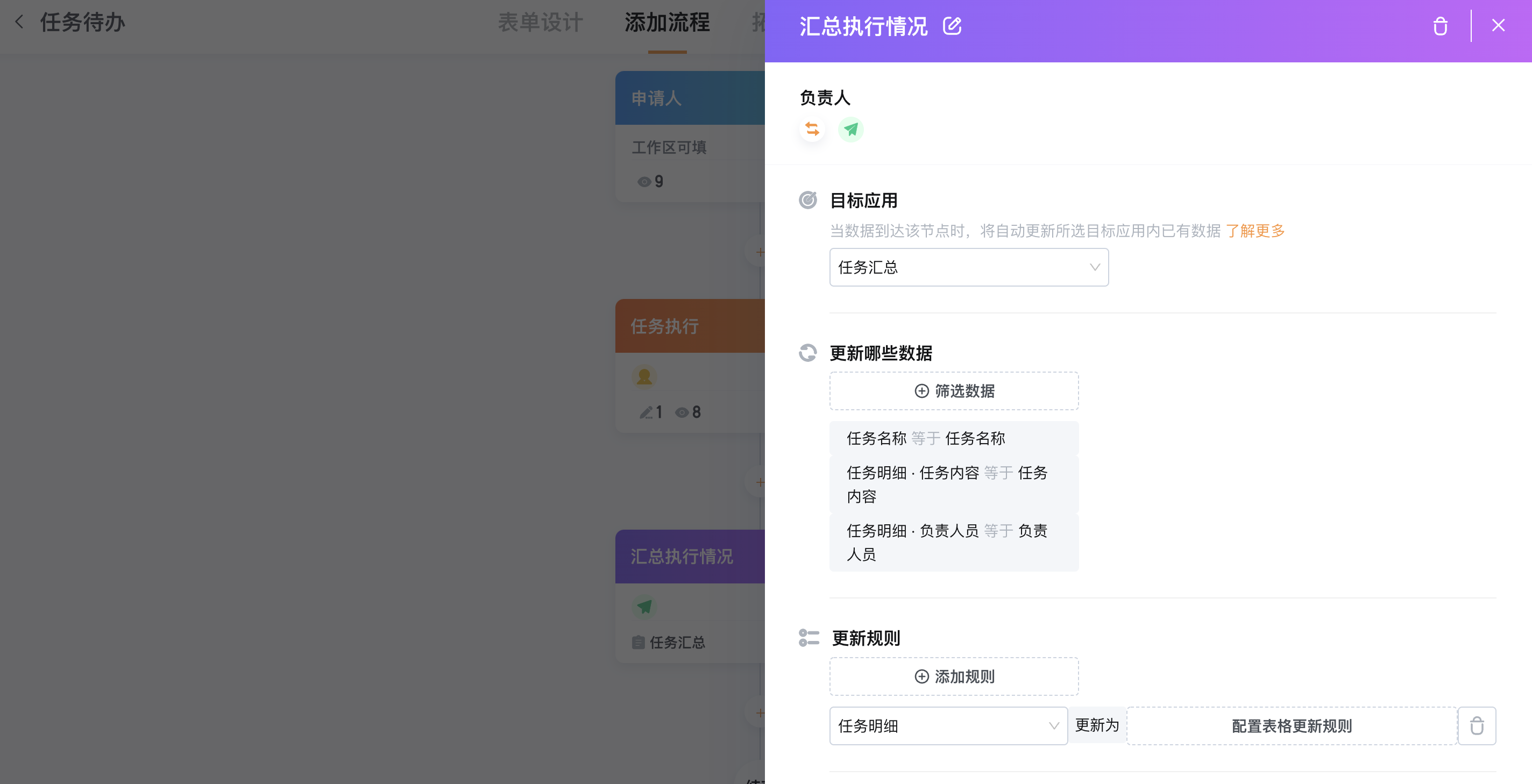
添加Q-Robot更新数据节点,任务执行完成后将执行情况汇总到「任务汇总」应用中
目标应用:任务汇总,筛选条件:任务相同且负责人员相同
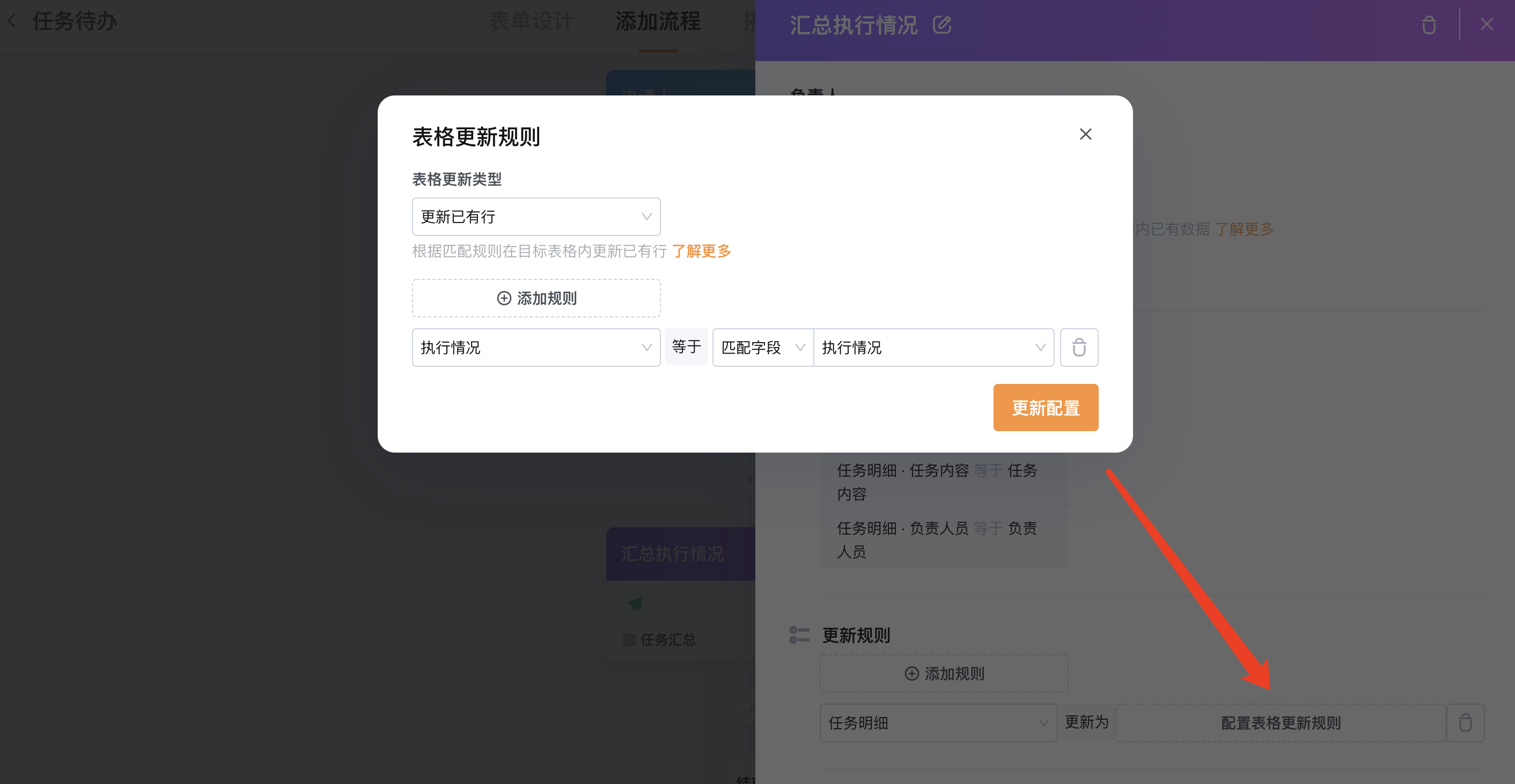
更新“任务明细”表格,更新类型:更新已有行
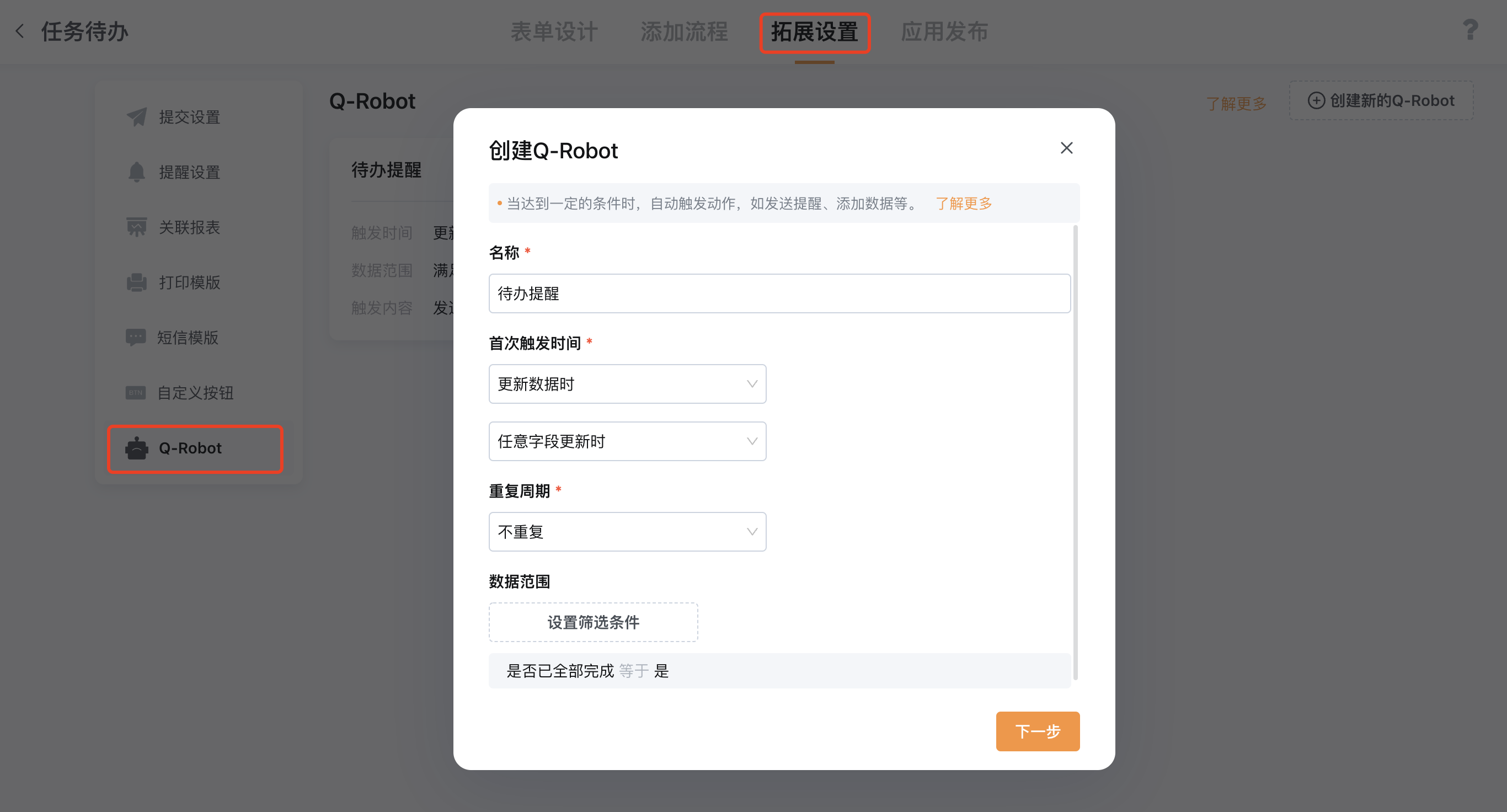
拓展设置-Q-Robot,创建流程外Q-Robot,首次触发时间:更新数据时-任意字段更新时
数据范围:是否已全部完成==是
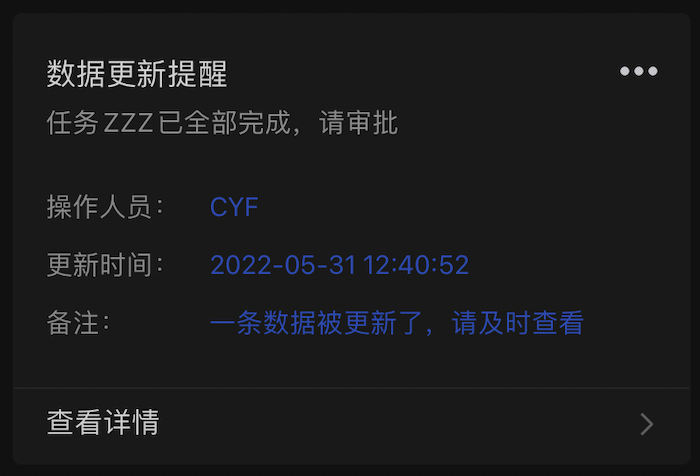
3.2.3.实现效果
4.任务发布在多个应用中
4.1.设置Webhook实现数据流转
4.1.1.表单设置
4.1.1.1.任务汇总
需要添加到不同应用中的任务不要设置在一个表格中,分开设置字段
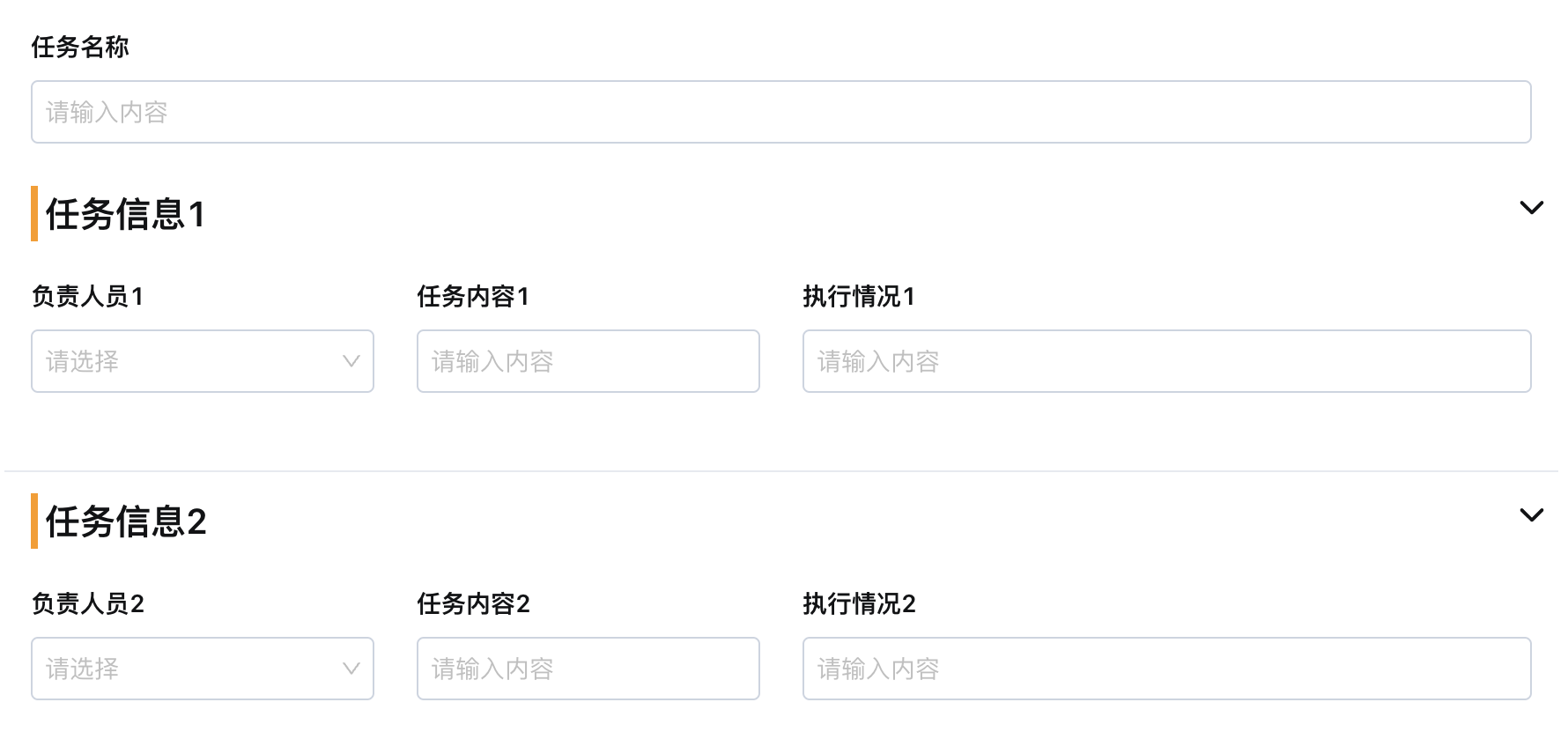
4.1.1.2.任务待办
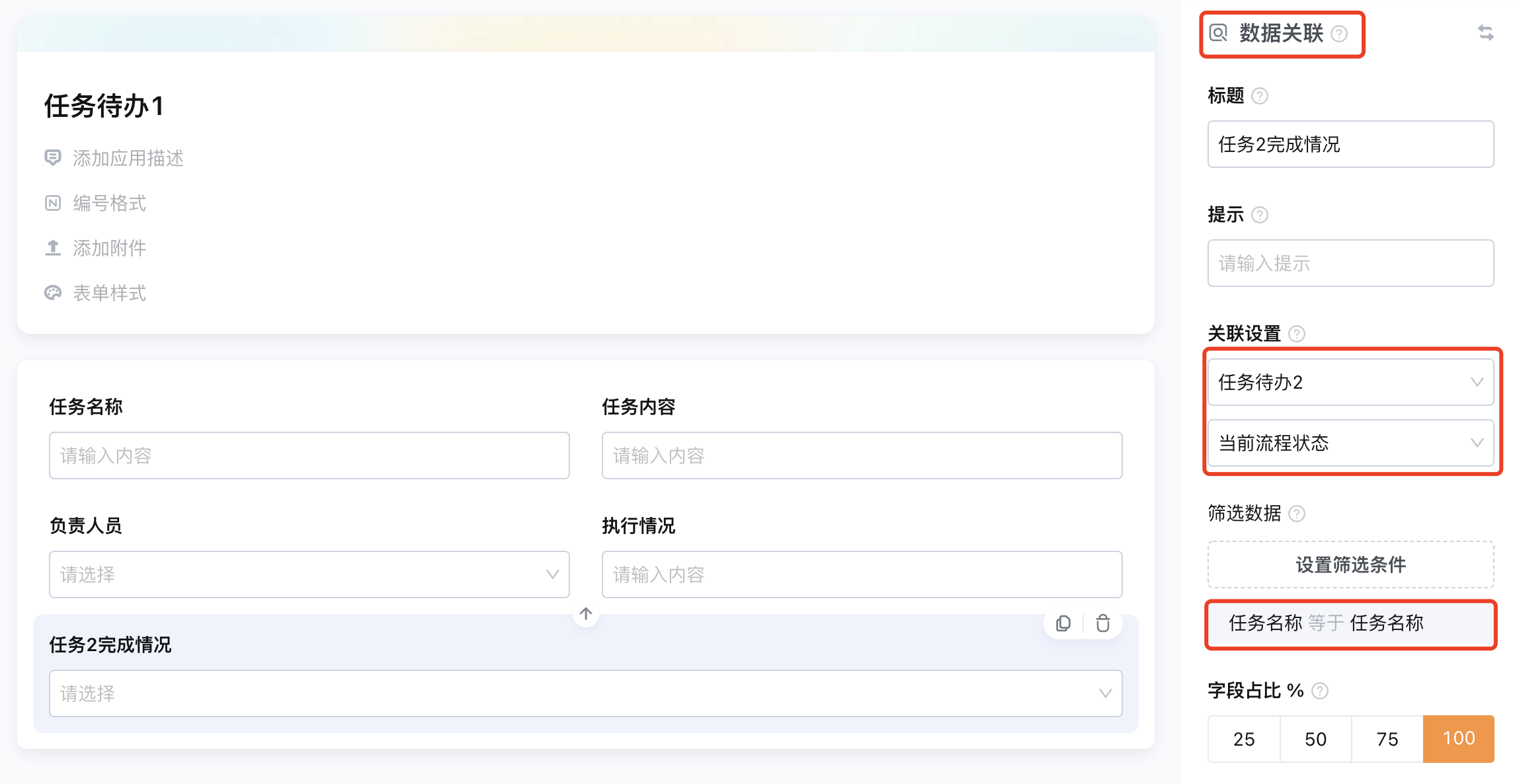
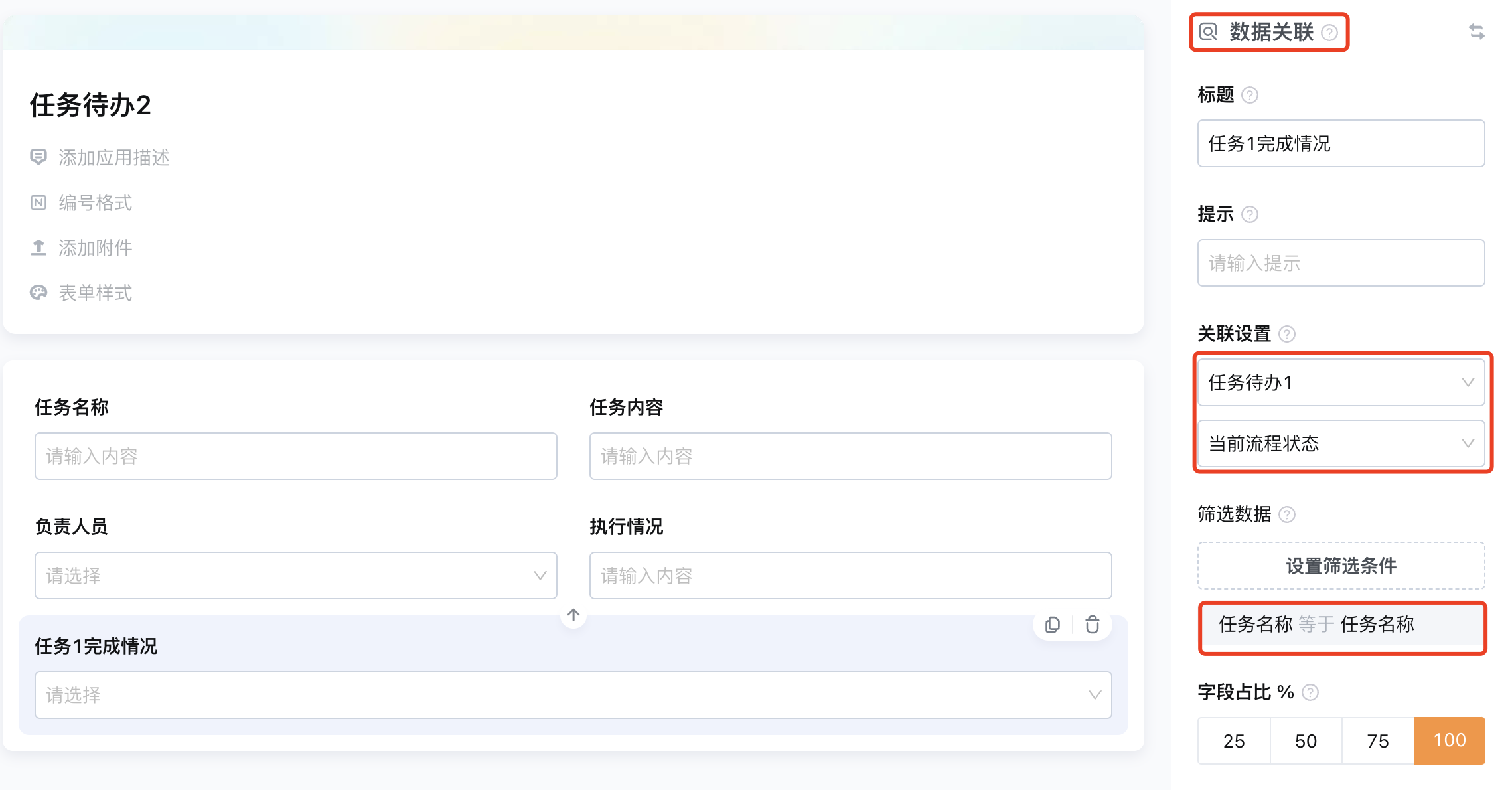
通过数据关联字段关联其他应用中任务的当前流程状态(即完成情况),有多少个其他应用中的任务就设置对应数量的数据关联字段
4.1.2.流程设置
4.1.2.1.任务汇总
添加Q-Robot添加数据节点,一个Q-Robot添加数据节点添加一个应用的任务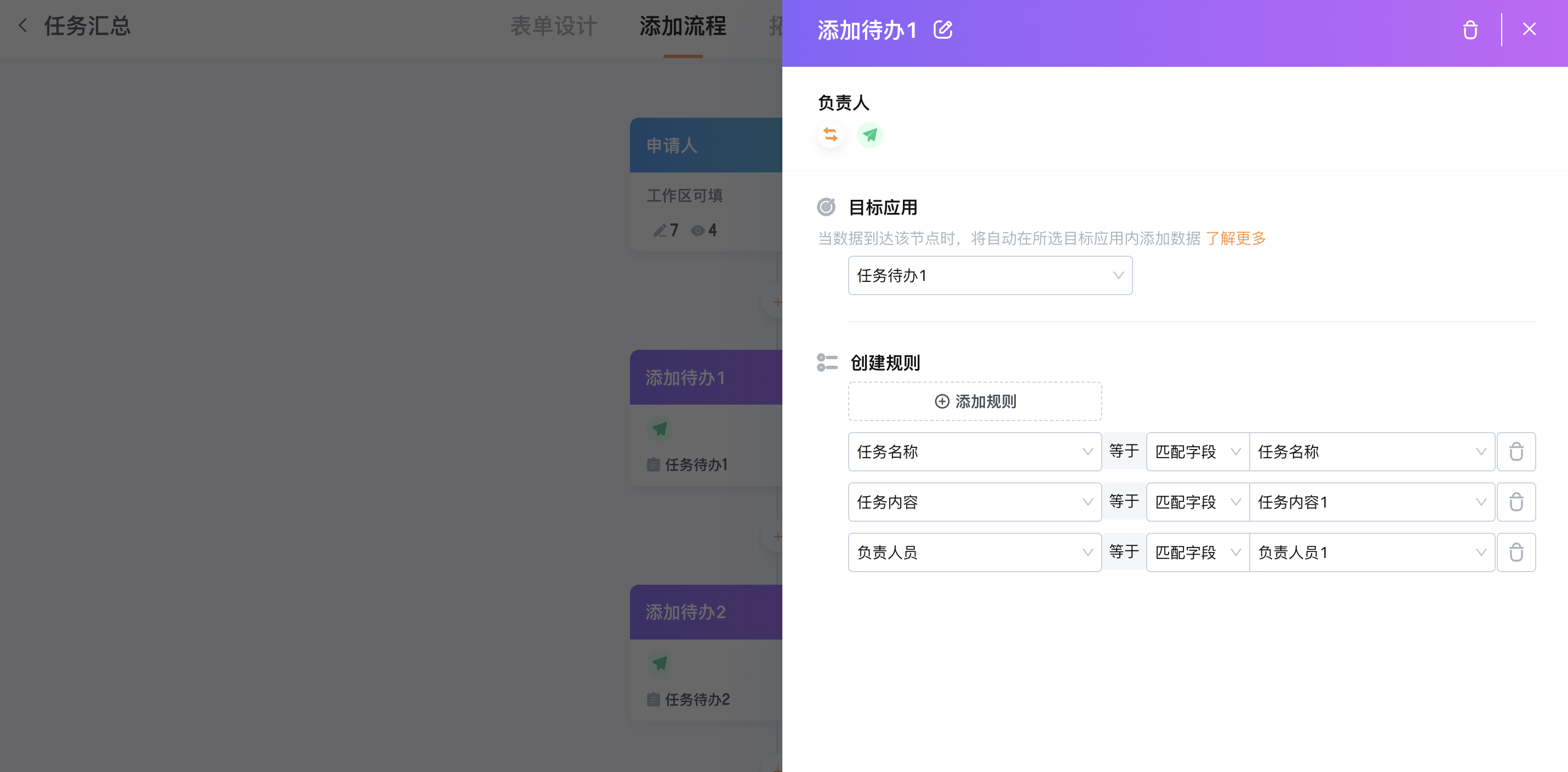
设置一个通过Webhook自动通过审批的节点,在设置一个正式需要审批的节点
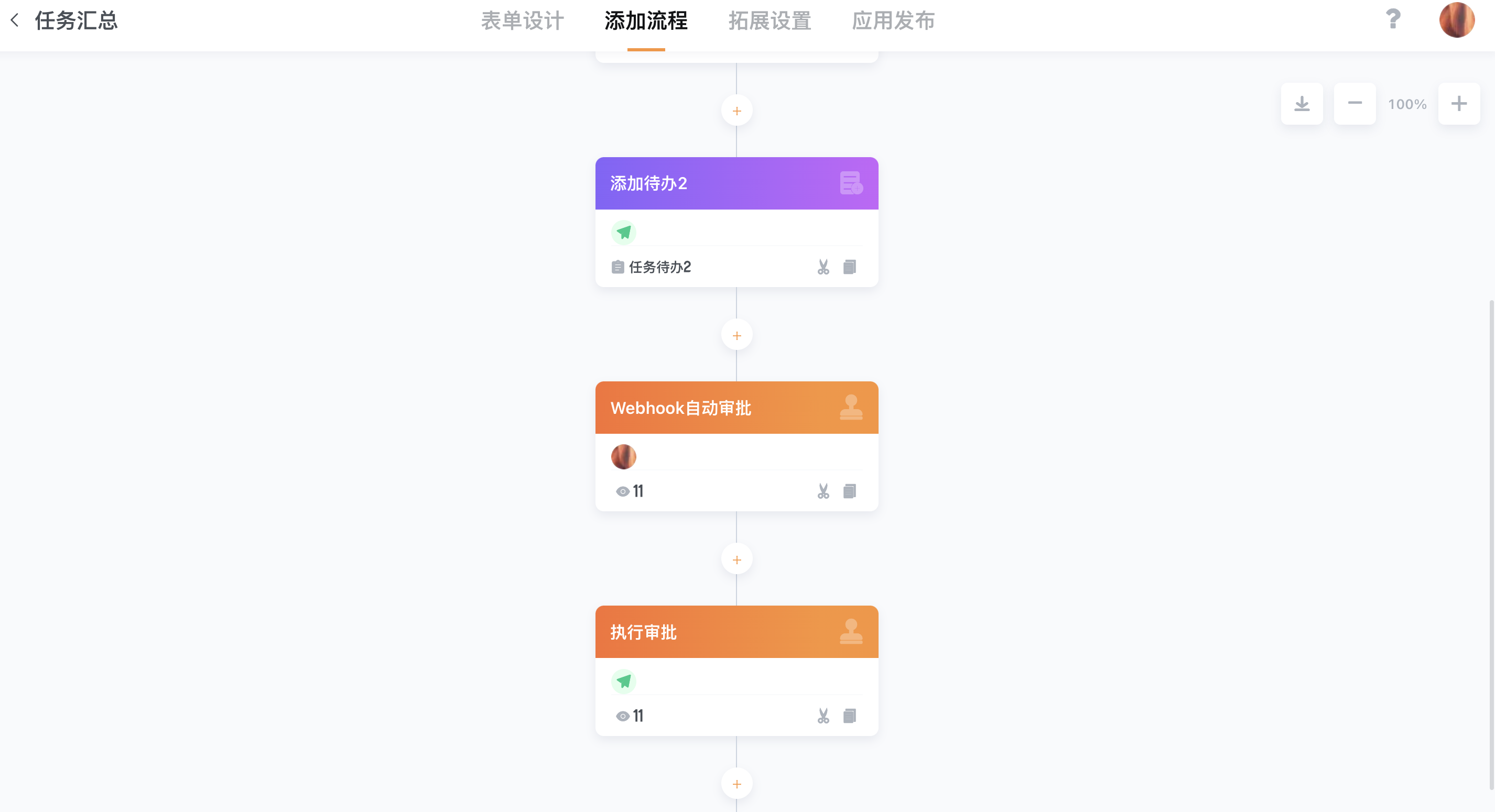
4.1.2.2.任务待办
设置执行任务的节点,节点负责人:动态-成员字段-负责人员
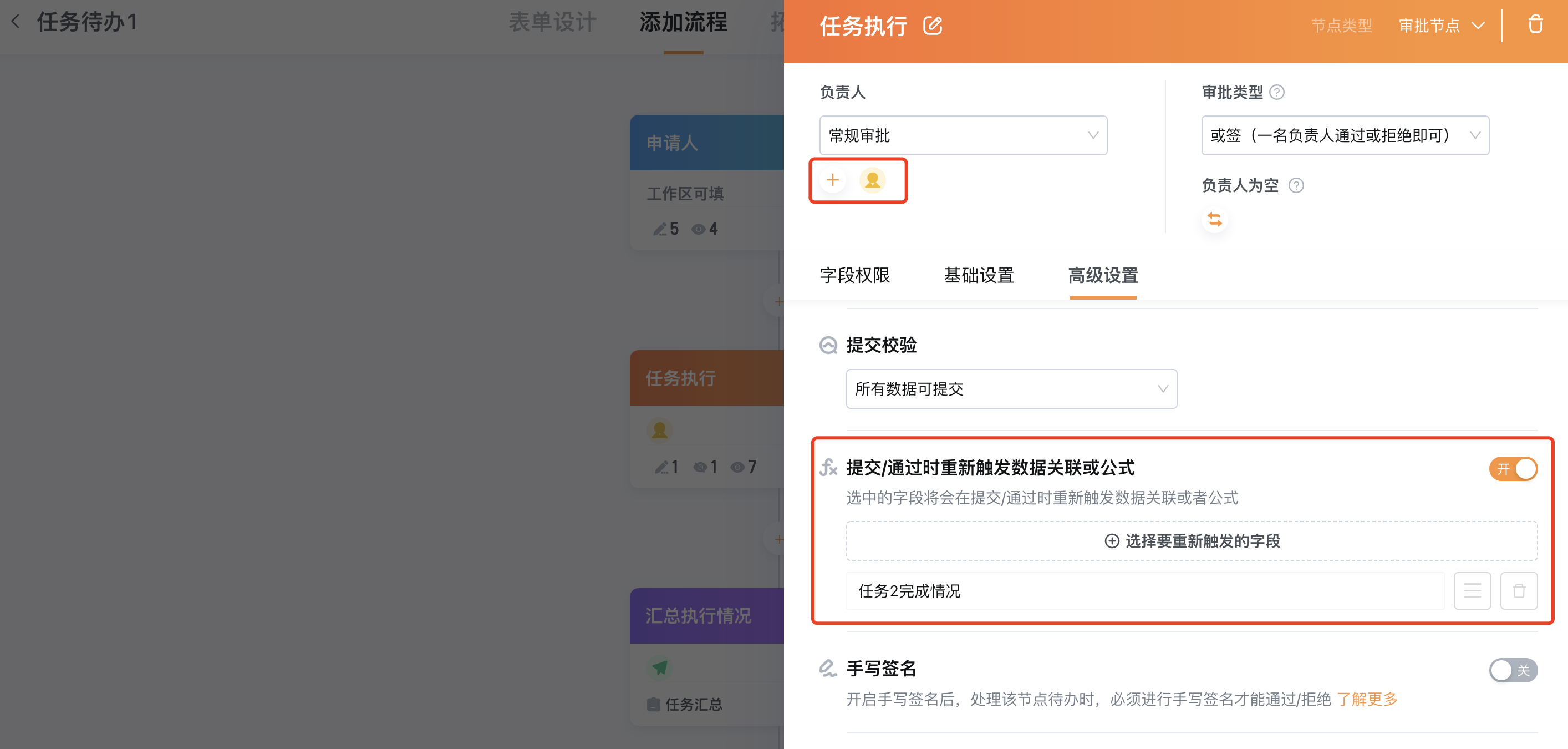
高级设置中开启“提交/通过时重新触发数据关联或公式”,选择关联其他任务完成情况的字段【任务完成情况】
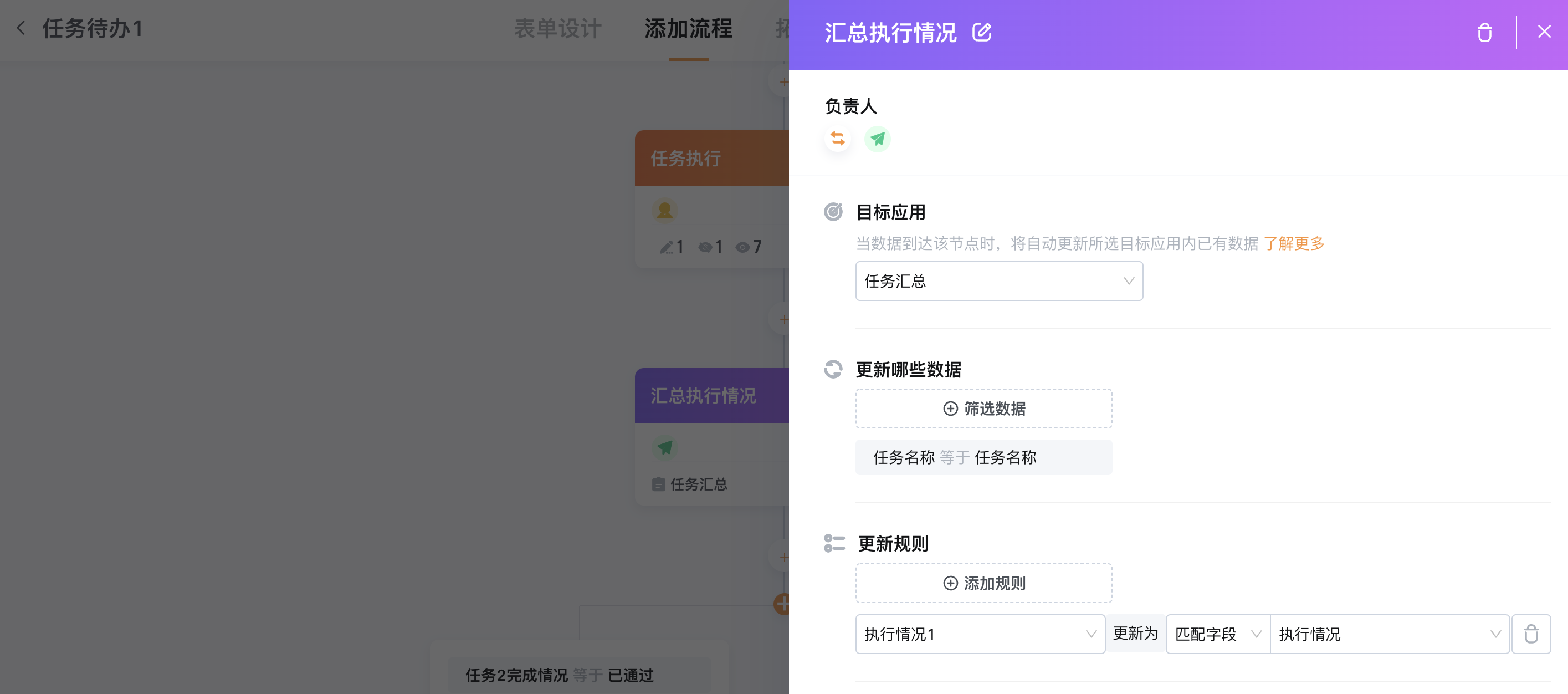
添加Q-Robot更新数据节点,将执行情况汇总到「任务汇总」应用中
设置分支:其他应用中的任务是否都已完成,都已完成的分支中添加Webhook节点**(节点具体设置见3.1.2.2.)**
每个任务待办的应用中都需要设置分支+Webhook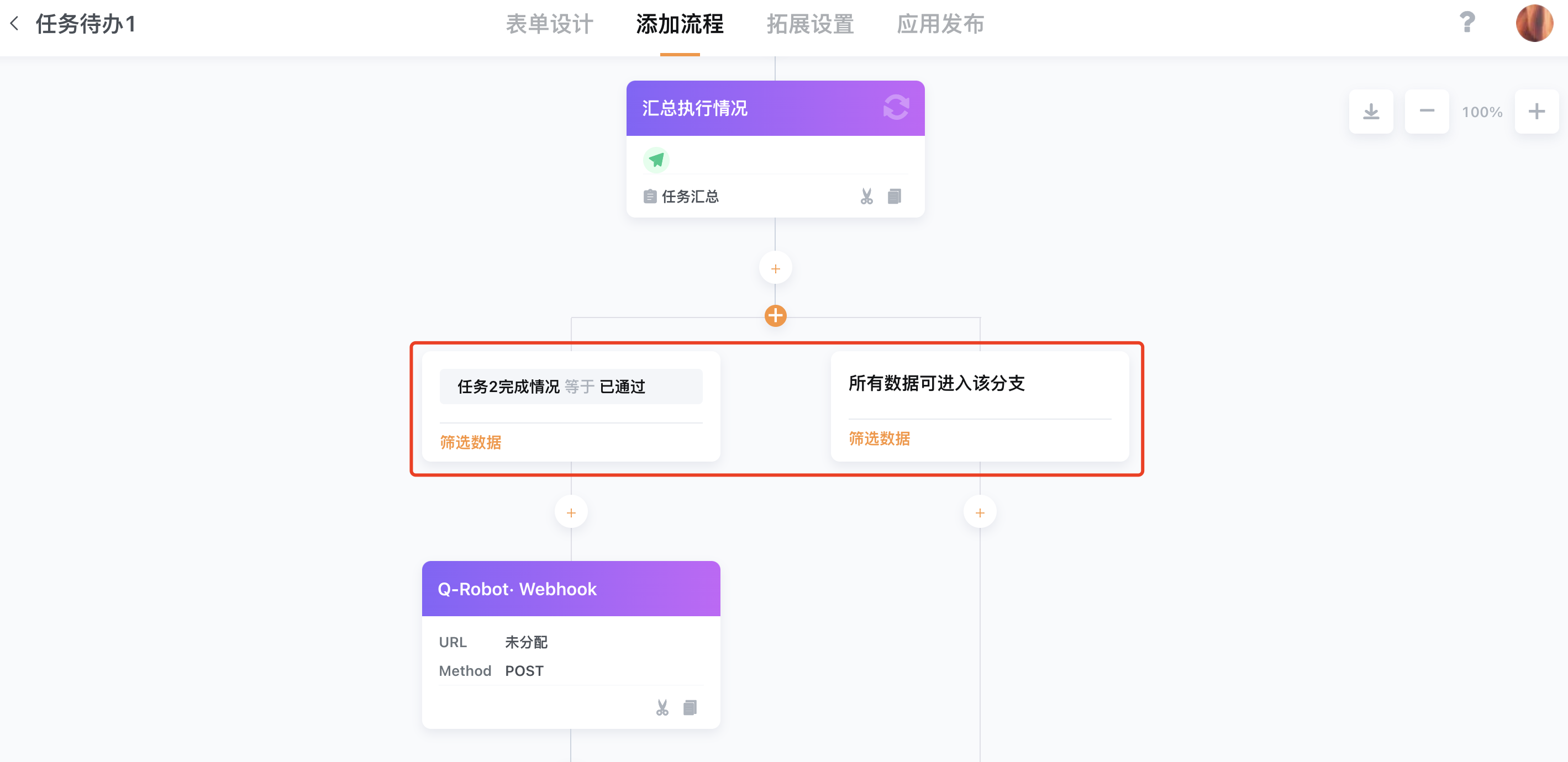
4.2.设置流程外Q-Robot提醒
4.2.1.表单设置
4.2.1.1.任务汇总
需要添加到不同应用中的任务不要设置在一个表格中,分开设置字段
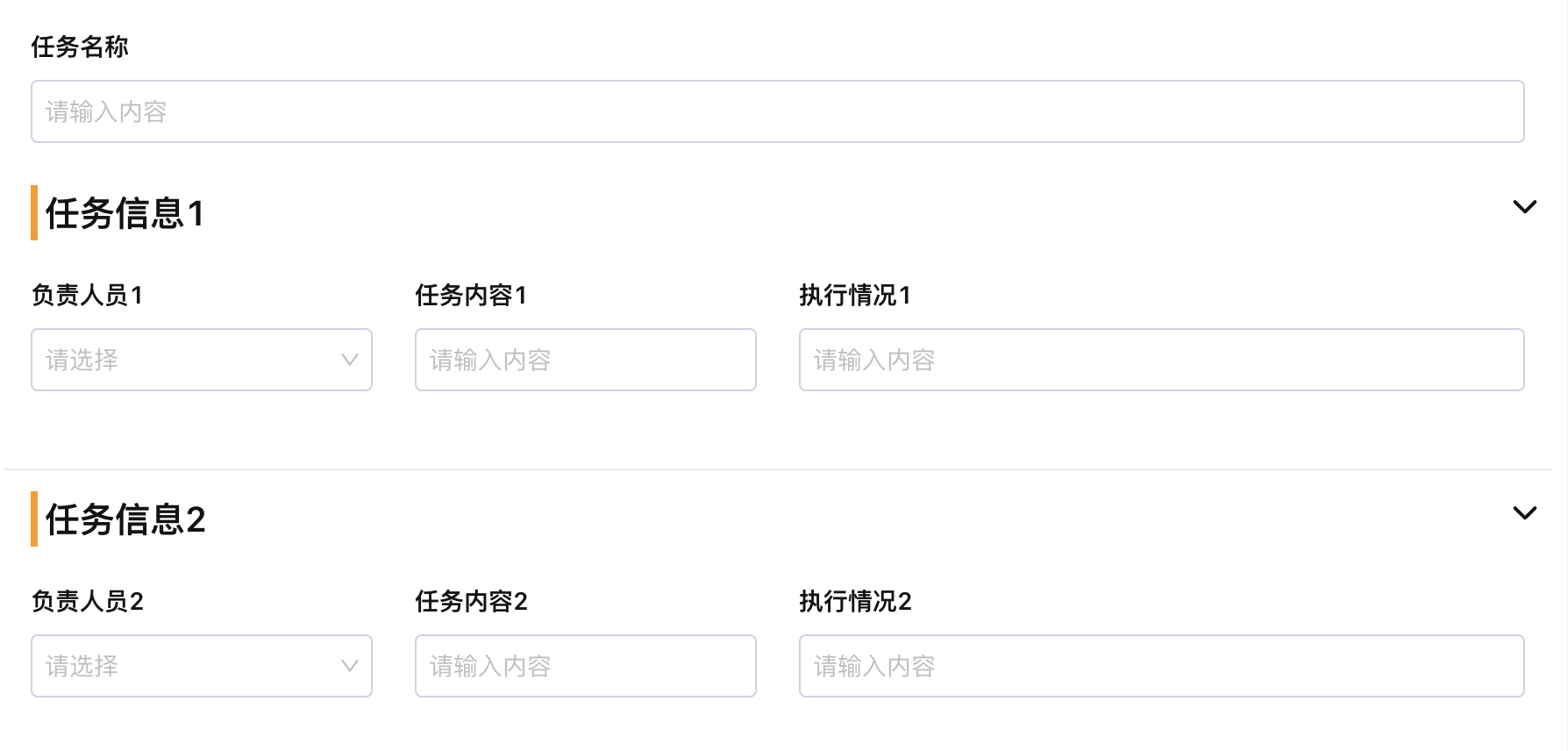
4.2.1.2.任务待办
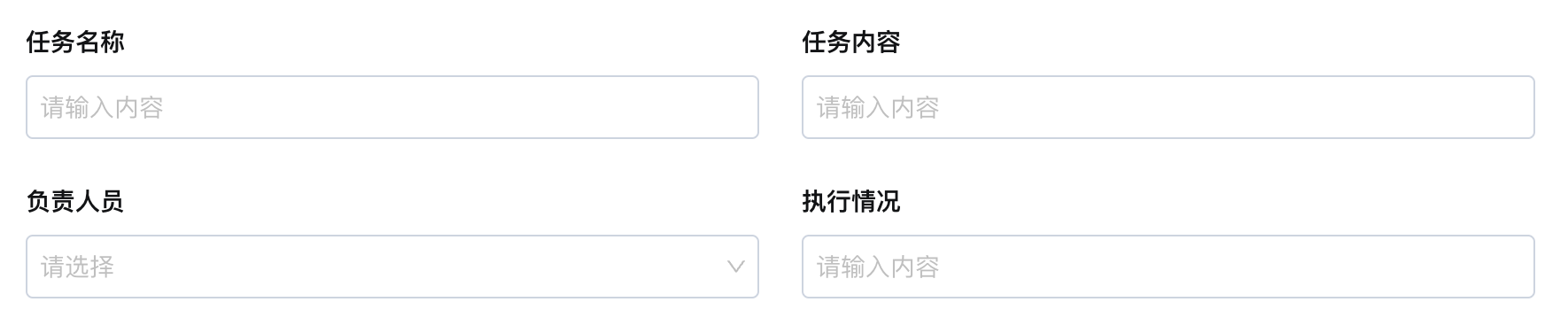
4.2.2.流程设置
4.2.2.1.任务汇总
添加Q-Robot添加数据节点,一个Q-Robot添加数据节点添加一个应用的任务
设置审批节点,审批任务执行情况
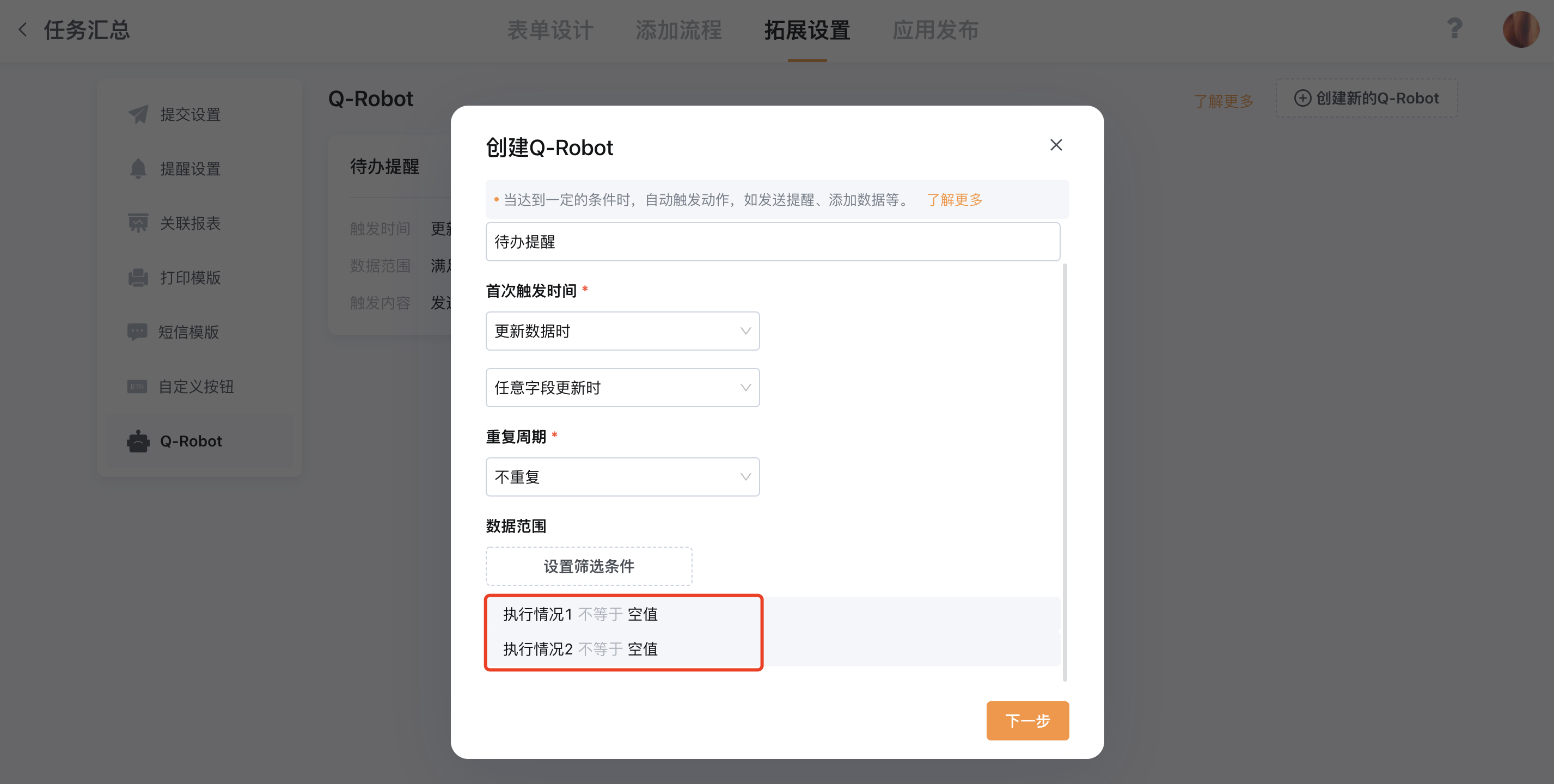
拓展设置-Q-Robot,创建流程外Q-Robot,首次触发时间:更新数据时-任意字段更新时,数据范围:所有任务的执行情况都不等于空值(即任务都已完成)
设置意义:每次有任务完成后通过Q-Robot更新数据节点更新到「任务汇总」应用中时,如果数据中的所有任务都完成了即满足筛选条件,就发送提醒给对应人员
4.2.2.2.任务待办
设置执行任务的节点,节点负责人:动态-成员字段-负责人员
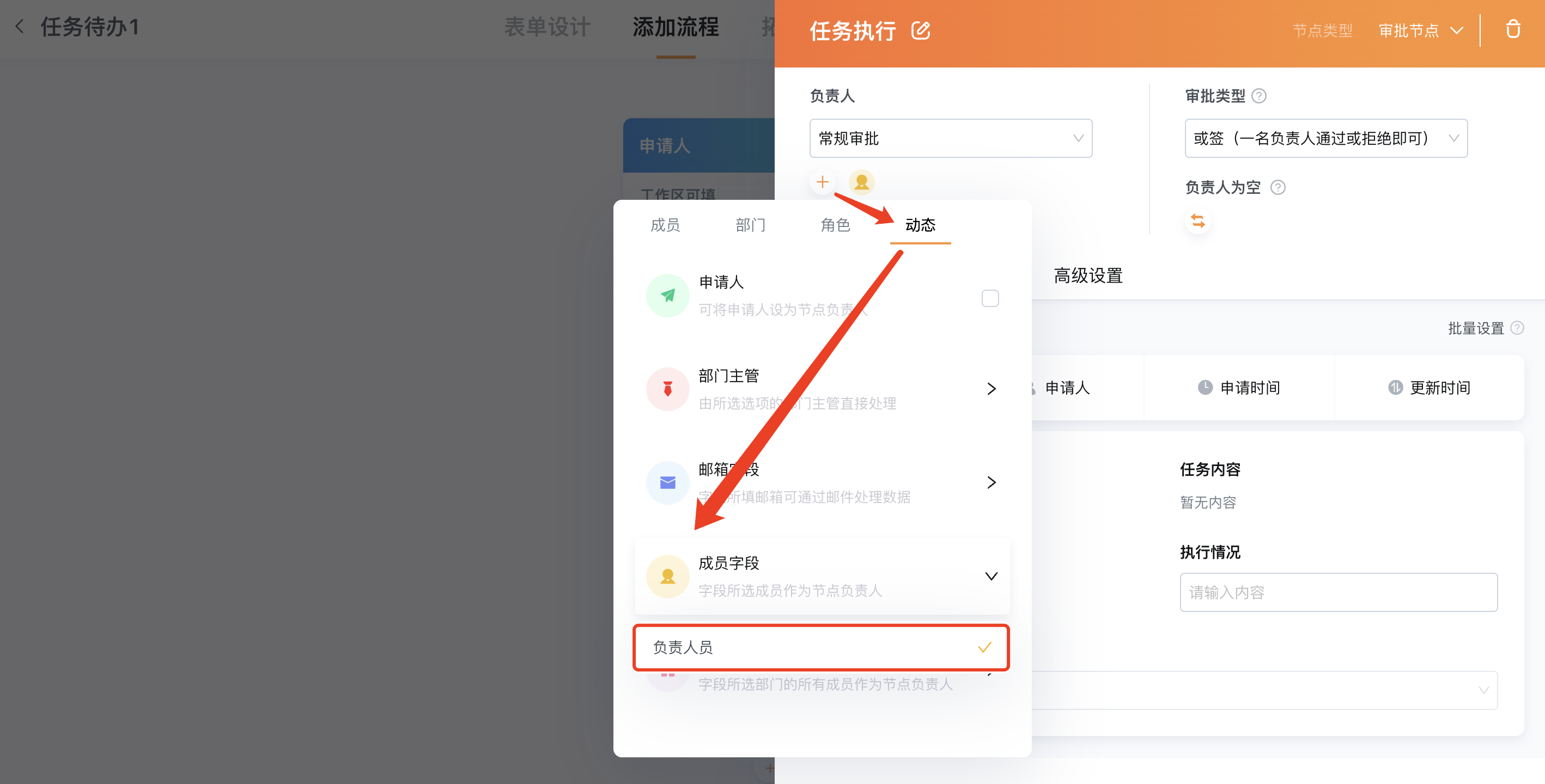
添加Q-Robot更新数据节点,将任务的执行情况汇总到「任务汇总」应用中