如何实现多仓发货
1.场景
订单中同时销售了成品和配件,成品和配件需要分别从成品仓和配件仓中进行出库
🔗安装方案
2.系统逻辑
2.1.实现思路
2.1.1.如何分别生成成品出库单和配件出库单?
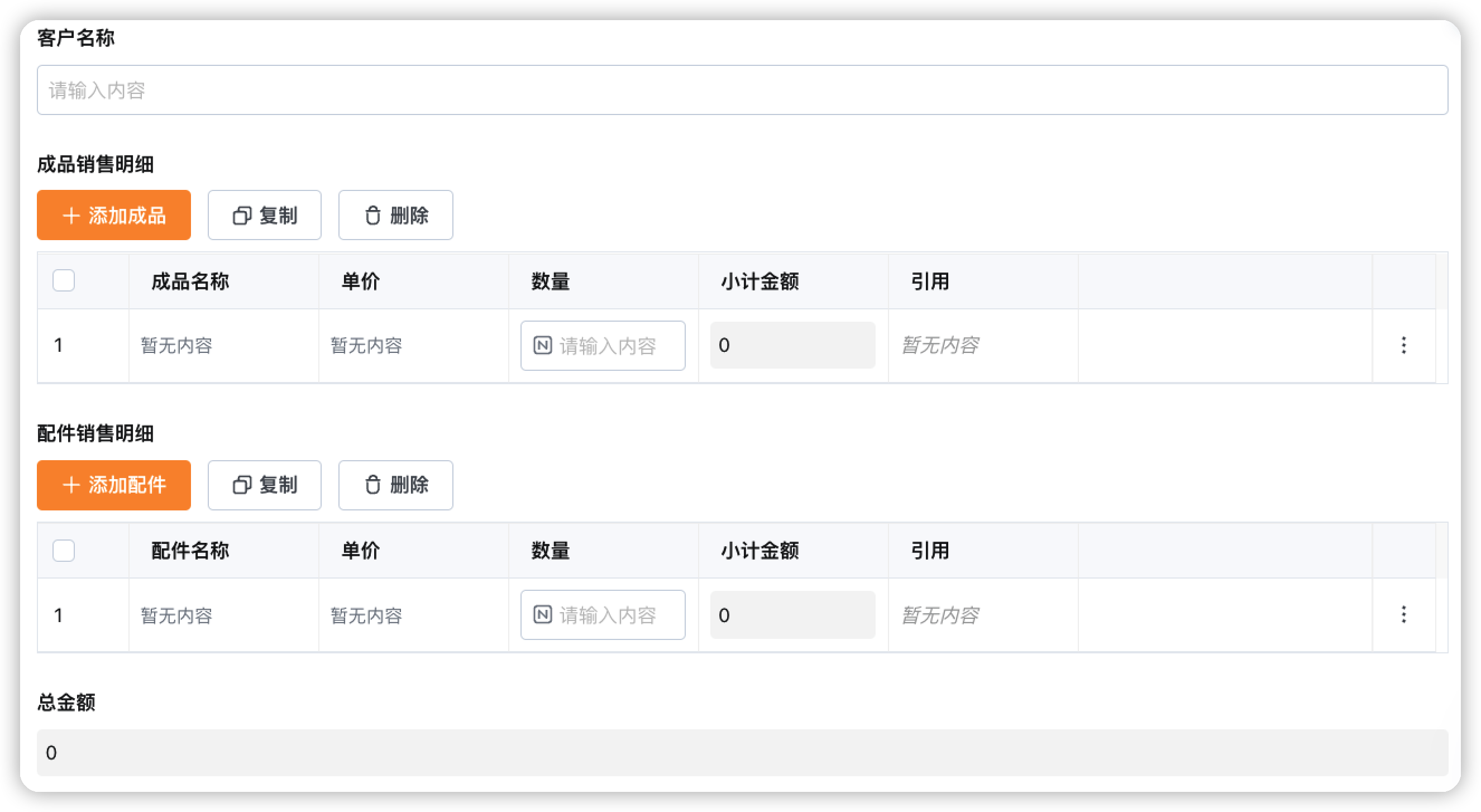
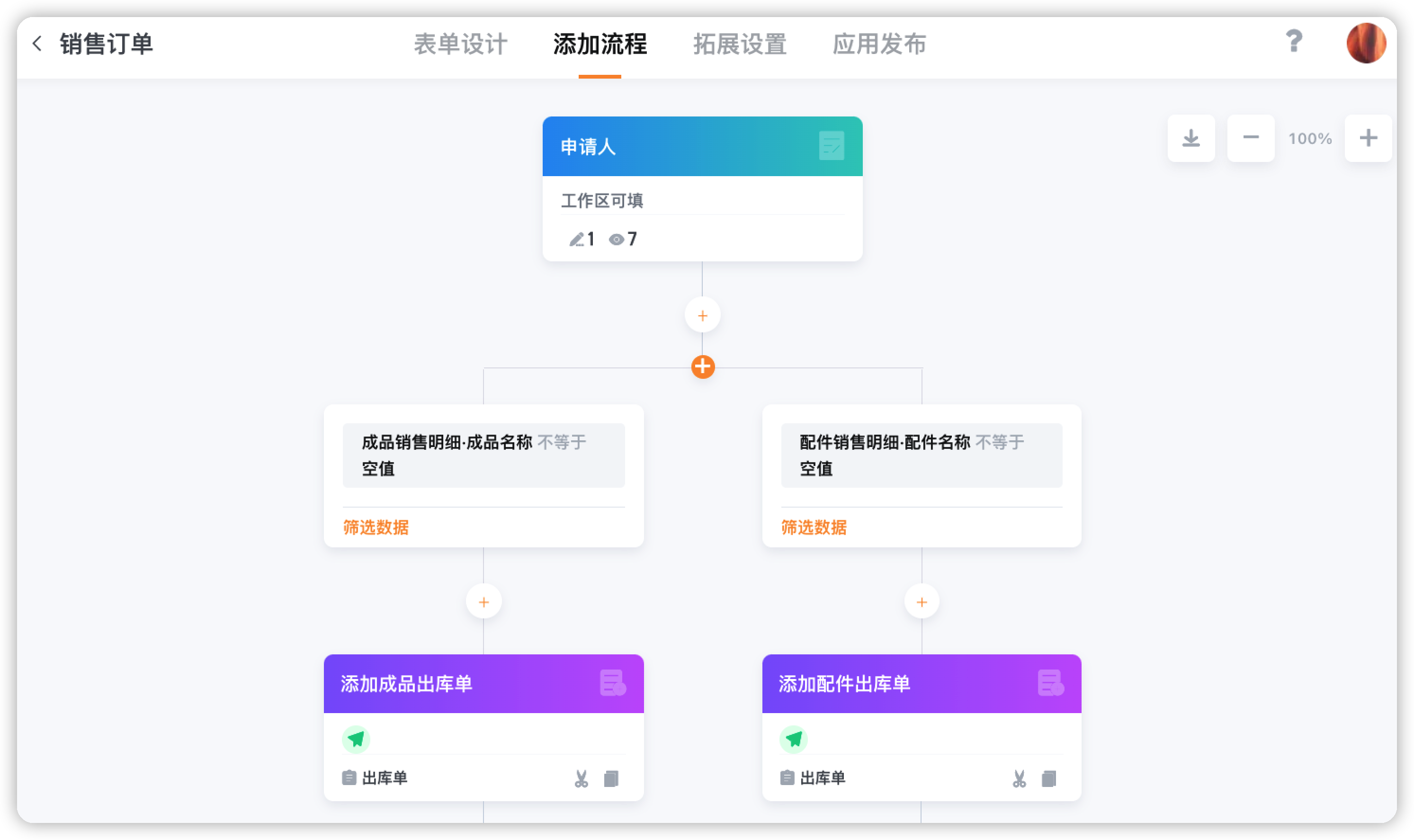
销售订单需要根据成品和配件的销售明细分别生成两张出库单,可以在销售订单中将成品和配件分成两个表格填写销售明细,流程中设置分支:如果销售了成品,即填写了成品的销售明细则通过Q-Robot添加数据节点生成成品出库单,如果销售了配件则生成配件出库单
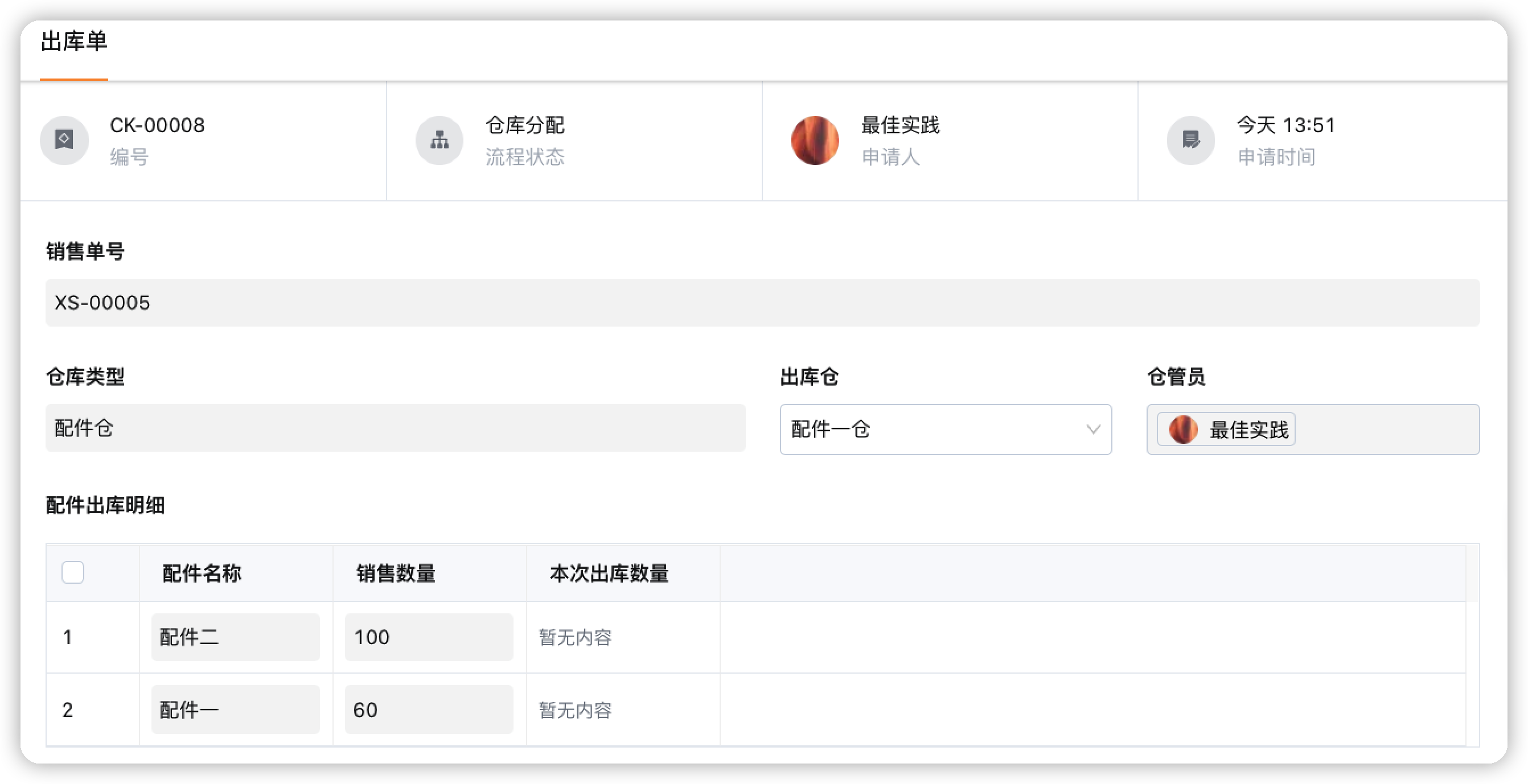
出库单中分别设置成品出库和配件出库的表格,设置关联已有表格,对应关联「销售订单」应用中的表格,通过仓库类型设置逻辑表单,控制表格的显示
3.搭建步骤
3.1.表单设置
首先创建三个基础信息应用分别维护成品信息、配件信息、仓库信息
3.1.1.成品信息表
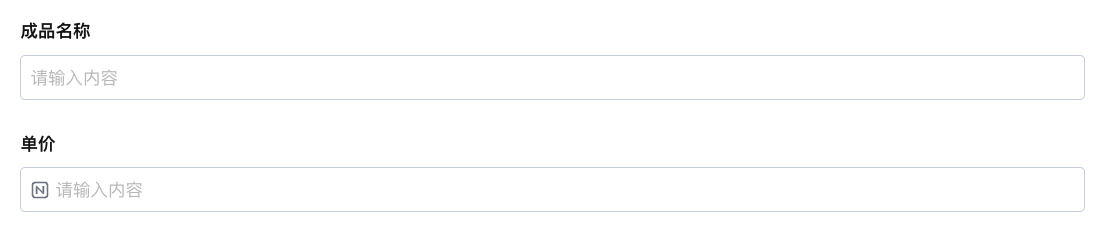
【成品名称】:单行文字
【单价】:数字
3.1.2.配件信息表
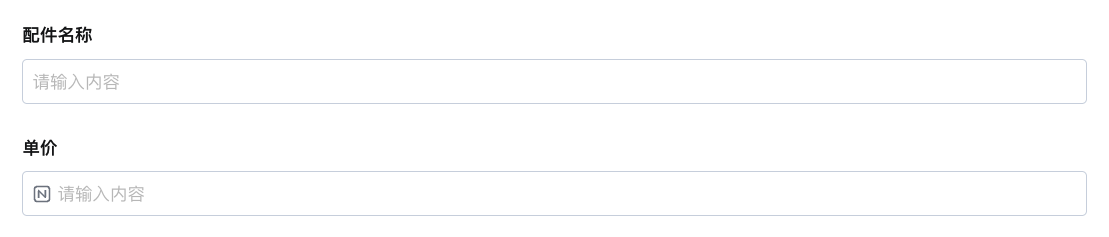
【配件名称】:单行文字
【单价】:数字
3.1.3.仓库信息表
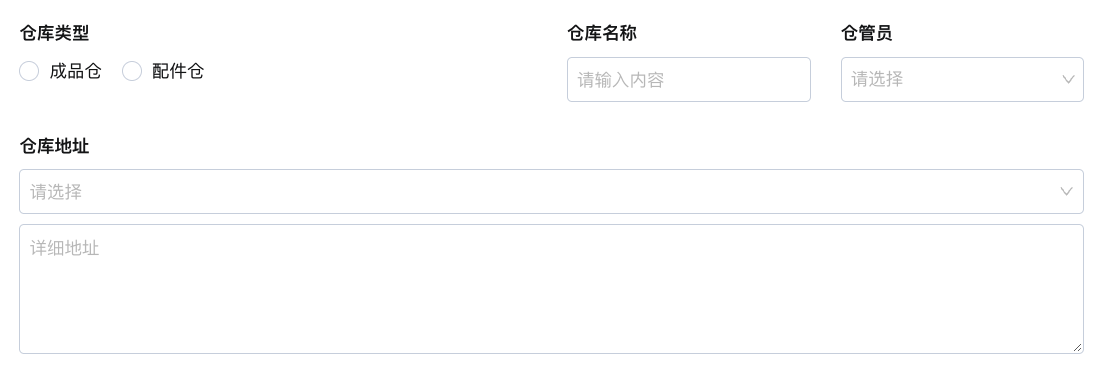
【仓库类型】:单项选择
【仓库名称】:单行文字
【仓管员】:成员
【仓库地址】:地址
3.1.4.销售订单
设置编号格式
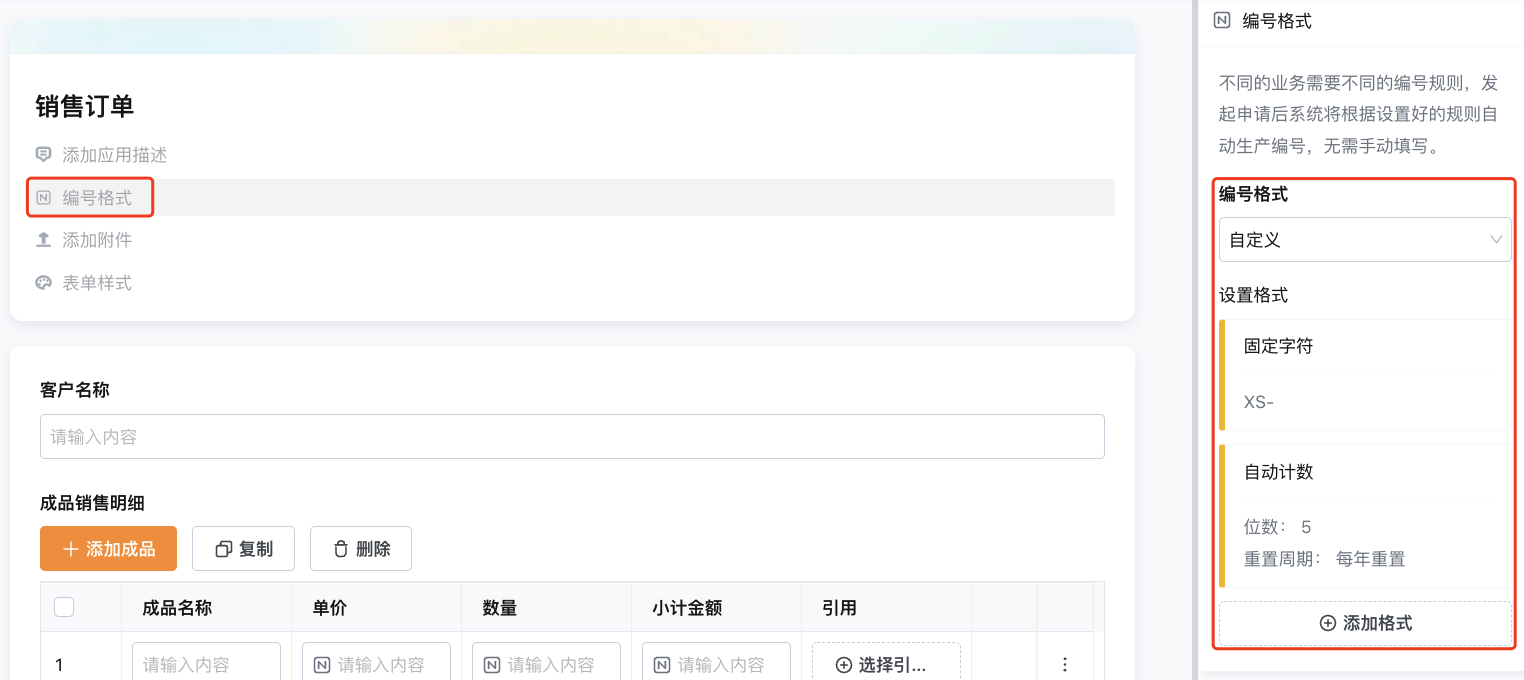
【客户名称】:单行文字
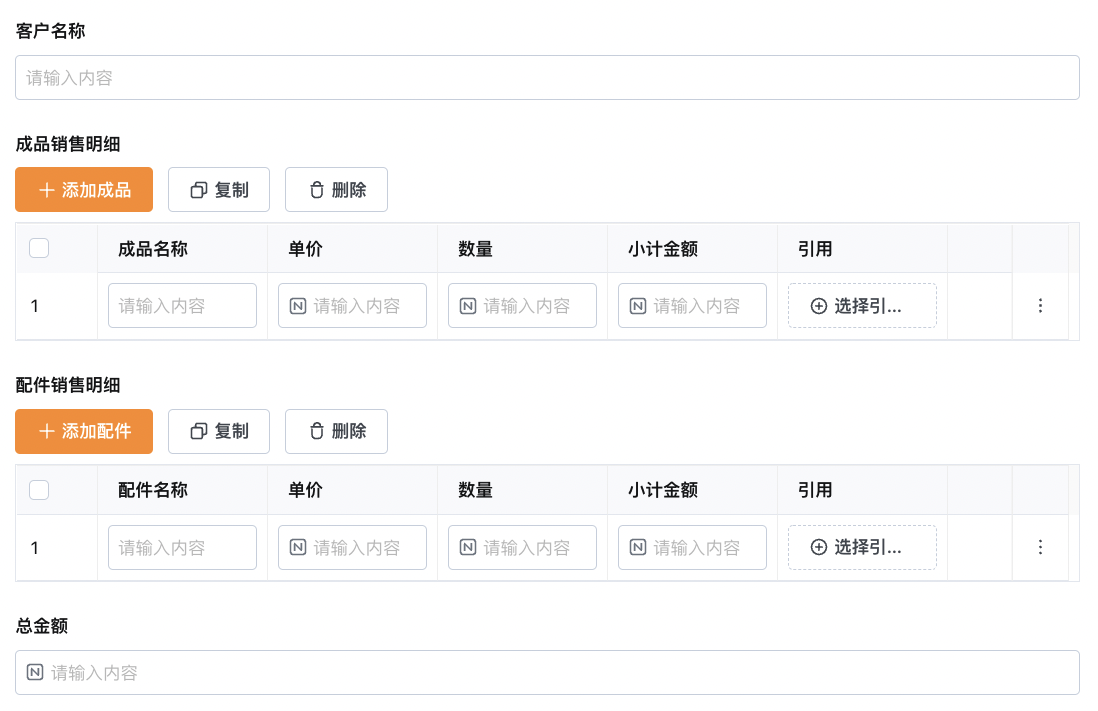
【成品销售明细】:表格
【成品销售明细·成品名称】:单行文字
【成品销售明细·单价】:数字
【成品销售明细·数量】:数字
【成品销售明细·小计金额】:数字-设置公式

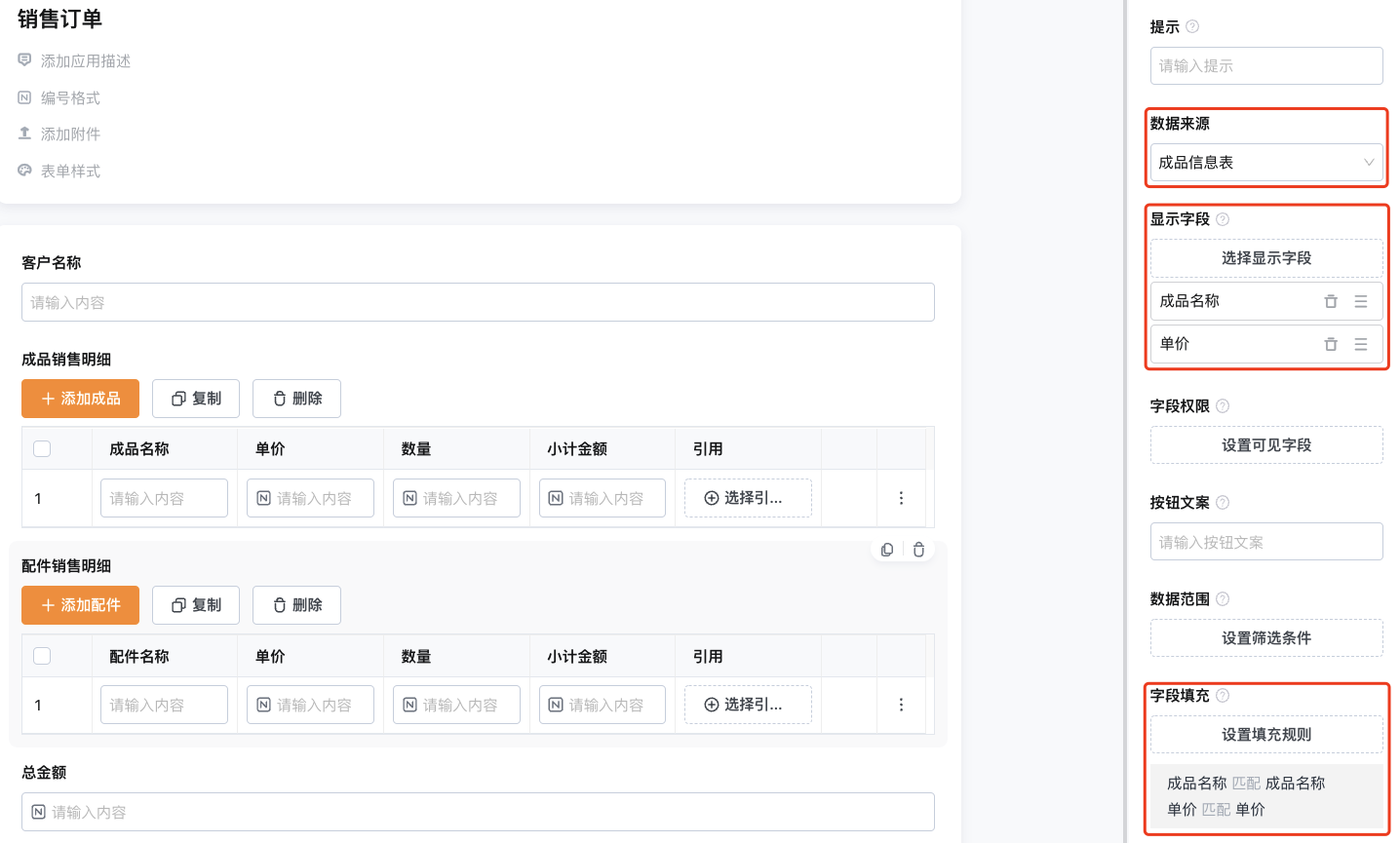
【成品销售明细·引用】:引用
引用「成品信息表」应用中的数据,数据来源:「成品信息表」
显示字段:成品名称、单价
字段填充:分别填充到表格子字段【成品名称】【单价】中
勾选“作为表格数据来源”(可以批量选择数据填充到表格中)
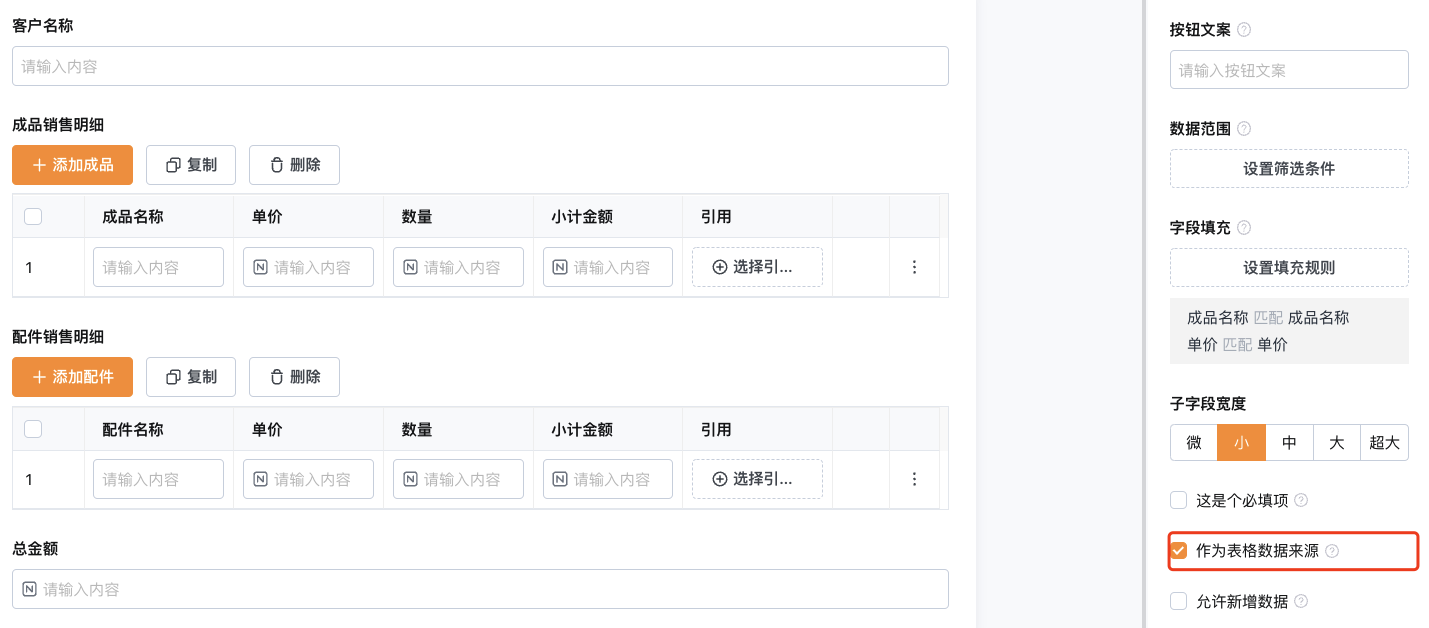
“配件销售明细”表格的设置与“成品销售明细”一致,参考上述设置
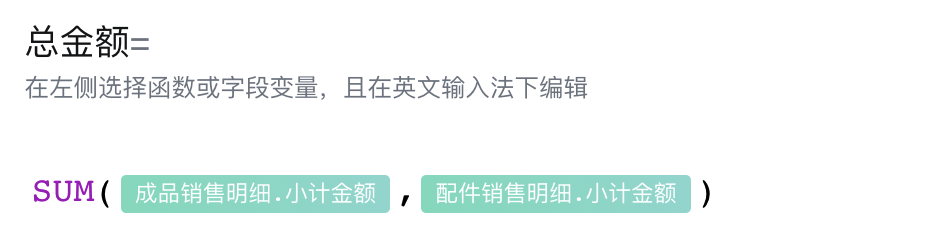
【总金额】:数字-设置公式
SUM():返回所有参与字段中数值的总和
3.1.5.出库单
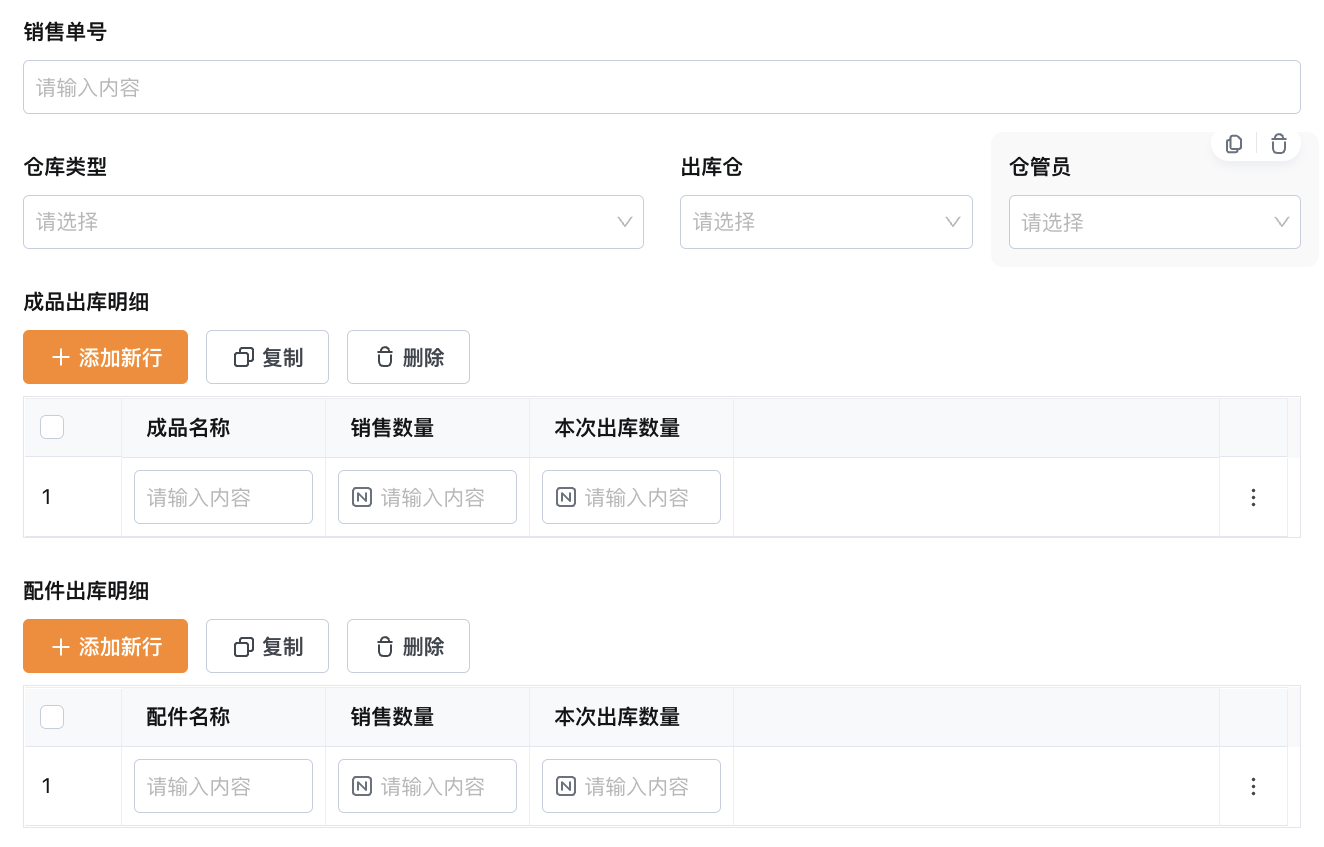
【销售单号】:单行文字
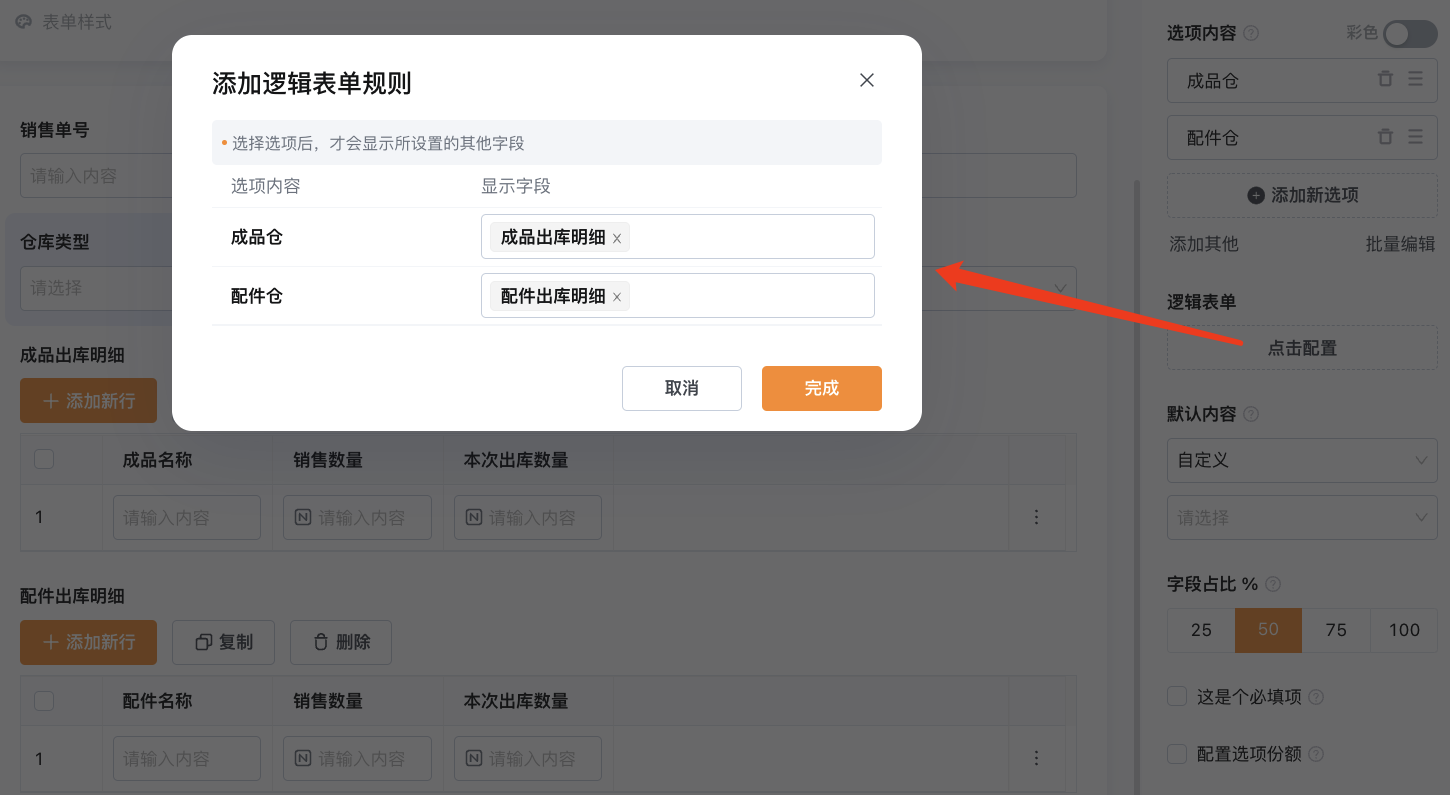
【仓库类型】:下拉选择-逻辑表单
设置逻辑表单,如果是成品出库,显示“成品出库明细”表格,如果是配件出库,显示“配件出库明细”表格
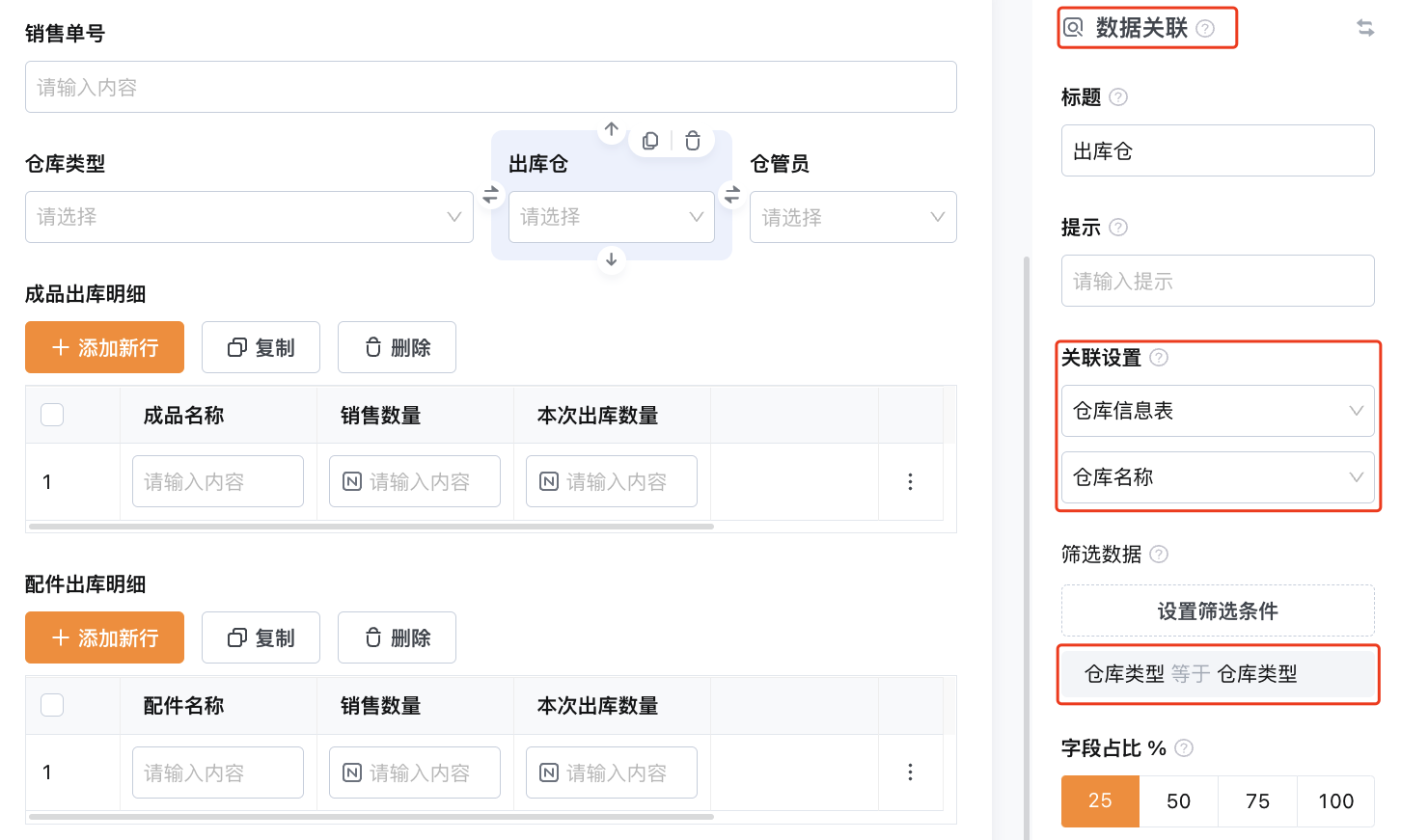
【出库仓】:数据关联
关联「仓库信息表」应用中的字段【仓库名称】,筛选条件:仓库类型相同
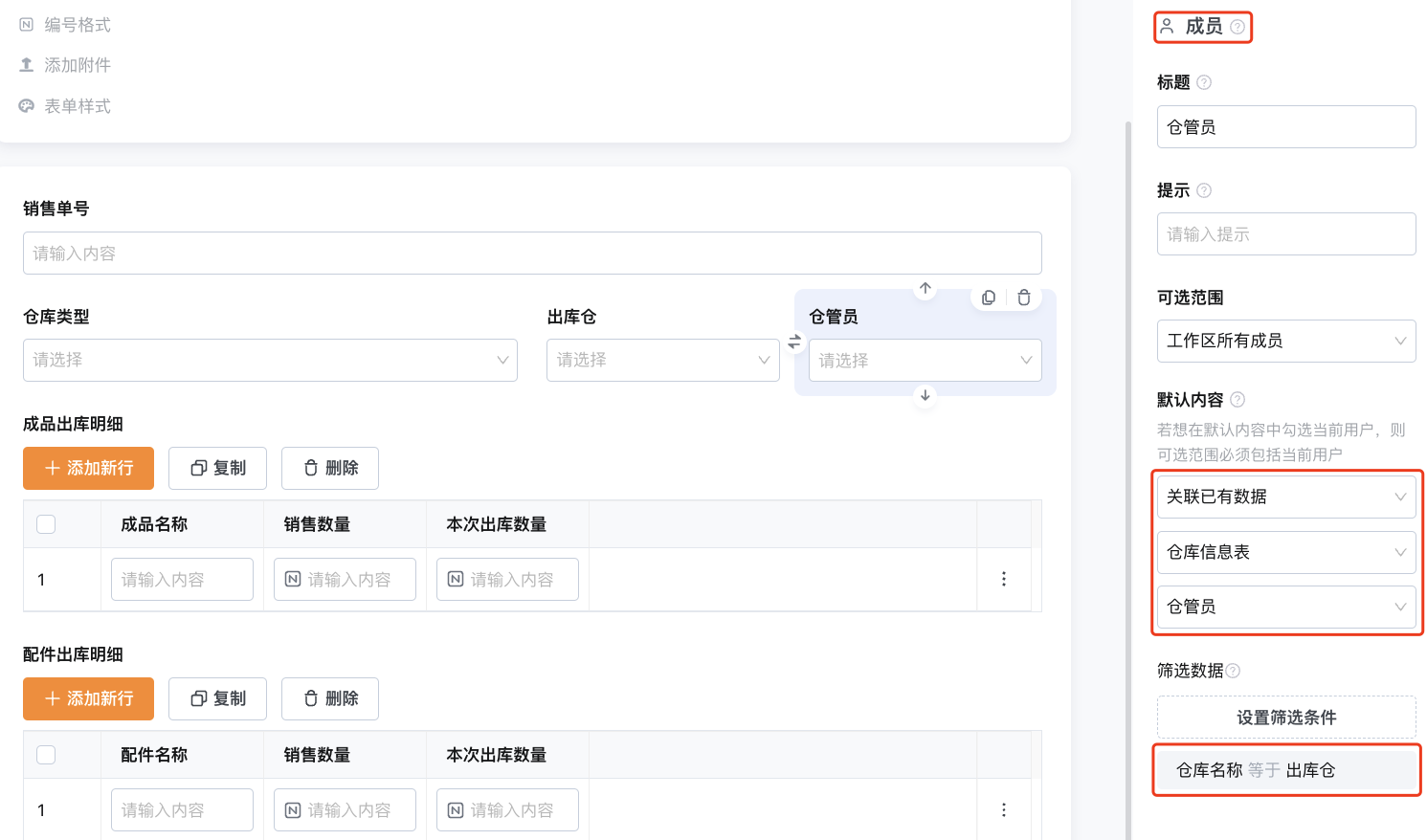
【仓管员】:成员-关联已有数据
关联「仓库信息表」应用中的字段【仓管员】,筛选条件:仓库名称==当前表单中的出库仓
【成品出库明细】:表格-关联已有表格
关联「销售订单」应用中的表格“成品销售明细”,筛选条件:关联应用的数据编号==销售单号,关联规则:对应匹配成品名称和数量
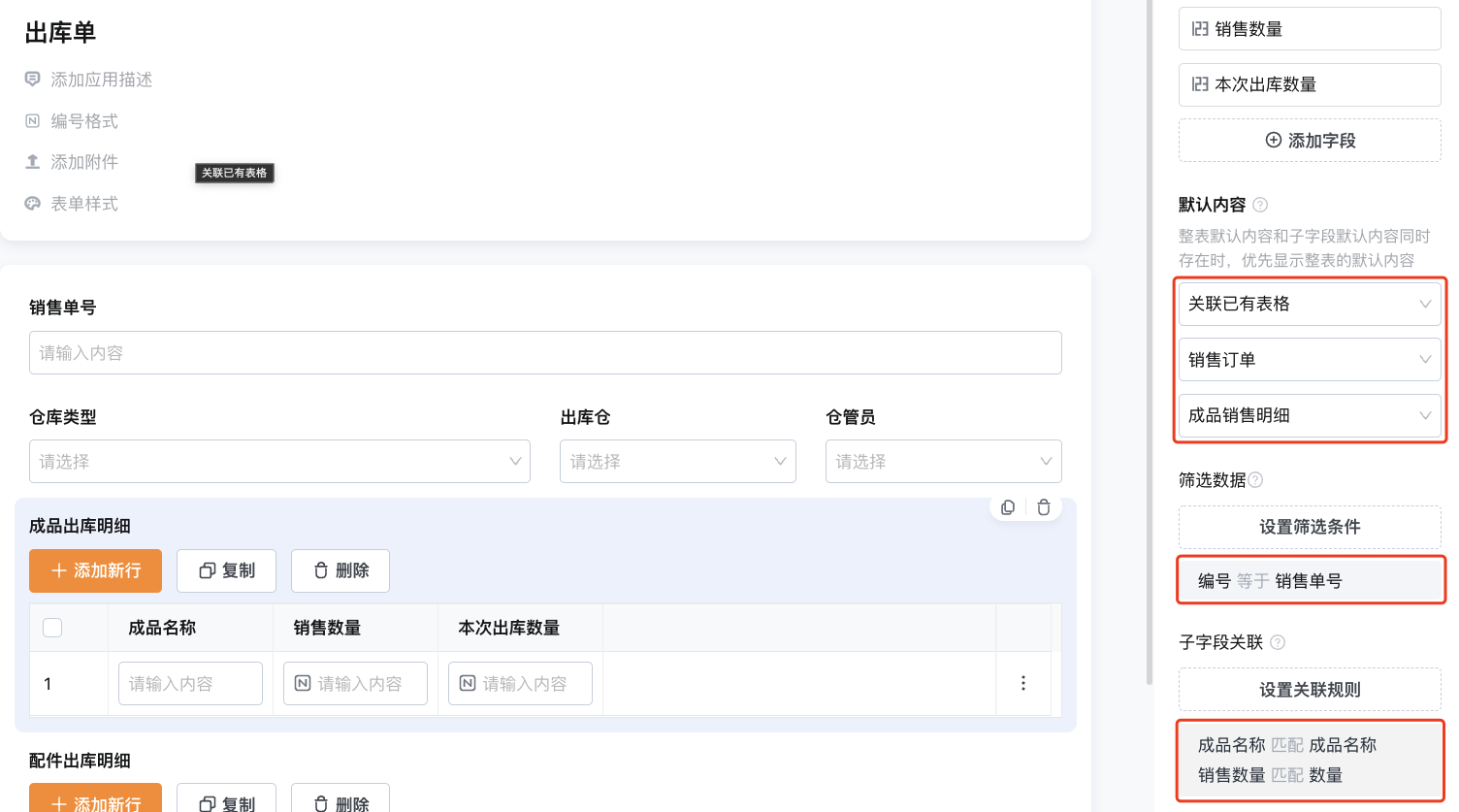
【成品出库明细·成品名称】:单行文字
【成品出库明细·销售数量】【成品出库明细·本次出库数量】:数字
“配件出库明细”表格的设置与“成品出库明细”一致,参考上述设置
3.2.流程设置
3.2.1.销售订单
成品和配件分别从成品仓和配件仓出库,需要分别生成出库单
在「销售订单」应用中设置流程分支,如果有销售成品则对应生成成品的出库单,如果有销售配件则对应生成配件的出库单,分支的筛选条件分别为:成品销售明细·成品名称!=空值、配件销售明细·配件名称!=空值
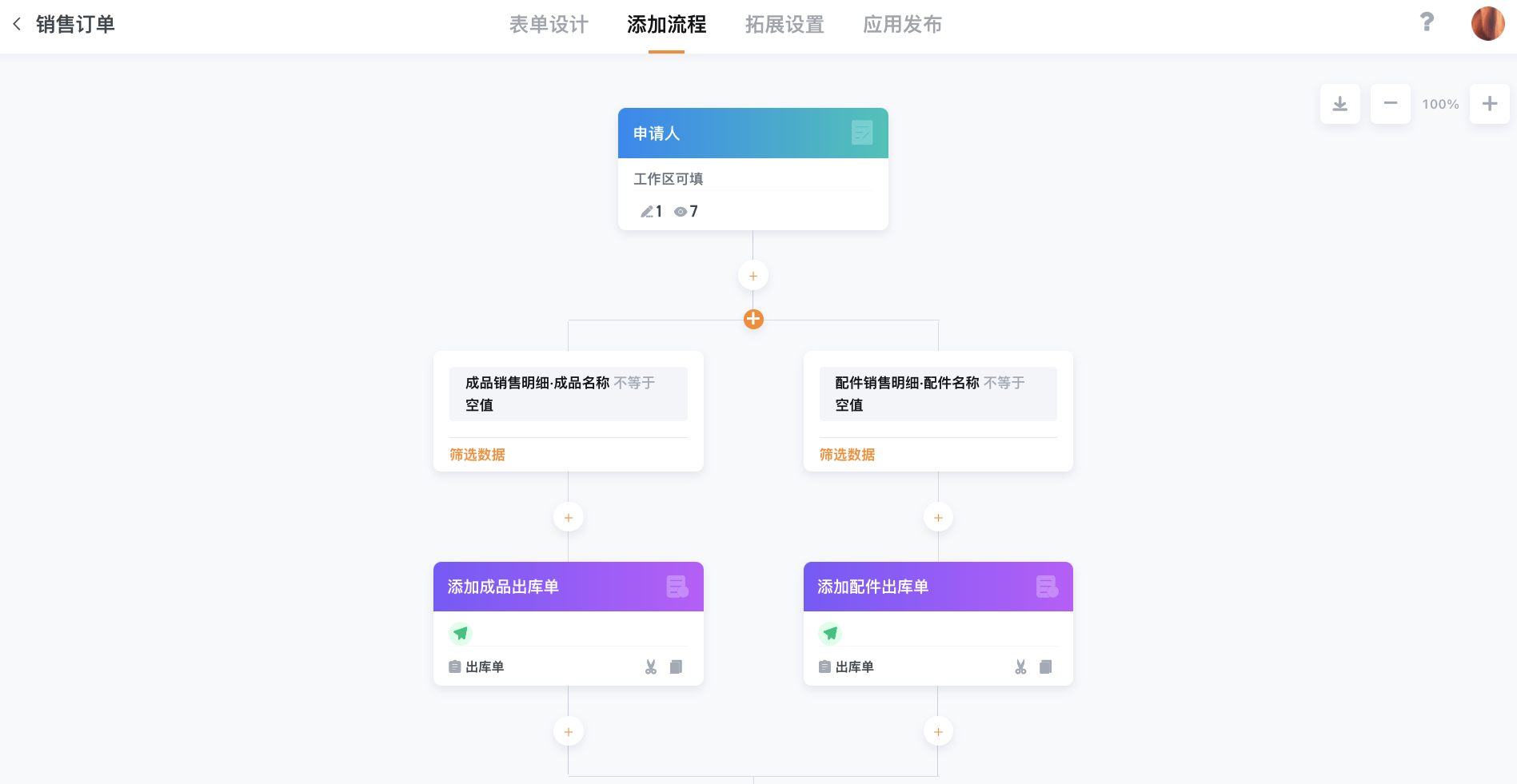
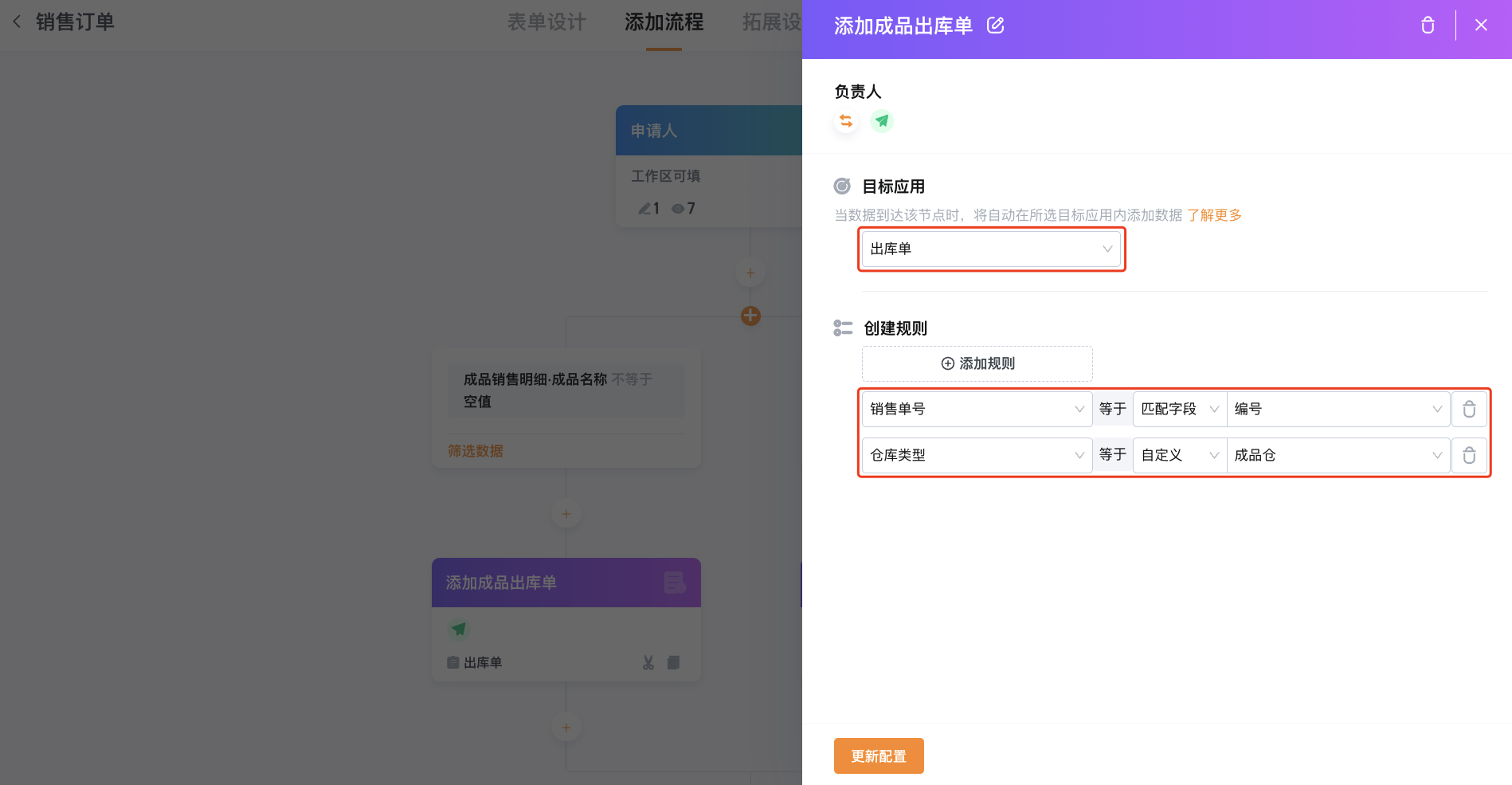
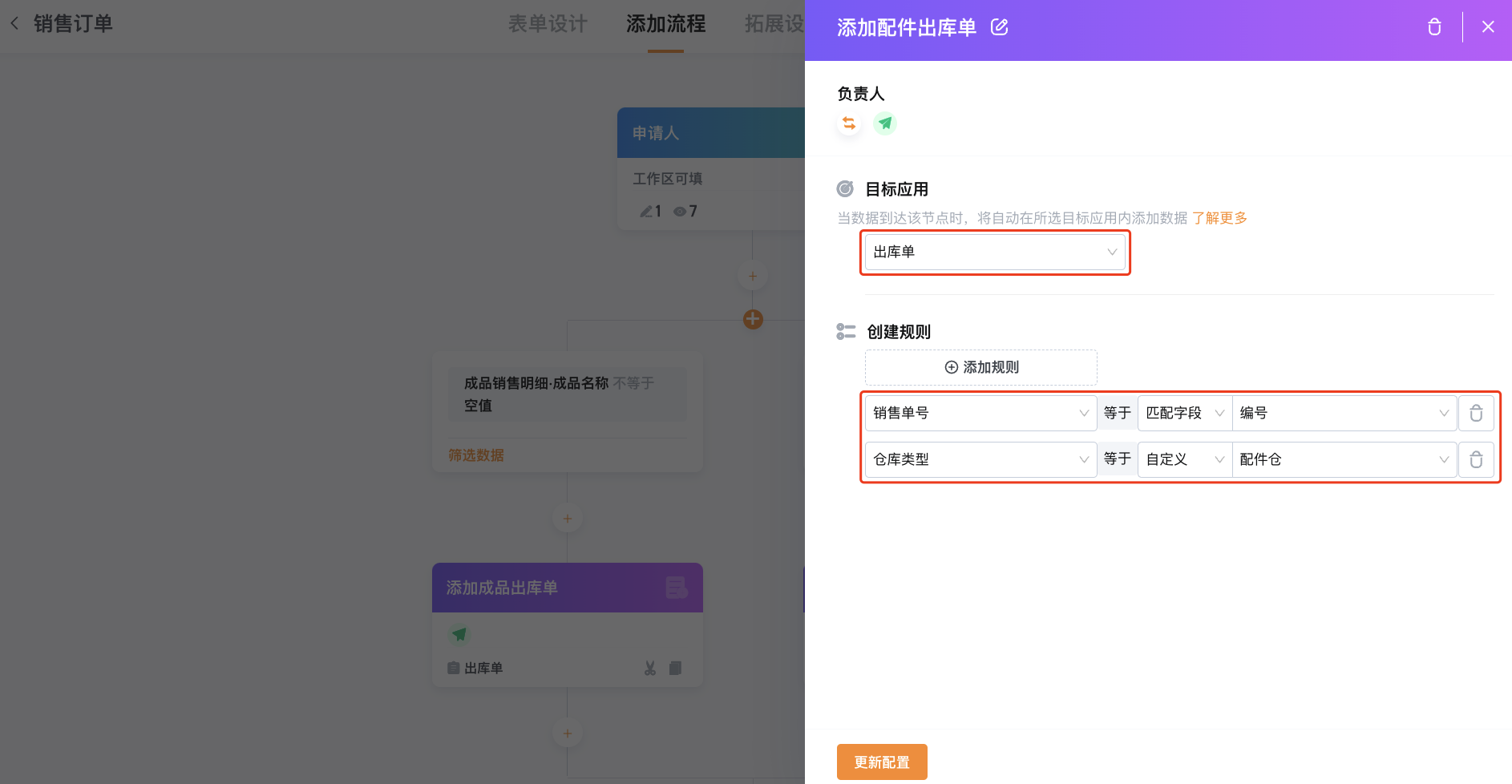
两条分支中分别添加Q-Robot添加数据节点,目标应用:「出库单」,添加规则:添加“销售单号”和“仓库类型”
成品出库单中添加自定义仓库类型:“成品仓”
配件出库单中添加自定义仓库类型:“配件仓”
3.2.2.出库单
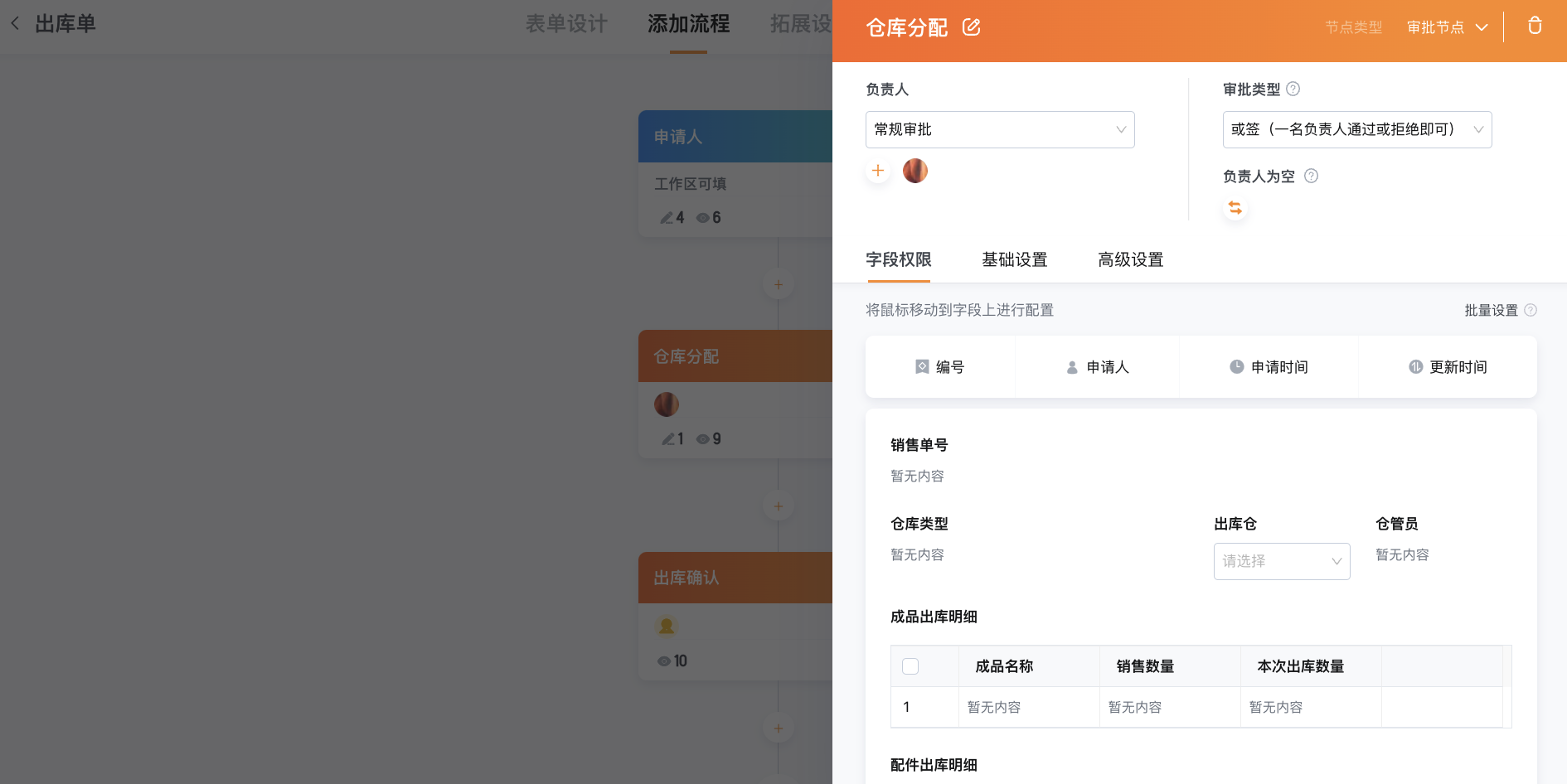
如果有多个成品仓或多个配件仓,在出库单的流程中添加一个审批节点,设置节点负责人进行分配从哪个仓出库
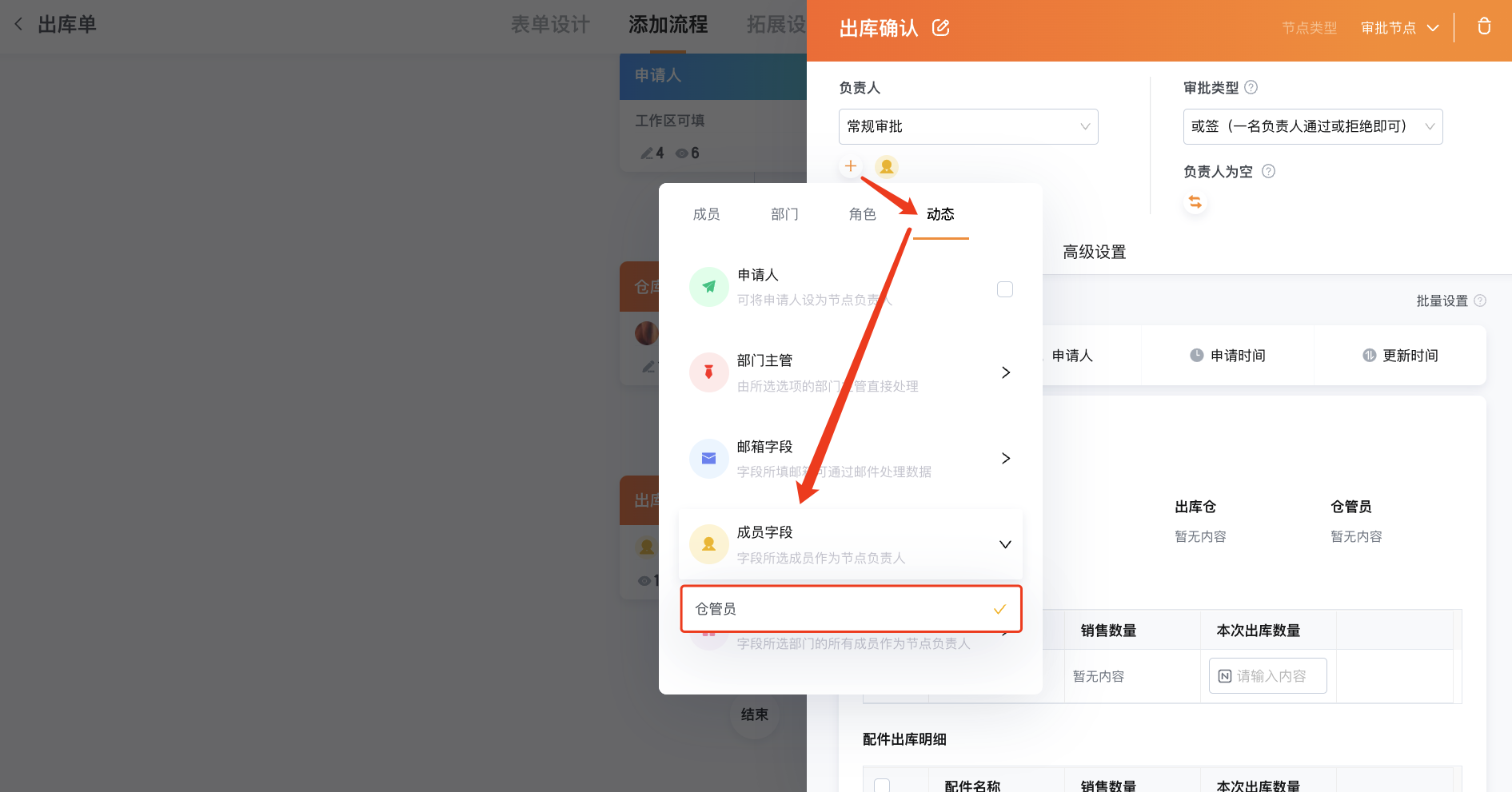
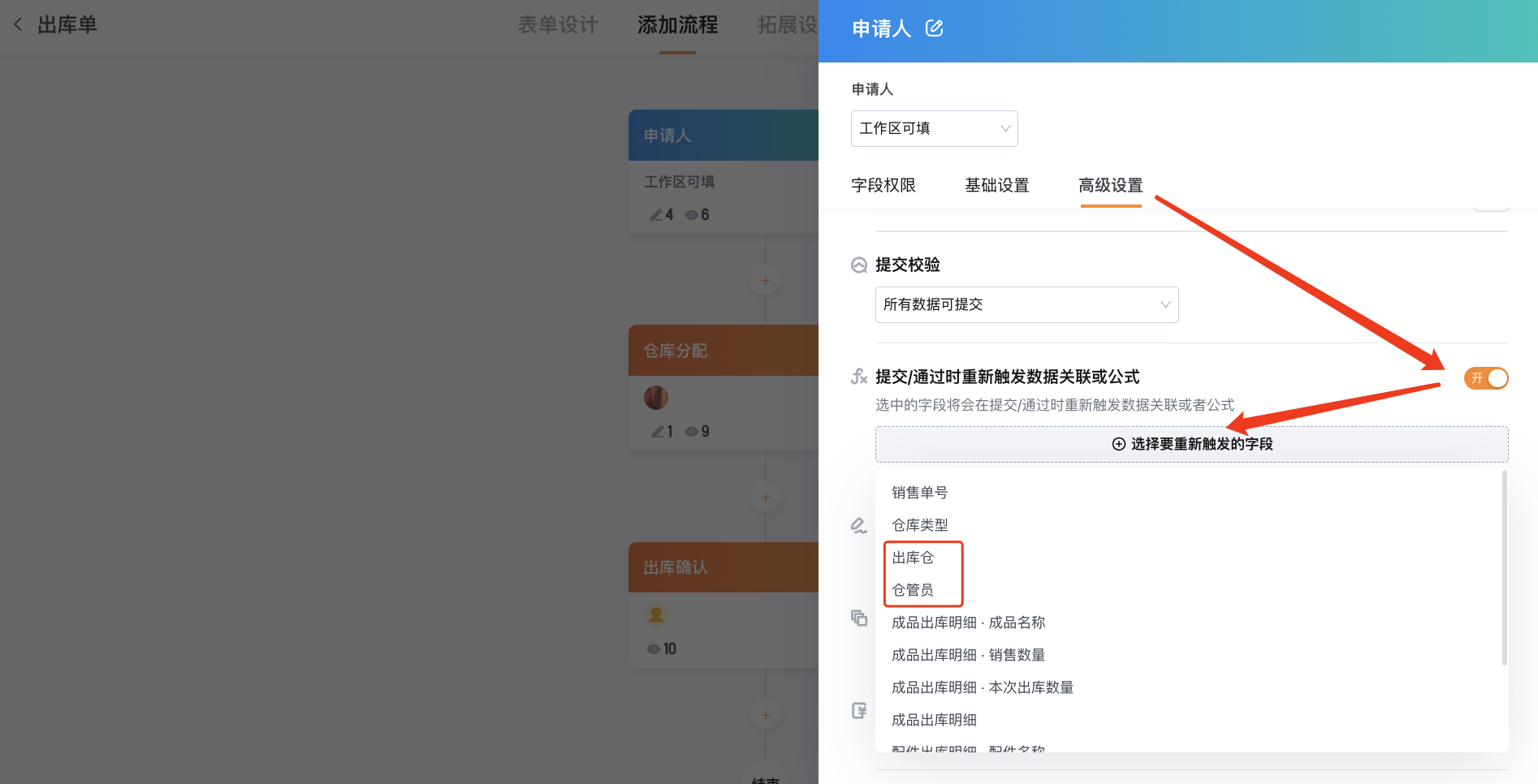
如果只有一个成品仓和一个配件仓,不需要设置仓库分配节点,直接在申请人节点-高级设置中开启“提交/通过时重新触发数据关联或公式”,选择重新触发字段【出库仓】和【仓管员】(注意顺序,【出库仓】的选择顺序在前)
添加“出库确认”的节点,设置节点负责人:动态-成员字段-仓管员,仓管员填写出库数量