如何实现成员拆分
场景/功能描述
应用场景:任务派发。在指派成员时,利用Q-linker或代码块功能,将主表单多位成员自动拆分至表格行,最终每位成员收到各自的待办任务进行填写。无需在表格行手动逐个选择成员,可以极大地提高效率。
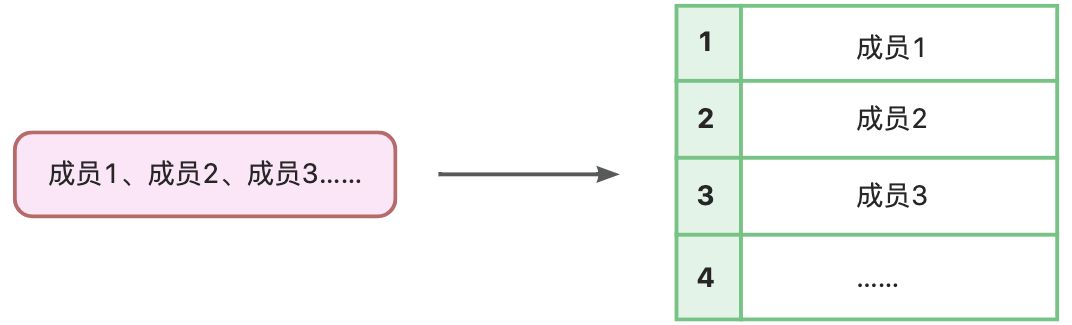
思路逻辑
方法一:Q-linker
提交数据之后,利用Q-linker调用“获取单条数据的详细信息”的接口,将成员字段拆分至表格行。(可配置重计算)
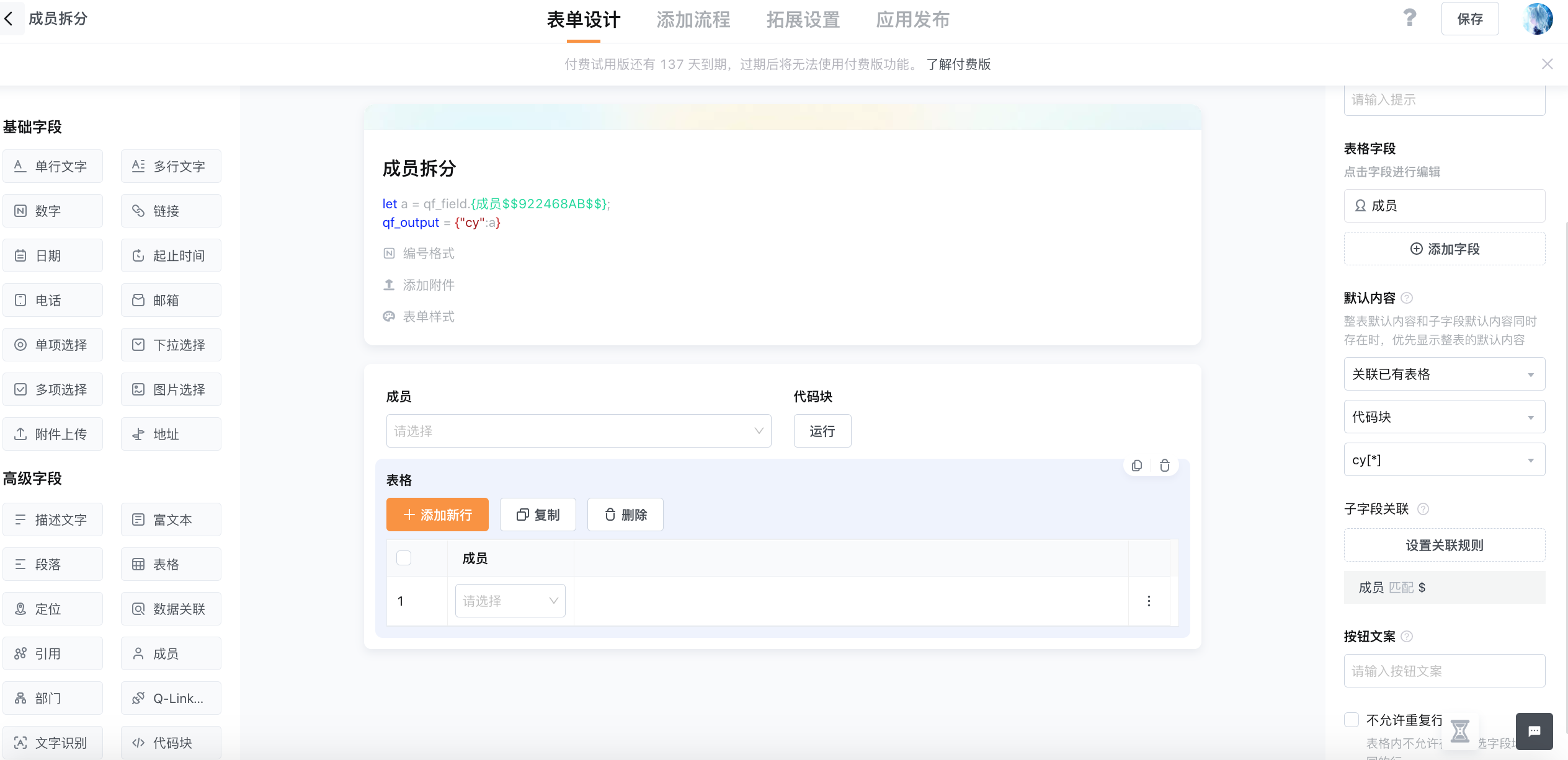
方法二:代码块
在选择成员后,运行代码块即可将成员字段拆分至表格行。(不可配置重计算)
配置过程
方法一:Q-linker
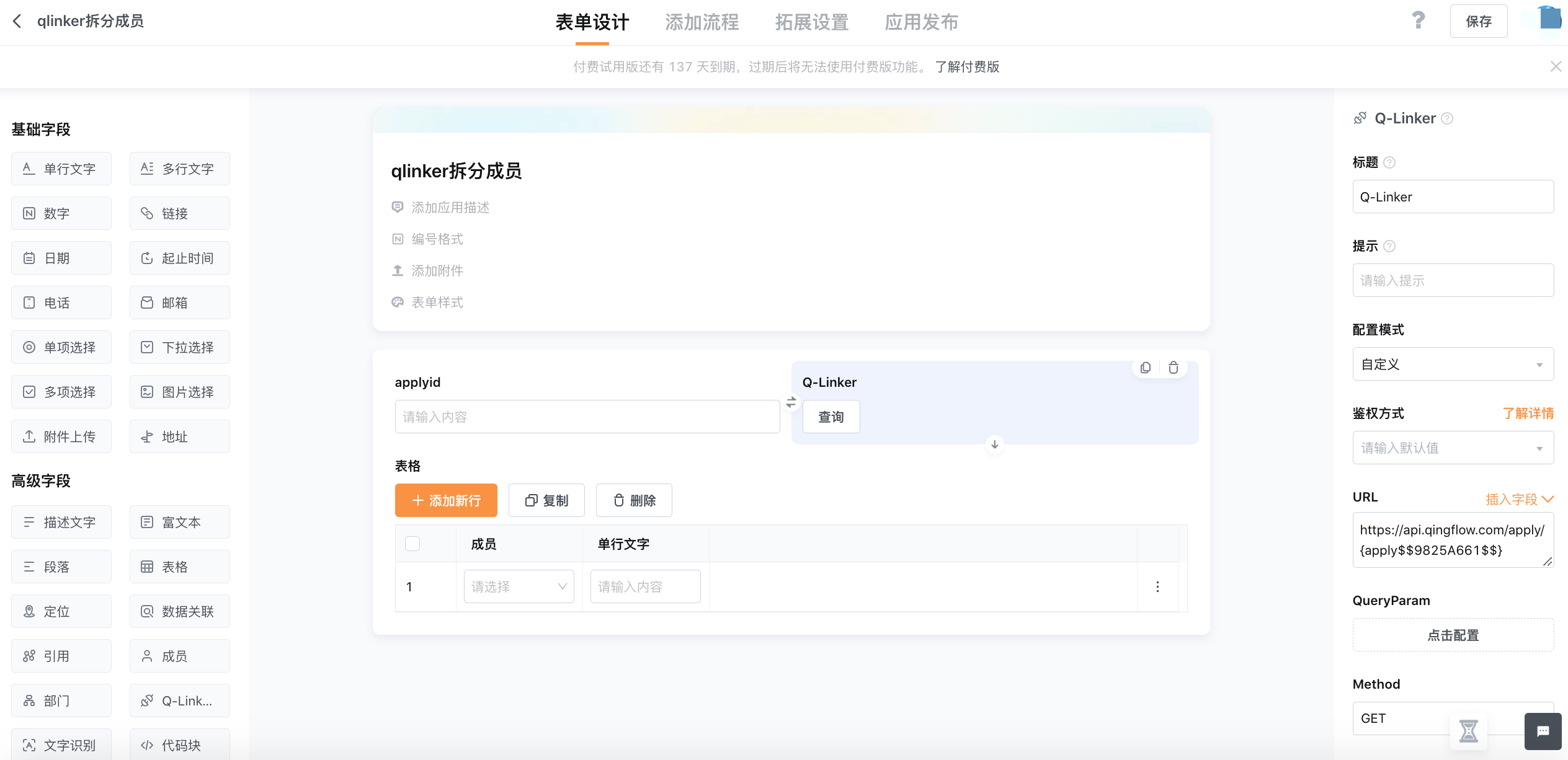
URL
正式版:https://api.qingflow.com/apply/\{applyId\} 钉钉版本: https://api.ding.qingflow.com/apply/\{applyId\} 专有云/私有化客户: http(s)://xxx.qingflow.com(自有域名)/openApi/apply/{applyId}
注:{applyId} 是数据ID,在轻流系统中,每条数据都有唯一的数据ID。(可作为字段插入)
Method
根据“获取单条数据的详细信息”接口文档,选择:GET
Header/Body
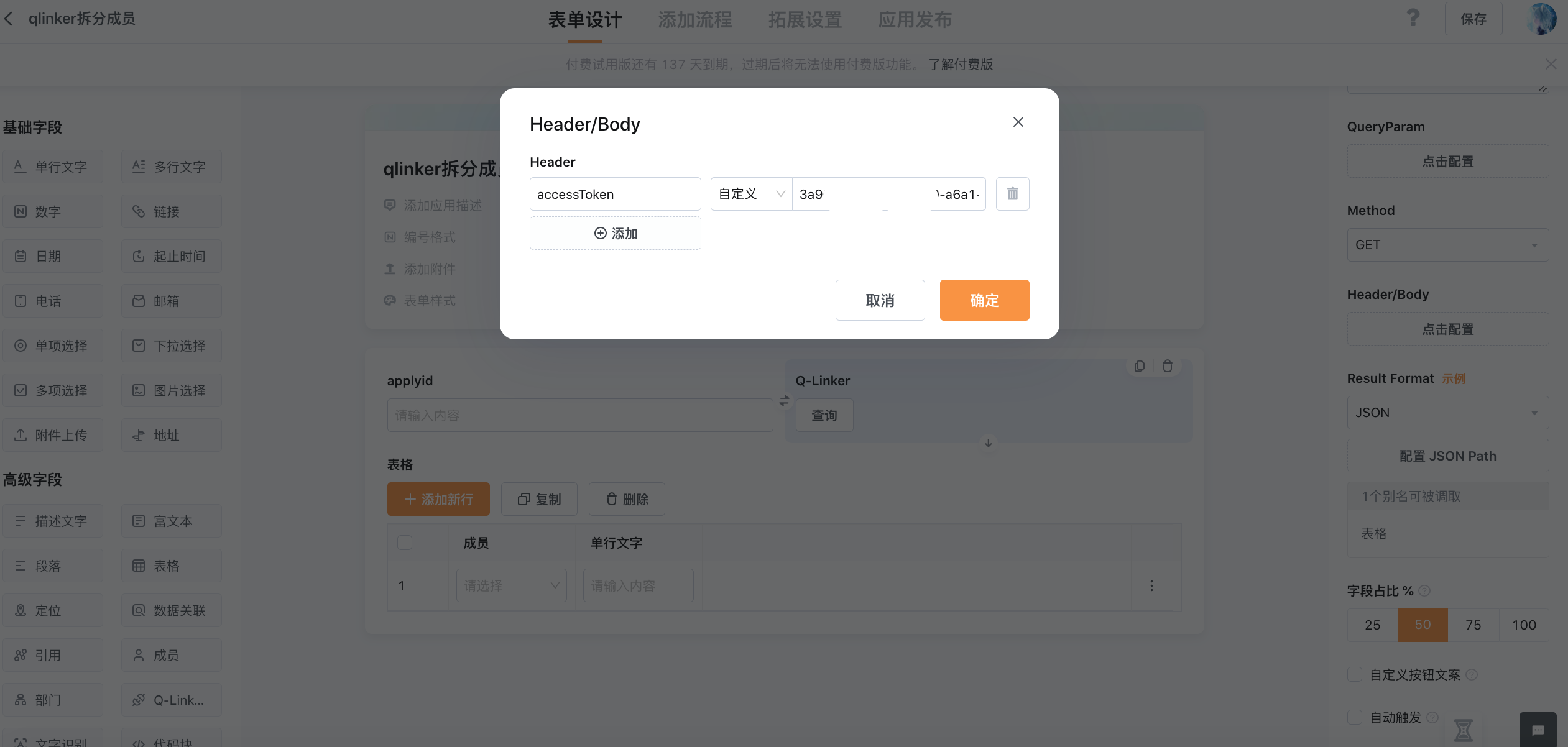
accessToken 等于 自定义 XXX
前往轻商城 --> https://qingflow.com/center/plugin/detail/20,在open api页面,点击右上角配置,可以获取到accessToken。
Result Format
JSON
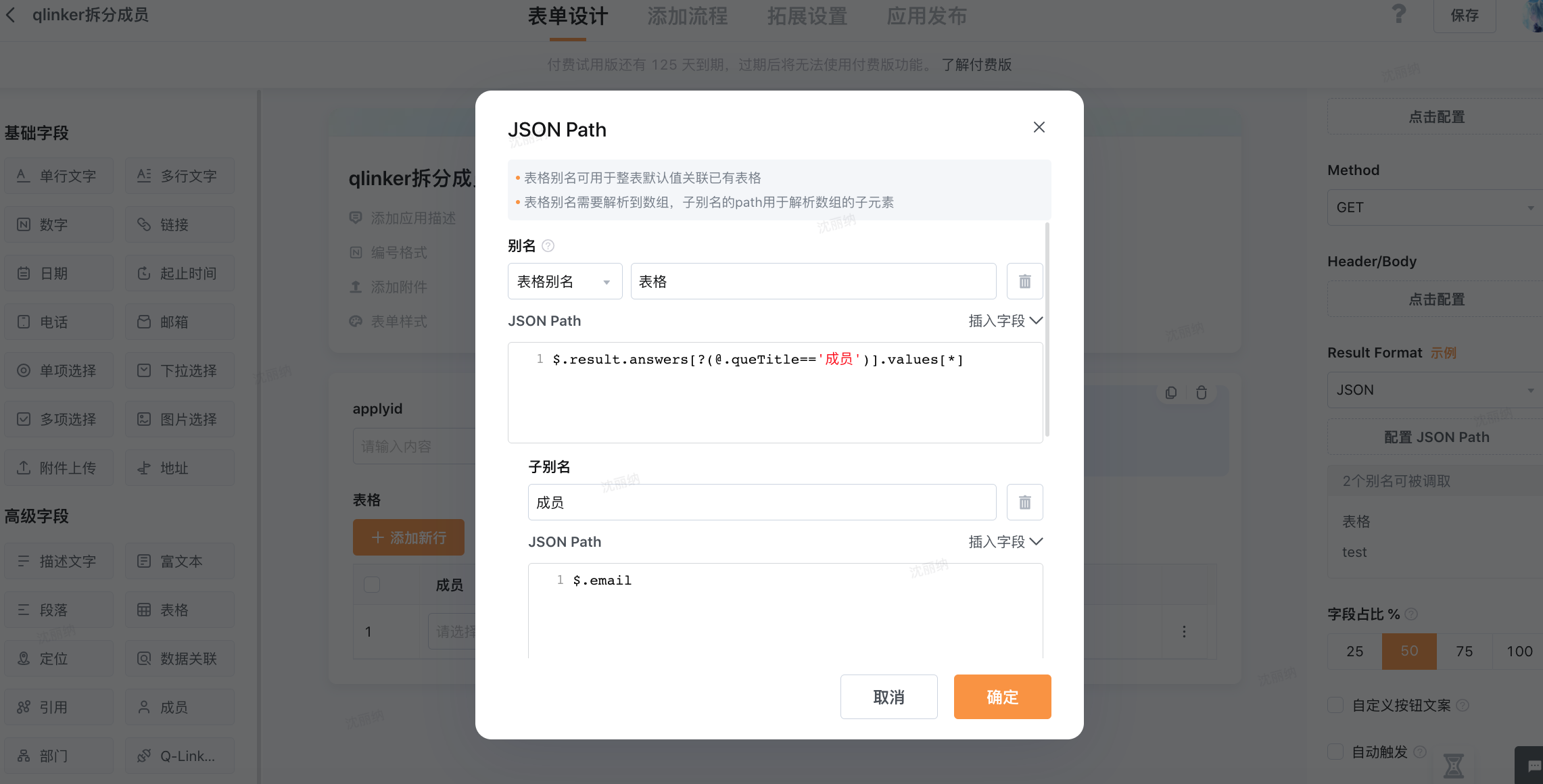
配置JSON Path
表格别名(表格):$.result.answers[?(@.queTitle=='成员字段标题')].values[*]
子别名(成员):$.email
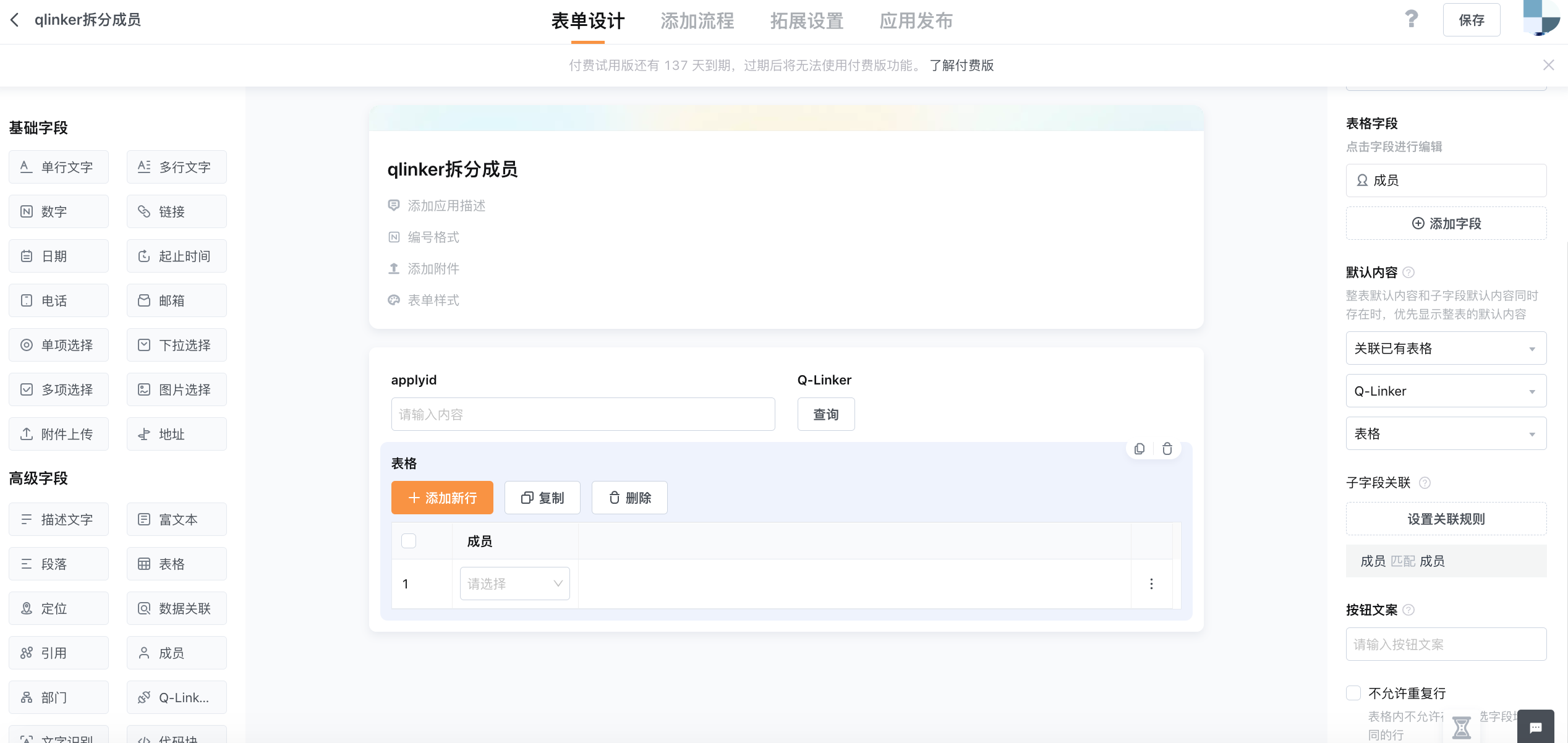
表格设置默认内容:关联Q-linker
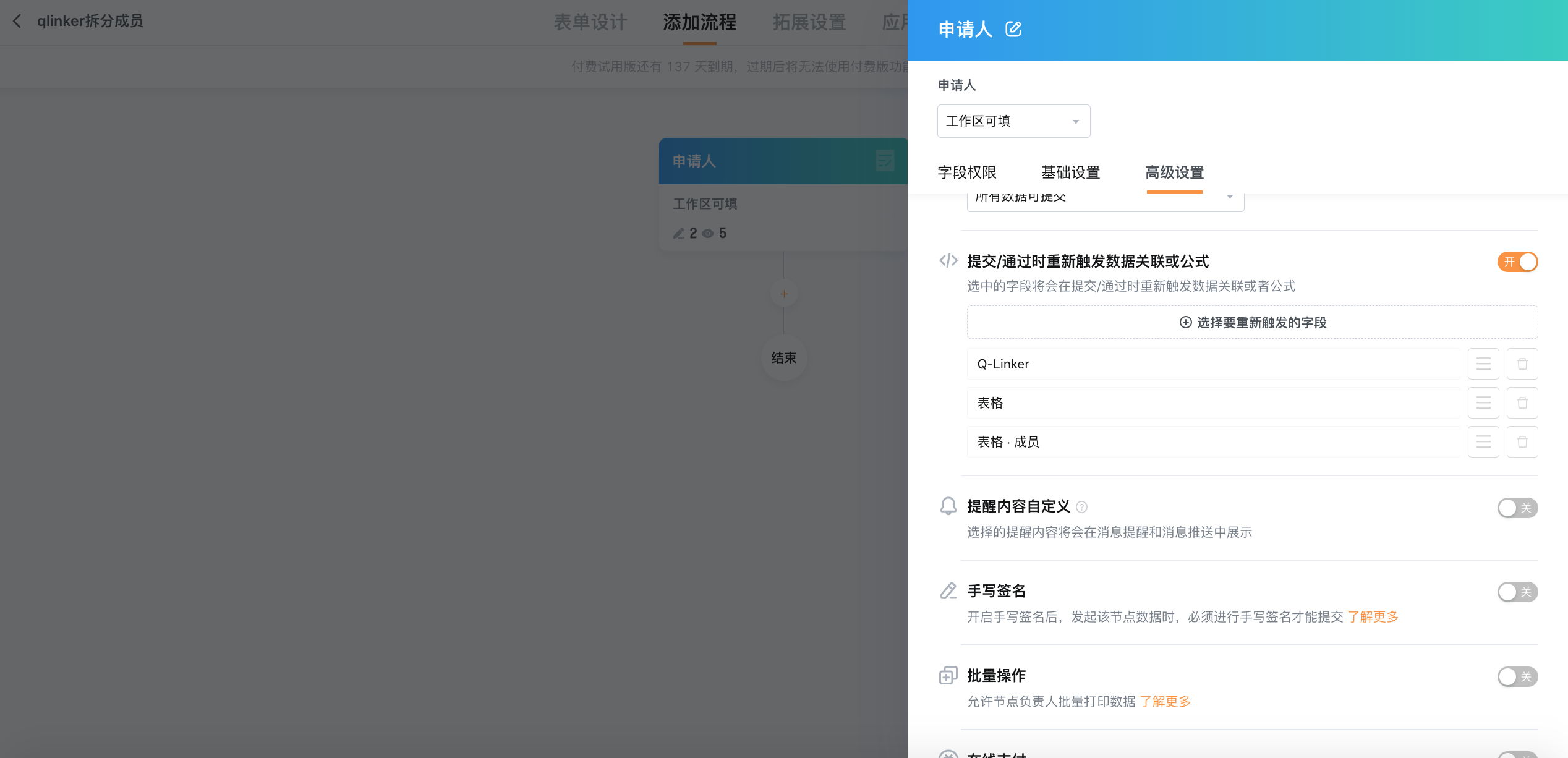
在添加流程-申请人节点,设置提交/通过时重新触发数据关联或公式:1. Q-linker 2. 表格 3. 表格·成员
方法二:代码块
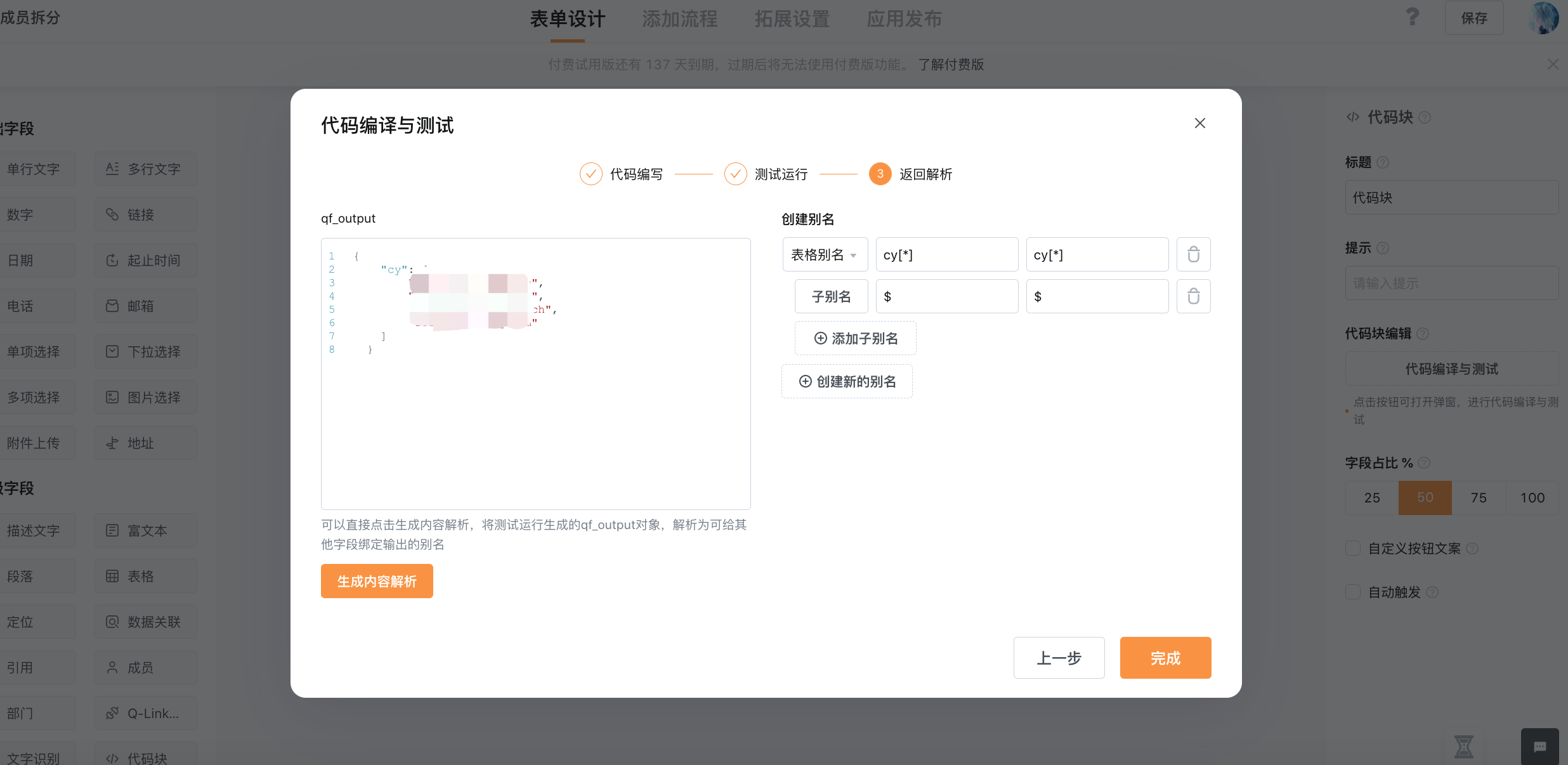
代码块设置:
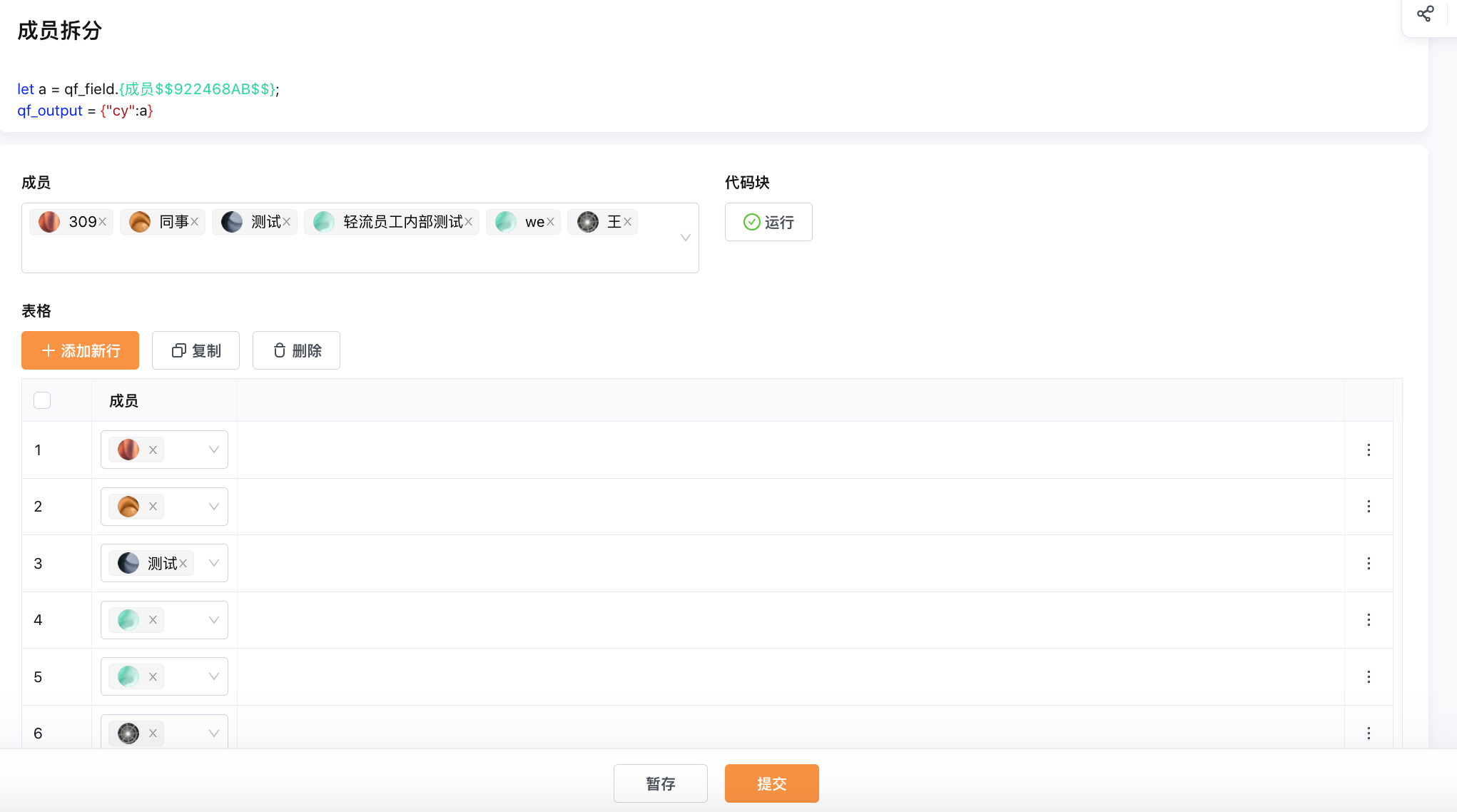
let a = qf_field.{成员$$922468AB$$};
qf_output = {"cy":a}
注意:qf_field.{成员$$922468AB$$}请手动替换为应用内需要拆分的成员字段。
实现效果
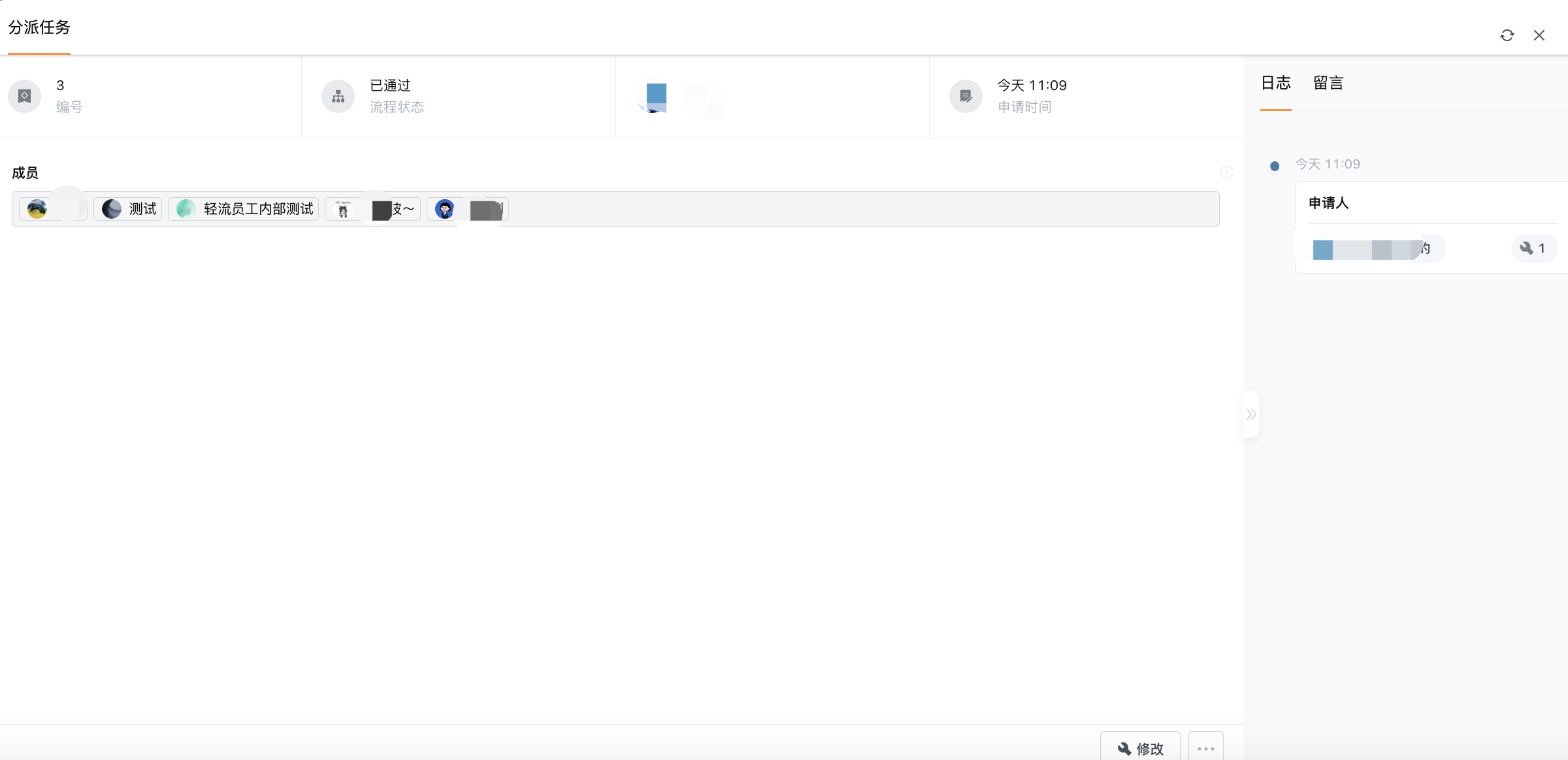
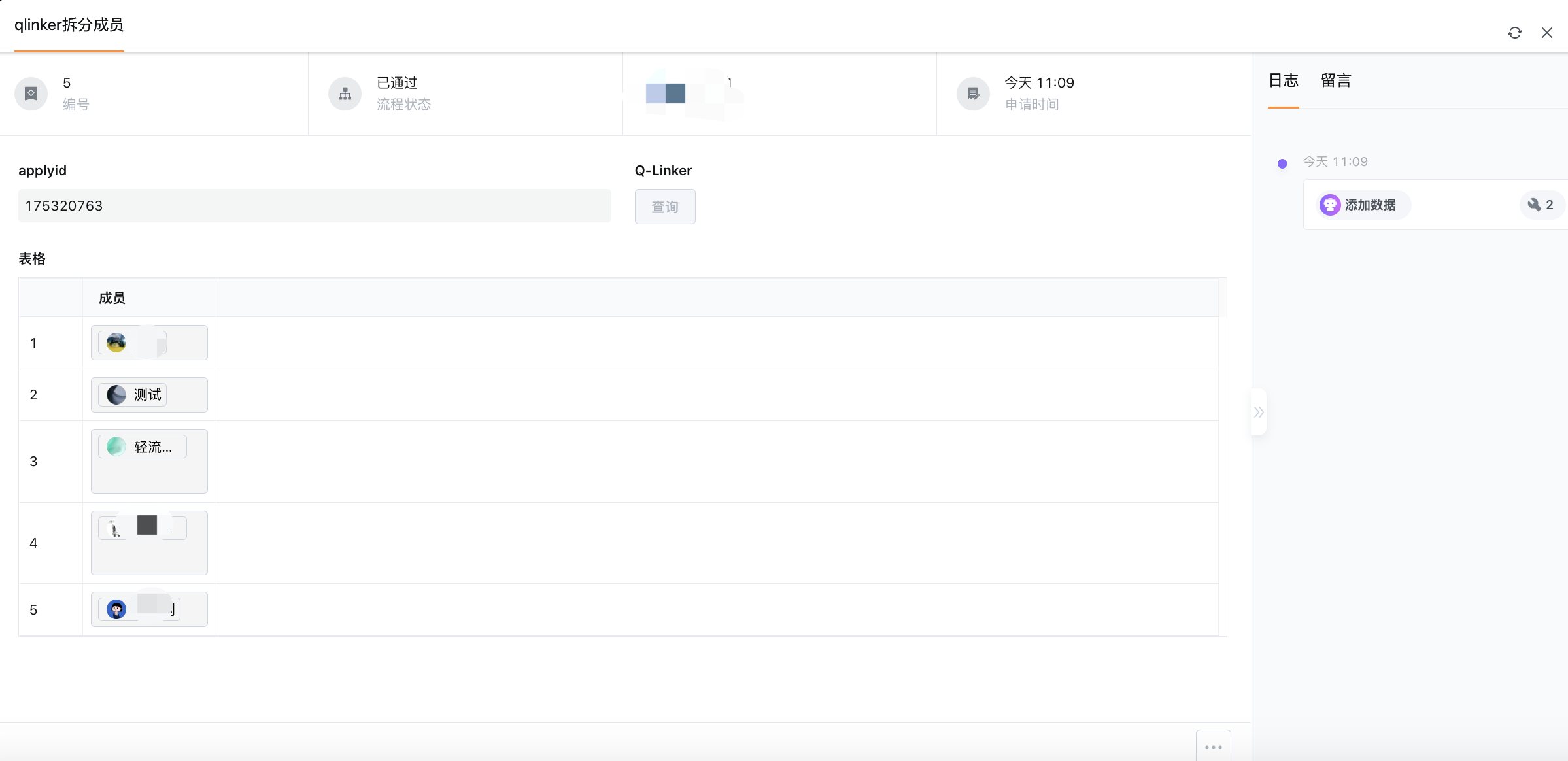
方法一
从分派任务应用添加成员数据,Q-Robot添加至拆分成员应用,Q-linker触发重计算得到拆分后成员表格。
方法二
发起新的表单,选择成员后,运行代码块可以拆分至表格中。